KotaDex – Návod pro uživatele
Platí pro KotaDex 2.5.0 · Naposledy aktualizováno
Kompletní průvodce aplikací KotaDex pro iOS a Android – od první naskenované vizitky přes digitální vizitku a připomenutí následných kroků až po všech sedm nástrojů. Přepínač mění snímky obrazovky mezi iPhonem a Androidem.
Začínáme
KotaDex je sada nástrojů pro práci postavená kolem jednoho okamžiku: někdo vám podá vizitku. Naskenujte ji, a kontakt se objeví ve vaší síti se štítky a připomenutími, které potřebujete k navázání kontaktu. Kolem tohoto jádra je sedm nástrojů na papírování pracovního života – účtenky, dokumenty, ručně psané poznámky a čárové kódy.
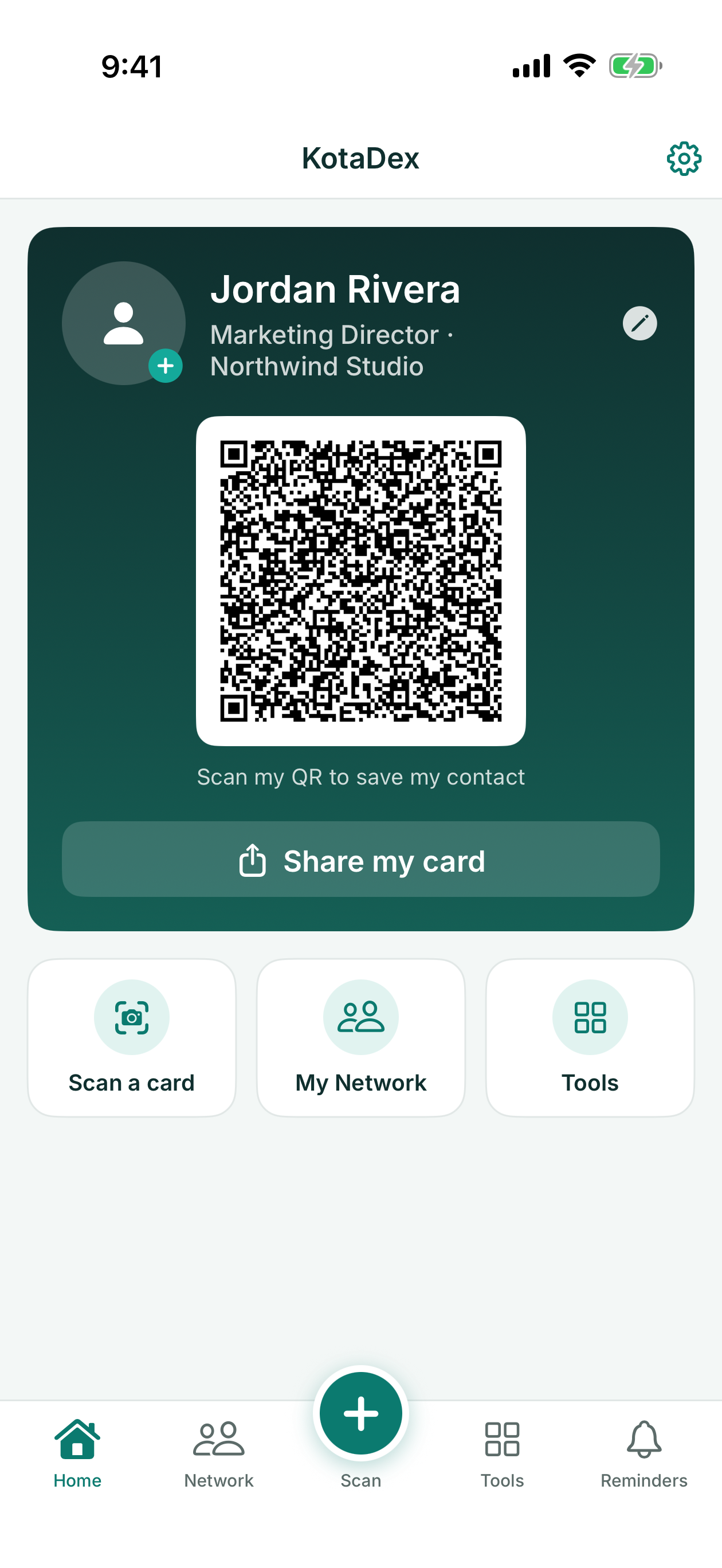
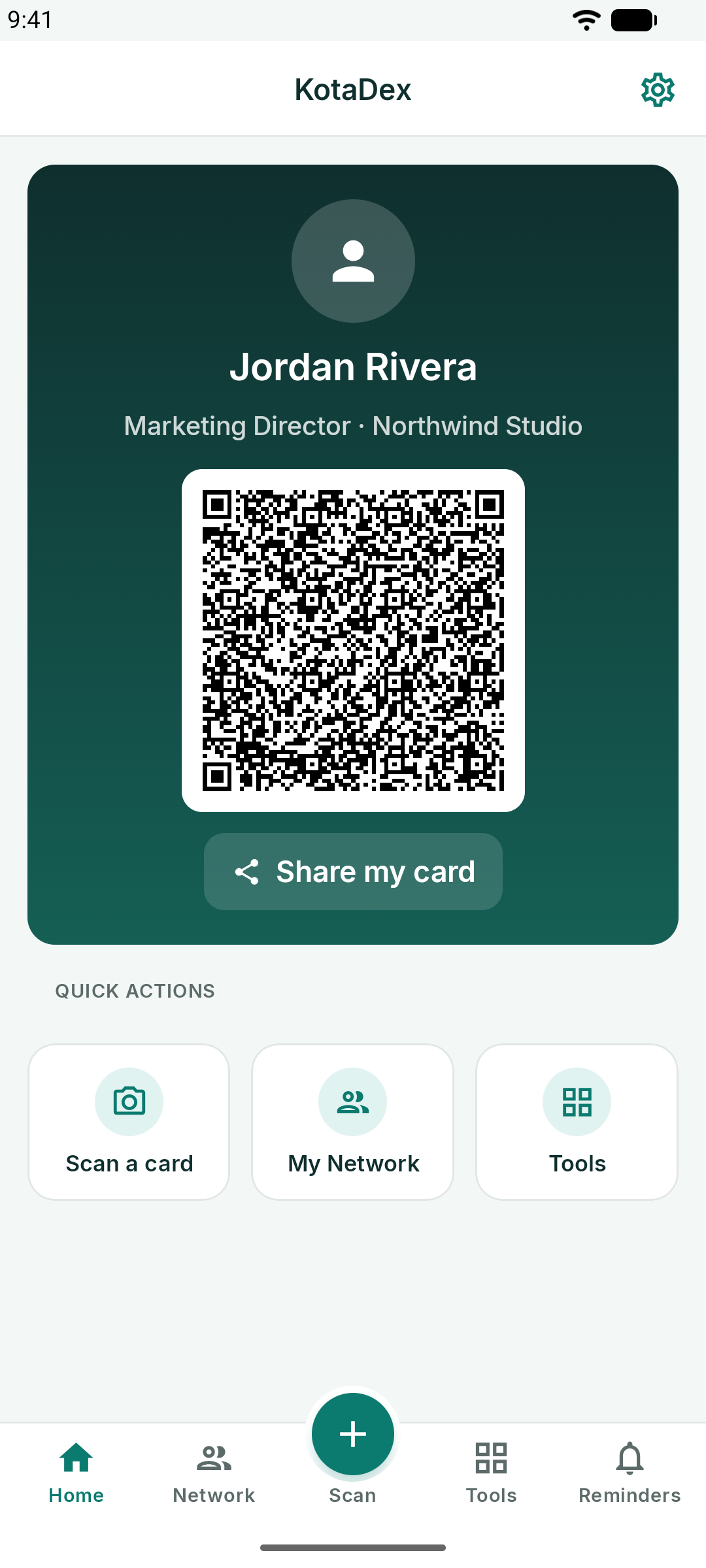
Aplikace je rozdělena do pěti karet ve spodní části obrazovky:
- Domů – vaše digitální vizitka a rychlé akce
- Síť – každý kontakt, který jste kdy naskenovali, s možností hledání a filtrování podle štítku
- Skenovat – zvýrazněné tlačítko uprostřed: naskenování vizitky
- Nástroje – sedm nástrojů
- Připomenutí – připomenutí následných kroků podle štítku
Nastavení najdete pod ozubeným kolečkem v pravém horním rohu každé obrazovky.
Zdarma vs. Pro
- Zdarma: vše z tohoto návodu. Reklama se zobrazuje na obrazovkách s procházením a čas od času i po uložení něčeho. První export je zdarma; poté každý další export odemkne krátká reklama – soubor CSV nebo vCard, PDF nebo výtisk.
- Pro: naprosto stejné funkce bez jakékoli reklamy a s okamžitými exporty – viz KotaDex Pro.
Bez internetového připojení KotaDex funguje dál. Když se nepodaří načíst žádnou reklamu, ať už jste offline, nebo se nacházíte kdekoli, kde Google nemá reklamu k zobrazení, zaujme její místo jedna z našich dalších aplikací zhruba na stejnou dobu, po jakou by reklama běžela, a export proběhne, jakmile zobrazení skončí.
Vše, co naskenujete nebo napíšete, se ukládá pouze do vašeho zařízení: neexistuje žádný účet, žádný cloud a žádná synchronizace. Na iPhonu a iPadu si zálohujte své zařízení, abyste měli kopii. Na Androidu jsou data aplikace KotaDex vyloučena ze zálohování Google, proto si své kontakty exportujte z karty Síť, abyste měli kopii nebo je mohli přenést do nového telefonu.
Skenování vizitky
Klepněte na kulaté tlačítko Skenovat uprostřed panelu karet, nebo na Skenovat vizitku na obrazovce Domů.
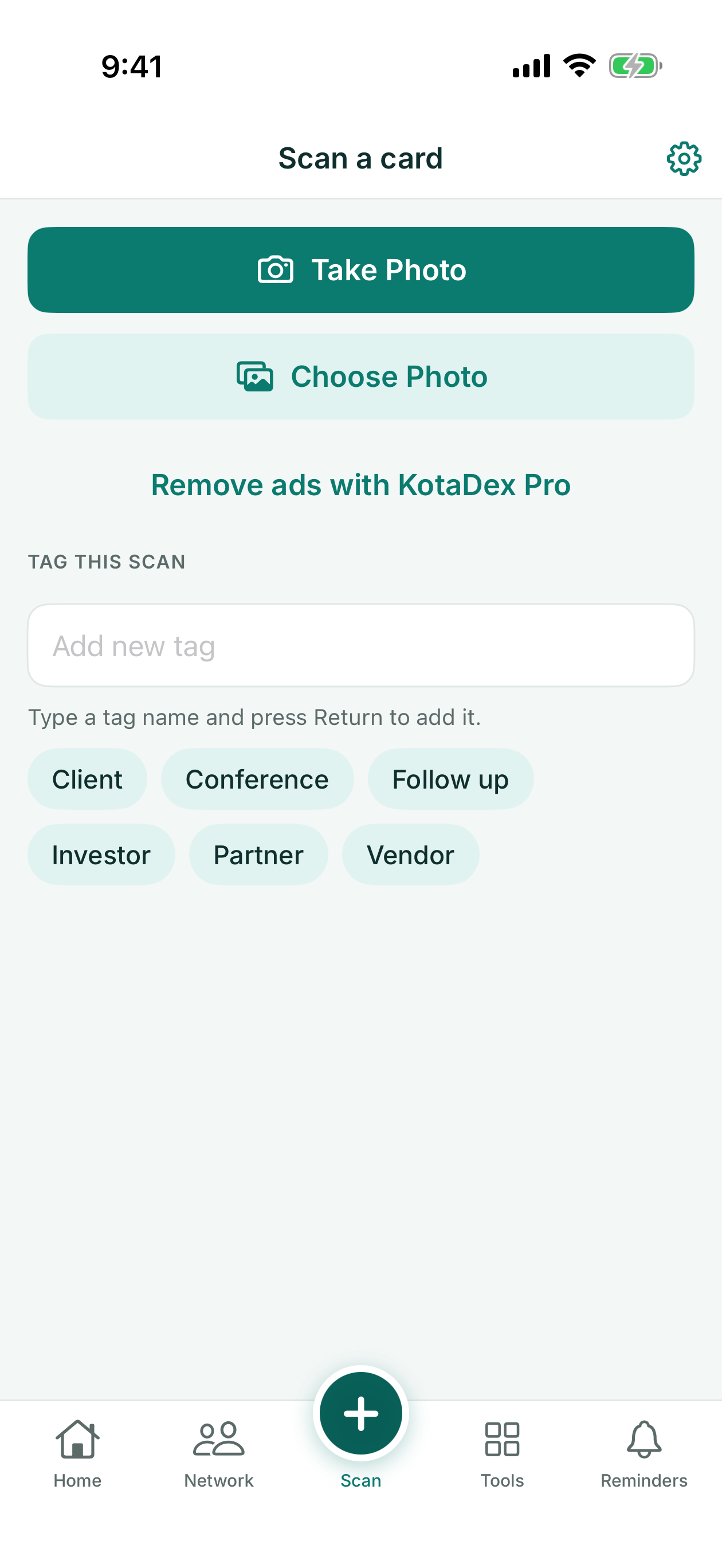
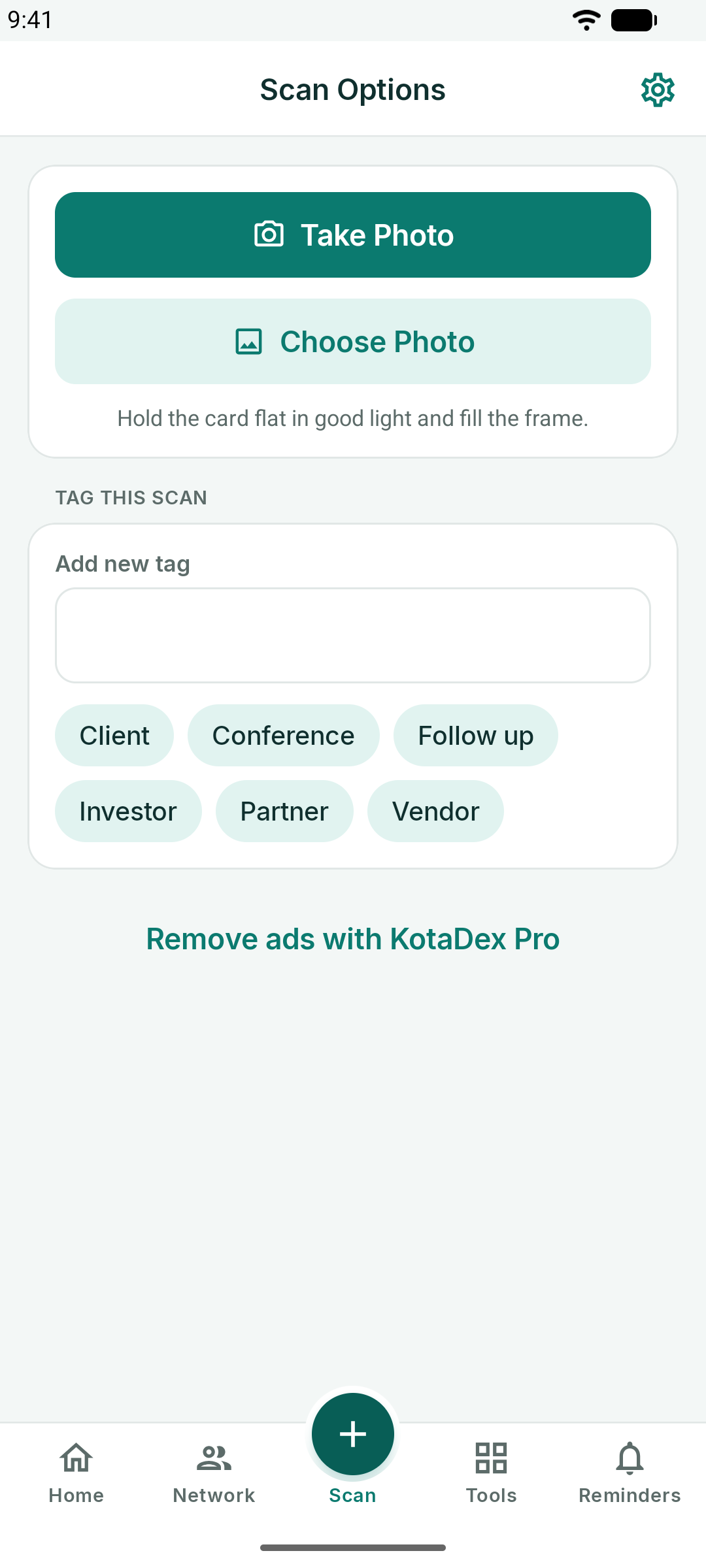
- Vyfotit otevře fotoaparát. Vyplňte rámeček vizitkou, držte telefon vodorovně a klepněte na spoušť.
- Vybrat fotku naimportuje vizitku, kterou jste vyfotili dříve.
- Přidat štítek ke skenu ještě před vyfocením: klepněte na existující štítek nebo napište nový (na iPhonu a iPadu jej přidáte stisknutím Enter). Štítek se ke kontaktu přiřadí automaticky.
KotaDex čte vizitku přímo na vašem zařízení – na iOS pomocí Apple Vision, na Androidu pomocí Google ML Kit – a vyplní jméno, pracovní pozici, firmu, telefonní čísla, e-mail a web, které najde.
Na iPhonu a iPadu rozpoznávání textu čte jazyky psané latinkou, dále čínštinu, japonštinu, korejštinu, azbuku, arabštinu a thajštinu. Řečtinu, hebrejštinu a hindštinu zatím přečíst neumí; když je aplikace nastavena na některý z těchto jazyků, obrazovky skenování na to upozorní.
Na Androidu rozpoznávání textu čte jazyky psané latinkou a navíc čínštinu, japonštinu, korejštinu a hindštinu, je-li aplikace v daném jazyce. Arabštinu, azbuku, řečtinu, hebrejštinu a thajštinu zatím přečíst neumí; když je aplikace nastavena na některý z těchto jazyků, obrazovky skenování na to upozorní.
Pokud vizitka obsahuje fotku dané osoby, KotaDex najde obličej a zobrazí ho v editoru. Na iPhonu a iPadu se navíc stane fotkou kontaktu uloženého do Kontaktů vašeho telefonu.
Kontrola a uložení
Po naskenování se dostanete do editoru kontaktu se všemi předvyplněnými poli. Opravte, co fotoaparát přečetl špatně, přidejte poznámky („poznali jsme se na SaaS Summitu“) a klepněte na Uložit.
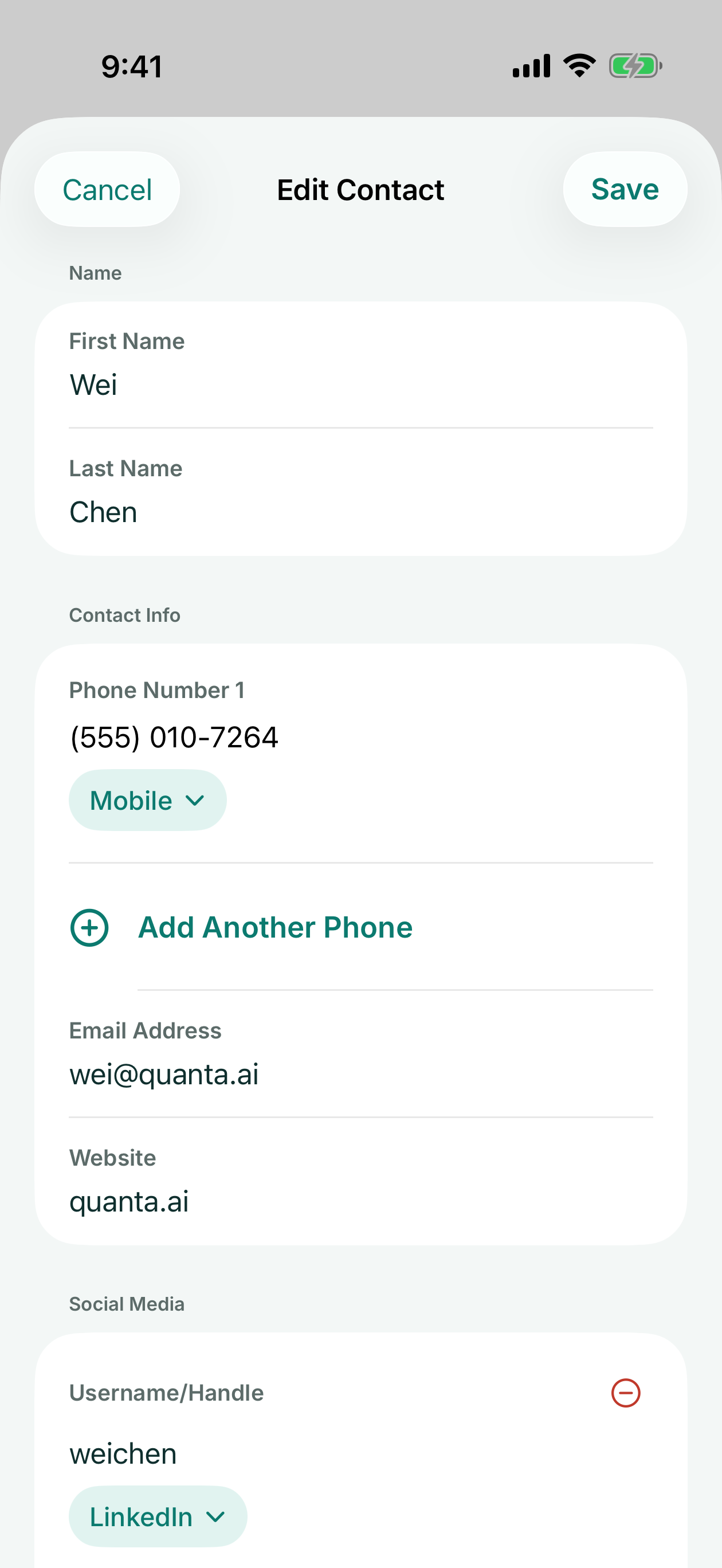
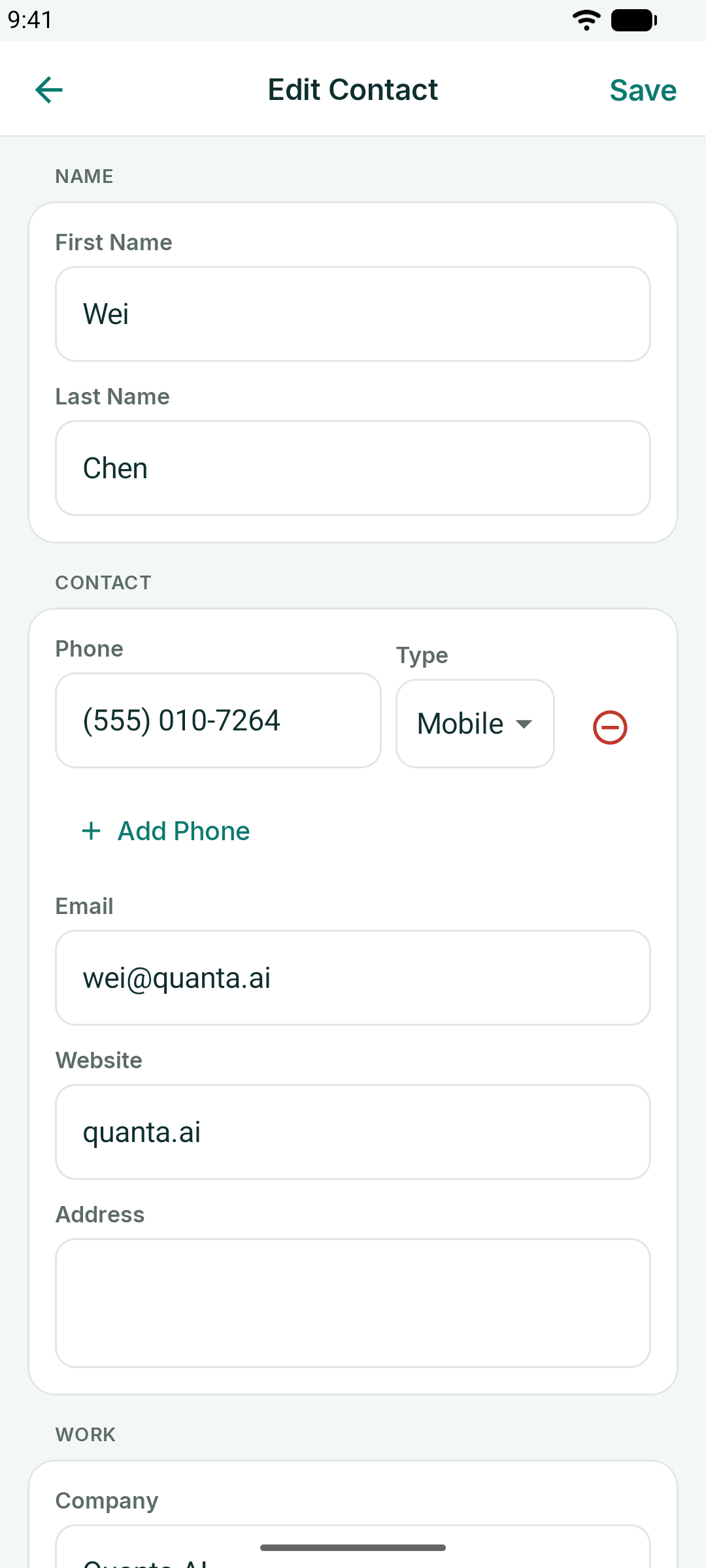
- Každé telefonní číslo má typ – Mobil, Práce, Domov a další – který můžete změnit, a čísel můžete přidat, kolik potřebujete.
- U profilů na sociálních sítích je výběr platformy: LinkedIn, X, Instagram a další.
Na iPhonu a iPadu uložení nově naskenované vizitky danou osobu zároveň přidá do Kontaktů vašeho telefonu, s obličejem z vizitky, pokud se ho podařilo najít, pokud aplikaci KotaDex povolíte přístup ke kontaktům.
Na Androidu se vás KotaDex po uložení nově naskenované vizitky zeptá, zda danou osobu přidat i do kontaktů telefonu: Uložit do Kontaktů otevře vaši aplikaci kontaktů s vyplněnými údaji a Jen do KotaDexu ponechá vizitku pouze v KotaDexu.
Moje síť
Karta Síť obsahuje každou vizitku, kterou jste kdy naskenovali, seřazenou podle příjmení s abecedním rejstříkem vpravo.
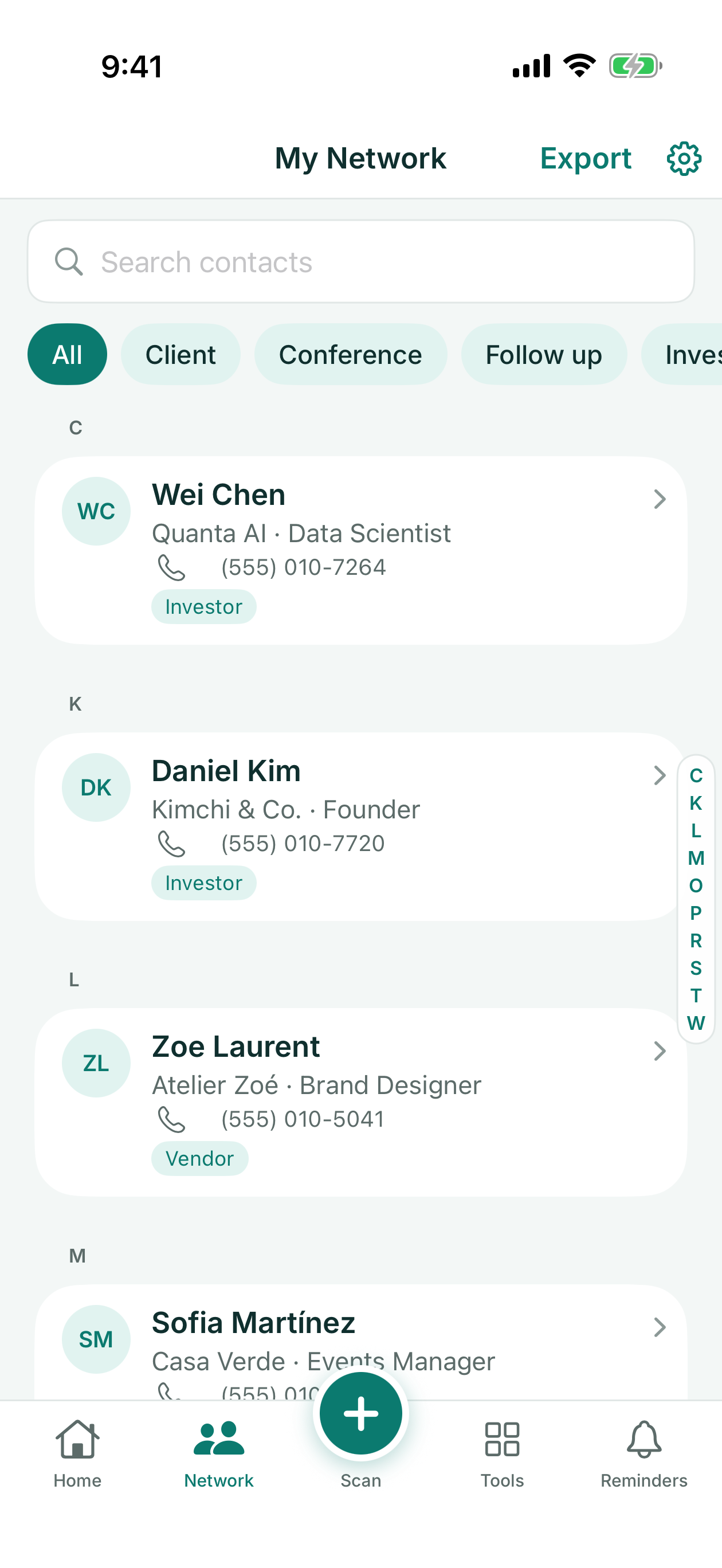
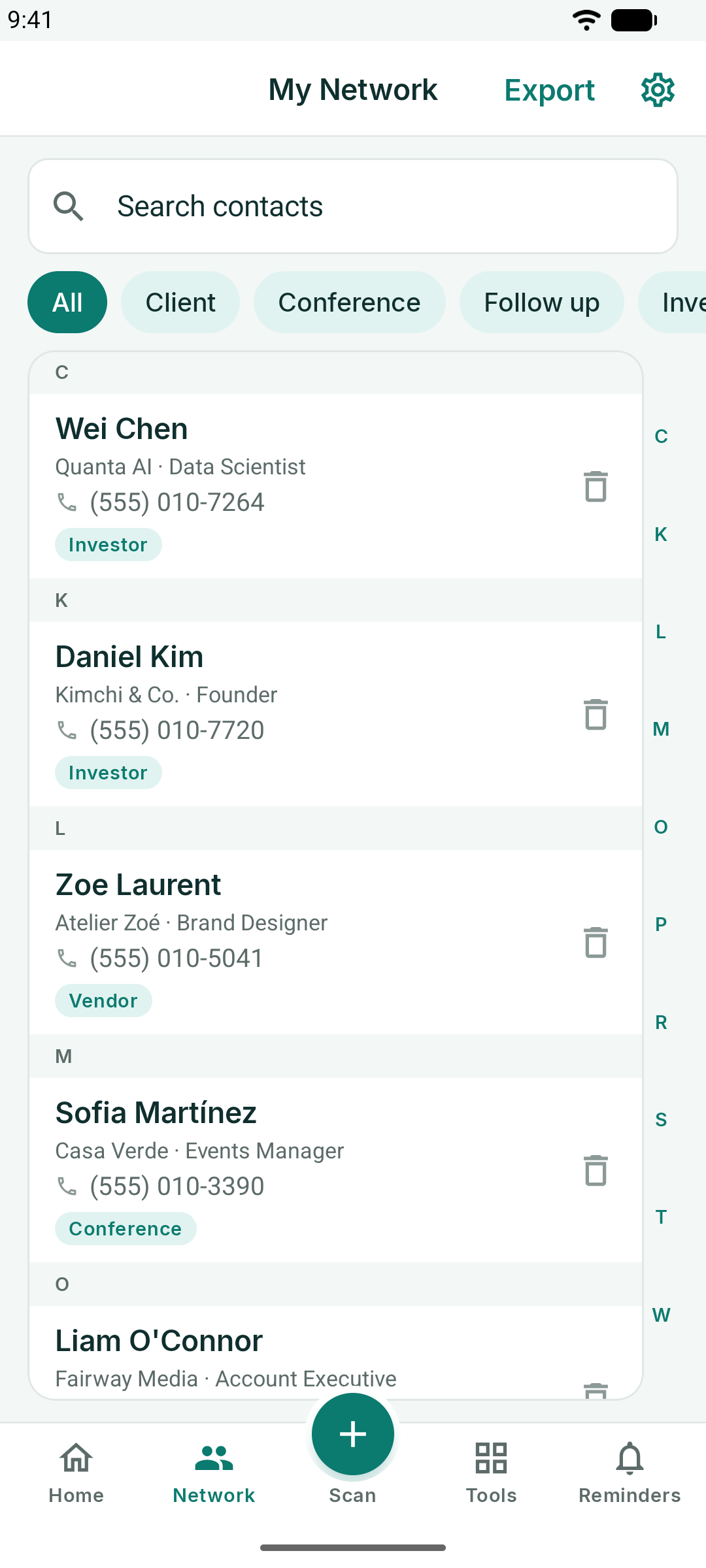
- Hledat za psaní vyhledává ve jménech, firmách, pracovních pozicích, telefonních číslech, e-mailech, štítcích a poznámkách.
- Štítky pod polem hledání filtrují seznam na jeden štítek; Vše zobrazí opět všechny.
- Klepnutím na kontakt jej upravíte; smazání provedete přejetím prstem na iOS, nebo ikonou koše na Androidu.
- Exportovat v záhlaví uloží celou síť do souboru CSV, který můžete otevřít v Excelu, Numbers nebo Google Sheets, nebo importovat do CRM – nebo do souboru vCard (.vcf) pro vaši aplikaci kontaktů.
S Pro je export okamžitý. Ve verzi zdarma je první export zdarma; poté se nejprve přehraje krátká reklama.
Štítky
Štítky jsou způsob, jakým si KotaDex pamatuje, *proč* danou vizitku máte. Přidejte je už při skenování, nebo je doplňte později úpravou kontaktu. Typické štítky: Client (Klient), Partner (Partner), Investor (Investor), Vendor (Dodavatel), Conference (Konference), Follow up (Následný kontakt).
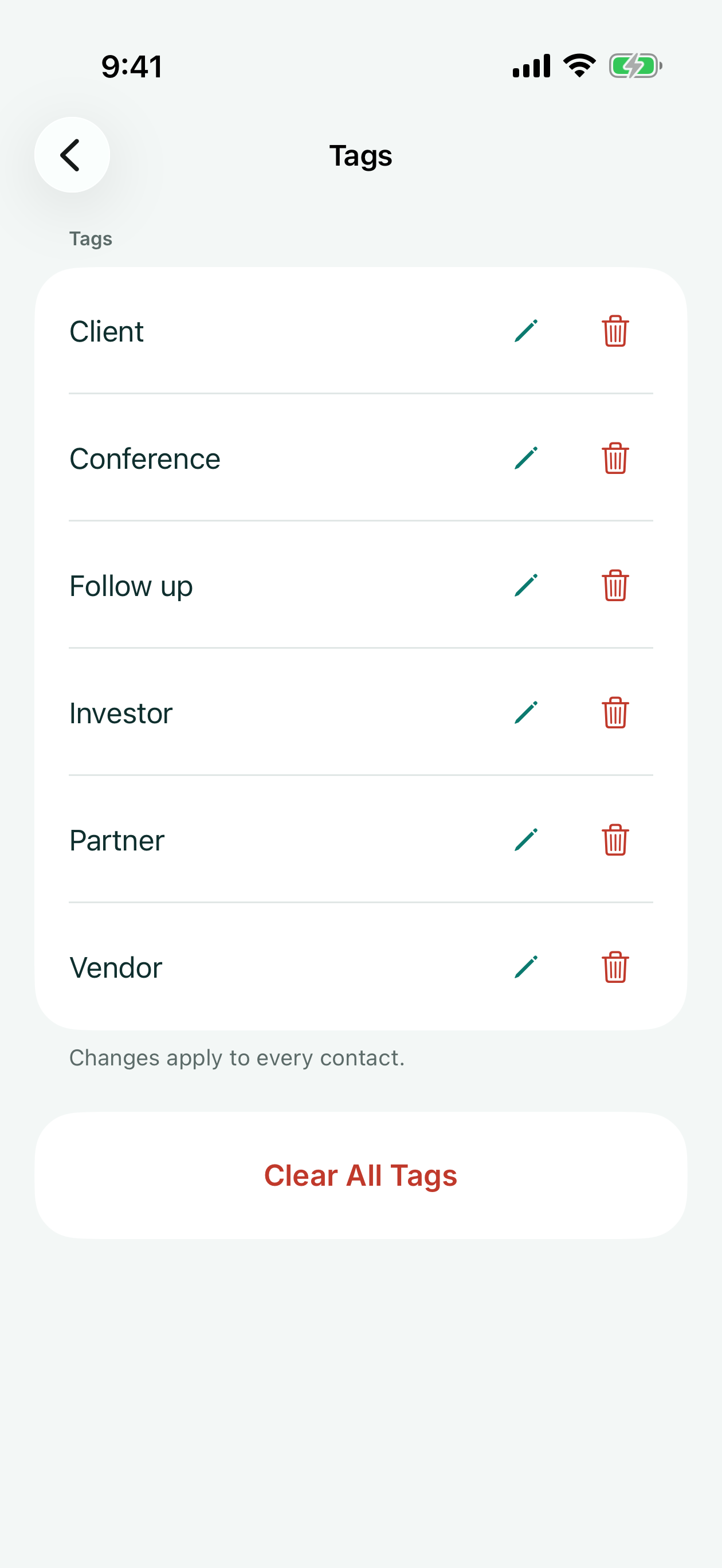
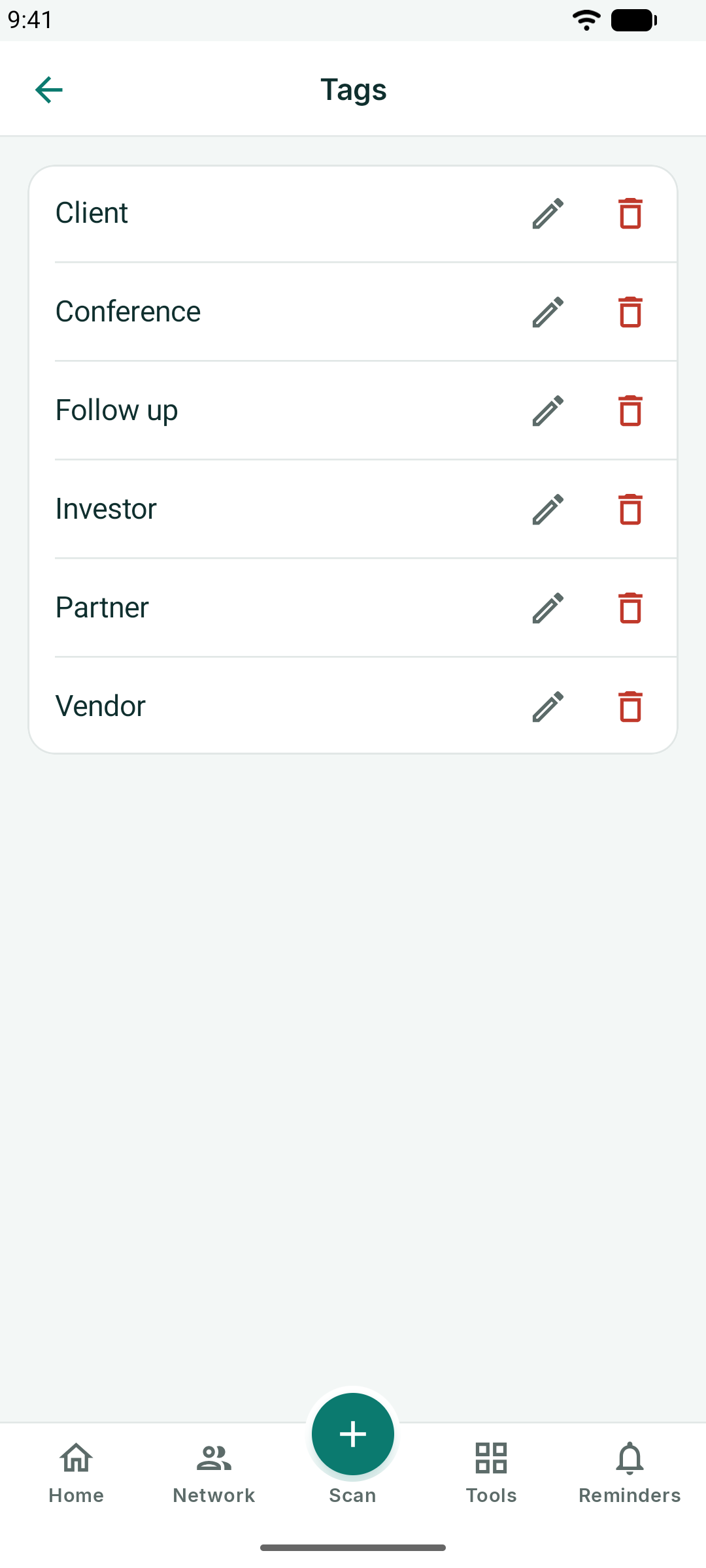
Nastavení → Štítky zobrazí všechny používané štítky; přejmenujete-li štítek zde, aktualizují se všechny kontakty.
Vaše digitální vizitka
Obrazovka Domů je vaše vlastní vizitka. Při prvním otevření KotaDex vám uvítací obrazovka nabídne její nastavení: vaše jméno, pracovní pozici, firmu, telefon a e-mail, a také volitelnou fotku a logo doprostřed QR kódu.
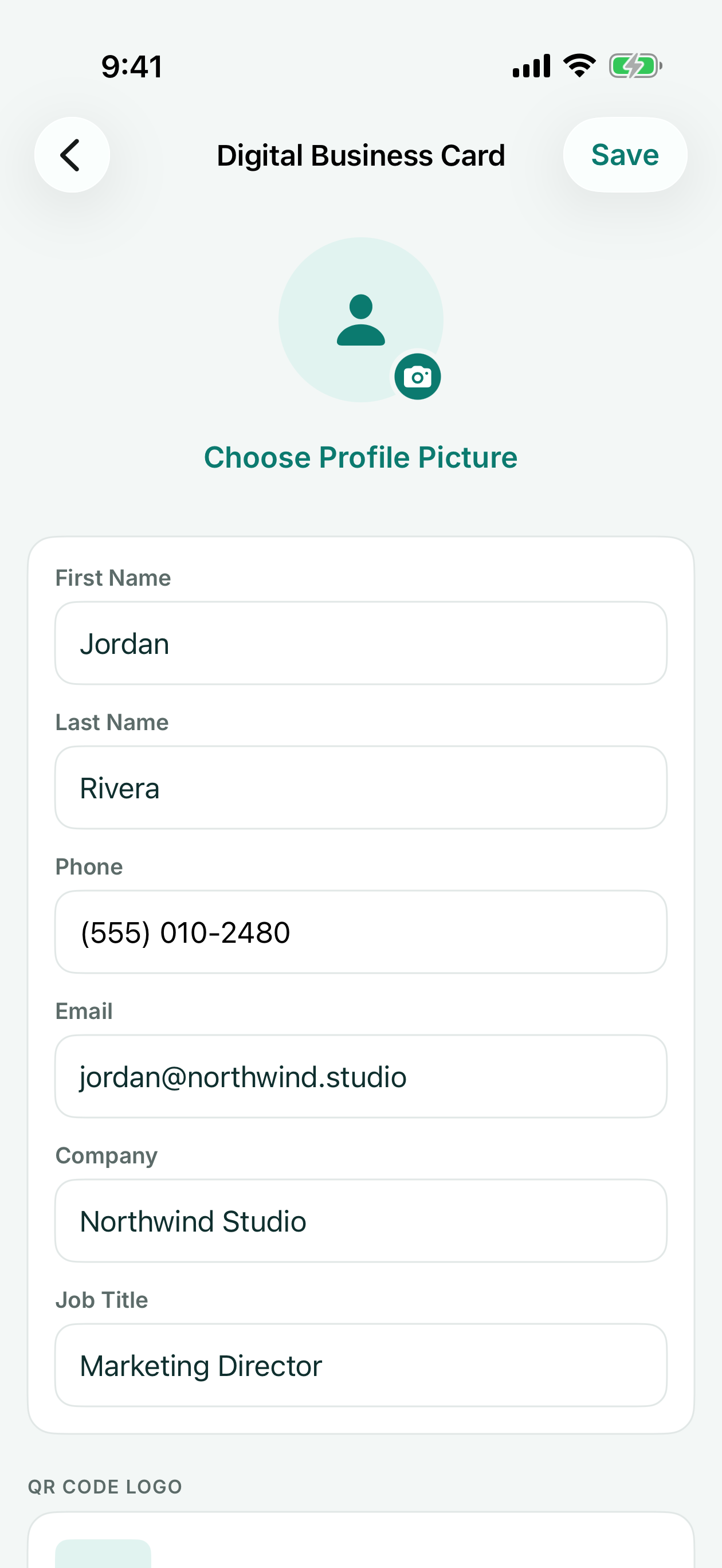
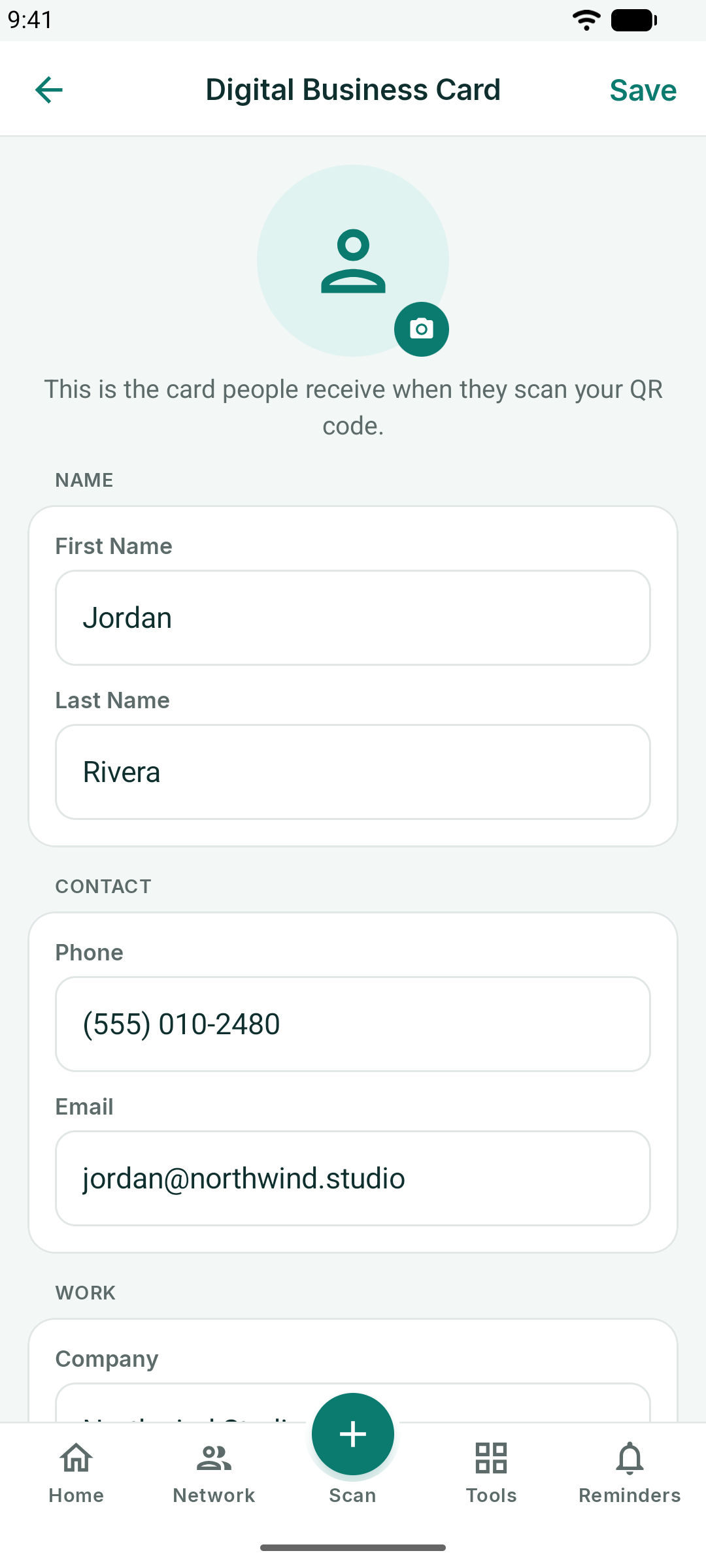
Po uložení zobrazuje Domů vaši vizitku s QR kódem. Když ho někdo naskenuje fotoaparátem telefonu, vaše údaje se u něj otevřou jako nový kontakt – bez nutnosti mít aplikaci na jeho straně.
- Sdílet moji vizitku odešle vaši kontaktní kartu zprávou, e-mailem nebo přes jinou vybranou aplikaci, připravenou k uložení do kontaktů druhé osoby.
- Uložit QR kód, pod kódem, ho uloží do vašich fotek jako obrázek, který můžete vytisknout nebo přidat na slajd či leták.
- Klepnutím na svou fotku na vizitce, nebo přes Nastavení → Digitální vizitka, ji upravíte.
Připomenutí
Karta Připomenutí mění štítky na následné kroky.
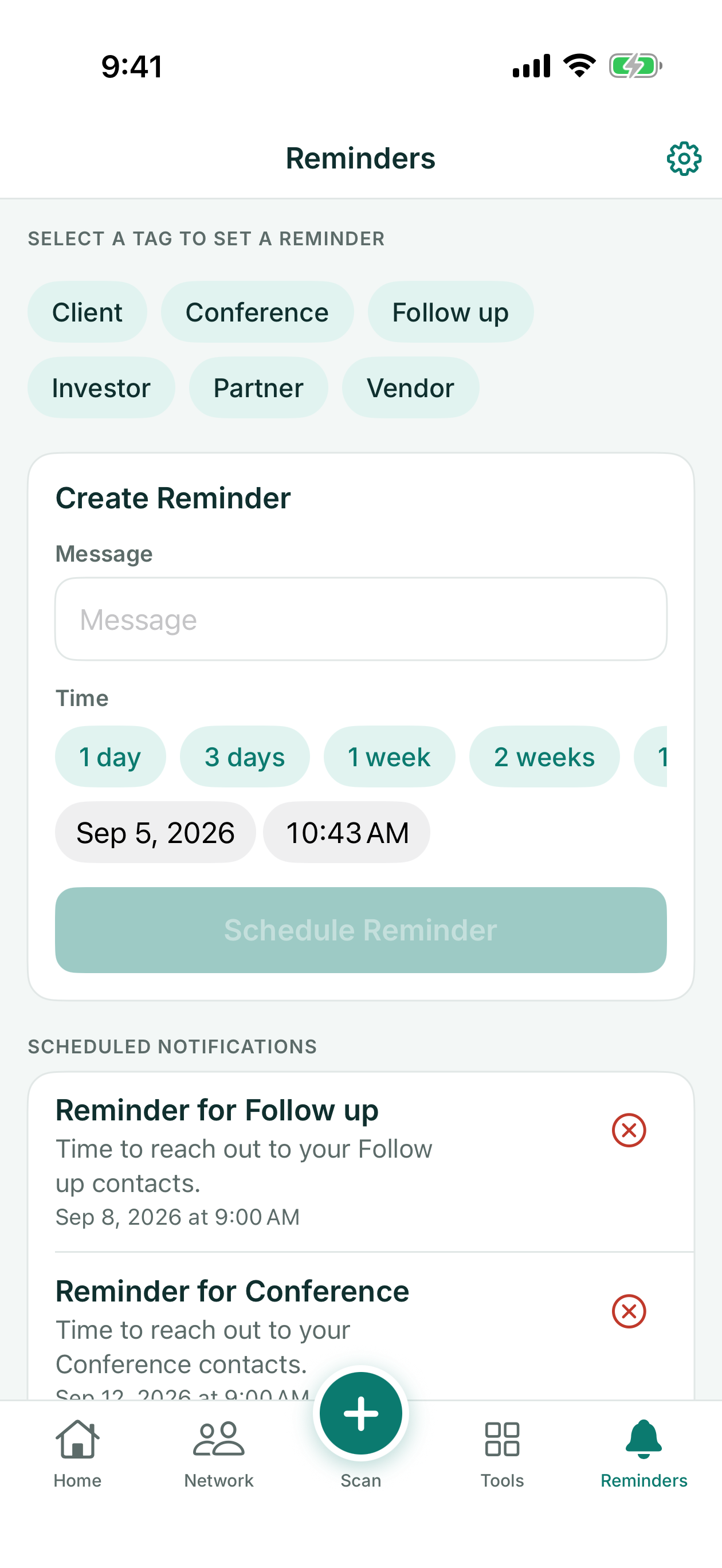
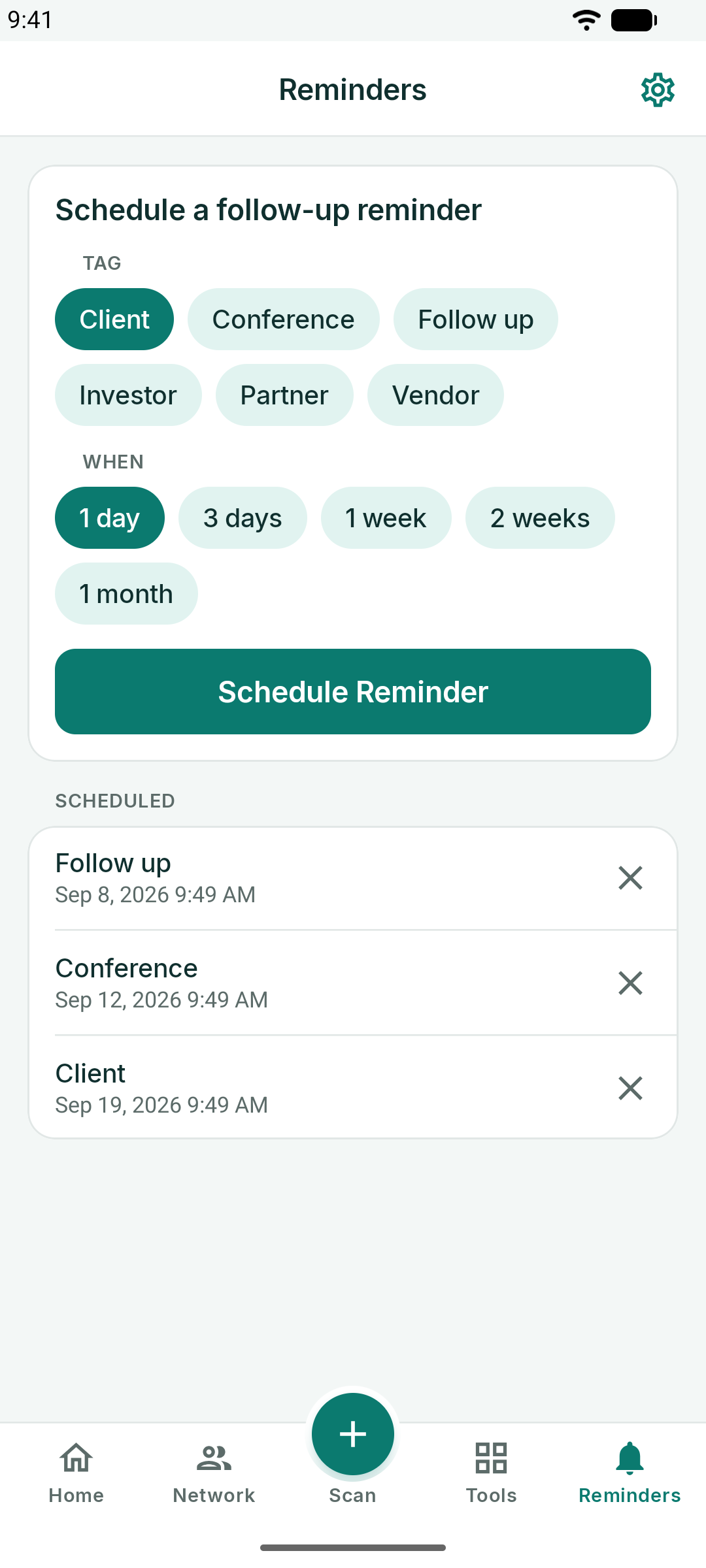
- Vyberte štítek – například *Follow up* (Následný kontakt) nebo *Conference* (Konference).
- Do pole Zpráva napište, co má upozornění připomenout, například „Poslat nabídku na 4. čtvrtletí“.
- Zvolte kdy: 1 den, 3 dny, 1 týden, 2 týdny nebo 1 měsíc, nebo vyberte konkrétní datum a čas.
- Klepněte na Naplánovat připomenutí.
KotaDex v danou chvíli pošle upozornění. Naplánovaná připomenutí jsou uvedena pod formulářem: klepnutím na jedno z nich ho změníte, nebo klepnutím na X ho zrušíte. Upozornění potřebují při prvním použití povolení – pokud jste je odmítli, Otevřít Nastavení na obrazovce Připomenutí vás zavede tam, kde je můžete znovu zapnout.
Přehled nástrojů
Karta Nástroje obsahuje sedm nástrojů. Každý se otevře na celou obrazovku a šipkou zpět se vrátíte do přehledu.
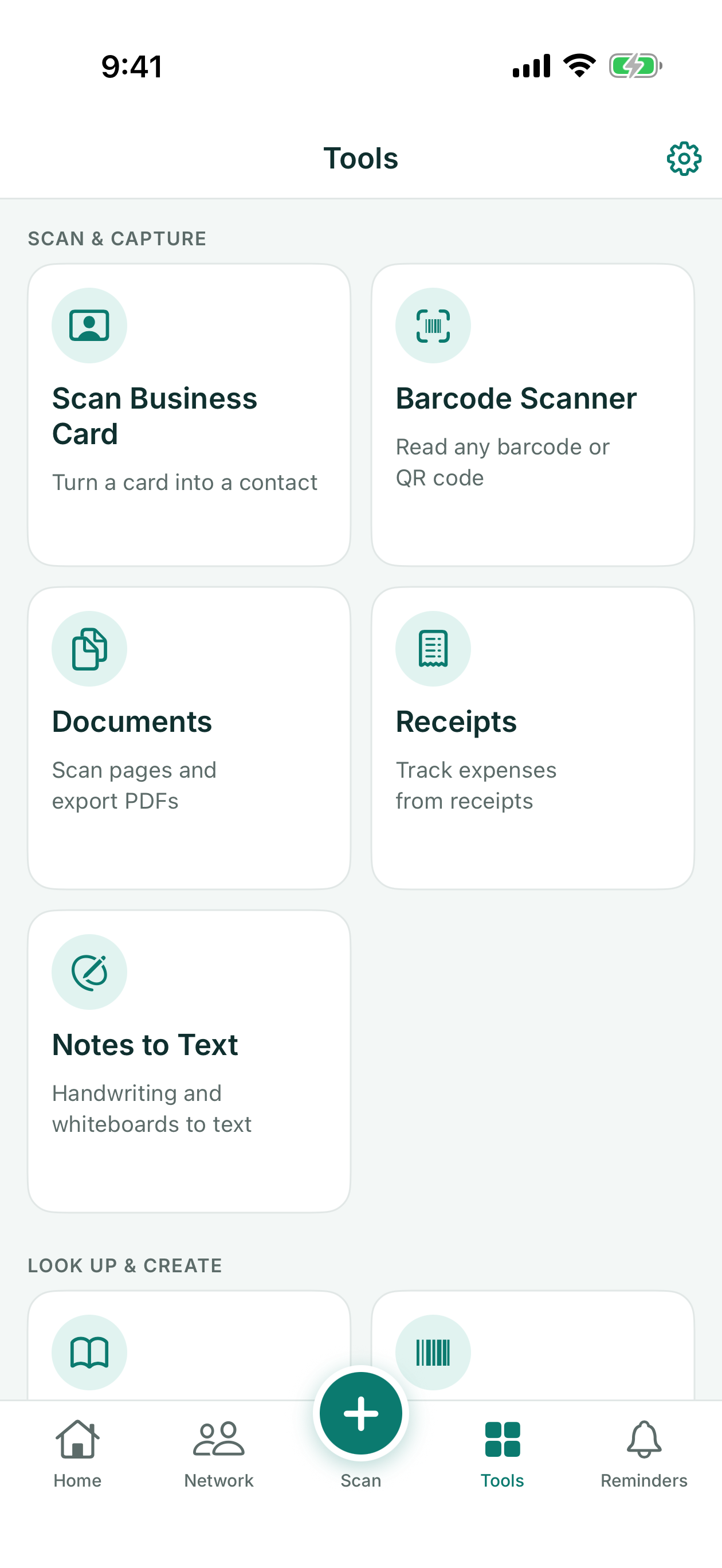
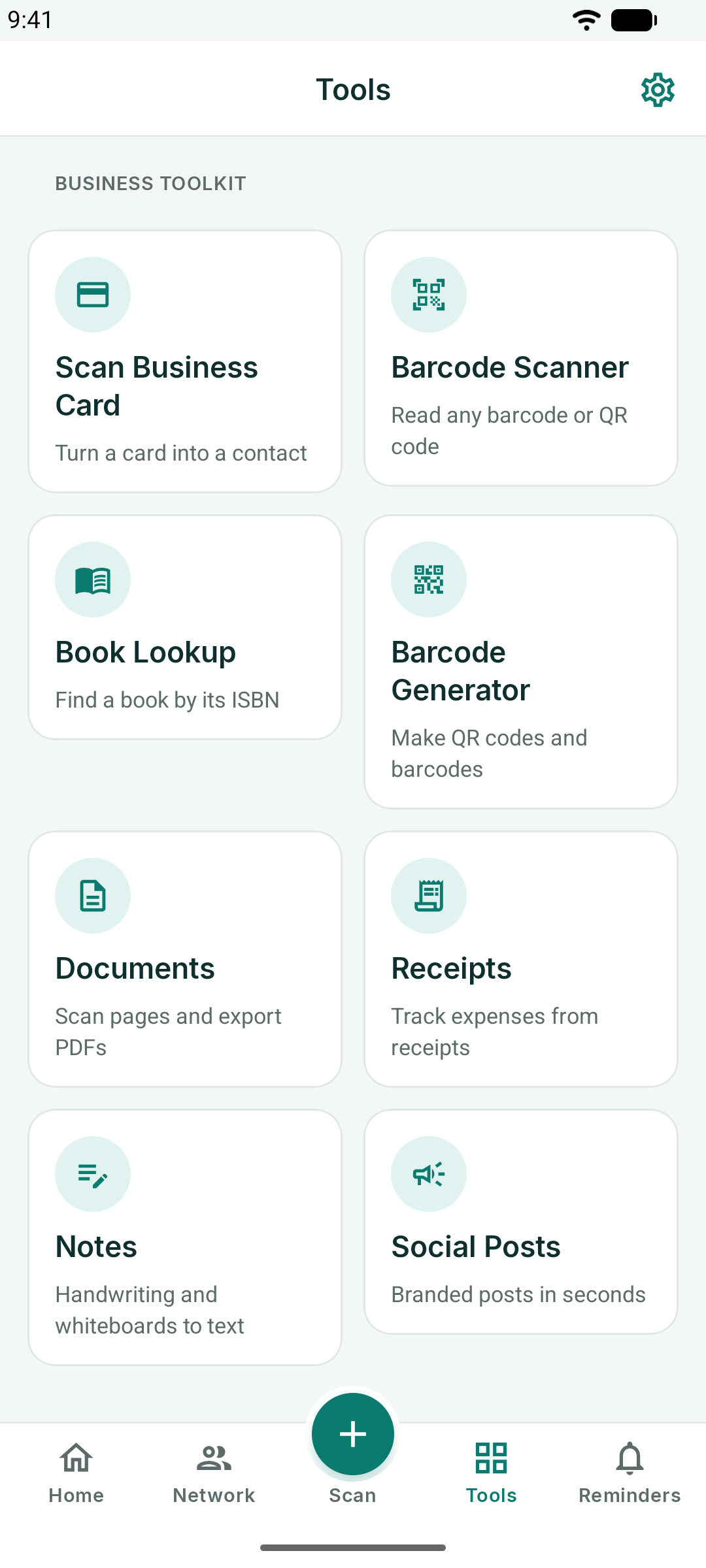
Skener čárových kódů a vyhledávání knih
Skener čárových kódů fotoaparátem přečte jakýkoli čárový nebo QR kód – na iPhonu a iPadu i z fotky – a uchovává posledních padesát skenů v historii, kterou můžete znovu otevřít, kopírovat z ní nebo ji vymazat. Každý výsledek nabídne to, co odpovídá jeho obsahu: otevření odkazu, odeslání e-mailu, zavolání na číslo nebo vytvoření nového kódu pomocí Vygenerovat tento čárový kód.
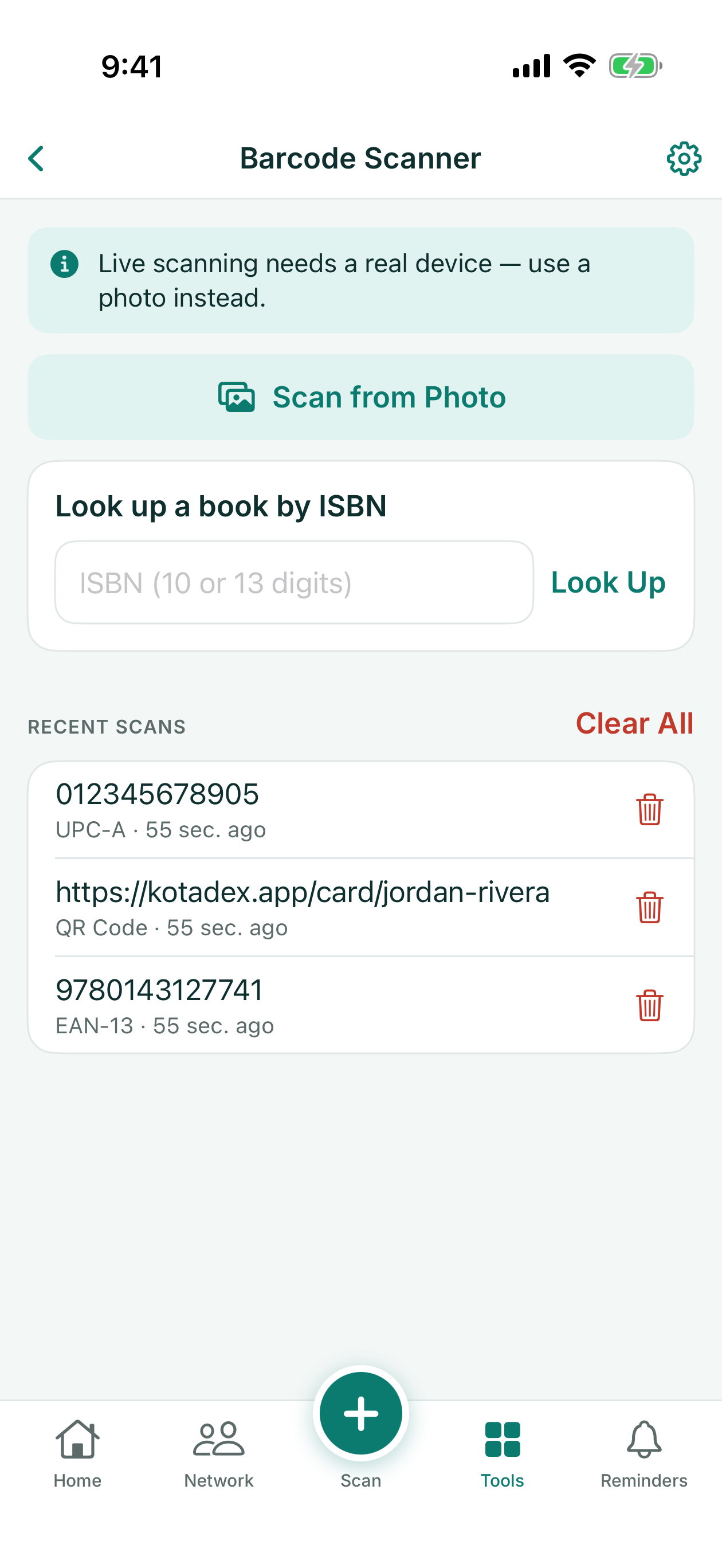
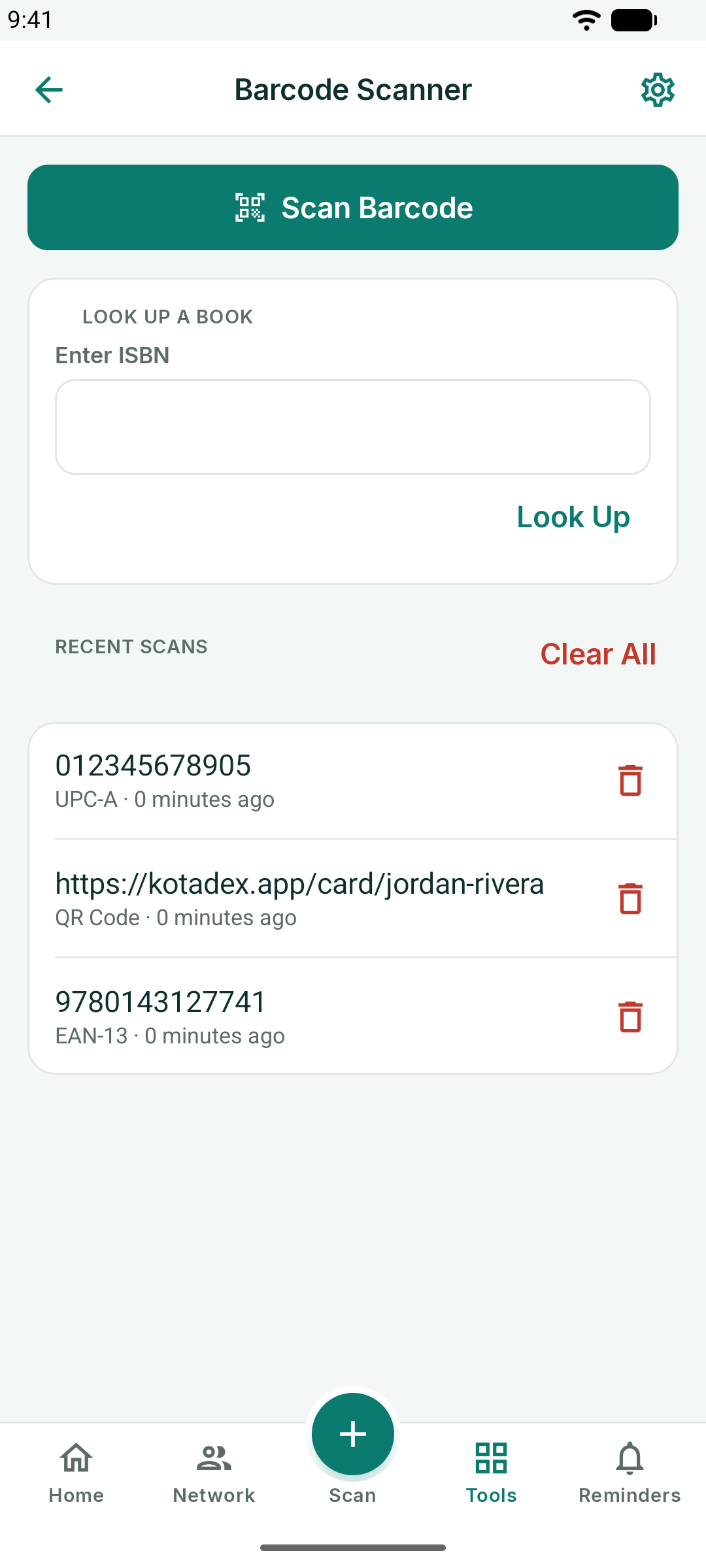
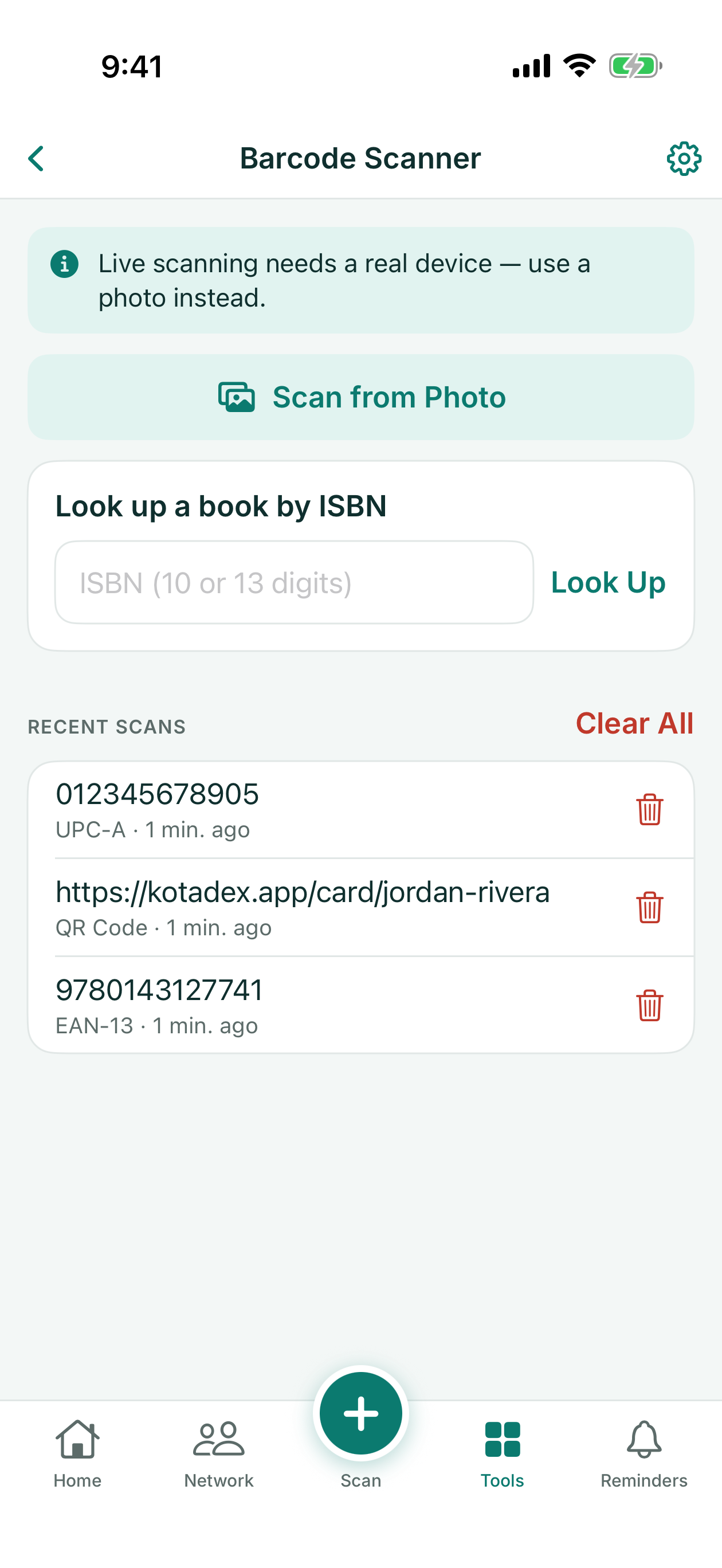
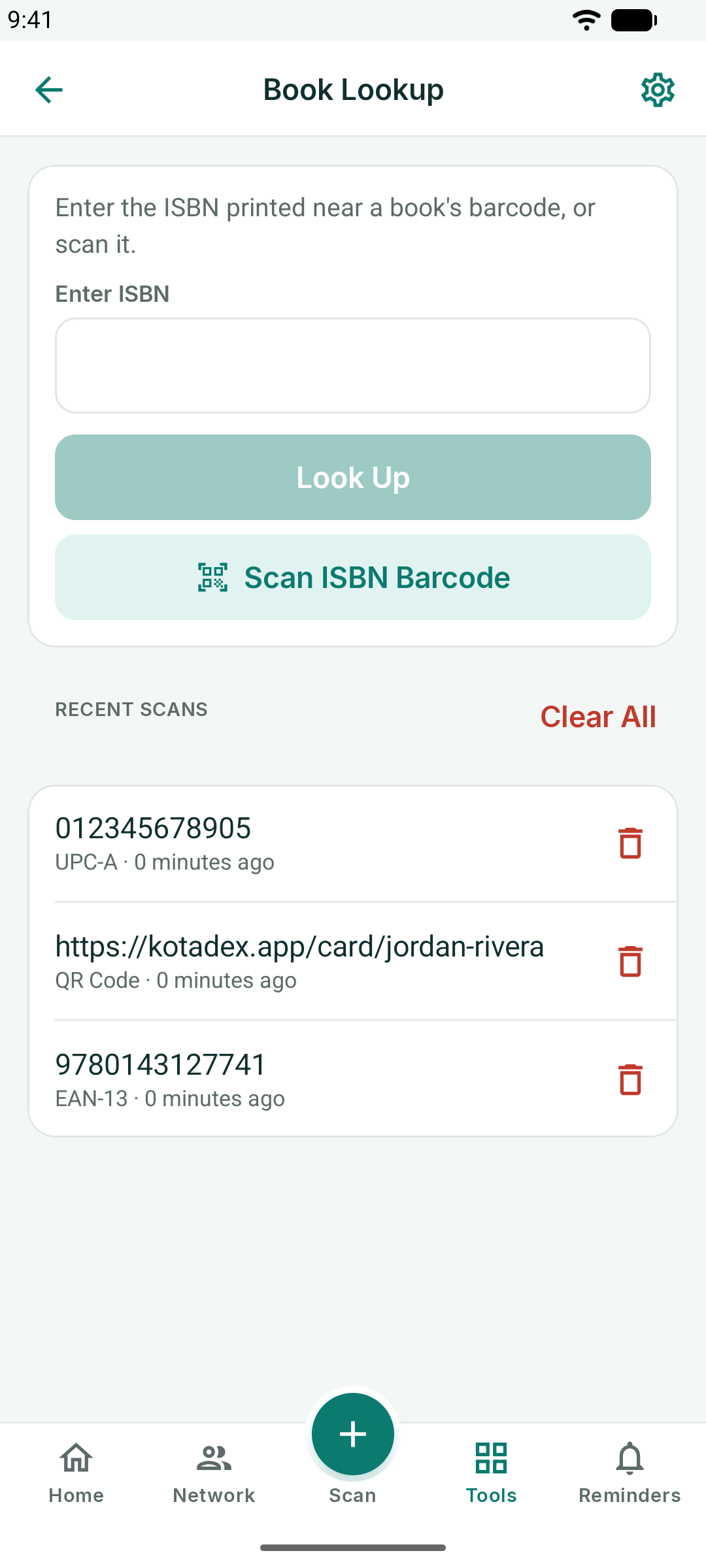
Vyhledávání knih vezme ISBN – naskenované nebo napsané – a z Open Library načte název, autora, datum vydání a obálku, s tlačítky pro otevření knihy na Wikipedii, v Google Books, na Amazonu nebo v Open Library. Odesílá se pouze ISBN.
Generátor čárových kódů
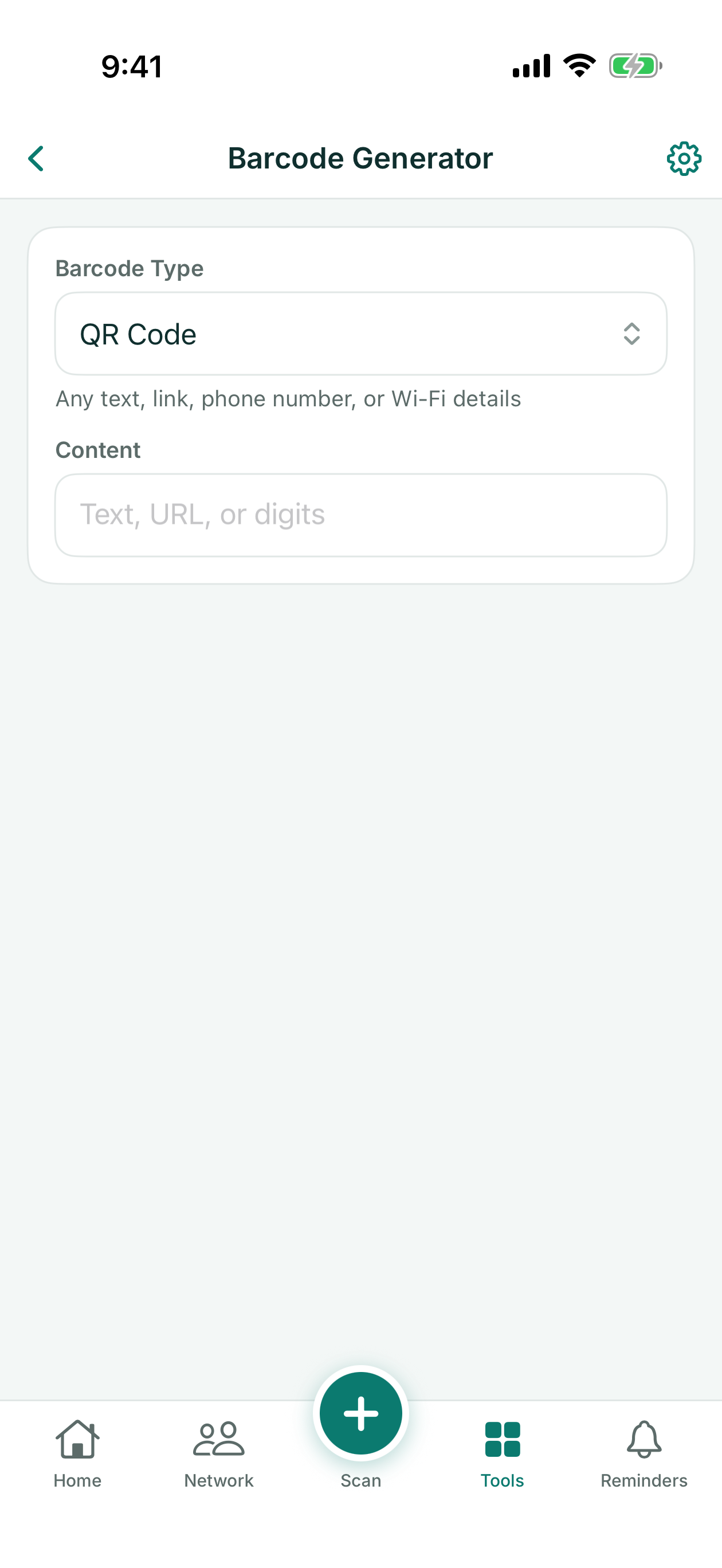
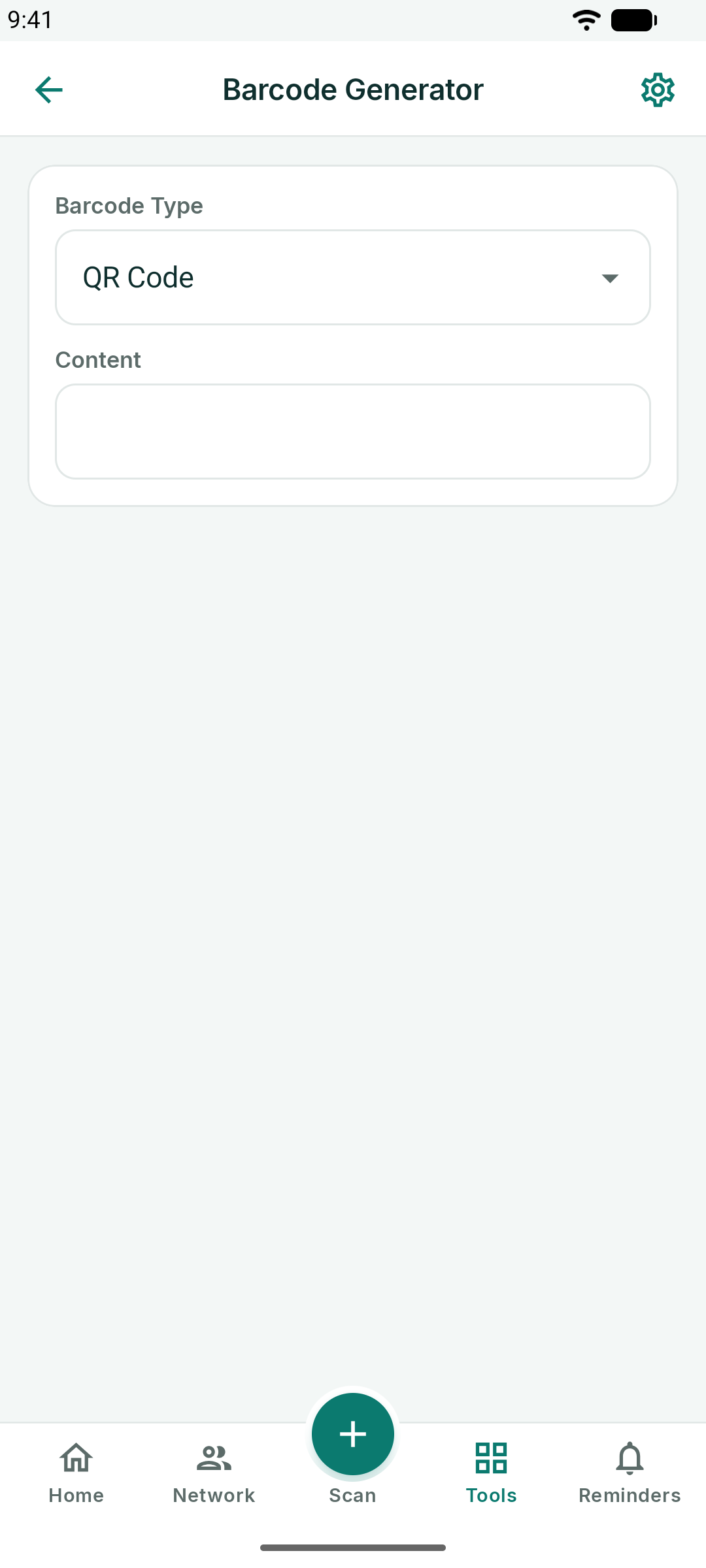
Vytvořte QR kód nebo čárový kód – Code 128, EAN-13, UPC-A a další – z libovolného textu, odkazu nebo čísla. Vyberte typ, zadejte obsah a kód se vykreslí okamžitě; Uložit do Fotek nebo ho Sdílet.
Tlačítko s hodinami nahoře otevře Nedávné kódy: posledních padesát kódů, které jste vytvořili, od nejnovějšího. Klepněte na kód a otevřete ho znovu, nebo smažte ty, které už nepotřebujete.
Dokumenty
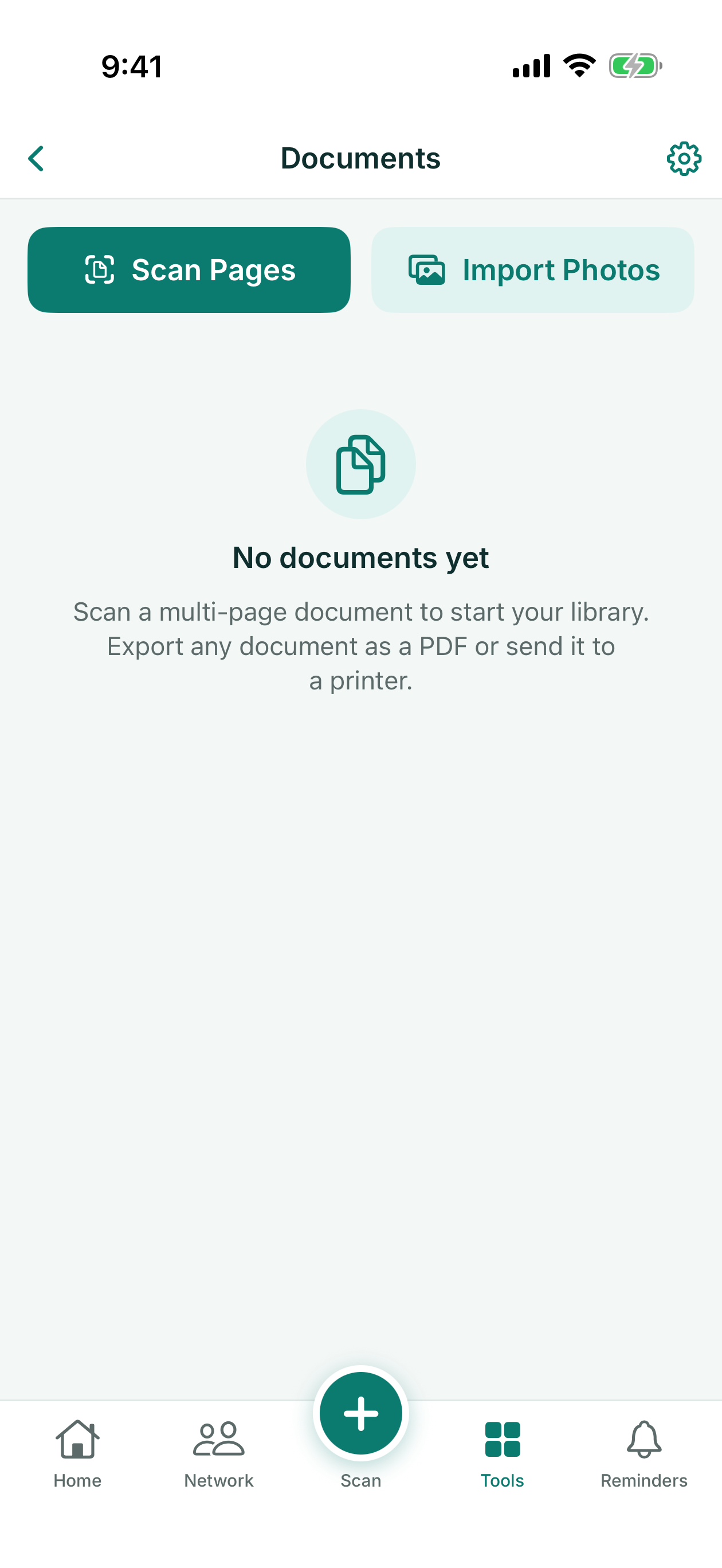
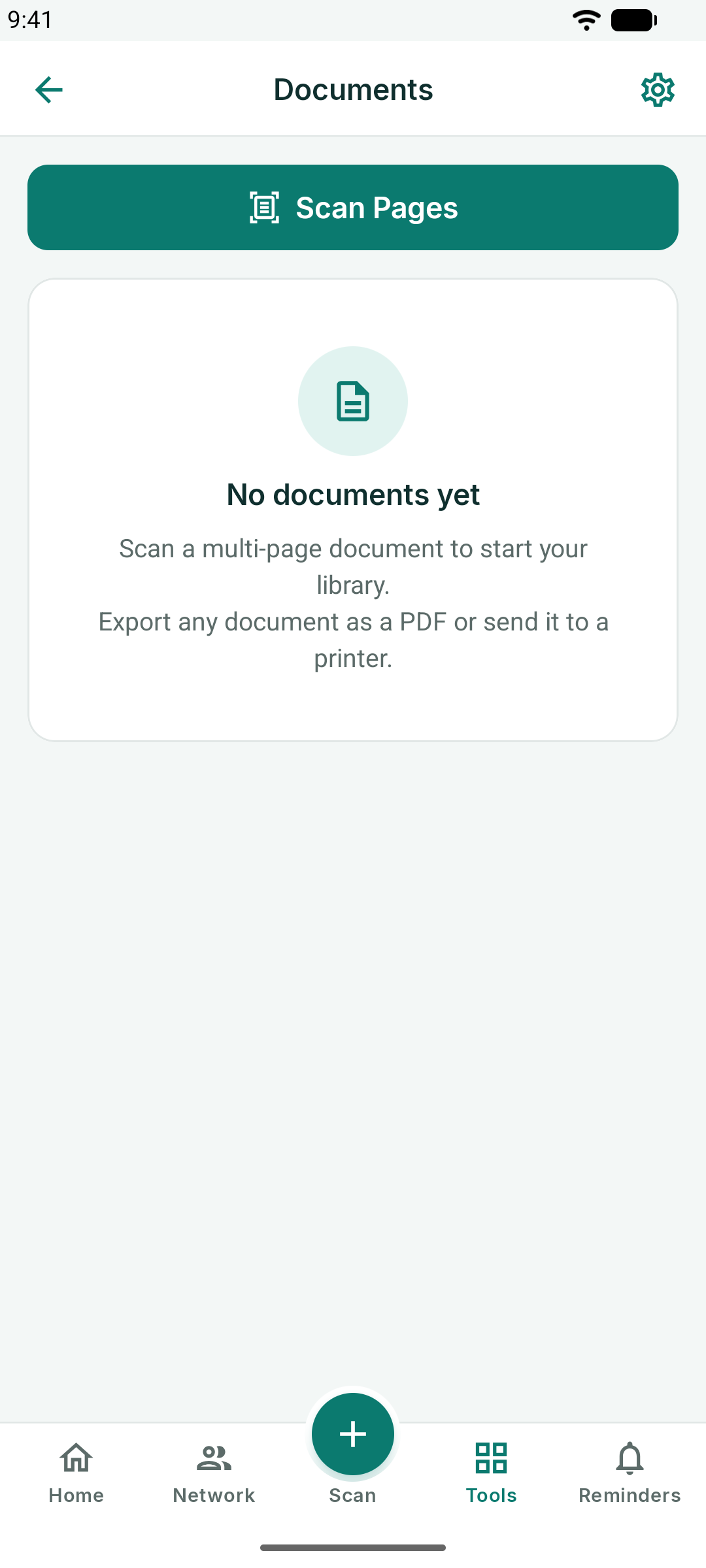
Naskenujte vícestránkové dokumenty do PDF: fotoaparát najde okraje každé stránky a narovná ji, a stránky můžete importovat i z fotek. Pojmenujte dokument, přidávejte stránky, měňte jejich pořadí a poté PDF exportujte, sdílejte nebo vytiskněte.
Účtenky
Vyfoťte účtenku a KotaDex přečte obchodníka, datum, částku bez daně, daň, celkovou částku a způsob platby. Rozpozná řádky s celkovou částkou a daní ve všech jazycích aplikace, včetně celkových částek bez haléřů, jako na účtenkách v jenech nebo wonech; písma, která dokáže z fotky přečíst, jsou uvedena v části Skenování vizitky.
Každá účtenka si ponechává vlastní měnu, převzatou z účtenky nebo, pokud ji účtenka neuvádí, z regionu vašeho telefonu. Zařaďte ji do kategorie (Strava, Cestování, Palivo, Ubytování, Kancelář, Materiál, Jiné) a KotaDex povede průběžné součty za tento měsíc i celkově, jeden řádek pro každou měnu: částky v různých měnách se nikdy nesčítají.
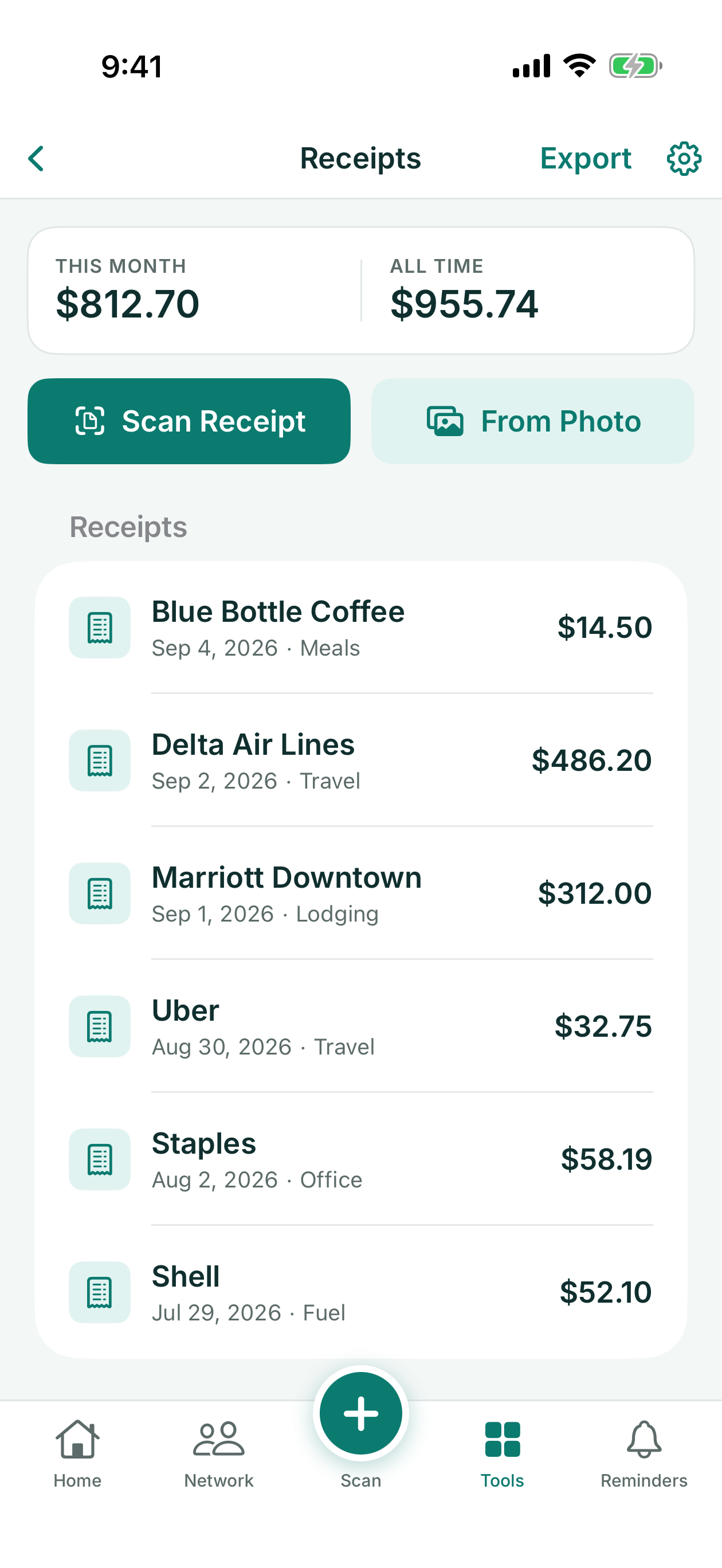
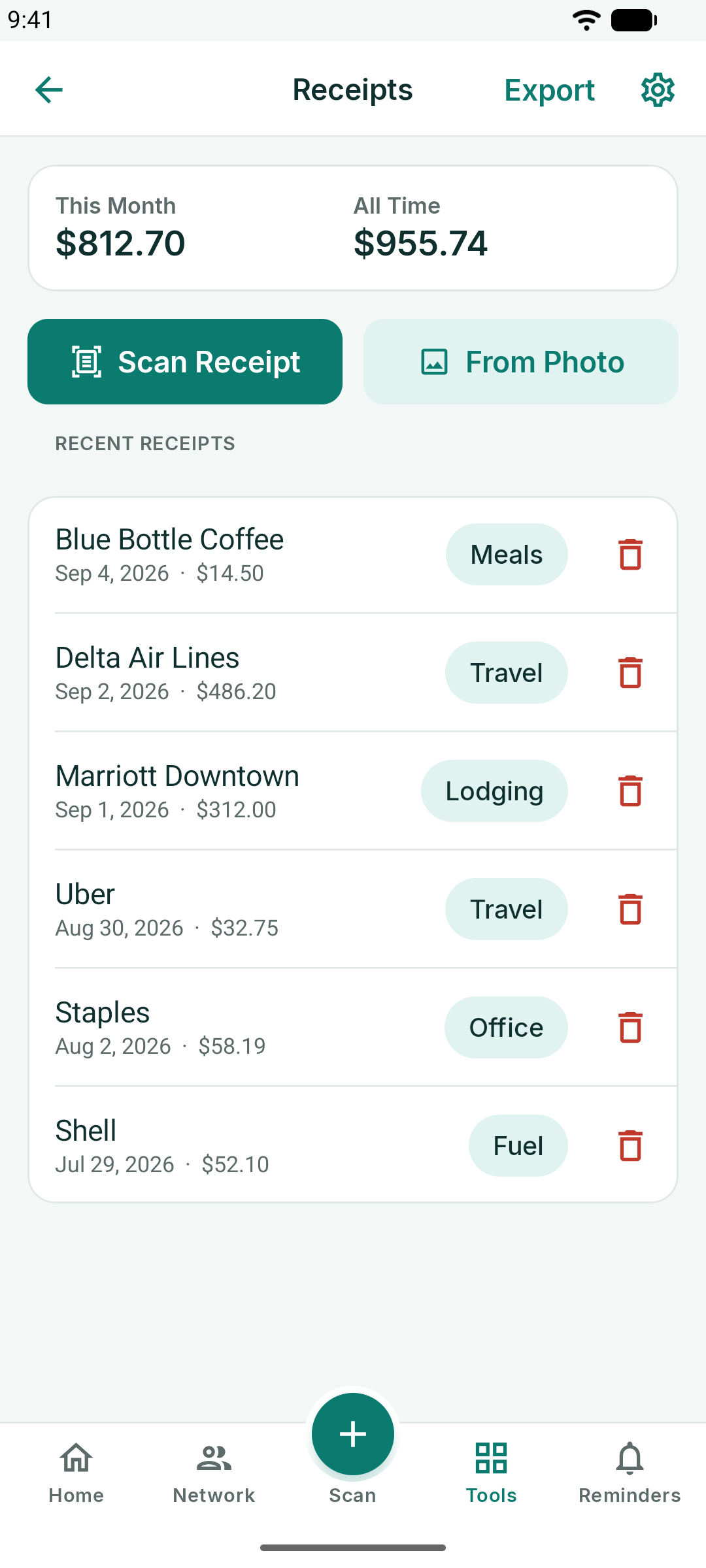
- Naskenovat účtenku použije fotoaparát; Z fotky naimportuje účtenku, kterou už máte.
- Klepnutím na účtenku opravíte libovolné pole, změníte kategorii nebo zvolíte jinou měnu v poli Měna.
- Exportovat vytvoří CSV se všemi účtenkami pro vaše vyúčtování výdajů, s měnou každé účtenky ve vlastním sloupci.
Před uložením zkontrolujte celkovou částku, datum a měnu. Datum jako 05/06/2026 se čte tak, jak datum zapisuje region vašeho telefonu, a značka měny, jako je ¥, může být přečtena chybně.
Poznámky na text
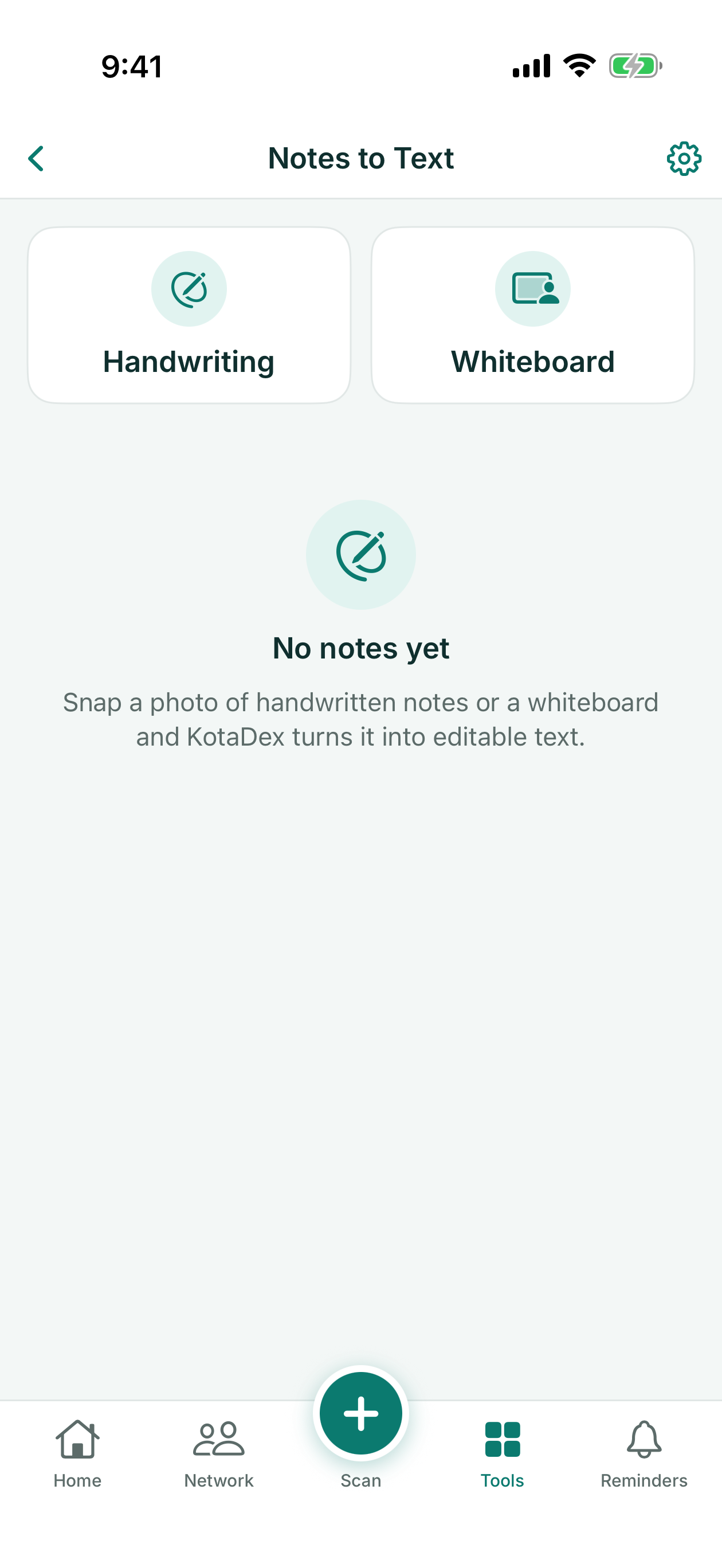
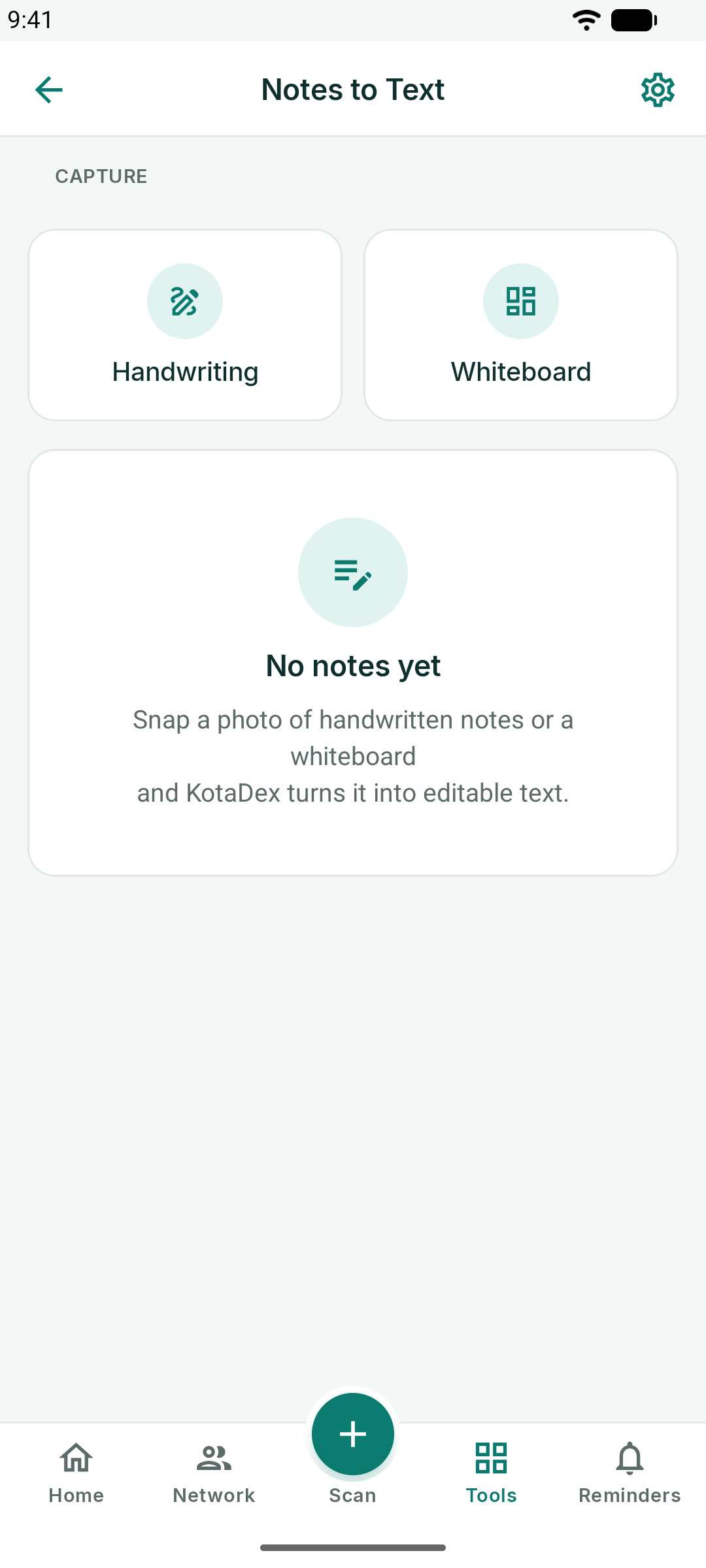
Zvolte Rukopis nebo Tabule, vyfoťte stránku a KotaDex z ní udělá upravitelný text. Dejte poznámce název, opravte případné chyby v rozpoznání a poté text zkopírujte nebo sdílejte, kam potřebujete. Na iPhonu a iPadu vám Zobrazit původní fotku vrátí obrázek, ze kterého text pochází.
Nastavení
Ozubené kolečko v pravém horním rohu otevře nastavení.
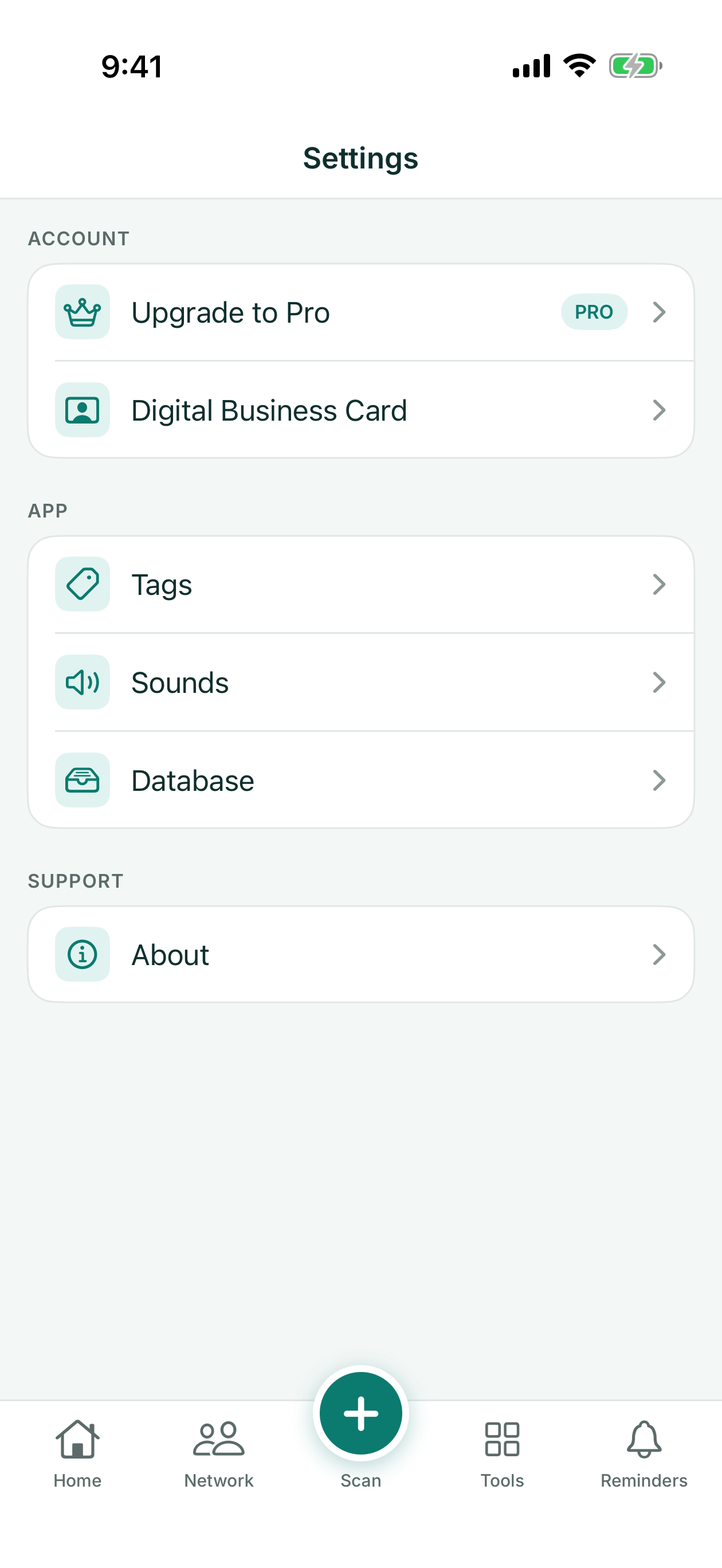
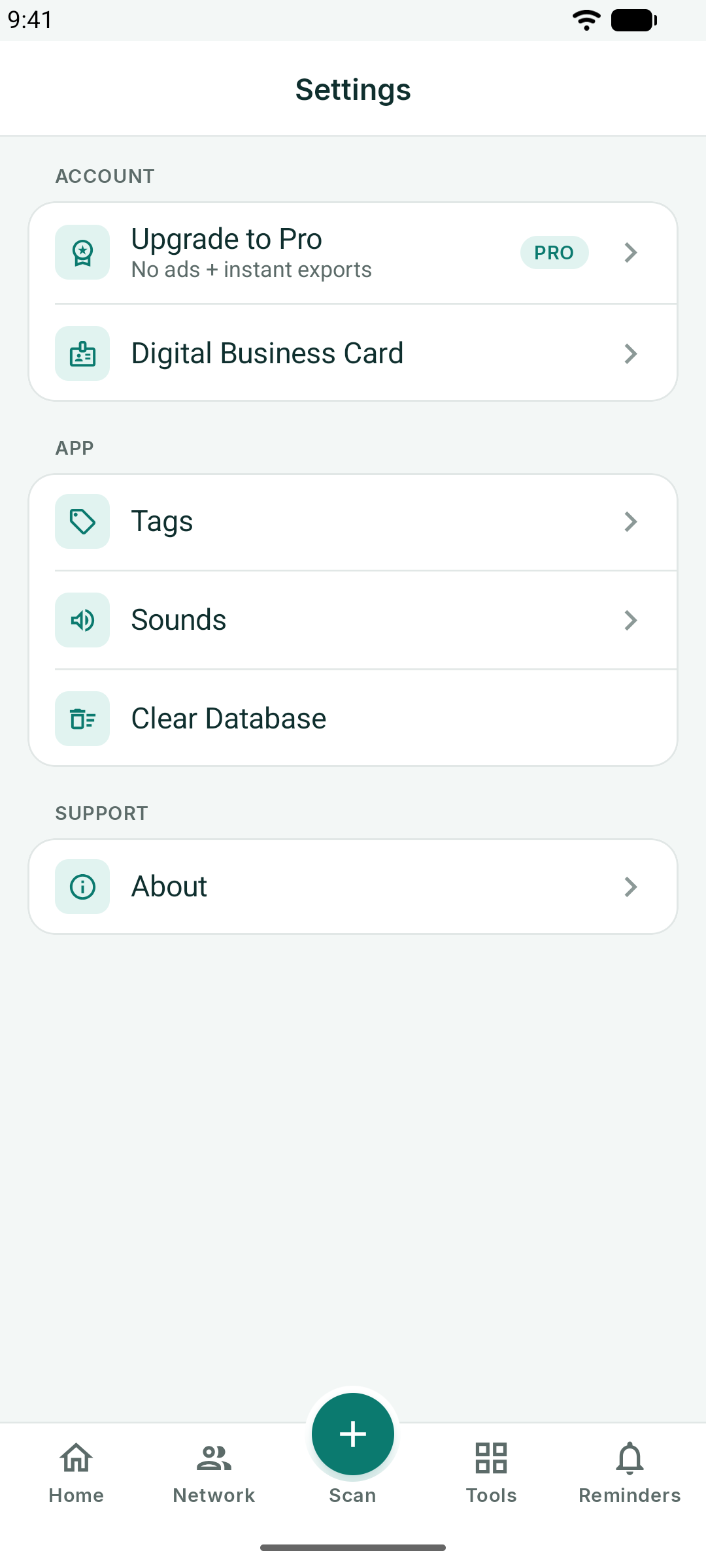
- Přejít na Pro – tarify a obnovení nákupů
- Digitální vizitka – úprava vaší vlastní vizitky
- Štítky – přejmenování nebo odstranění štítků
- Zvuky – zvuk potvrzení skenování
- Databáze – kolik máte kontaktů, a Smazat vše (na Androidu Vymazat databázi)
- O aplikaci – verze, e-mail podpory a zásady ochrany osobních údajů
- Možnosti soukromí – zobrazení nebo změna vašich voleb souhlasu s reklamou a, v EHP, ve Spojeném království a ve Švýcarsku, vaší volby ohledně analytiky (zobrazuje se tam, kde se to týká)
Databáze a vaše data
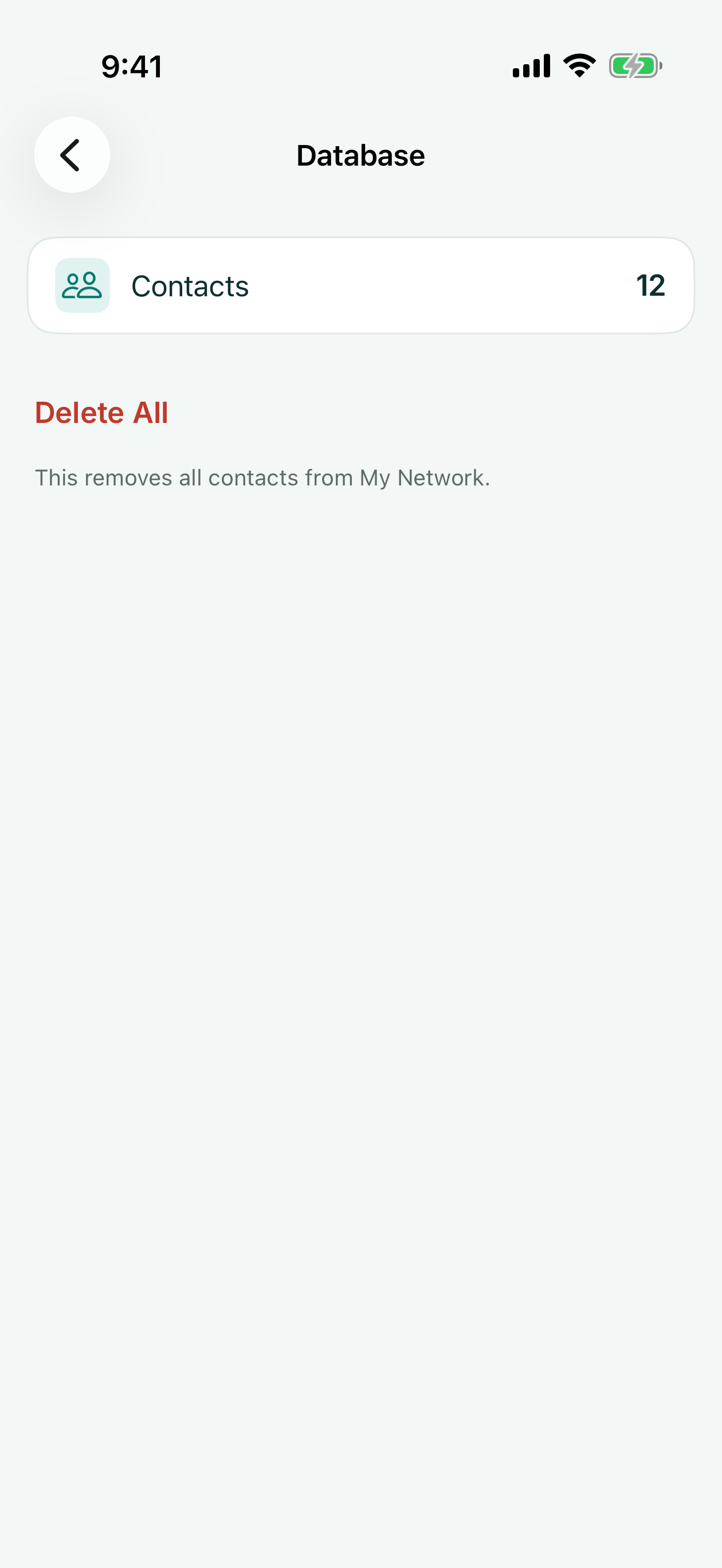
Vše, co KotaDex ukládá, zůstává ve vašem zařízení. Nastavení → Databáze zobrazí počet kontaktů a nabízí možnost Smazat vše; na Androidu totéž udělá Nastavení → Vymazat databázi. Smazání všech kontaktů zároveň smaže všechny štítky a zruší všechna naplánovaná připomenutí a nelze to vzít zpět. Vaše účtenky, dokumenty, poznámky, historie skenování a vlastní vizitka zůstanou zachovány (mažou se na svých vlastních obrazovkách), stejně jako kontakty, které jste uložili i do Kontaktů vašeho telefonu.
Odstraněním aplikace se odstraní všechna její data. Na naší straně není co mazat, protože váš obsah nikdy nezískáme – viz zásady ochrany osobních údajů.
KotaDex Pro
Pro odstraní veškerou reklamu a exporty budou okamžité. Jde o předplatné účtované přes App Store nebo Google Play:
| Plán | Cena | Poznámky |
|---|---|---|
| Zdarma | $0 | Všechny funkce; reklama na obrazovkách s procházením; první export zdarma, poté krátká reklama před každým dalším |
| Pro (ročně) | $5.99 / rok | Bez reklam, okamžité exporty – nejvýhodnější varianta |
| Pro (měsíčně) | $0.99 / měsíc | Bez reklam, okamžité exporty; kdykoli lze zrušit |
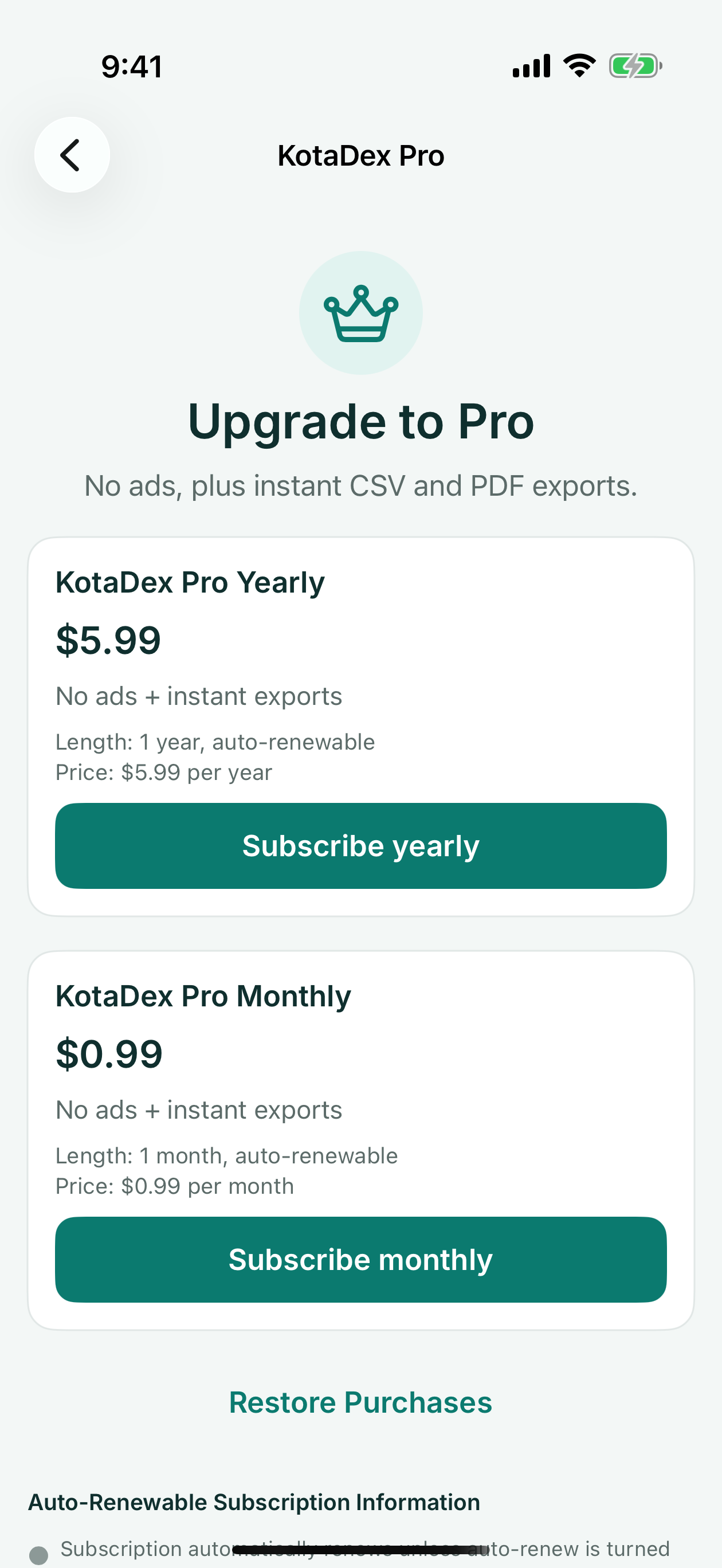
Předplatné spravujte nebo zrušte ve svém účtu App Store nebo Google Play. Obnovit nákupy na obrazovce Pro vrátí Pro na novém telefonu zpět.
Máte dotaz? Napište na [email protected] nebo použijte kontaktní formulář.