KotaDex – Käyttöopas
Koskee: KotaDex 2.5.0 · Viimeksi päivitetty
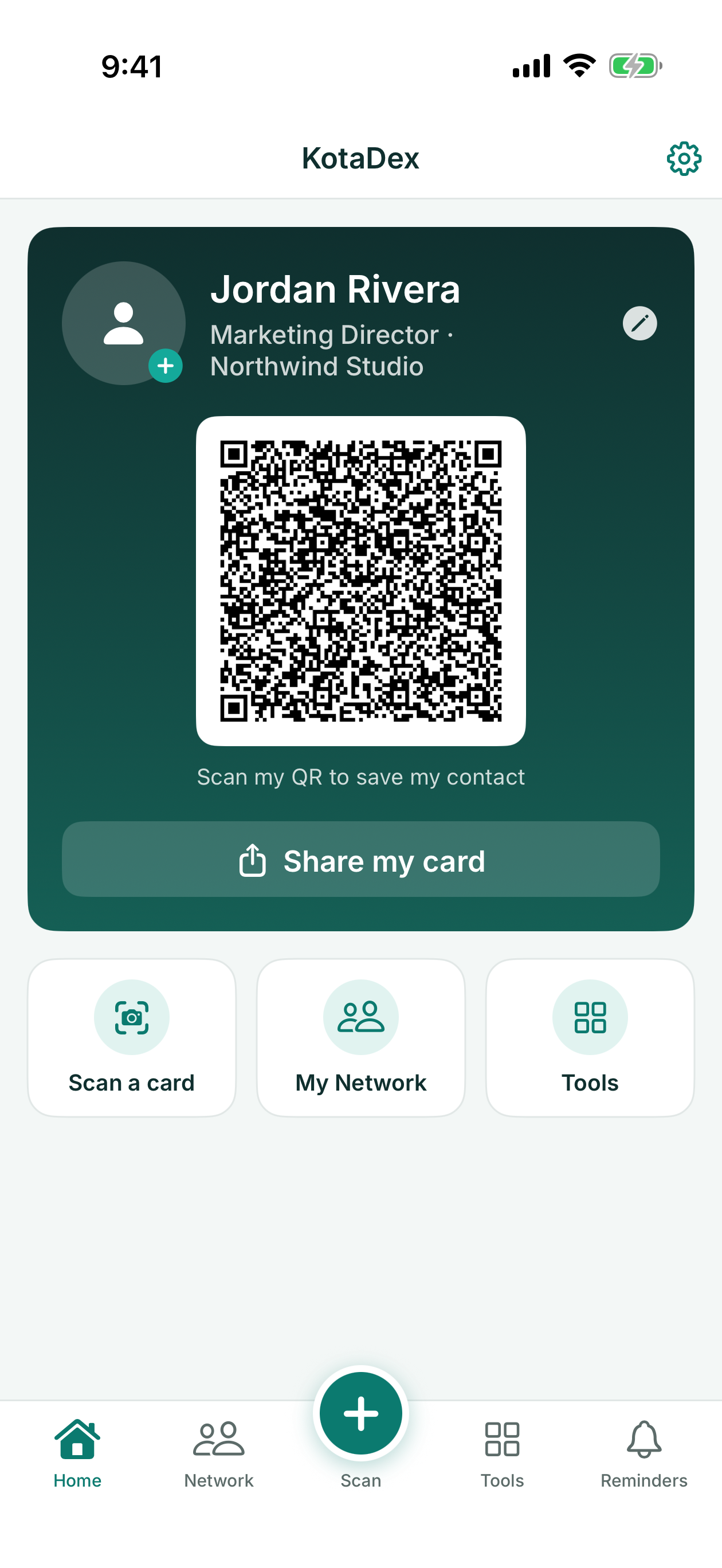
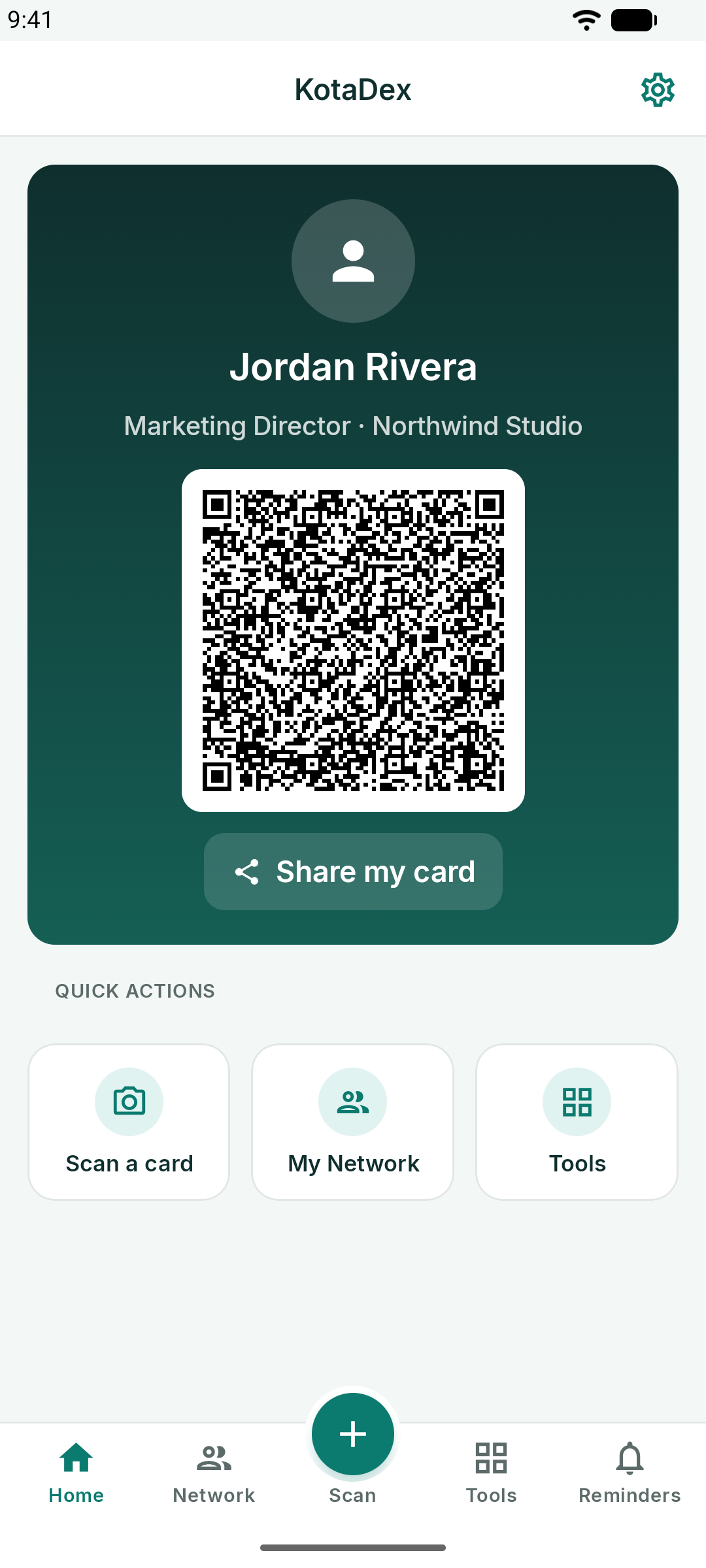
Kattava opas KotaDexiin iOS:lle ja Androidille – ensimmäisestä skannatusta kortista digitaaliseen käyntikorttiin, muistutuksiin ja kaikkiin seitsemään työkaluun. Kuvakaappaukset vaihtuvat iPhonen ja Androidin välillä valitsimella.
Aloittaminen
KotaDex on yritystoiminnan työkalupakki, joka rakentuu yhden hetken ympärille: joku ojentaa sinulle käyntikortin. Skannaa se, niin kontakti tallentuu verkostoosi tarvittavine tunnisteineen ja muistutuksineen, joiden avulla pidät yhteyttä. Tämän ytimen ympärillä on seitsemän työkalua työelämän paperitöihin – kuitit, asiakirjat, käsin kirjoitetut muistiinpanot ja viivakoodit.
Sovellus on jaettu viiteen välilehteen näytön alareunassa:
- Koti – digitaalinen käyntikorttisi ja pikatoiminnot
- Verkosto – jokainen skannaamasi yhteystieto, haettavissa ja suodatettavissa tunnisteen mukaan
- Skannaa – keskellä oleva koholla oleva painike: käyntikortin skannaus
- Työkalut – seitsemän työkalua
- Muistutukset – tunnisteen mukaiset muistutukset
Asetukset löytyvät jokaisen näytön oikean yläkulman hammasrattaan takaa.
Ilmainen vs. Pro
- Ilmainen: kaikki tässä oppaassa. Selausnäytöillä näkyy mainoksia, ja silloin tällöin myös sen jälkeen, kun olet tallentanut jotain. Ensimmäinen vientisi on ilmainen; sen jälkeen lyhyt mainos avaa jokaisen viennin – CSV- tai vCard-tiedoston, PDF:n tai tulosteen.
- Pro: täsmälleen samat ominaisuudet ilman yhtäkään mainosta ja välittömin vientitoiminnoin – katso KotaDex Pro.
KotaDex toimii myös ilman internetyhteyttä. Kun mainosta ei voi ladata, olitpa offline-tilassa tai missä tahansa, missä Googlella ei ole näytettävää mainosta, jokin toinen sovelluksemme ottaa mainoksen paikan suunnilleen yhtä pitkäksi aikaa kuin mainos olisi kestänyt, ja vientisi toteutuu esityksen päätyttyä.
Kaikki skannaamasi tai kirjoittamasi tallentuu vain laitteellesi: käytössä ei ole tiliä, pilveä eikä synkronointia. iPhonella ja iPadilla varmuuskopioi laitteesi, jotta sinulla säilyy kopio. Androidilla KotaDexin tiedot on jätetty Googlen varmuuskopioinnin ulkopuolelle, joten vie kontaktisi Verkosto-välilehdeltä, jotta sinulla säilyy kopio tai voit siirtää ne uuteen puhelimeen.
Käyntikortin skannaus
Napauta pyöreää Skannaa-painiketta välilehtipalkin keskellä, tai Skannaa kortti -painiketta Koti-näytöllä.
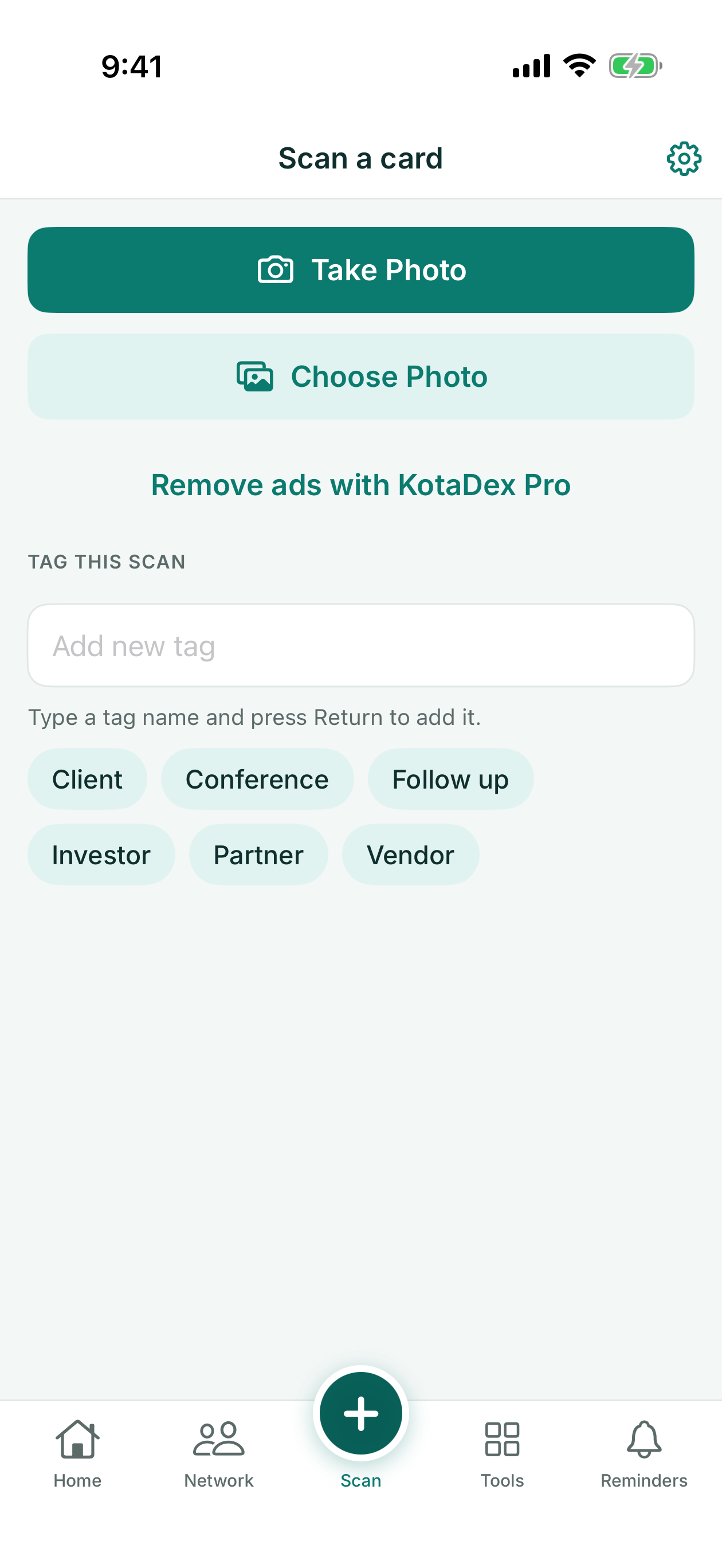
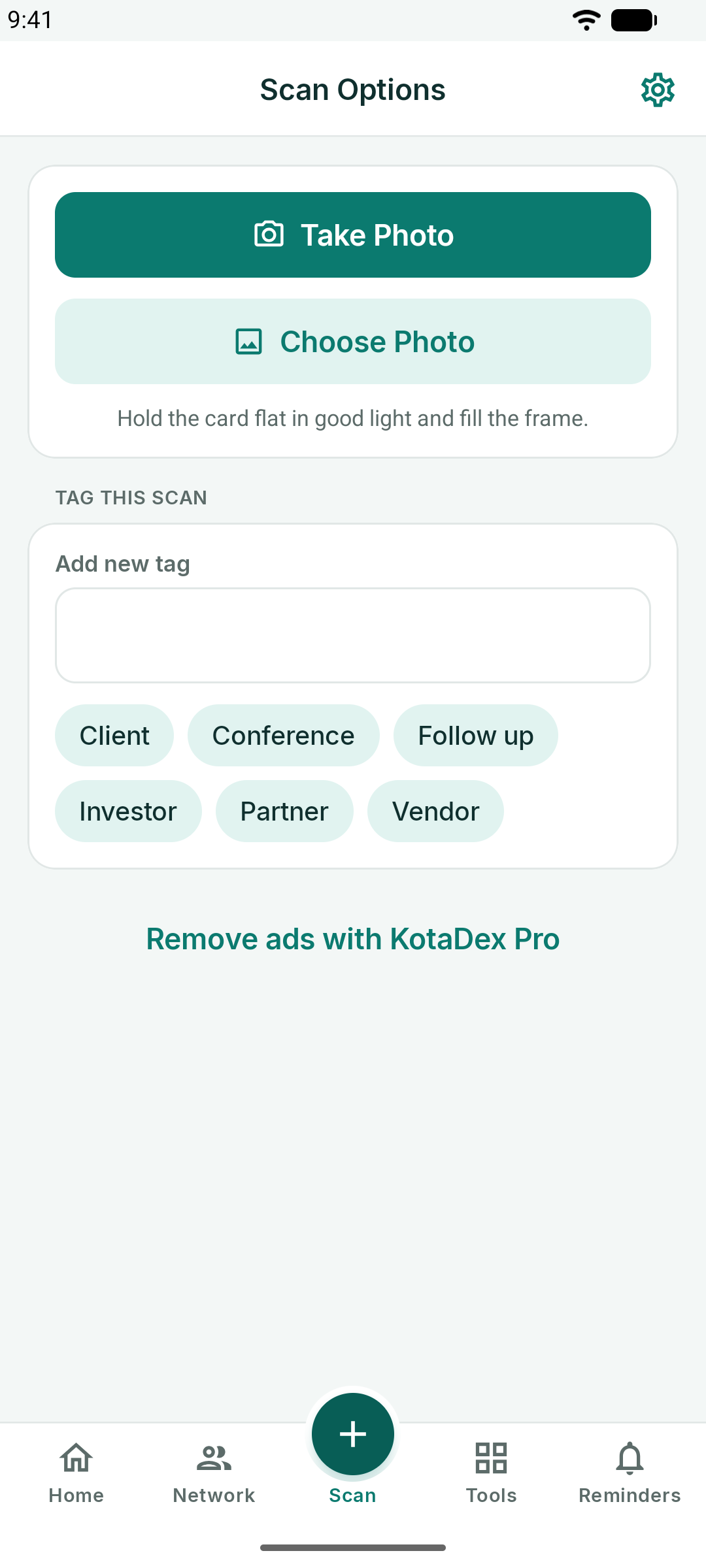
- Ota kuva avaa kameran. Täytä kehys kortilla, pidä puhelin suorassa ja napauta laukaisinta.
- Valitse kuva tuo kortin, jonka olet kuvannut aiemmin.
- Lisää tunniste skannaukseen jo ennen kuvaamista: napauta olemassa olevaa tunnistetta tai kirjoita uusi (iPhonella ja iPadilla lisää se painamalla Enter). Tunniste liitetään kontaktiin automaattisesti.
KotaDex lukee kortin omalla laitteellasi – iOS:ssä Apple Visionilla, Androidissa Google ML Kitillä – ja täyttää löytämänsä nimen, tehtävänimikkeen, yrityksen, puhelinnumerot, sähköpostin ja verkkosivun.
iPhonella ja iPadilla tekstintunnistus lukee latinalaisella kirjaimistolla kirjoitetut kielet sekä kiinan, japanin, korean, kyrillisen, arabian ja thain. Kreikkaa, hepreaa ja hindiä ei vielä voida lukea; kun sovellus on jollain näistä kielistä, skannausnäytöt kertovat siitä.
Androidilla tekstintunnistus lukee latinalaisella kirjaimistolla kirjoitetut kielet sekä kiinan, japanin, korean ja hindin, kun sovellus on kyseisellä kielellä. Arabiaa, kyrillistä, kreikkaa, hepreaa ja thaita ei vielä voida lukea; kun sovellus on jollain näistä kielistä, skannausnäytöt kertovat siitä.
Jos kortissa on kuva henkilöstä, KotaDex löytää kasvot ja näyttää ne editorissa. iPhonella ja iPadilla siitä tulee myös puhelimesi Yhteystiedot-sovellukseen tallennetun kontaktin kuva.
Tarkistus ja tallennus
Skannauksen jälkeen päädyt kontaktieditoriin, jossa kaikki kentät on jo täytetty. Korjaa kameran väärin lukemat kohdat, lisää muistiinpanoja ("tavattiin SaaS Summitissa") ja napauta Tallenna.
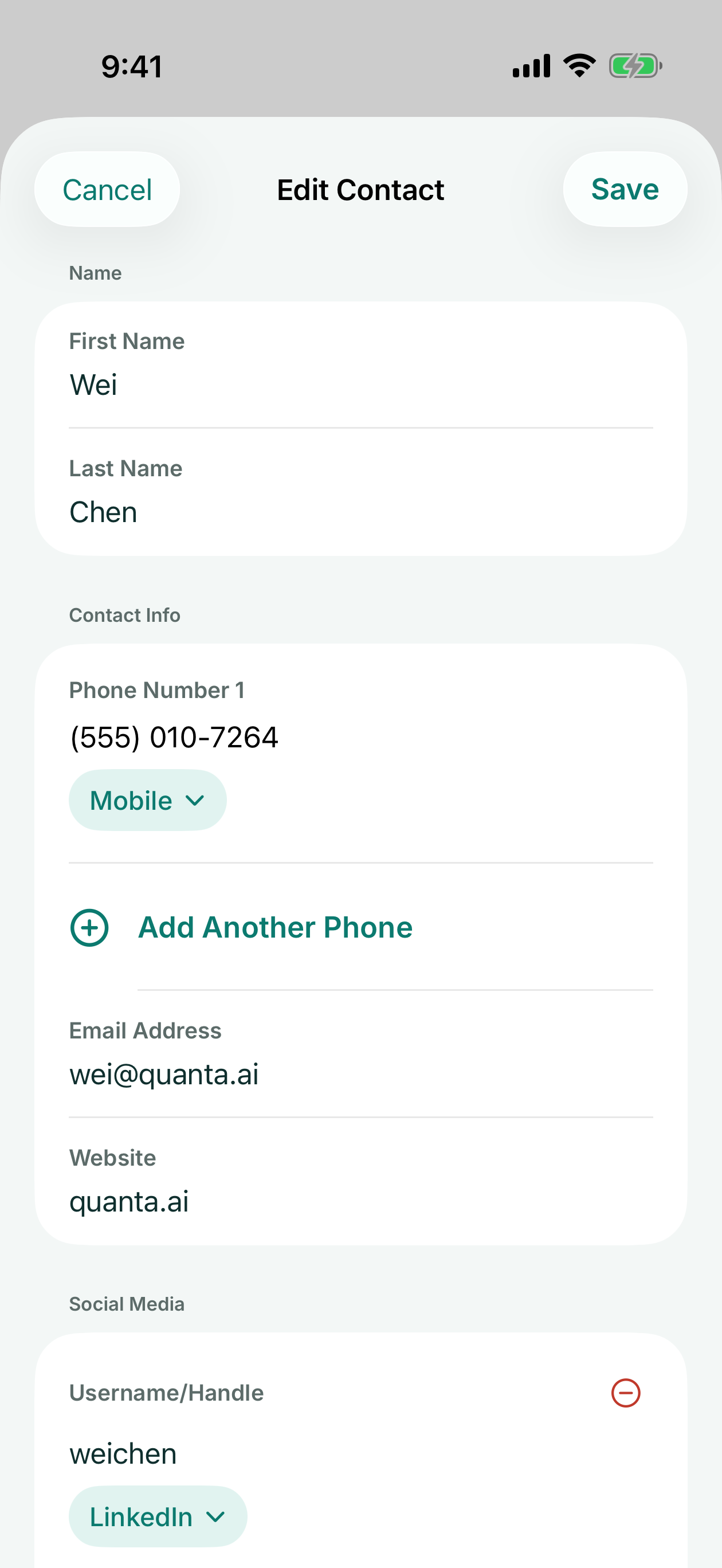
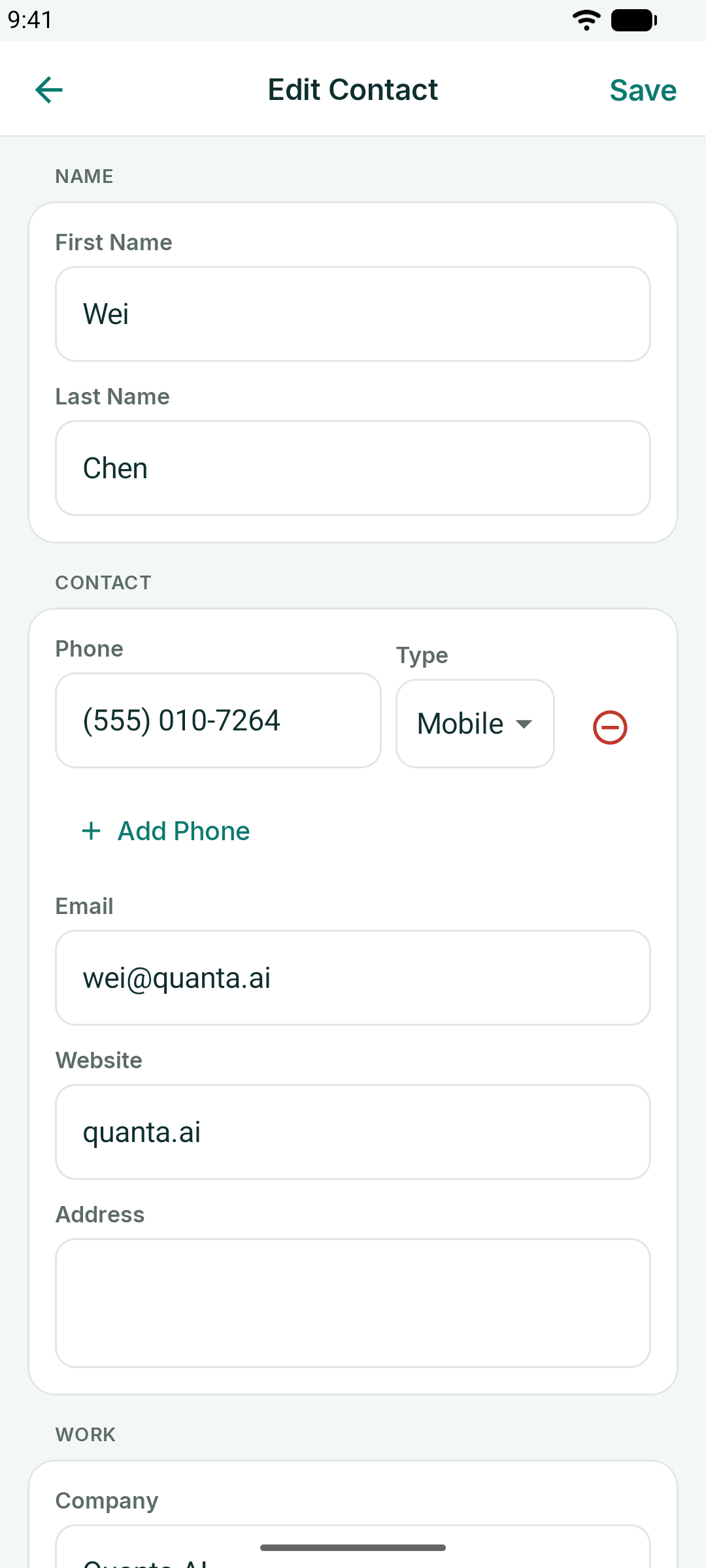
- Jokaisella puhelinnumerolla on tyyppi – Matkapuhelin, Työ, Koti ja muita – jonka voit muuttaa, ja voit lisätä niin monta numeroa kuin tarvitset.
- Some-tileille on alustavalitsin: LinkedIn, X, Instagram ja muita.
iPhonella ja iPadilla juuri skannatun kortin tallentaminen lisää henkilön myös puhelimesi Yhteystiedot-sovellukseen, korttikuvan kasvoilla, jos sellaiset löytyivät, kunhan sallit KotaDexille pääsyn yhteystietoihisi.
Androidilla, kun tallennat juuri skannatun kortin, KotaDex kysyy, lisätäänkö henkilö myös puhelimesi yhteystietoihin: Tallenna Yhteystietoihin avaa yhteystietosovelluksesi tiedot valmiiksi täytettyinä, ja Vain KotaDexiin säilyttää kortin vain KotaDexissä.
Oma verkostoni
Verkosto-välilehdellä ovat kaikki koskaan skannaamasi kortit, järjestettynä sukunimen mukaan ja A–Ö-hakemistolla oikealla.
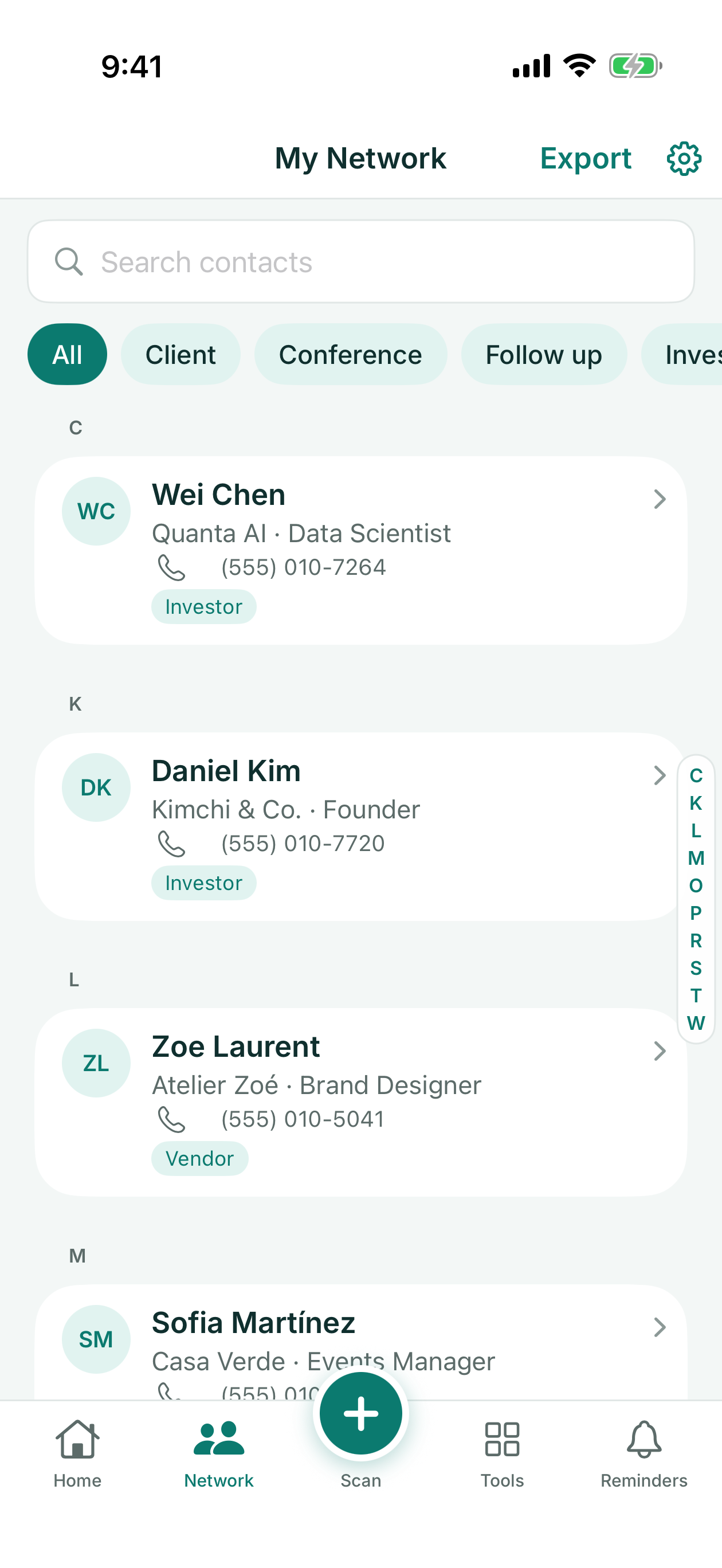
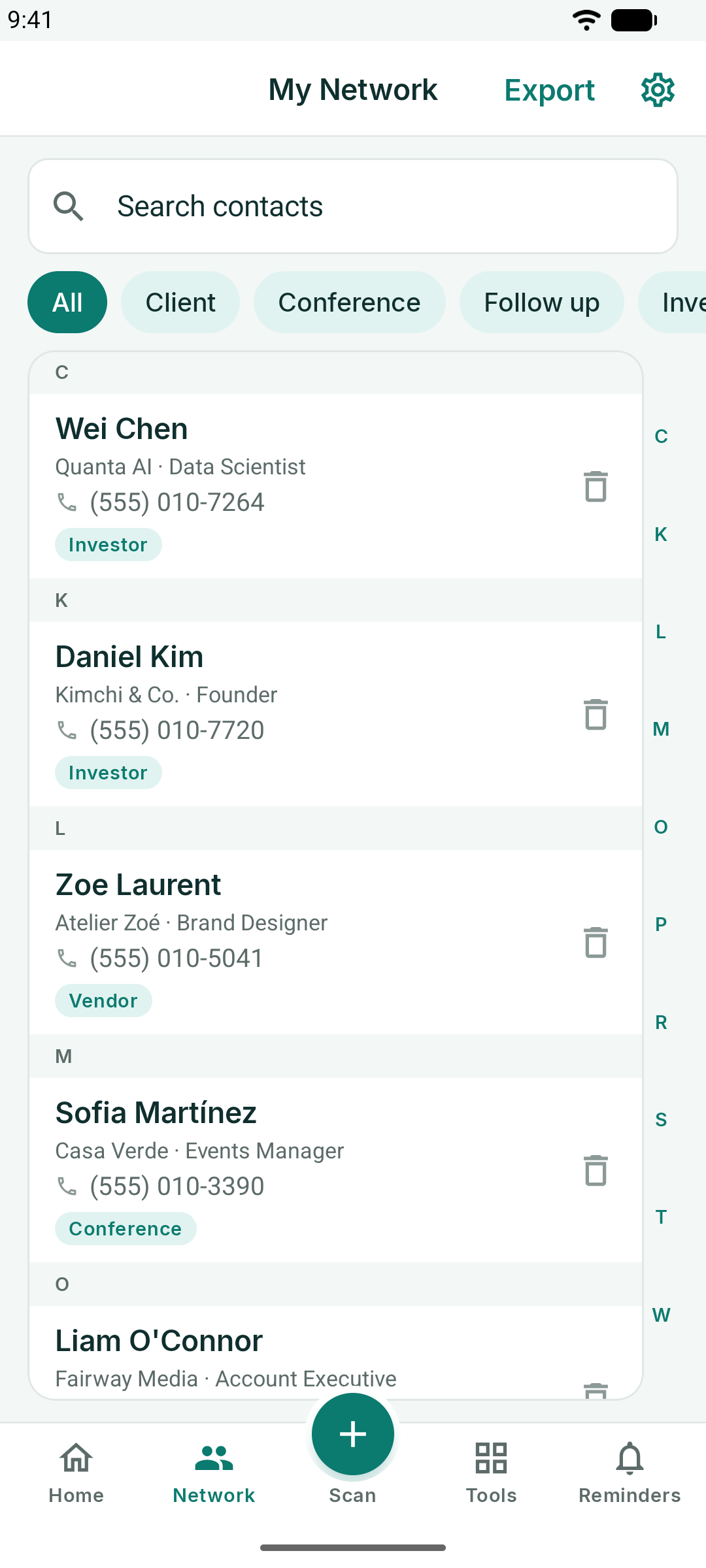
- Haku löytää osumia nimistä, yrityksistä, tehtävänimikkeistä, puhelinnumeroista, sähköposteista, tunnisteista ja muistiinpanoista sitä mukaa kun kirjoitat.
- Hakukentän alla olevat tunnistepainikkeet suodattavat listan yhteen tunnisteeseen; Kaikki tuo kaikki takaisin.
- Napauta kontaktia muokataksesi sitä; pyyhkäise poistaaksesi iOS:ssä, tai käytä roskakorikuvaketta Androidissa.
- Otsikkorivin Vie tallentaa koko verkoston CSV-tiedostoon, jonka voit avata Excelissä, Numbersissa tai Google Sheetsissä, tai tuoda CRM-järjestelmään – tai vCard (.vcf) -tiedostoon yhteystietosovellustasi varten.
Vienti on välitön Pro-versiossa. Ilmaisessa versiossa ensimmäinen vientisi on ilmainen; sen jälkeen ensin näytetään lyhyt mainos.
Tunnisteet
Tunnisteiden avulla KotaDex muistaa, *miksi* sinulla on jokin kortti. Lisää niitä jo skannatessasi, tai muokkaa kontaktia ja lisää ne myöhemmin. Tyypillisiä tunnisteita: Client (Asiakas), Partner (Kumppani), Investor (Sijoittaja), Vendor (Toimittaja), Conference (Konferenssi), Follow up (Seuranta).
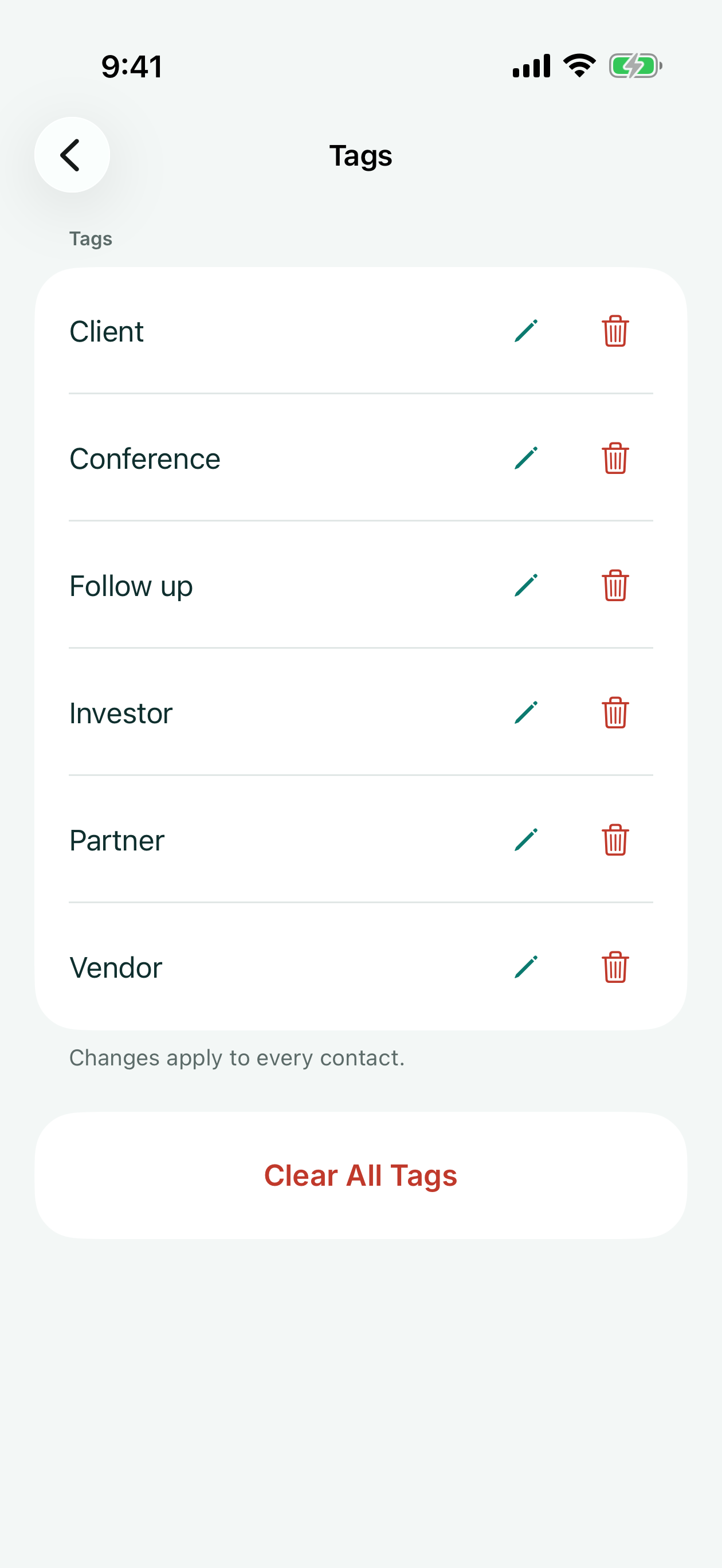
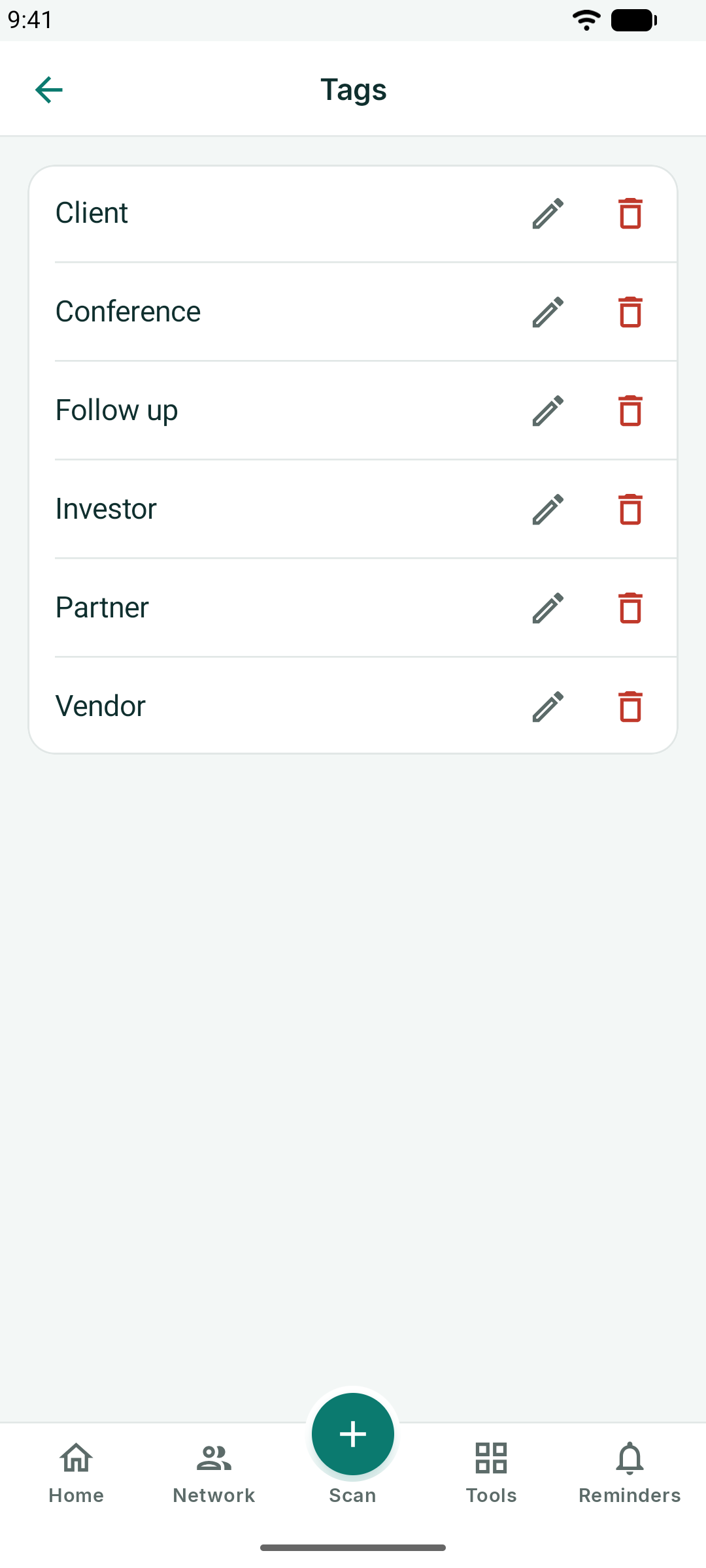
Asetukset → Tunnisteet listaa kaikki käytössä olevat tunnisteet; nimeä tunniste siellä uudelleen, niin muutos päivittyy kaikkiin kontakteihin.
Digitaalinen käyntikorttisi
Koti-näyttö on oma korttisi. Kun avaat KotaDexin ensimmäistä kertaa, tervetuloa-näyttö tarjoutuu asettamaan sen valmiiksi: nimesi, tehtävänimikkeesi, yrityksesi, puhelinnumerosi ja sähköpostisi, sekä valinnaisen kuvan ja logon QR-koodin keskelle.
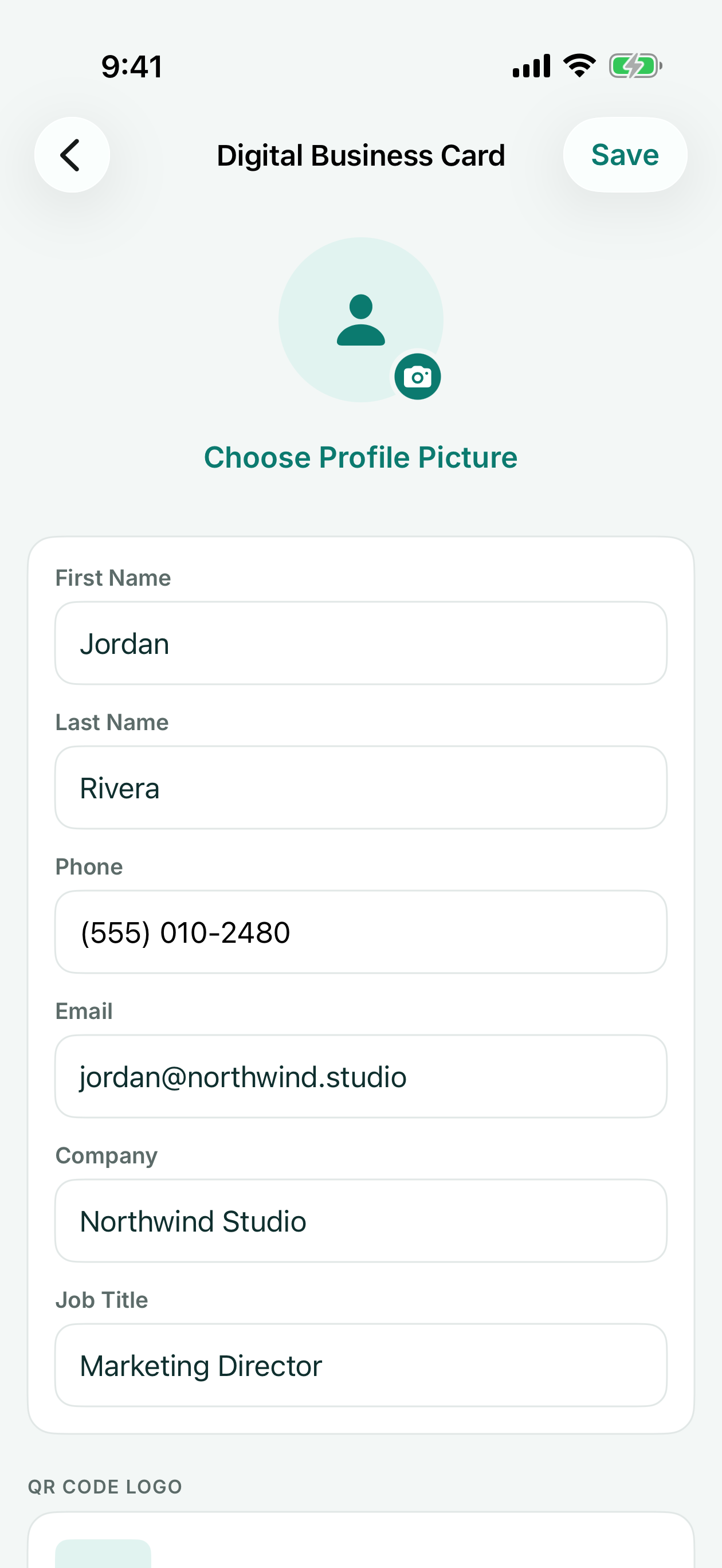
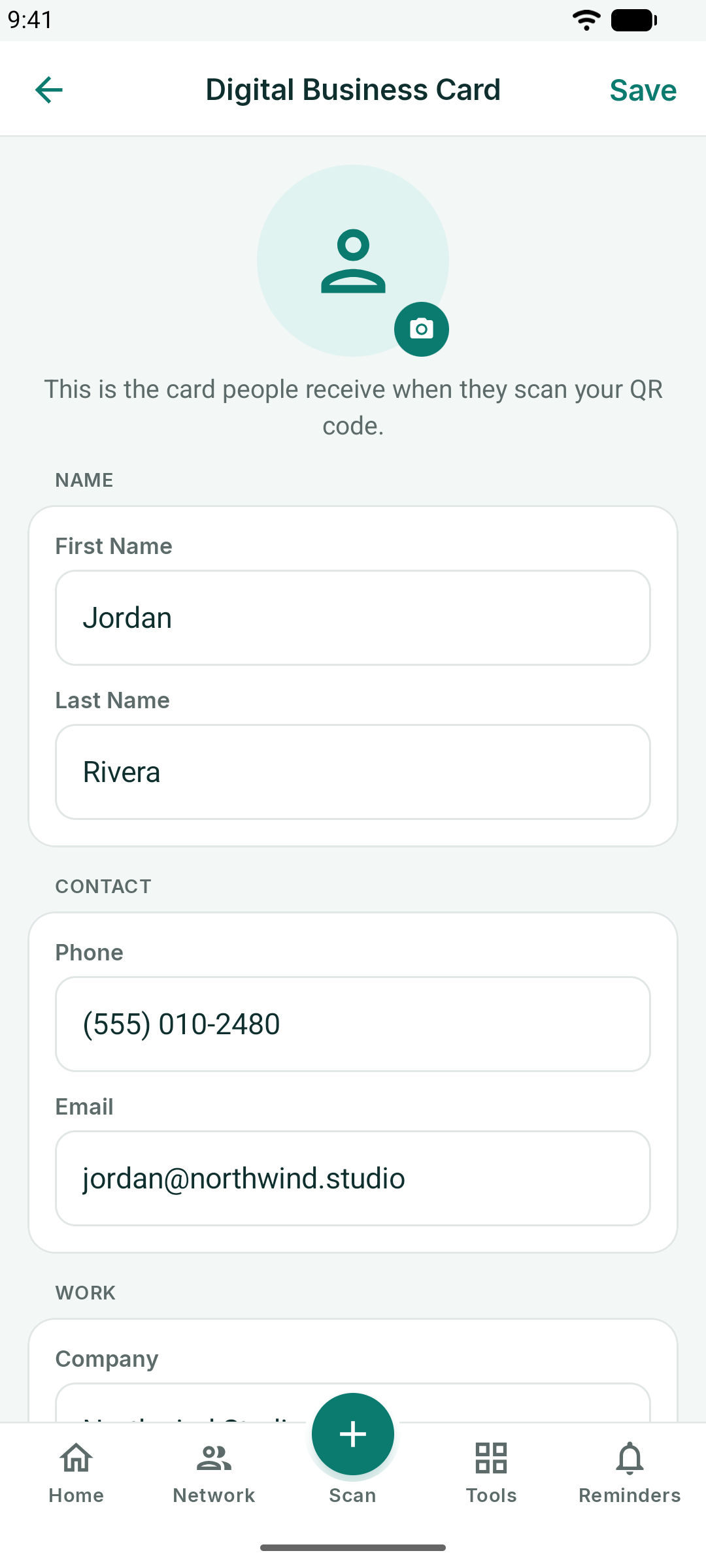
Kun kortti on tallennettu, Koti näyttää sen QR-koodin kanssa. Kun joku skannaa sen puhelimensa kameralla, tietosi avautuvat uutena kontaktina hänen puhelimeensa – ilman että hän tarvitsee sovellusta.
- Jaa korttini lähettää yhteystietokorttisi viestillä, sähköpostilla tai millä tahansa muulla sovelluksella, jonka valitset, valmiina tallennettavaksi toisen henkilön yhteystietoihin.
- Koodin alla oleva Tallenna QR-koodi tallentaa sen kuviisi kuvana, jonka voit tulostaa tai lisätä diaan tai lehtiseen.
- Napauta valokuvaasi kortilla, tai siirry kohtaan Asetukset → Digitaalinen käyntikortti, muokataksesi sitä.
Muistutukset
Muistutukset-välilehti muuttaa tunnisteet seurantatoimiksi.
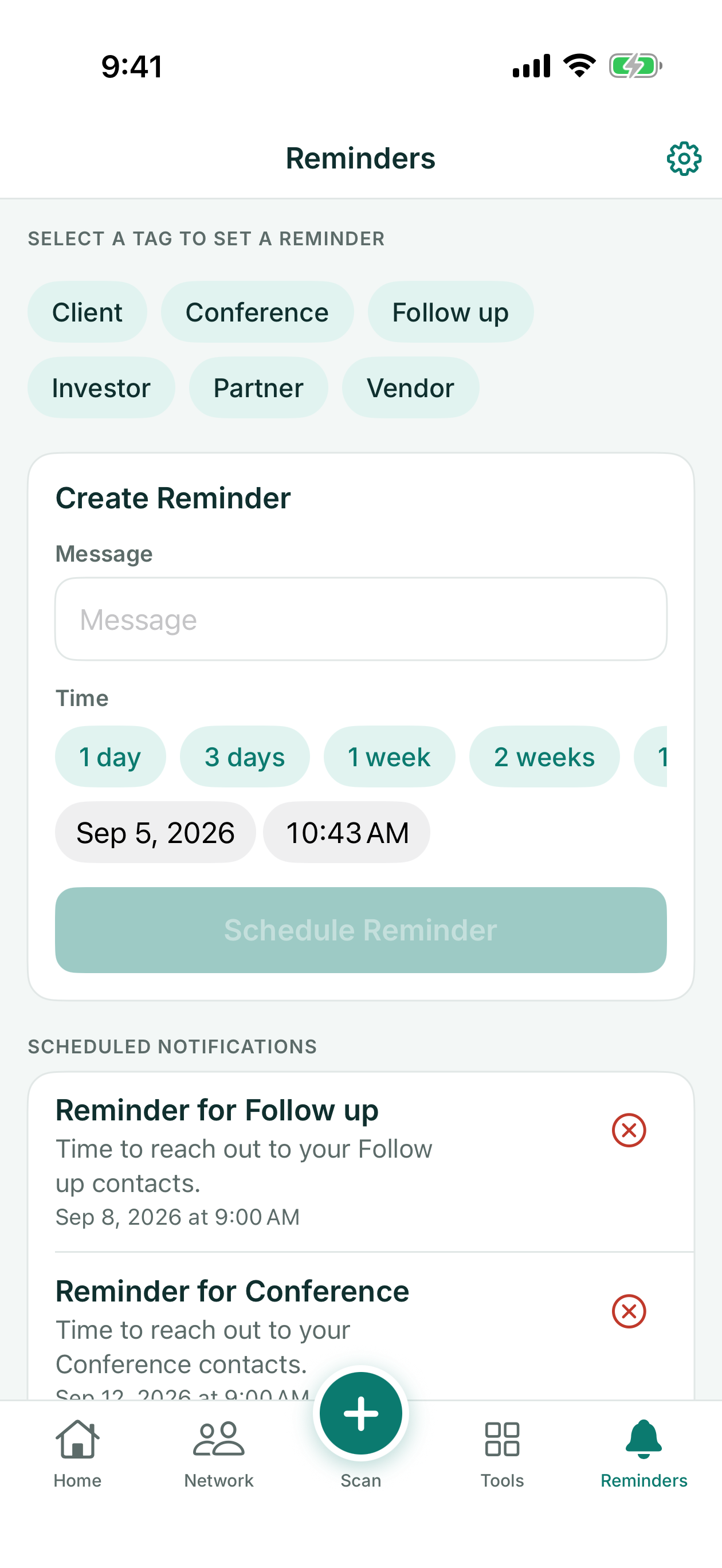
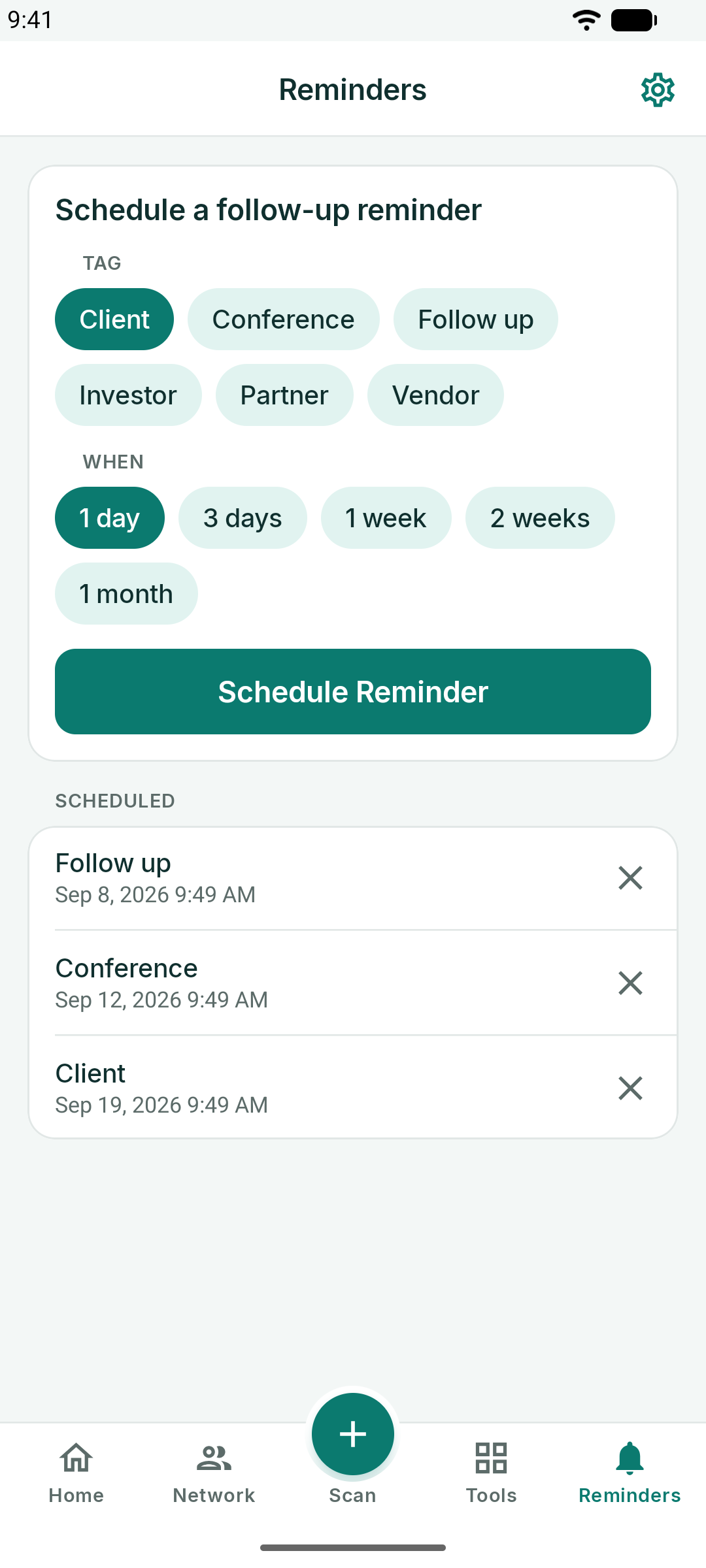
- Valitse tunniste – esimerkiksi *Follow up* (Seuranta) tai *Conference* (Konferenssi).
- Kirjoita Viesti: mitä ilmoituksen pitäisi muistuttaa sinua tekemään, esimerkiksi "Lähetä Q4-tarjous".
- Valitse ajankohta: 1 päivä, 3 päivää, 1 viikko, 2 viikkoa tai 1 kuukausi, tai valitse päivämäärä ja kellonaika.
- Napauta Ajoita muistutus.
KotaDex lähettää ilmoituksen kyseisenä ajankohtana. Ajoitetut muistutukset näkyvät lomakkeen alla: napauta yhtä muuttaaksesi sitä, tai napauta X-merkkiä peruuttaaksesi sen. Ilmoitukset tarvitsevat luvan ensimmäisellä kerralla – jos kieltäydyit, Muistutukset-näytön Avaa Asetukset vie sinut paikkaan, jossa voit ottaa ne uudelleen käyttöön.
Työkalukeskus
Työkalut-välilehdellä on seitsemän työkalua. Jokainen avautuu koko näytölle ja palaa keskukseen takaisin-nuolella.
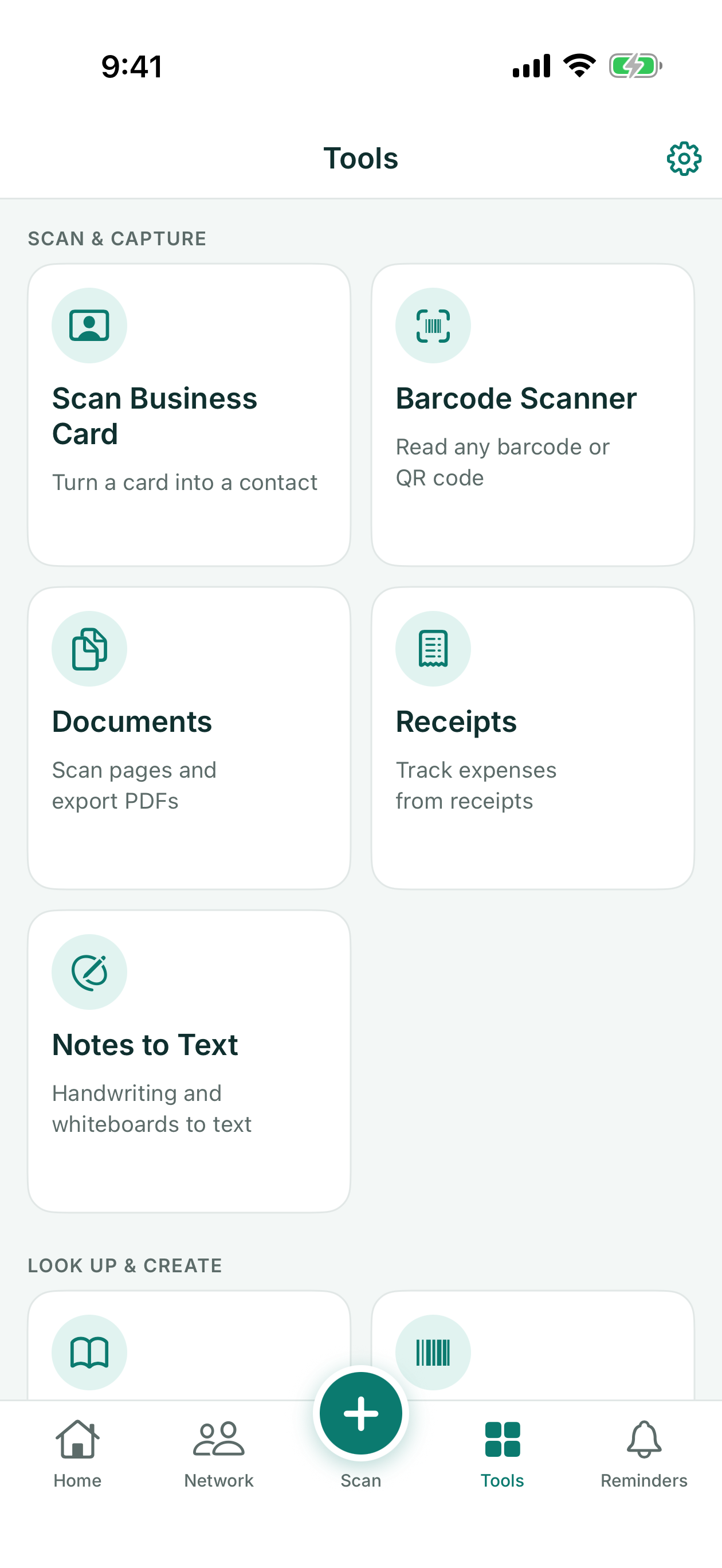
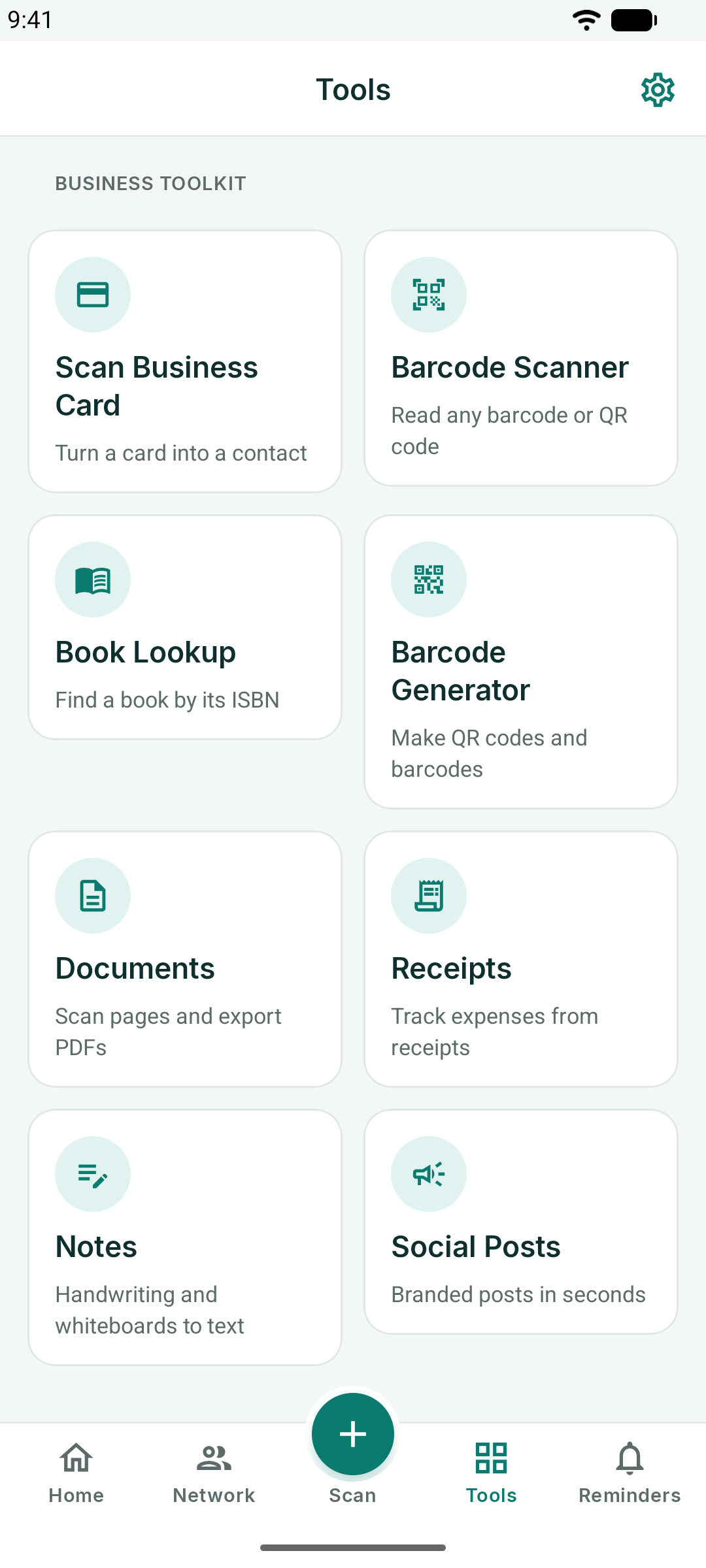
Viivakoodin lukija ja kirjahaku
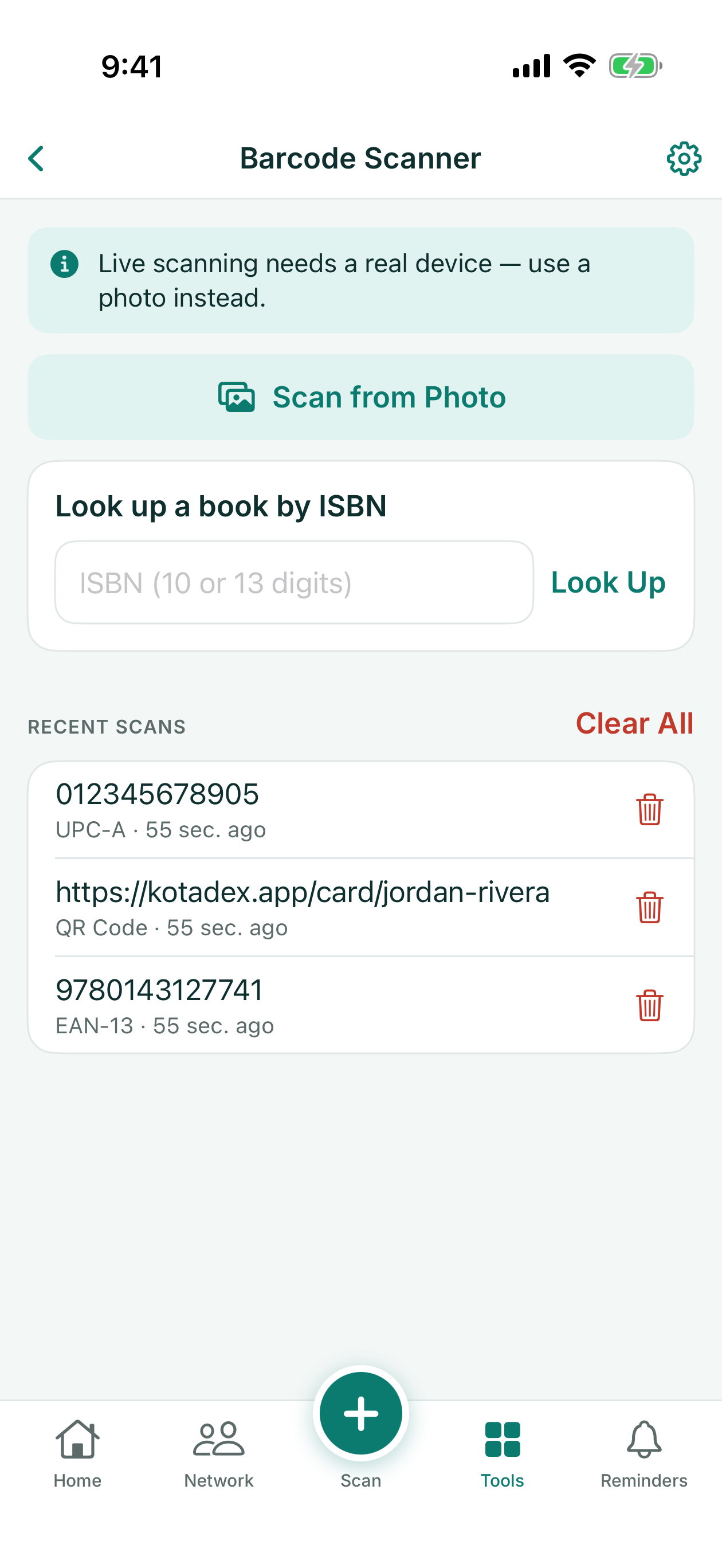
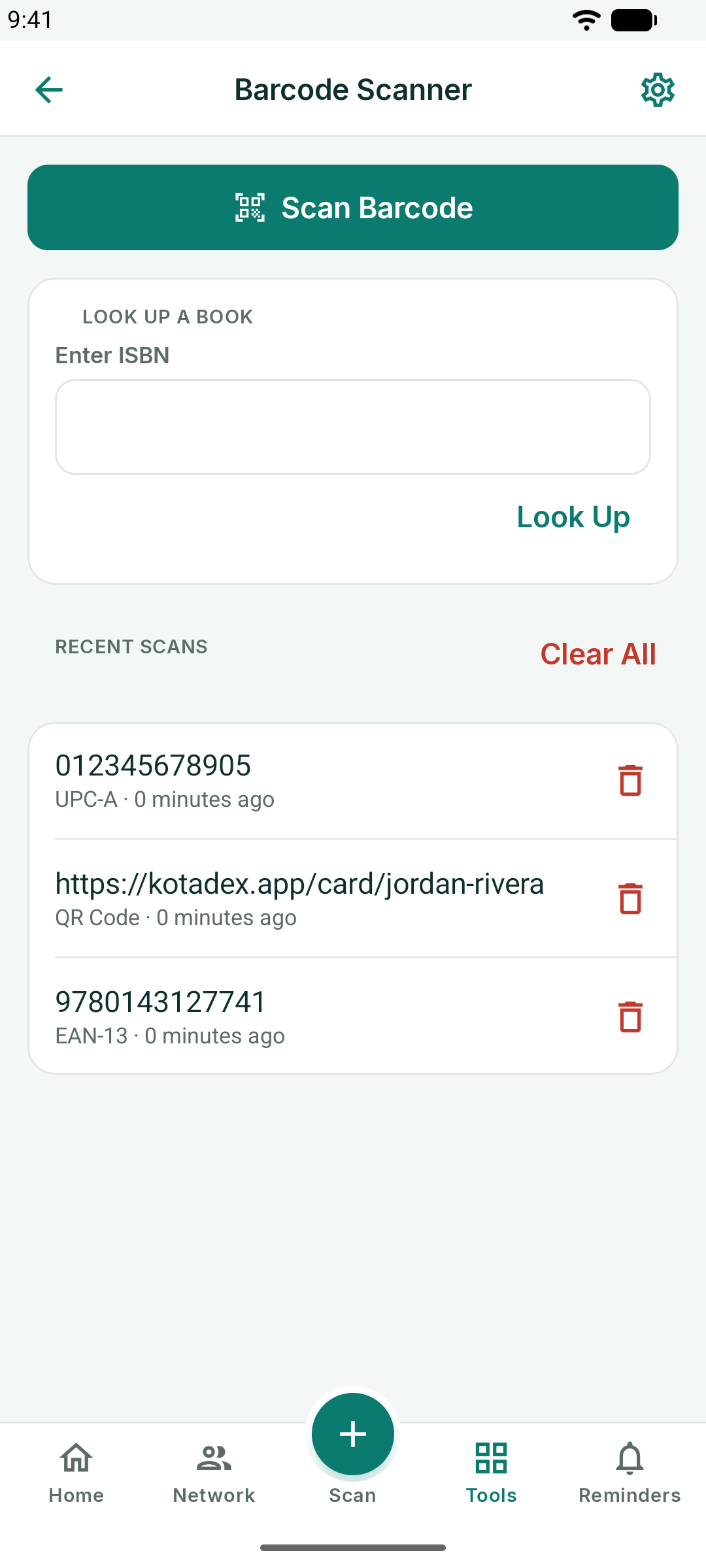
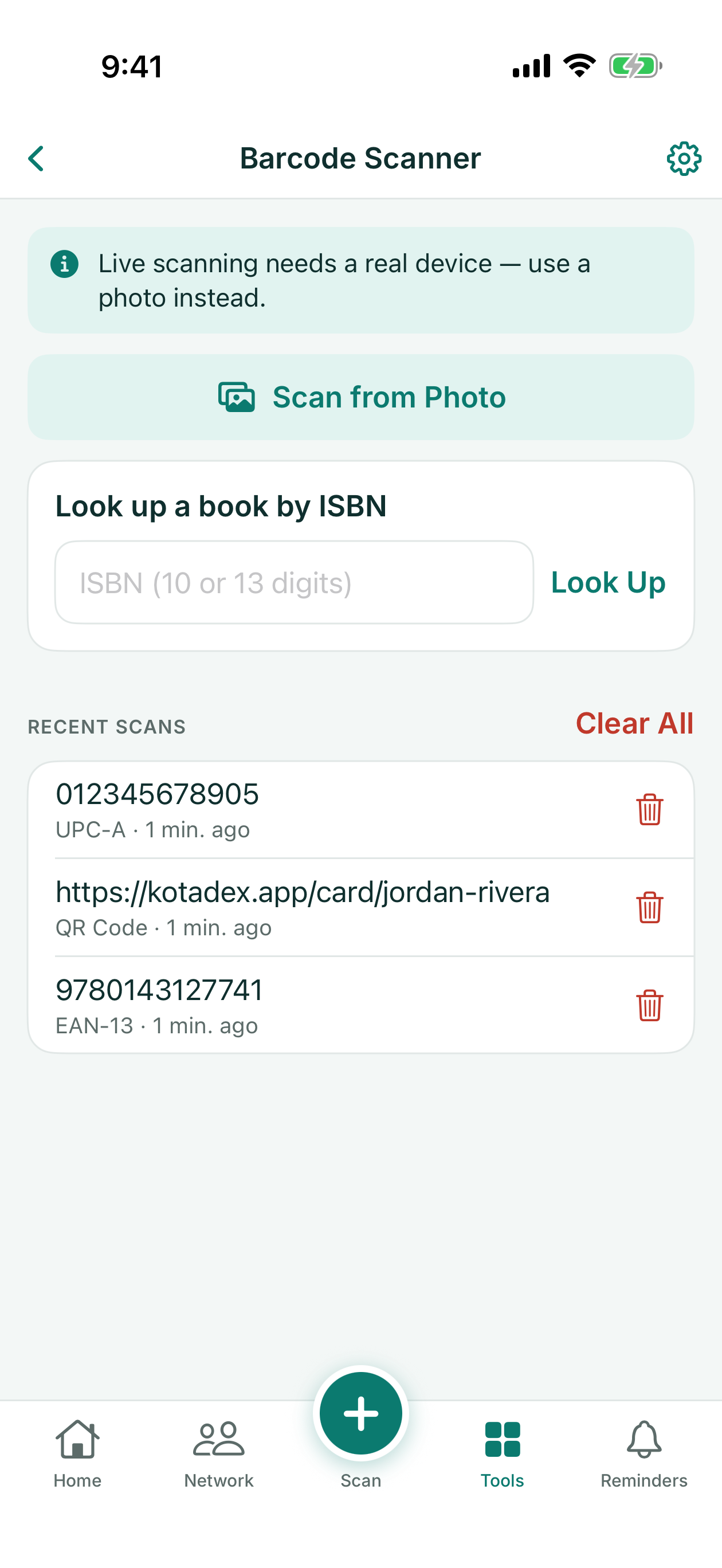
Viivakoodin lukija lukee kameralla minkä tahansa viivakoodin tai QR-koodin – iPhonella ja iPadilla myös kuvasta – ja säilyttää viimeiset viisikymmentä skannausta historiassa, jonka voit avata uudelleen, josta voit kopioida tai jonka voit tyhjentää. Jokainen tulos tarjoaa sisältöönsä sopivat toiminnot: avaa linkki, lähetä sähköposti, soita numeroon, tai tee siitä uusi koodi toiminnolla Luo tämä viivakoodi.
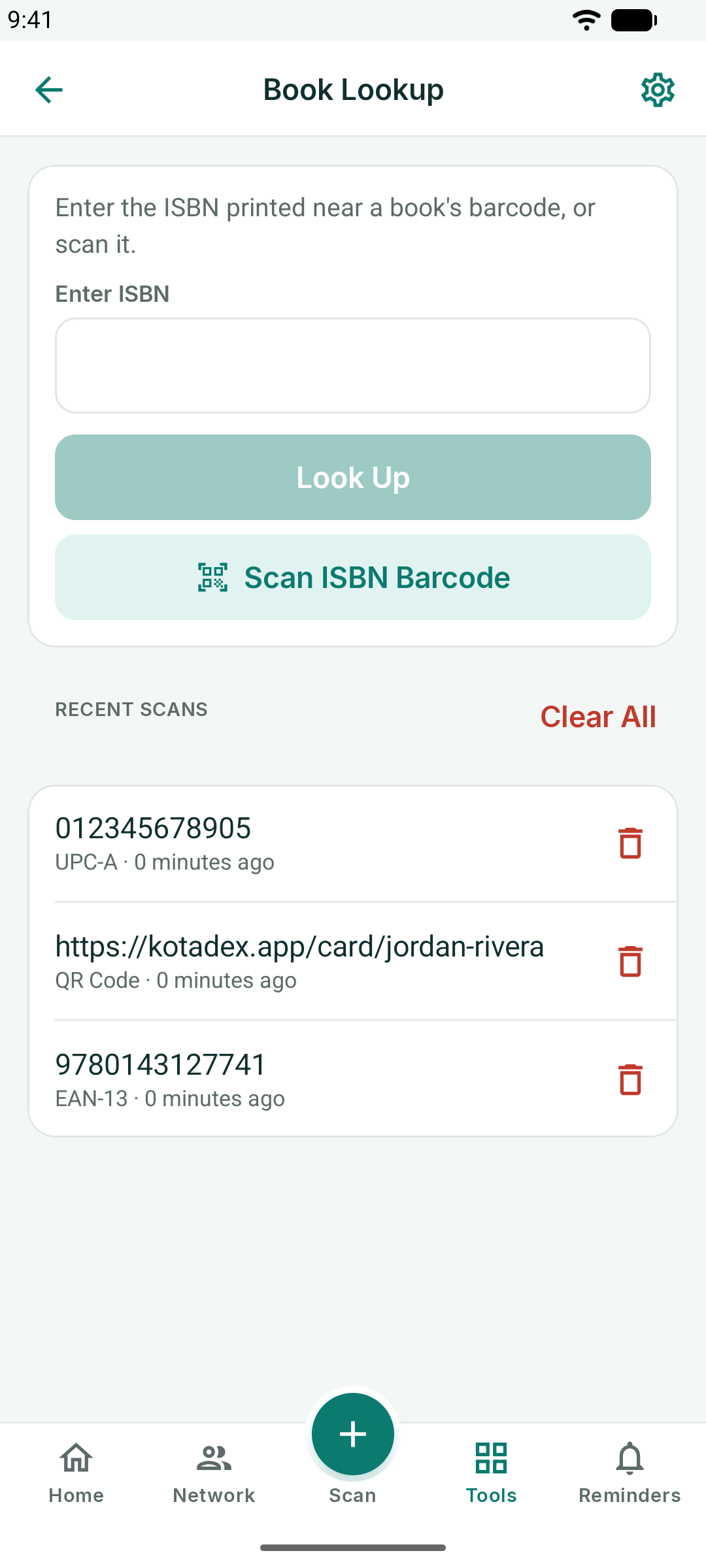
Kirjahaku ottaa ISBN-tunnuksen – skannattuna tai kirjoitettuna – ja hakee nimekkeen, tekijän, julkaisupäivän ja kannen Open Librarysta, painikkeineen kirjan avaamiseksi Wikipediassa, Google Booksissa, Amazonissa tai Open Librarysta. Vain ISBN lähetetään.
Viivakoodin luonti
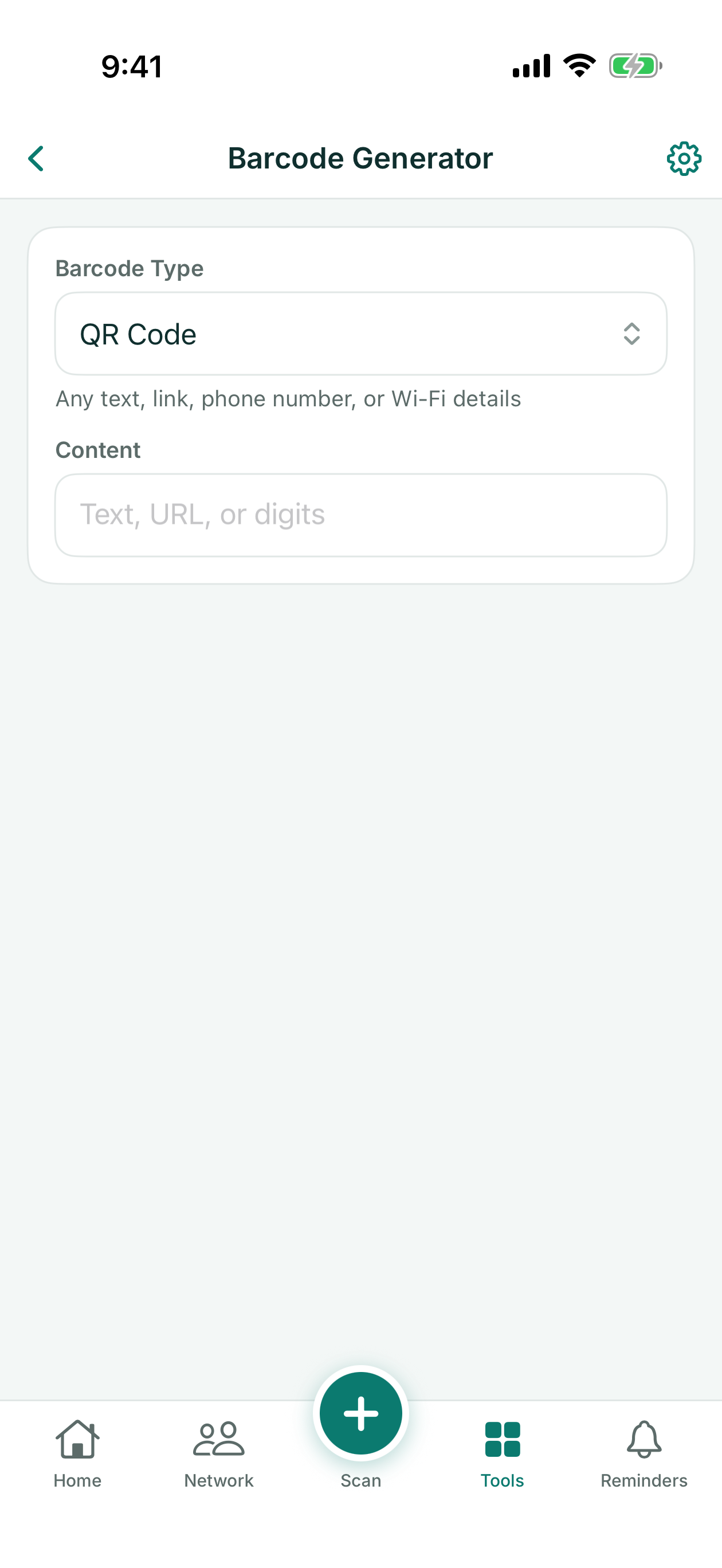
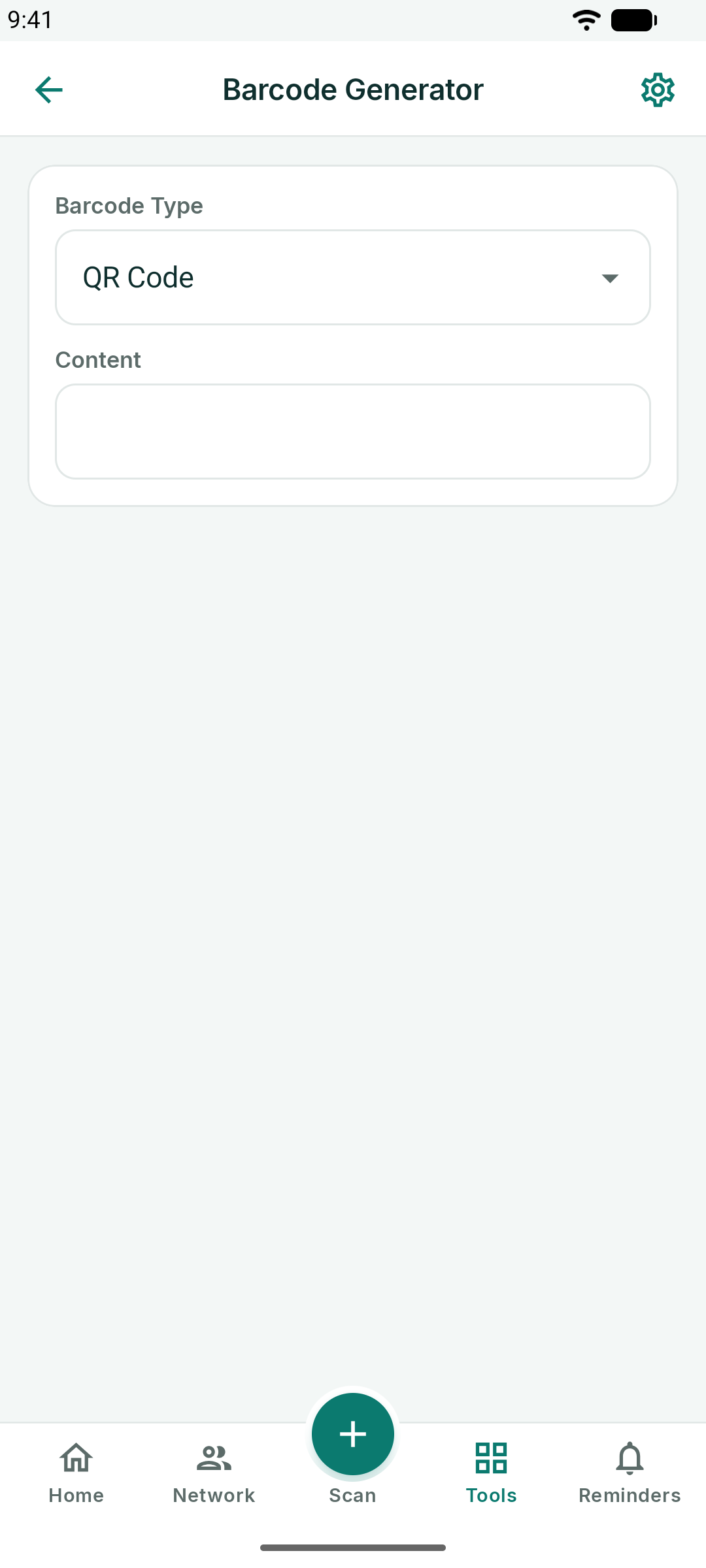
Luo QR-koodi tai viivakoodi – Code 128, EAN-13, UPC-A ja muita – mistä tahansa tekstistä, linkistä tai numerosta. Valitse tyyppi, syötä sisältö, ja koodi piirtyy heti; tallenna se toiminnolla Tallenna Kuviin tai jaa se toiminnolla Jaa.
Ylhäällä oleva kellopainike avaa Viimeisimmät koodit -luettelon: viimeiset viisikymmentä tekemääsi koodia, uusin ensin. Napauta koodia avataksesi sen uudelleen tai poista ne, joita et enää tarvitse.
Asiakirjat
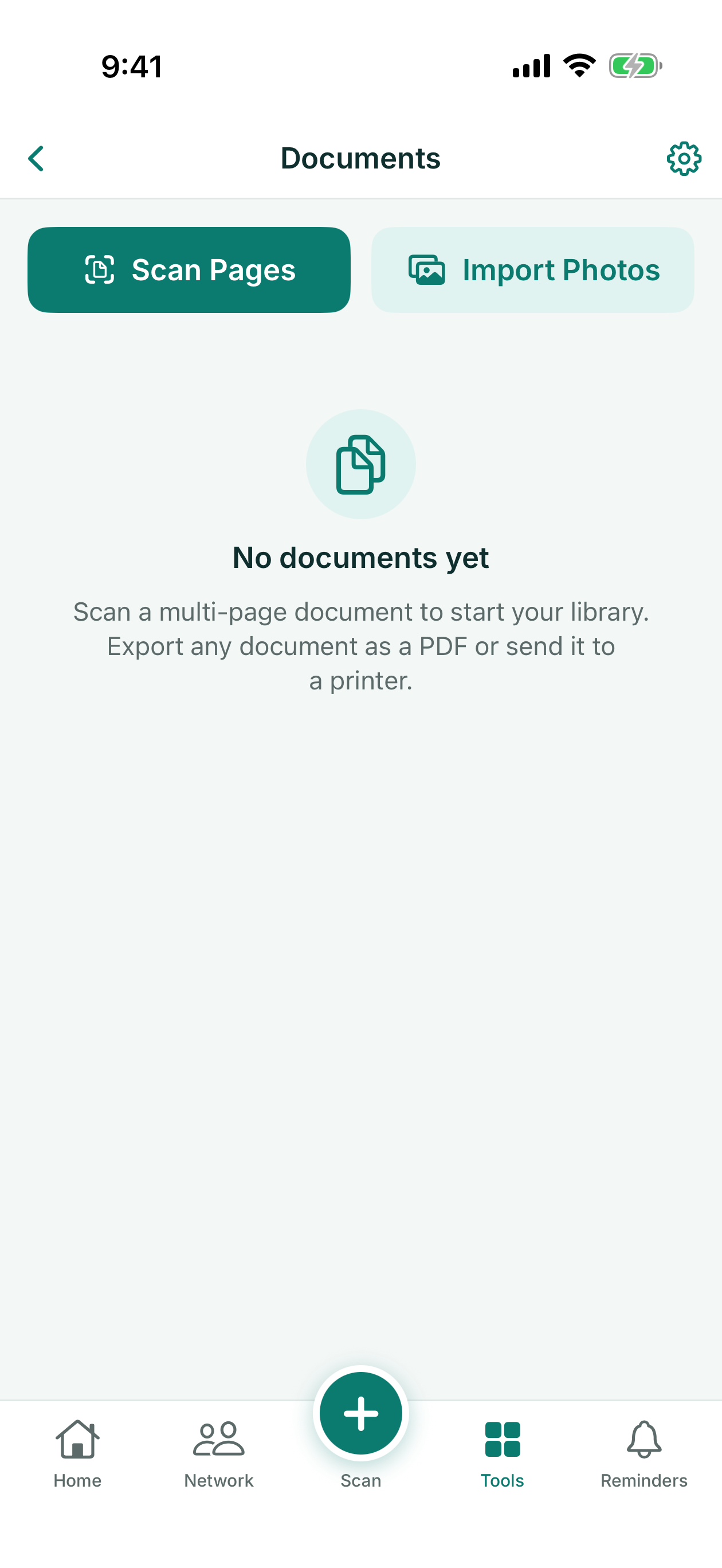
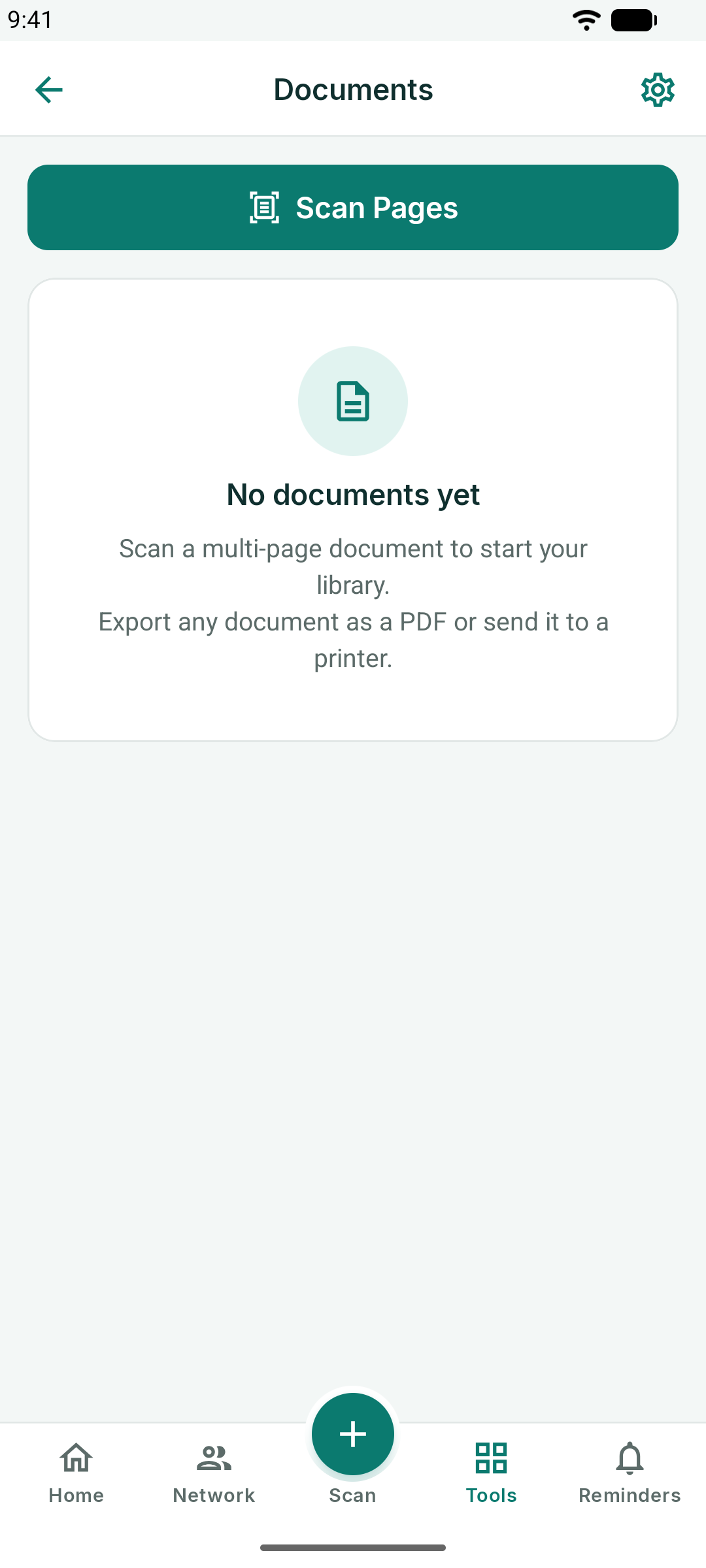
Skannaa monisivuiset asiakirjat PDF-tiedostoksi: kamera löytää jokaisen sivun reunat ja suoristaa sen, ja voit myös tuoda sivuja kuvistasi. Nimeä asiakirja, lisää sivuja, järjestä niitä uudelleen ja vie, jaa tai tulosta sitten PDF.
Kuitit
Kuvaa kuitti, niin KotaDex lukee kauppiaan, päivämäärän, välisumman, veron, loppusumman ja maksutavan. Se tunnistaa loppusumma- ja verorivit kaikilla sovelluksen kielillä, myös summat ilman senttejä, kuten jeni- tai wonmääräisissä kuiteissa; kuvasta se osaa lukea ne kirjoitusjärjestelmät, jotka on lueteltu kohdassa Käyntikortin skannaus.
Jokaisella kuitilla on oma valuuttansa, joka otetaan kuitista tai, jos kuitissa ei ole valuuttaa, puhelimesi alueen perusteella. Arkistoi se kategoriaan (Ateriat, Matkat, Polttoaine, Majoitus, Toimisto, Tarvikkeet, Muu), ja KotaDex pitää yllä juoksevia summia tälle kuukaudelle ja kaikelle ajalle, yksi rivi valuuttaa kohti: eri valuutoissa olevia summia ei koskaan lasketa yhteen.
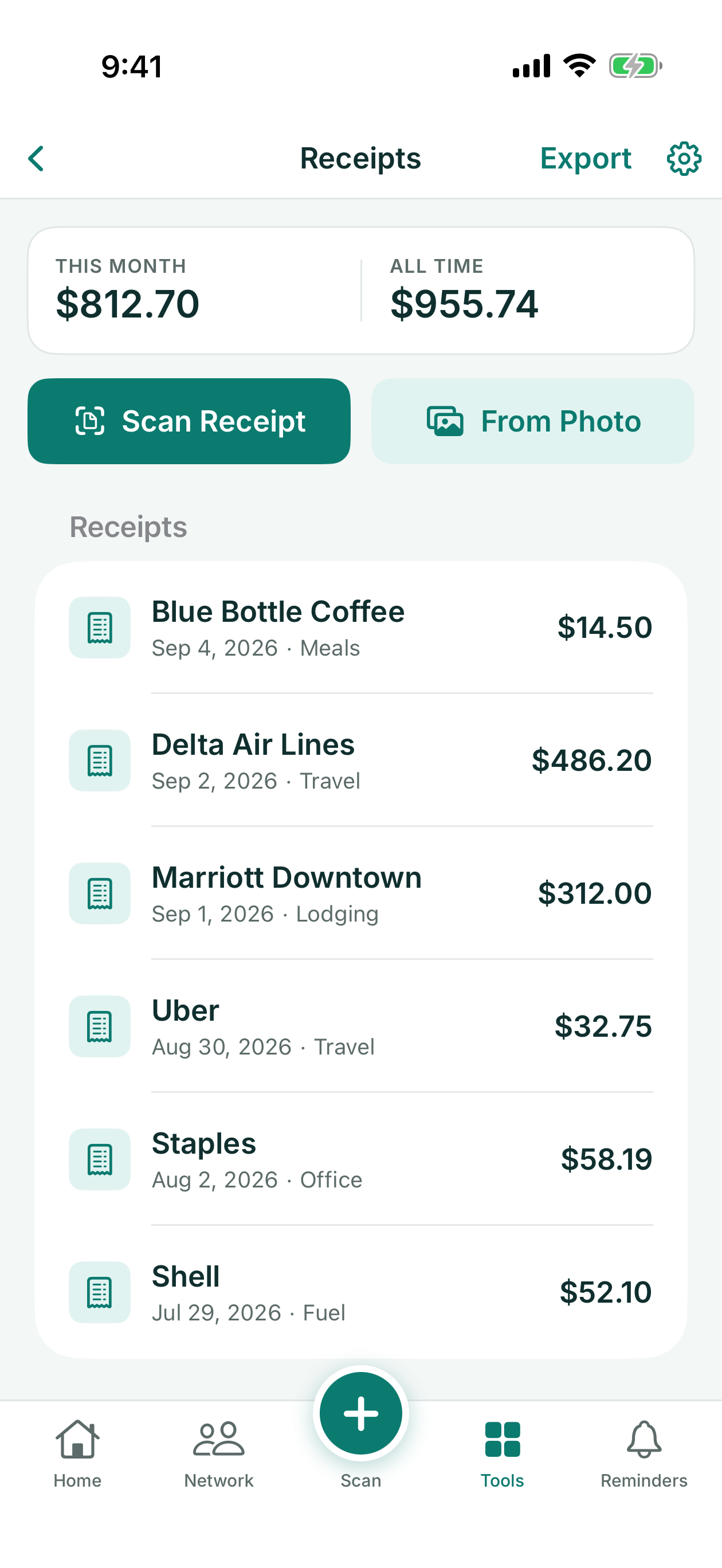
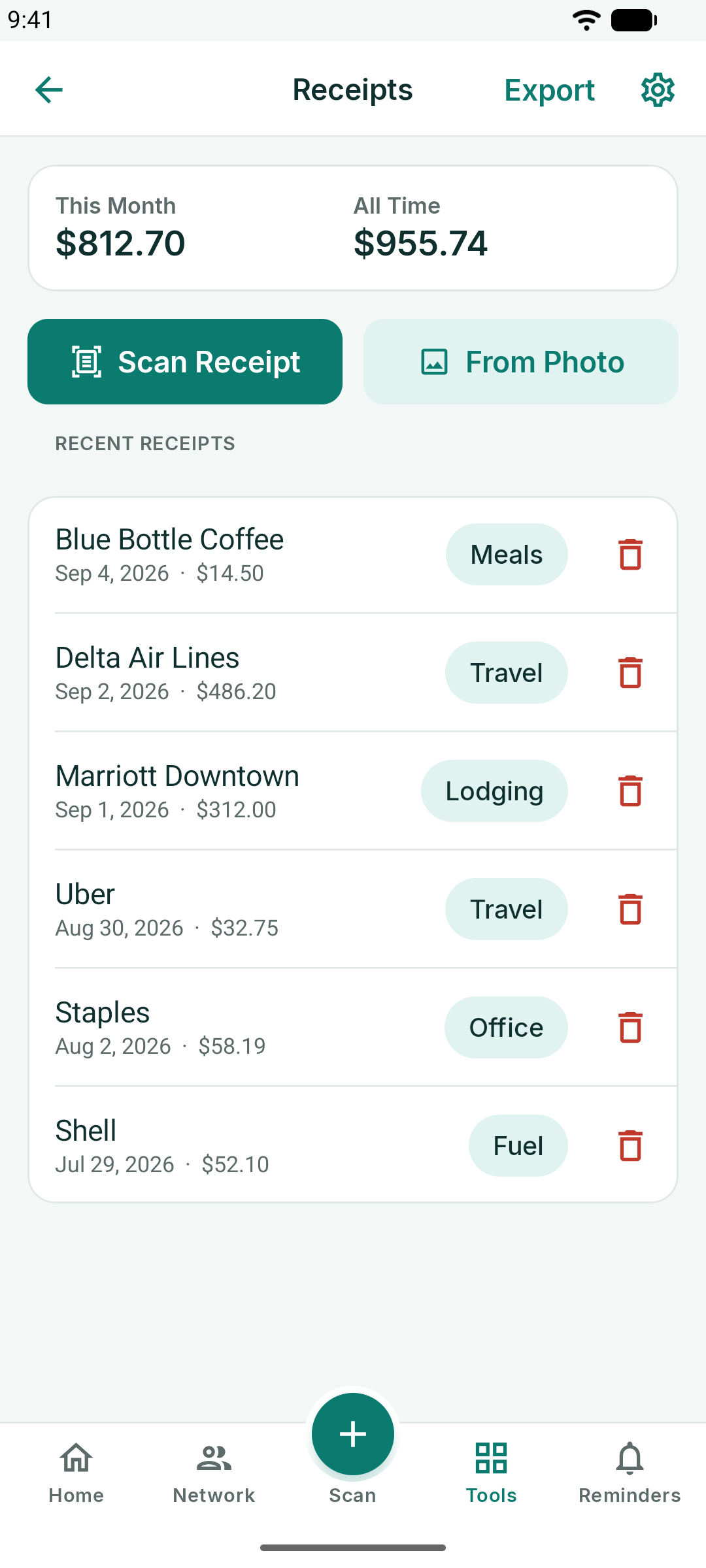
- Skannaa kuitti käyttää kameraa; Kuvasta tuo jo olemassa olevan kuvan.
- Napauta kuittia korjataksesi minkä tahansa kentän, vaihtaaksesi kategorian tai valitaksesi toisen valuutan Valuutta-kentässä.
- Vie kirjoittaa CSV-tiedoston kaikista kuiteista kulukorvaustasi varten, ja jokaisen kuitin valuutta on omassa sarakkeessaan.
Tarkista loppusumma, päivämäärä ja valuutta ennen tallentamista. Päivämäärä, kuten 05/06/2026, luetaan niin kuin puhelimesi alueella päivämäärät kirjoitetaan, ja valuuttamerkki, kuten ¥, voidaan lukea väärin.
Muistiinpanot tekstiksi
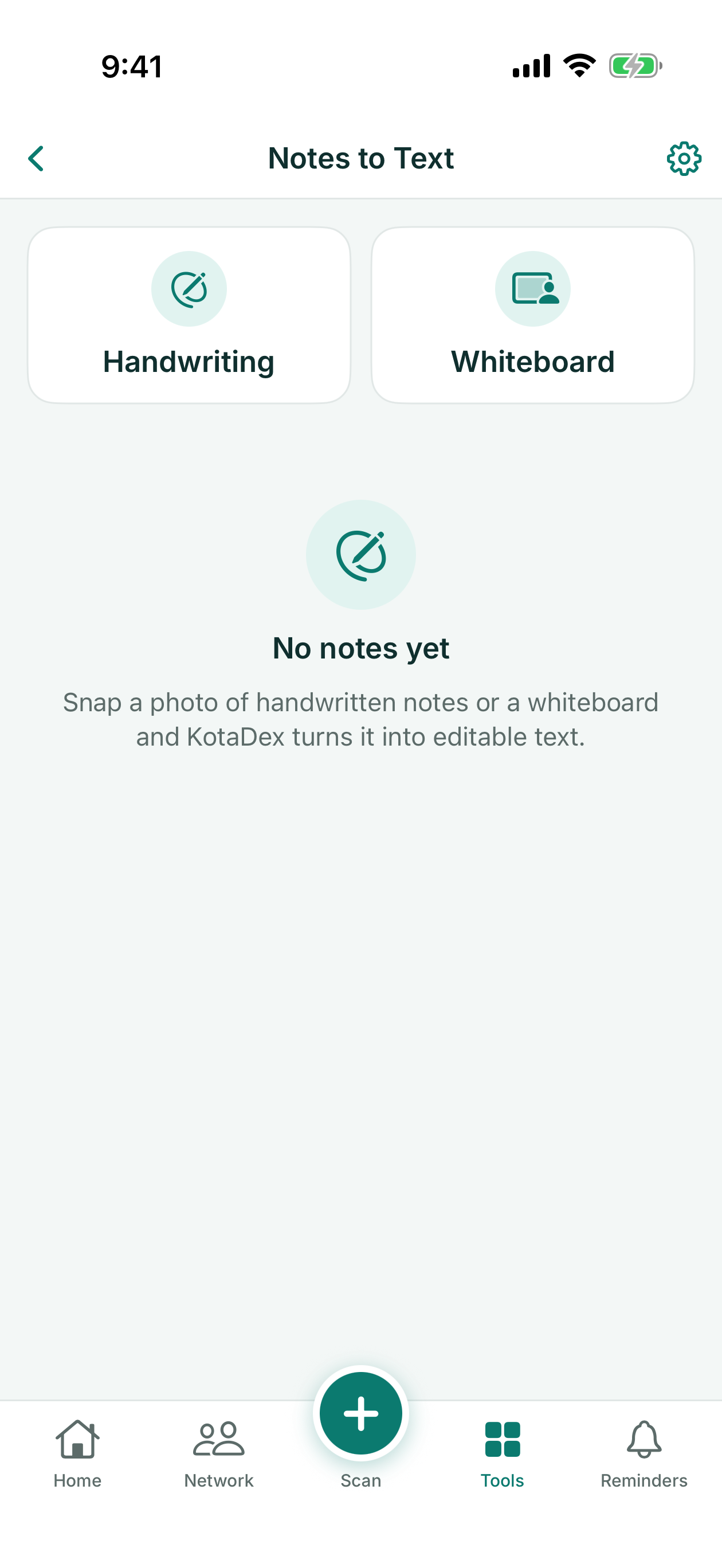
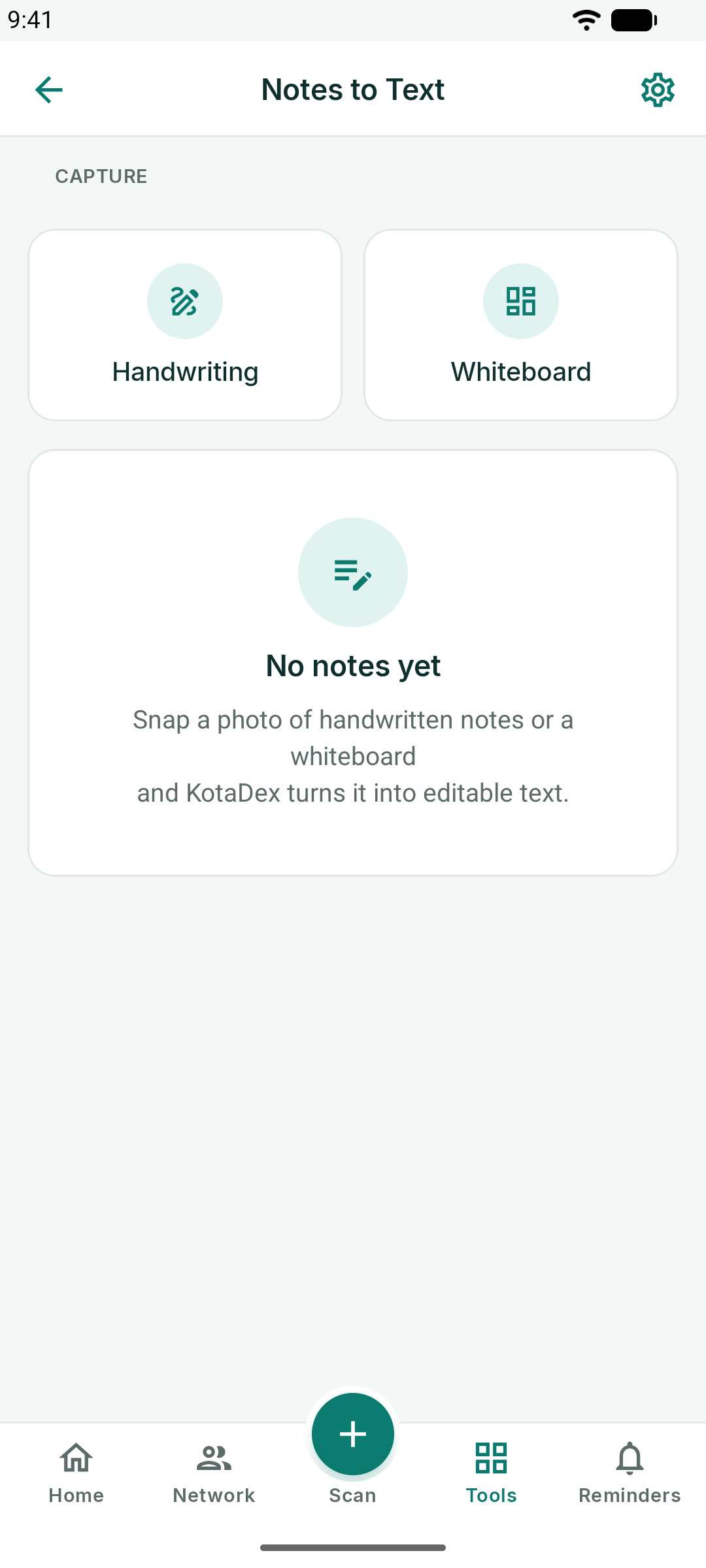
Valitse Käsiala tai Tussitaulu, kuvaa sivu, niin KotaDex muuttaa sen muokattavaksi tekstiksi. Anna muistiinpanolle otsikko, korjaa mahdolliset tunnistusvirheet ja kopioi tai jaa sitten teksti tarvitsemaasi paikkaan. iPhonella ja iPadilla Näytä alkuperäinen kuva tuo takaisin kuvan, josta teksti on peräisin.
Asetukset
Oikean yläkulman hammasratas avaa asetukset.
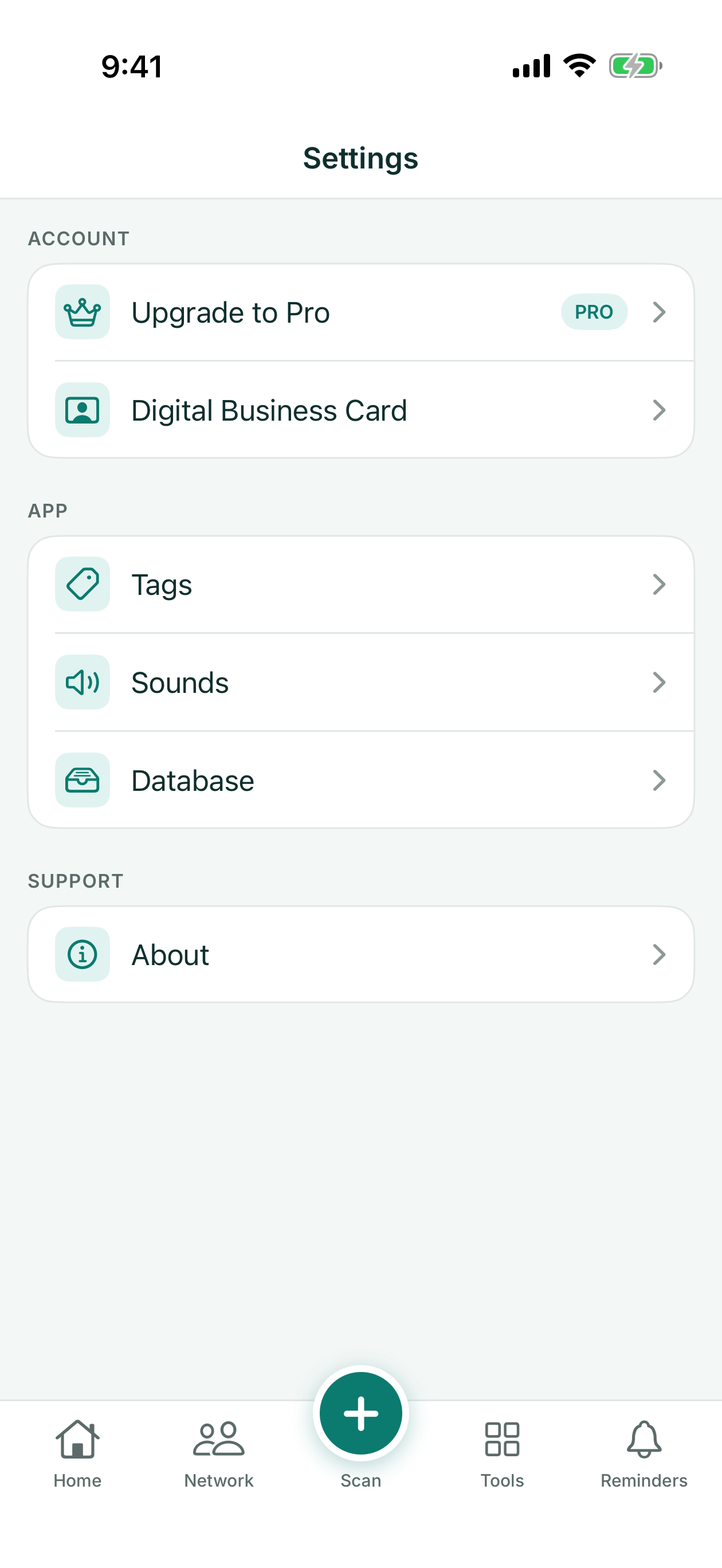
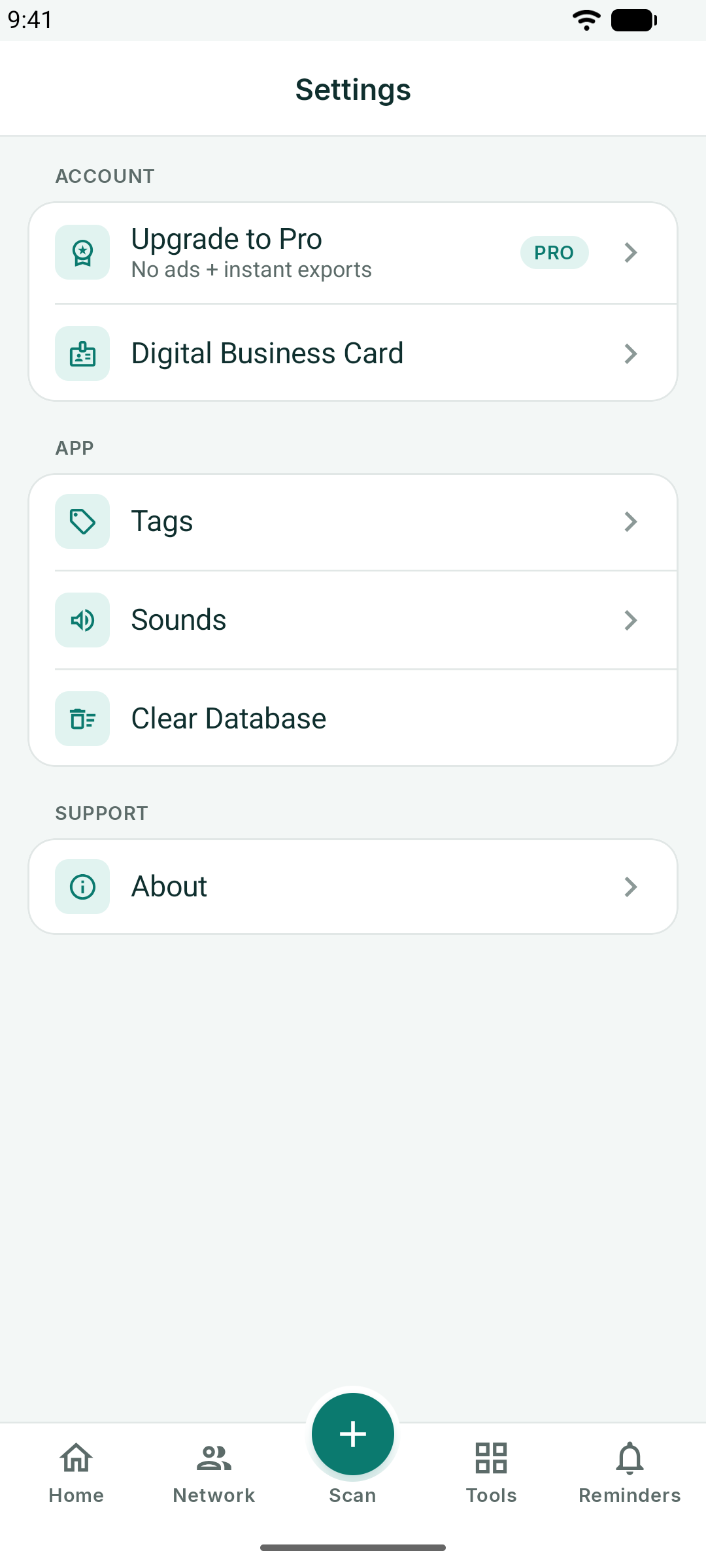
- Päivitä Pro-versioon – paketit ja ostosten palautus
- Digitaalinen käyntikortti – muokkaa omaa korttiasi
- Tunnisteet – nimeä uudelleen tai poista tunnisteita
- Äänet – skannauksen vahvistusääni
- Tietokanta – kuinka monta kontaktia sinulla on, ja Poista kaikki (Androidissa Tyhjennä tietokanta)
- Tietoja – versio, tuen sähköpostiosoite ja tietosuojaseloste
- Yksityisyysasetukset – tarkista tai muuta mainosten suostumusvalintojasi ja, ETA-alueella, Yhdistyneessä kuningaskunnassa ja Sveitsissä, analytiikkavalintaasi (näkyy silloin, kun se on ajankohtaista)
Tietokanta ja omat tietosi
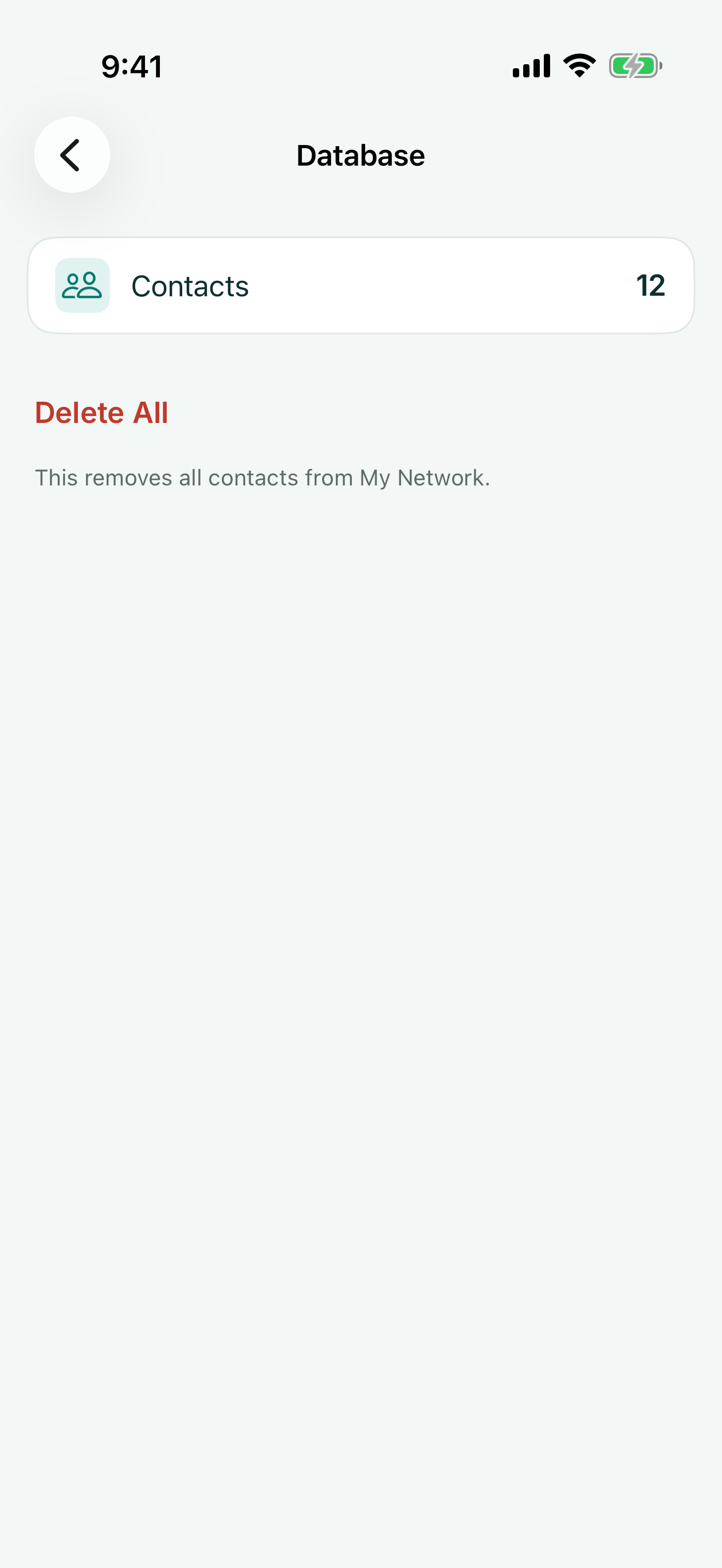
Kaikki, mitä KotaDex tallentaa, pysyy laitteellasi. Asetukset → Tietokanta näyttää kontaktien määrän ja tarjoaa Poista kaikki -toiminnon; Androidissa Asetukset → Tyhjennä tietokanta tekee saman. Kaikkien kontaktien poistaminen tyhjentää myös kaikki tunnisteet ja peruuttaa kaikki ajoitetut muistutukset, eikä sitä voi kumota. Kuittisi, asiakirjasi, muistiinpanosi, skannaushistoriasi ja oma korttisi säilyvät (poista ne omilta näytöiltään), samoin kuin kontaktit, jotka olet myös tallentanut puhelimesi Yhteystietoihin.
Sovelluksen poistaminen poistaa kaiken sen datan. Meidän puoleltamme ei ole mitään poistettavaa, koska emme koskaan vastaanota sisältöäsi – katso tietosuojaseloste.
KotaDex Pro
Pro poistaa kaikki mainokset ja tekee vientitoiminnoista välittömiä. Se on tilaus, joka laskutetaan App Storen tai Google Playn kautta:
| Paketti | Hinta | Muistiinpanot |
|---|---|---|
| Ilmainen | $0 | Kaikki ominaisuudet; mainoksia selausnäytöillä; ensimmäinen vientisi ilmainen, sen jälkeen lyhyt mainos ennen jokaista |
| Pro (vuosittain) | $5.99 / vuosi | Ei mainoksia, välittömät vientitoiminnot – paras hinta-laatusuhde |
| Pro (kuukausittain) | $0.99 / kuukausi | Ei mainoksia, välittömät vientitoiminnot; peru milloin tahansa |
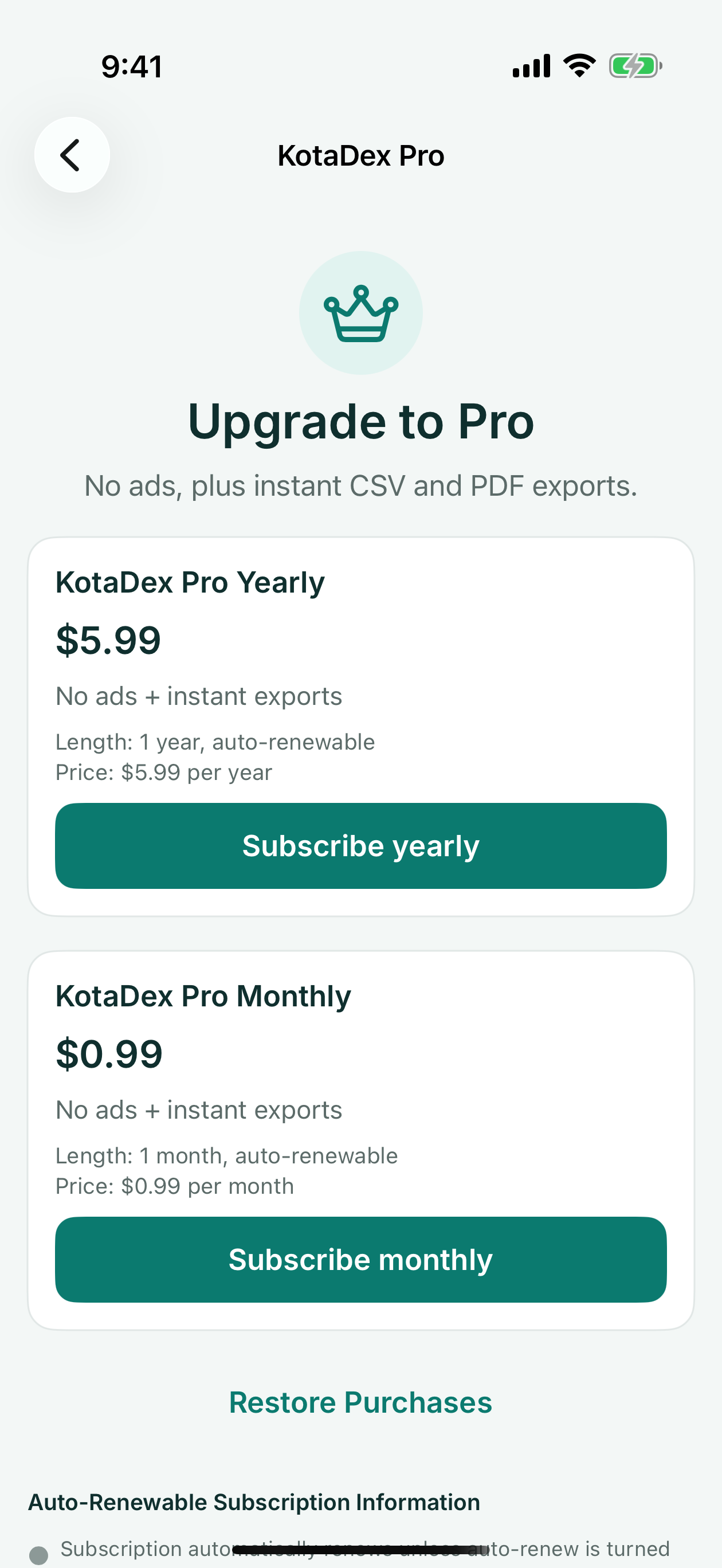
Hallinnoi tai peru tilaus App Store- tai Google Play -tilillasi. Pro-näytön Palauta ostokset tuo Pro-version takaisin uuteen puhelimeen.
Kysyttävää? Lähetä sähköpostia osoitteeseen [email protected] tai käytä yhteydenottolomaketta.