KotaDex - 使用教學
適用於 KotaDex 2.5.0·最近更新:
KotaDex iOS 與 Android 版完整指南——從您掃描的第一張名片,到您的數位名片、後續追蹤提醒,以及全部七種工具。畫面截圖可透過切換鈕在 iPhone 與 Android 之間切換。
開始使用
KotaDex 是圍繞著一個時刻打造的商務工具箱:有人遞給您一張名片。掃描它,這位聯絡人就會連同您所需的標籤與提醒一起加入您的人脈網路,方便您後續追蹤。圍繞著這個核心,還有七種工具可處理職場生活中的各種文書工作——收據、文件、手寫筆記與條碼。
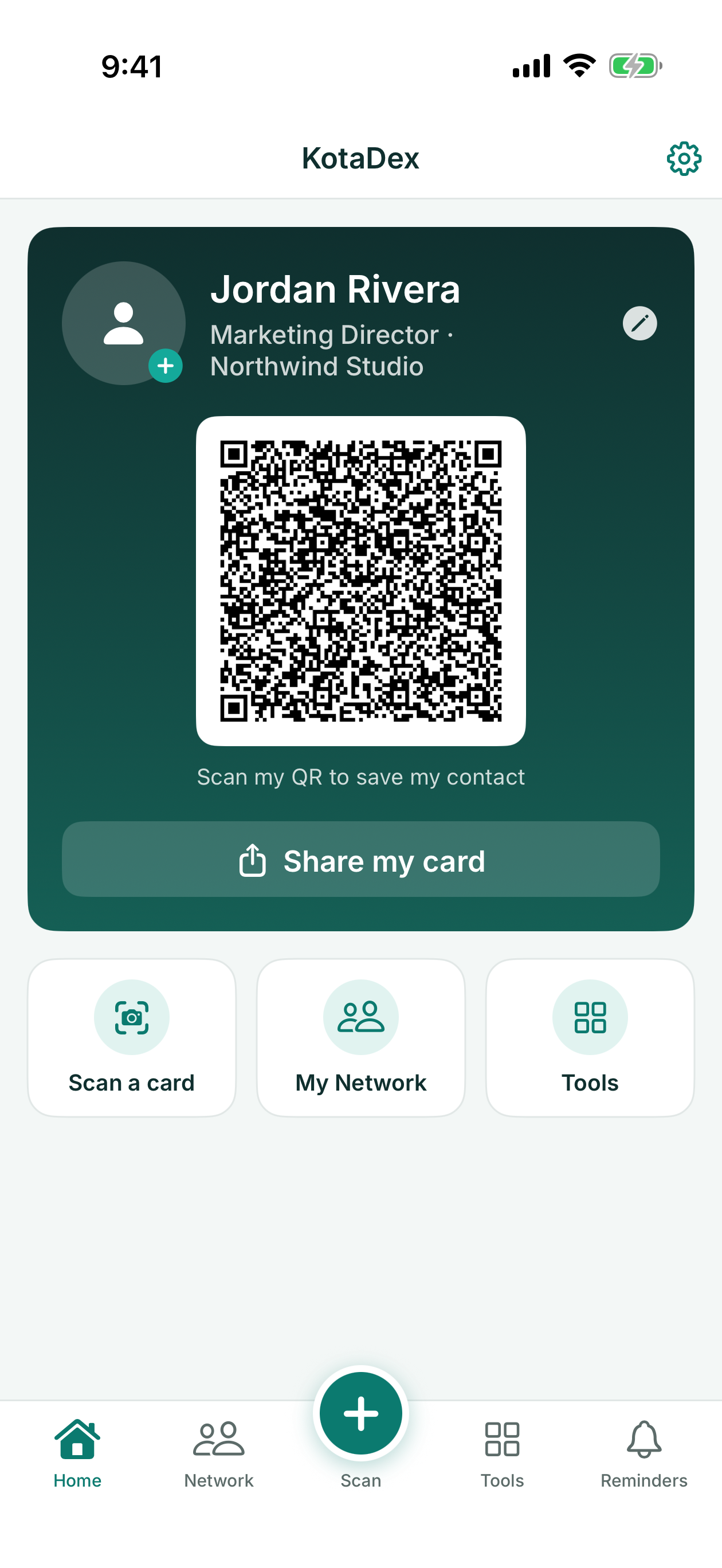
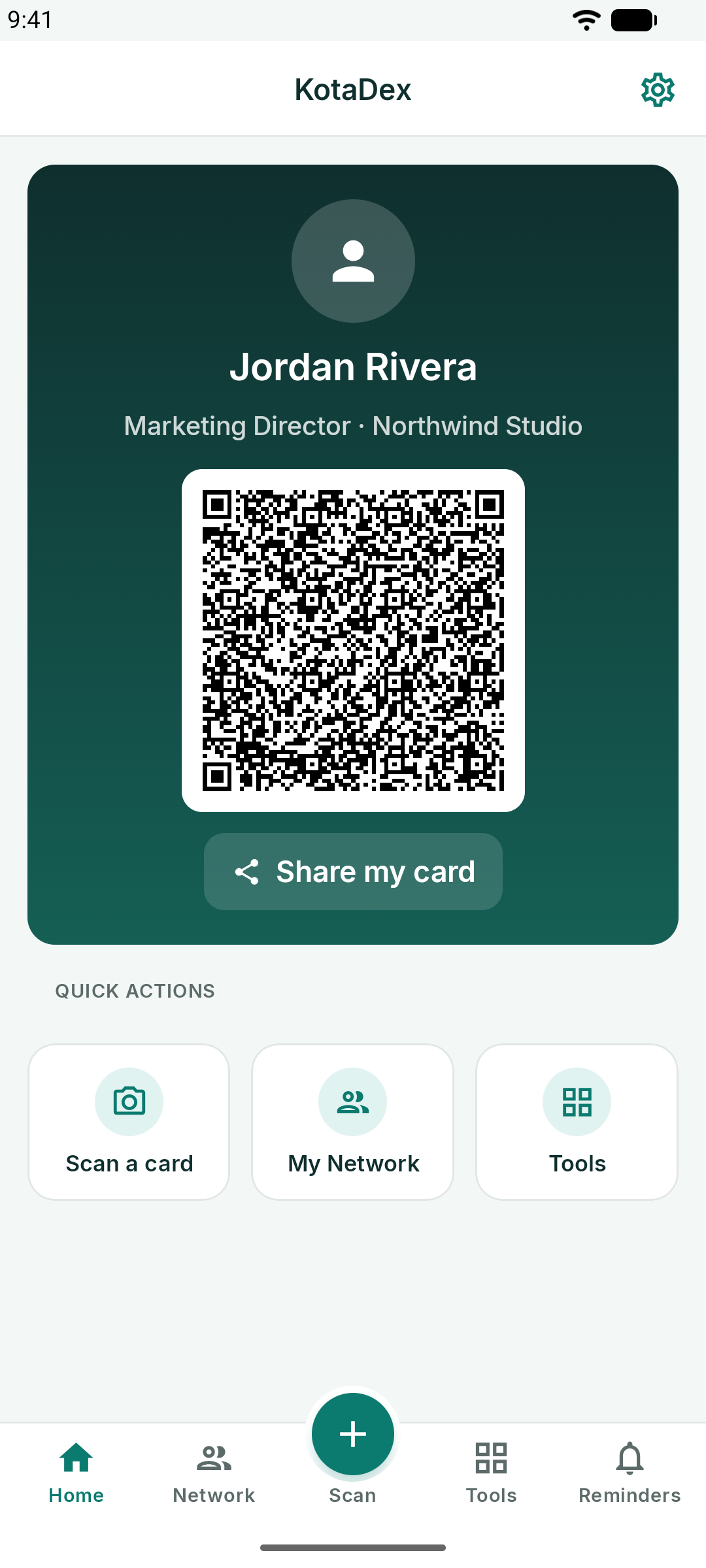
這款 App 在畫面底部分為五個分頁:
- 首頁 - 您的數位名片與快速功能
- 人脈 - 您掃描過的所有聯絡人,可搜尋並依標籤篩選
- 掃描 - 位於中間的凸起按鈕:掃描名片
- 工具 - 七種工具
- 提醒 - 依標籤排列的後續追蹤提醒
設定位於每個畫面右上角的齒輪圖示中。
免費版與 Pro
- 免費版:本教學中的所有功能皆可使用。瀏覽畫面會顯示廣告,儲存內容後也會不時出現廣告。第一次匯出是免費的;之後每次匯出——CSV 或 vCard 檔案、PDF 或列印——都需要觀看一段短廣告才能解鎖。
- Pro:功能完全相同,但移除所有廣告,匯出也即時完成——請參閱 KotaDex Pro。
沒有網路連線時,KotaDex 仍可正常使用。當沒有廣告可以載入時——無論是離線,或是 Google 沒有廣告可顯示——我們的另一款 App 會取代廣告的位置,時間長度與廣告大致相同,結束後您的匯出就會完成。
您掃描或輸入的任何內容都只會儲存在您的裝置上:沒有帳戶、沒有雲端,也沒有同步。在 iPhone 與 iPad 上,請備份裝置以保留副本。在 Android 上,KotaDex 的資料已排除在 Google 備份之外,因此請從人脈分頁匯出聯絡人,以保留副本或轉移到新手機。
掃描名片
點一下分頁列中間的圓形掃描按鈕,或是在首頁畫面點一下掃描名片。
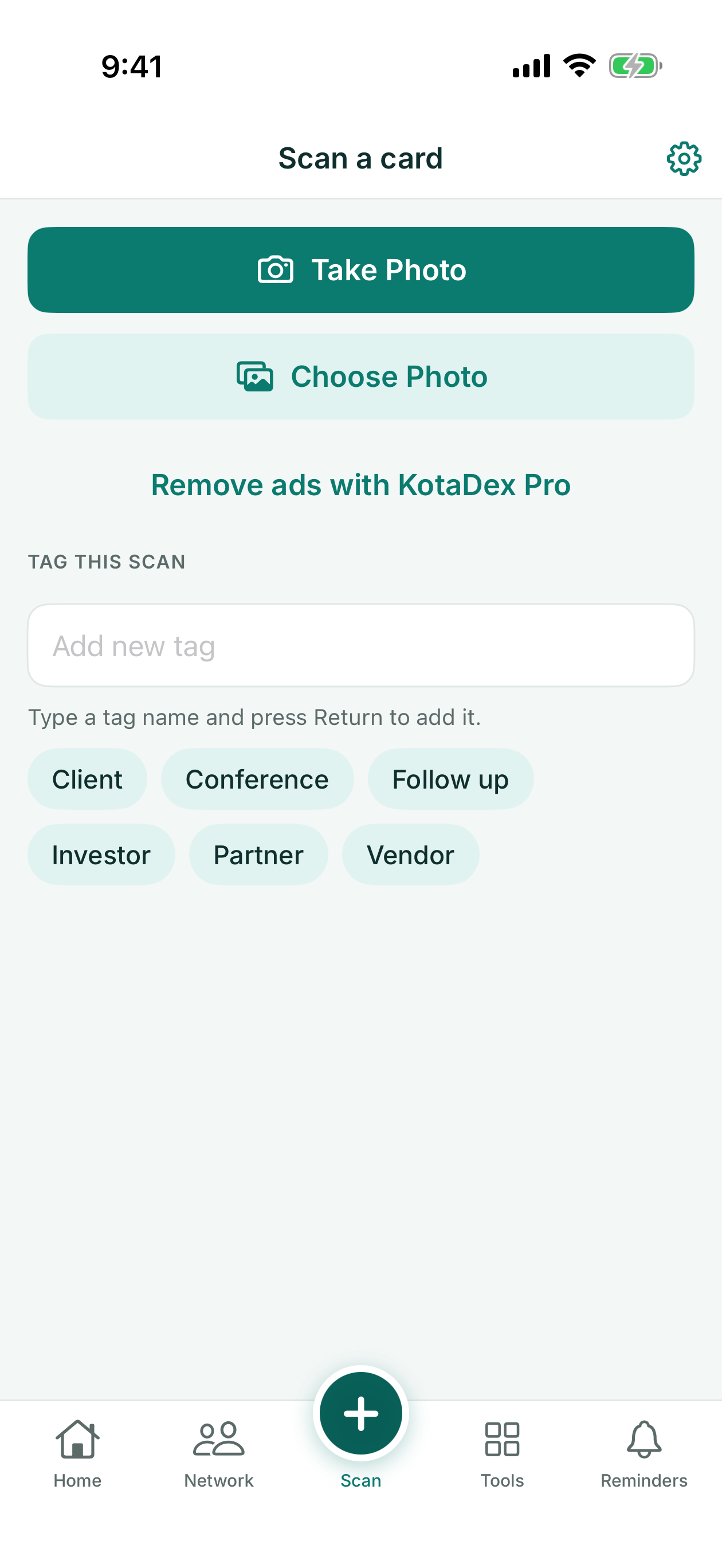
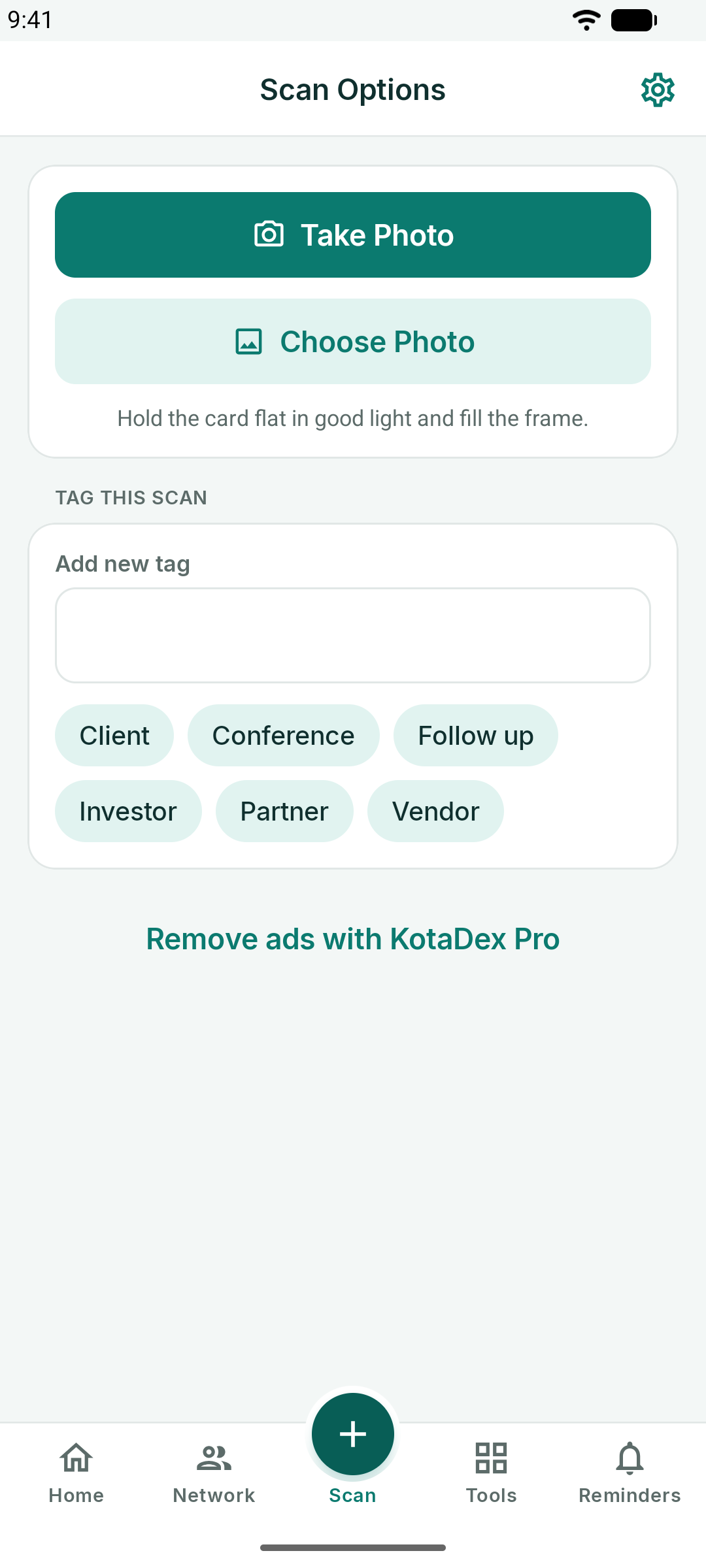
- 拍照會開啟相機。讓名片填滿畫面、將手機拿平,然後點一下快門。
- 選擇照片可匯入您先前拍攝的名片照片。
- 拍攝前可先為此次掃描加上標籤:點一下現有標籤,或輸入新標籤(在 iPhone 與 iPad 上按下 Return 鍵即可新增)。標籤會自動附加到該聯絡人上。
KotaDex 會在您的裝置上讀取名片——iOS 使用 Apple Vision,Android 使用 Google ML Kit——並自動填入辨識到的姓名、職稱、公司、電話號碼、電子郵件與網站。
在 iPhone 與 iPad 上,文字辨識支援拉丁字母系語言、中文、日文、韓文、西里爾字母、阿拉伯文與泰文。希臘文、希伯來文與印地文目前尚無法辨識;當 App 使用這些語言之一時,掃描畫面會顯示相關提示。
在 Android 上,文字辨識支援拉丁字母系語言,當 App 使用中文、日文、韓文或印地文時,也能辨識這些語言。阿拉伯文、西里爾字母、希臘文、希伯來文與泰文目前尚無法辨識;當 App 使用這些語言之一時,掃描畫面會顯示相關提示。
若名片上印有本人照片,KotaDex 會找出這張臉並顯示在編輯畫面中。在 iPhone 與 iPad 上,這張照片也會成為儲存到您手機聯絡人 App 的聯絡人照片。
檢查與儲存
掃描完成後,您會進入聯絡人編輯畫面,所有欄位皆已預先填好。修正相機辨識錯誤的內容、加入備註(例如「在 SaaS Summit 認識」),然後點一下儲存。
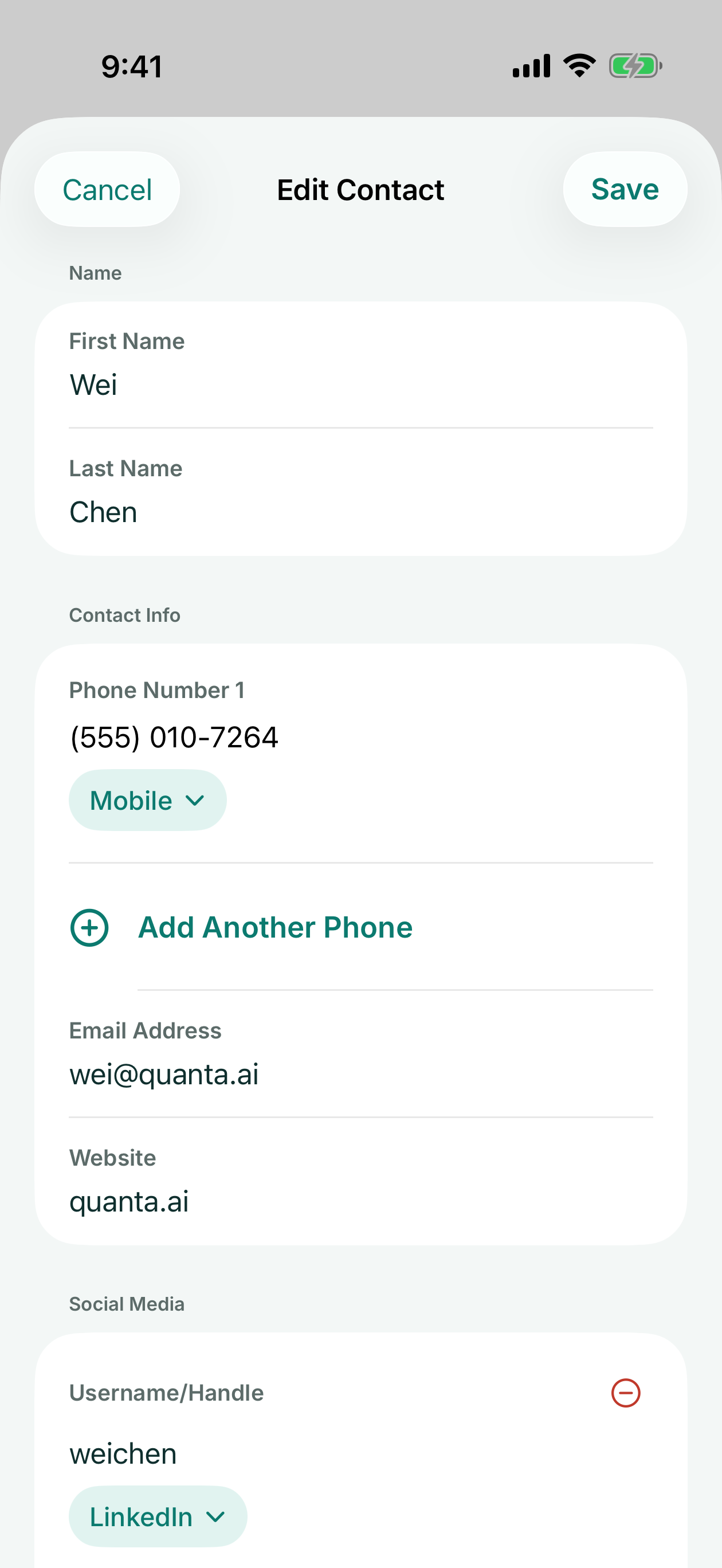
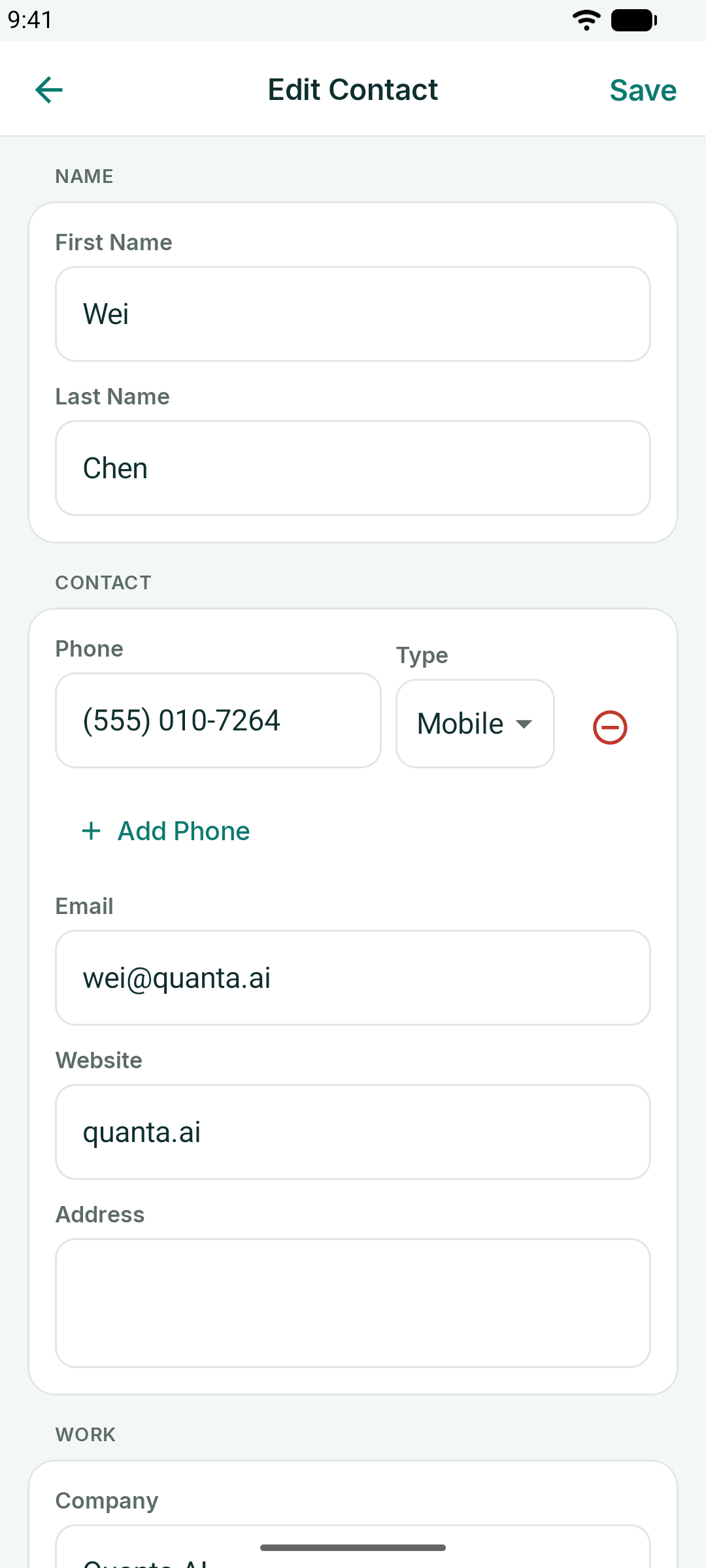
- 每個電話號碼都會標示類型——手機、公司、住家等——您可以隨時變更,也可以視需要新增任意數量的電話號碼。
- 社群帳號可透過平台選單設定:LinkedIn、X、Instagram 等。
在 iPhone 與 iPad 上,只要您允許 KotaDex 存取聯絡人,儲存一張新掃描的名片時,也會將這個人(連同名片中偵測到的臉部照片,如果有的話)一併加入您手機的聯絡人 App。
在 Android 上,儲存一張新掃描的名片後,KotaDex 會詢問是否也要將這個人加入手機聯絡人:點一下儲存到聯絡人會開啟聯絡人應用程式並自動填入詳細資料,點一下僅儲存於 KotaDex則只會將名片保留在 KotaDex 中。
我的人脈
人脈分頁會列出您掃描過的所有名片,依姓氏排序,右側並附有 A-Z 索引列。
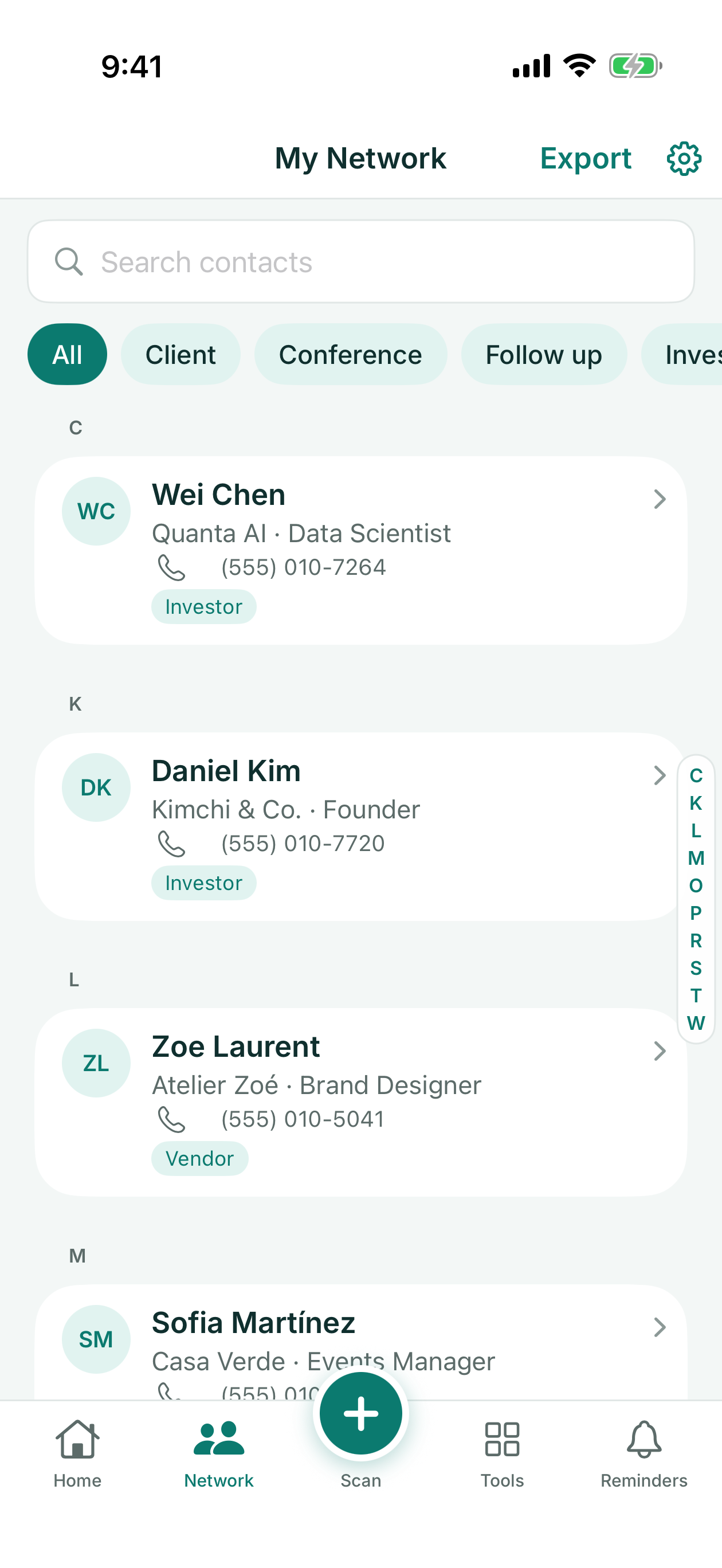
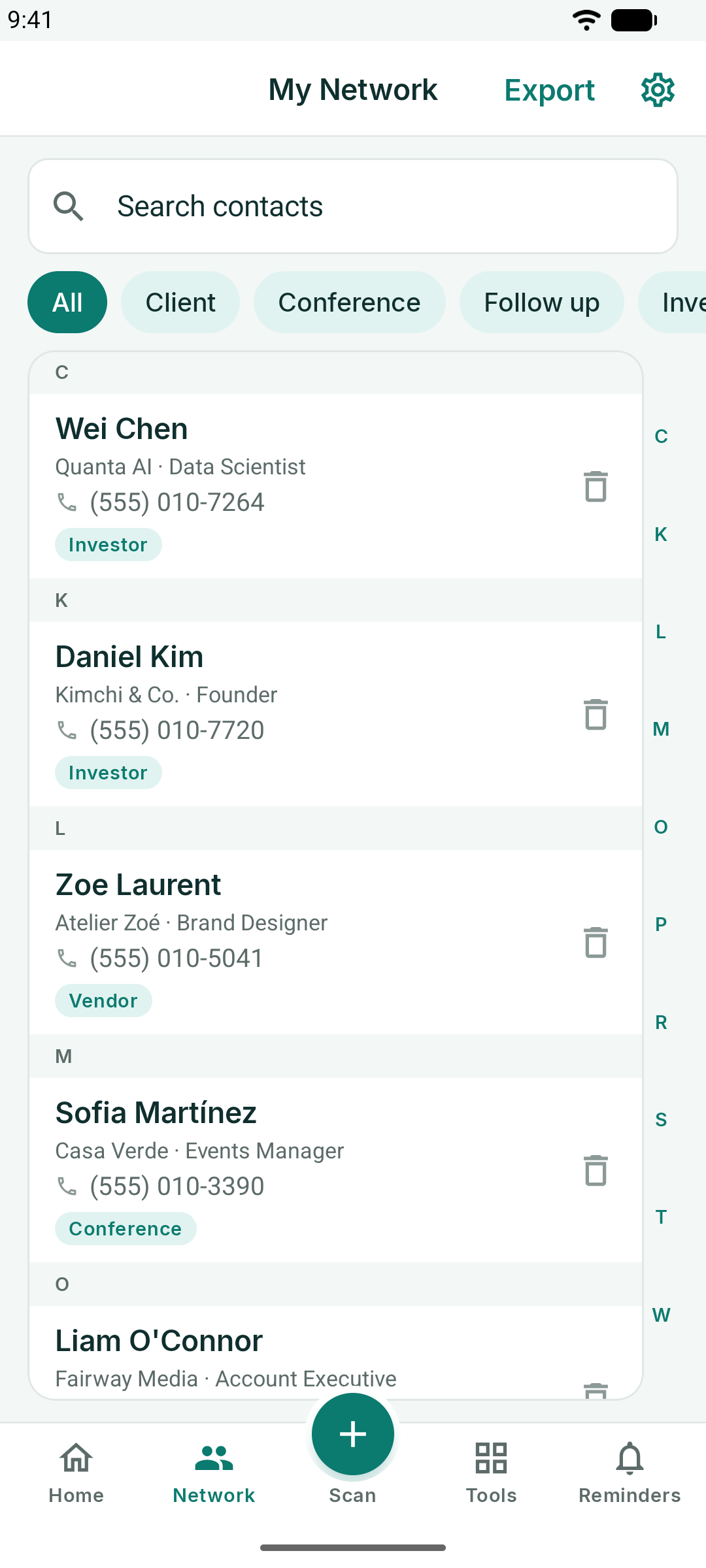
- 輸入文字時,搜尋會比對姓名、公司、職稱、電話號碼、電子郵件、標籤與備註。
- 搜尋欄位下方的標籤氣泡可將清單篩選為單一標籤;點一下全部即可顯示所有聯絡人。
- 點一下聯絡人即可編輯;在 iOS 上滑動即可刪除,在 Android 上則使用垃圾桶圖示。
- 頂端的匯出會將整個人脈網路寫入 CSV 檔案,您可以用 Excel、Numbers 或 Google Sheets 開啟,或匯入 CRM 系統——或寫入一個 vCard (.vcf) 檔案,供您的聯絡人應用程式使用。
使用 Pro 時匯出為即時完成。在免費方案中,第一次匯出是免費的,之後才會先播放一段短廣告。
標籤
標籤是 KotaDex 用來記住您*為什麼*保留這張名片的方式。您可以在掃描時加上標籤,或之後編輯聯絡人時再加入。常見標籤例如:Client(客戶)、Partner(合作夥伴)、Investor(投資人)、Vendor(供應商)、Conference(研討會)、Follow up(待追蹤)。
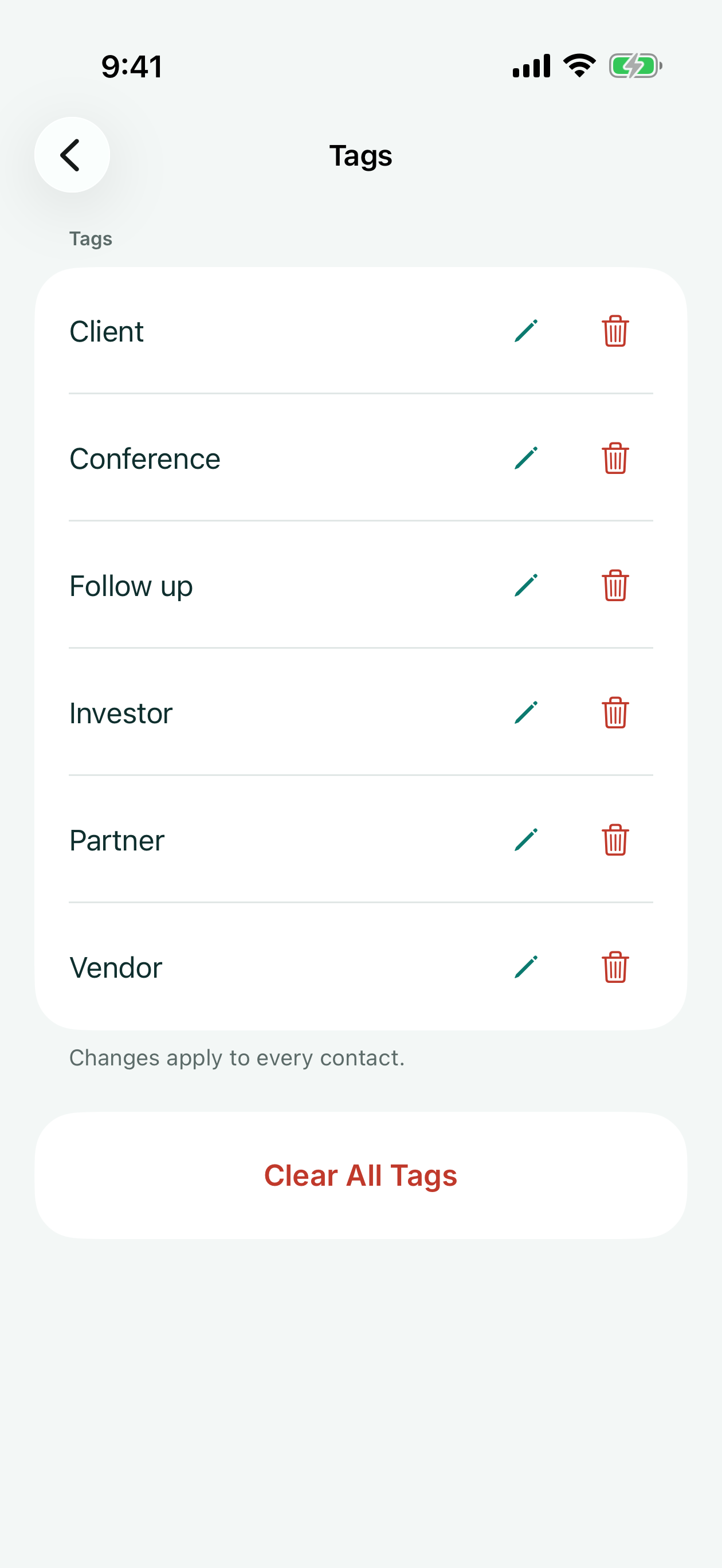
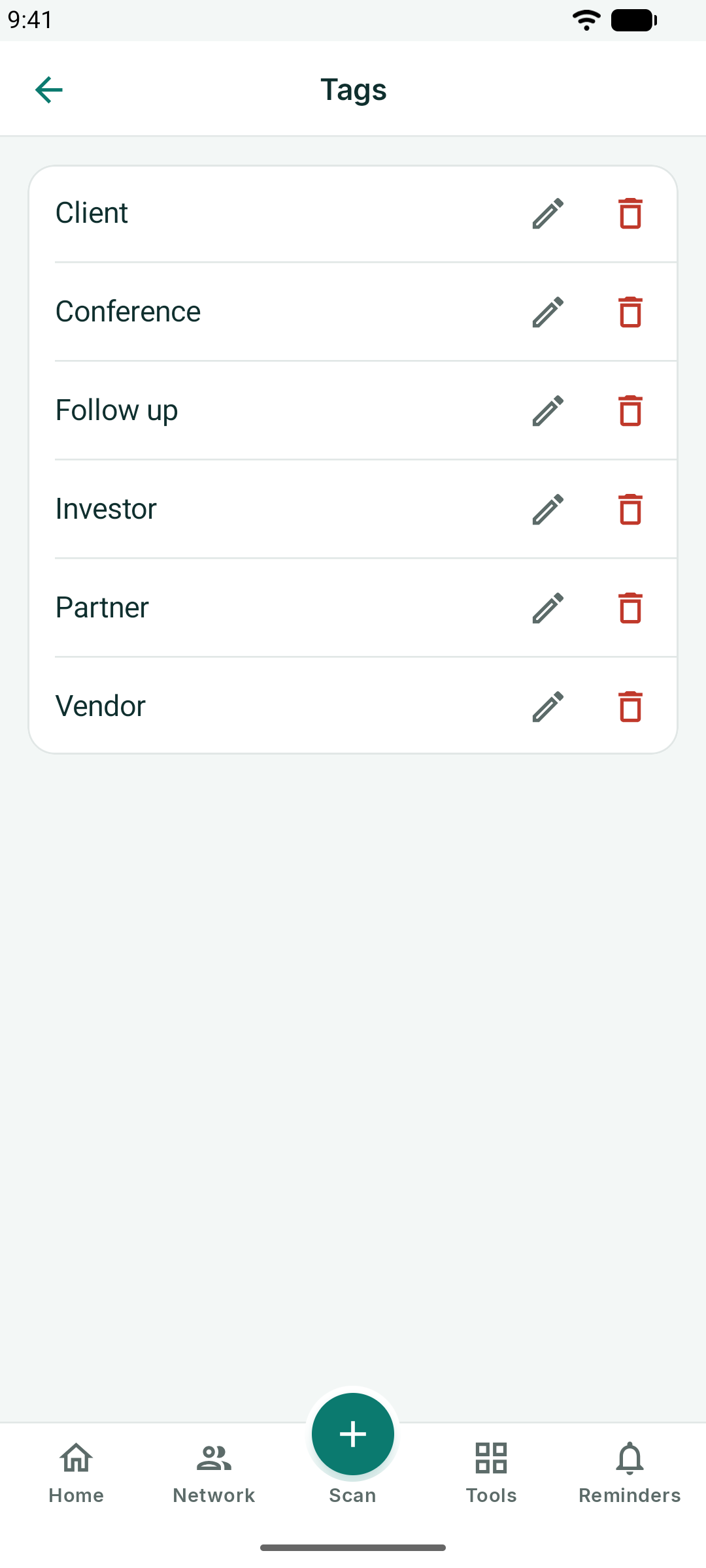
「設定」→標籤會列出所有使用中的標籤;在那裡重新命名標籤,所有相關聯絡人都會一併更新。
您的數位名片
首頁畫面就是您自己的名片。第一次開啟 KotaDex 時,歡迎畫面會引導您完成設定:您的姓名、職稱、公司、電話與電子郵件,此外還可以選擇加入照片,以及放在 QR code 中間的標誌。
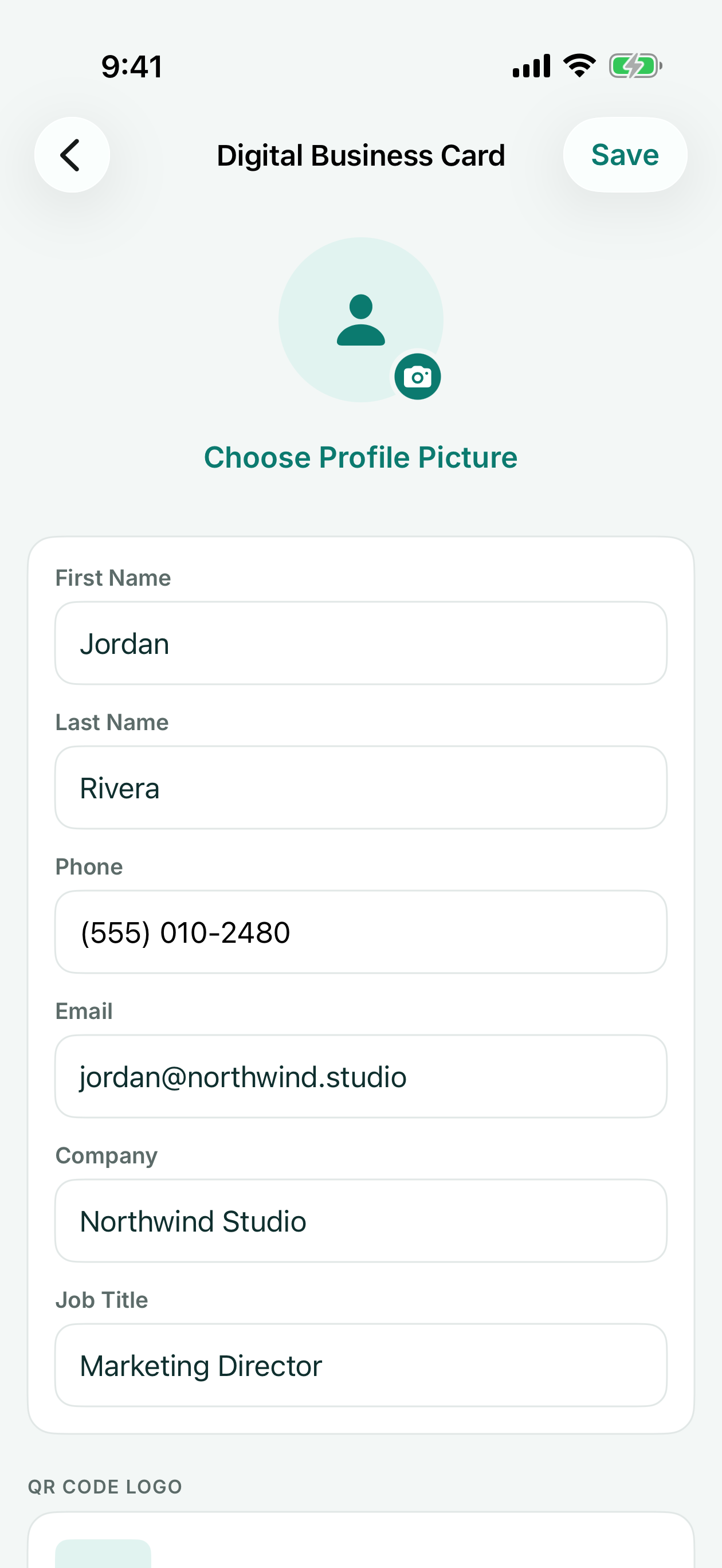
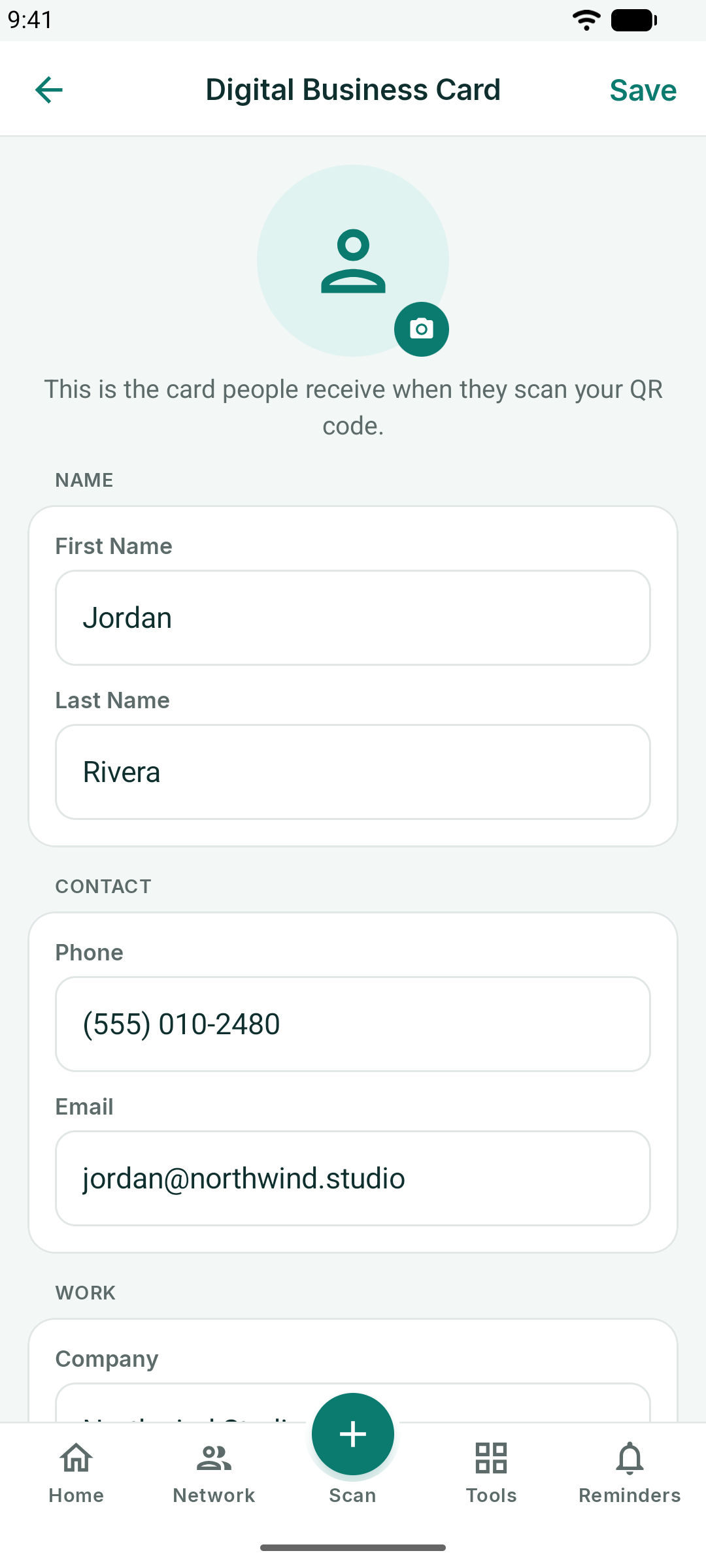
儲存後,首頁會顯示附有 QR code 的名片。當有人用手機相機掃描它時,您的資料會在對方手機上開啟為一筆新聯絡人——對方完全不需要安裝這款 App。
- 分享我的名片會透過訊息、電子郵件或您選擇的其他任何 App 傳送您的聯絡人名片,對方可直接將其儲存到自己的聯絡人。
- QR code 下方的儲存 QR Code會將它以圖片形式儲存到您的照片中,方便您列印,或加入投影片與傳單。
- 點一下名片上的照片,或前往「設定」→數位名片,即可編輯名片。
提醒
提醒分頁可將標籤轉換為後續追蹤事項。
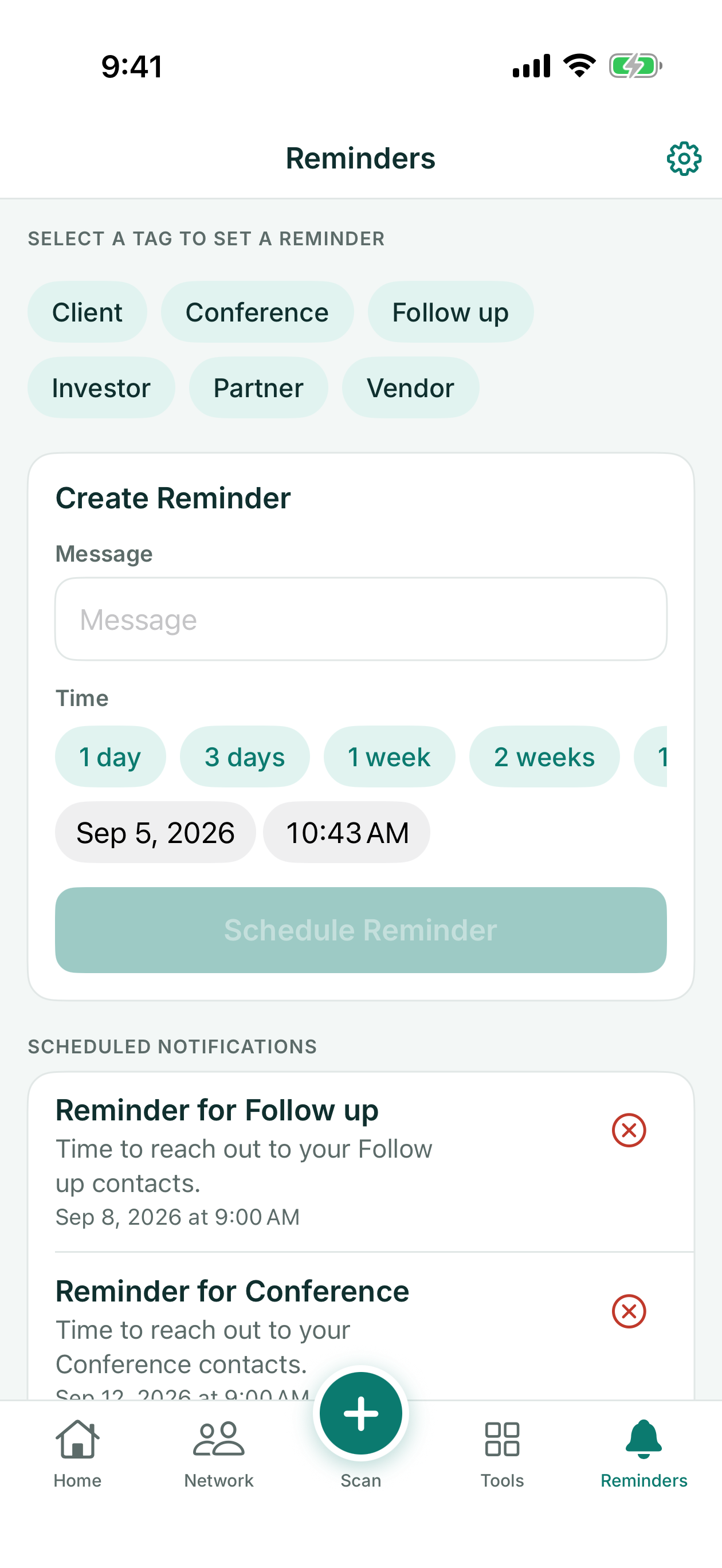
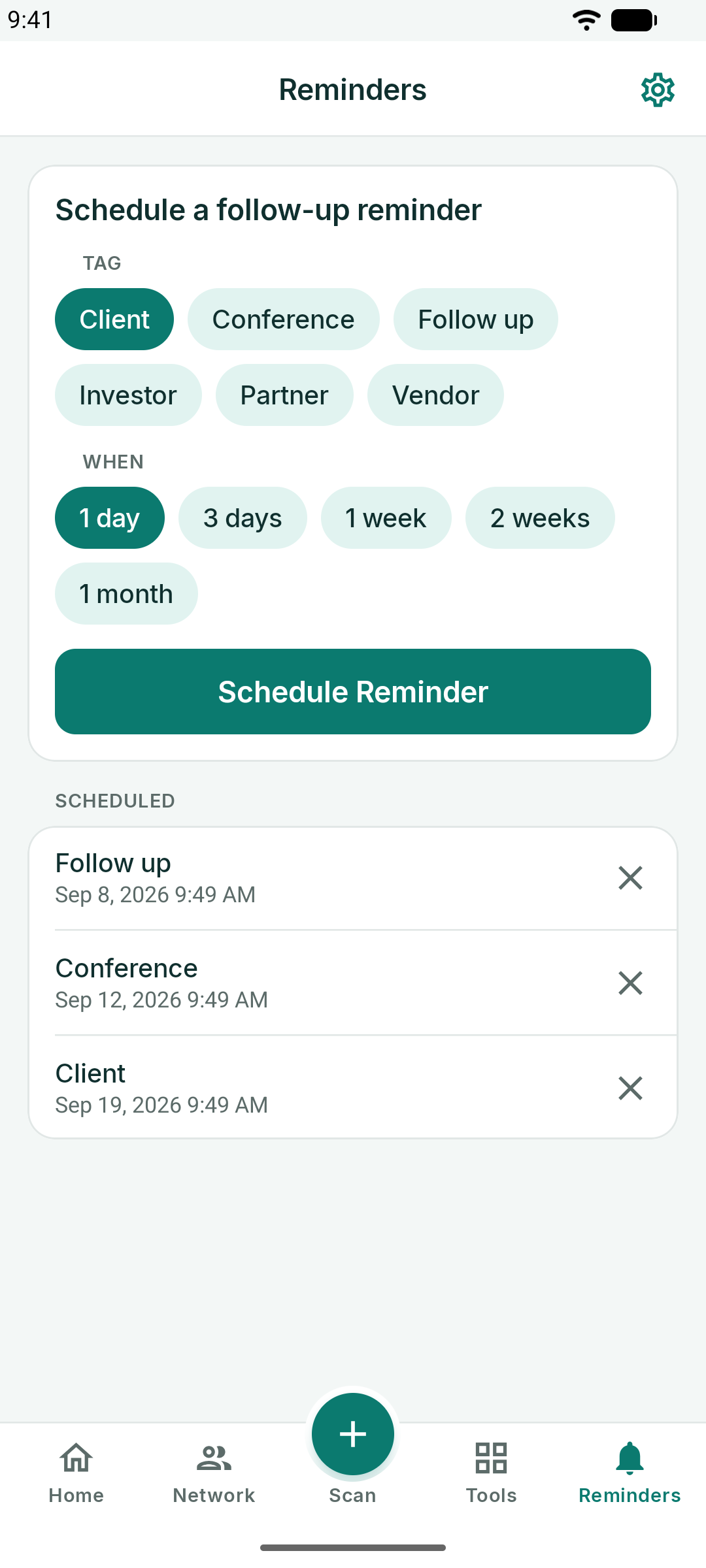
- 選擇一個標籤——例如 *Follow up*(待追蹤)或 *Conference*(研討會)。
- 輸入一則訊息:說明這則通知要提醒您做什麼,例如「傳送第四季提案」。
- 選擇時間:1 天、3 天、1 週、2 週或 1 個月後,或自行選擇日期與時間。
- 點一下安排提醒。
屆時 KotaDex 會傳送通知。已排定的提醒會列在表單下方:點一下即可變更,點一下 X 即可取消。第一次使用時系統會要求通知權限——若您當時拒絕了,可在提醒畫面點一下打開設定,前往可重新開啟通知的位置。
工具中心
工具分頁包含七種工具。每種工具都會以全螢幕開啟,並可透過返回箭頭回到工具中心。
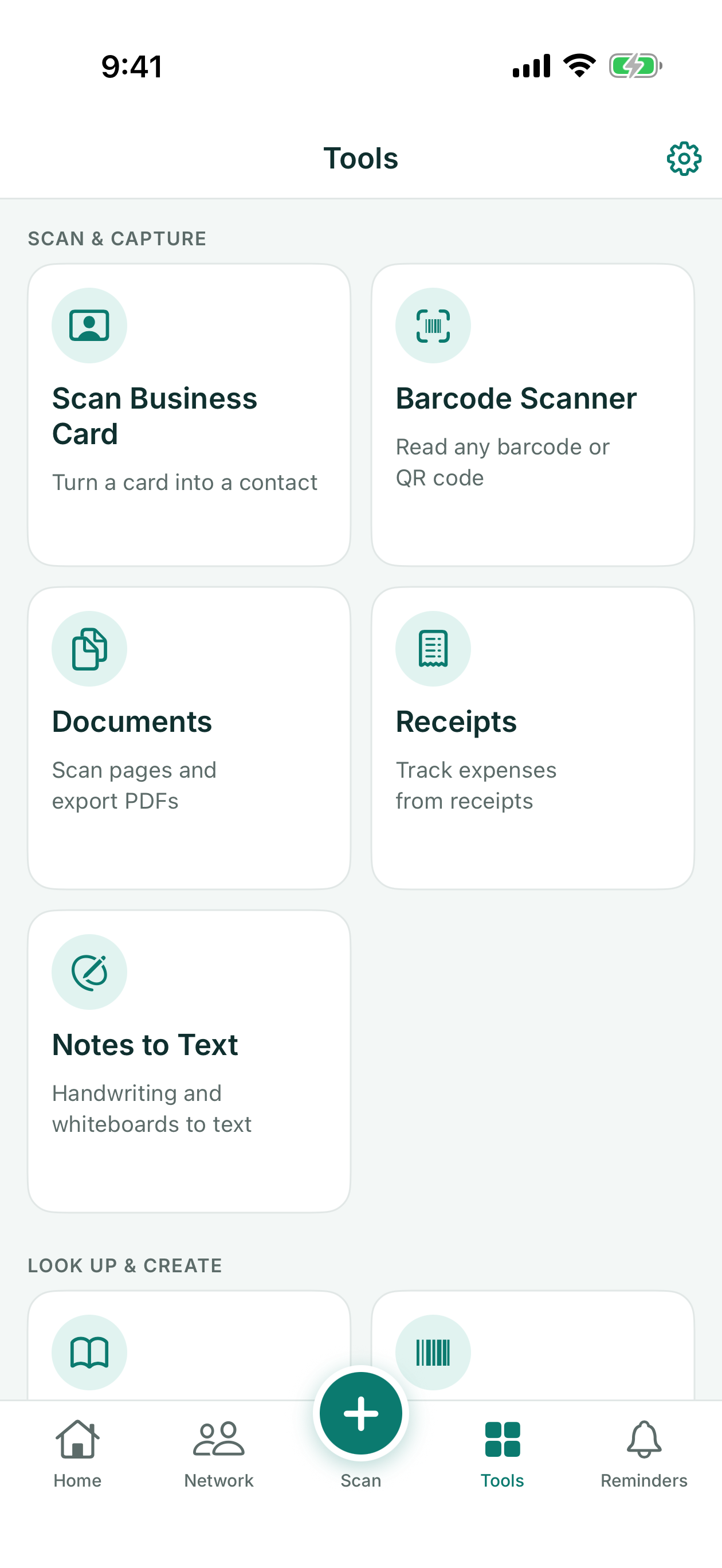
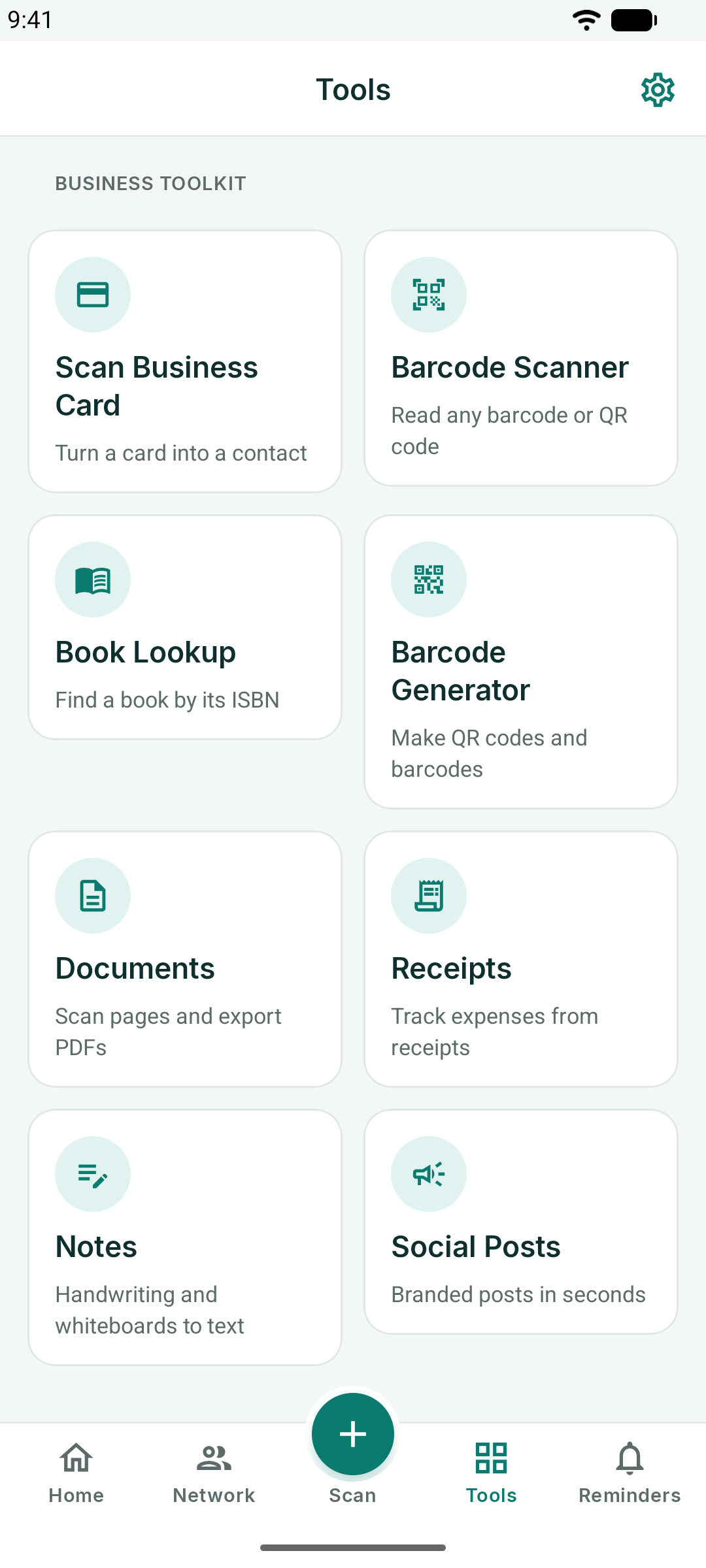
條碼掃描器與書籍查詢
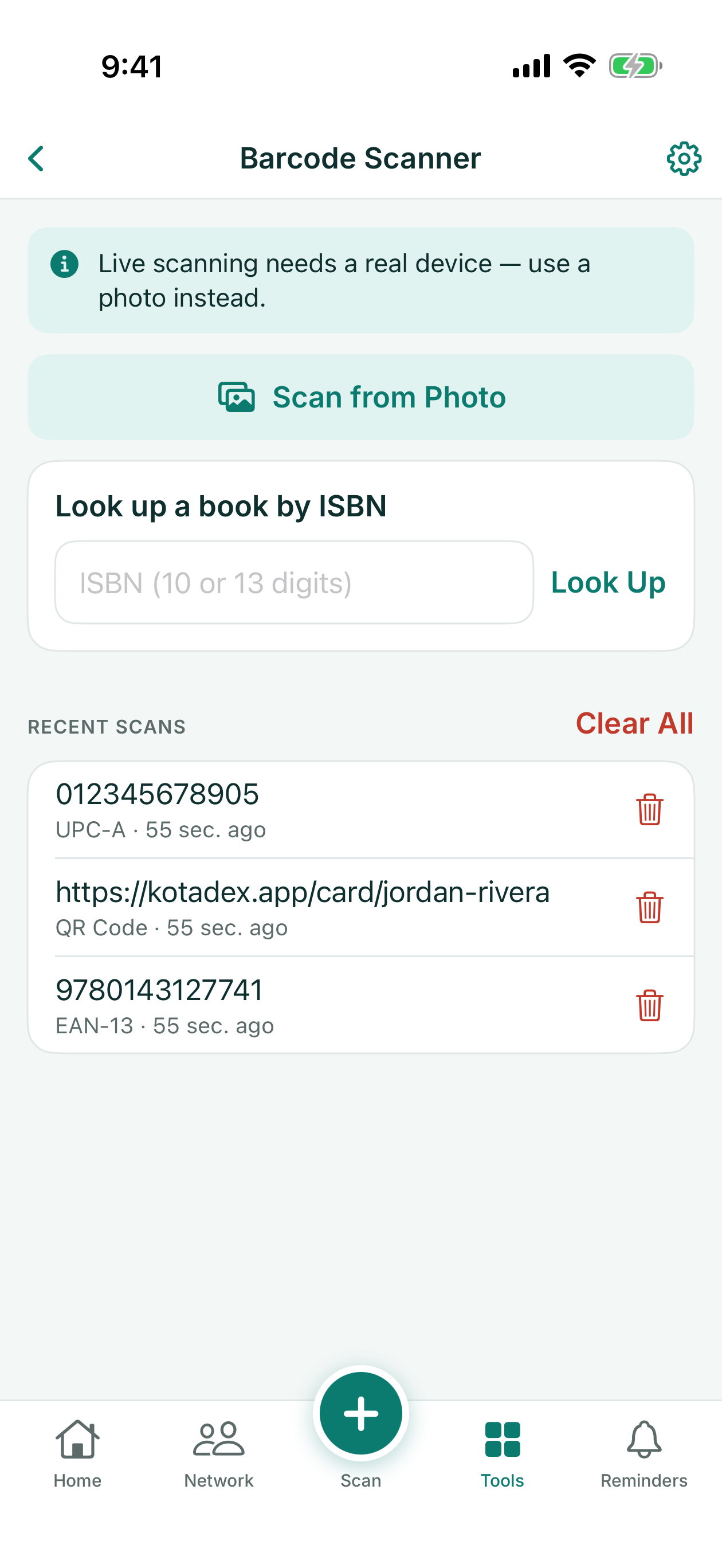
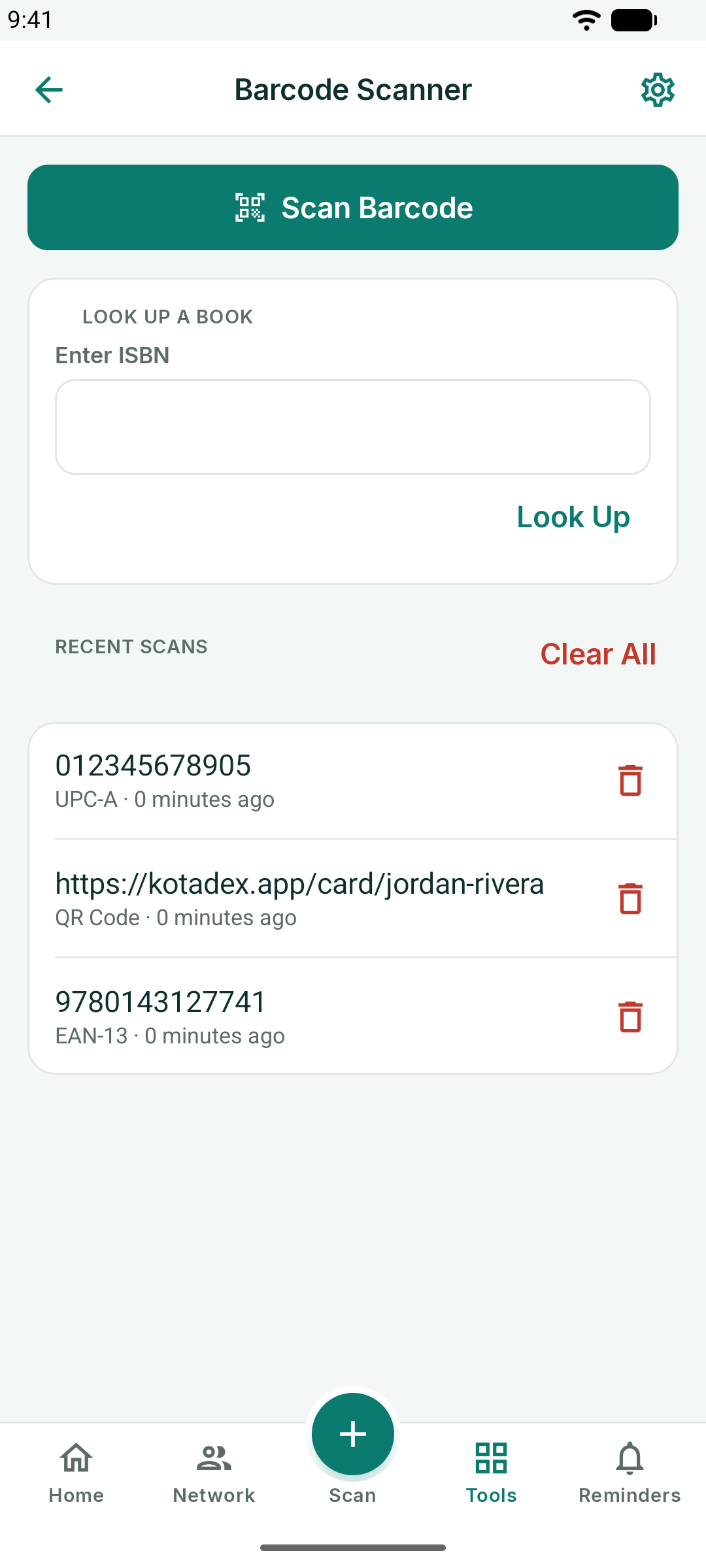
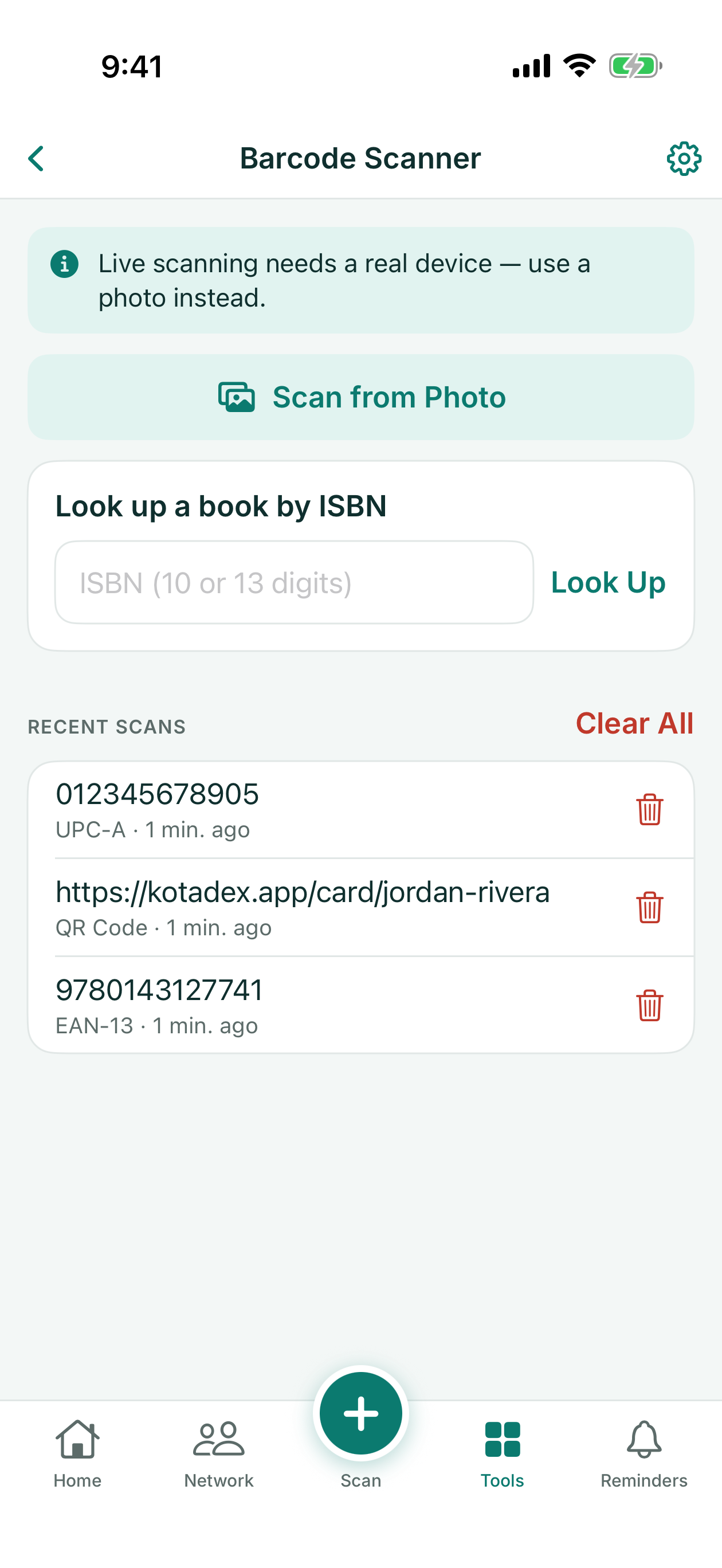
條碼掃描器可用相機讀取任何條碼或 QR code——在 iPhone 與 iPad 上也可以從照片中讀取——並保留最近五十筆掃描記錄,您可以重新開啟、從中複製內容或清除記錄。每筆結果都會提供符合其內容的操作:開啟連結、傳送電子郵件、撥打電話號碼,或點一下產生此條碼以此製作一個新的條碼。
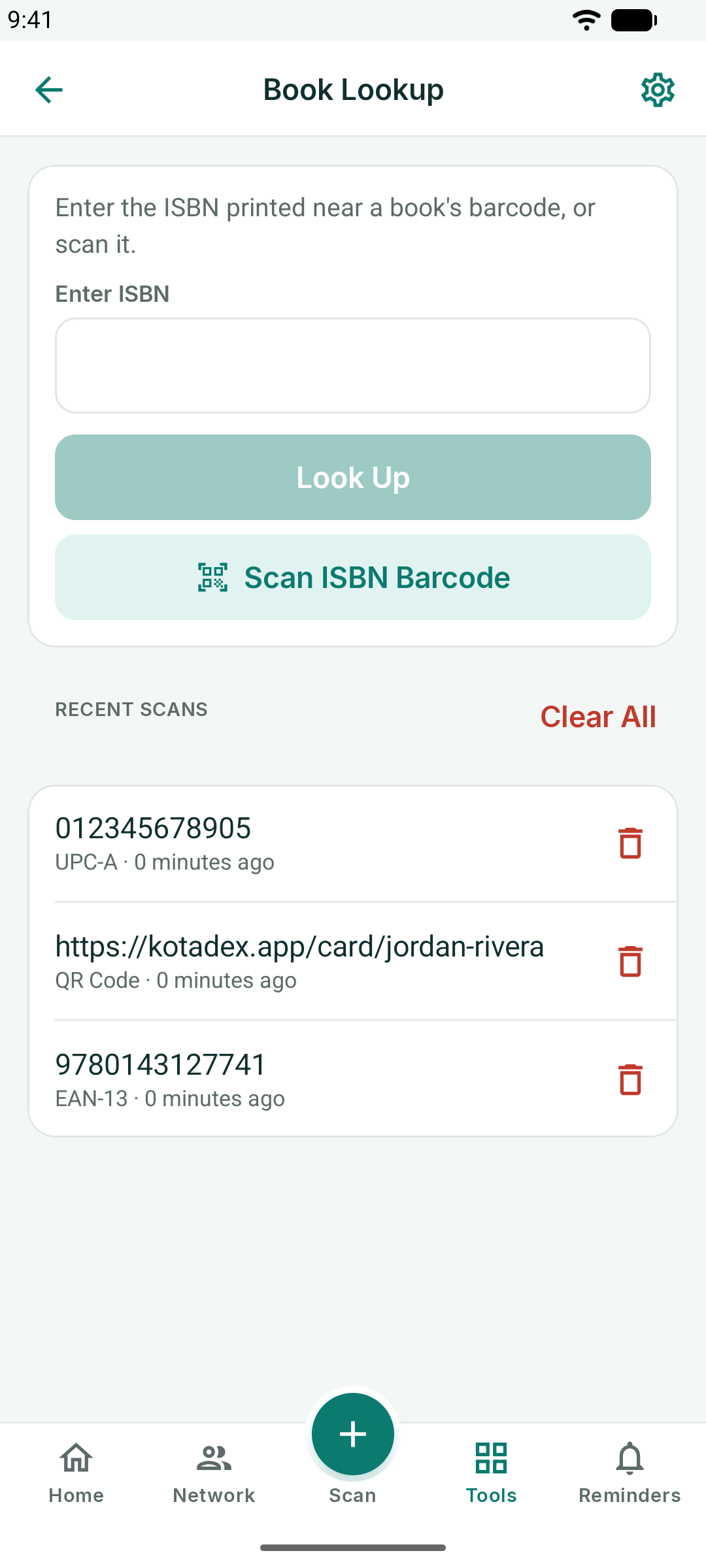
書籍查詢可讀取 ISBN——掃描或手動輸入皆可——從 Open Library 取得書名、作者、出版日期與封面,並提供按鈕讓您在 Wikipedia、Google Books、Amazon 或 Open Library 中開啟該書。系統只會傳送 ISBN。
條碼產生器
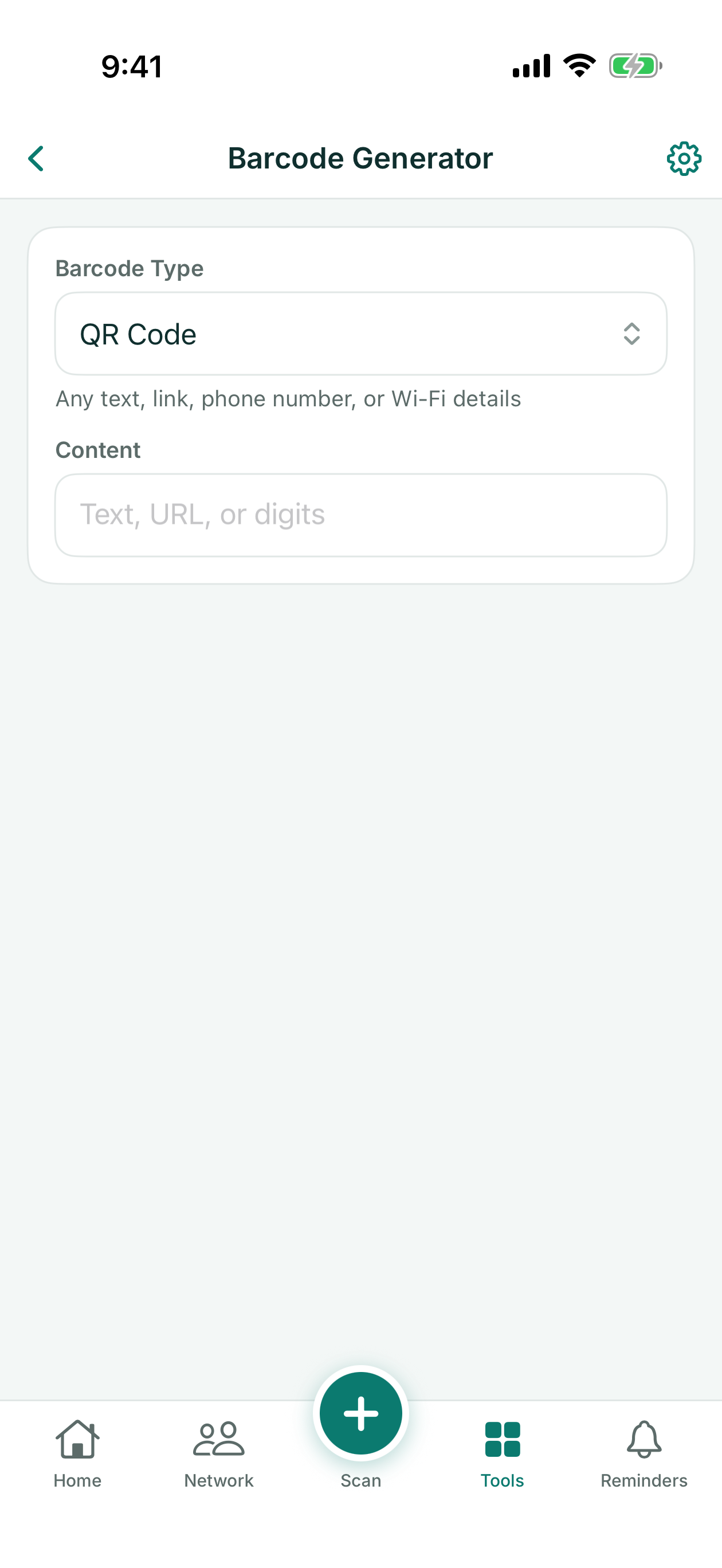
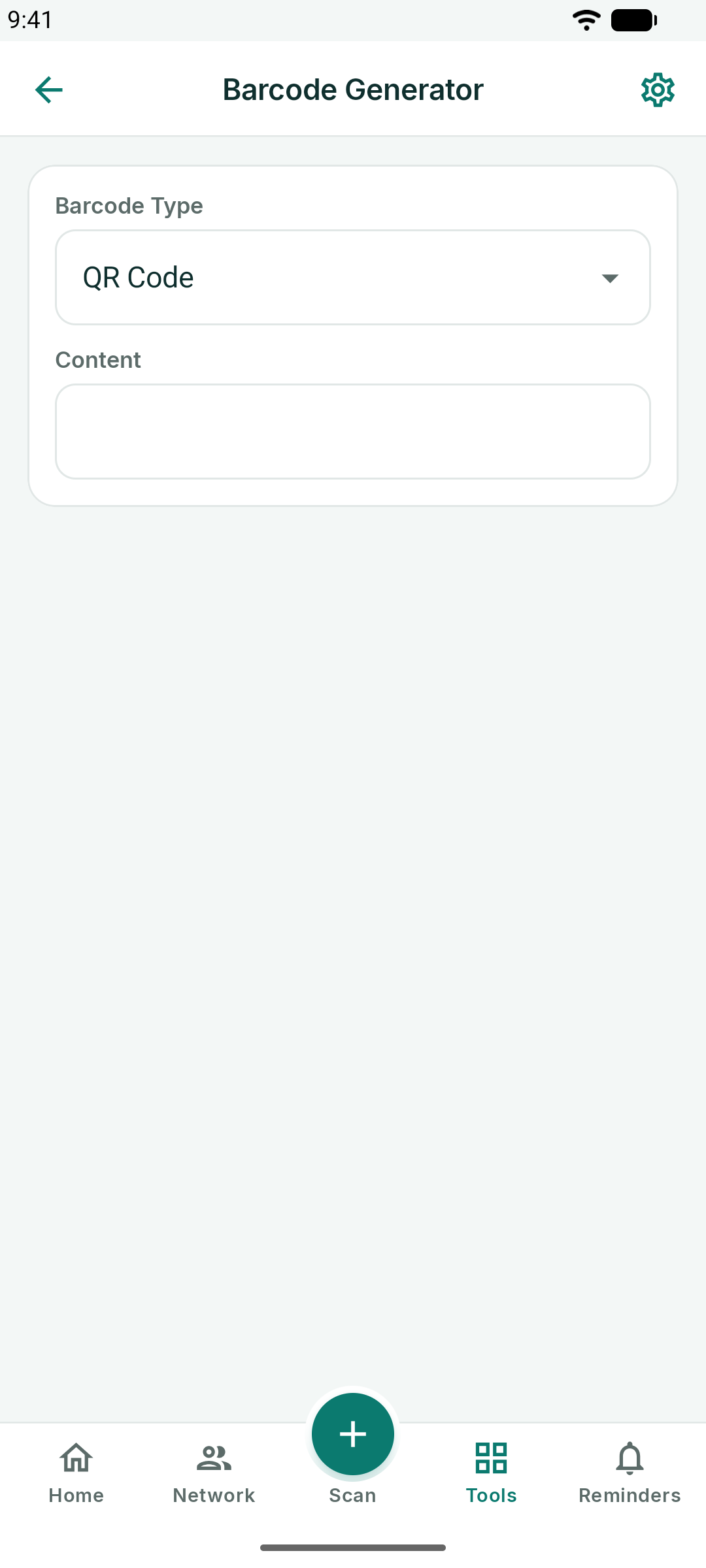
您可以將任何文字、連結或號碼製作成 QR code 或條碼——Code 128、EAN-13、UPC-A 等類型皆可。選擇類型、輸入內容,條碼即會即時產生;點一下儲存至「照片」或分享即可。
頂端的時鐘按鈕會開啟最近產生:您最近製作的五十個條碼,最新的在最前面。點一下任一項目即可再次開啟,也可以刪除不再需要的條碼。
文件
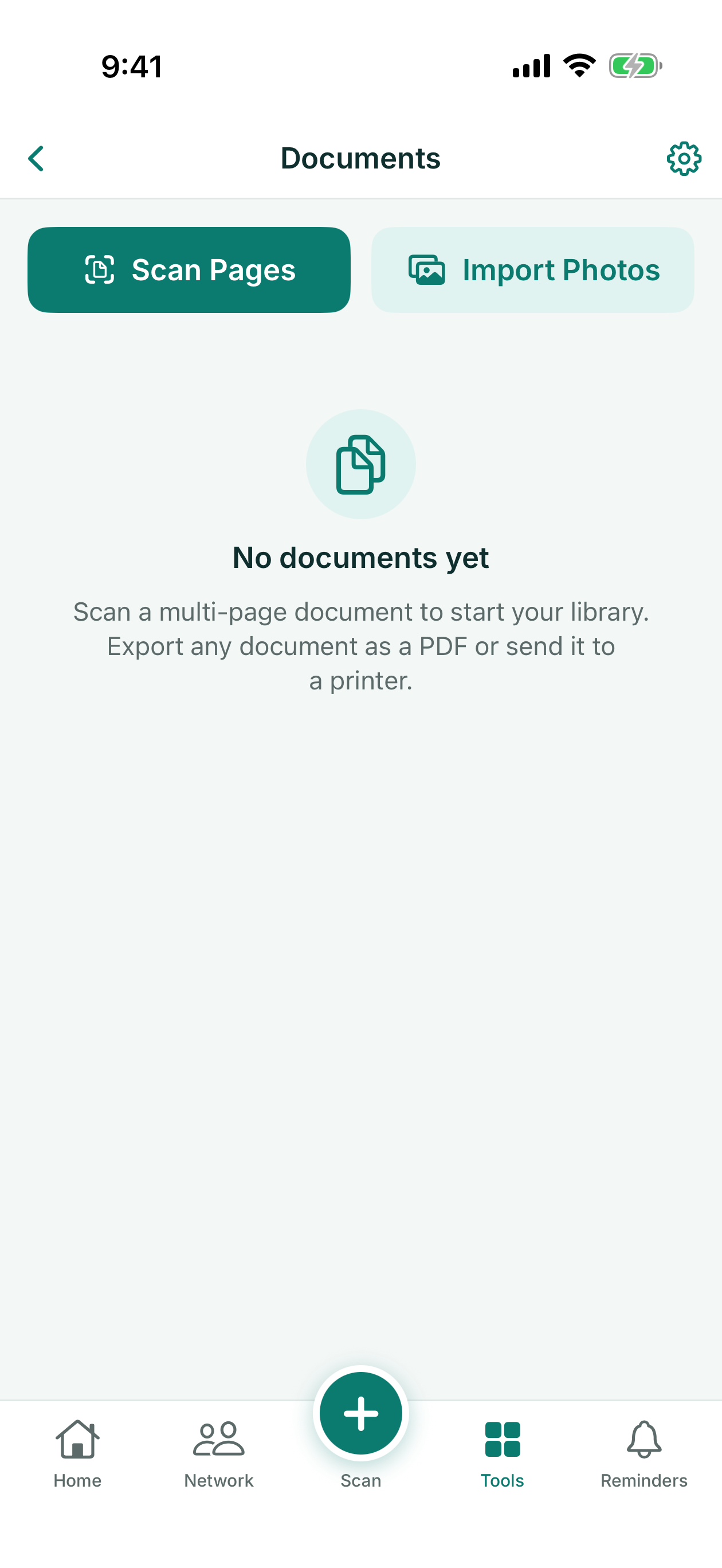
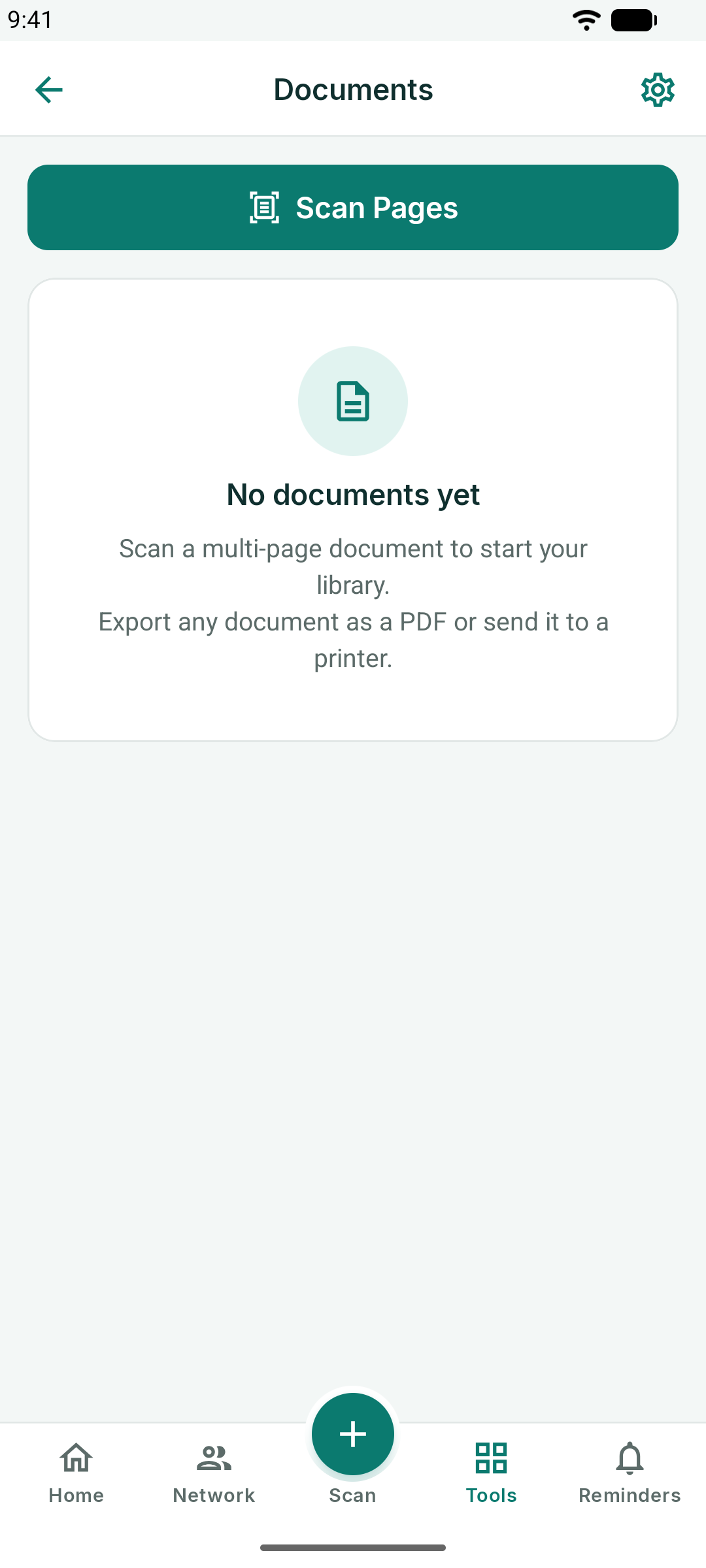
將多頁文件掃描成一份 PDF:相機會找出每一頁的邊緣並自動校正,您也可以從照片匯入頁面。為文件命名、新增頁面、重新排序,再匯出、分享或列印這份 PDF。
收據
拍下收據,KotaDex 會讀取商家、日期、小計、稅額、總金額與付款方式。它能辨識 App 支援的所有語言中的總金額與稅額行,也包括日圓或韓元收據上那種沒有小數的總金額。能從照片中辨識的文字,就是掃描名片中列出的那些。
每張收據都會保留各自的貨幣:取自收據本身;若收據上沒有標示,則取自您手機的所在地區。將收據歸入分類(餐飲、差旅、油資、住宿、辦公、耗材、其他)後,KotaDex 會持續累計本月與總計金額,每種貨幣各佔一行:不同貨幣的金額絕不會被加總在一起。
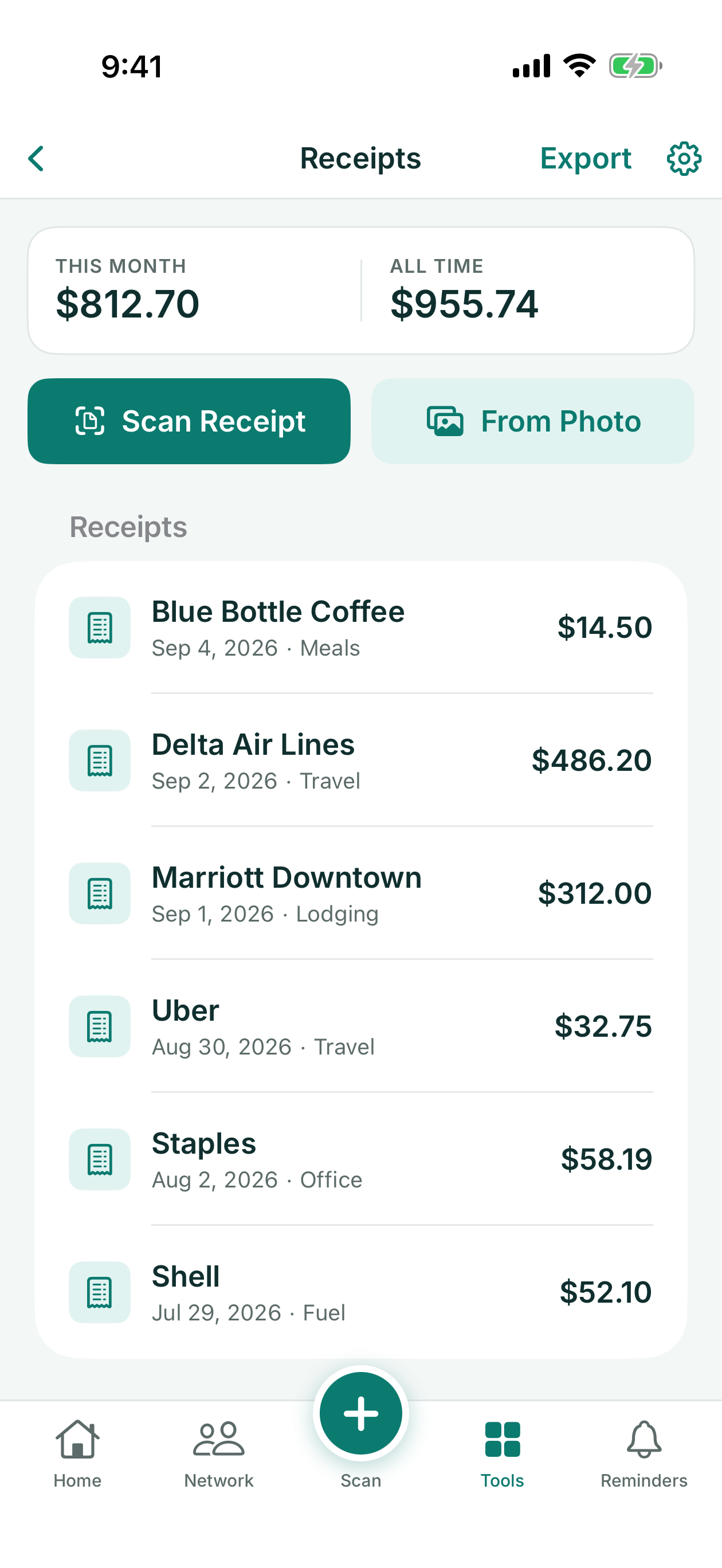
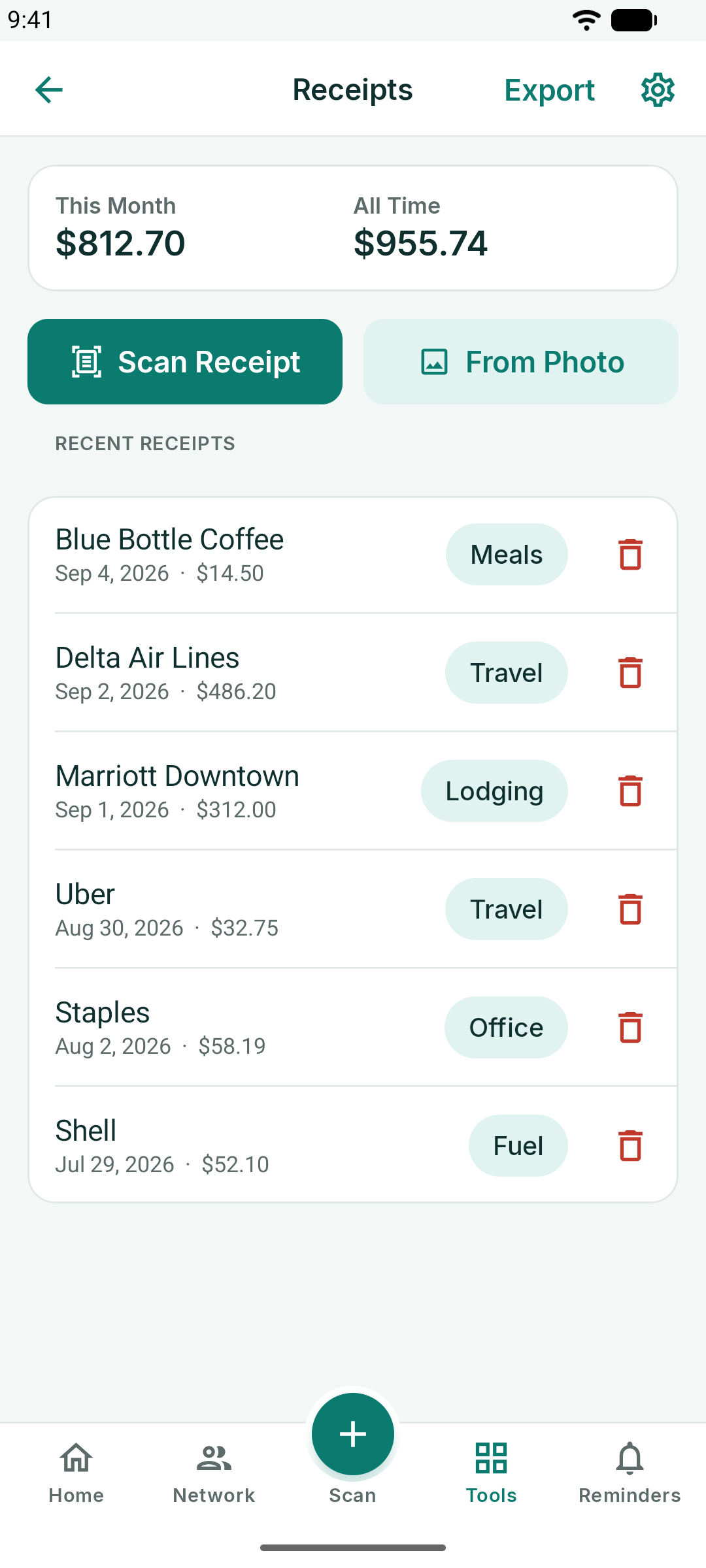
- 掃描收據會使用相機;從照片則可匯入您已有的收據照片。
- 點一下收據即可修正欄位內容、變更分類,或選擇其他貨幣。
- 匯出會將所有收據寫成 CSV 檔案,方便製作您的報帳單;每張收據的貨幣會單獨放在一欄。
儲存前請檢查總金額、日期與貨幣。像 05/06/2026 這樣的日期,會依您手機所在地區的日期寫法來解讀;而 ¥ 這類貨幣符號也可能被誤讀。
筆記轉文字
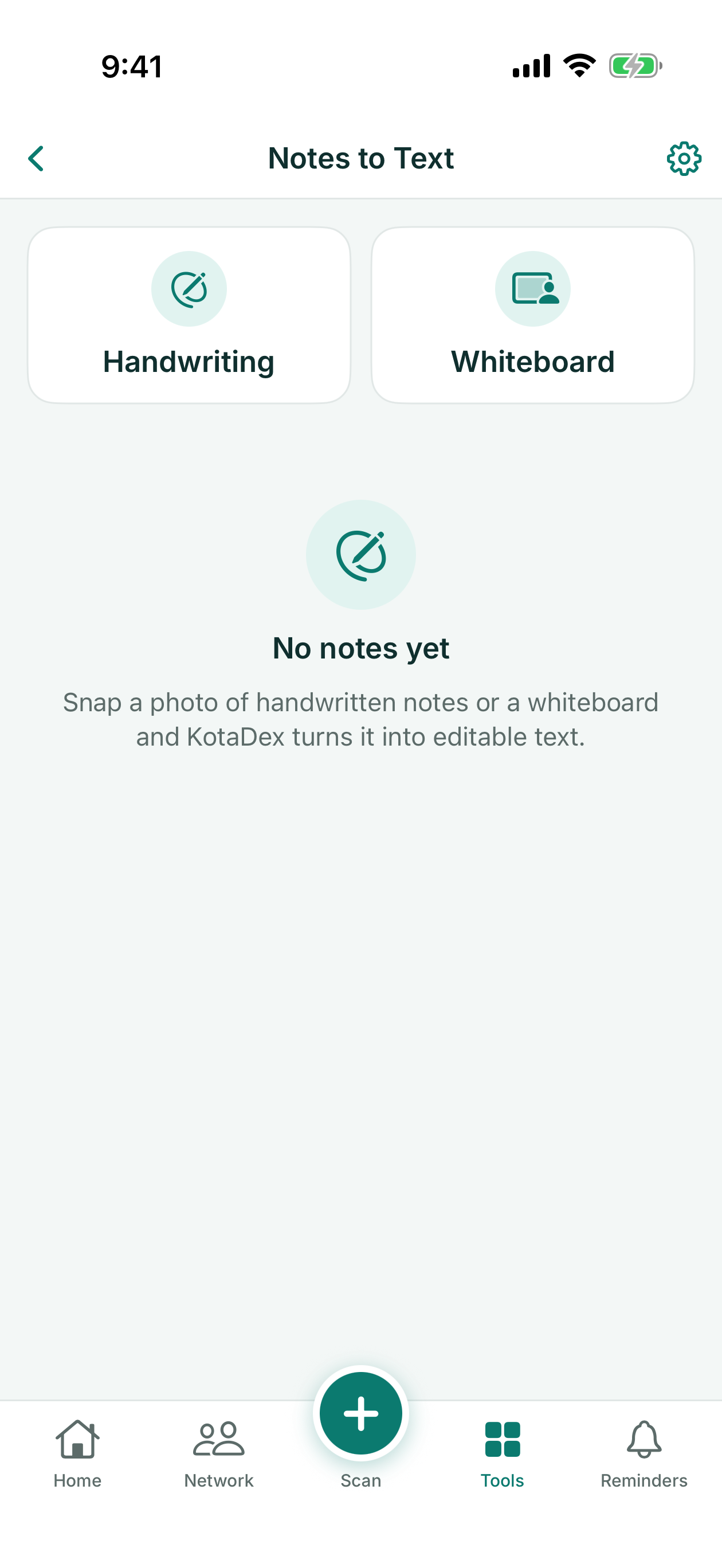
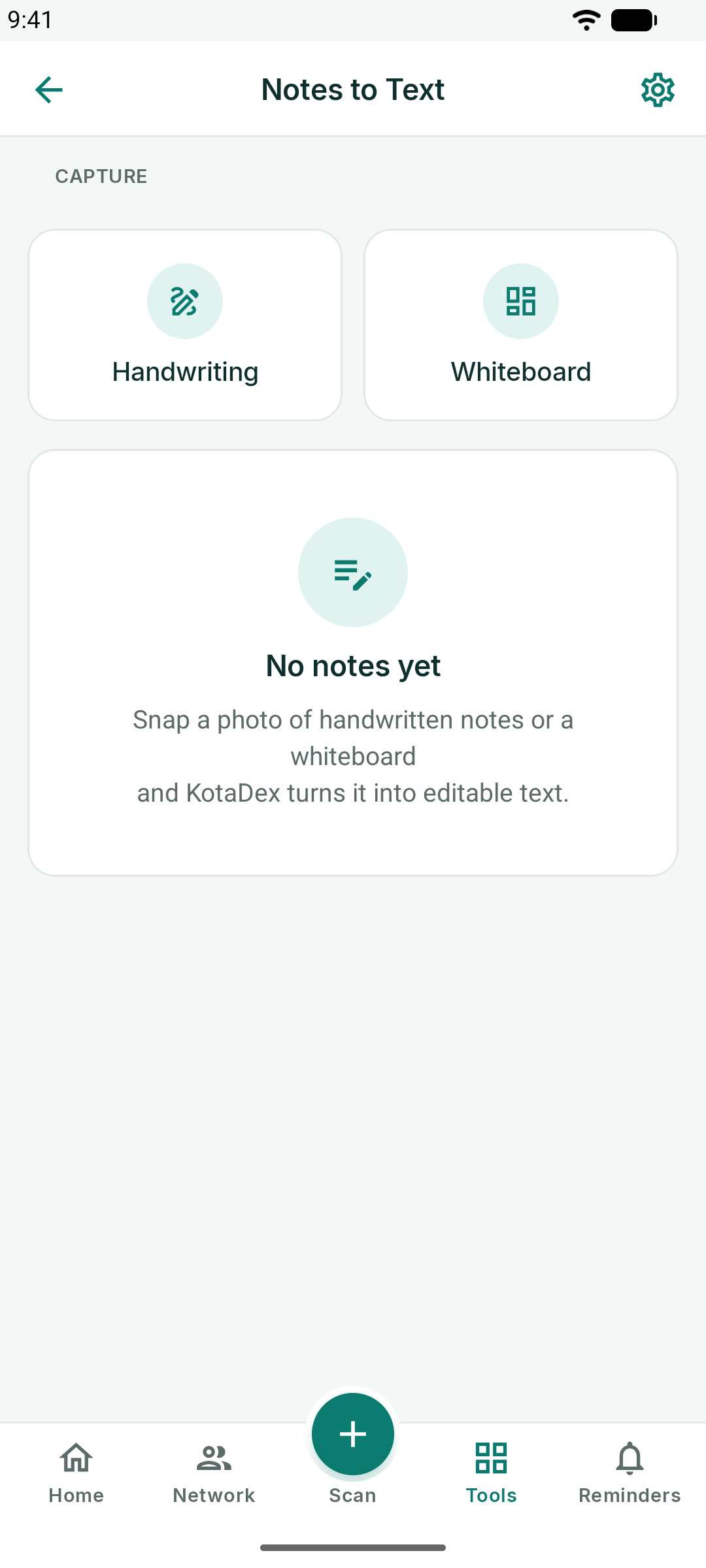
選擇手寫或白板,拍下頁面,KotaDex 會將其轉換成可編輯的文字。為筆記加上標題、修正任何辨識錯誤,再將文字複製或分享到您需要的地方。在 iPhone 與 iPad 上,點一下顯示原始照片即可找回文字的原始來源照片。
設定
點一下右上角的齒輪圖示即可開啟設定。
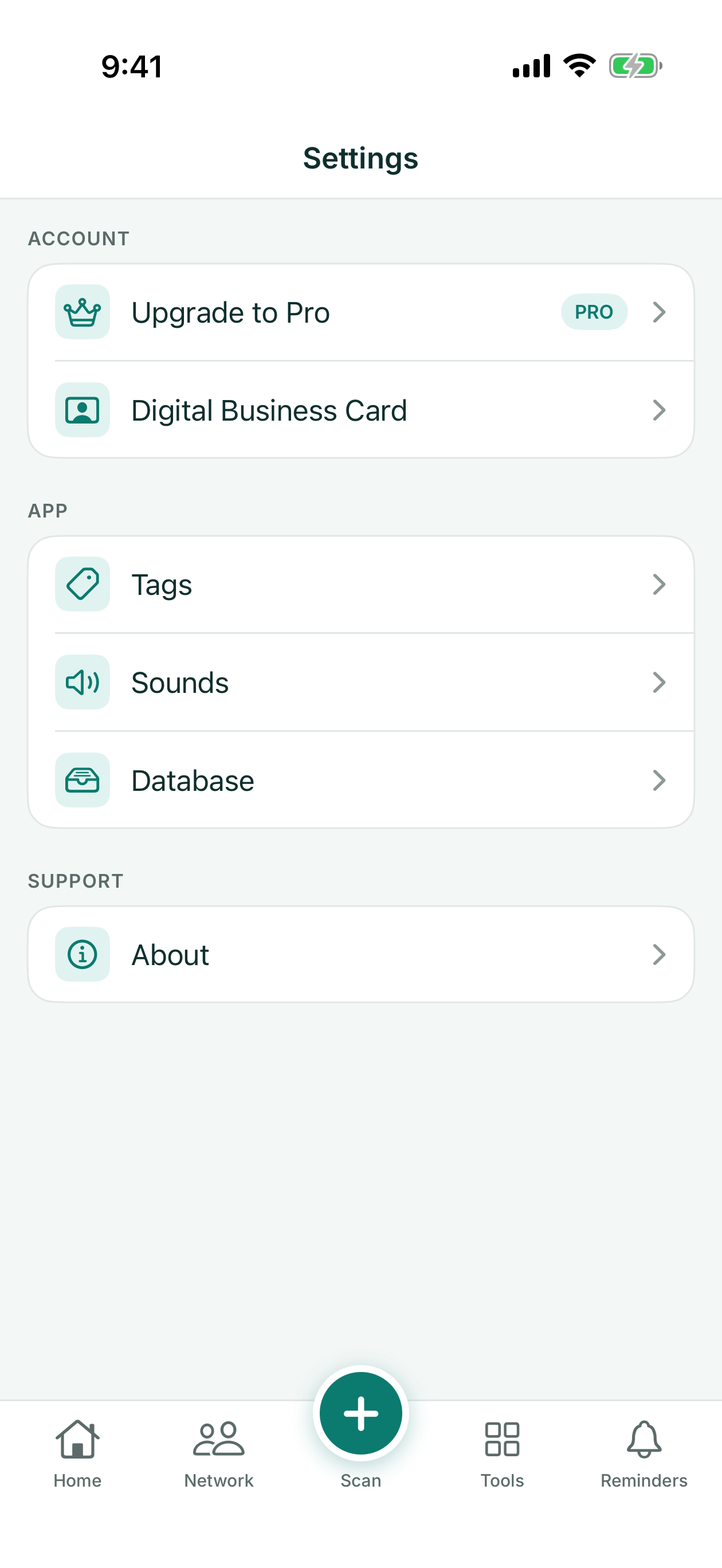
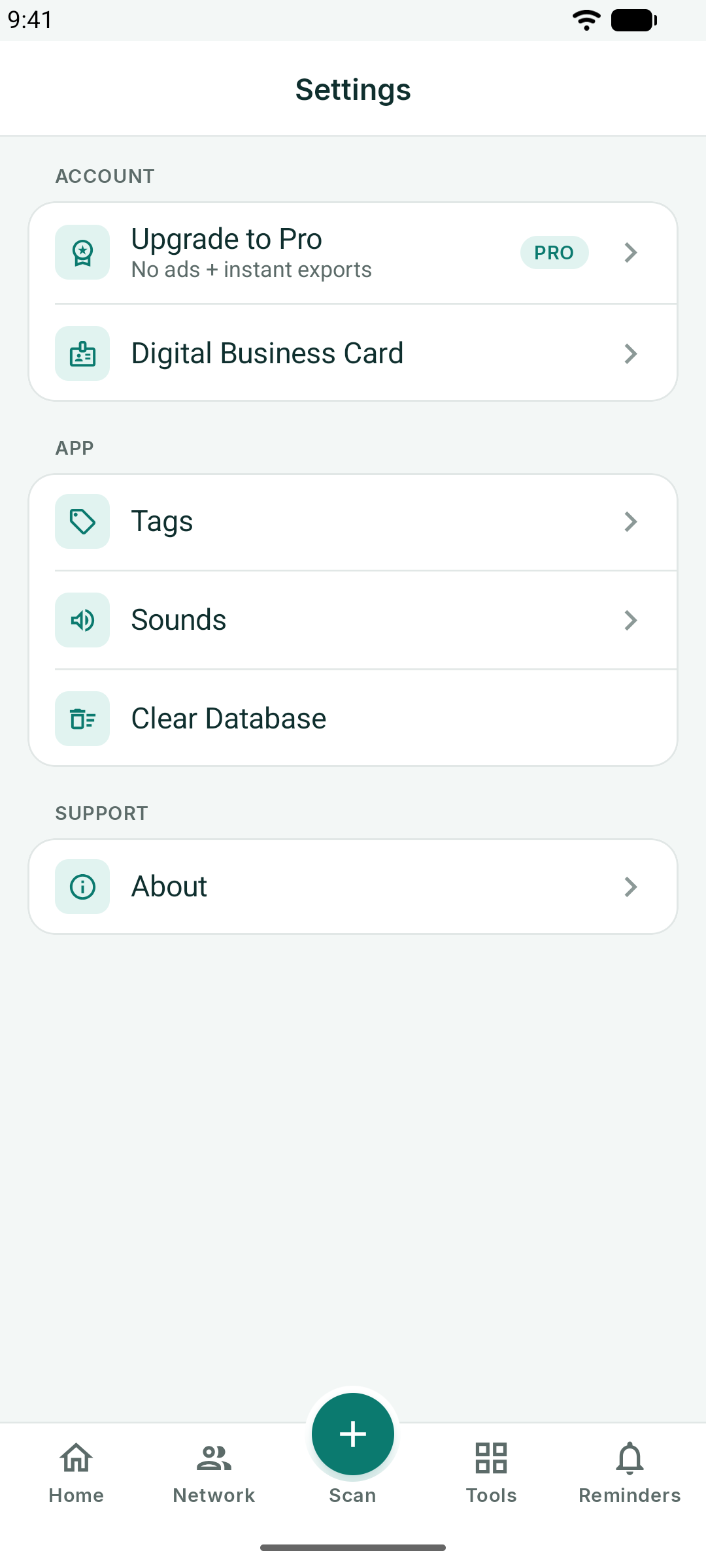
- 升級至 Pro - 方案與回復購買
- 數位名片 - 編輯您自己的名片
- 標籤 - 重新命名或移除標籤
- 聲音 - 掃描完成提示音
- 資料庫 - 您有多少聯絡人,以及全部刪除(在 Android 上為清除資料庫)
- 關於 - 版本資訊、支援信箱與隱私權政策
- 隱私權選項 - 檢查或變更您的廣告同意設定,以及在歐洲經濟區、英國和瑞士的使用分析同意設定(僅在適用地區顯示)
資料庫與您的資料
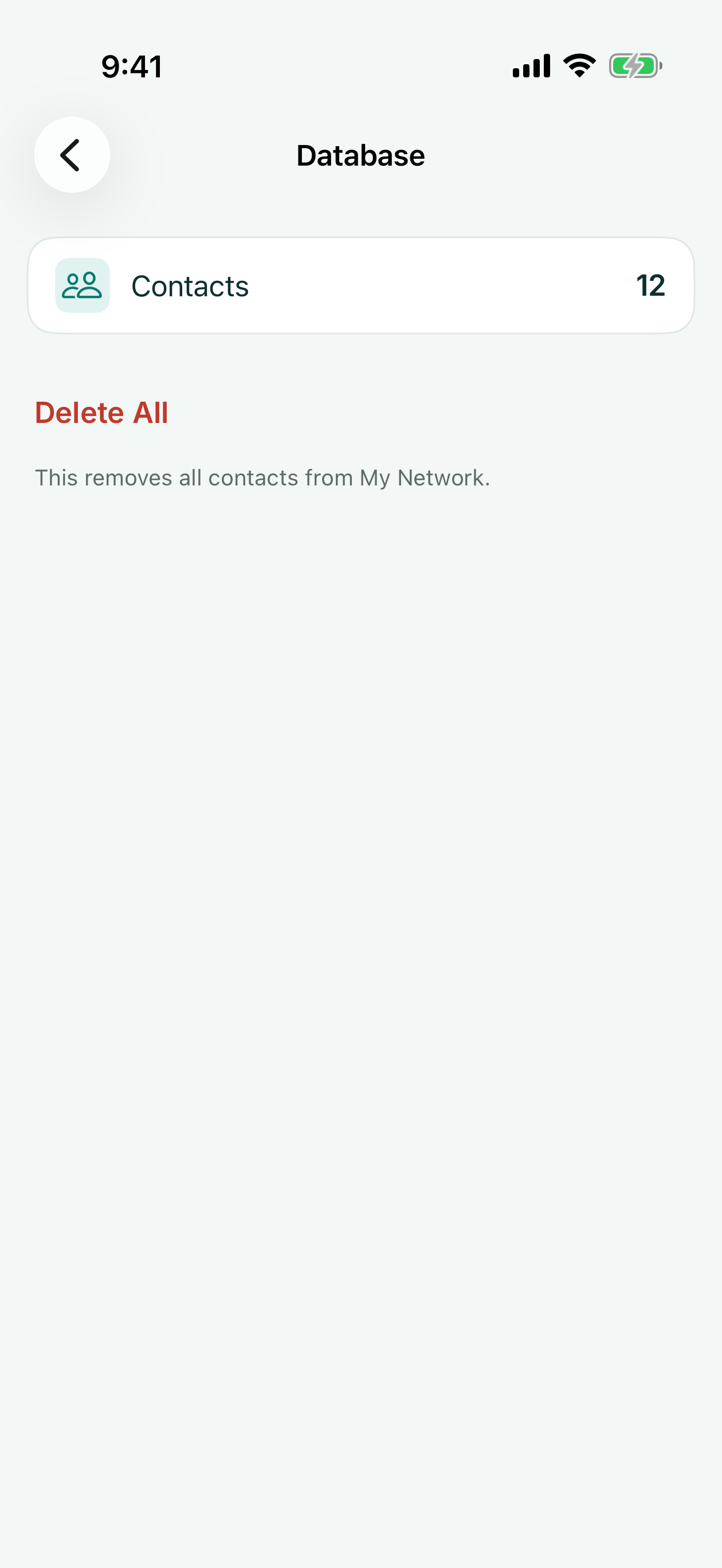
KotaDex 儲存的所有內容都只存在您的裝置上。「設定」→資料庫會顯示聯絡人數量,並提供全部刪除功能;在 Android 上,「設定」→清除資料庫功能相同。刪除全部聯絡人也會一併清除所有標籤,並取消所有已排定的提醒,且此操作無法復原。您的收據、文件、筆記、掃描記錄與自己的名片則會保留(請在各自的畫面中刪除它們),您同時儲存到手機聯絡人 App 的聯絡人也同樣會保留。
刪除這款 App 會一併移除所有資料。我們這邊沒有任何資料可刪除,因為我們從未收到過您的內容——詳情請參閱隱私權政策。
KotaDex Pro
Pro 會移除所有廣告,並讓匯出即時完成。這是透過 App Store 或 Google Play 計費的訂閱服務:
| 方案 | 價格 | 備註 |
|---|---|---|
| 免費版 | $0 | 所有功能皆可使用;瀏覽畫面顯示廣告;第一次匯出免費,之後每次匯出前需觀看一段短廣告 |
| Pro 年費方案 | $5.99 / 年 | 無廣告、即時匯出——最划算的選擇 |
| Pro 月費方案 | $0.99 / 月 | 無廣告、即時匯出;隨時可取消 |
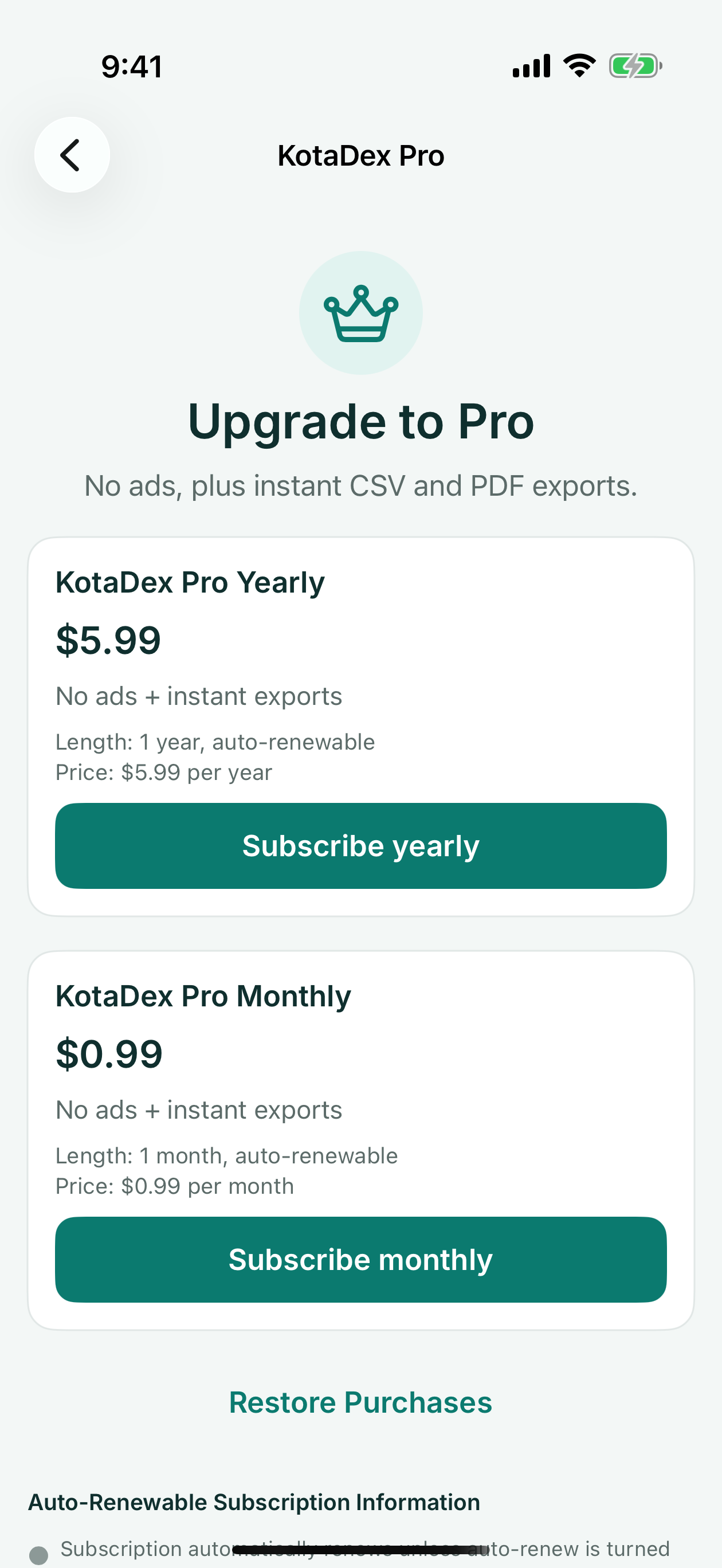
您可以在您的 App Store 或 Google Play 帳戶中管理或取消訂閱。在 Pro 畫面點一下回復購買,即可在新手機上恢復 Pro。
還有疑問嗎?請寄電子郵件至 [email protected],或使用支援表單。