KotaDex — руководство пользователя
Охватывает KotaDex 2.5.0 · Последнее обновление:
Полное руководство по KotaDex для iOS и Android: от первой отсканированной визитки до вашей цифровой визитки, напоминаний о дальнейших действиях и всех семи инструментов. Скриншоты переключаются между iPhone и Android с помощью переключателя.
Начало работы
KotaDex — это бизнес-инструментарий, построенный вокруг одного момента: кто-то вручает вам визитку. Отсканируйте её — и контакт окажется в вашей сети с тегами и напоминаниями, нужными для дальнейших действий. Вокруг этого ядра расположены семь инструментов для повседневных бумажных дел: чеки, документы, рукописные заметки и штрих-коды.
Приложение организовано в виде пяти вкладок внизу экрана:
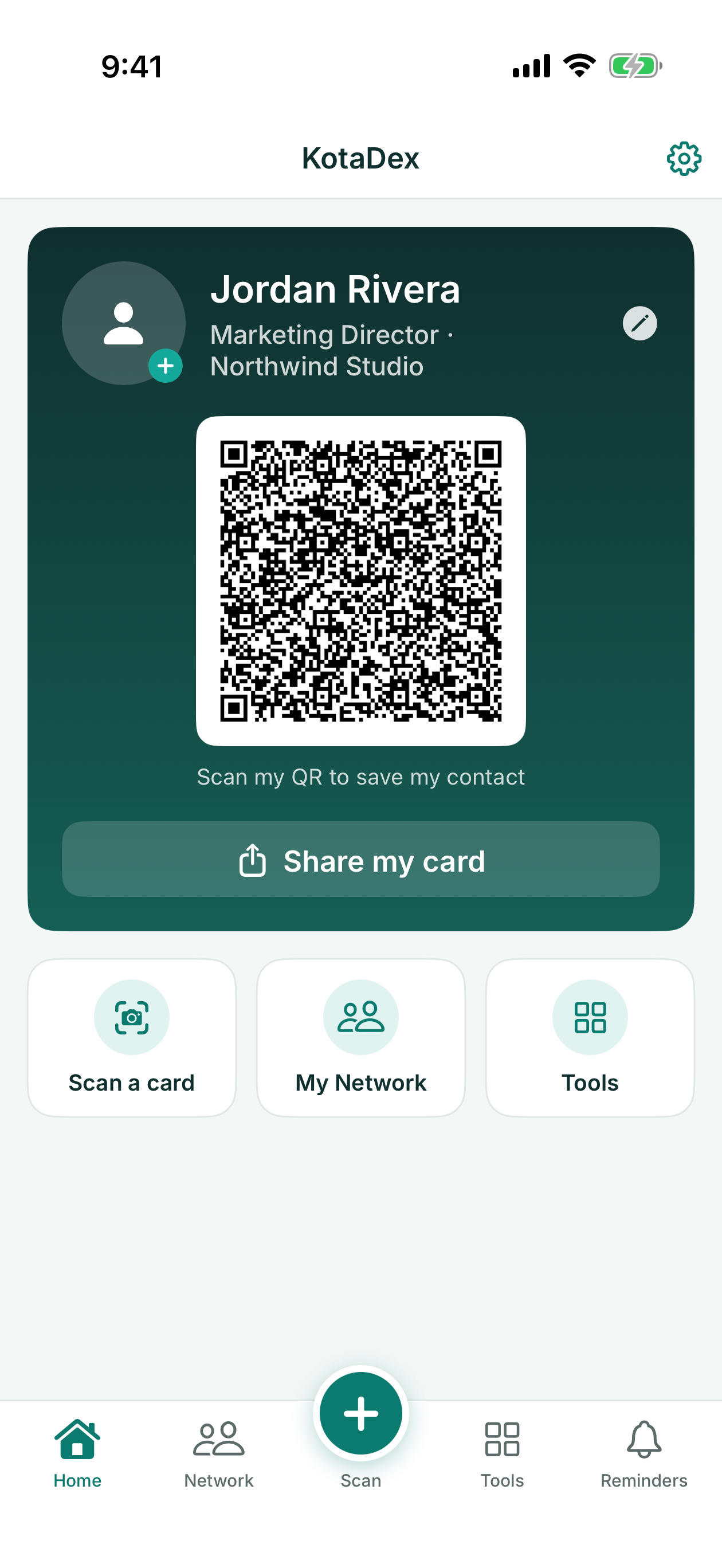
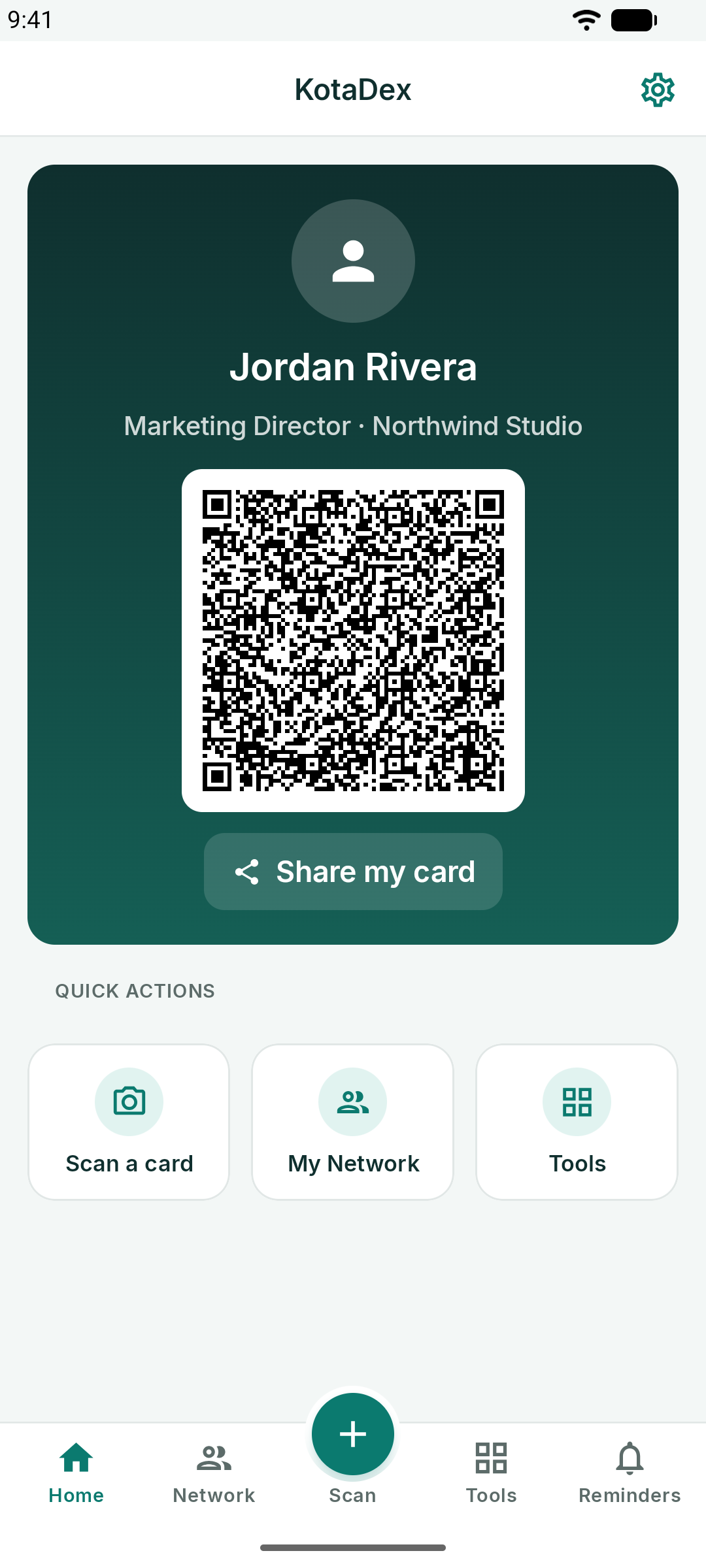
- Главная - ваша цифровая визитка и быстрые действия
- Сеть - все отсканированные вами контакты с возможностью поиска и фильтрации по тегам
- Сканировать - приподнятая кнопка по центру: сканирование визитки
- Инструменты - семь инструментов
- Напоминания - напоминания о дальнейших действиях по тегам
Настройки скрываются за значком шестерёнки в правом верхнем углу каждого экрана.
Бесплатно и Pro
- Бесплатно: всё, что описано в этом руководстве. Реклама показывается на экранах просмотра, а также время от времени после того, как вы что-то сохраните. Первый экспорт бесплатен; после этого короткая реклама открывает каждый следующий экспорт — файл CSV или vCard, PDF или распечатку.
- Pro: те же самые функции, но без единой рекламы и с мгновенным экспортом — см. KotaDex Pro.
Даже без подключения к интернету KotaDex продолжает работать. Если реклама не может загрузиться — без интернета или там, где у Google нет рекламы для показа, — на её место встаёт одно из других наших приложений примерно на то время, которое заняла бы реклама, а когда это время истекает, ваш экспорт выполняется.
Всё, что вы сканируете или вводите, хранится только на вашем устройстве: нет ни учётной записи, ни облака, ни синхронизации. На iPhone и iPad делайте резервную копию устройства, чтобы сохранить копию. На Android данные KotaDex не входят в резервную копию Google, поэтому экспортируйте контакты со вкладки Сеть, чтобы сохранить их копию или перенести на новый телефон.
Сканирование визитки
Нажмите круглую кнопку Сканировать по центру панели вкладок или Сканировать визитку на главном экране.
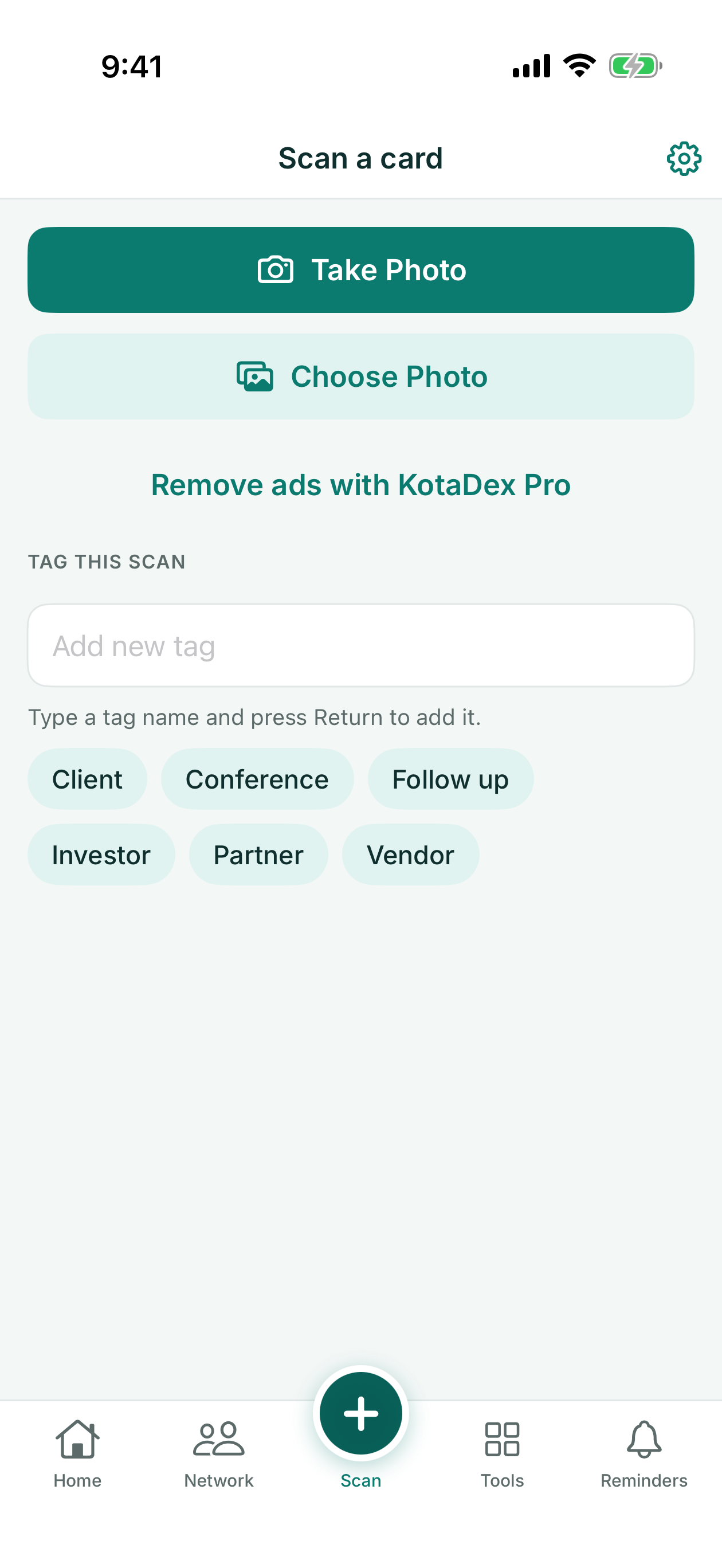
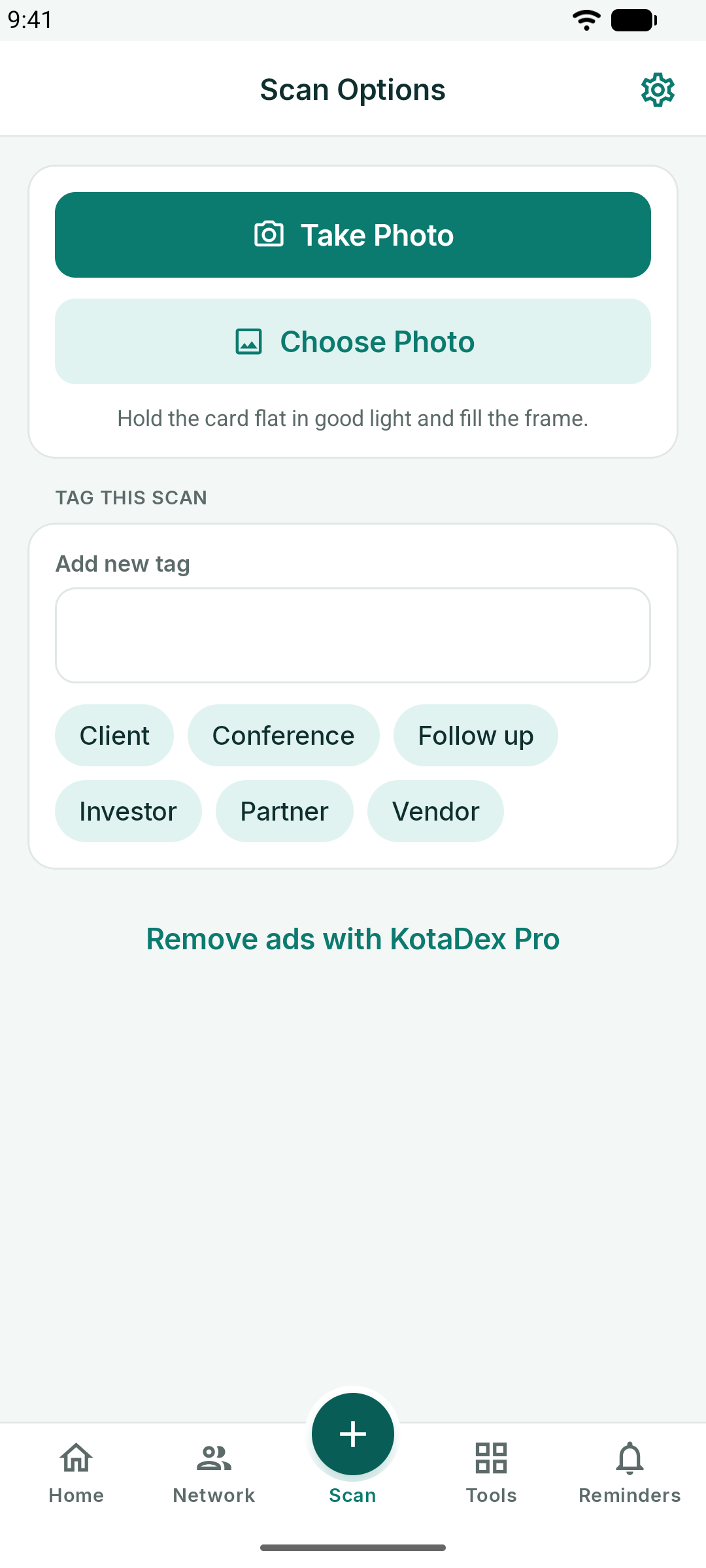
- Сделать фото открывает камеру. Заполните кадр визиткой, держите телефон ровно и нажмите кнопку затвора.
- Выбрать фото импортирует визитку, которую вы сфотографировали ранее.
- Добавить тег к скану можно ещё до съёмки: нажмите на существующий тег или введите новый (на iPhone и iPad нажмите Return, чтобы добавить его). Тег автоматически прикрепится к контакту.
KotaDex распознаёт визитку прямо на вашем устройстве — Apple Vision на iOS, Google ML Kit на Android — и заполняет найденные имя, должность, компанию, номера телефонов, эл. почту и сайт.
На iPhone и iPad распознавание текста поддерживает языки на основе латиницы, а также китайский, японский, корейский, кириллицу, арабский и тайский. Греческий, иврит и хинди пока не поддерживаются; если приложение работает на одном из этих языков, об этом сообщается на экранах сканирования.
На Android распознавание текста поддерживает языки на основе латиницы, а также китайский, японский, корейский и хинди, если приложение работает на этом языке. Арабский, кириллица, греческий, иврит и тайский пока не поддерживаются; если приложение работает на одном из этих языков, об этом сообщается на экранах сканирования.
Если на визитке есть фото человека, KotaDex найдёт лицо и покажет его в редакторе. На iPhone и iPad оно также становится фото контакта, сохранённого в приложении «Контакты» на вашем телефоне.
Проверка и сохранение
После сканирования вы попадаете в редактор контакта, где уже заполнены все поля. Исправьте всё, что камера распознала неверно, добавьте заметку (например, «встретились на SaaS Summit») и нажмите Сохранить.
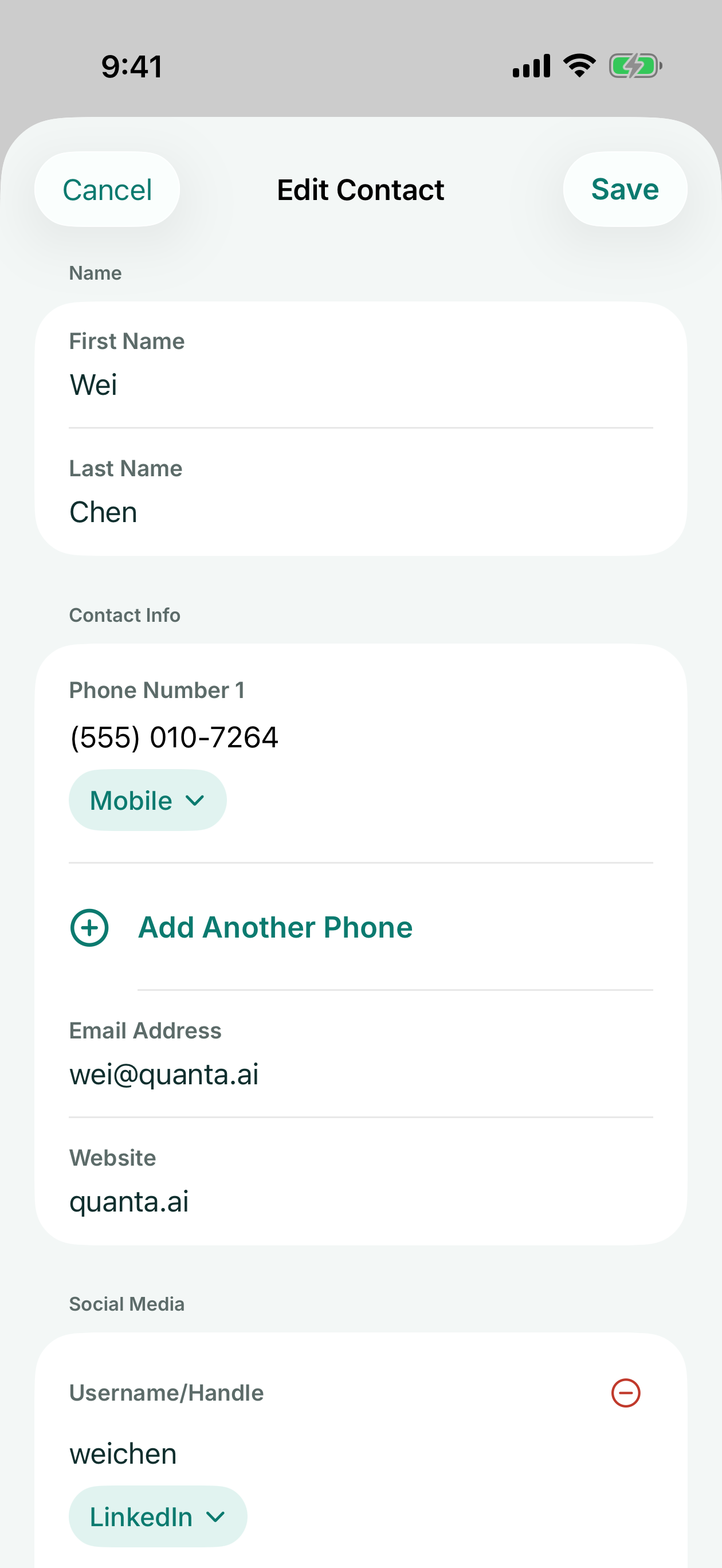
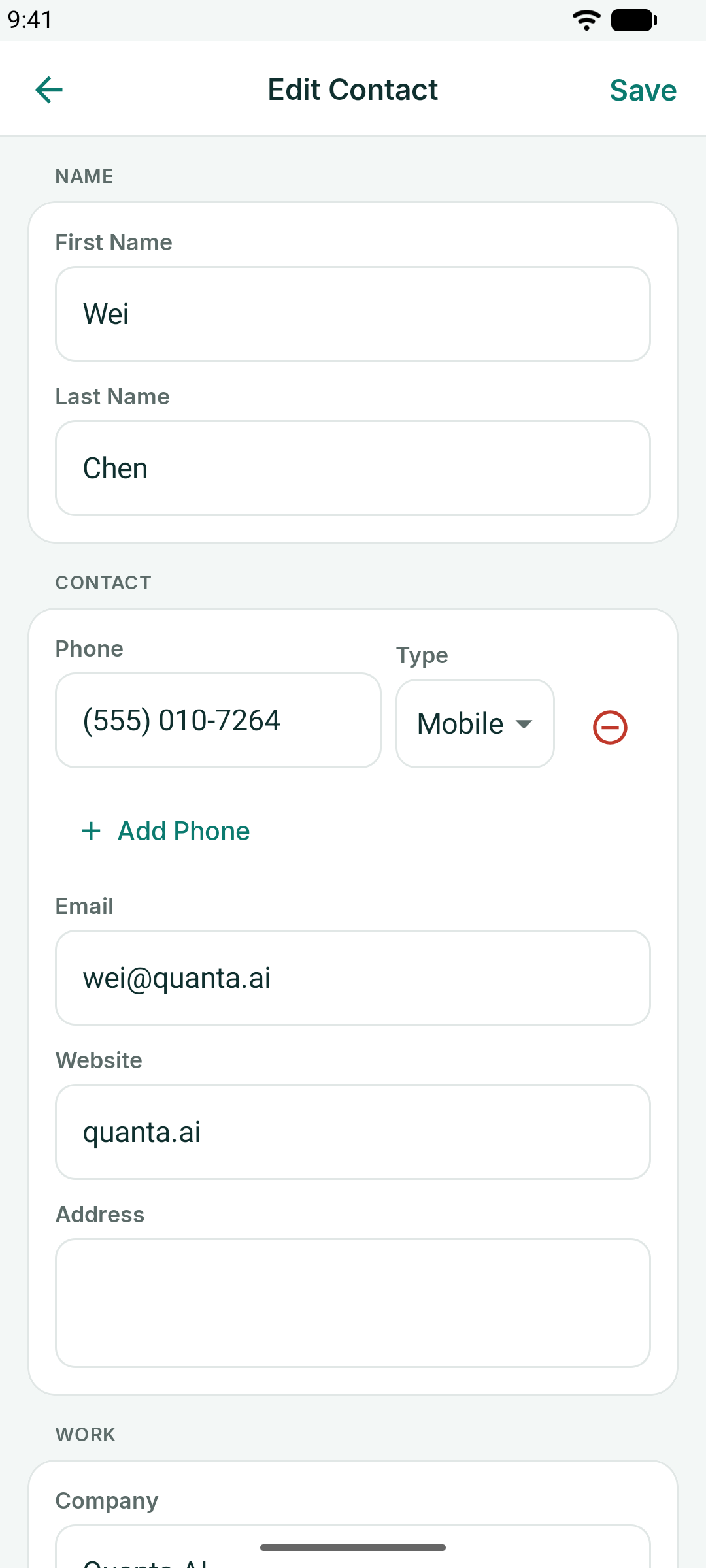
- У каждого номера телефона есть тип — Мобильный, Рабочий, Домашний и другие — который можно изменить, и вы можете добавить столько номеров, сколько нужно.
- Для аккаунтов в соцсетях есть выбор платформы: LinkedIn, X, Instagram и другие.
На iPhone и iPad сохранение только что отсканированной визитки также добавляет человека в приложение «Контакты» на вашем телефоне вместе с лицом с визитки, если оно было найдено, — при условии, что вы разрешили KotaDex доступ к контактам.
На Android после сохранения только что отсканированной визитки KotaDex спрашивает, добавить ли человека также в контакты телефона: Сохранить в Контакты открывает приложение «Контакты» с уже заполненными данными, а Только в KotaDex оставляет визитку только в KotaDex.
Моя сеть
Вкладка Сеть — это все визитки, которые вы когда-либо сканировали, отсортированные по фамилии, с алфавитным указателем справа.
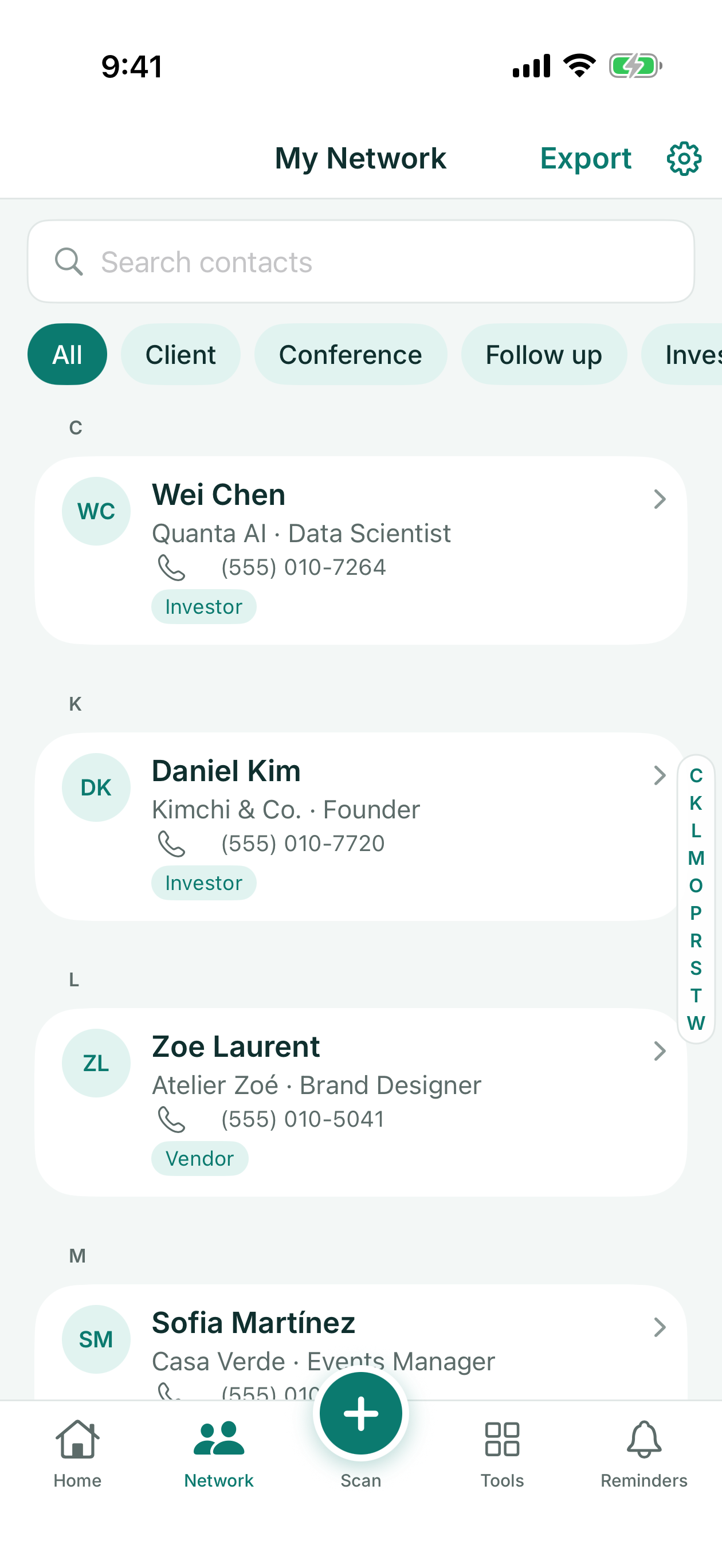
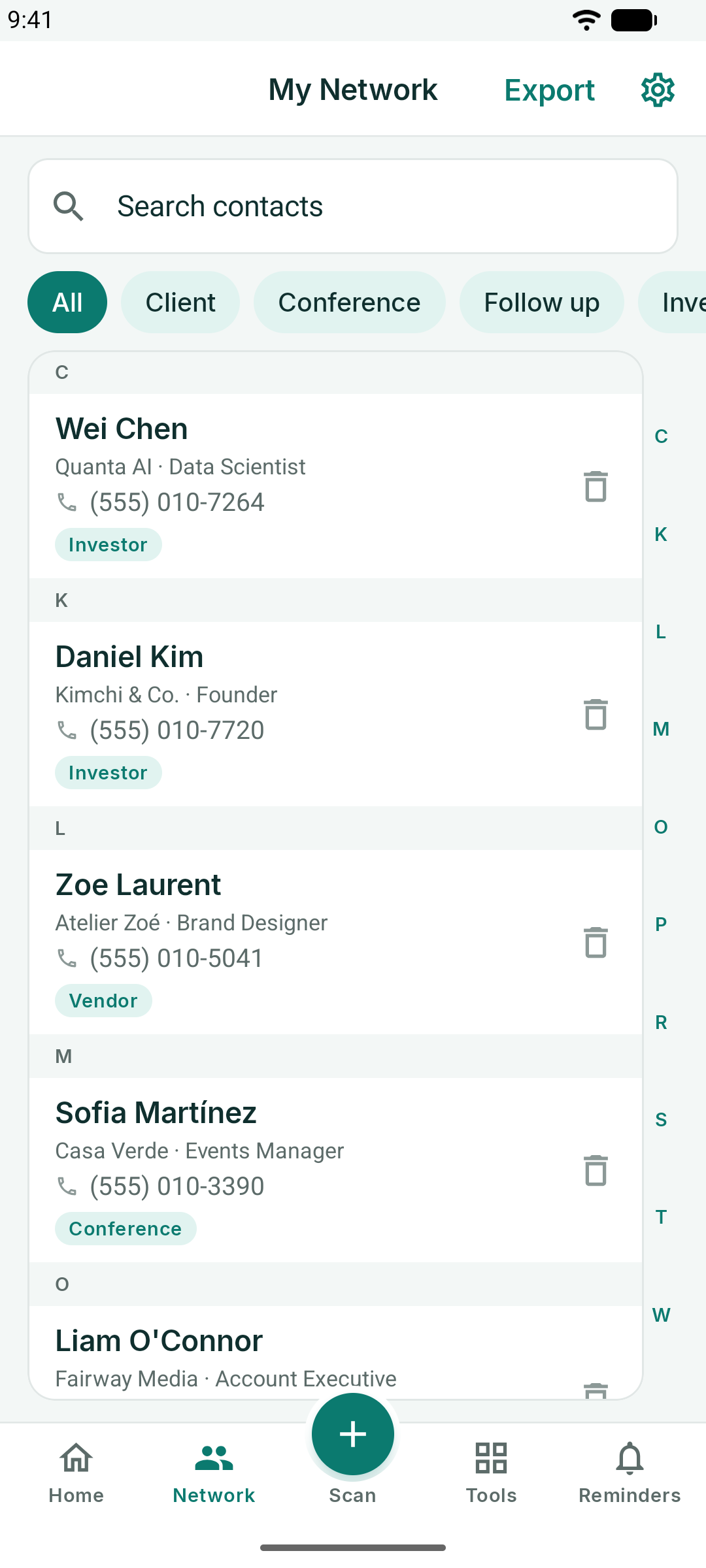
- Поиск ищет совпадения по мере ввода среди имён, компаний, должностей, номеров телефонов, адресов эл. почты, тегов и заметок.
- Чипы тегов под полем поиска фильтруют список по одному тегу; Все возвращают всех контактов.
- Нажмите на контакт, чтобы отредактировать его; проведите пальцем, чтобы удалить, на iOS, или используйте значок корзины на Android.
- Экспорт в шапке экрана сохраняет всю сеть в файл CSV, который можно открыть в Excel, Numbers или Google Таблицах либо импортировать в CRM — либо в файл vCard (.vcf) для вашего приложения «Контакты».
С Pro экспорт происходит мгновенно. На бесплатном тарифе первый экспорт бесплатен; после этого сначала показывается короткая реклама.
Теги
Теги — это то, как KotaDex запоминает, *зачем* у вас эта визитка. Добавляйте их во время сканирования либо отредактируйте контакт и добавьте их позже. Типичные теги: Client (Клиент), Partner (Партнёр), Investor (Инвестор), Vendor (Поставщик), Conference (Конференция), Follow up (Связаться позже).
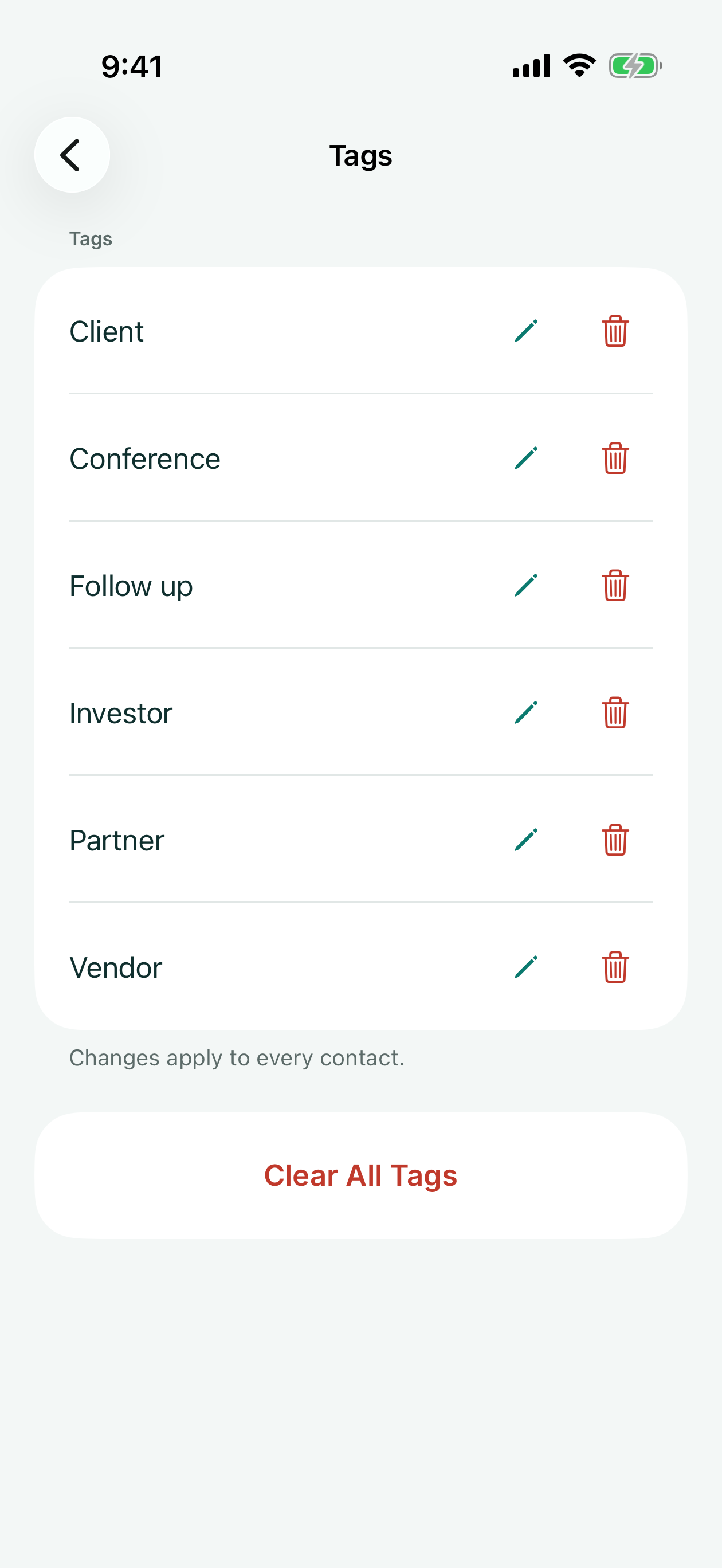
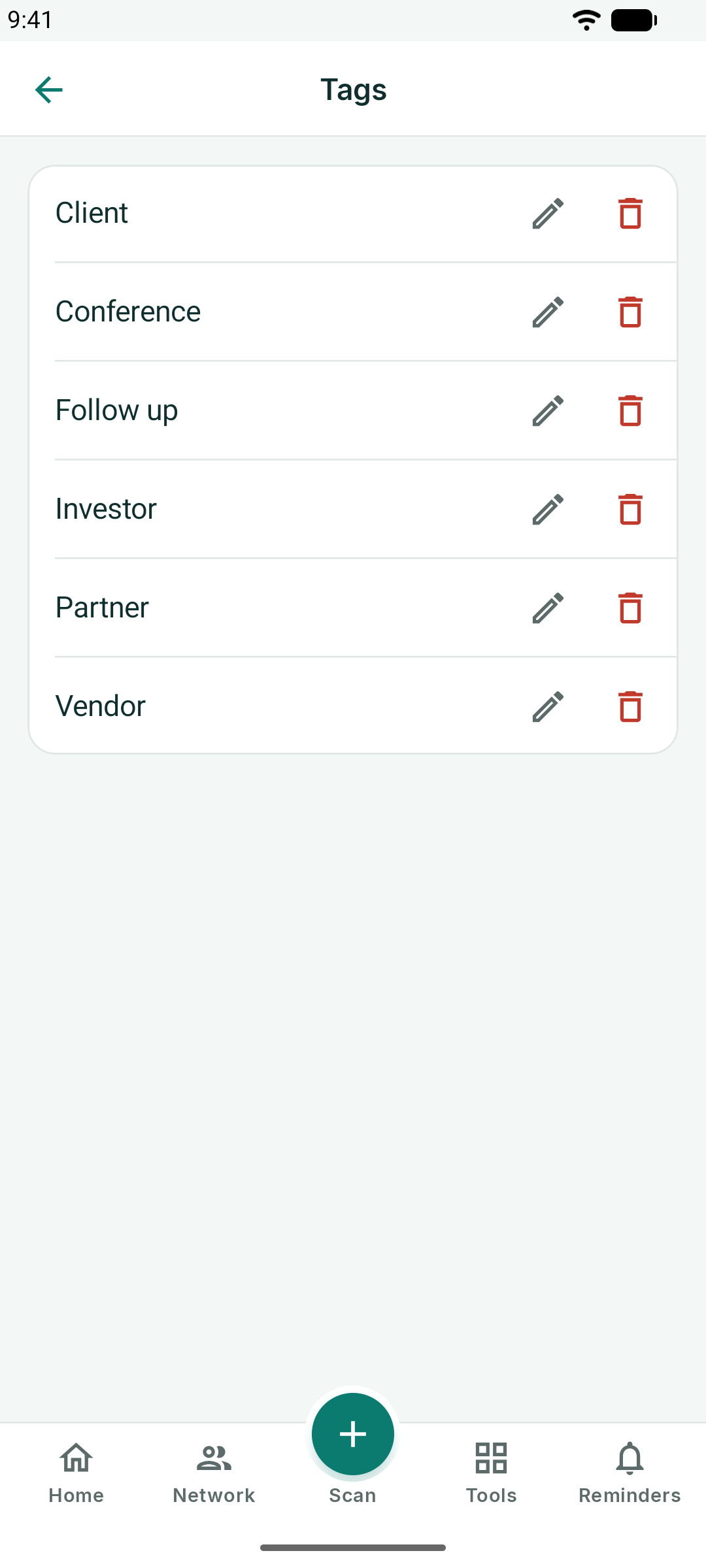
Настройки → Теги показывает все используемые теги; переименуйте тег там — и он обновится во всех контактах.
Ваша цифровая визитка
Экран «Главная» — это ваша собственная визитка. При первом открытии KotaDex приветственный экран предложит настроить её: имя, должность, компанию, телефон и эл. почту, а также необязательное фото и логотип для центра QR-кода.
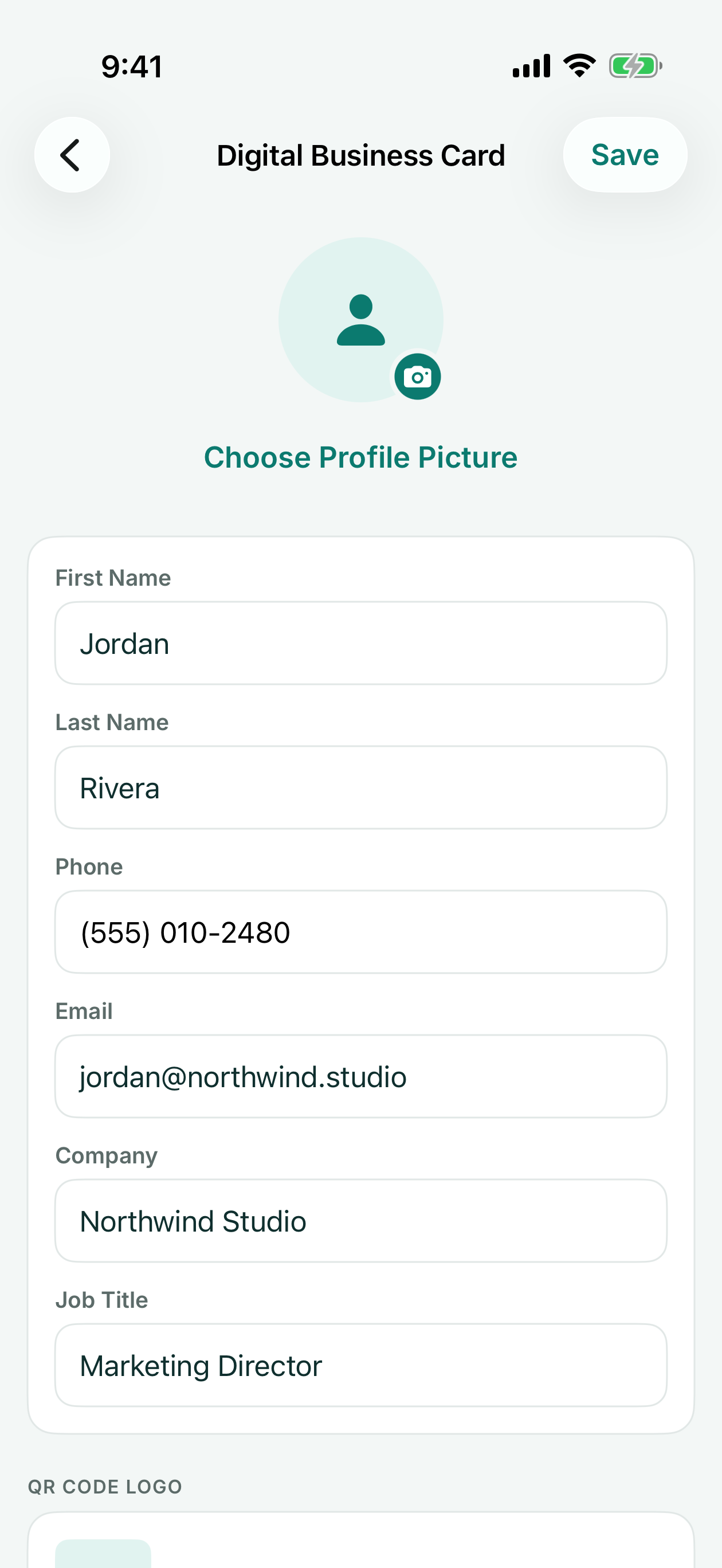
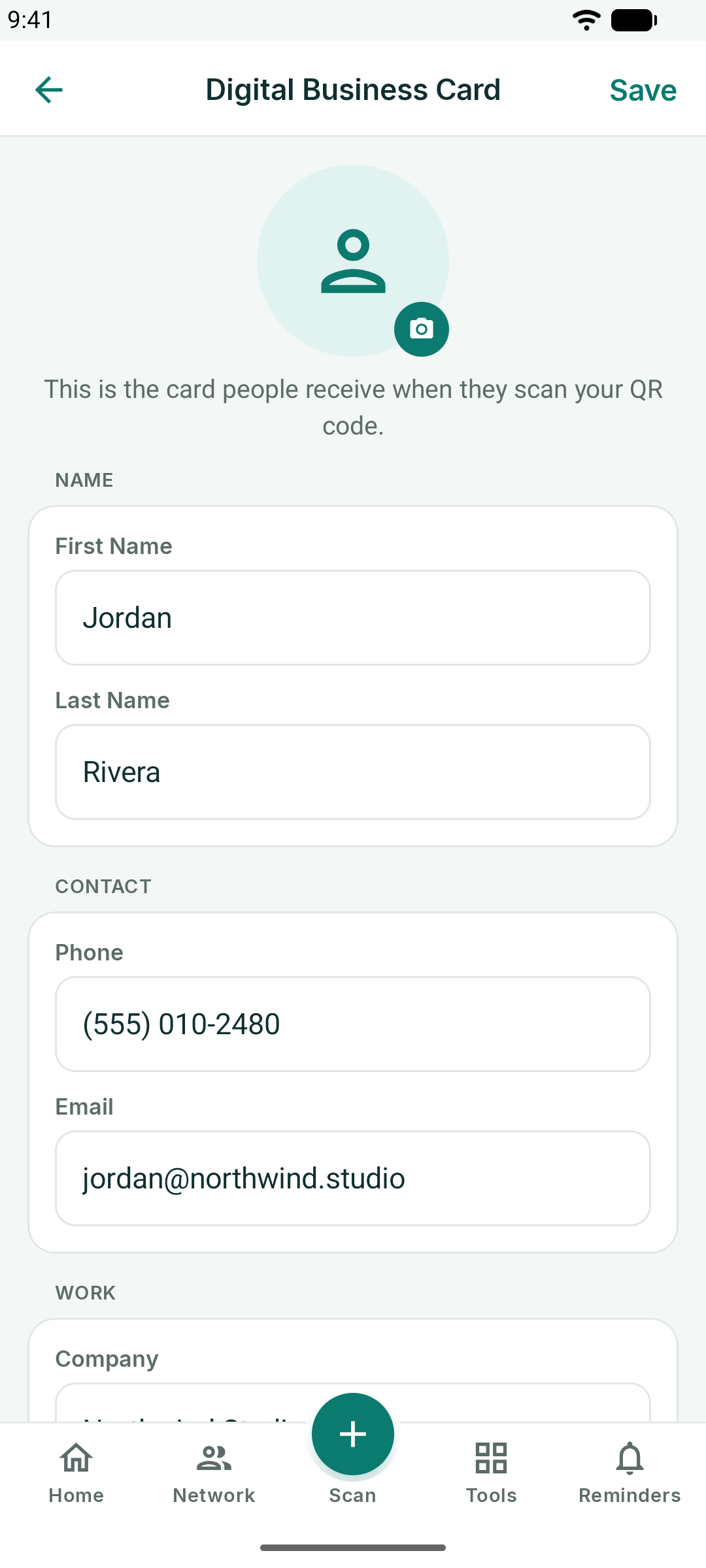
После сохранения на экране «Главная» появится визитка с QR-кодом. Когда кто-то отсканирует его камерой телефона, ваши данные откроются как новый контакт на его телефоне — без необходимости устанавливать приложение.
- Поделиться моей визиткой отправляет вашу контактную карточку через сообщение, эл. почту или любое другое приложение по вашему выбору — её можно сразу сохранить в контакты другого человека.
- Под кодом Сохранить QR-код сохраняет его в ваши фото как изображение, которое можно распечатать или добавить на слайд или в листовку.
- Нажмите на свою фотографию на визитке или перейдите в Настройки → Цифровая визитка, чтобы отредактировать её.
Напоминания
Вкладка Напоминания превращает теги в дальнейшие действия.
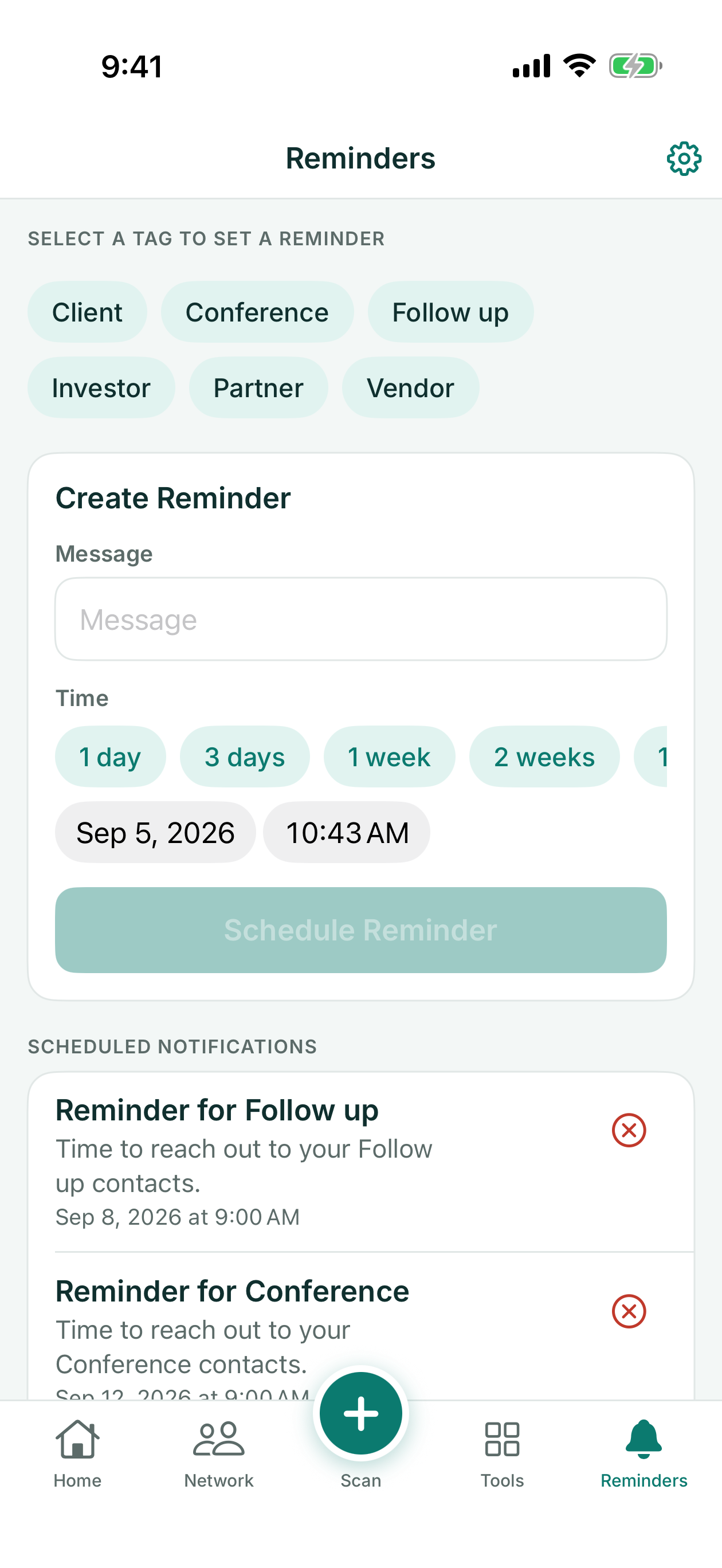
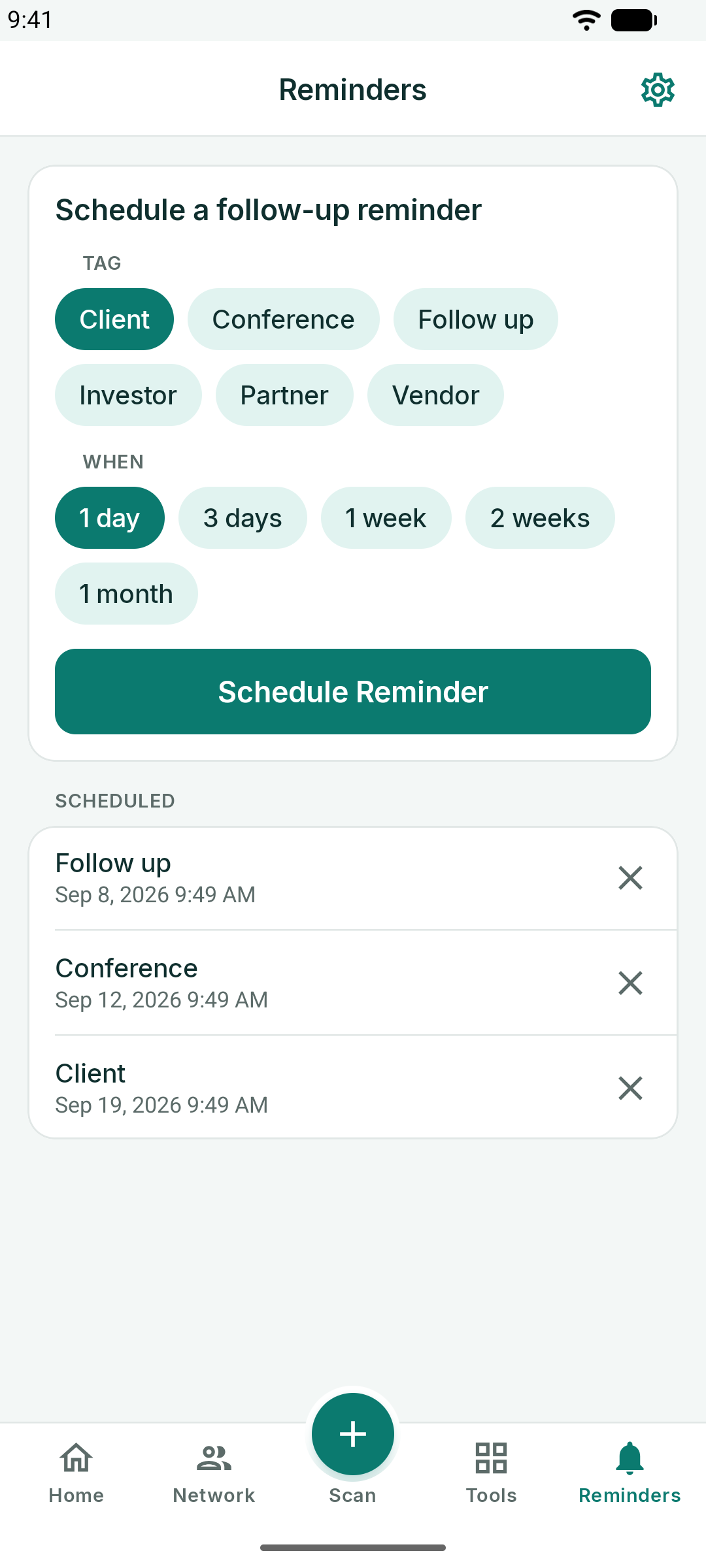
- Выберите тег — например, *Follow up* (Связаться позже) или *Conference* (Конференция).
- Введите Сообщение: о чём должно напомнить уведомление, например «Отправить предложение по Q4».
- Выберите время: через 1 день, 3 дня, 1 неделю, 2 недели или 1 месяц, либо укажите конкретную дату и время.
- Нажмите Запланировать напоминание.
KotaDex отправит уведомление в указанное время. Запланированные напоминания перечислены под формой: нажмите на одно из них, чтобы изменить его, или нажмите на X, чтобы отменить. В первый раз потребуется разрешение на уведомления — если вы отказали, кнопка Открыть Настройки на экране «Напоминания» перенесёт вас туда, где их можно включить снова.
Раздел «Инструменты»
Вкладка Инструменты содержит семь инструментов. Каждый открывается на весь экран, а стрелка «назад» возвращает в общий раздел.
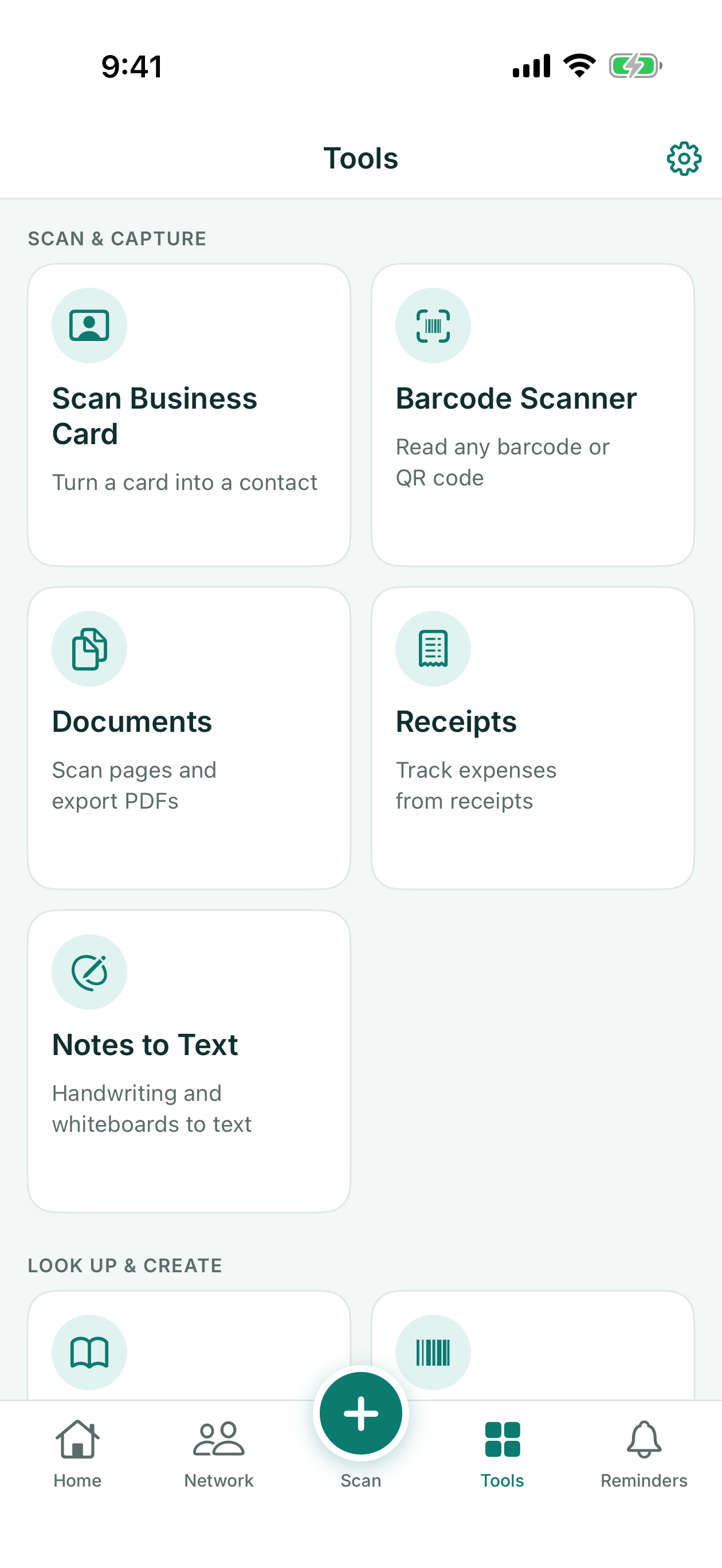
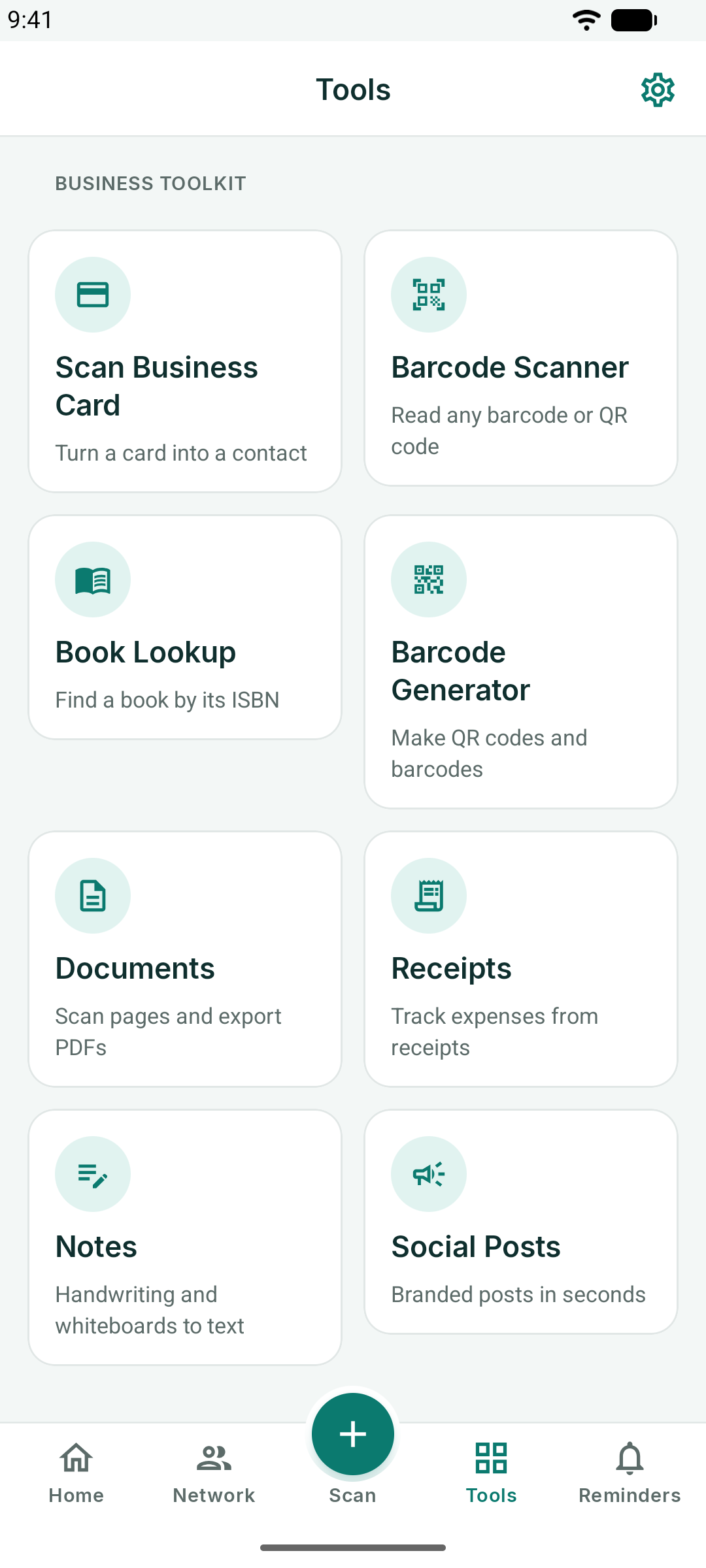
Сканер штрих-кодов и поиск книги
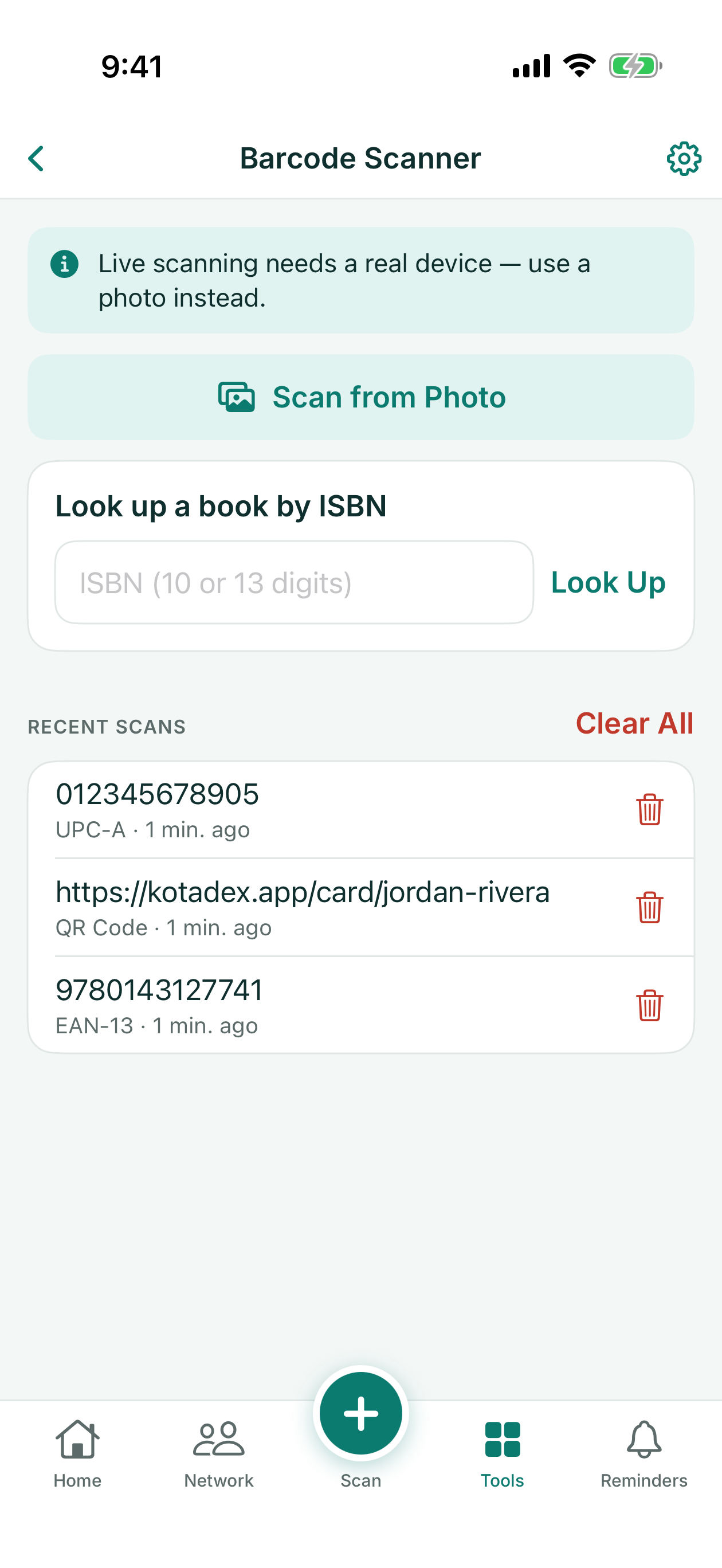
Сканер штрих-кодов считывает камерой любой штрих-код или QR-код — а на iPhone и iPad также по фото — и хранит последние пятьдесят сканирований в истории, которую можно открыть заново, скопировать данные или очистить. Каждый результат предлагает то, что подходит его содержимому: открыть ссылку, отправить письмо, позвонить по номеру или создать из него новый код с помощью Создать этот штрих-код.
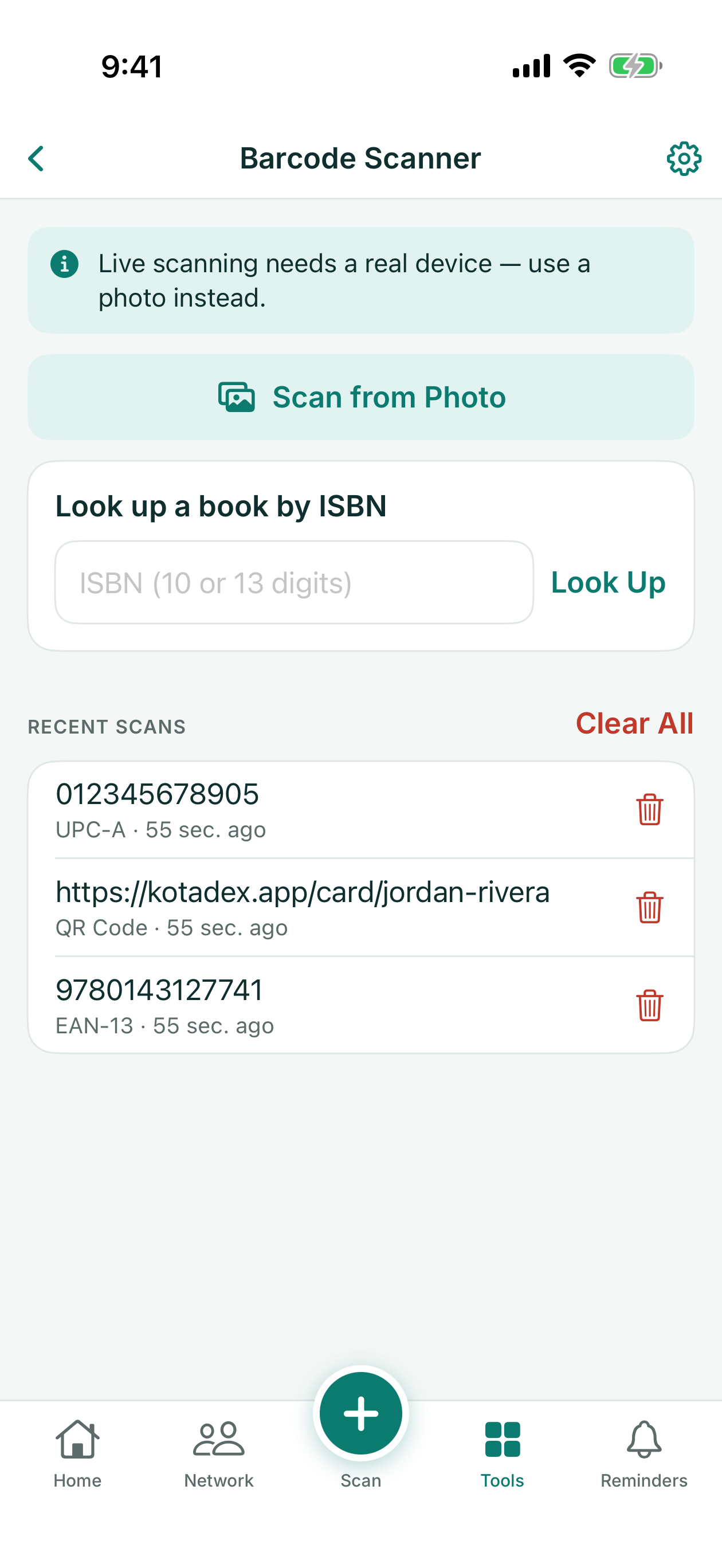
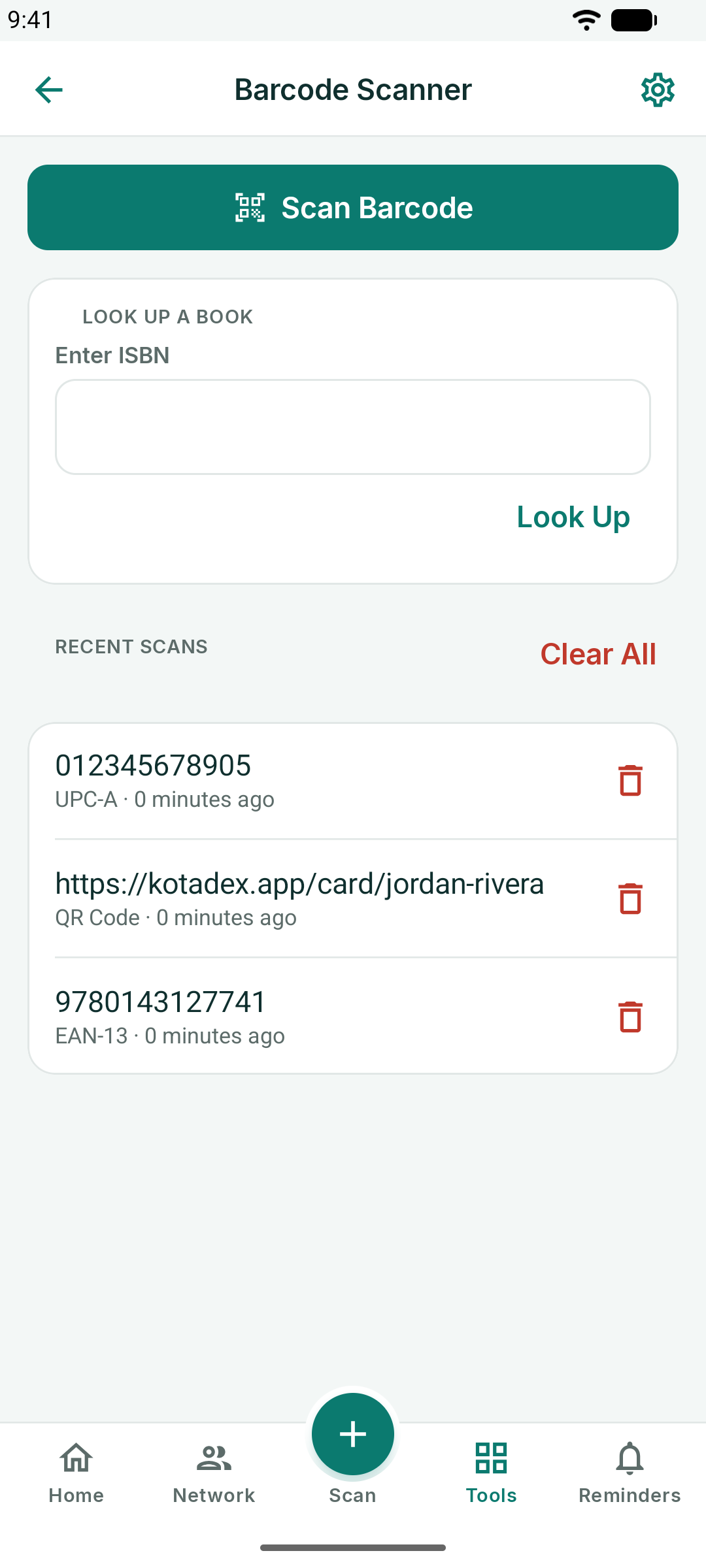
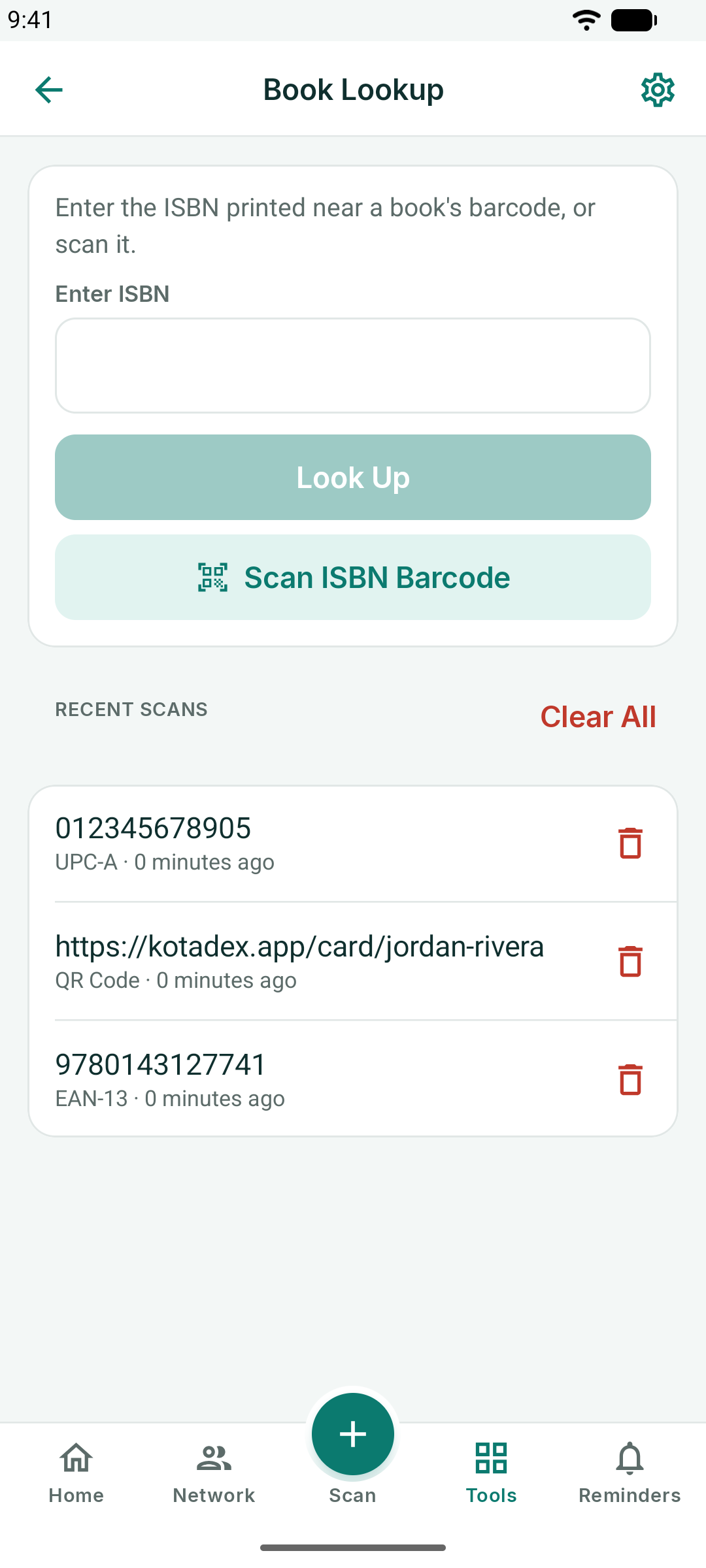
Поиск книги принимает ISBN — отсканированный или введённый вручную — и получает из Open Library название, автора, дату публикации и обложку, а также кнопки для открытия книги в Wikipedia, Google Books, Amazon или Open Library. Отправляется только ISBN.
Генератор штрих-кодов
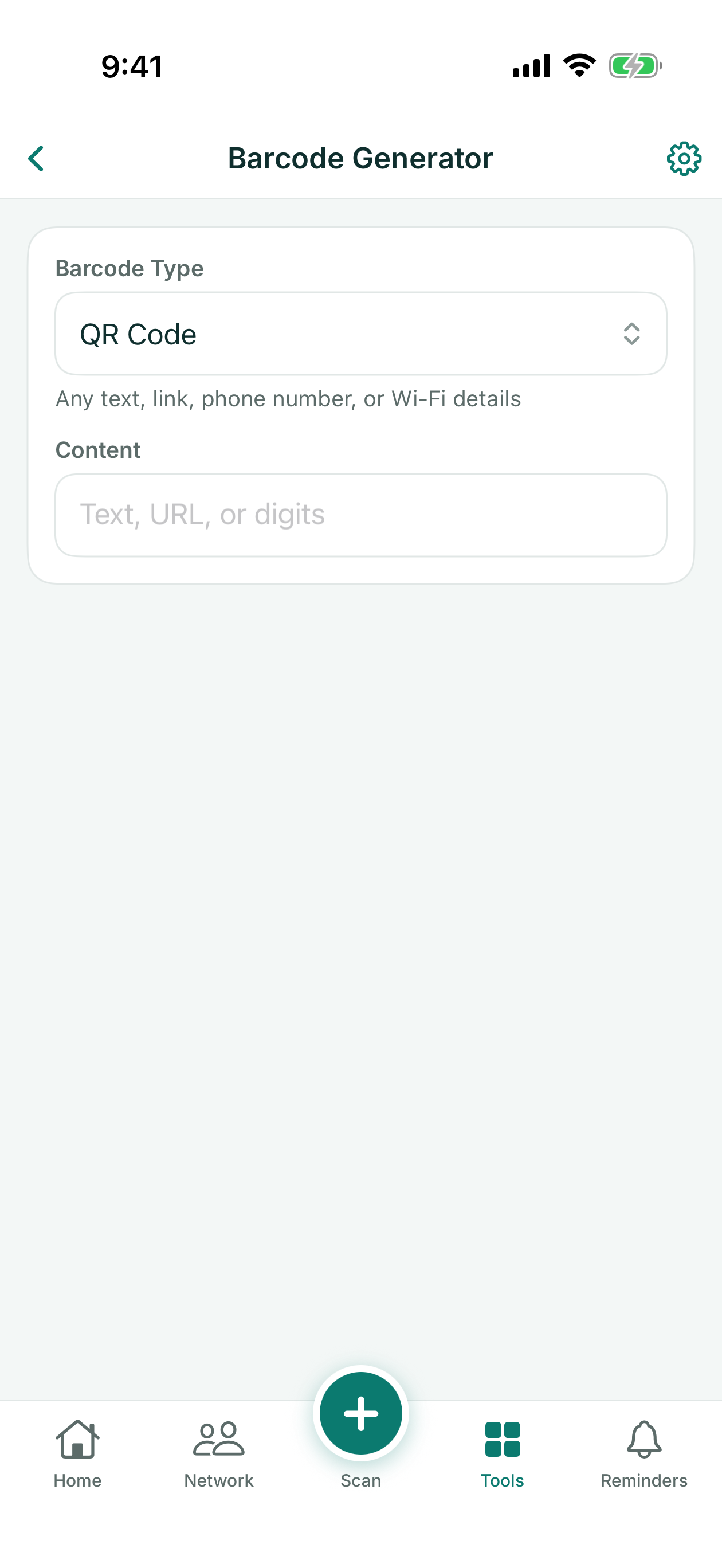
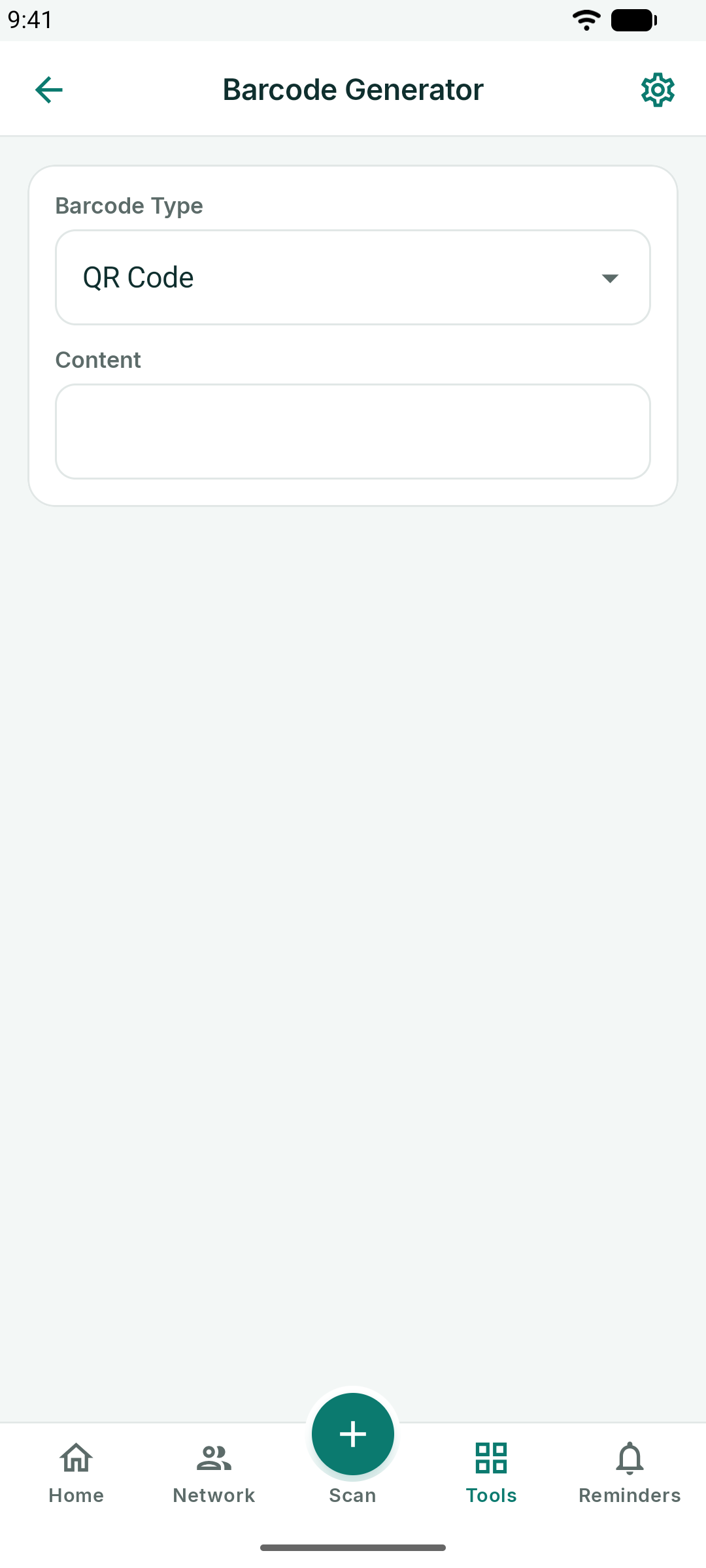
Создавайте QR-код или штрих-код — Code 128, EAN-13, UPC-A и другие — из любого текста, ссылки или номера. Выберите тип, введите содержимое — код формируется в реальном времени; используйте Сохранить в Фото или Поделиться.
Кнопка с часами вверху открывает Недавние коды: последние пятьдесят созданных вами кодов, сначала самые новые. Нажмите на код, чтобы открыть его снова, или удалите те, что больше не нужны.
Документы
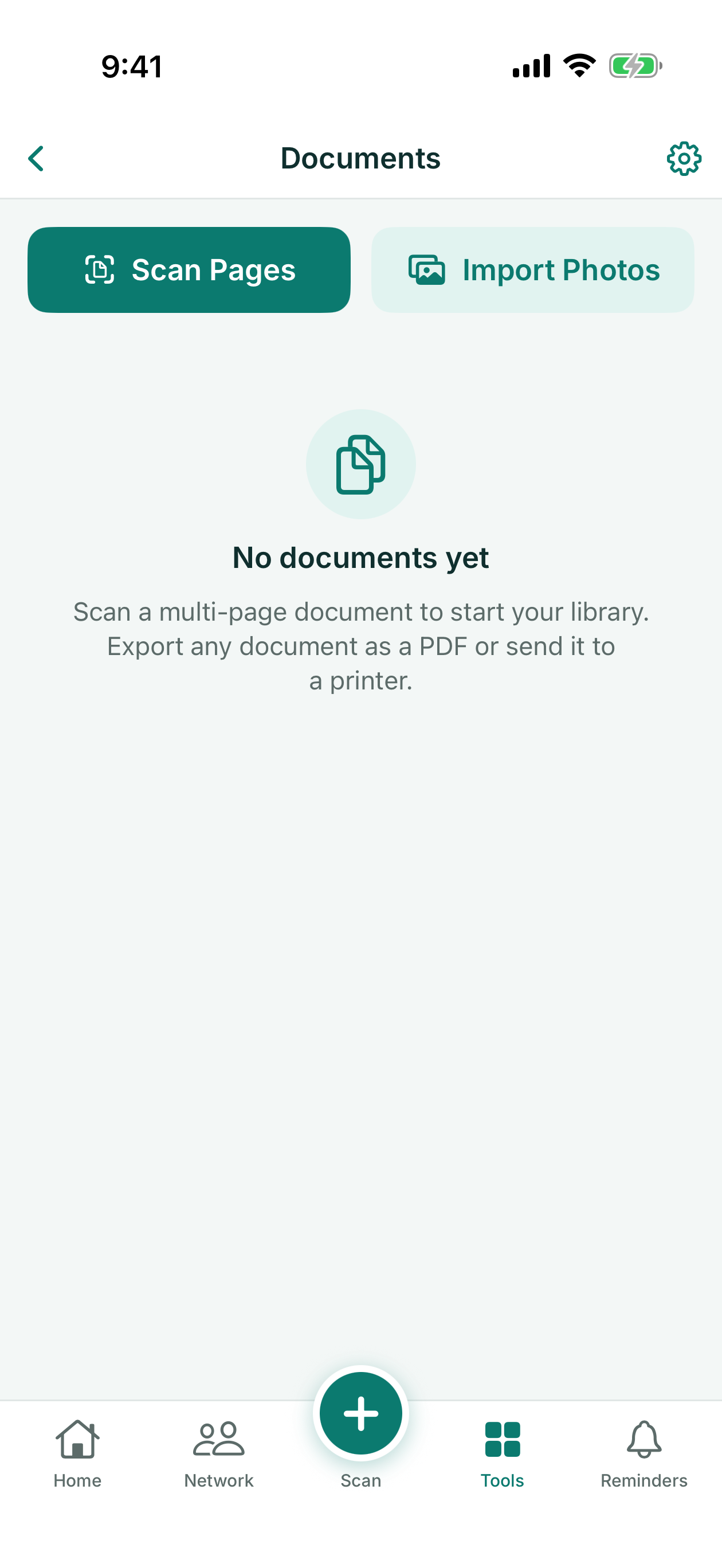
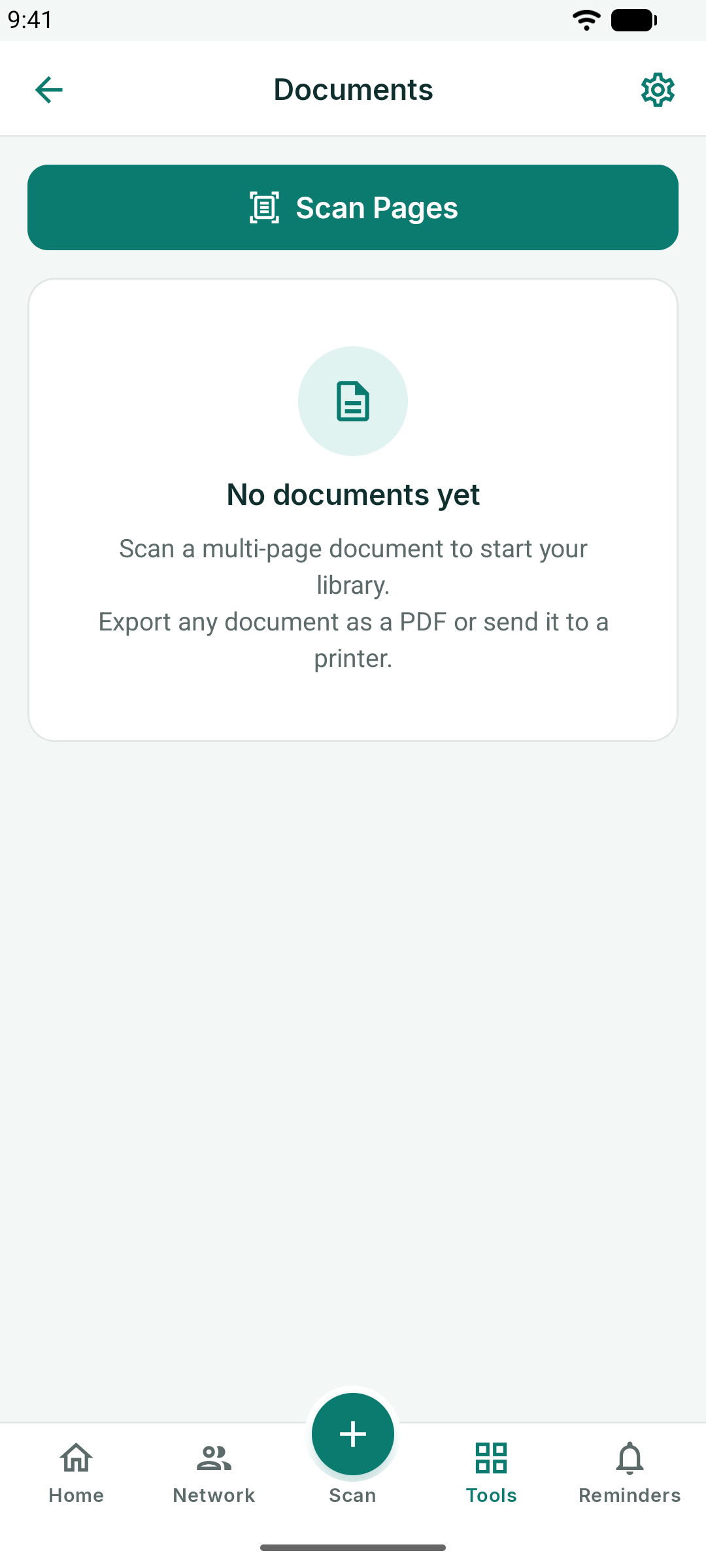
Сканируйте многостраничные документы в PDF: камера находит края каждой страницы и выравнивает её, а также можно импортировать страницы из фото. Дайте документу название, добавляйте страницы, меняйте их порядок, а затем экспортируйте, поделитесь PDF-файлом или распечатайте его.
Чеки
Сфотографируйте чек — и KotaDex распознает продавца, дату, промежуточную сумму, налог, итог и способ оплаты. Строки с итогом и налогом он находит на всех языках приложения, в том числе итоги без дробной части, как в чеках в иенах или вонах; письменности, которые он может прочитать на фото, перечислены в разделе Сканирование визитки.
У каждого чека своя валюта: она берётся из чека, а если на чеке её нет — из региона вашего телефона. Отнесите чек к категории (Питание, Поездки, Топливо, Проживание, Офис, Расходные материалы, Другое), и KotaDex будет вести итоги за этот месяц и за всё время — по одной строке на каждую валюту: суммы в разных валютах никогда не складываются.
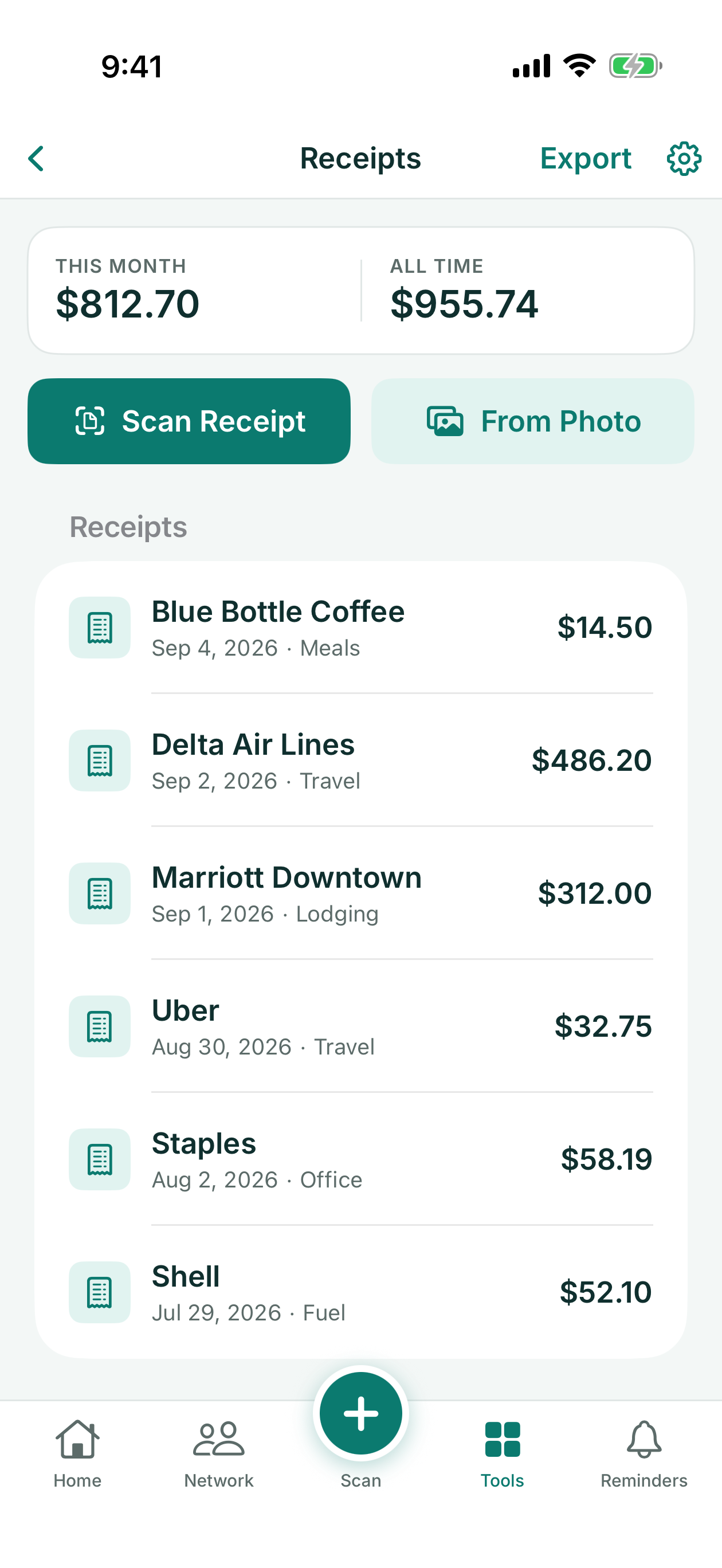
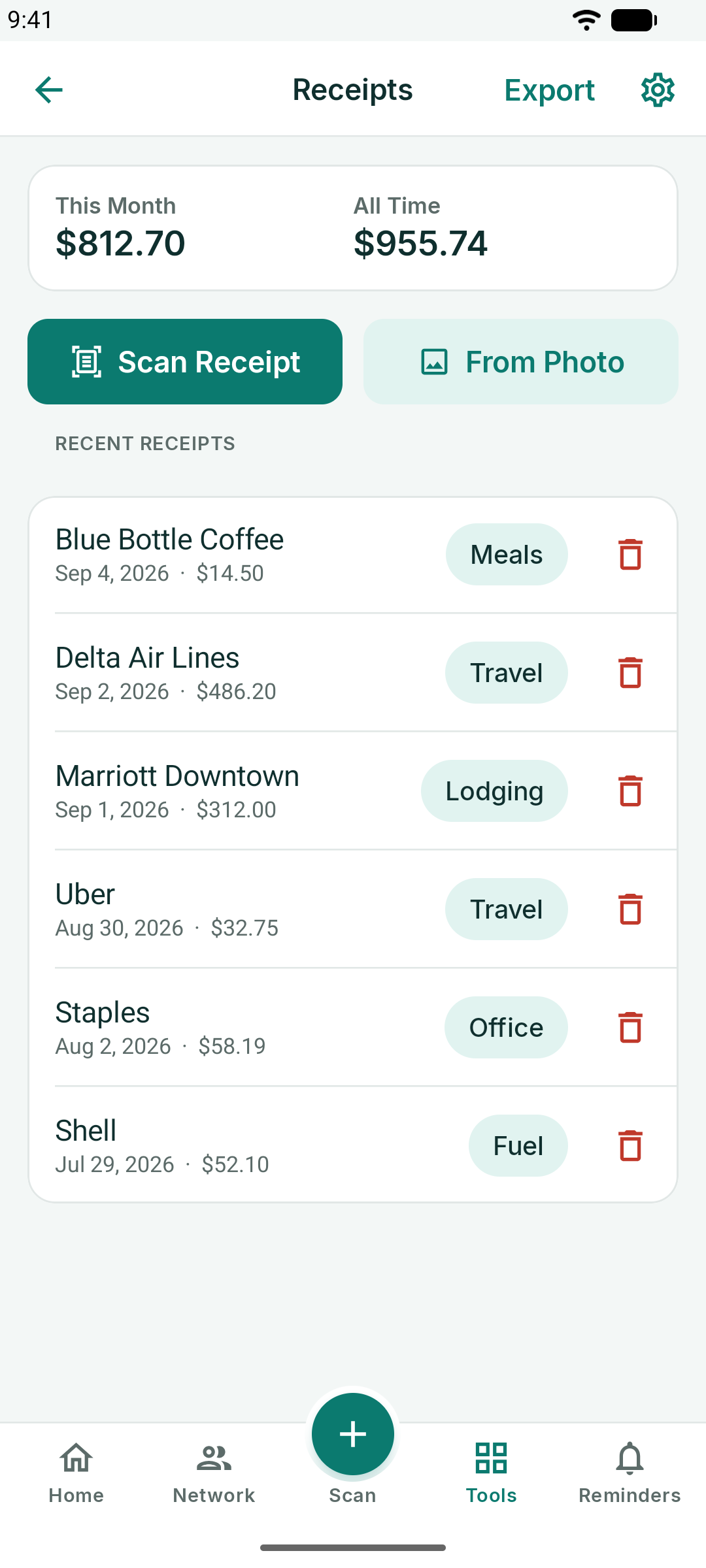
- Сканировать чек использует камеру; Из фото импортирует уже имеющийся снимок.
- Нажмите на чек, чтобы исправить любое поле, изменить категорию или выбрать другую валюту в поле Валюта.
- Экспорт сохраняет CSV-файл со всеми чеками для вашего авансового отчёта, причём валюта каждого чека указана в отдельном столбце.
Перед сохранением проверьте итог, дату и валюту. Дата вроде 05/06/2026 читается так, как принято записывать даты в регионе вашего телефона, а знак валюты, например ¥, может быть прочитан неверно.
Заметки в текст
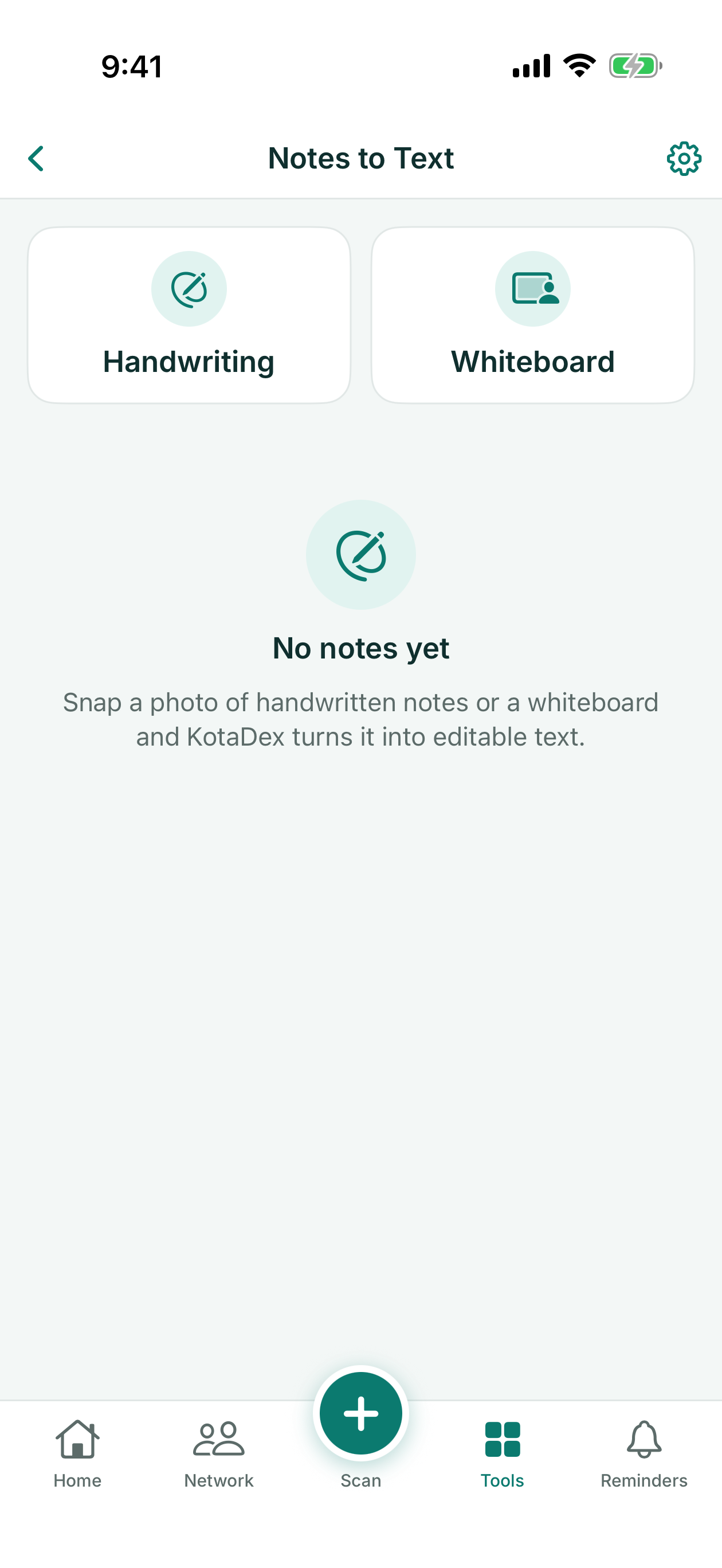
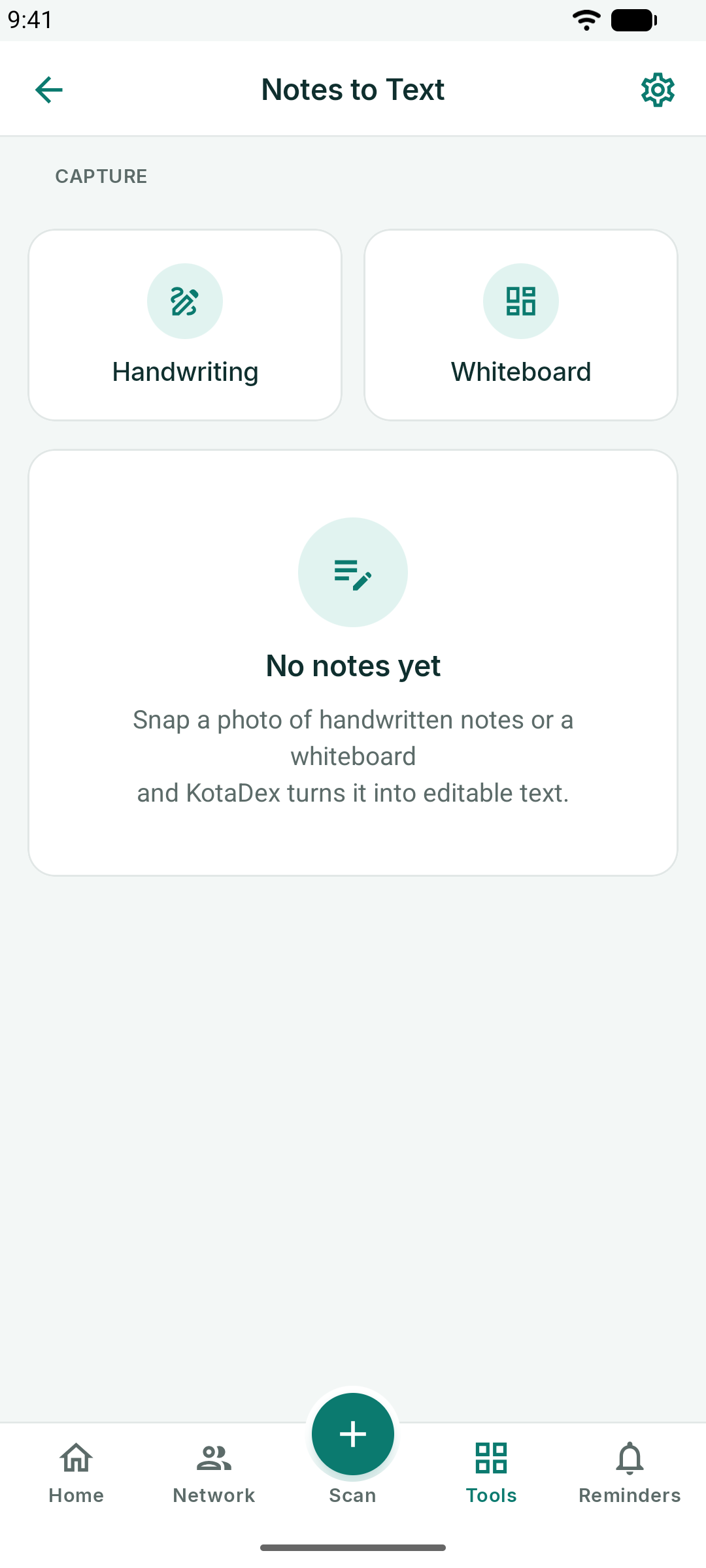
Выберите Рукописный текст или Доска, сфотографируйте страницу — и KotaDex превратит её в редактируемый текст. Дайте заметке название, исправьте неточности распознавания, а затем скопируйте или отправьте текст туда, куда нужно. На iPhone и iPad кнопка Показать исходное фото возвращает изображение, из которого получен текст.
Настройки
Значок шестерёнки в правом верхнем углу открывает настройки.
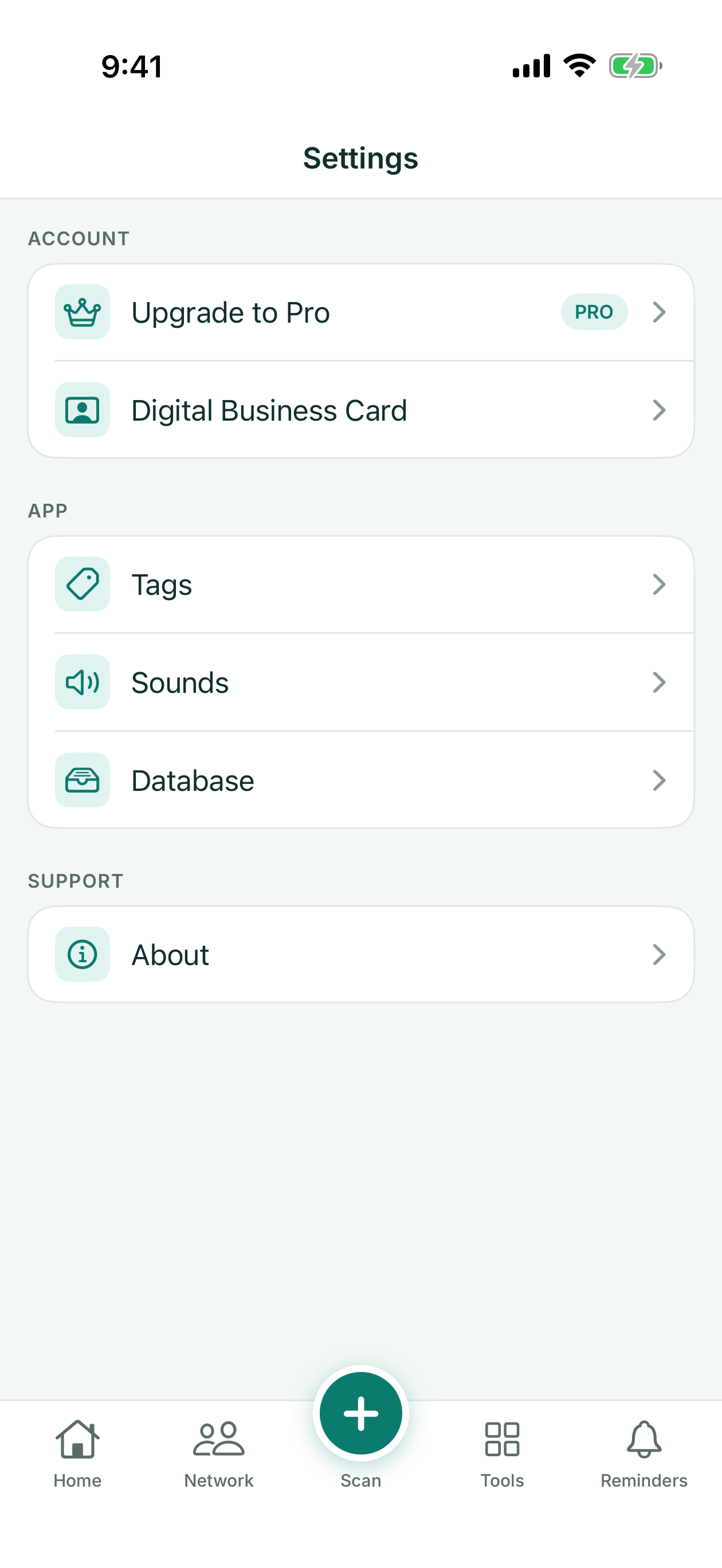
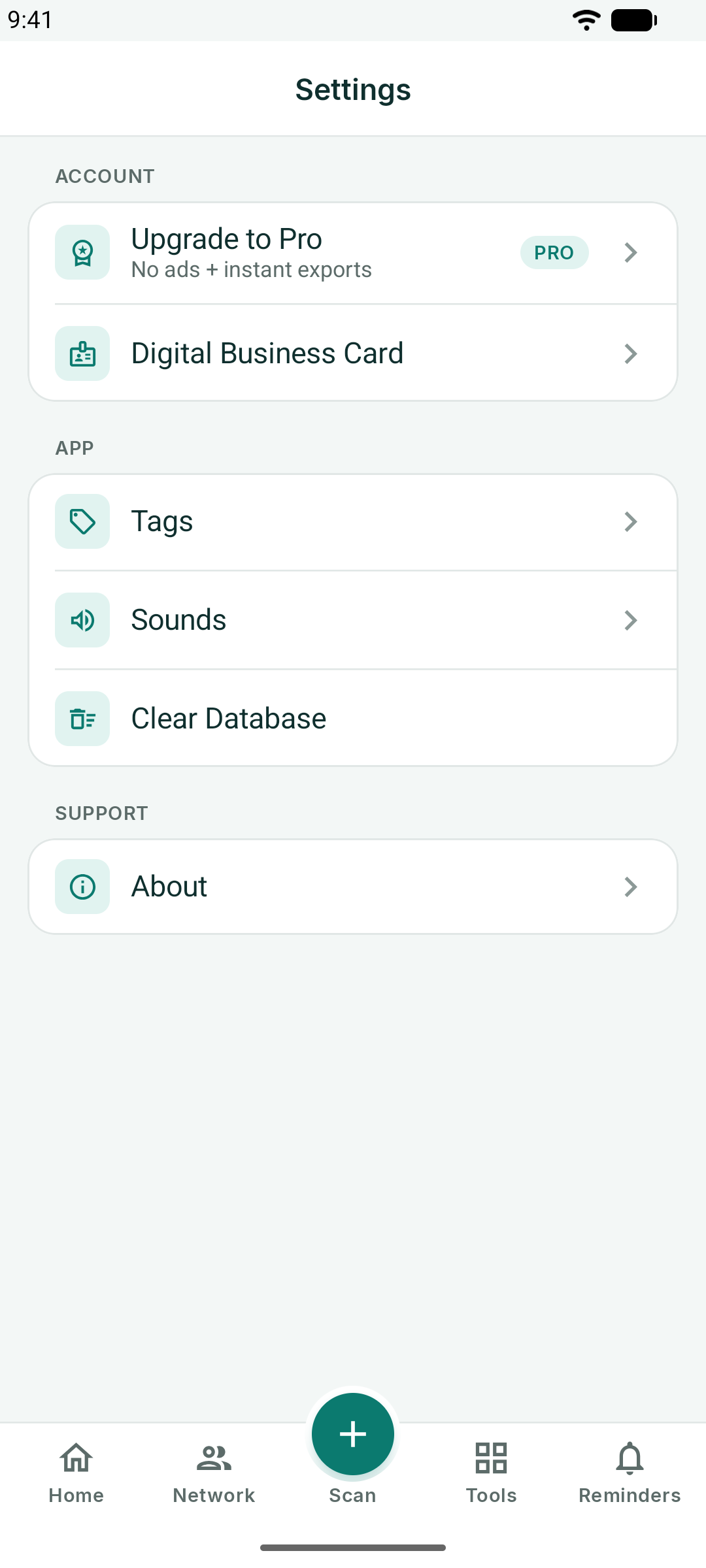
- Перейти на Pro - тарифы и восстановление покупок
- Цифровая визитка - редактирование вашей визитки
- Теги - переименование или удаление тегов
- Звуки - звук подтверждения сканирования
- База данных - сколько у вас контактов и кнопка «Удалить всё» (на Android — Очистить базу данных)
- О приложении - версия, эл. почта поддержки и политика конфиденциальности
- Параметры конфиденциальности - просмотр или изменение согласия на показ рекламы, а в ЕЭЗ, Великобритании и Швейцарии — также согласия на использование аналитики (отображается там, где это применимо)
База данных и ваши данные
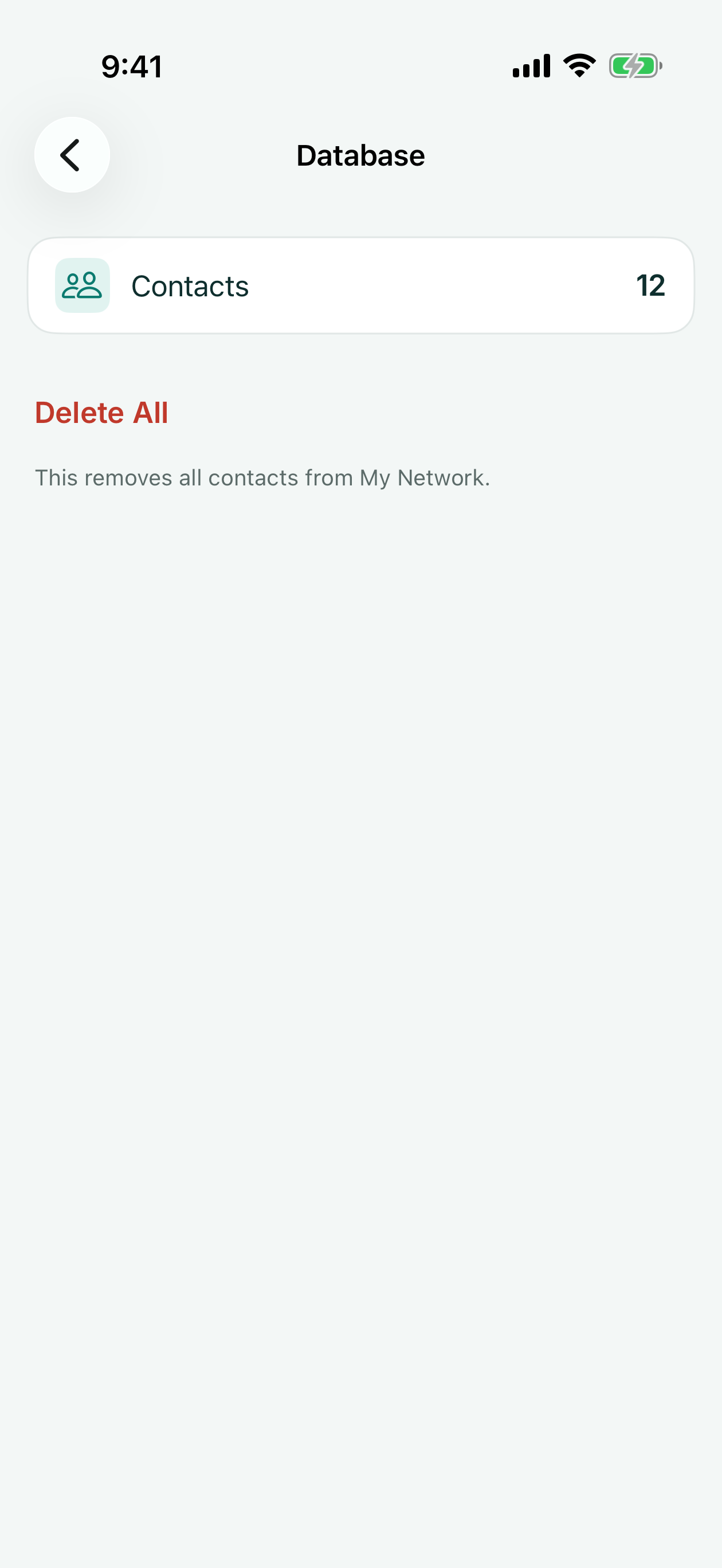
Всё, что хранит KotaDex, находится на вашем устройстве. Настройки → База данных показывает количество контактов и предлагает Удалить всё; на Android то же самое делает Настройки → Очистить базу данных. Удаление всех контактов также очищает все теги и отменяет все запланированные напоминания, и это действие нельзя отменить. Ваши чеки, документы, заметки, история сканирования и собственная визитка сохраняются (удаляйте их на своих экранах), как и контакты, которые вы также сохранили в приложении «Контакты» на телефоне.
Удаление приложения удаляет все его данные. С нашей стороны удалять нечего, потому что мы никогда не получаем ваш контент — см. политику конфиденциальности.
KotaDex Pro
Pro убирает всю рекламу и делает экспорт мгновенным. Это подписка, оплата которой проходит через App Store или Google Play:
| Тариф | Цена | Примечания |
|---|---|---|
| Бесплатно | $0 | Все функции; реклама на экранах просмотра; первый экспорт бесплатный, затем перед каждым — короткая реклама |
| Pro (ежегодно) | $5.99 / год | Без рекламы, мгновенный экспорт — самый выгодный вариант |
| Pro (ежемесячно) | $0.99 / месяц | Без рекламы, мгновенный экспорт; отмена в любой момент |
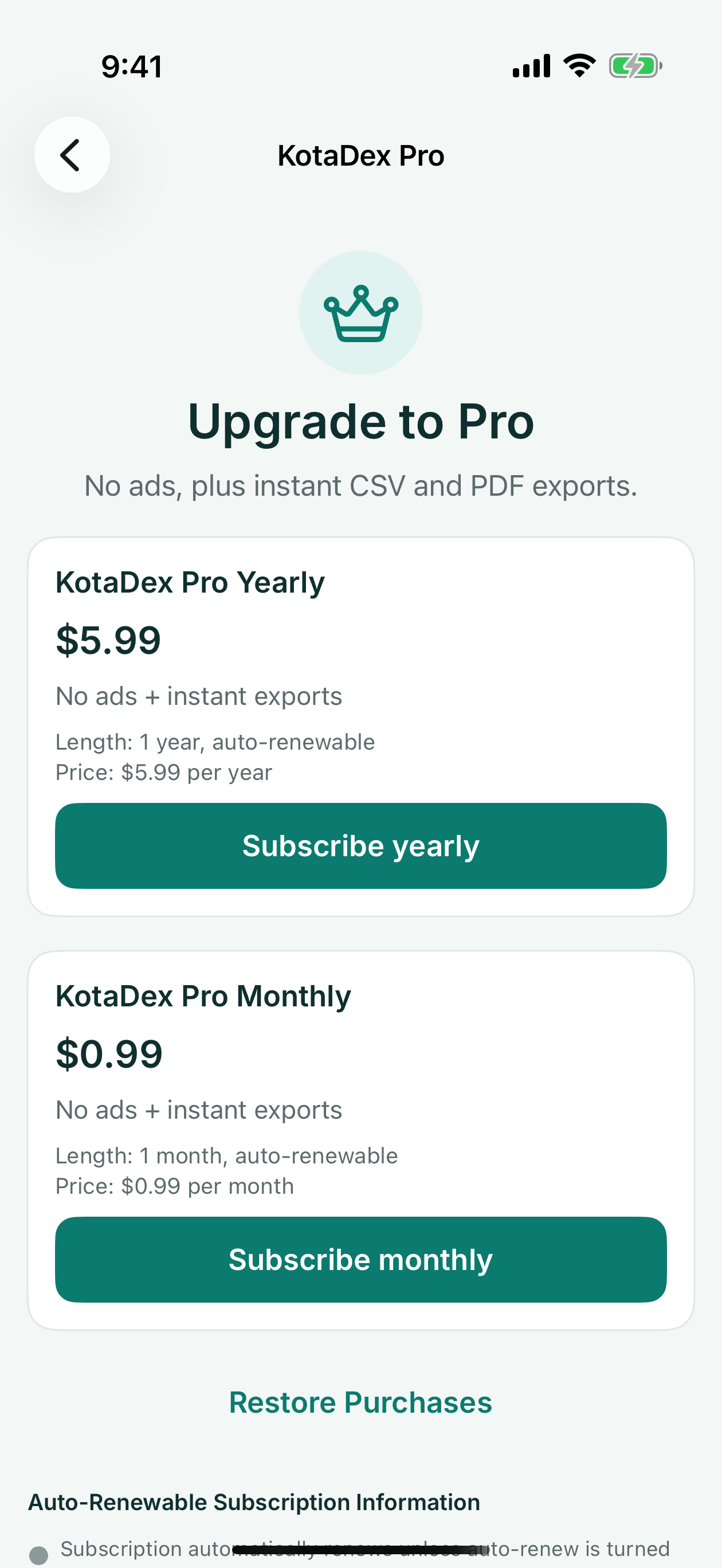
Управляйте подпиской или отменяйте её в своей учётной записи App Store или Google Play. Восстановить покупки на экране Pro вернёт Pro на новом телефоне.
Остались вопросы? Напишите на [email protected] или воспользуйтесь формой поддержки.