KotaDex - उपयोगकर्ता ट्यूटोरियल
KotaDex 2.5.0 के लिए · अंतिम अपडेट:
iOS और Android के लिए KotaDex की पूरी गाइड — आपके पहले स्कैन किए गए कार्ड से लेकर आपके डिजिटल बिज़नेस कार्ड, फॉलो-अप रिमाइंडर और सभी सात टूल्स तक। टॉगल से स्क्रीनशॉट iPhone और Android के बीच बदलते हैं।
शुरुआत करें
KotaDex एक बिज़नेस टूलकिट है जो एक पल के इर्द-गिर्द बनाई गई है: कोई आपको अपना कार्ड थमाता है। उसे स्कैन करें, और वह कॉन्टैक्ट उन टैग और रिमाइंडर के साथ आपके नेटवर्क में आ जाता है जिनकी आपको फॉलो-अप के लिए ज़रूरत है। इस केंद्र के इर्द-गिर्द कामकाजी ज़िंदगी के कागज़ी काम के लिए सात टूल्स हैं — रसीदें, दस्तावेज़, हाथ से लिखे नोट्स और बारकोड।
ऐप स्क्रीन के नीचे पांच टैब में व्यवस्थित है:
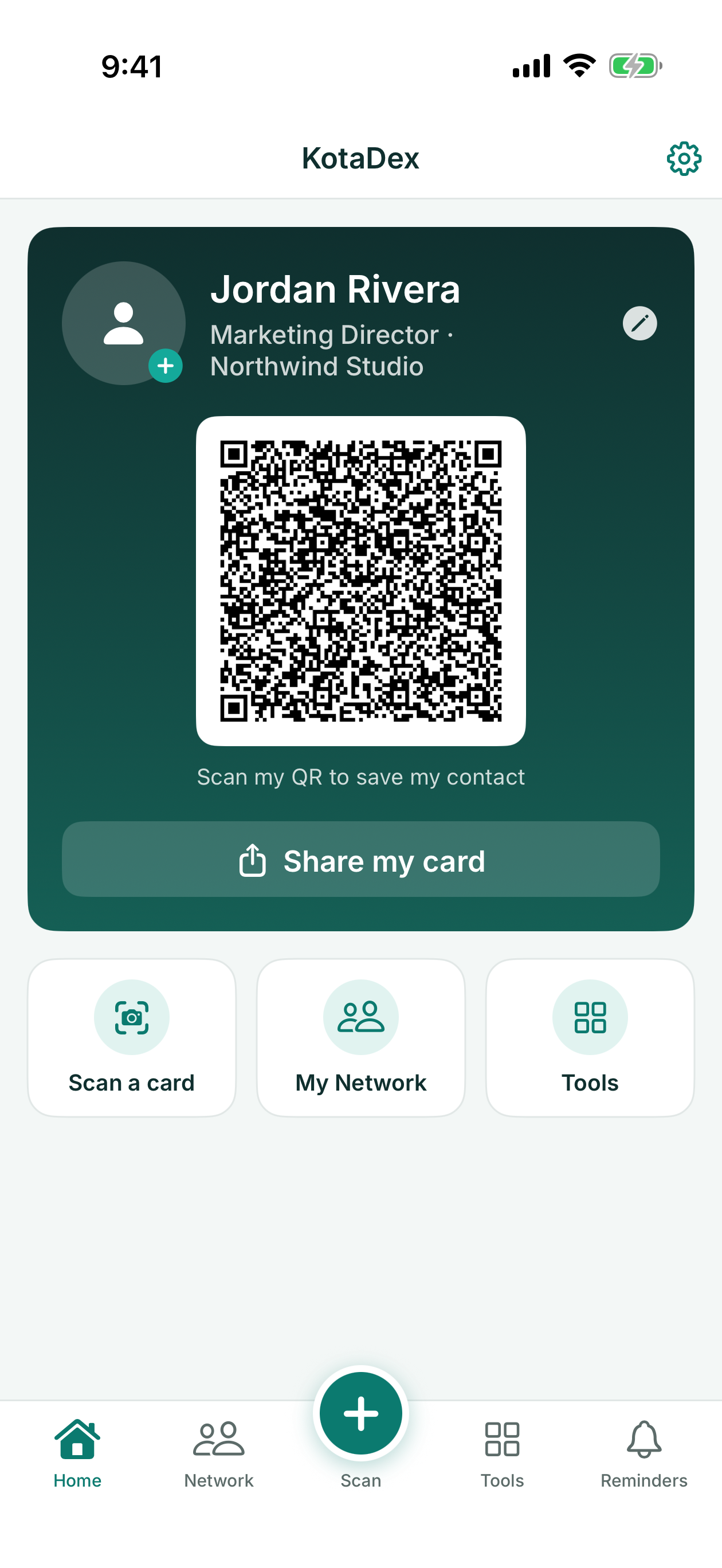
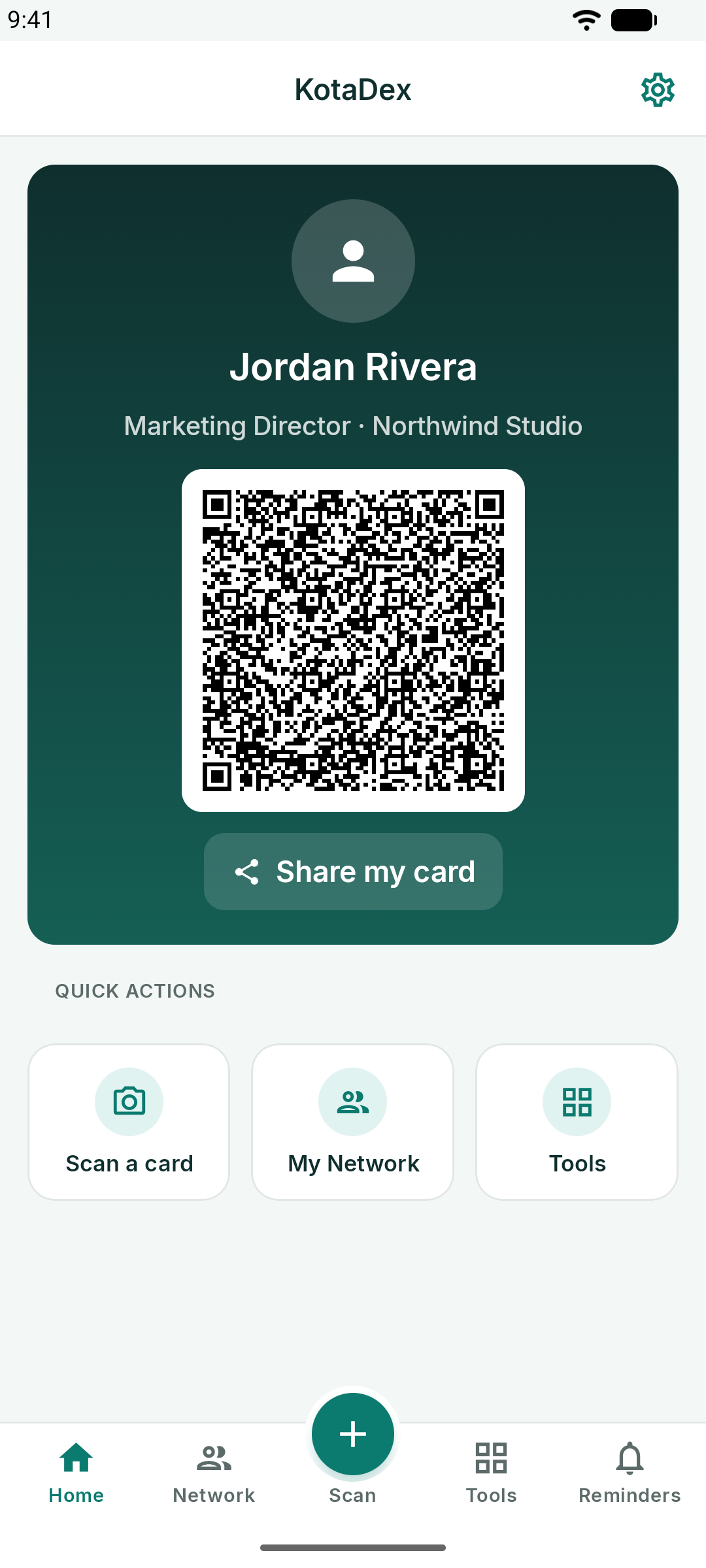
- होम - आपका डिजिटल बिज़नेस कार्ड और क्विक एक्शन
- नेटवर्क - आपके द्वारा स्कैन किया गया हर कॉन्टैक्ट, जिसे खोजा और टैग के अनुसार फ़िल्टर किया जा सकता है
- स्कैन - बीच में उभरा हुआ बटन: बिज़नेस कार्ड स्कैन करें
- टूल्स - सातों टूल्स
- रिमाइंडर - टैग के अनुसार फॉलो-अप रिमाइंडर
सेटिंग्स हर स्क्रीन के ऊपर दाईं ओर मौजूद गियर आइकॉन के पीछे होती हैं।
फ्री बनाम Pro
- फ्री: इस ट्यूटोरियल में बताई गई हर चीज़। ब्राउज़िंग स्क्रीन पर विज्ञापन दिखते हैं, और कभी-कभी कुछ सेव करने के बाद भी। आपका पहला एक्सपोर्ट मुफ़्त है; उसके बाद, एक छोटा विज्ञापन हर एक्सपोर्ट को अनलॉक करता है — चाहे वह CSV या vCard फ़ाइल हो, PDF हो या प्रिंटआउट।
- Pro: बिल्कुल वही सुविधाएं, बिना किसी विज्ञापन के और तुरंत एक्सपोर्ट के साथ — देखें KotaDex Pro।
इंटरनेट कनेक्शन के बिना भी KotaDex काम करता रहता है। जब कोई विज्ञापन लोड नहीं हो पाता — चाहे आप ऑफ़लाइन हों या ऐसी किसी भी जगह हों जहां Google के पास दिखाने के लिए कोई विज्ञापन न हो — तो हमारा कोई दूसरा ऐप विज्ञापन की जगह ले लेता है, लगभग उतनी ही देर के लिए जितनी देर विज्ञापन चलता, और उसके खत्म होने पर आपका एक्सपोर्ट पूरा हो जाता है।
आप जो कुछ भी स्कैन या टाइप करते हैं, वह सिर्फ़ आपकी डिवाइस पर ही सेव होता है: न कोई अकाउंट है, न क्लाउड और न ही सिंक। iPhone और iPad पर, एक कॉपी रखने के लिए अपनी डिवाइस का बैकअप लें। Android पर, KotaDex का डेटा Google के बैकअप में शामिल नहीं किया जाता, इसलिए अपने कॉन्टैक्ट्स को नेटवर्क टैब से एक्सपोर्ट करें, ताकि आप एक कॉपी रख सकें या उन्हें नए फ़ोन में ले जा सकें।
बिज़नेस कार्ड स्कैन करना
टैब बार के बीच में गोल स्कैन बटन पर टैप करें, या होम स्क्रीन पर कार्ड स्कैन करें पर टैप करें।
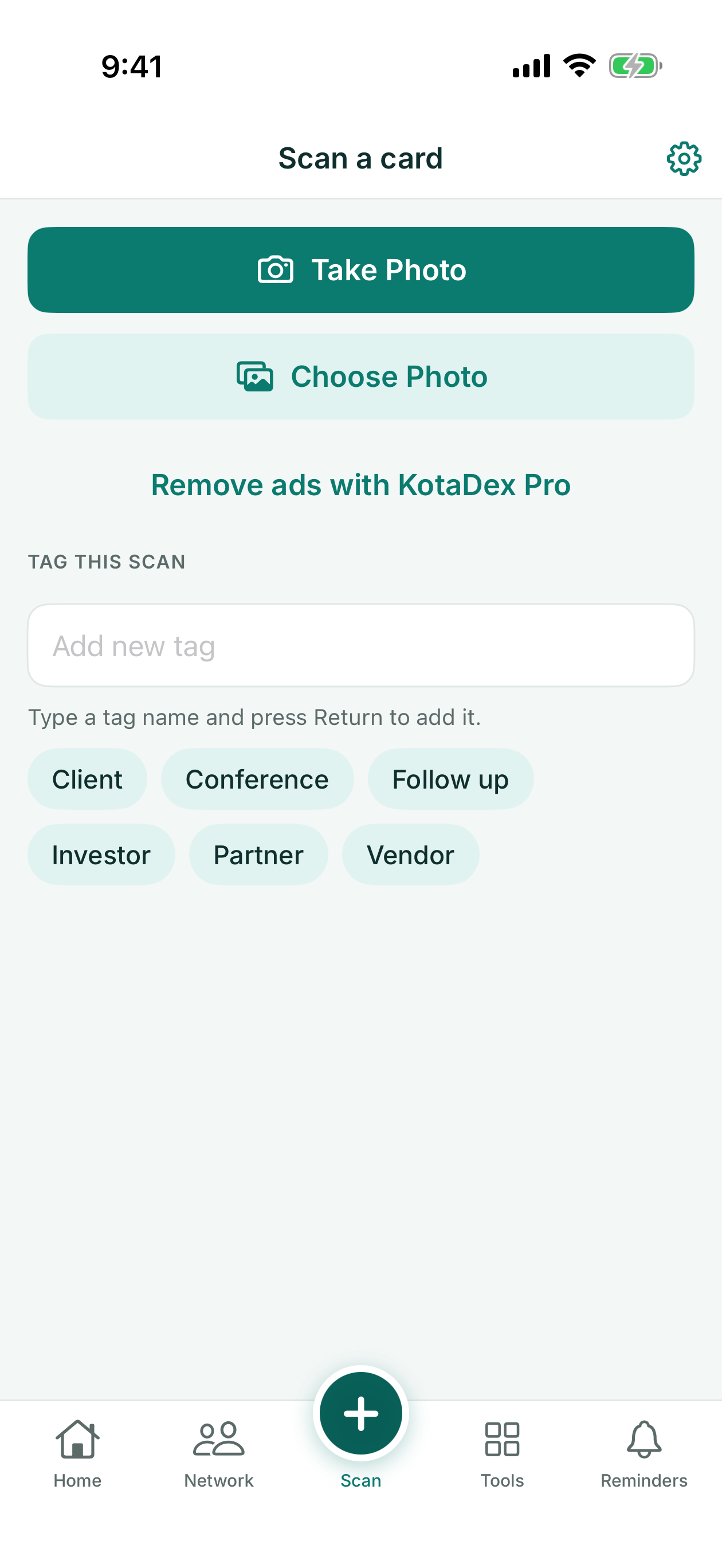
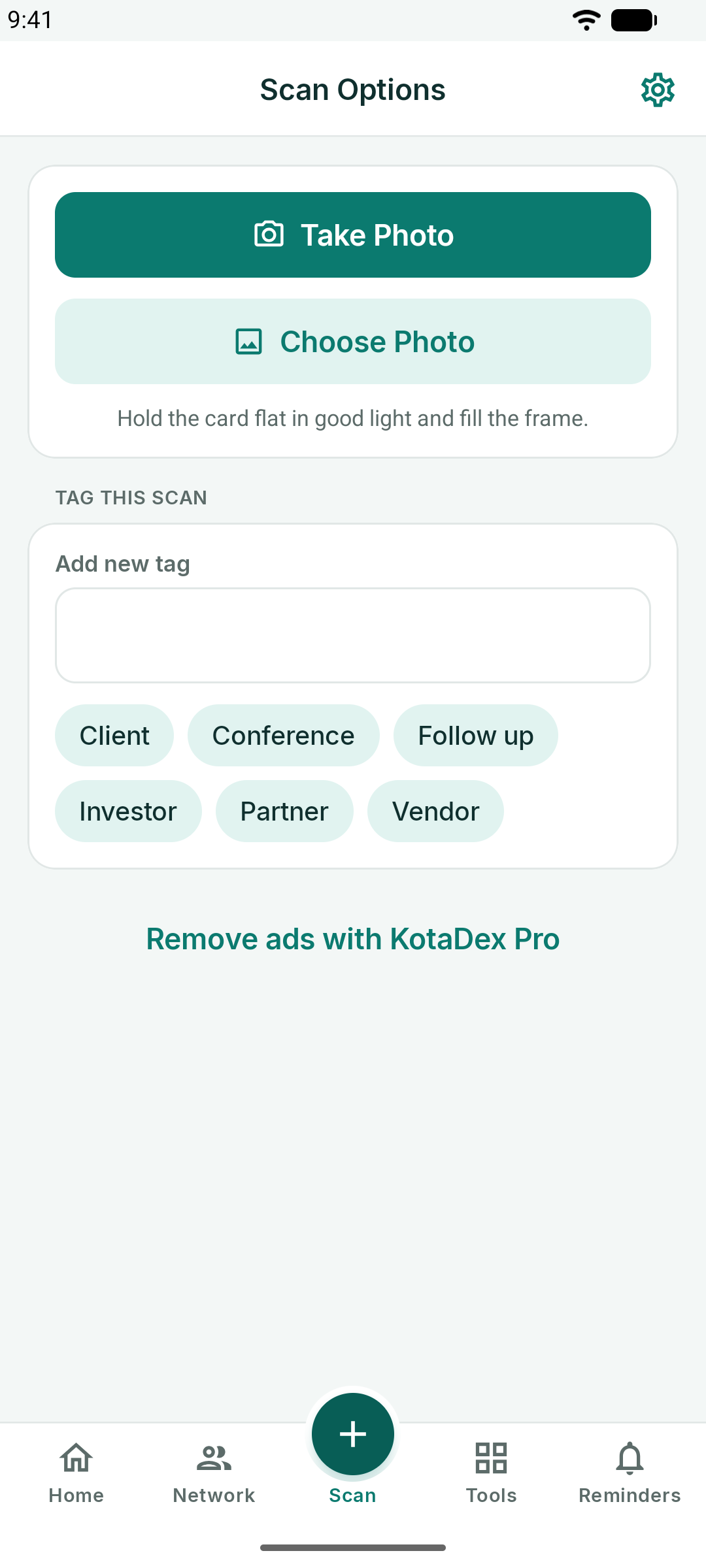
- फ़ोटो लें से कैमरा खुलता है। फ्रेम को कार्ड से भरें, फ़ोन को सीधा पकड़ें, और शटर पर टैप करें।
- फ़ोटो चुनें से पहले से खींची गई कार्ड की फ़ोटो इंपोर्ट होती है।
- फ़ोटो खींचने से पहले इस स्कैन को टैग करें: किसी मौजूदा टैग पर टैप करें या नया टैग टाइप करें (iPhone और iPad पर, उसे जोड़ने के लिए Return दबाएं)। टैग अपने आप कॉन्टैक्ट से जुड़ जाता है।
KotaDex आपकी डिवाइस पर ही कार्ड को पढ़ता है — iOS पर Apple Vision, Android पर Google ML Kit — और जो नाम, पद, कंपनी, फ़ोन नंबर, ईमेल और वेबसाइट उसे मिलते हैं, उन्हें अपने आप भर देता है।
iPhone और iPad पर, टेक्स्ट पहचान लैटिन लिपि वाली भाषाओं के साथ-साथ चीनी, जापानी, कोरियाई, सिरिलिक, अरबी और थाई को भी पढ़ सकती है। ग्रीक, हिब्रू और हिंदी को अभी पढ़ा नहीं जा सकता; जब ऐप इनमें से किसी भाषा में हो, तो स्कैन स्क्रीन यह बता देती हैं।
Android पर, टेक्स्ट पहचान लैटिन लिपि वाली भाषाओं के साथ-साथ चीनी, जापानी, कोरियाई और हिंदी को भी पढ़ सकती है, जब ऐप उसी भाषा में हो। अरबी, सिरिलिक, ग्रीक, हिब्रू और थाई को अभी पढ़ा नहीं जा सकता; जब ऐप इनमें से किसी भाषा में हो, तो स्कैन स्क्रीन यह बता देती हैं।
अगर कार्ड पर व्यक्ति की फ़ोटो है, तो KotaDex चेहरा ढूंढ लेता है और उसे एडिटर में दिखाता है। iPhone और iPad पर यह आपके फ़ोन की कॉन्टैक्ट्स ऐप में सेव किए गए कॉन्टैक्ट की तस्वीर भी बन जाती है।
समीक्षा और सेव करना
स्कैन के बाद आप कॉन्टैक्ट एडिटर में पहुंचते हैं, जहां हर फ़ील्ड पहले से भरी होती है। कैमरे से जो कुछ भी गलत पढ़ा गया हो उसे ठीक करें, नोट्स जोड़ें ("SaaS Summit में मिले"), और सेव करें पर टैप करें।
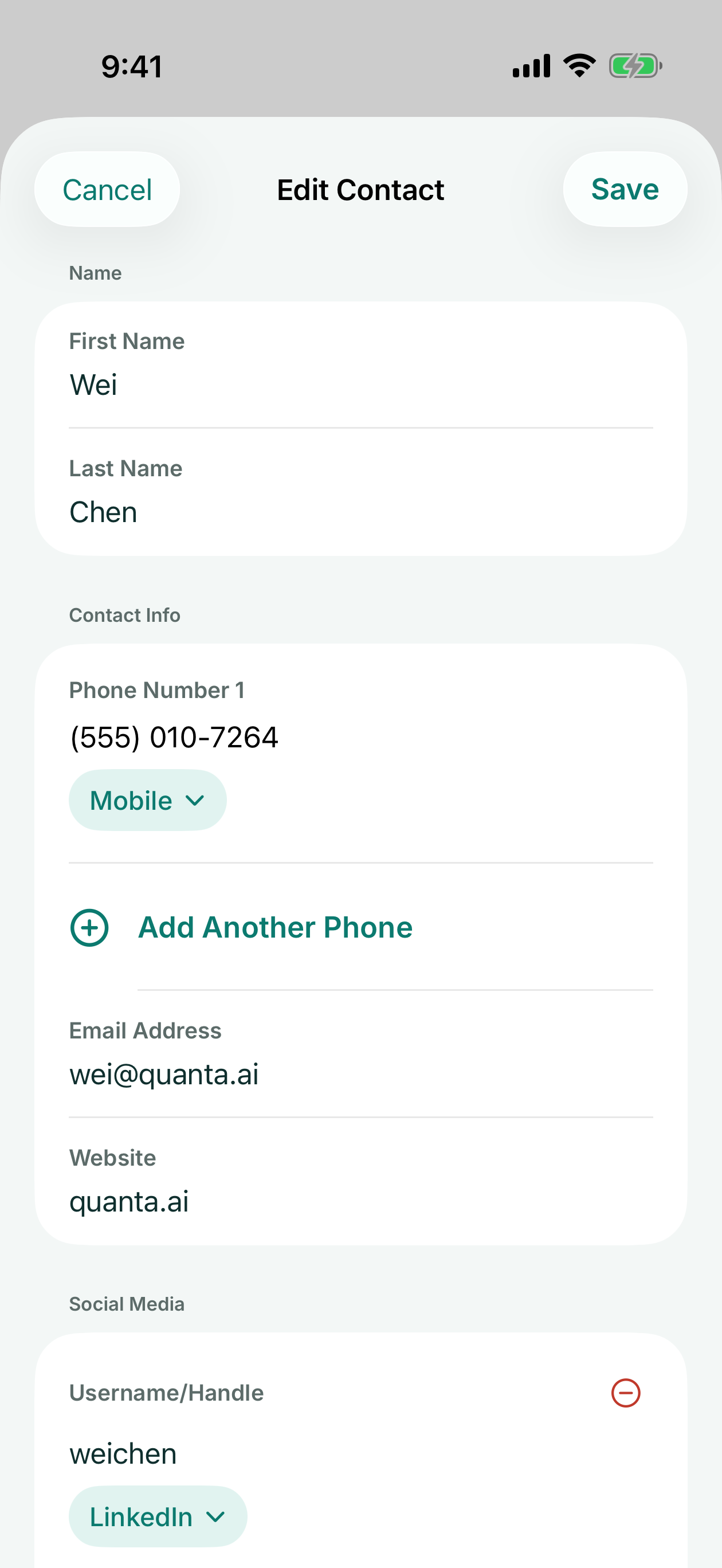
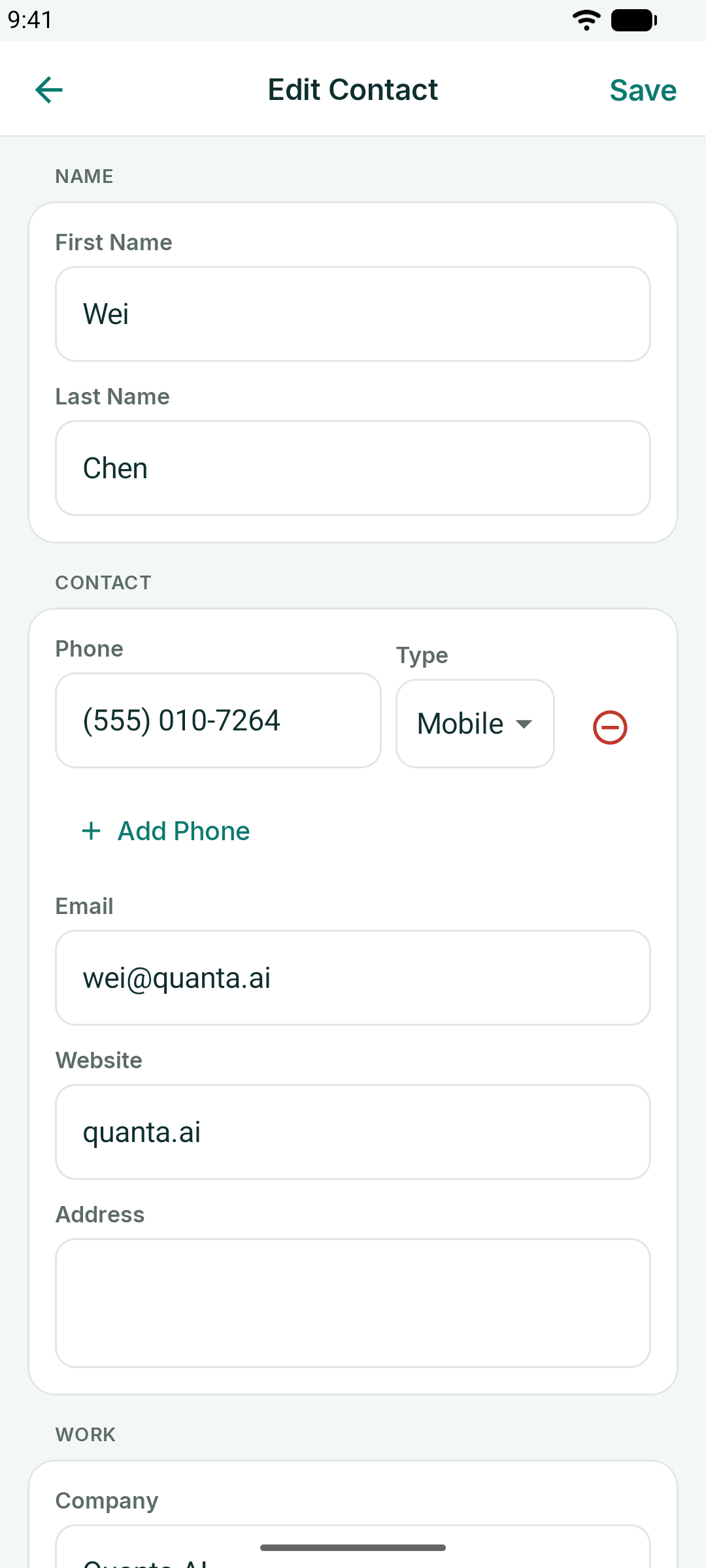
- हर फ़ोन नंबर के साथ एक टाइप जुड़ा होता है — मोबाइल, कार्यालय, घर और भी — जिसे आप बदल सकते हैं, और आप जितने चाहें उतने नंबर जोड़ सकते हैं।
- सोशल हैंडल के लिए एक प्लेटफ़ॉर्म पिकर मिलता है: LinkedIn, X, Instagram और भी बहुत कुछ।
iPhone और iPad पर, नई स्कैन की गई कार्ड को सेव करने पर वह व्यक्ति आपके फ़ोन की कॉन्टैक्ट्स ऐप में भी जुड़ जाता है, कार्ड से मिले चेहरे के साथ अगर वह मिला हो, बशर्ते आपने KotaDex को अपने कॉन्टैक्ट्स तक पहुंच की अनुमति दी हो।
Android पर, नई स्कैन की गई कार्ड को सेव करने के बाद KotaDex पूछता है कि क्या उस व्यक्ति को आपके फ़ोन के कॉन्टैक्ट्स में भी जोड़ना है: संपर्कों में सहेजें आपकी कॉन्टैक्ट्स ऐप को पहले से भरी जानकारी के साथ खोलता है, और सिर्फ़ KotaDex में कार्ड को सिर्फ़ KotaDex में रखता है।
मेरा नेटवर्क
नेटवर्क टैब में वे सभी कार्ड होते हैं जो आपने कभी भी स्कैन किए हैं, जो सरनेम के अनुसार क्रमबद्ध होते हैं और दाईं ओर A-Z इंडेक्स होता है।
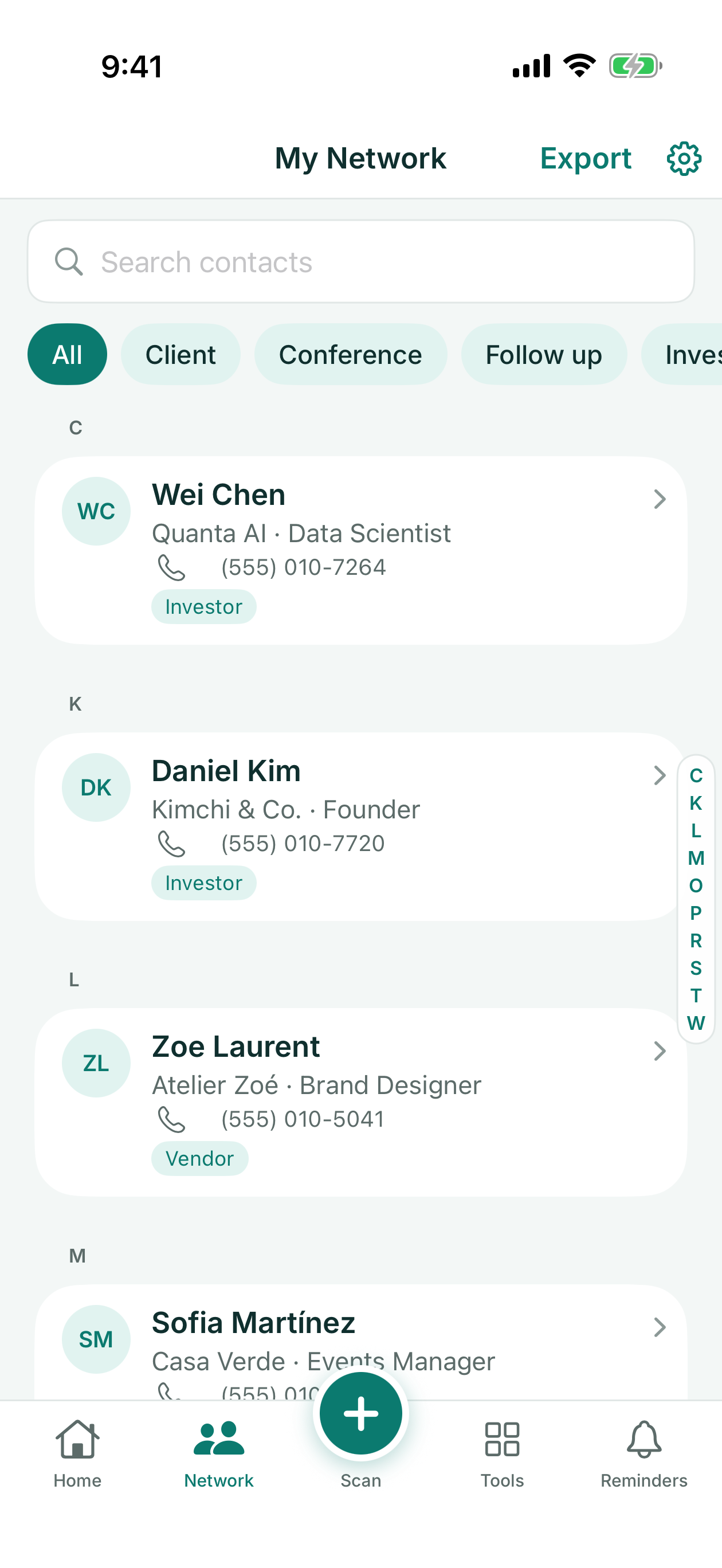
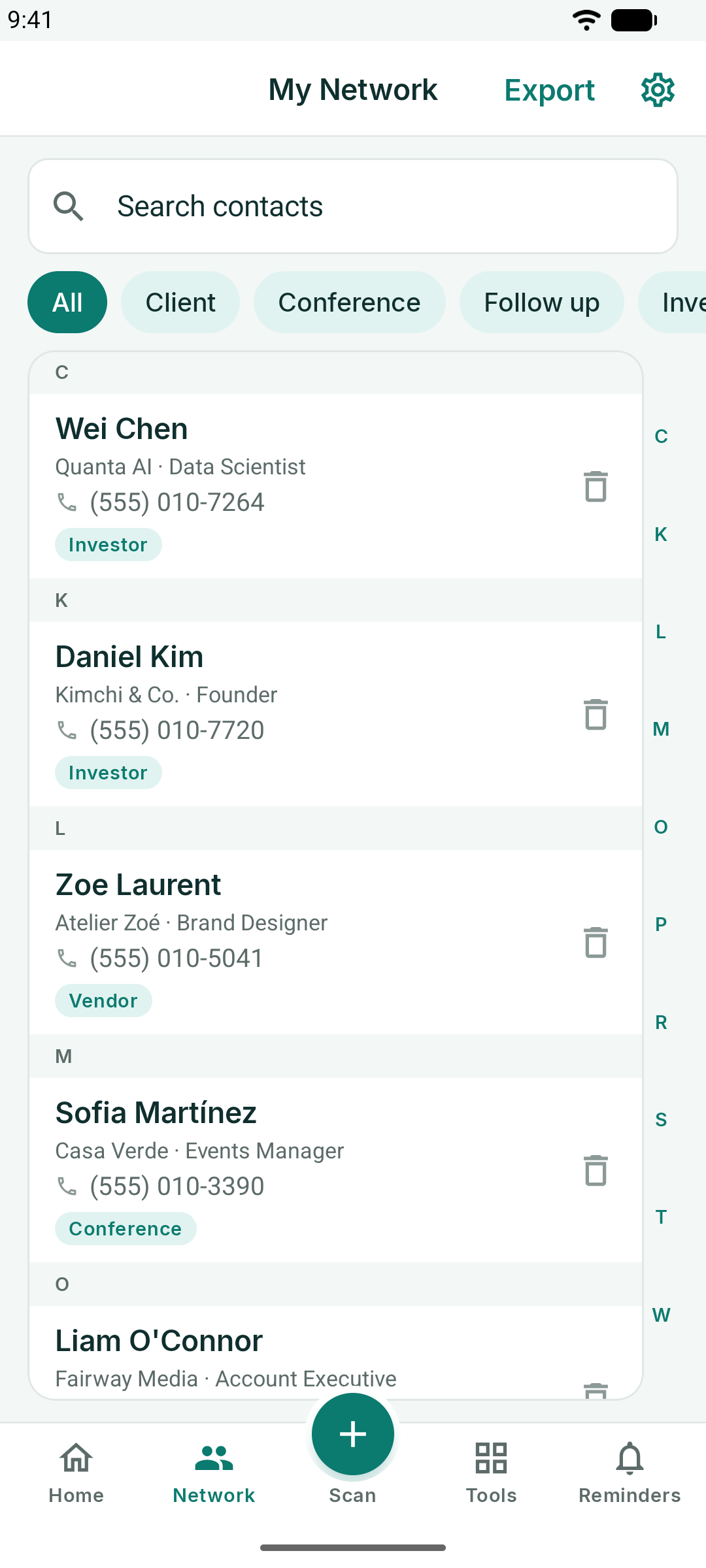
- टाइप करते ही सर्च नाम, कंपनी, पद, फ़ोन नंबर, ईमेल, टैग और नोट्स में मैच ढूंढ लेता है।
- सर्च फ़ील्ड के नीचे मौजूद टैग चिप्स लिस्ट को एक टैग तक फ़िल्टर करते हैं; सभी पर टैप करने से सभी वापस दिख जाते हैं।
- किसी कॉन्टैक्ट को एडिट करने के लिए उस पर टैप करें; iOS पर डिलीट करने के लिए स्वाइप करें, या Android पर ट्रैश आइकॉन का उपयोग करें।
- हेडर में मौजूद निर्यात करें पूरे नेटवर्क को एक CSV फ़ाइल में सेव कर देता है, जिसे आप Excel, Numbers या Google Sheets में खोल सकते हैं, या किसी CRM में इंपोर्ट कर सकते हैं — या एक vCard (.vcf) फ़ाइल में, जो आपके संपर्क ऐप के लिए है।
Pro के साथ एक्सपोर्ट तुरंत होता है। फ्री प्लान पर आपका पहला एक्सपोर्ट मुफ़्त है; उसके बाद पहले एक छोटा विज्ञापन दिखता है।
टैग
टैग वह तरीका है जिससे KotaDex याद रखता है कि आपके पास कोई कार्ड *क्यों* है। स्कैन करते समय टैग जोड़ें, या बाद में किसी कॉन्टैक्ट को एडिट करके जोड़ें। आम टैग: Client, Partner, Investor, Vendor, Conference, Follow up (क्लाइंट, पार्टनर, निवेशक, वेंडर, कॉन्फ़्रेंस, फॉलो-अप)।
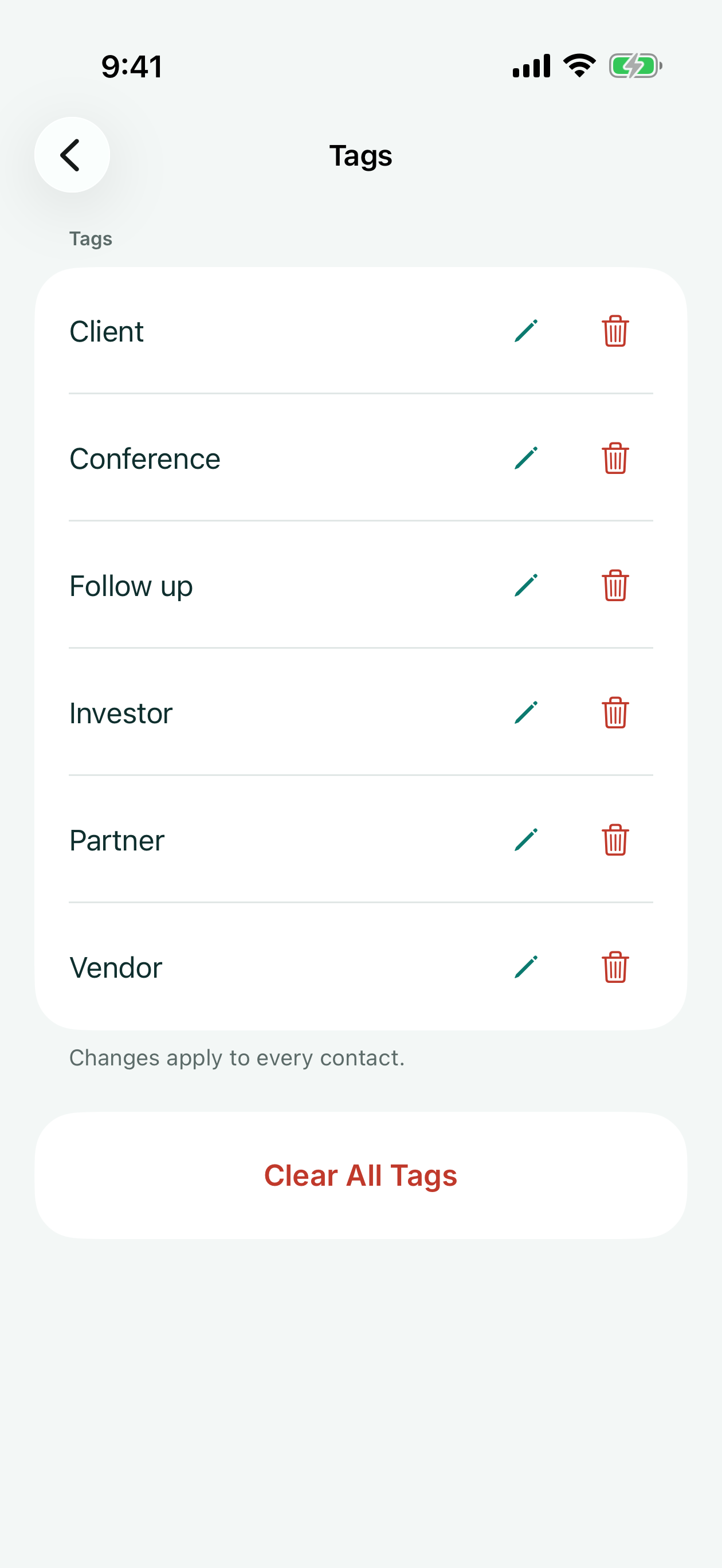
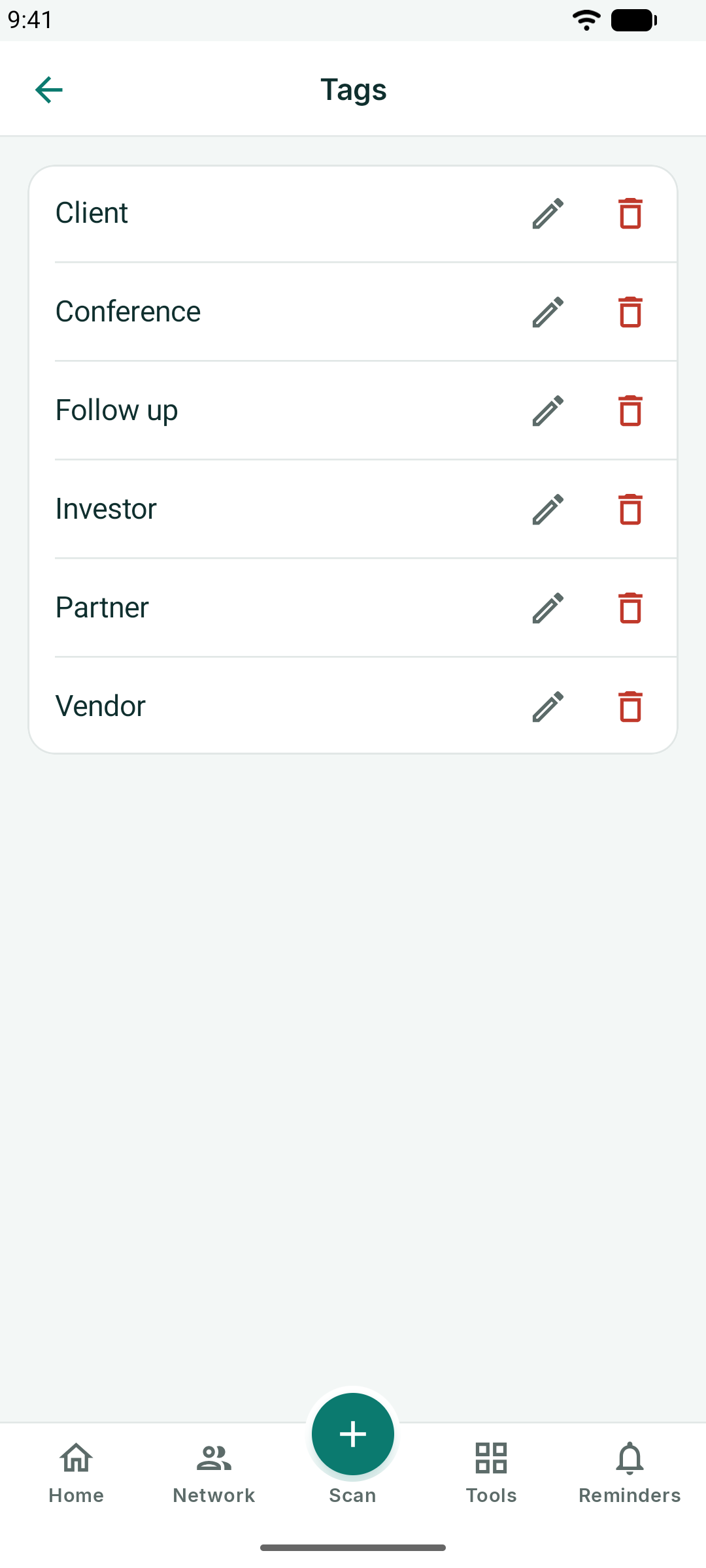
सेटिंग्स → टैग में उपयोग किए जा रहे सभी टैग दिखते हैं; वहां किसी टैग का नाम बदलें और हर कॉन्टैक्ट अपडेट हो जाएगा।
आपका डिजिटल बिज़नेस कार्ड
होम स्क्रीन आपका अपना कार्ड है। जब आप पहली बार KotaDex खोलते हैं, तो वेलकम स्क्रीन इसे सेट अप करने का सुझाव देती है: आपका नाम, पद, कंपनी, फ़ोन और ईमेल, साथ ही एक वैकल्पिक फ़ोटो और QR कोड के बीच में एक लोगो।
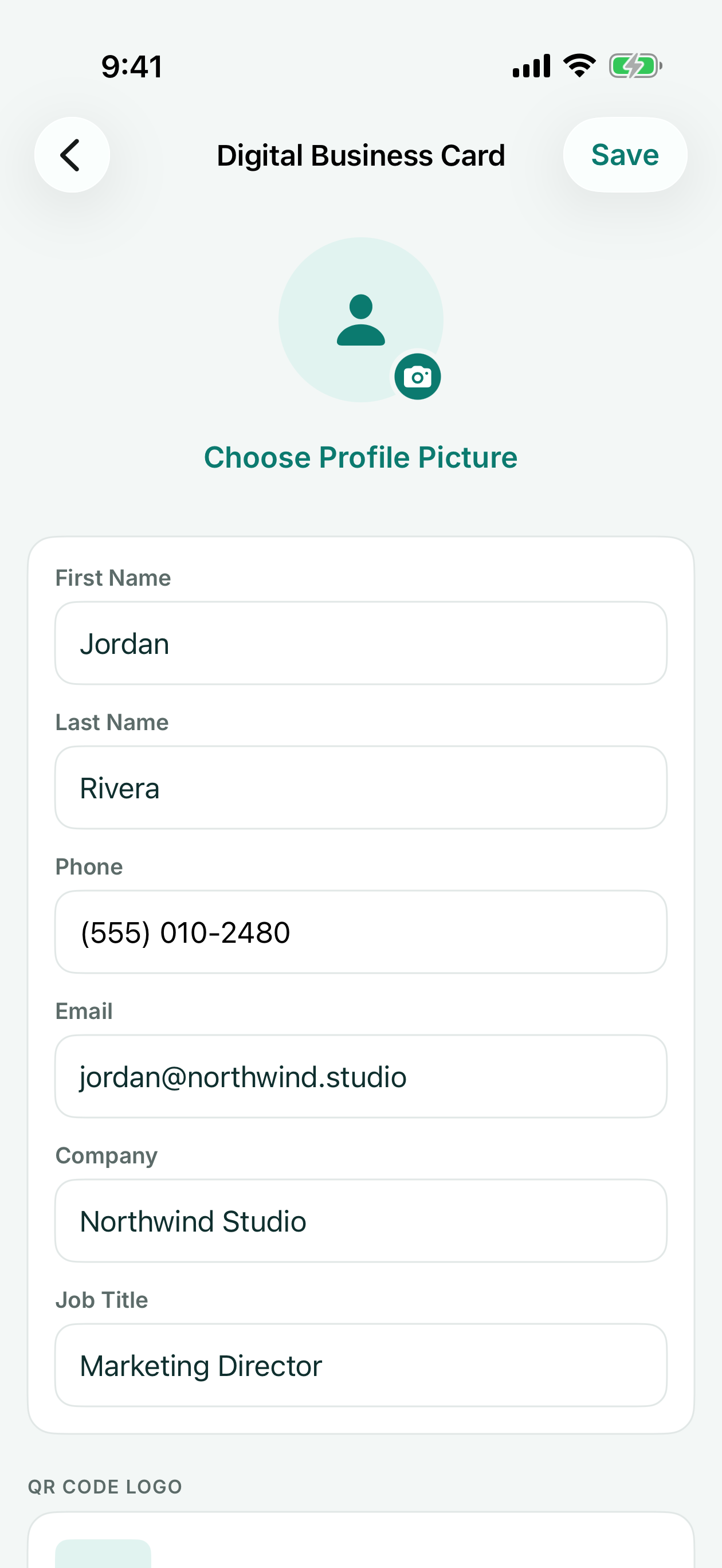
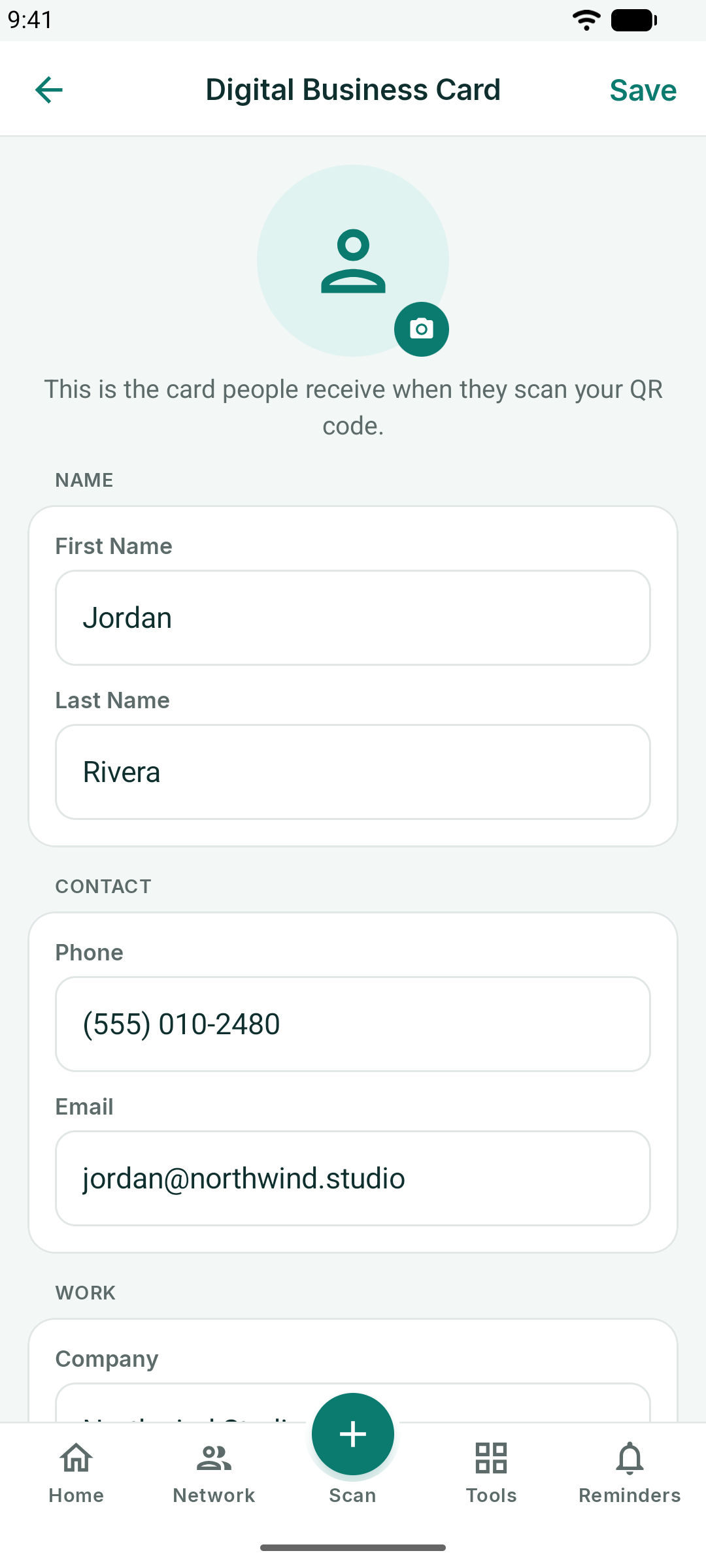
सेव होने के बाद, होम स्क्रीन कार्ड को QR कोड के साथ दिखाती है। जब कोई इसे अपने फ़ोन के कैमरे से स्कैन करता है, तो आपकी जानकारी उसके फ़ोन पर एक नए कॉन्टैक्ट के रूप में खुल जाती है — उसकी तरफ़ किसी ऐप की ज़रूरत नहीं होती।
- मेरा कार्ड साझा करें आपका कॉन्टैक्ट कार्ड मैसेज, ईमेल या आपकी पसंद की किसी भी अन्य ऐप से भेजता है, जो दूसरे व्यक्ति के कॉन्टैक्ट्स में सेव करने के लिए तैयार होता है।
- कोड के नीचे मौजूद QR कोड सेव करें उसे आपकी फ़ोटो में एक तस्वीर के रूप में सेव कर देता है, जिसे आप प्रिंट कर सकते हैं या किसी स्लाइड या फ़्लायर में जोड़ सकते हैं।
- इसे एडिट करने के लिए कार्ड पर मौजूद अपनी फ़ोटो पर टैप करें, या सेटिंग्स → डिजिटल बिज़नेस कार्ड में जाएं।
रिमाइंडर
रिमाइंडर टैब टैग को फॉलो-अप में बदल देता है।
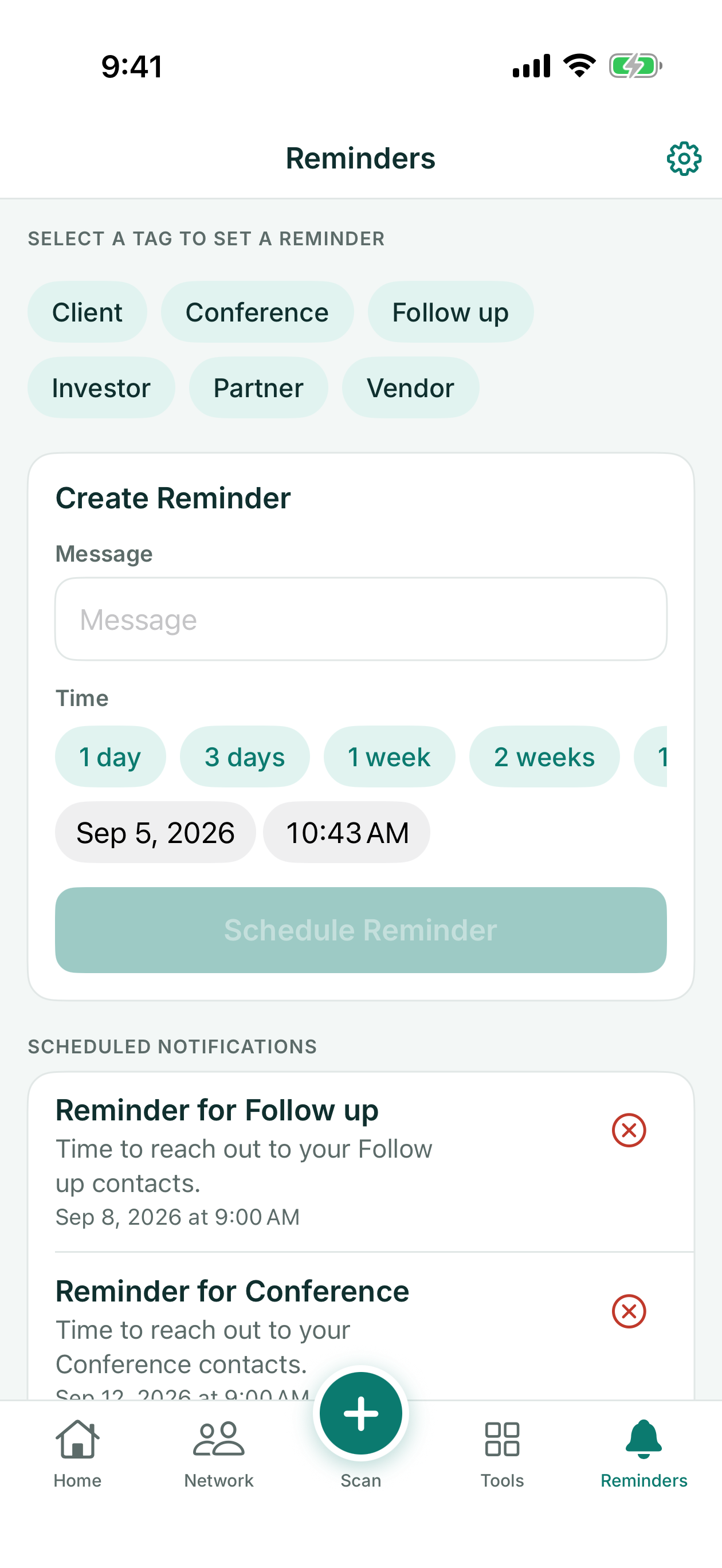
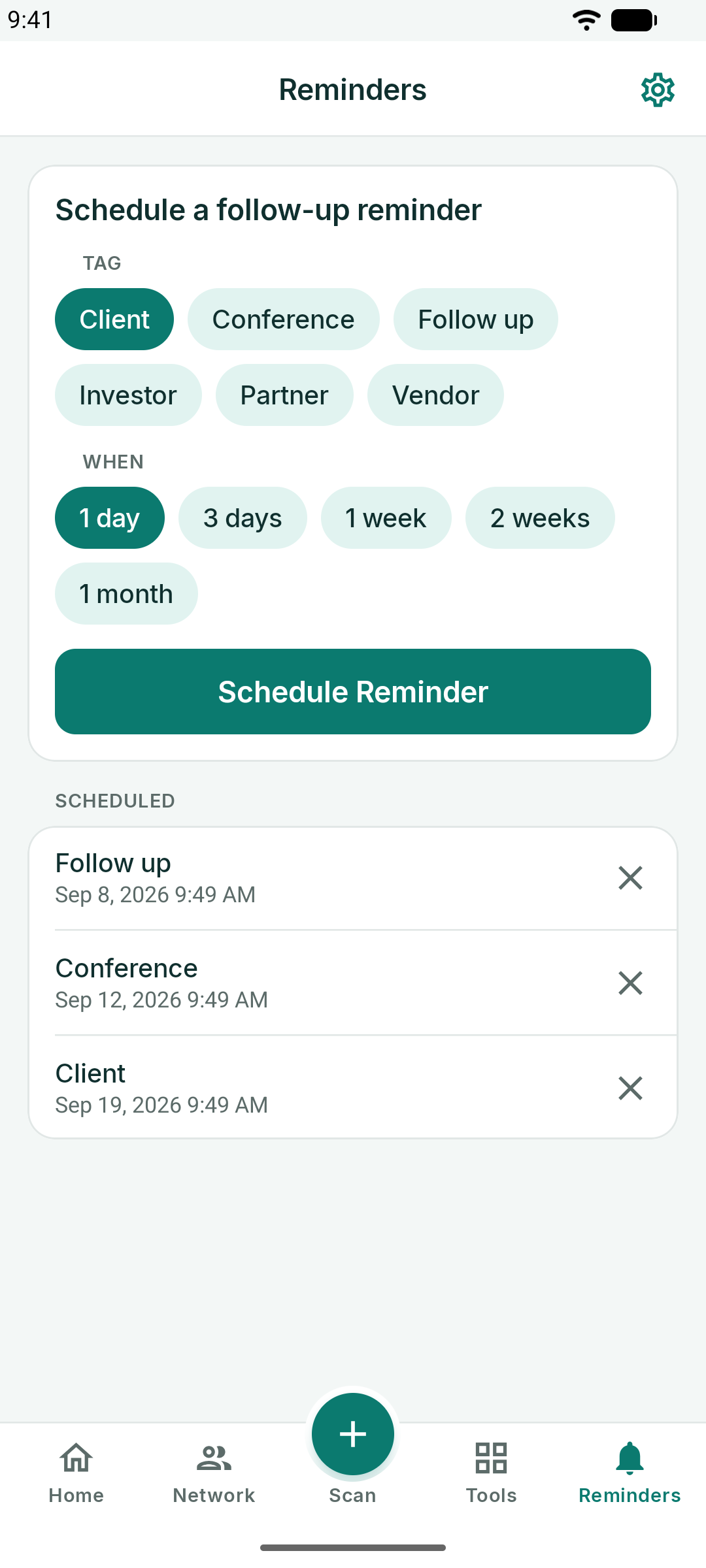
- एक टैग चुनें — जैसे *Follow up* (फॉलो-अप) या *Conference* (कॉन्फ़्रेंस)।
- एक संदेश टाइप करें: नोटिफ़िकेशन को आपको किस बारे में याद दिलाना है, जैसे "Q4 प्रस्ताव भेजें"।
- समय चुनें: 1 दिन, 3 दिन, 1 हफ़्ता, 2 हफ़्ते या 1 महीना, या कोई तारीख़ और समय चुनें।
- रिमाइंडर शेड्यूल करें पर टैप करें।
KotaDex उस समय पर एक नोटिफ़िकेशन भेजता है। शेड्यूल किए गए रिमाइंडर फ़ॉर्म के नीचे सूचीबद्ध होते हैं: किसी को बदलने के लिए उस पर टैप करें, या रद्द करने के लिए X पर टैप करें। नोटिफ़िकेशन के लिए पहली बार अनुमति चाहिए होती है — अगर आपने मना कर दिया था, तो रिमाइंडर स्क्रीन पर सेटिंग खोलें आपको वहां ले जाता है जहां से आप उन्हें फिर से चालू कर सकते हैं।
टूल्स हब
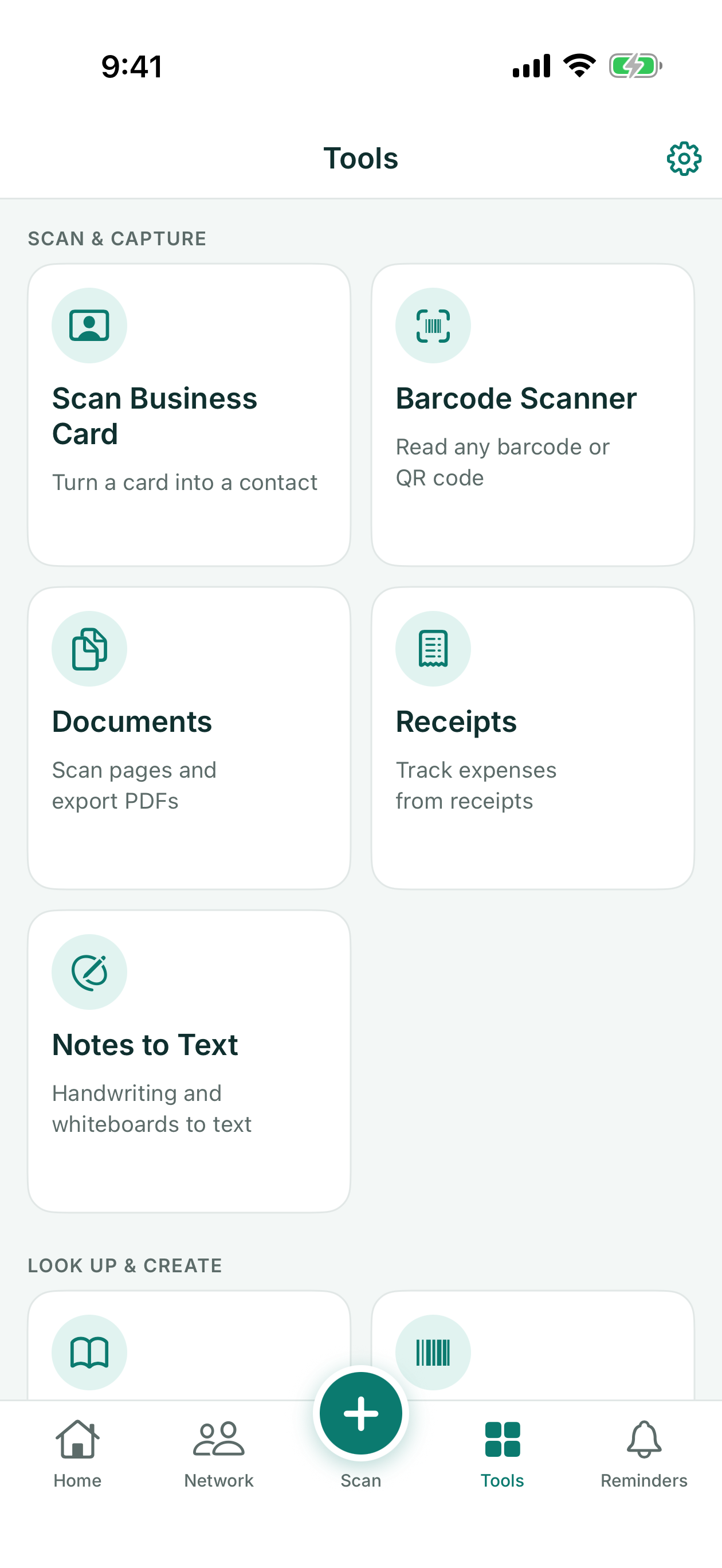
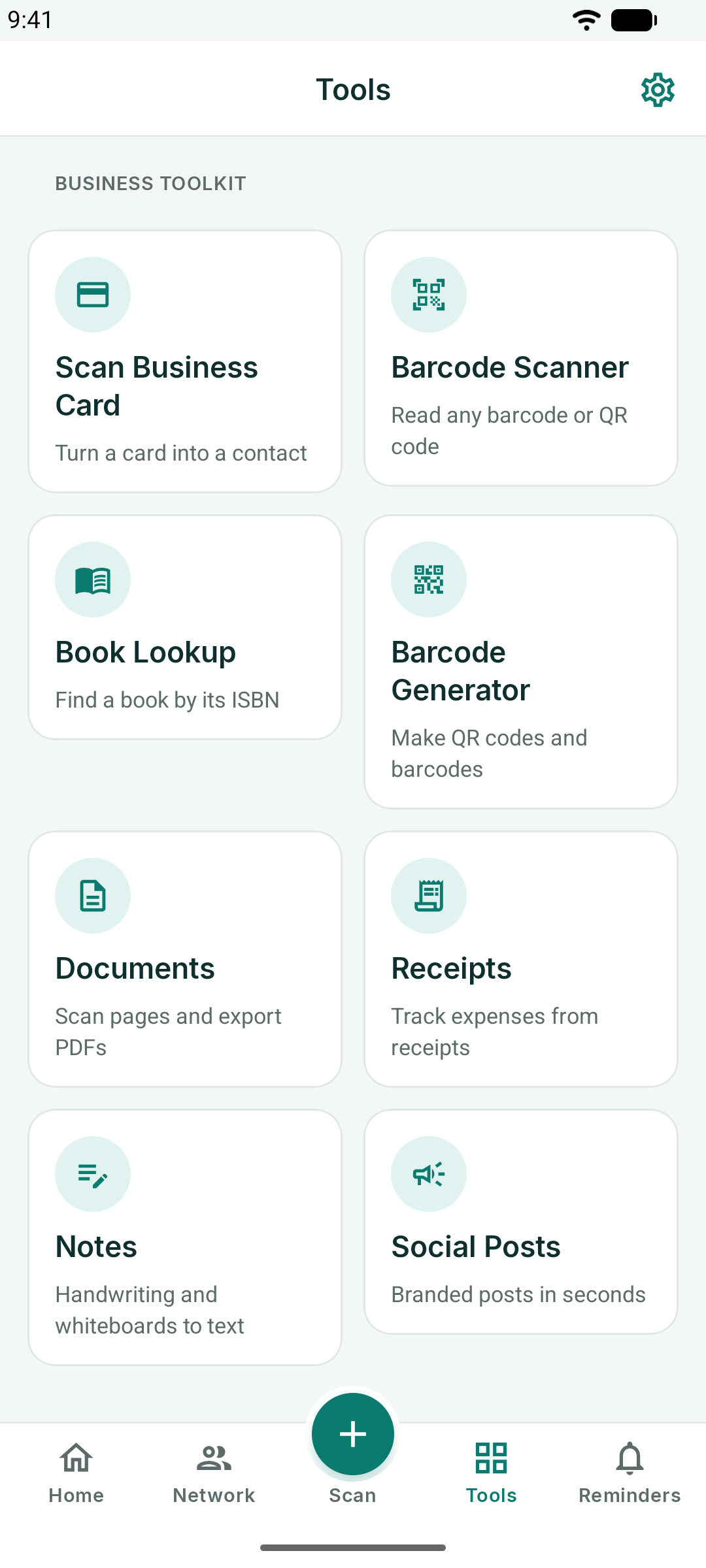
टूल्स टैब में सात टूल्स होते हैं। हर टूल फ़ुल स्क्रीन में खुलता है और बैक ऐरो से हब पर वापस लौटता है।
बारकोड स्कैनर और पुस्तक खोज
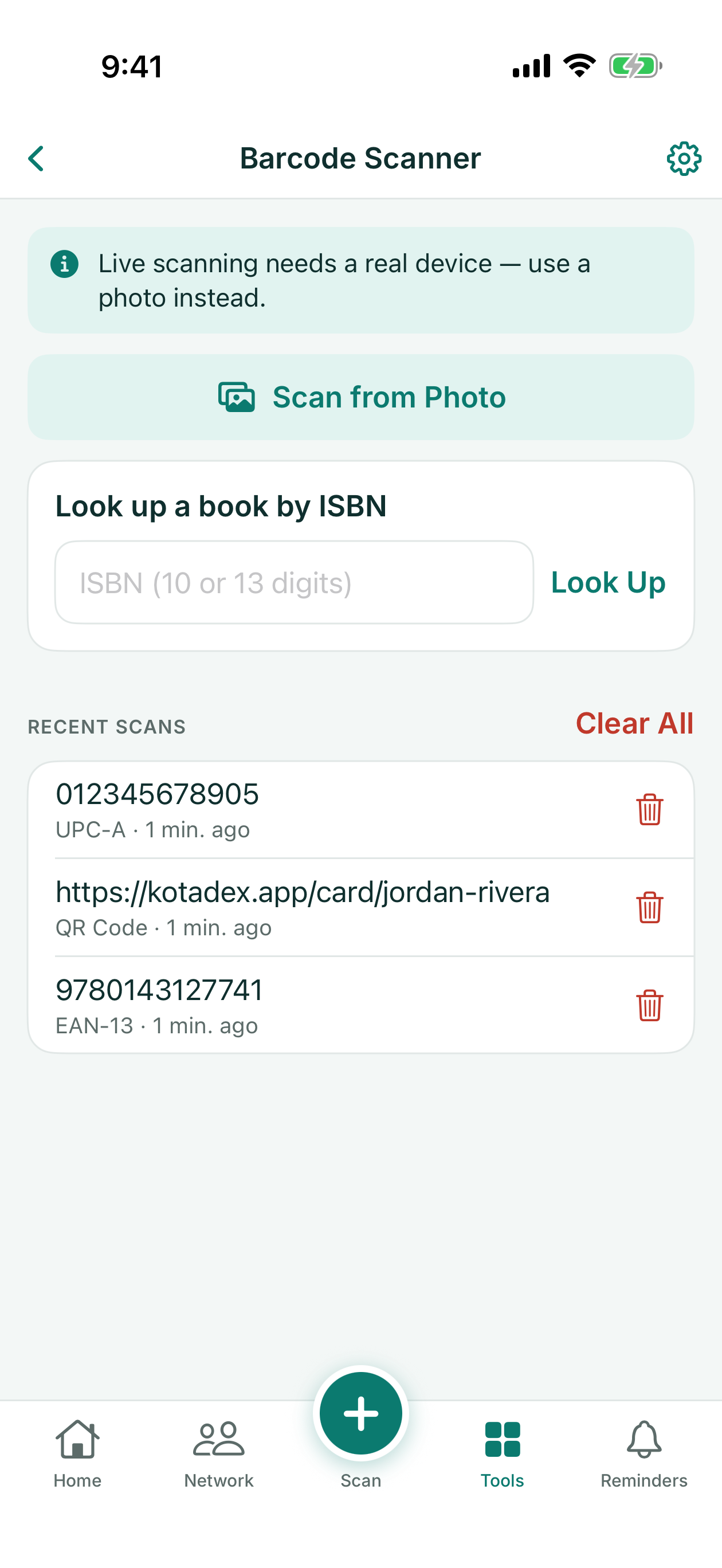
बारकोड स्कैनर कैमरे से किसी भी बारकोड या QR कोड को पढ़ता है — iPhone और iPad पर फ़ोटो से भी — और पिछले पचास स्कैन को एक हिस्ट्री में रखता है, जिसे आप फिर से खोल, कॉपी या क्लियर कर सकते हैं। हर नतीजा उसकी सामग्री के हिसाब से विकल्प देता है: लिंक खोलना, ईमेल भेजना, नंबर पर कॉल करना, या यह बारकोड बनाएं से उससे एक नया कोड बनाना।
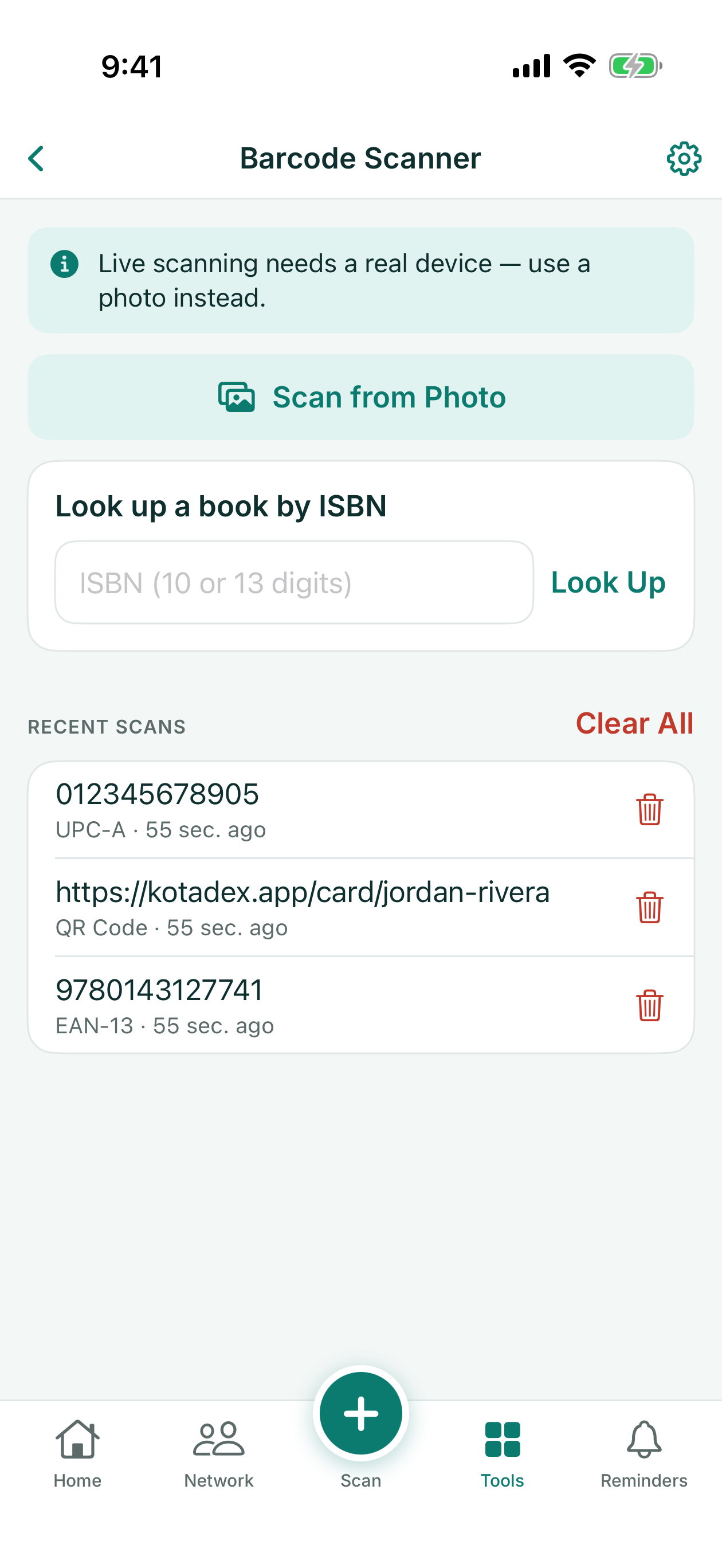
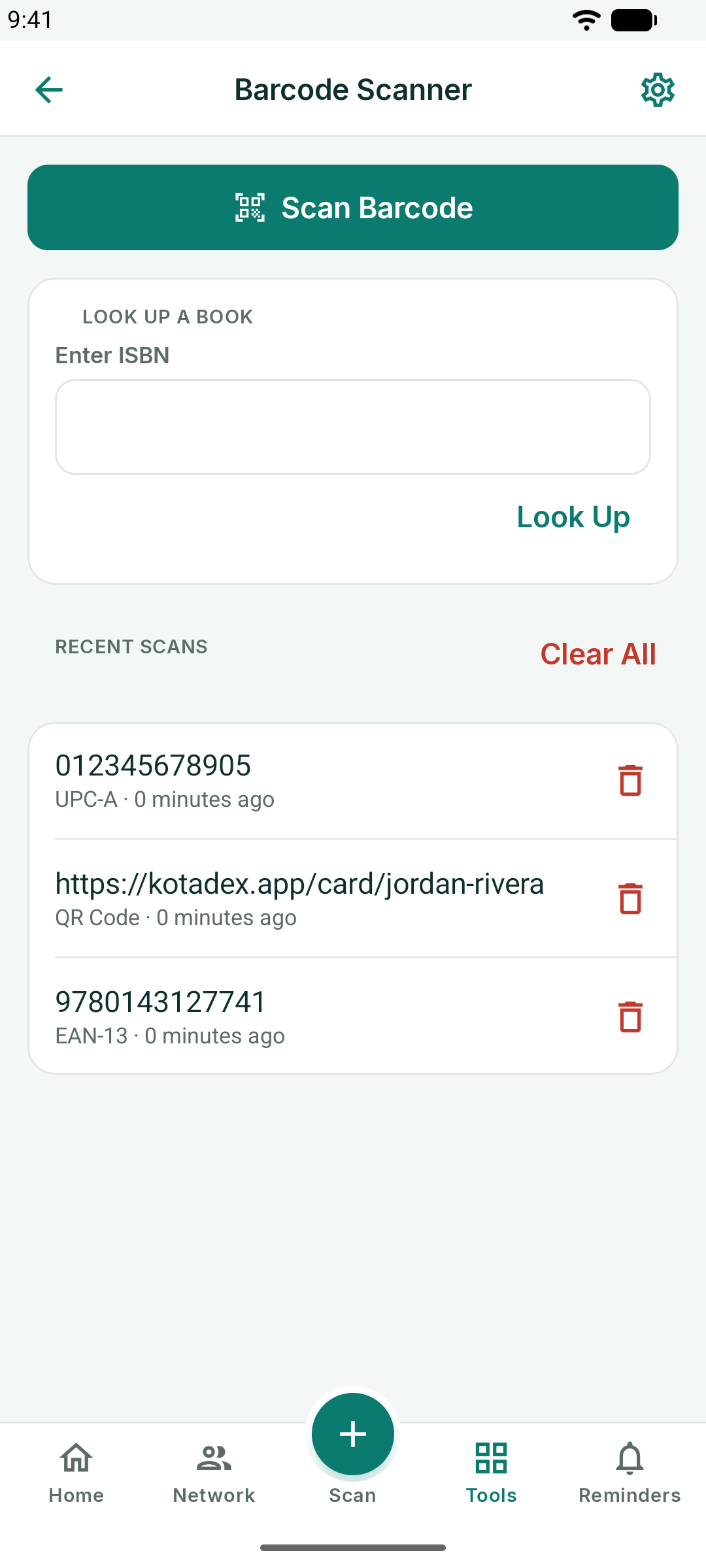
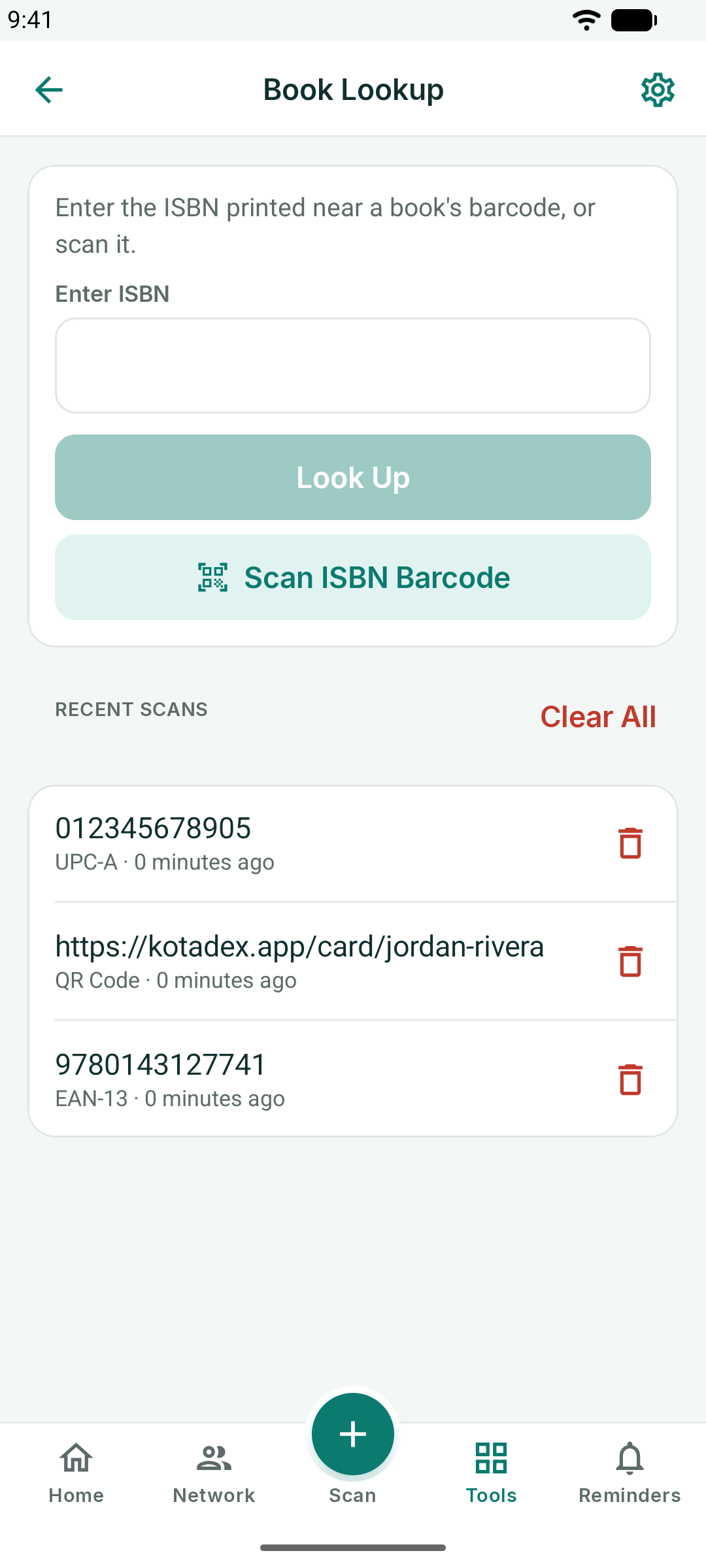
पुस्तक खोज एक ISBN लेता है — चाहे स्कैन किया हो या टाइप किया हो — और Open Library से शीर्षक, लेखक, प्रकाशन तारीख़ और कवर लाता है, साथ ही किताब को Wikipedia, Google Books, Amazon या Open Library में खोलने के लिए बटन भी देता है। सिर्फ़ ISBN भेजा जाता है।
बारकोड जनरेटर
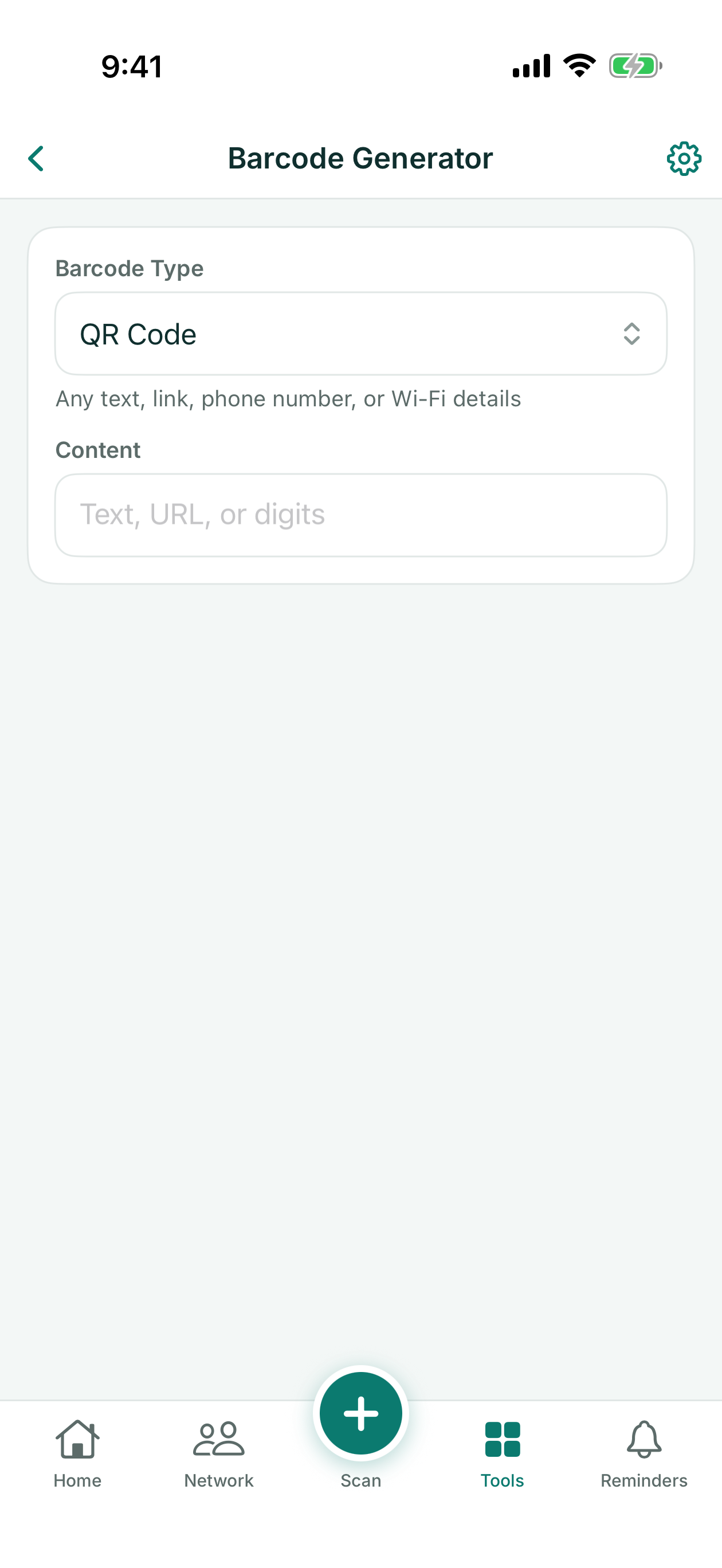
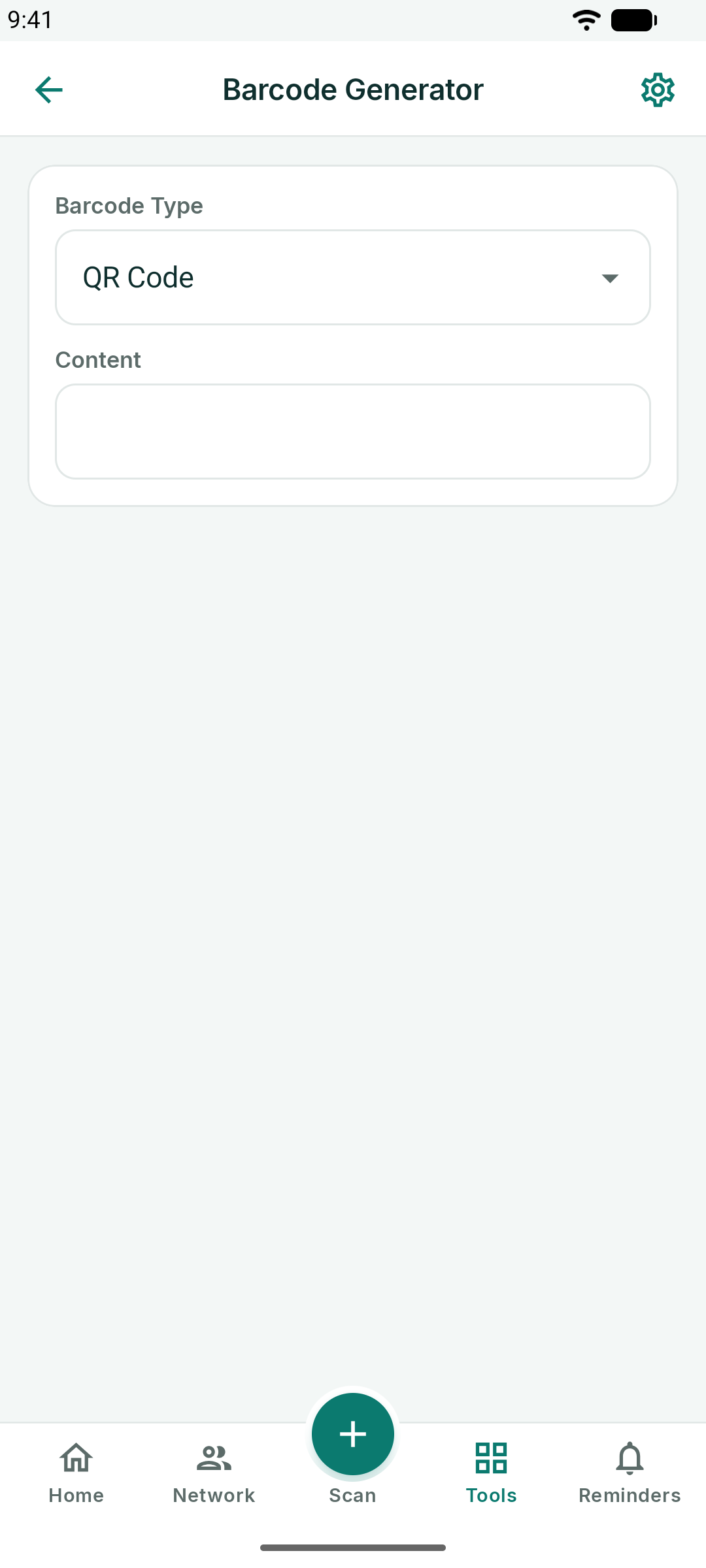
किसी भी टेक्स्ट, लिंक या नंबर से QR कोड या बारकोड — Code 128, EAN-13, UPC-A और भी — बनाएं। टाइप चुनें, कॉन्टेंट डालें, और कोड लाइव बन जाता है; इसे Photos में सेव करें या शेयर करें।
ऊपर बना घड़ी का बटन हाल के कोड खोलता है: आपके बनाए गए पिछले पचास कोड, सबसे नया सबसे ऊपर। किसी कोड पर टैप करके उसे फिर से खोलें, या जिन कोड की अब ज़रूरत नहीं है उन्हें डिलीट कर दें।
दस्तावेज़
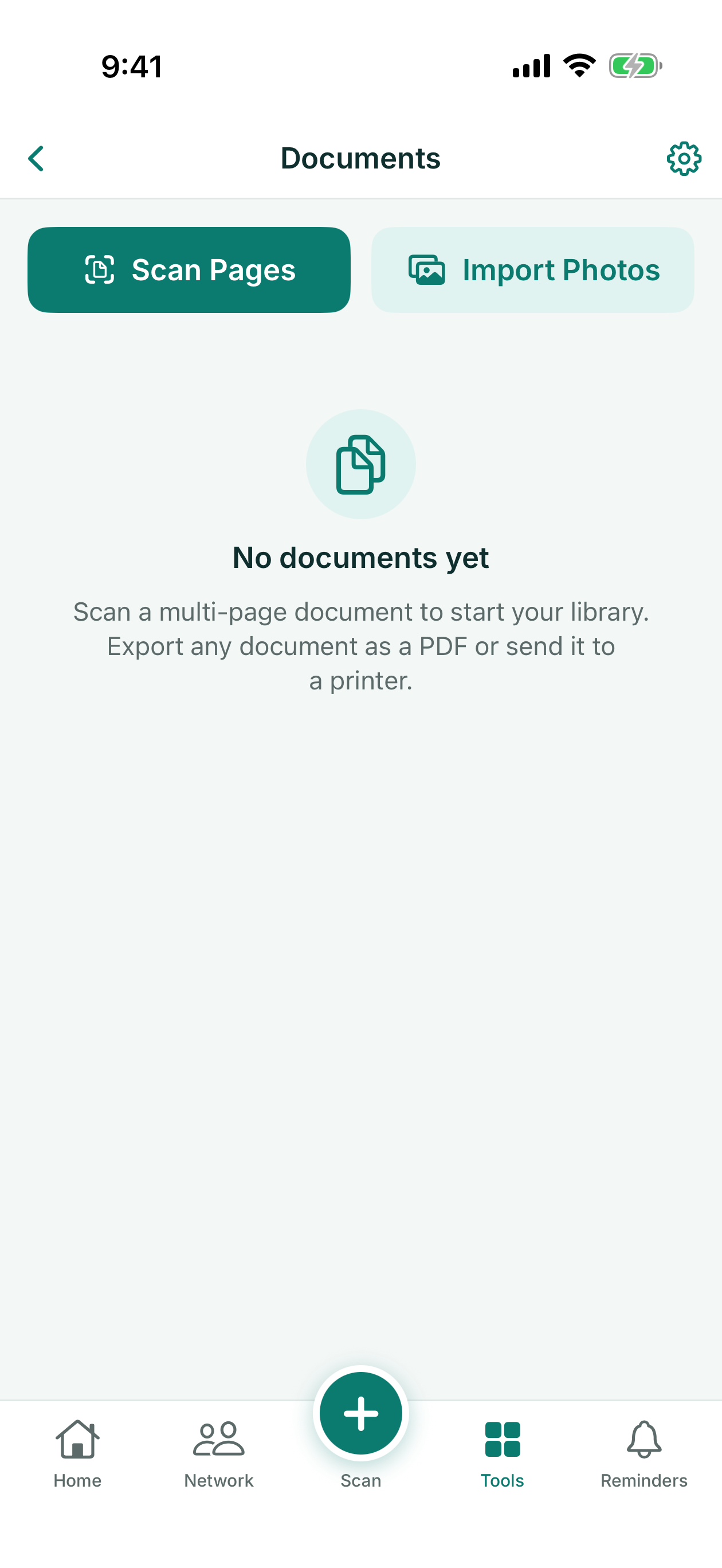
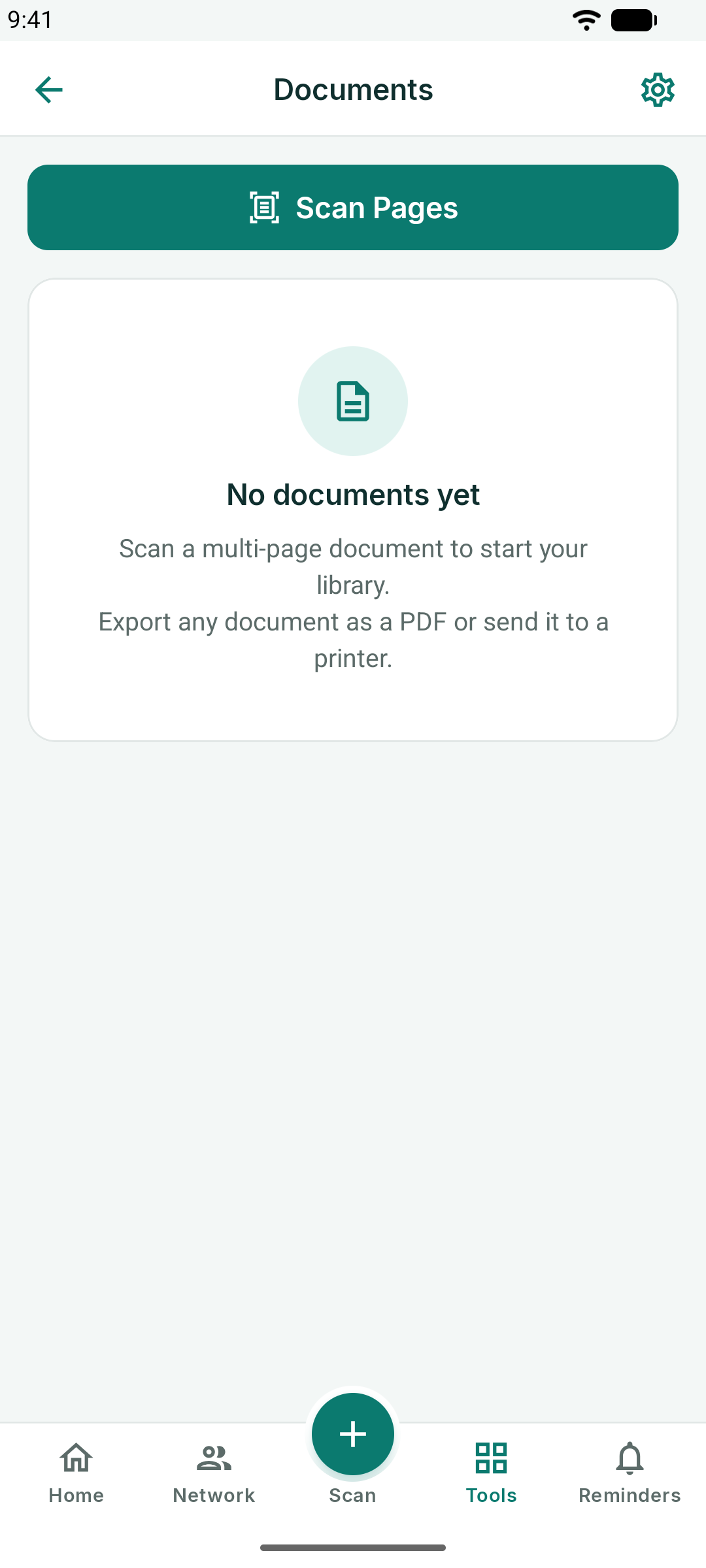
कई पेज वाले दस्तावेज़ों को स्कैन करके एक PDF बनाएं: कैमरा हर पेज के किनारे ढूंढकर उसे सीधा कर देता है, और आप अपनी फ़ोटो से भी पेज इंपोर्ट कर सकते हैं। दस्तावेज़ को एक नाम दें, पेज जोड़ें, उन्हें फिर से क्रम में लगाएं, फिर PDF को एक्सपोर्ट, शेयर या प्रिंट करें।
रसीदें
किसी रसीद की फ़ोटो लें और KotaDex उसका मर्चेंट, तारीख़, सबटोटल, टैक्स, टोटल और पेमेंट का तरीक़ा पढ़ लेता है। यह ऐप की सभी भाषाओं में टोटल और टैक्स की लाइनें पहचान लेता है, उन टोटल को भी जिनमें दशमलव नहीं होता, जैसे येन या वॉन की रसीदों में; फ़ोटो से कौन-सी लिपियाँ पढ़ी जा सकती हैं, यह बिज़नेस कार्ड स्कैन करना में बताया गया है।
हर रसीद की अपनी मुद्रा होती है, जो रसीद से ली जाती है या, अगर रसीद पर कोई मुद्रा न दिखे, तो आपके फ़ोन के क्षेत्र से। रसीद को किसी कैटेगरी में रखें (भोजन, यात्रा, ईंधन, ठहरना, ऑफ़िस, सामान, अन्य), और KotaDex इस महीने और अब तक के कुल योग बनाए रखता है, हर मुद्रा के लिए एक अलग लाइन में: अलग-अलग मुद्राओं की रकम कभी आपस में जोड़ी नहीं जाती।
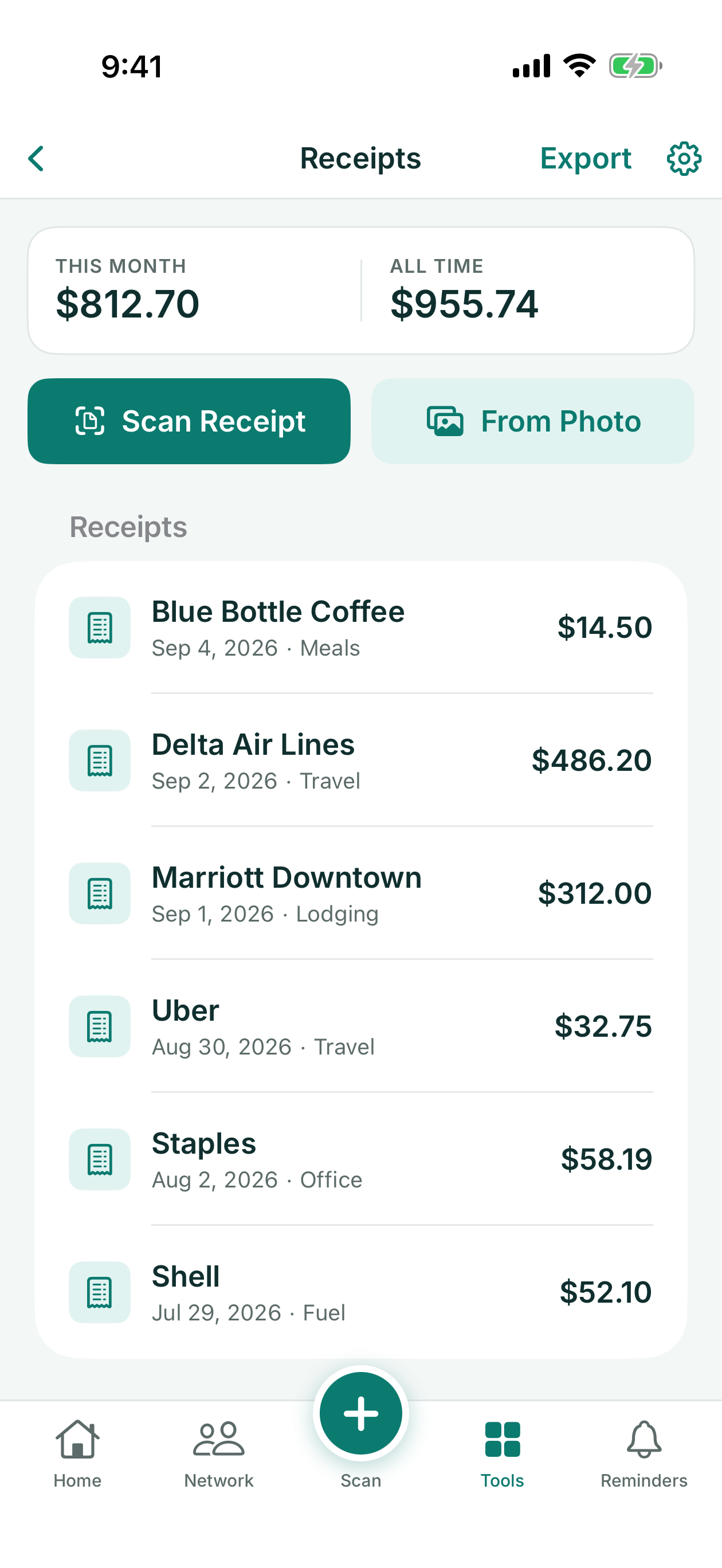
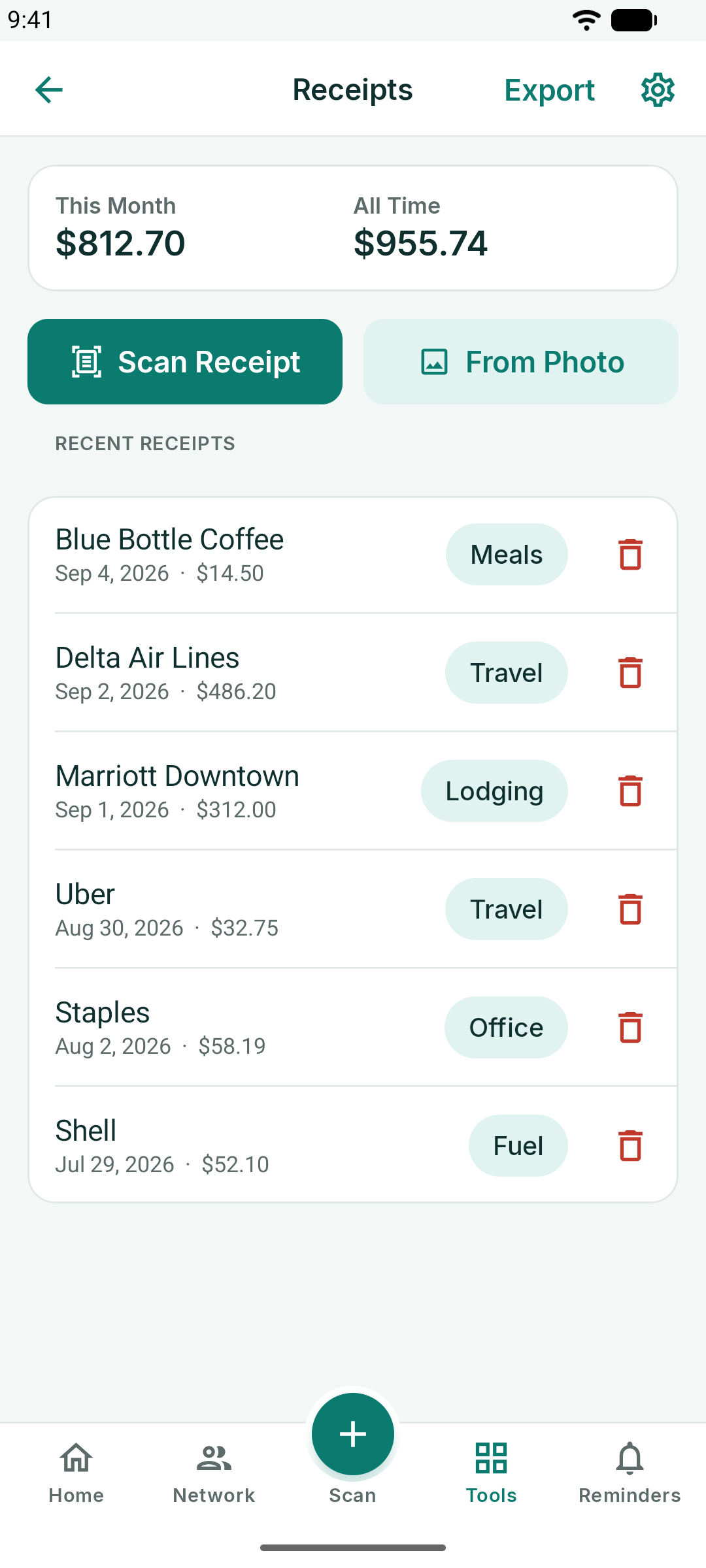
- रसीद स्कैन करें कैमरे का उपयोग करता है; फ़ोटो से आपके पास पहले से मौजूद किसी रसीद को इंपोर्ट करता है।
- किसी फ़ील्ड को ठीक करने, कैटेगरी बदलने या कोई दूसरी मुद्रा चुनने के लिए किसी रसीद पर टैप करें।
- निर्यात करें आपकी खर्च रिपोर्ट के लिए सभी रसीदों की एक CSV फ़ाइल बना देता है, जिसमें हर रसीद की मुद्रा अपने अलग कॉलम में होती है।
सेव करने से पहले टोटल, तारीख़ और मुद्रा जाँच लें। 05/06/2026 जैसी तारीख़ उसी तरह पढ़ी जाती है जैसे आपके फ़ोन का क्षेत्र तारीख़ें लिखता है, और ¥ जैसा मुद्रा चिह्न ग़लत पढ़ा जा सकता है।
नोट्स से टेक्स्ट
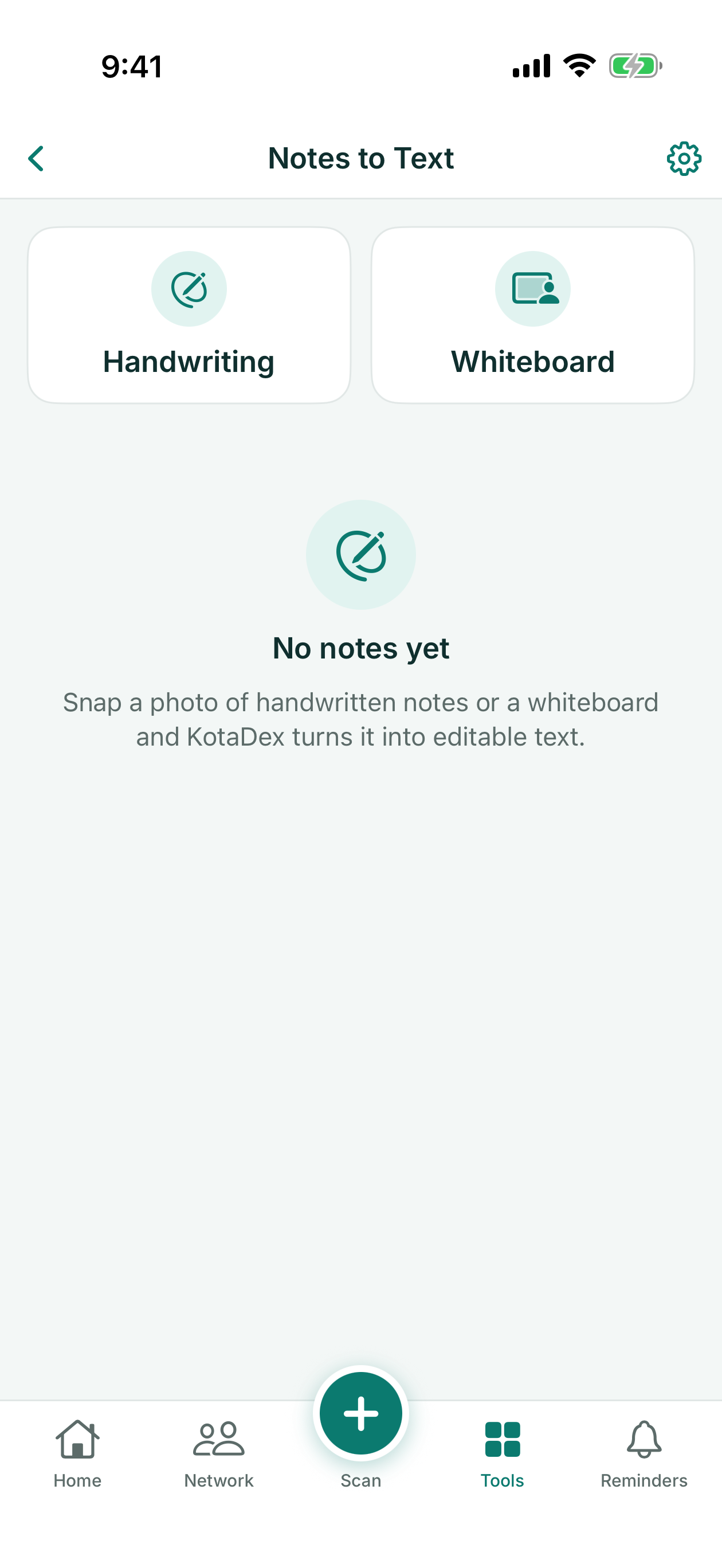
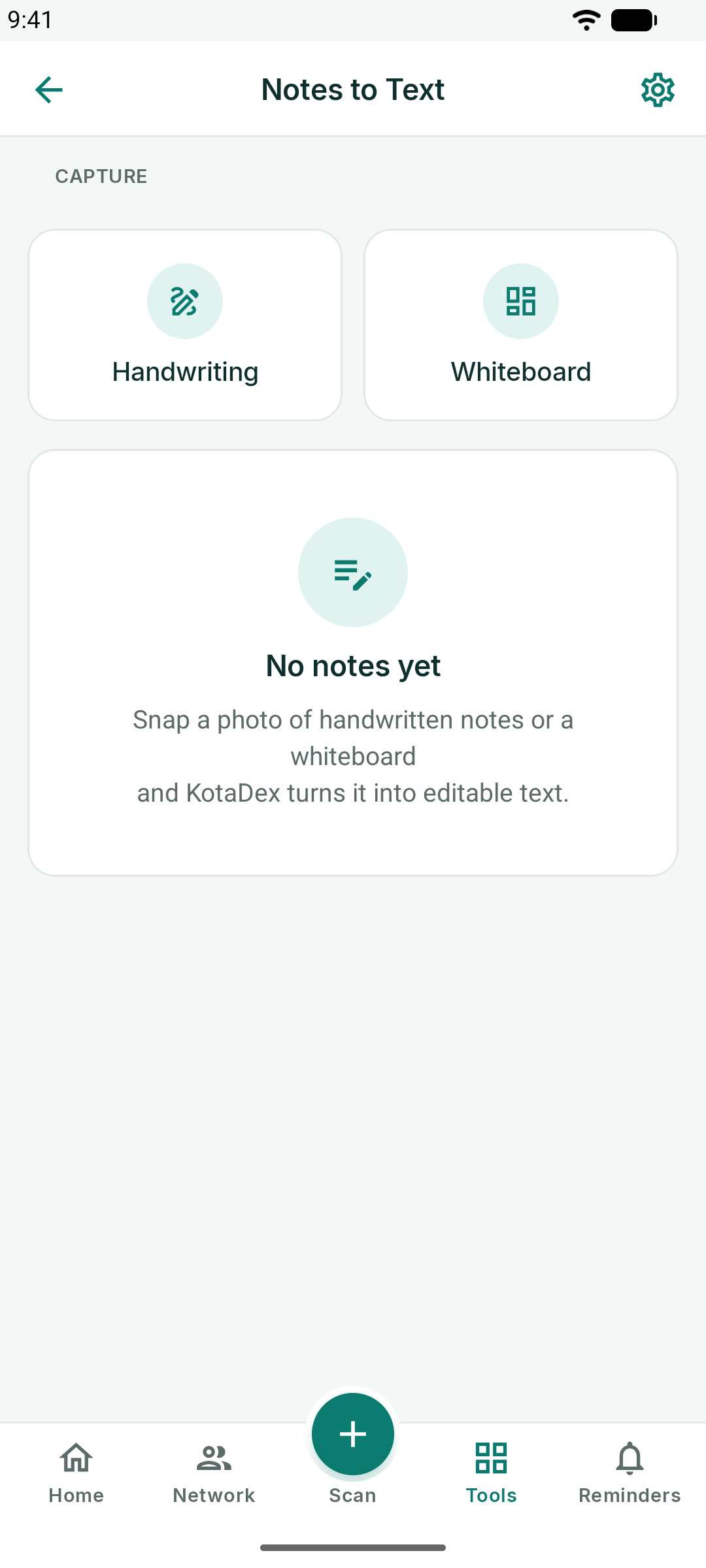
हस्तलेखन या व्हाइटबोर्ड चुनें, पेज की फ़ोटो लें, और KotaDex उसे एडिट किए जा सकने वाले टेक्स्ट में बदल देता है। नोट को एक टाइटल दें, गलत पढ़ी गई चीज़ें ठीक करें, फिर टेक्स्ट को जहां भी ज़रूरत हो वहां कॉपी करें या शेयर करें। iPhone और iPad पर, मूल फ़ोटो दिखाएं वह तस्वीर वापस ले आता है जिससे टेक्स्ट मिला था।
सेटिंग्स
ऊपर दाईं ओर मौजूद गियर आइकॉन सेटिंग्स खोलता है।
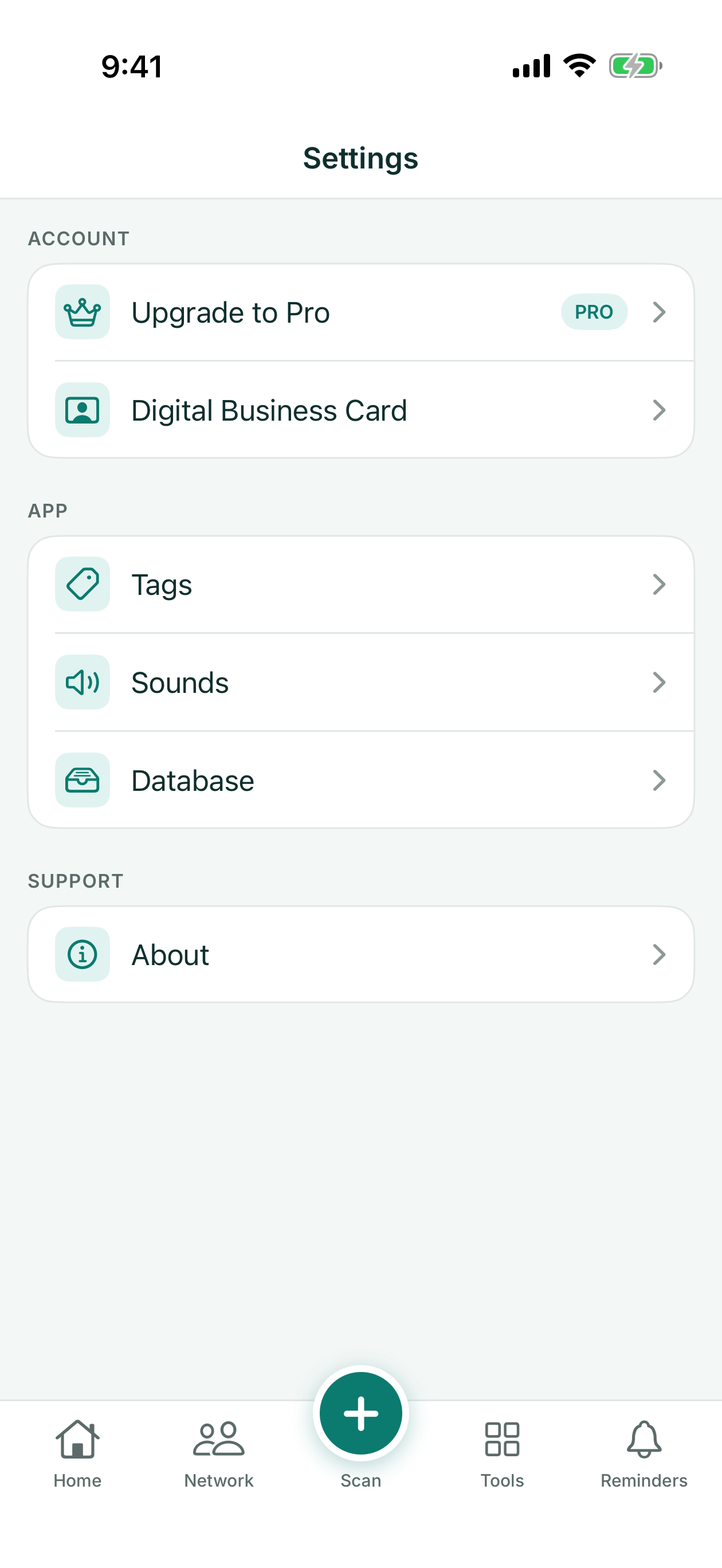
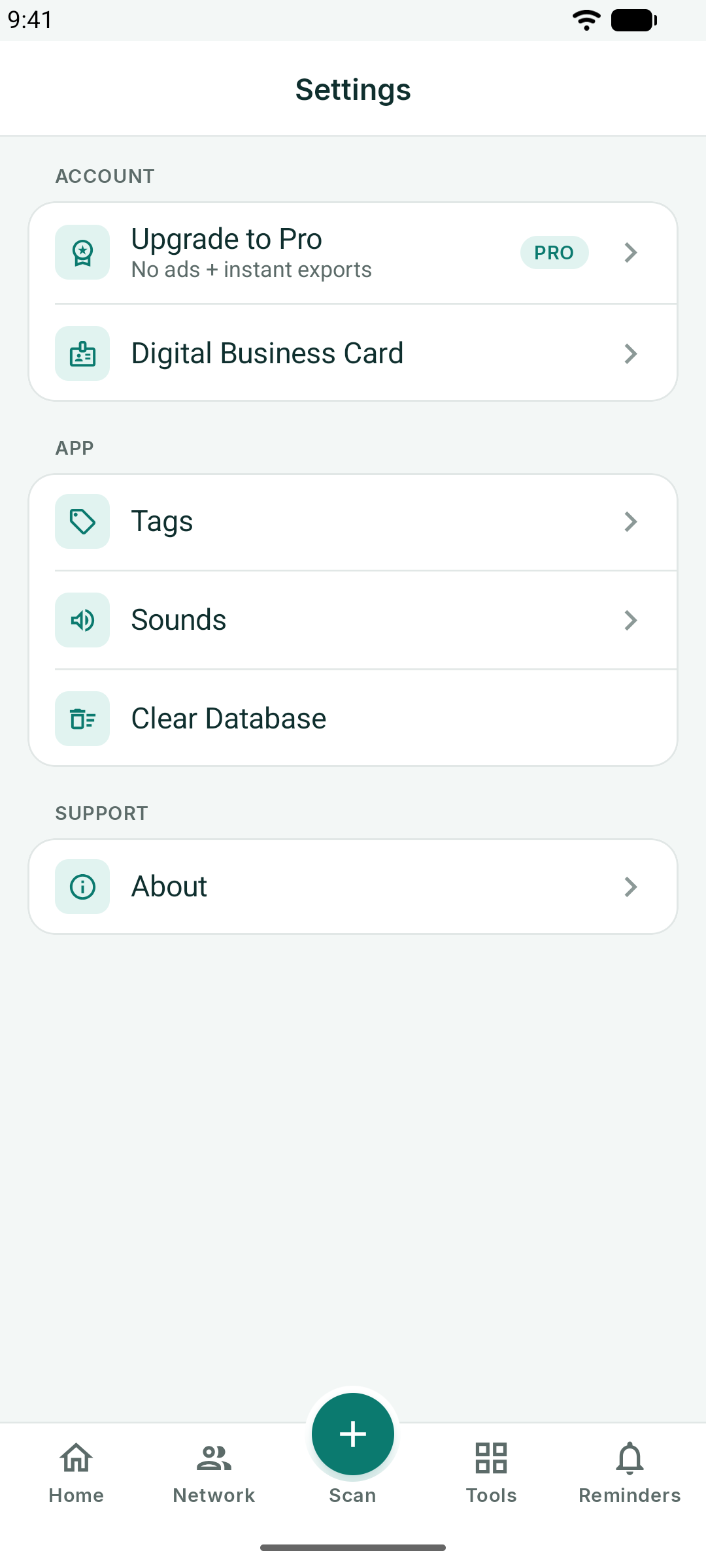
- Pro में अपग्रेड करें - प्लान और खरीदारी रीस्टोर करना
- डिजिटल बिज़नेस कार्ड - अपना कार्ड एडिट करना
- टैग - टैग का नाम बदलना या हटाना
- ध्वनियाँ - स्कैन कन्फ़र्मेशन साउंड
- डेटाबेस - आपके पास कितने कॉन्टैक्ट हैं, और सभी हटाएं (Android पर, डेटाबेस साफ़ करें)
- परिचय - वर्शन, सपोर्ट ईमेल और गोपनीयता नीति
- गोपनीयता विकल्प - अपनी विज्ञापन सहमति की पसंद को, और यूरोपीय आर्थिक क्षेत्र, यूके तथा स्विट्ज़रलैंड में अपनी एनालिटिक्स पसंद को भी, देखना या बदलना (जहां लागू हो वहां दिखता है)
डेटाबेस और आपका डेटा
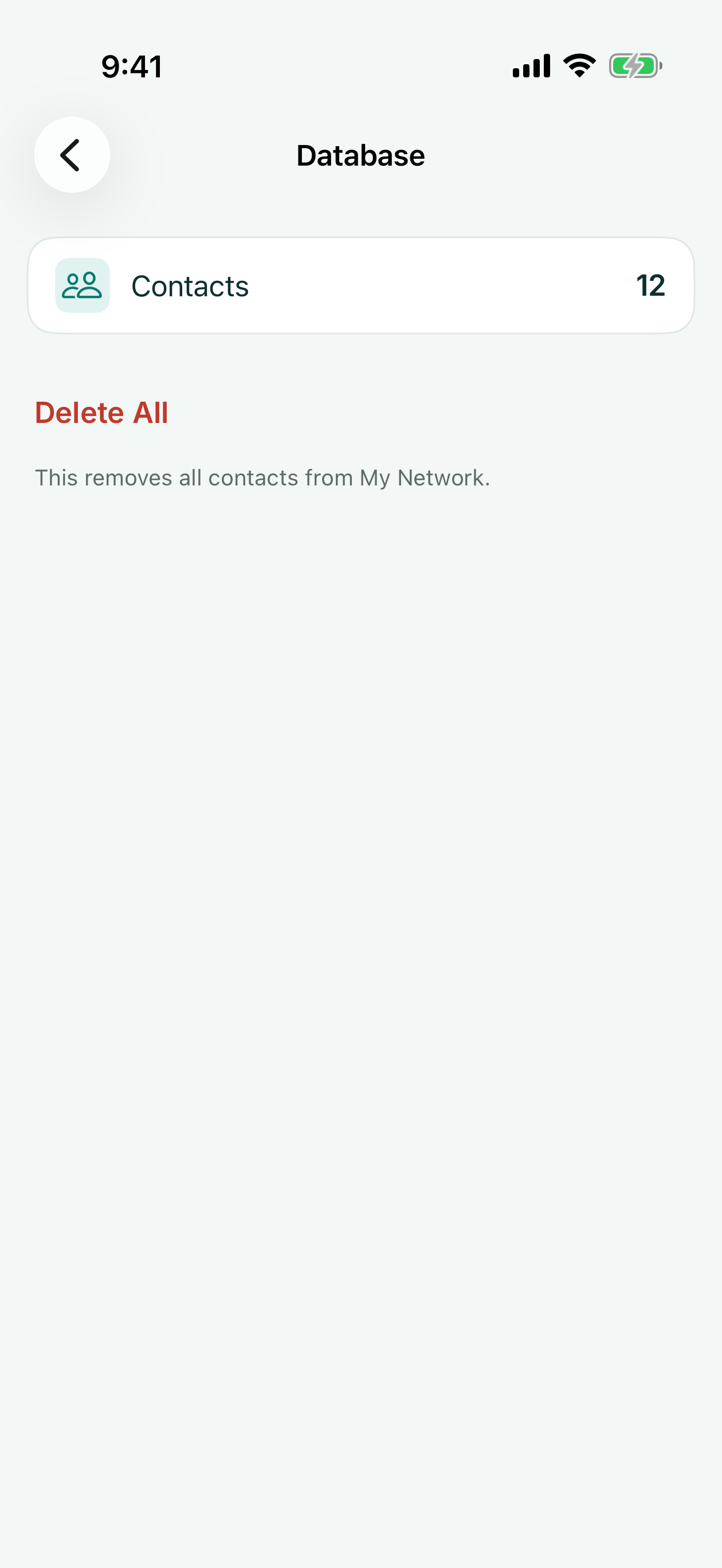
KotaDex जो कुछ भी सेव करता है वह आपकी डिवाइस पर ही रहता है। सेटिंग्स → डेटाबेस कॉन्टैक्ट की संख्या दिखाता है और सभी हटाएं का विकल्प देता है; Android पर, सेटिंग्स → डेटाबेस साफ़ करें भी यही करता है। सभी कॉन्टैक्ट हटाने से हर टैग भी साफ़ हो जाता है और कोई भी शेड्यूल किया गया रिमाइंडर रद्द हो जाता है, और इसे पूर्ववत नहीं किया जा सकता। आपकी रसीदें, दस्तावेज़, नोट्स, स्कैन हिस्ट्री और आपका अपना कार्ड बना रहता है (इन्हें उनकी अपनी स्क्रीन से डिलीट करें), और वे कॉन्टैक्ट भी बने रहते हैं जिन्हें आपने अपने फ़ोन की कॉन्टैक्ट्स ऐप में भी सेव किया है।
ऐप को डिलीट करने से उसका सारा डेटा हट जाता है। हमारी तरफ़ से डिलीट करने के लिए कुछ भी नहीं होता क्योंकि हमें आपका कॉन्टेंट कभी मिलता ही नहीं — गोपनीयता नीति देखें।
KotaDex Pro
Pro हर विज्ञापन हटा देता है और एक्सपोर्ट को तुरंत बना देता है। यह App Store या Google Play के ज़रिए बिल किया जाने वाला सब्सक्रिप्शन है:
| प्लान | कीमत | जानकारी |
|---|---|---|
| फ्री | $0 | सभी सुविधाएं; ब्राउज़िंग स्क्रीन पर विज्ञापन; आपका पहला एक्सपोर्ट मुफ़्त, फिर हर अगले एक्सपोर्ट से पहले एक छोटा विज्ञापन |
| Pro सालाना | $5.99 / साल | कोई विज्ञापन नहीं, तुरंत एक्सपोर्ट — सबसे बढ़िया वैल्यू |
| Pro मासिक | $0.99 / महीना | कोई विज्ञापन नहीं, तुरंत एक्सपोर्ट; कभी भी रद्द करें |
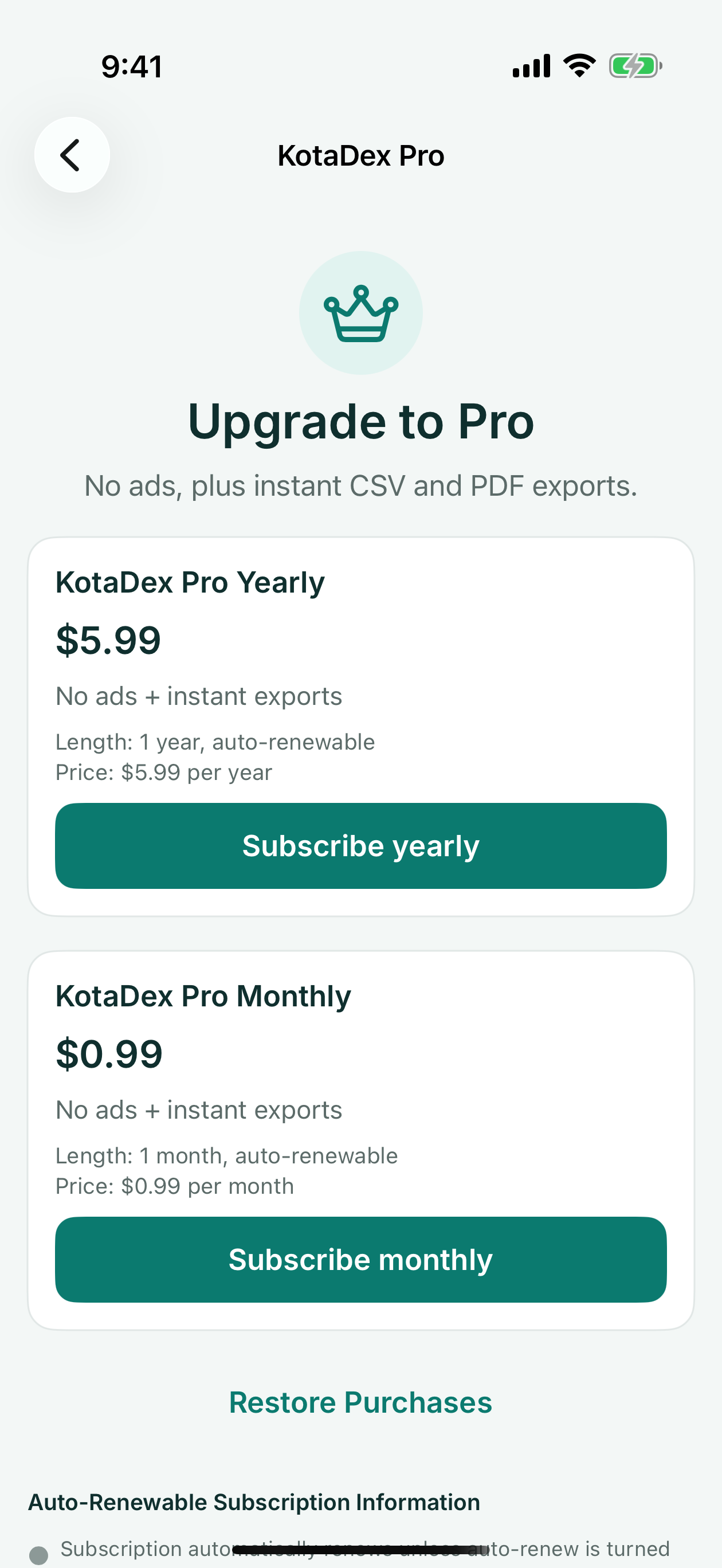
अपने App Store या Google Play अकाउंट में सब्सक्रिप्शन को मैनेज या रद्द करें। Pro स्क्रीन पर खरीदारी रीस्टोर करें नए फ़ोन पर Pro को वापस ले आता है।
कोई सवाल है? [email protected] पर ईमेल करें या सपोर्ट फ़ॉर्म का उपयोग करें।