KotaDex - Tutorial do Usuário
Para o KotaDex 2.5.0 · Última atualização:
O guia completo do KotaDex para iOS e Android — do seu primeiro cartão escaneado ao seu cartão de visita digital, lembretes de acompanhamento e as sete ferramentas. As capturas de tela alternam entre iPhone e Android com o botão de alternância.
Primeiros Passos
O KotaDex é uma caixa de ferramentas para negócios, construída em torno de um momento: alguém te entrega um cartão. Escaneie-o, e o contato entra na sua rede com as tags e os lembretes que você precisa para fazer o acompanhamento. Em torno desse núcleo ficam sete ferramentas para a papelada da vida profissional — recibos, documentos, notas manuscritas e códigos de barras.
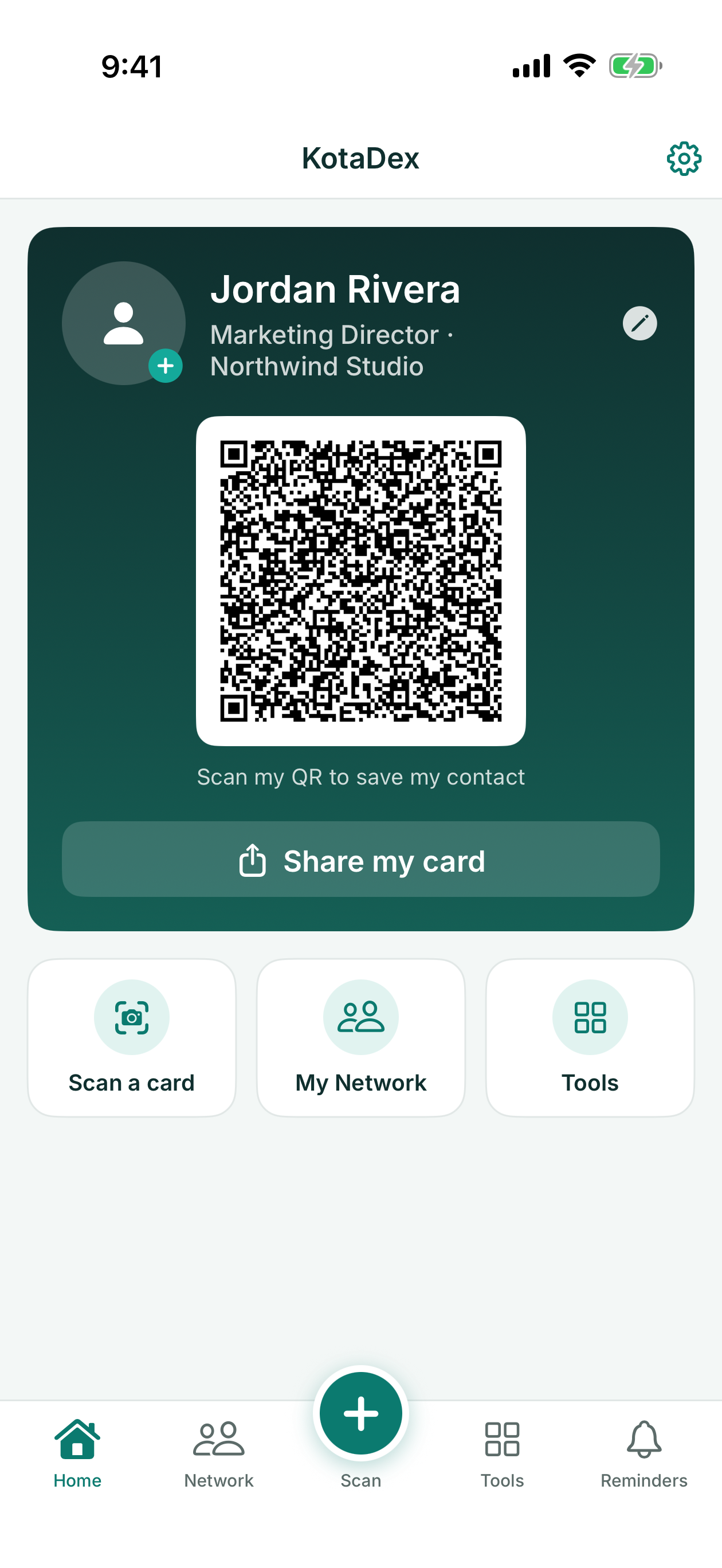
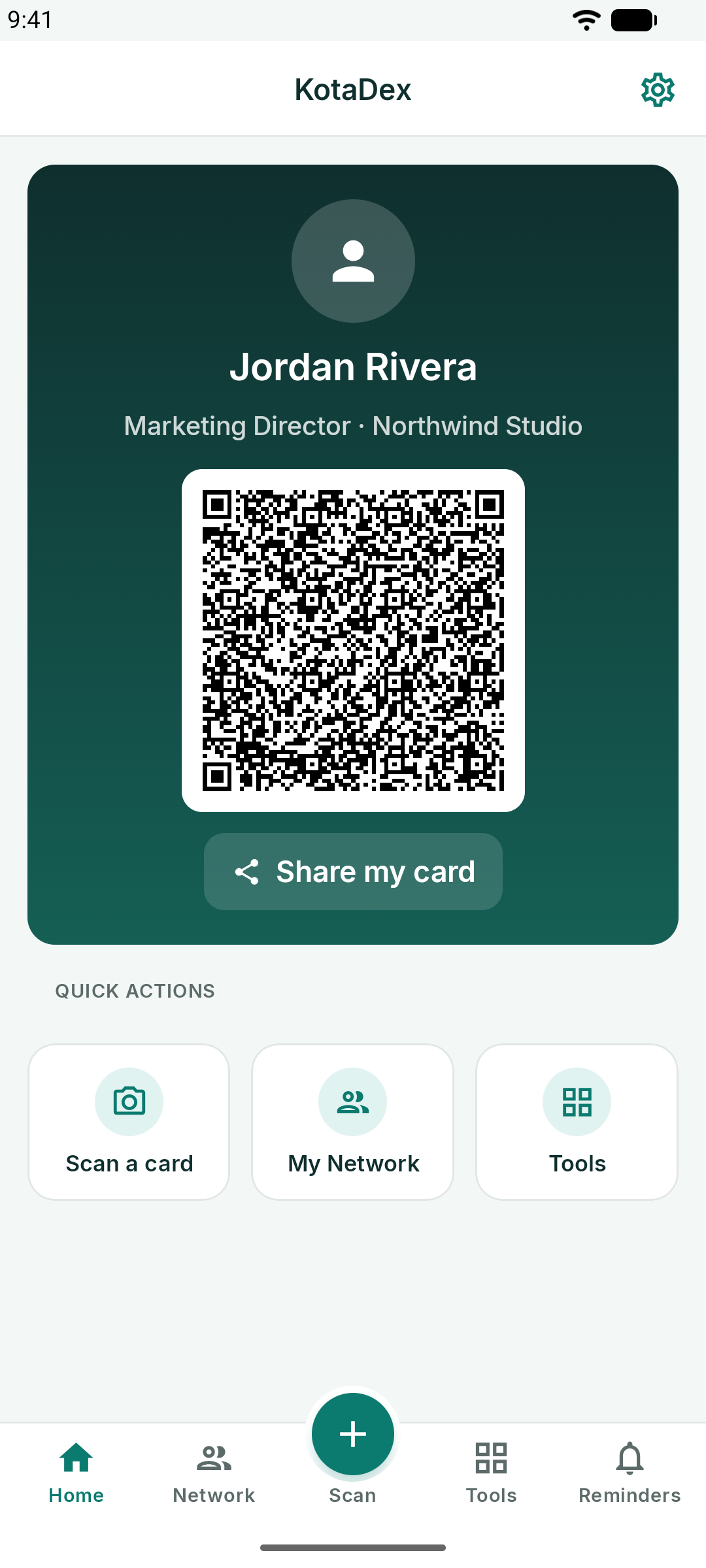
O app é organizado em cinco abas na parte inferior da tela:
- Início - seu cartão de visita digital e as ações rápidas
- Rede - todos os contatos que você já escaneou, pesquisáveis e filtráveis por tag
- Escanear - o botão elevado no meio: escaneie um cartão de visita
- Ferramentas - as sete ferramentas
- Lembretes - lembretes de acompanhamento por tag
Os Ajustes ficam atrás da engrenagem no canto superior direito de cada tela.
Gratuito x Pro
- Grátis: tudo o que está neste tutorial. Anúncios aparecem nas telas de navegação, e de vez em quando depois de você salvar algo. Sua primeira exportação é grátis; depois disso, um anúncio curto libera cada exportação — um arquivo CSV ou vCard, um PDF ou uma impressão.
- Pro: exatamente os mesmos recursos, sem nenhum anúncio e com exportações instantâneas — veja KotaDex Pro.
Sem conexão à internet, o KotaDex continua funcionando. Quando nenhum anúncio consegue carregar, seja offline ou em qualquer lugar onde o Google não tenha um anúncio para mostrar, um dos nossos outros apps ocupa o lugar do anúncio por aproximadamente o mesmo tempo que ele duraria, e sua exportação é concluída quando esse tempo termina.
Tudo o que você escaneia ou digita fica armazenado só no seu aparelho: não há conta, nuvem ou sincronização. No iPhone e no iPad, faça backup do seu aparelho para manter uma cópia. No Android, os dados do KotaDex ficam de fora do backup do Google, então exporte seus contatos pela aba Rede para manter uma cópia ou levá-los para um celular novo.
Escaneando um Cartão de Visita
Toque no botão redondo Escanear no meio da barra de abas, ou em Escanear cartão na tela Início.
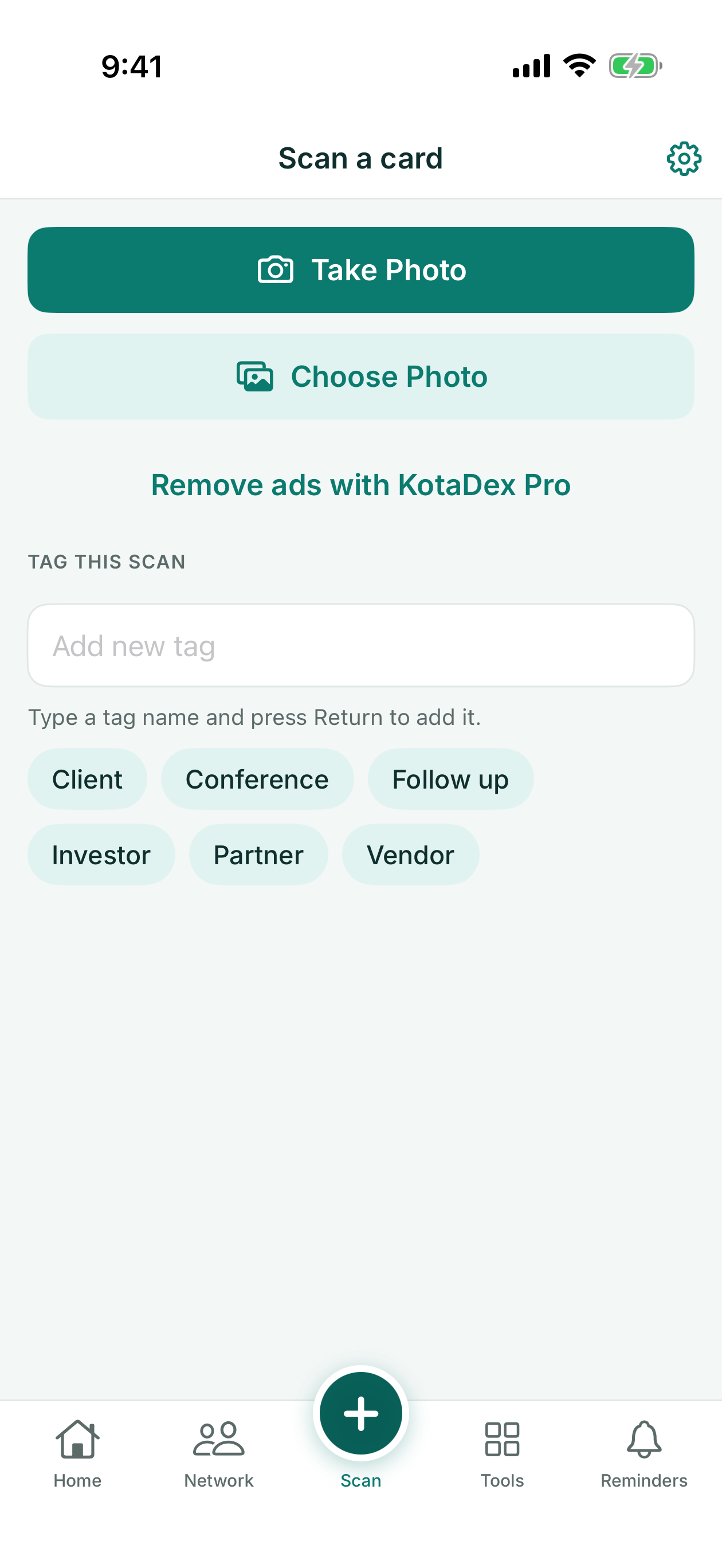
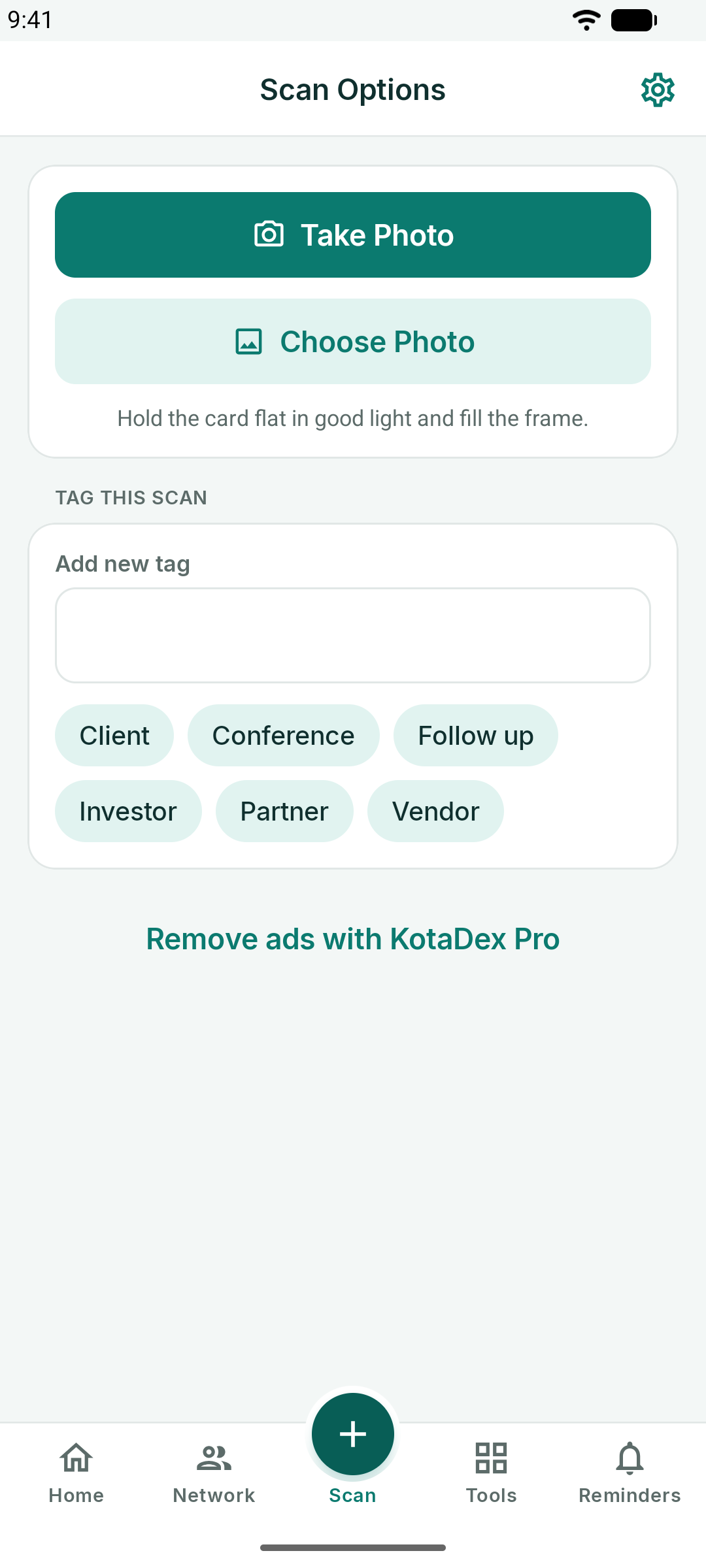
- Tirar foto abre a câmera. Preencha o quadro com o cartão, mantenha o celular nivelado e toque no obturador.
- Escolher foto importa um cartão que você fotografou antes.
- Marcar este escaneamento antes de fotografar: toque em uma tag existente ou digite uma nova (no iPhone e no iPad, pressione Enter para adicioná-la). A tag é anexada ao contato automaticamente.
O KotaDex lê o cartão no seu aparelho — Apple Vision no iOS, Google ML Kit no Android — e preenche o nome, cargo, empresa, telefones, e-mail e site que encontrar.
No iPhone e no iPad, o reconhecimento de texto lê idiomas em escrita latina, chinês, japonês, coreano, cirílico, árabe e tailandês. Grego, hebraico e híndi ainda não podem ser lidos; quando o app está em um desses idiomas, as telas de escaneamento avisam isso.
No Android, o reconhecimento de texto lê idiomas em escrita latina, além de chinês, japonês, coreano e híndi quando o app está nesse idioma. Árabe, cirílico, grego, hebraico e tailandês ainda não podem ser lidos; quando o app está em um desses idiomas, as telas de escaneamento avisam isso.
Se o cartão tiver uma foto da pessoa, o KotaDex encontra o rosto e mostra no editor. No iPhone e no iPad, essa foto também se torna a foto do contato salvo no app Contatos do seu telefone.
Revisando e Salvando
Depois de escanear, você cai no editor de contato com todos os campos já preenchidos. Corrija qualquer coisa que a câmera tenha lido errado, adicione notas ("conheci na SaaS Summit") e toque em Salvar.
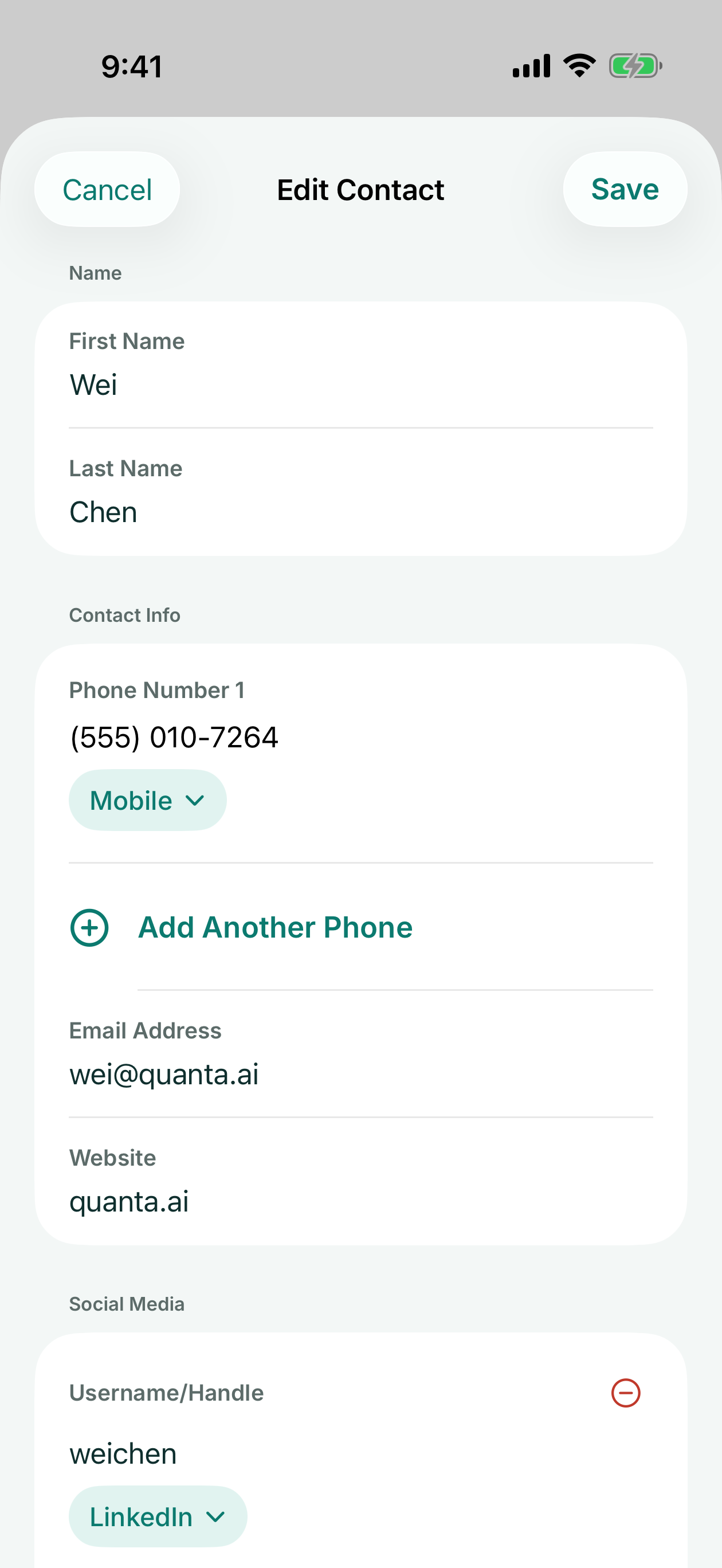
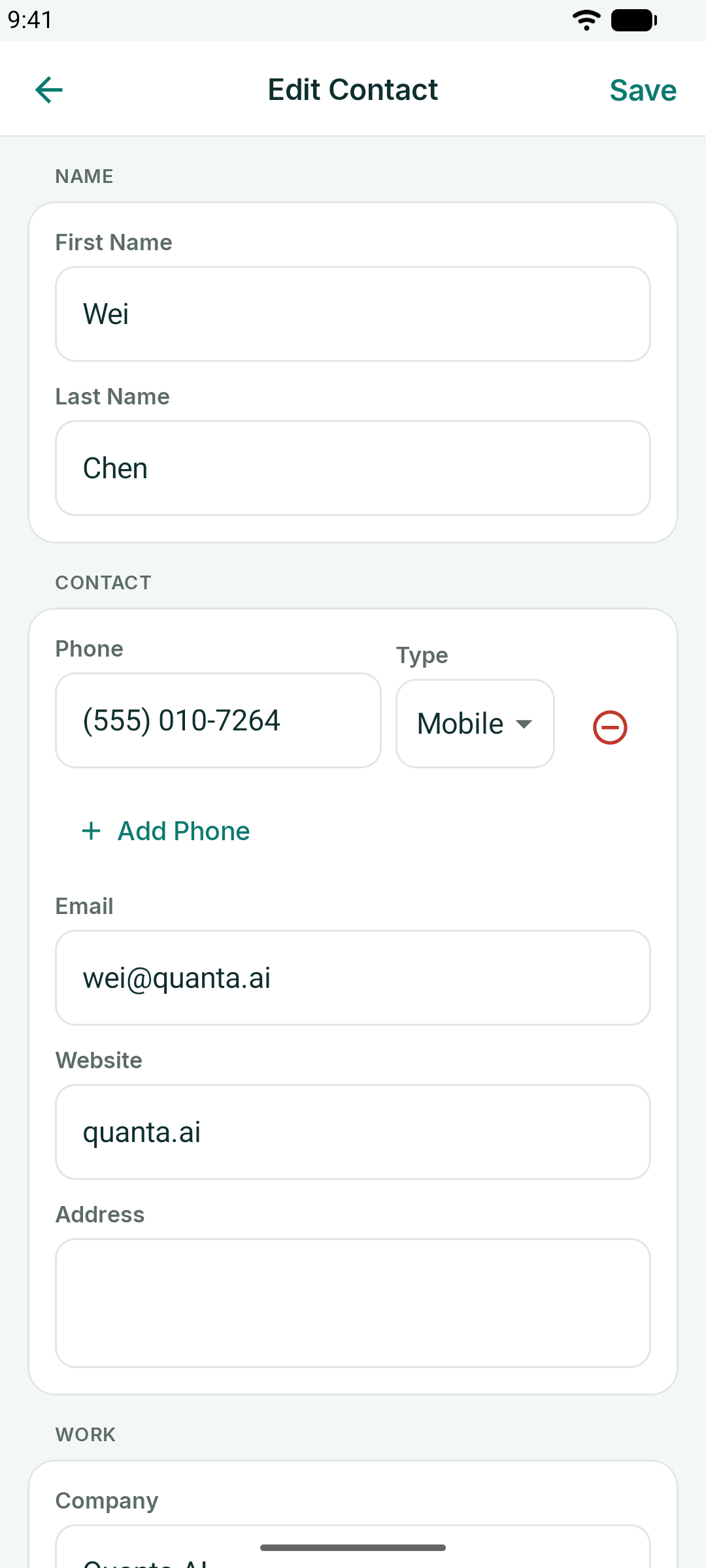
- Cada telefone tem um tipo — Celular, Trabalho, Casa e mais — que você pode mudar, e você pode adicionar quantos números precisar.
- As redes sociais têm um seletor de plataforma: LinkedIn, X, Instagram e mais.
No iPhone e no iPad, salvar um cartão recém-escaneado também adiciona a pessoa ao app Contatos do seu telefone, com o rosto do cartão, se algum for encontrado, desde que você permita que o KotaDex acesse seus contatos.
No Android, depois de salvar um cartão recém-escaneado, o KotaDex pergunta se você quer adicionar a pessoa também aos contatos do seu telefone: Salvar nos Contatos abre o app de contatos com os dados já preenchidos, e Só no KotaDex mantém o cartão apenas no KotaDex.
Minha Rede
A aba Rede reúne todos os cartões que você já escaneou, organizados por sobrenome, com um índice de A a Z à direita.
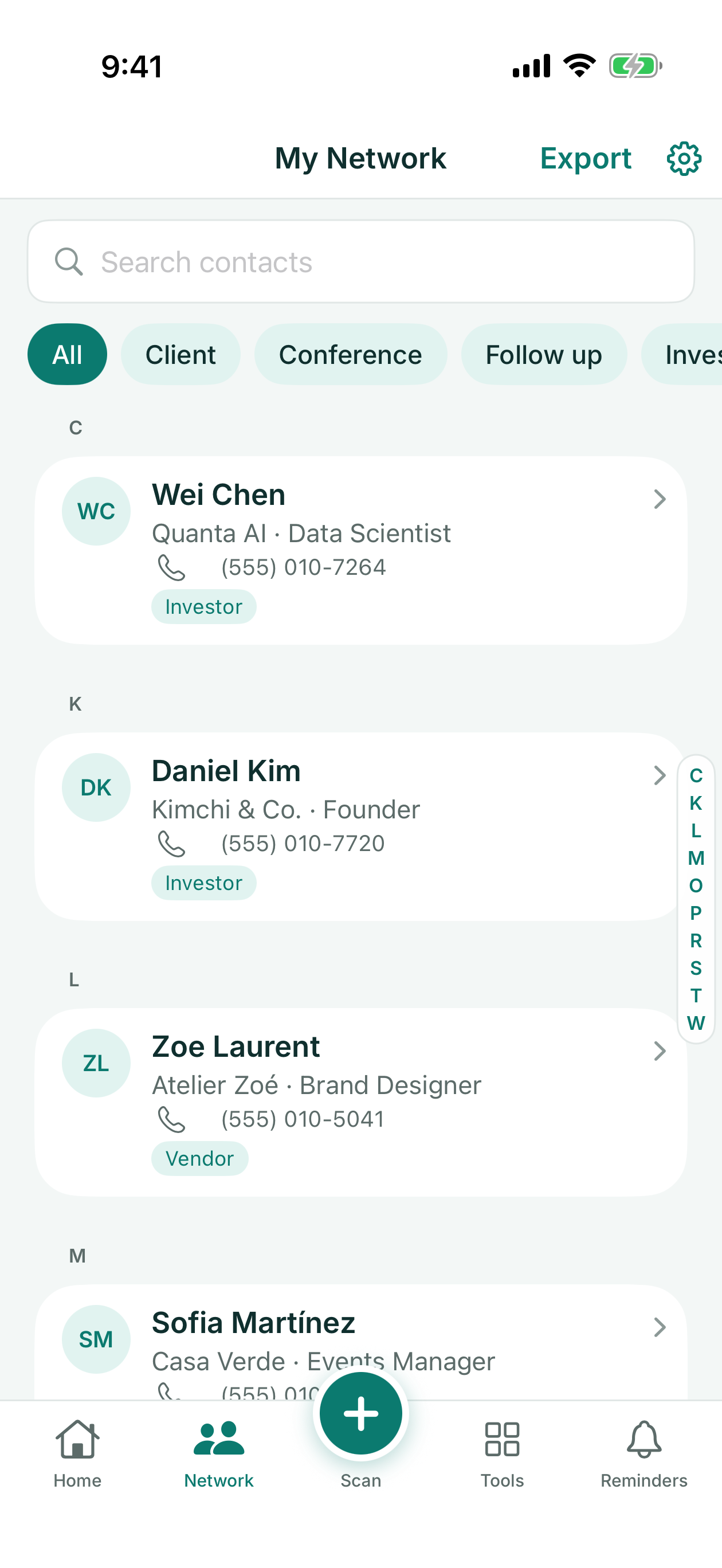
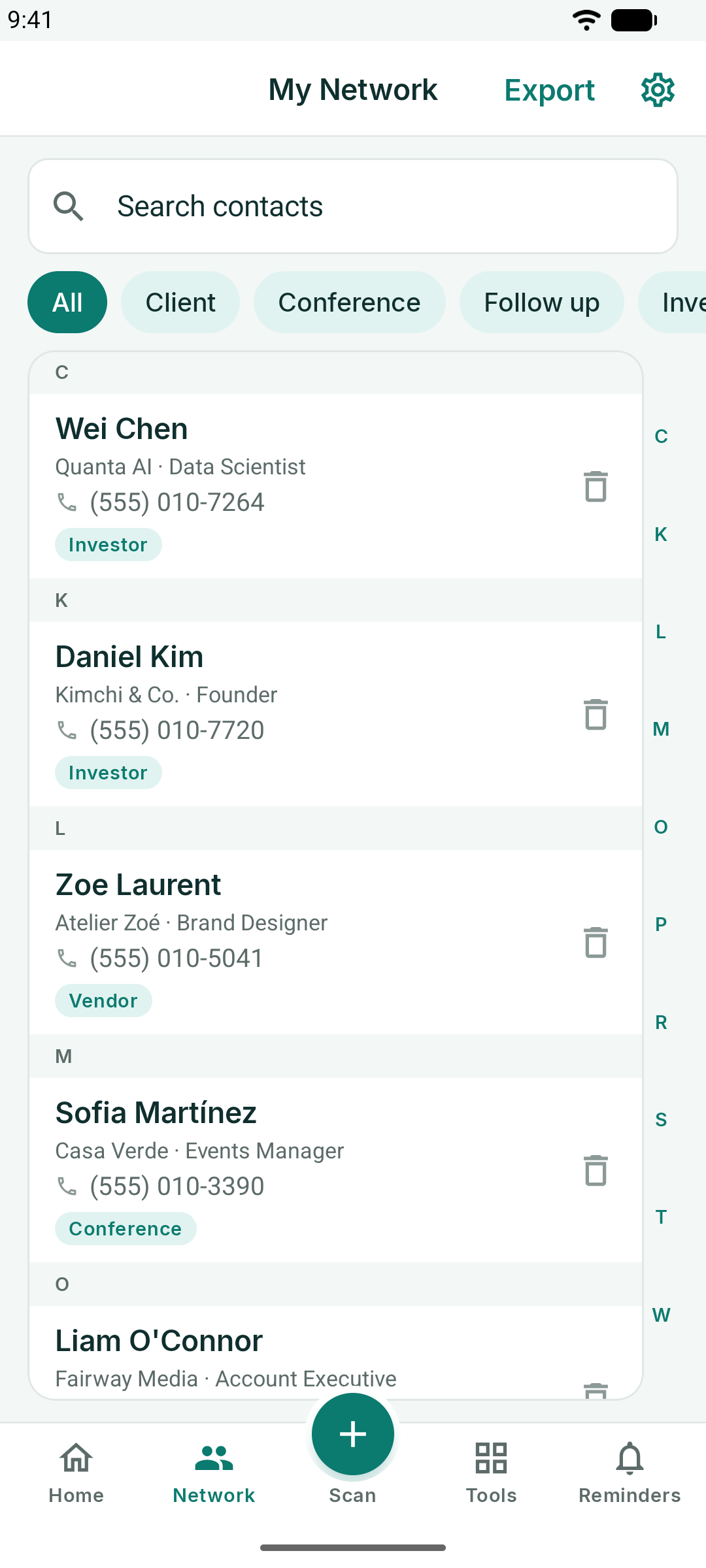
- Buscar encontra correspondências em nomes, empresas, cargos, telefones, e-mails, tags e notas enquanto você digita.
- Os chips de tags abaixo do campo de busca filtram a lista por uma tag; Todos traz todo mundo de volta.
- Toque em um contato para editá-lo; deslize para excluir no iOS, ou use o ícone de lixeira no Android.
- Exportar, no cabeçalho, grava toda a rede em um arquivo CSV que você pode abrir no Excel, Numbers ou Google Sheets, ou importar para um CRM — ou em um arquivo vCard (.vcf) para o seu app de contatos.
A exportação é instantânea com o Pro. No plano gratuito, sua primeira exportação é grátis; depois disso, um anúncio curto é exibido antes.
Tags
As tags são como o KotaDex lembra *por que* você tem aquele cartão. Adicione-as durante o escaneamento, ou edite um contato e adicione-as depois. Tags típicas: Client, Partner, Investor, Vendor, Conference, Follow up (Cliente, Parceiro, Investidor, Fornecedor, Conferência, Acompanhamento).
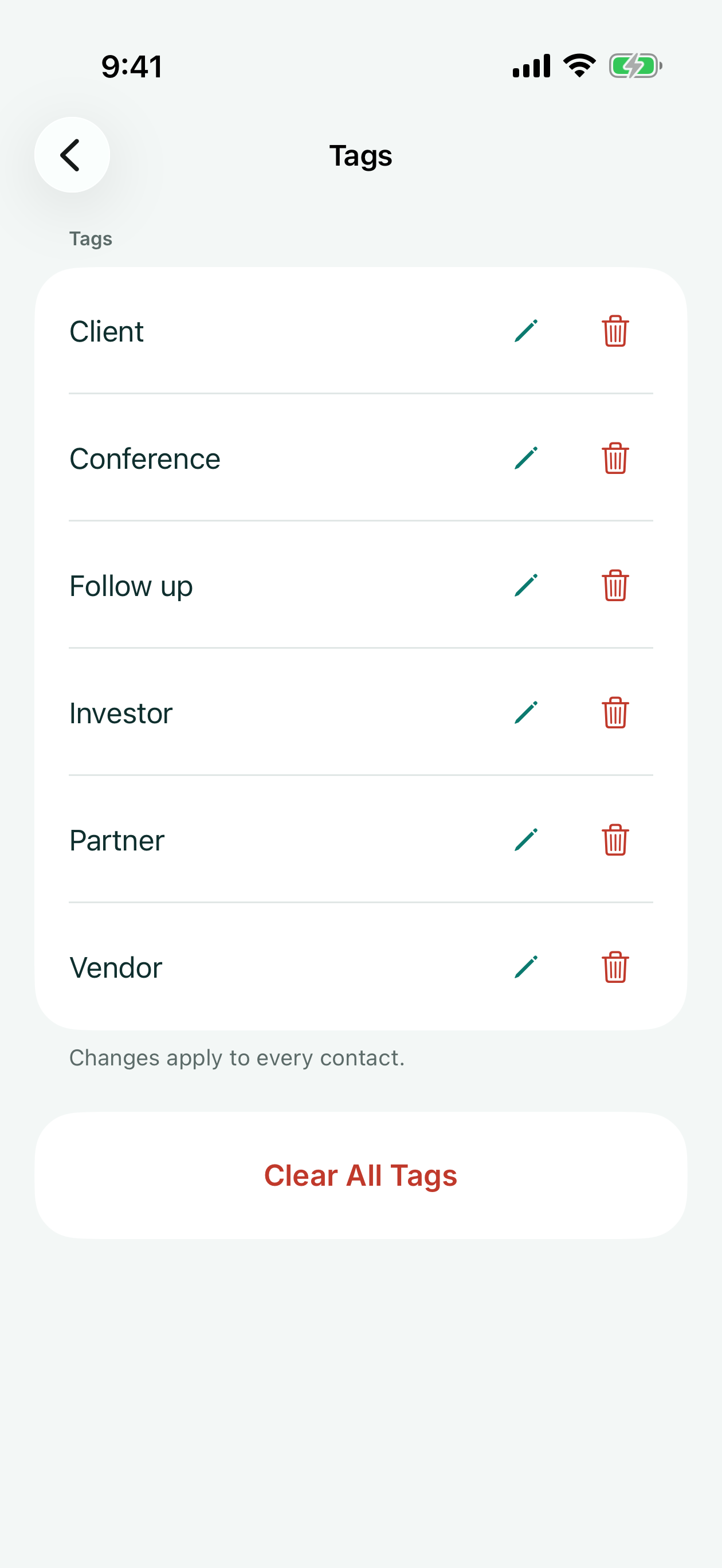
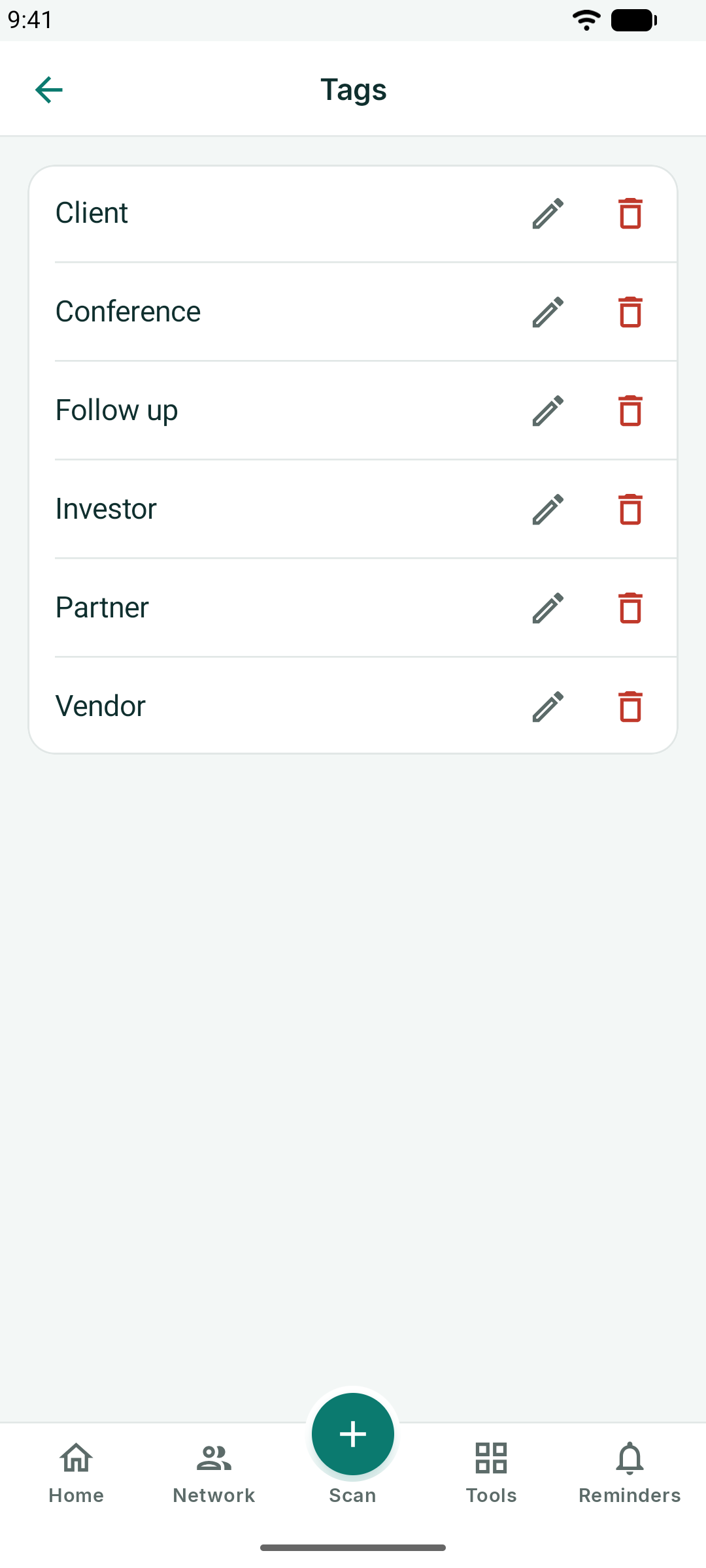
Ajustes → Tags lista todas as tags em uso; renomeie uma tag lá e todos os contatos são atualizados.
Seu Cartão de Visita Digital
A tela Início é o seu próprio cartão. Na primeira vez que você abrir o KotaDex, a tela de boas-vindas oferece para configurá-lo: seu nome, cargo, empresa, telefone e e-mail, além de uma foto opcional e um logotipo para o meio do código QR.
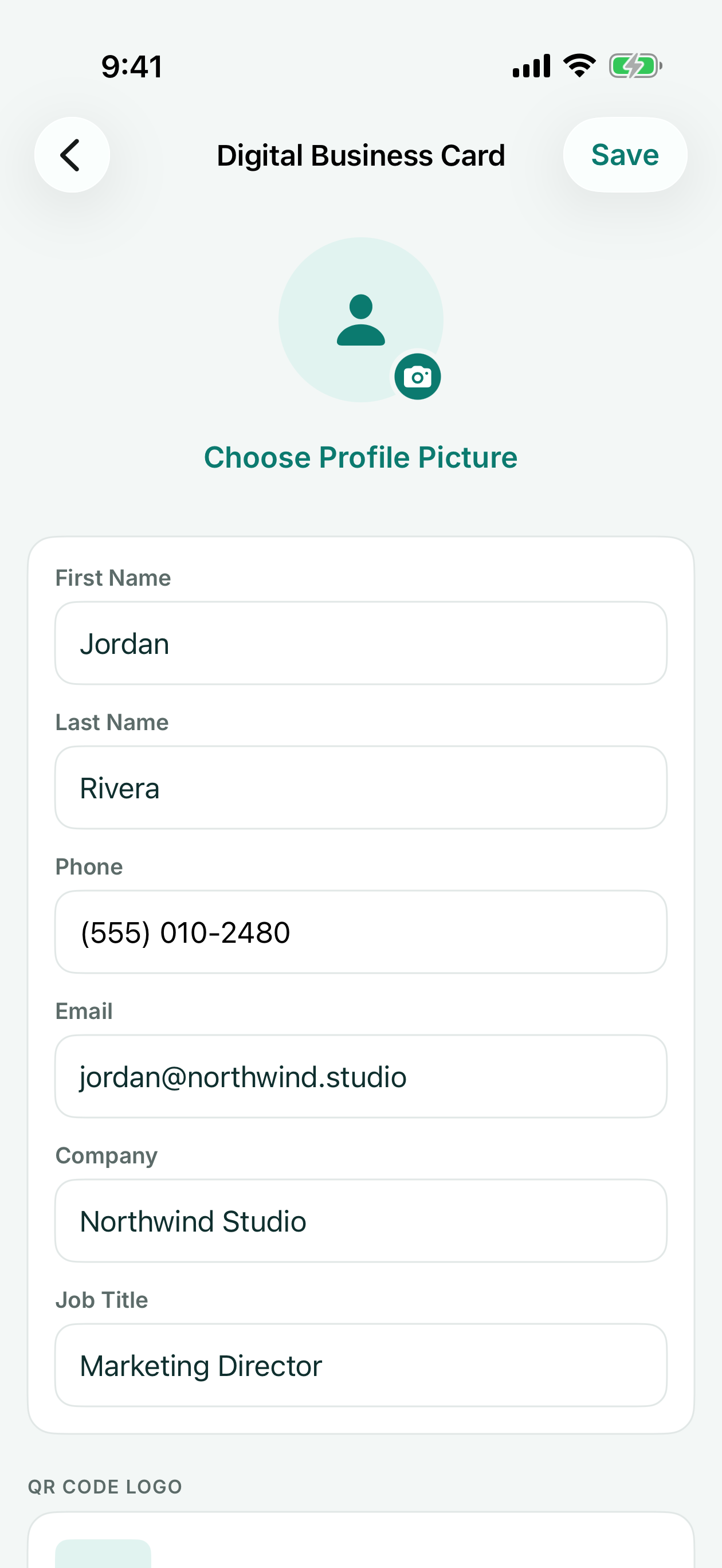
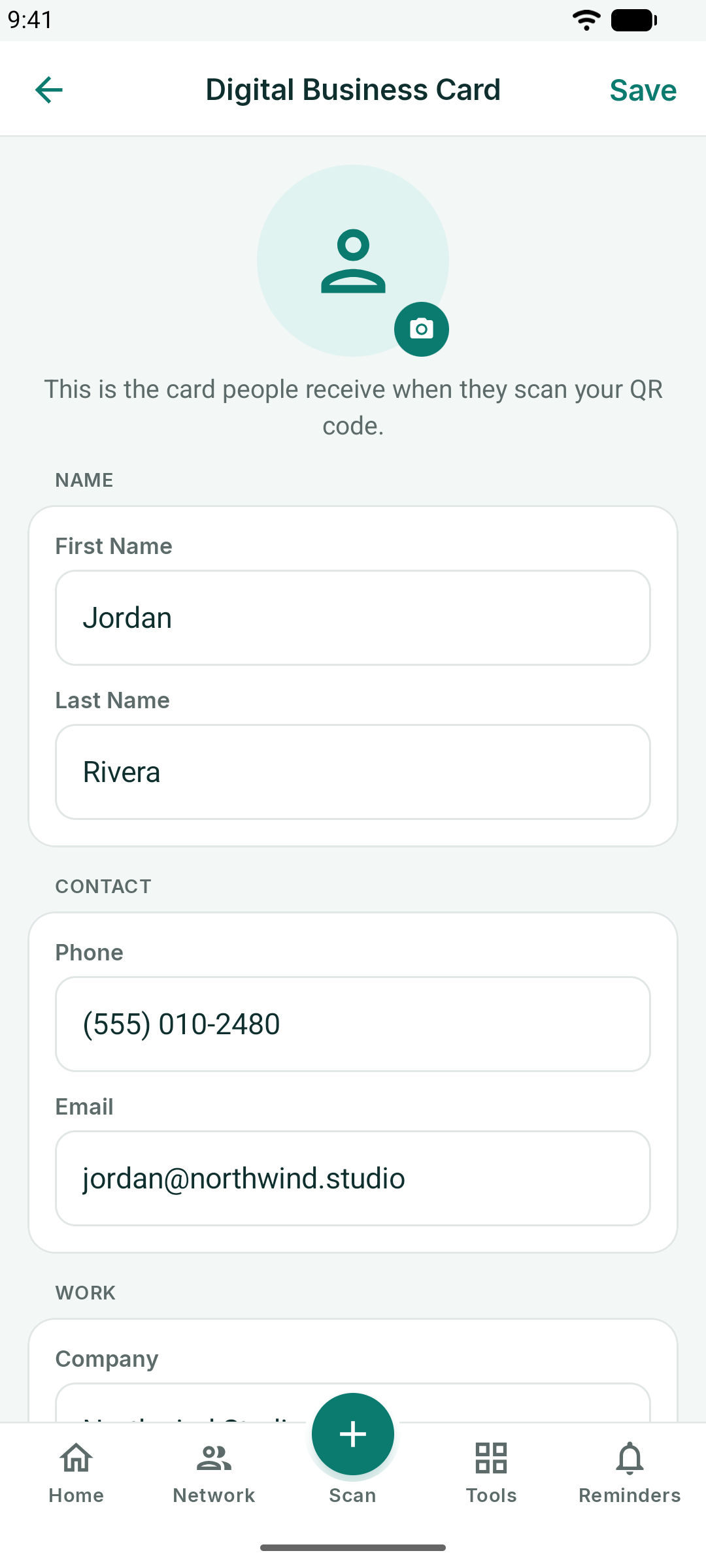
Depois de salvo, a tela Início mostra o cartão com um código QR. Quando alguém o escaneia com a câmera do celular, seus dados abrem como um novo contato no aparelho dessa pessoa — sem precisar de nenhum app do lado dela.
- Compartilhar meu cartão envia seu cartão de contato por mensagem, e-mail ou qualquer outro app que você escolher, pronto para ser salvo nos contatos da outra pessoa.
- Salvar QR code, abaixo do código, salva-o nas suas fotos como uma imagem que você pode imprimir ou adicionar a um slide ou panfleto.
- Toque na sua foto no cartão, ou em Ajustes → Cartão de visita digital, para editá-lo.
Lembretes
A aba Lembretes transforma tags em acompanhamentos.
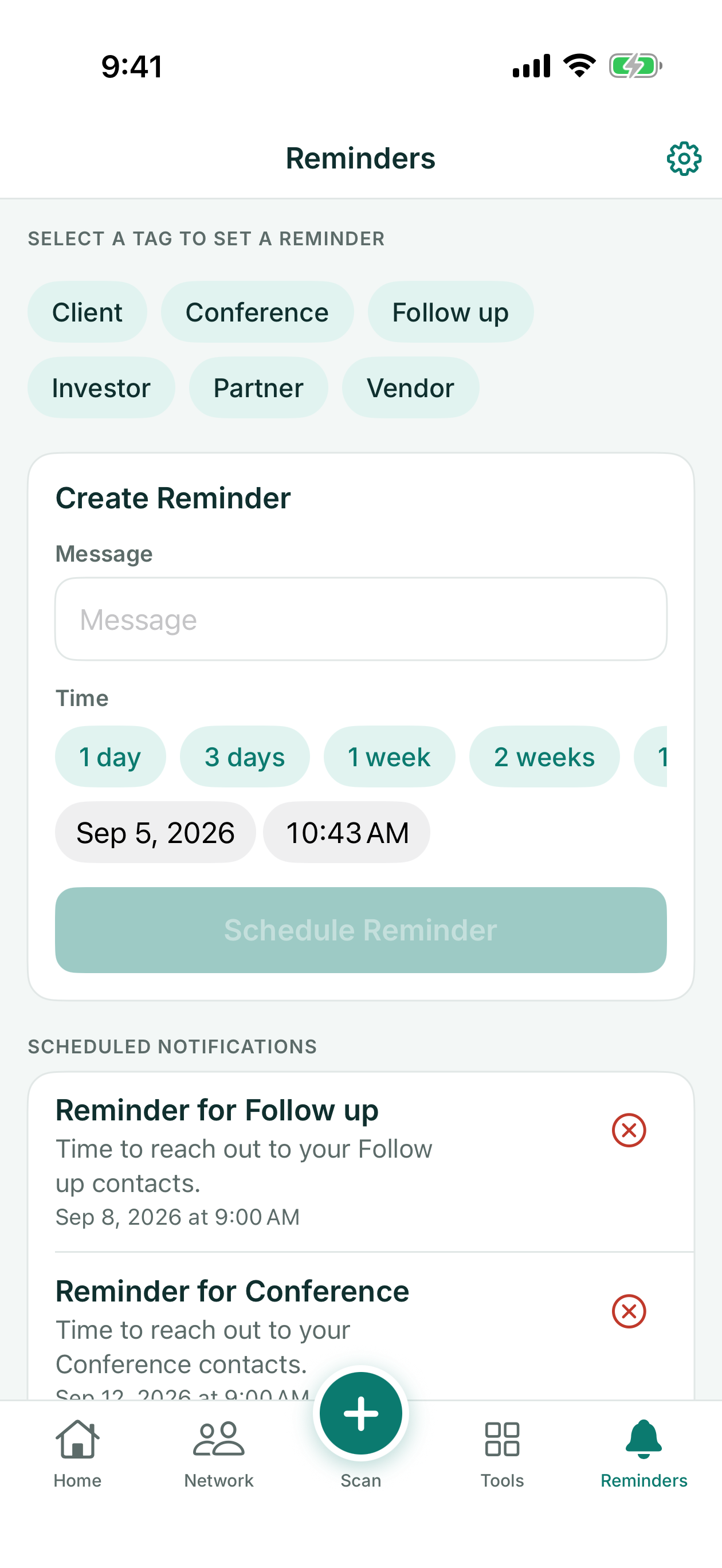
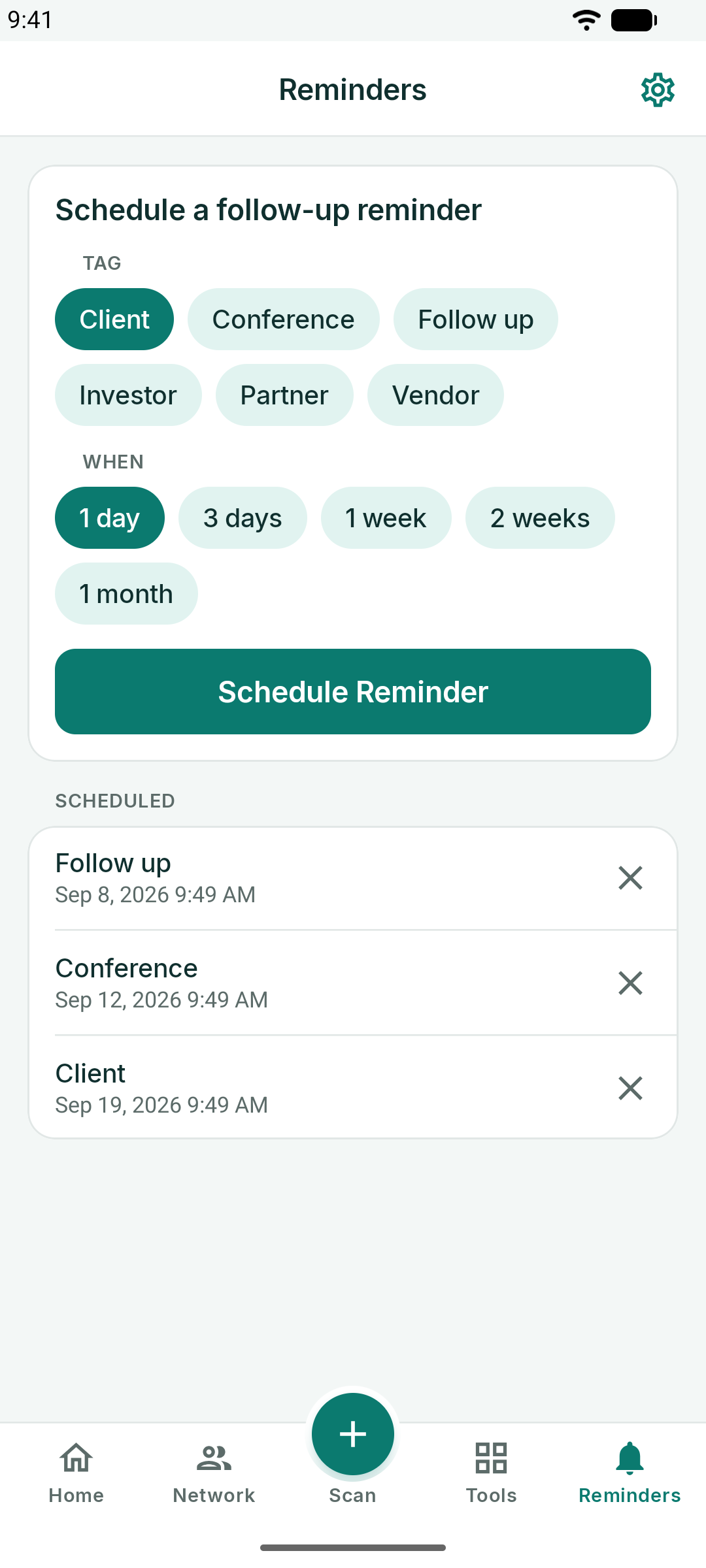
- Escolha uma tag — por exemplo, *Follow up* (Acompanhamento) ou *Conference* (Conferência).
- Digite uma Mensagem: o que a notificação deve lembrar você de fazer, como "Enviar a proposta do 4º trimestre".
- Escolha quando: 1 dia, 3 dias, 1 semana, 2 semanas ou 1 mês, ou selecione uma data e hora.
- Toque em Agendar lembrete.
O KotaDex envia uma notificação nesse horário. Os lembretes agendados aparecem listados abaixo do formulário: toque em um para alterá-lo, ou toque no X para cancelá-lo. As notificações precisam de permissão na primeira vez — se você recusou, Abrir Ajustes, na tela Lembretes, leva você até onde pode reativá-las.
O Painel de Ferramentas
A aba Ferramentas reúne as sete ferramentas. Cada uma abre em tela cheia e volta ao painel com a seta de voltar.
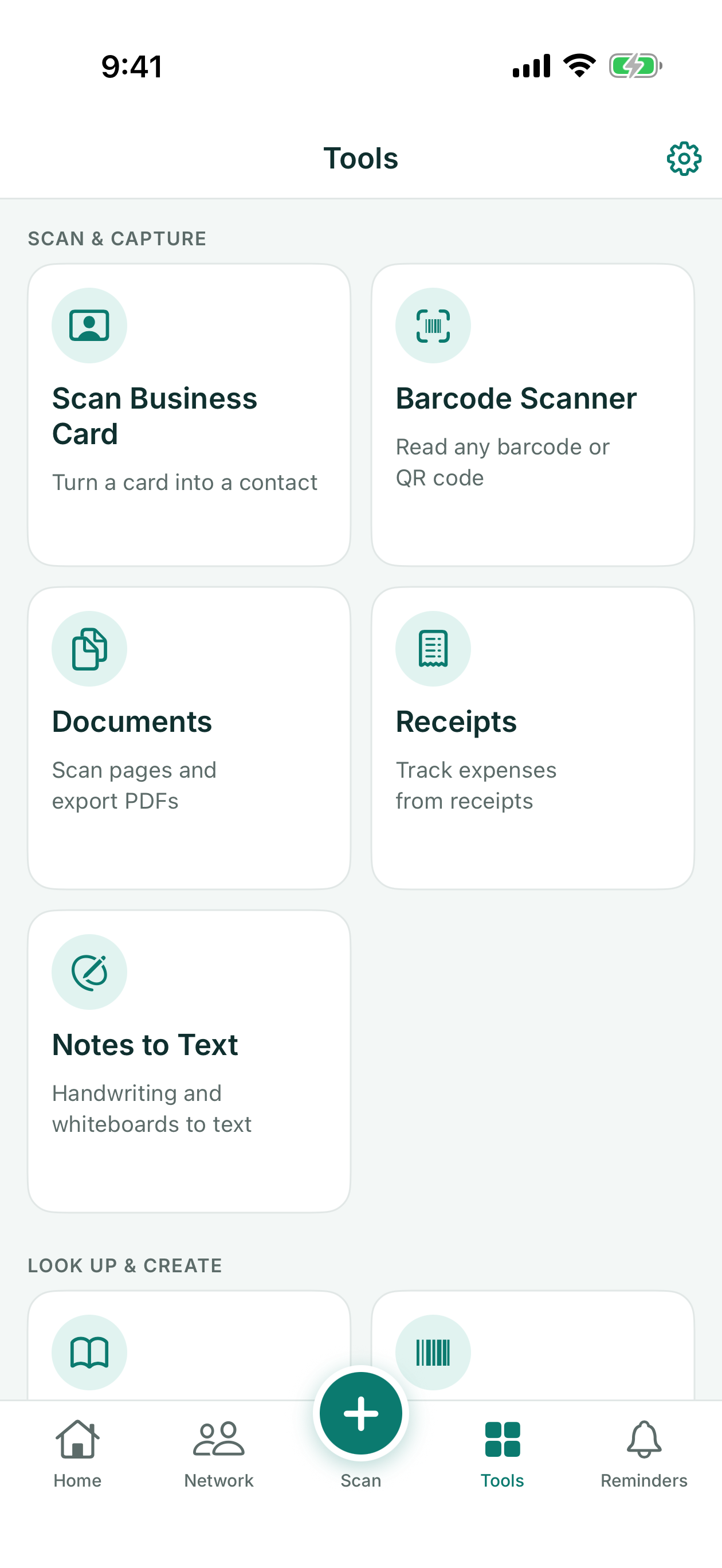
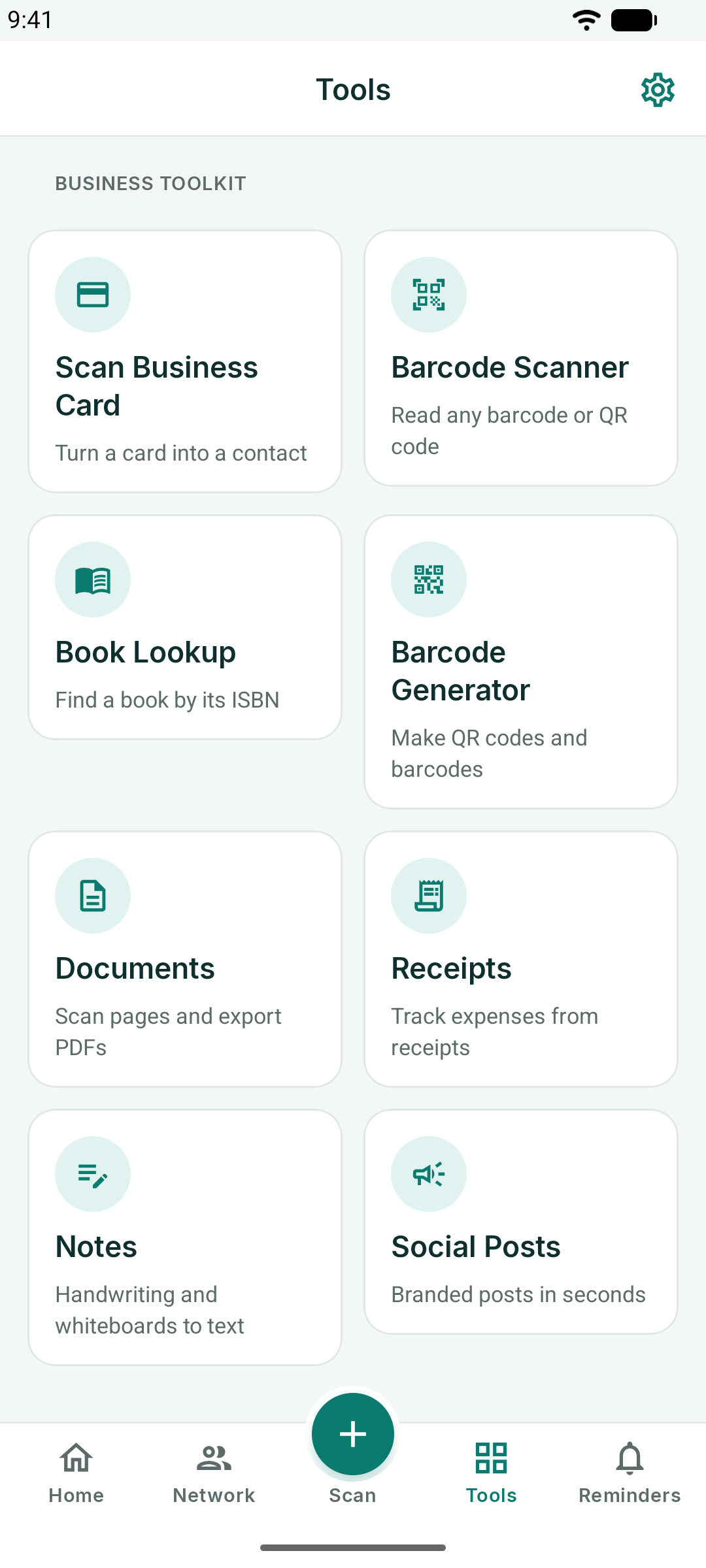
Leitor de Código de Barras e Busca de Livros
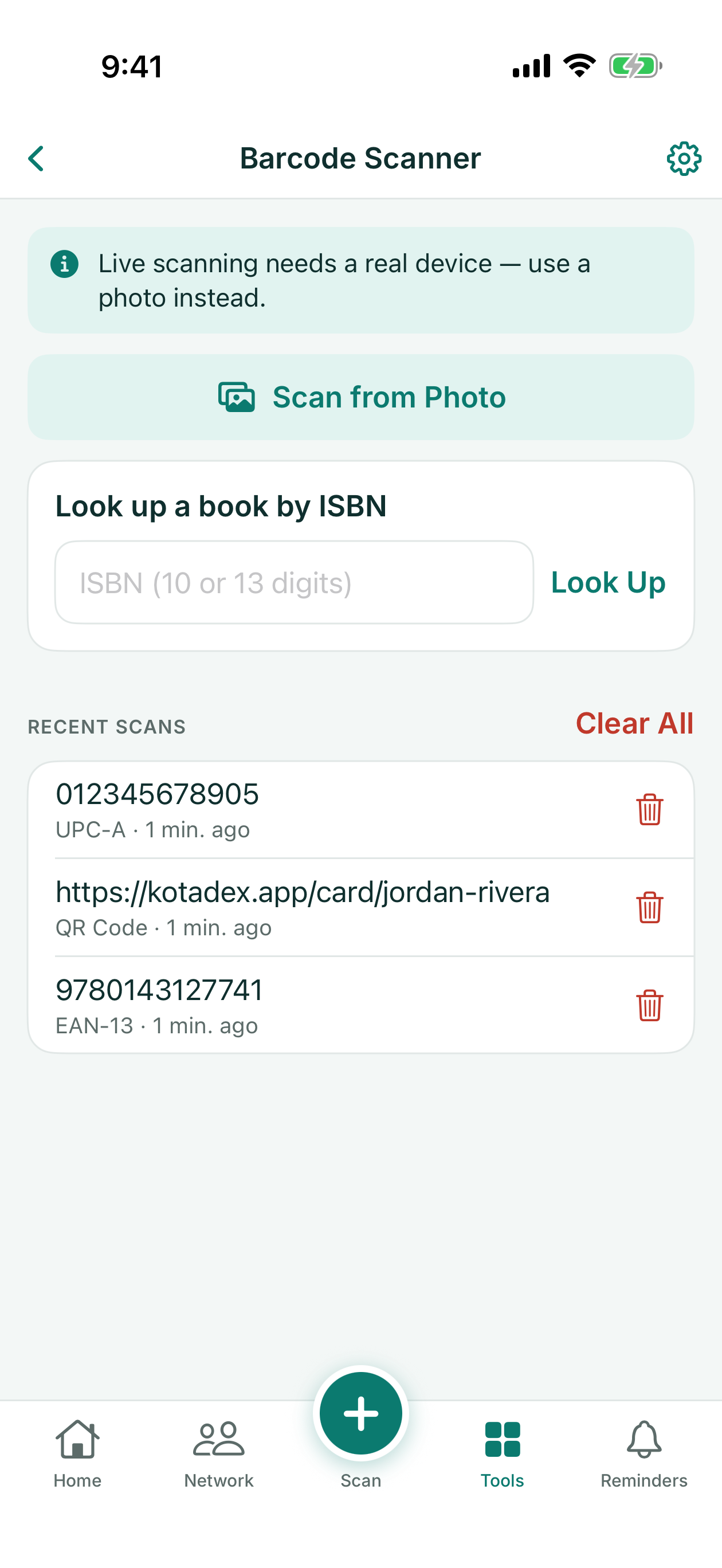
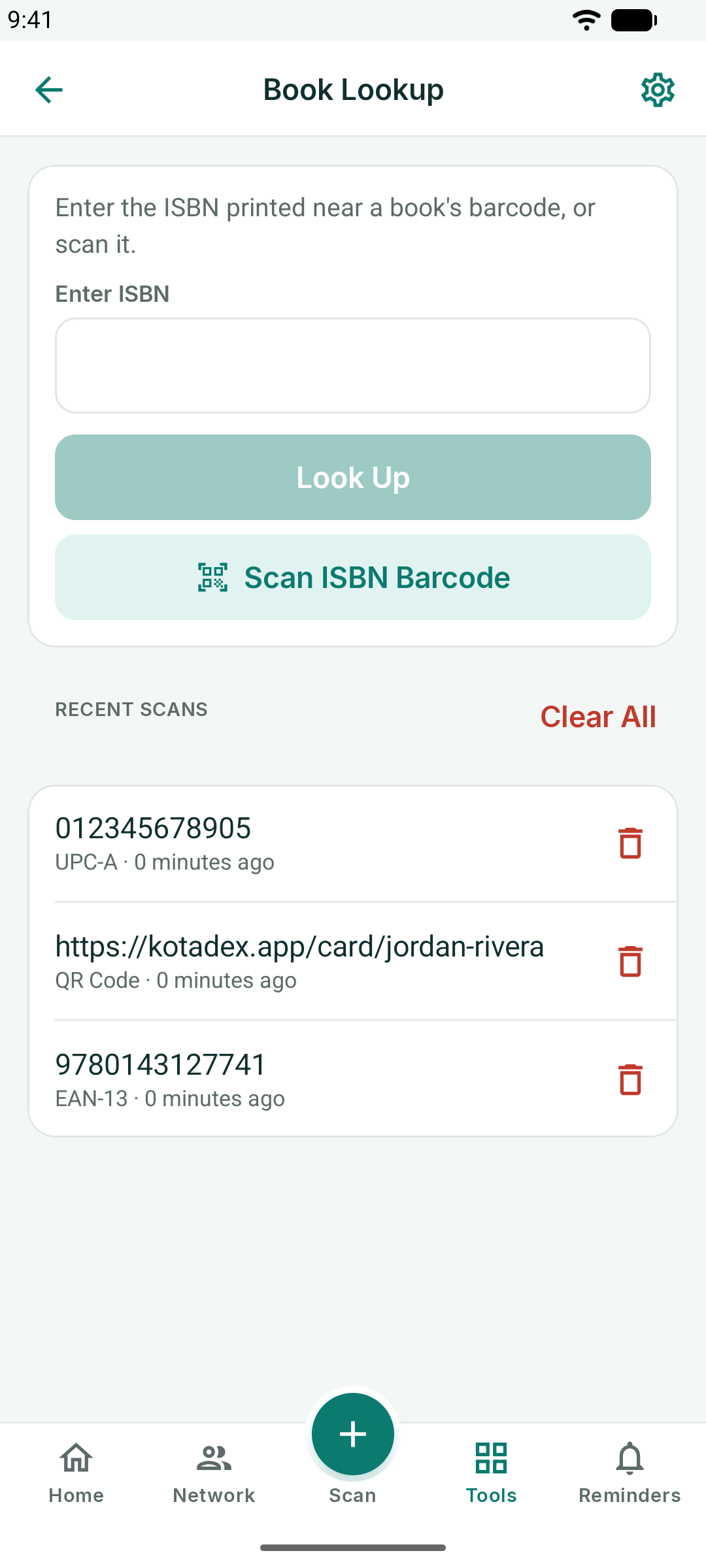
O Leitor de código de barras lê qualquer código de barras ou QR com a câmera — no iPhone e no iPad, também a partir de uma foto — e mantém os últimos cinquenta escaneamentos em um histórico que você pode reabrir, copiar ou limpar. Cada resultado oferece o que combina com o seu conteúdo: abrir um link, enviar um e-mail, ligar para um número, ou criar um novo código a partir dele com Gerar este código de barras.
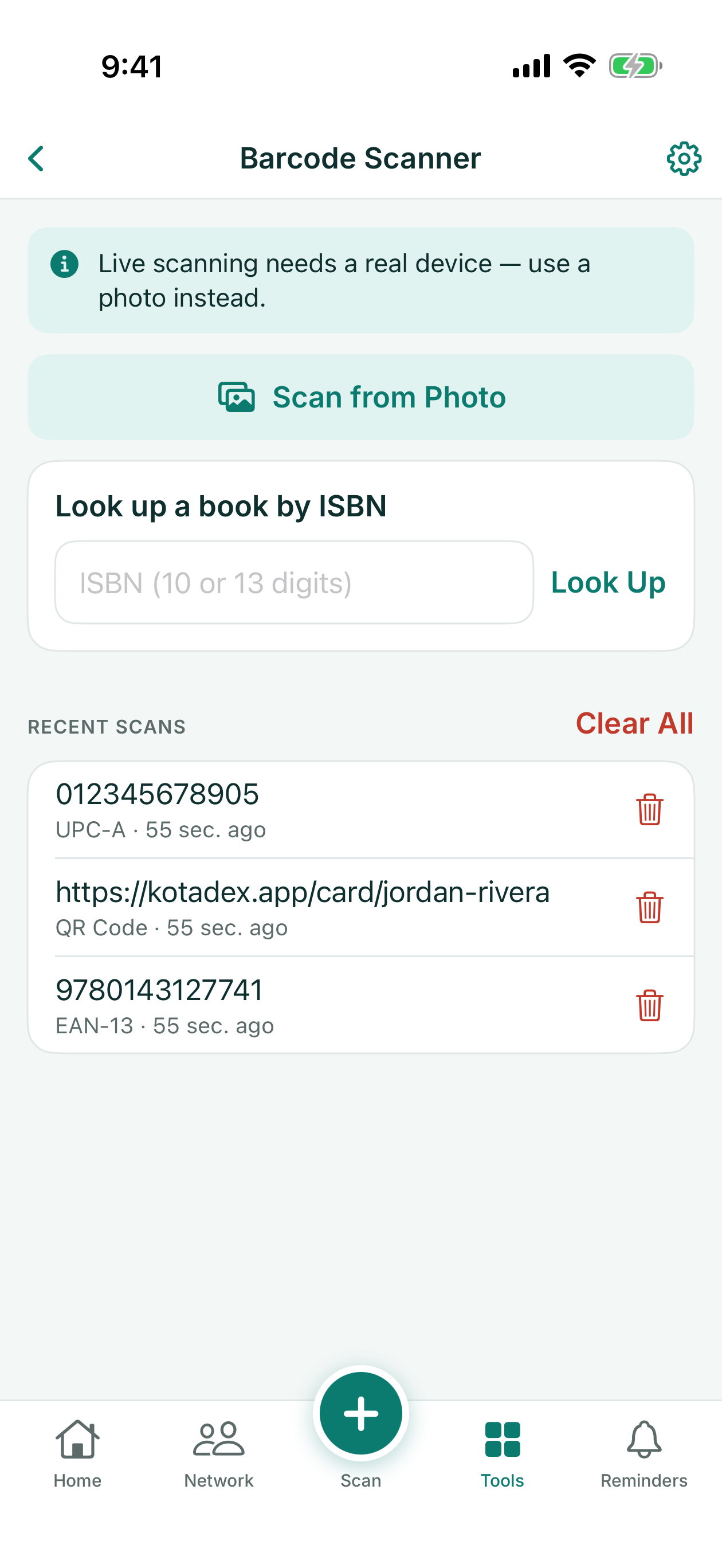
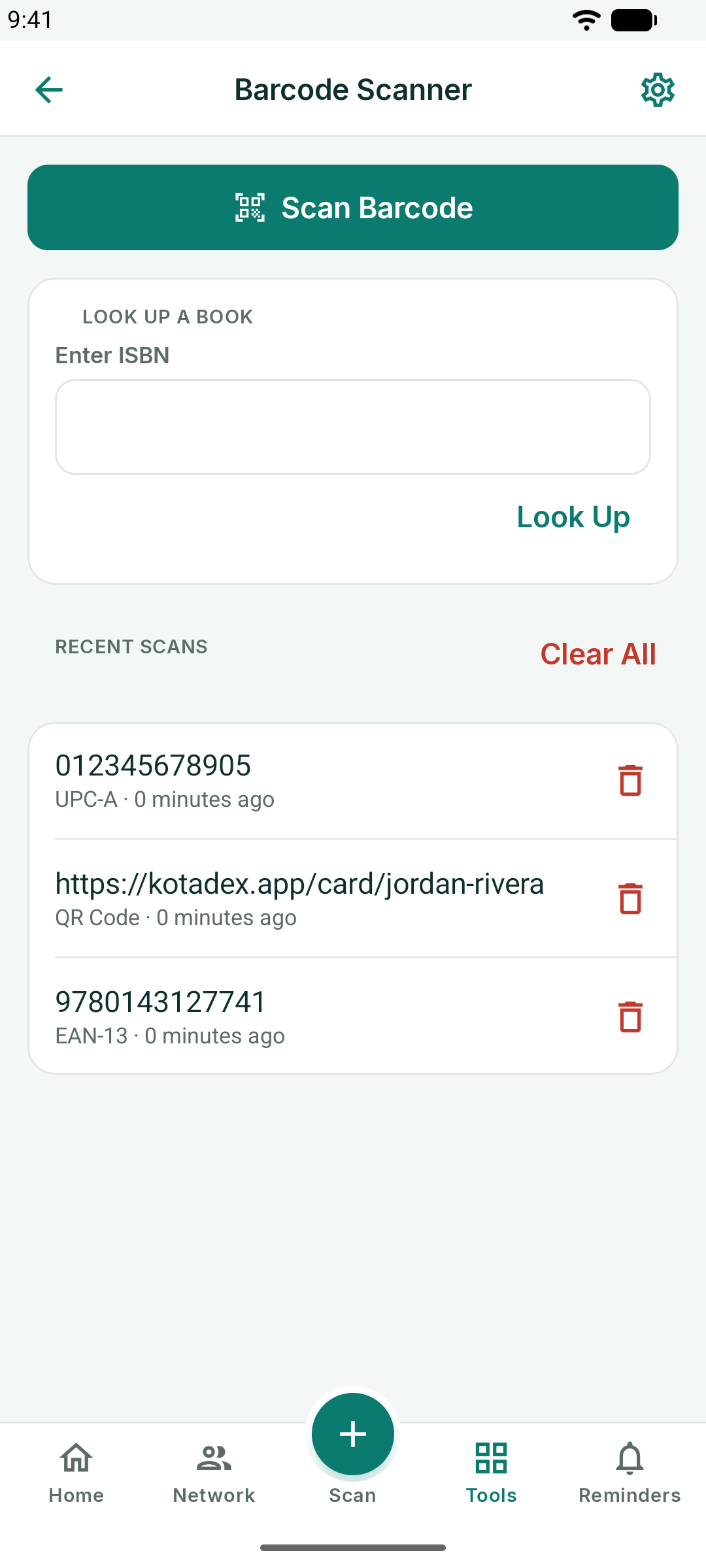
A Busca de livros usa um ISBN — escaneado ou digitado — e busca o título, o autor, a data de publicação e a capa na Open Library, com botões para abrir o livro na Wikipedia, no Google Books, na Amazon ou na Open Library. Somente o ISBN é enviado.
Gerador de Código de Barras
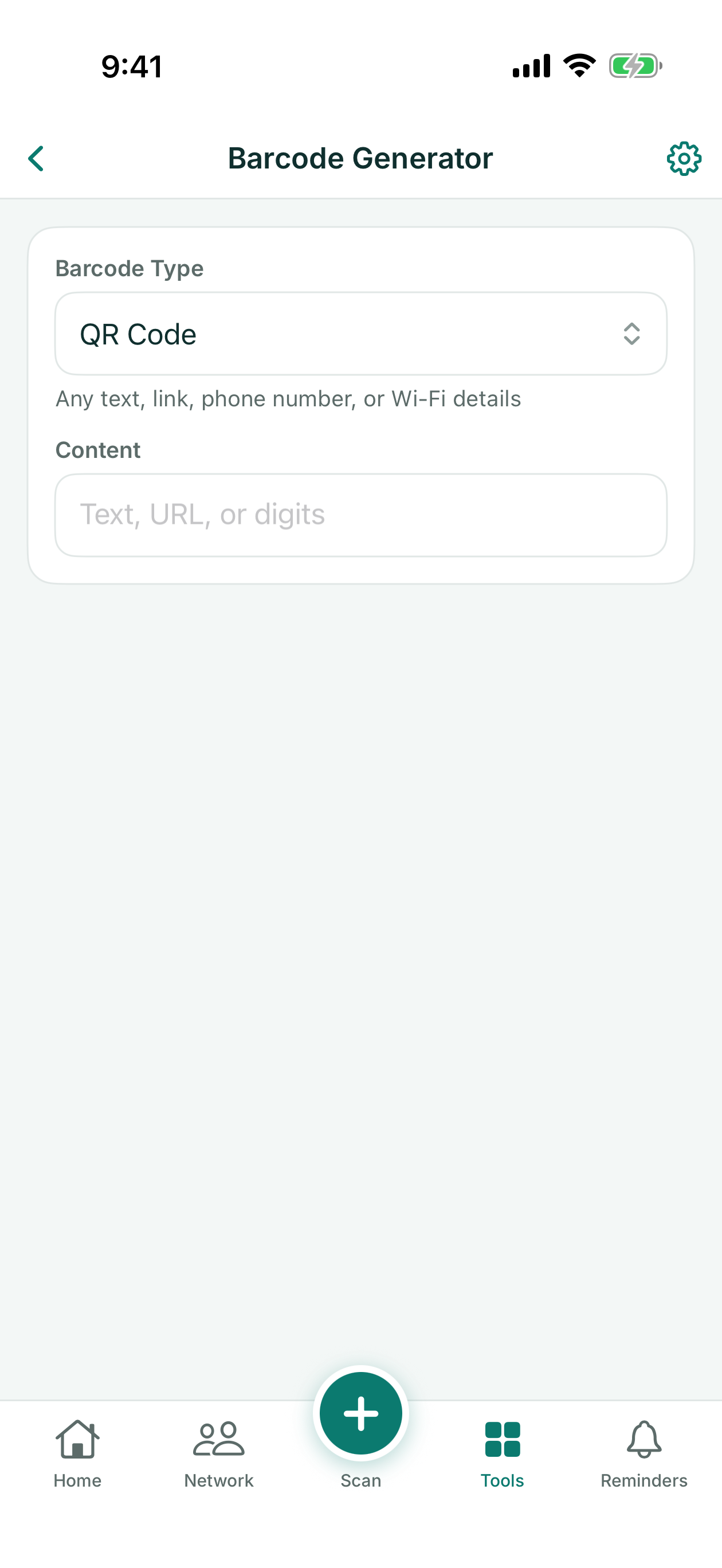
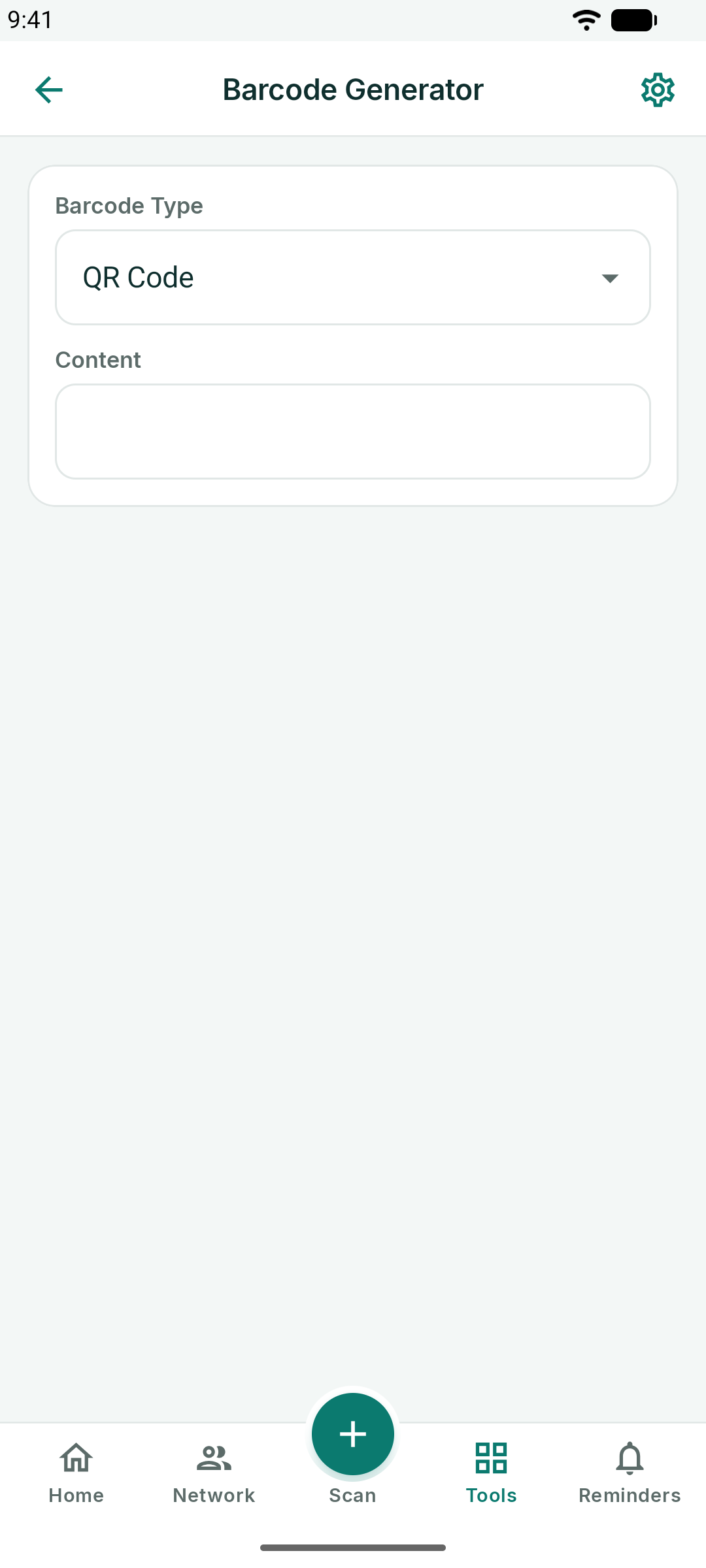
Crie um código QR ou de barras — Code 128, EAN-13, UPC-A e mais — a partir de qualquer texto, link ou número. Escolha o tipo, digite o conteúdo, e o código é gerado em tempo real; guarde-o com Salvar em Fotos ou compartilhe-o com Compartilhar.
O botão de relógio no topo abre Códigos recentes: os últimos cinquenta códigos que você criou, do mais recente ao mais antigo. Toque em um para abri-lo de novo, ou exclua os que você não precisa mais.
Documentos
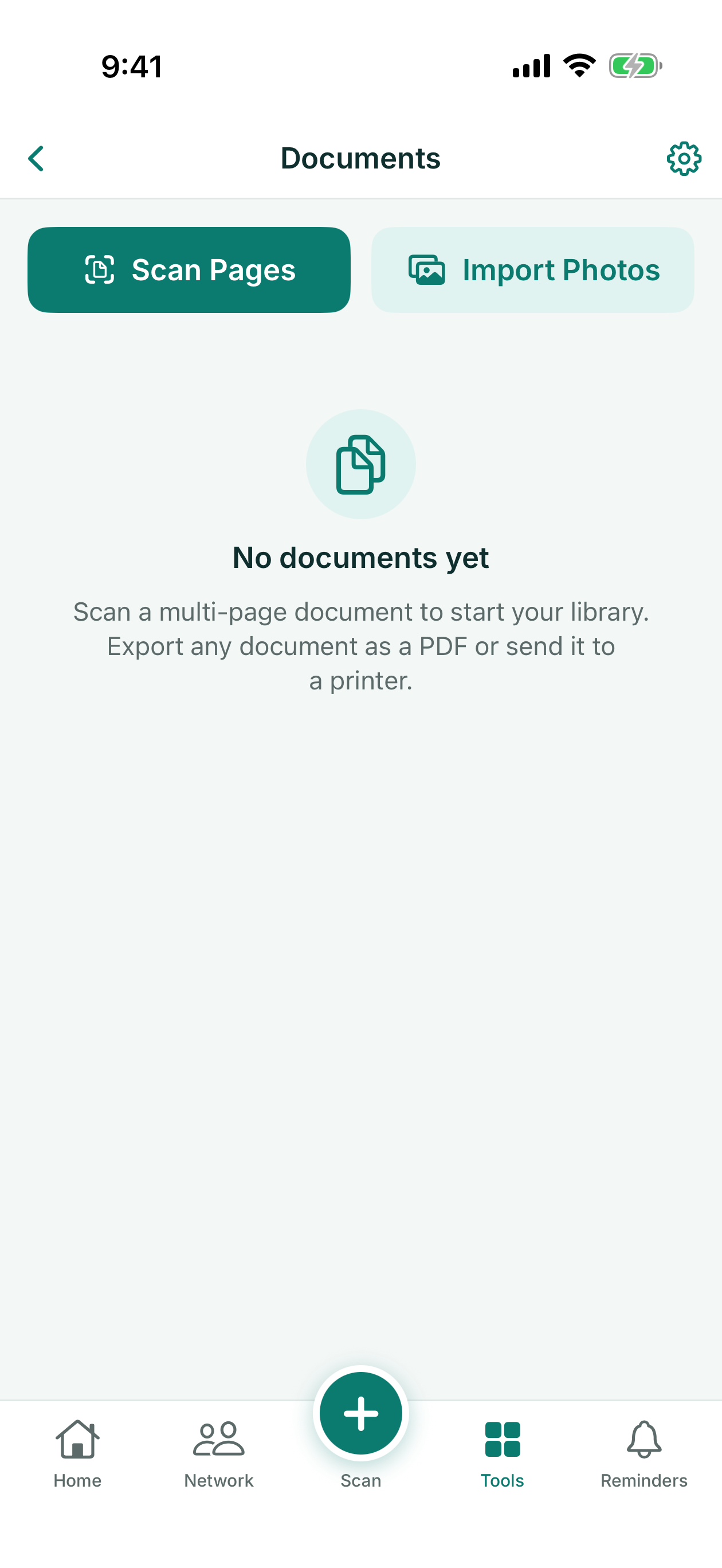
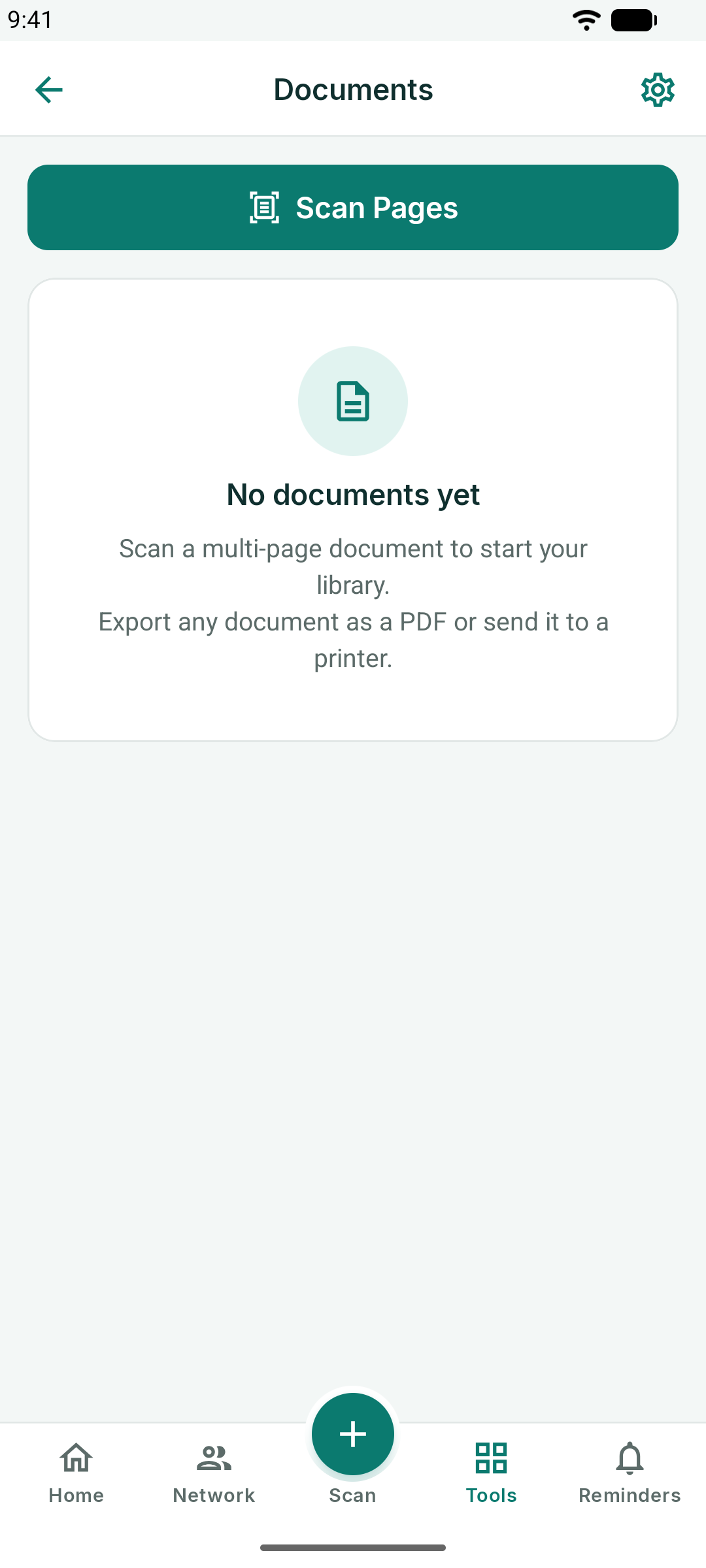
Escaneie documentos com várias páginas em um PDF: a câmera encontra as bordas de cada página e as endireita, e você também pode importar páginas das suas fotos. Dê um nome ao documento, adicione páginas, reordene-as e depois exporte, compartilhe ou imprima o PDF.
Recibos
Fotografe um recibo e o KotaDex lê o estabelecimento, a data, o subtotal, o imposto, o total e a forma de pagamento. Ele reconhece as linhas de total e de imposto em todos os idiomas do app, inclusive totais sem centavos, como em recibos em iene ou won; as escritas que ele consegue ler em uma foto são as listadas em Escaneando um Cartão de Visita.
Cada recibo mantém a própria moeda, tirada do recibo ou, quando o recibo não mostra uma, da região do seu celular. Arquive-o em uma categoria (Alimentação, Viagens, Combustível, Hospedagem, Escritório, Suprimentos, Outros), e o KotaDex mantém totais atualizados do mês e de todo o período, uma linha por moeda: valores em moedas diferentes nunca são somados.
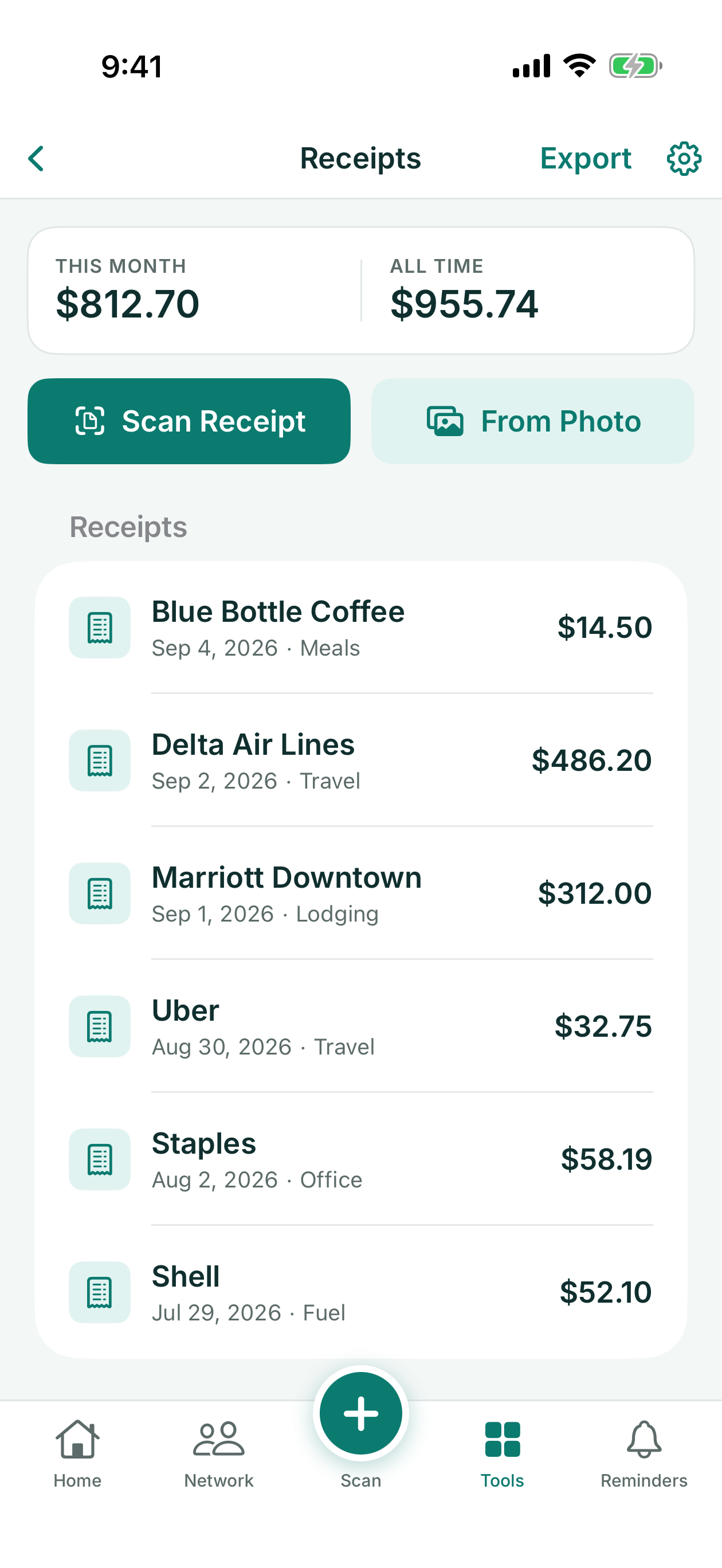
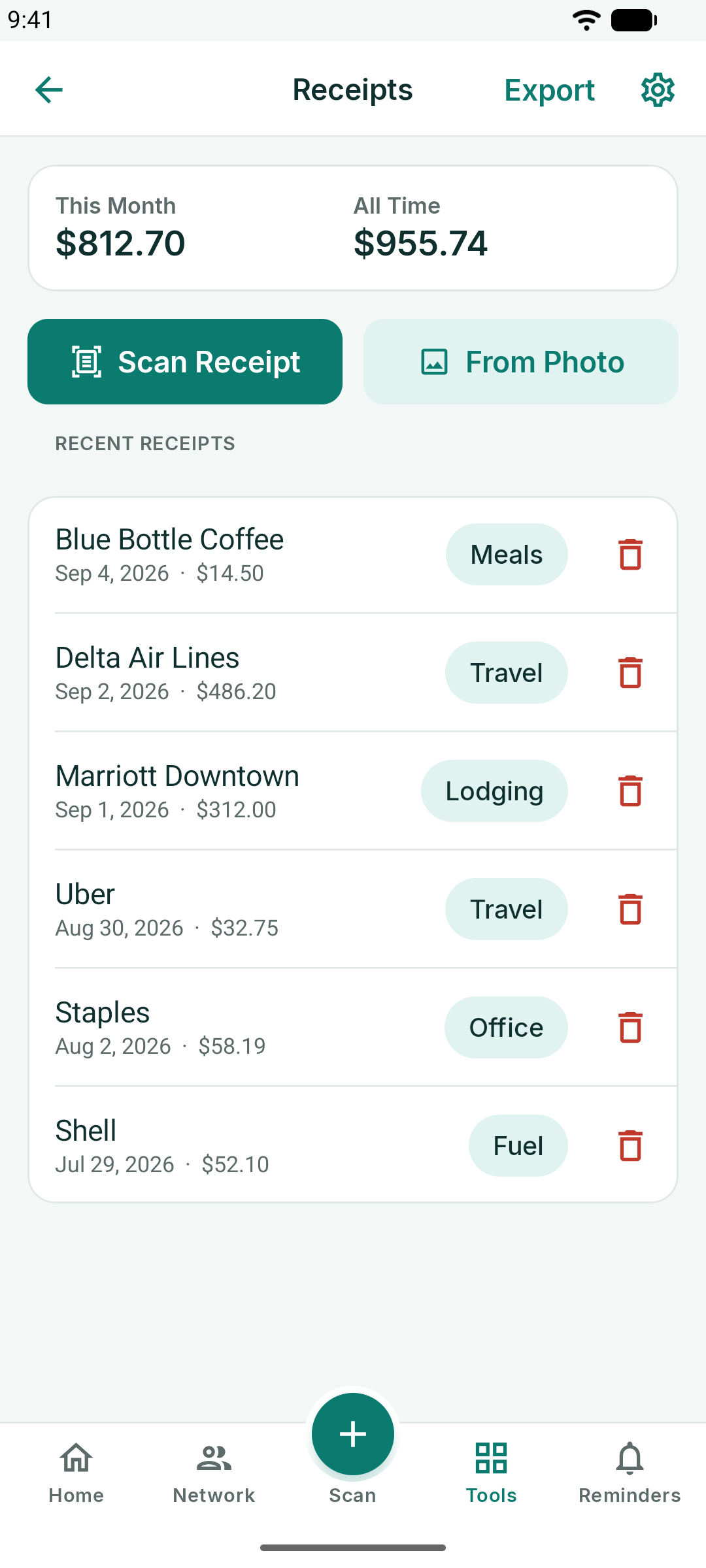
- Escanear recibo usa a câmera; De uma foto importa um que você já tem.
- Toque em um recibo para corrigir algum campo, mudar a categoria ou escolher outra Moeda.
- Exportar grava um CSV de todos os recibos para o seu relatório de despesas, com a moeda de cada recibo em uma coluna própria.
Confira o total, a data e a moeda antes de salvar. Uma data como 05/06/2026 é lida do jeito que a região do seu celular escreve datas, e um símbolo de moeda como ¥ pode ser interpretado errado.
Notas para Texto
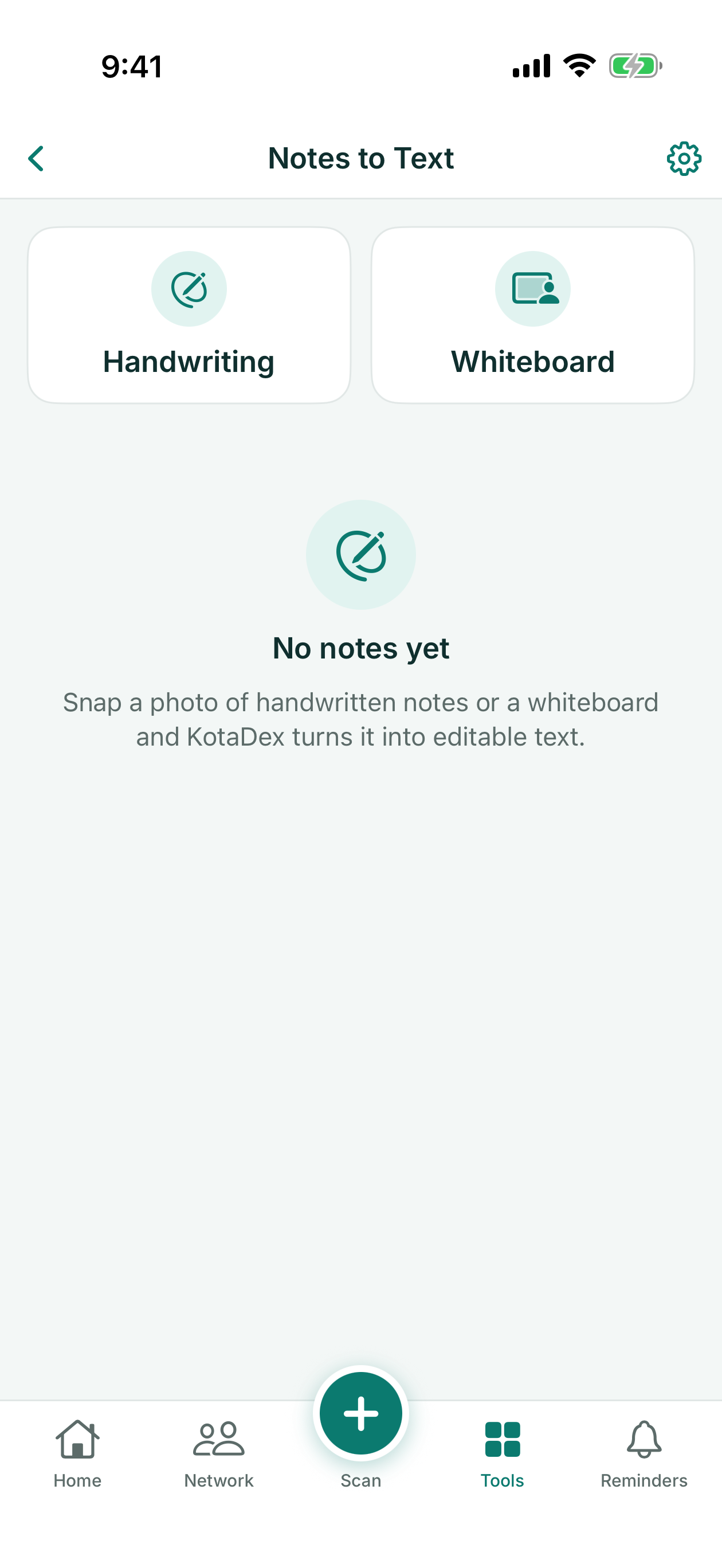
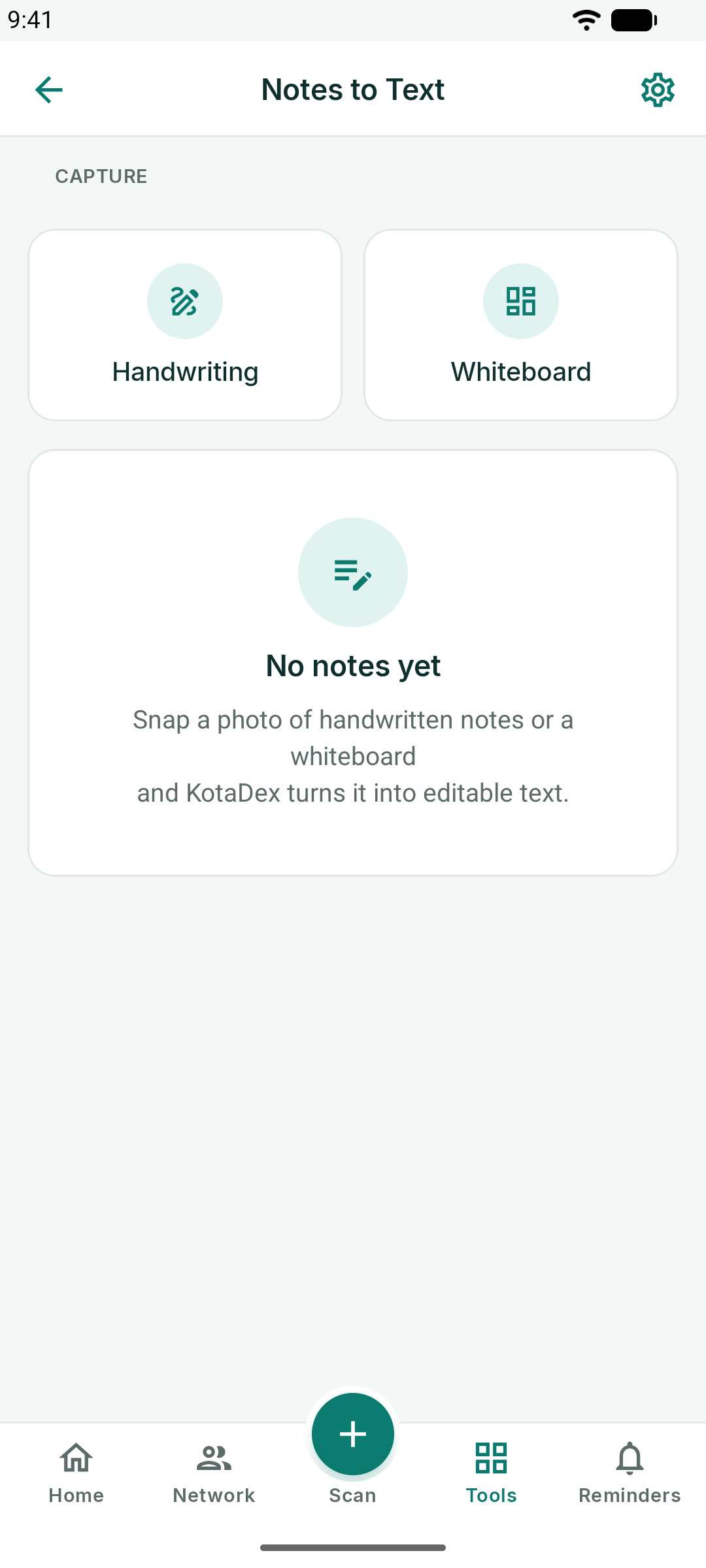
Escolha Escrita à mão ou Quadro branco, fotografe a página, e o KotaDex transforma isso em texto editável. Dê um título à nota, corrija qualquer leitura errada e depois copie ou compartilhe o texto para onde precisar. No iPhone e no iPad, Mostrar foto original traz de volta a imagem de onde o texto veio.
Ajustes
A engrenagem no canto superior direito abre os Ajustes.
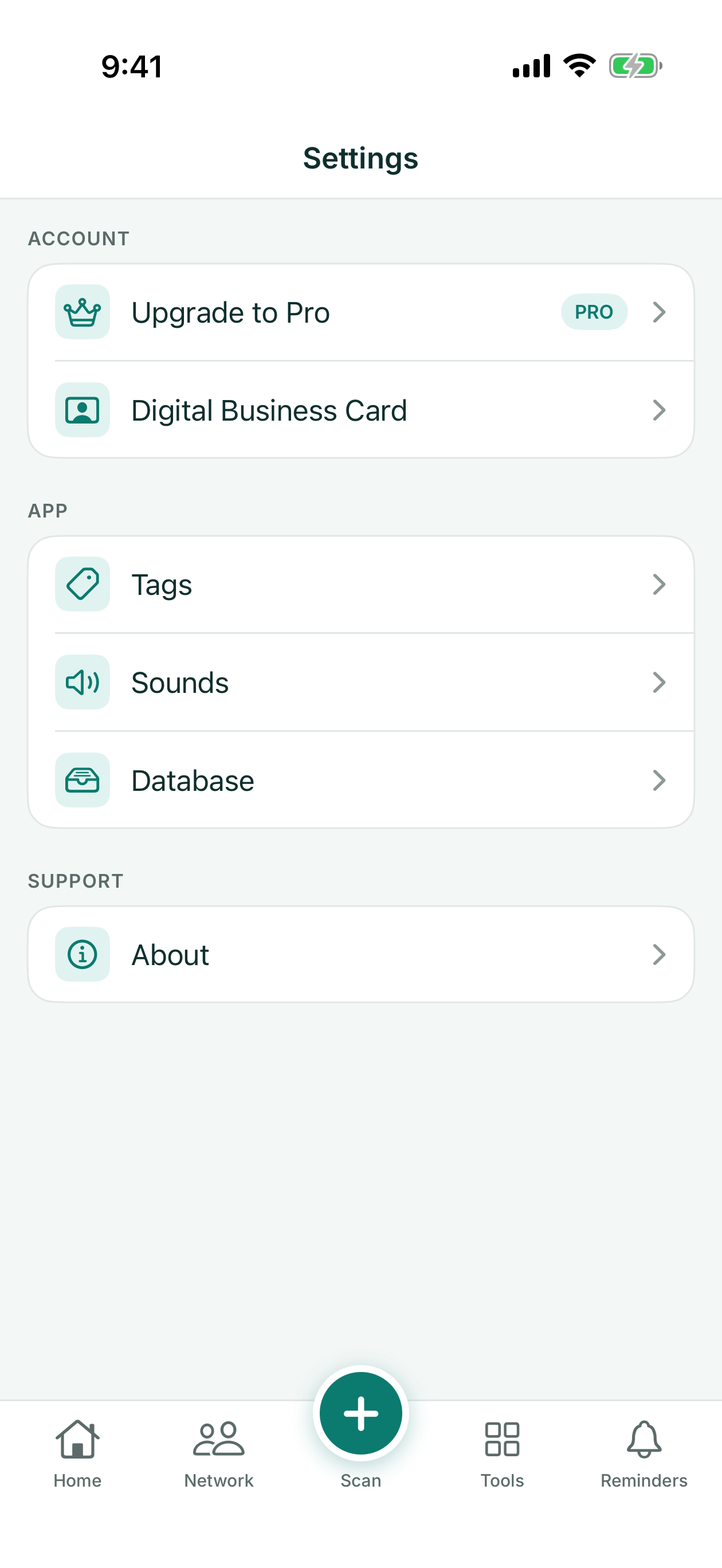
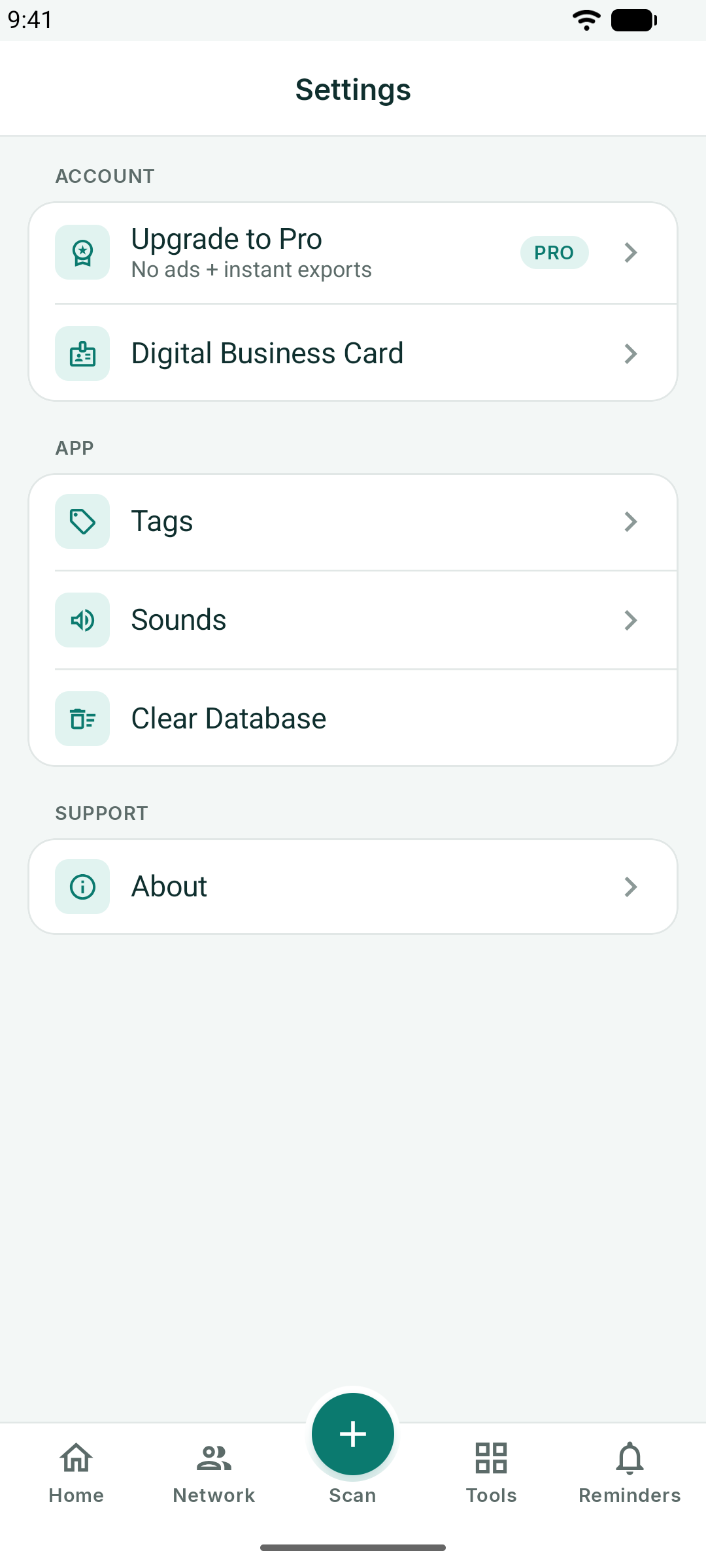
- Fazer upgrade para o Pro - planos e restauração de compras
- Cartão de visita digital - edite o seu próprio cartão
- Tags - renomeie ou remova tags
- Sons - o som de confirmação do escaneamento
- Banco de dados - quantos contatos você tem, e Excluir tudo (no Android, Limpar banco de dados)
- Sobre - versão, e-mail de suporte e a política de privacidade
- Opções de privacidade - revise ou altere suas escolhas de consentimento de anúncios e, no EEE, no Reino Unido e na Suíça, sua escolha de consentimento de análise (exibido onde se aplica)
Banco de Dados e Seus Dados
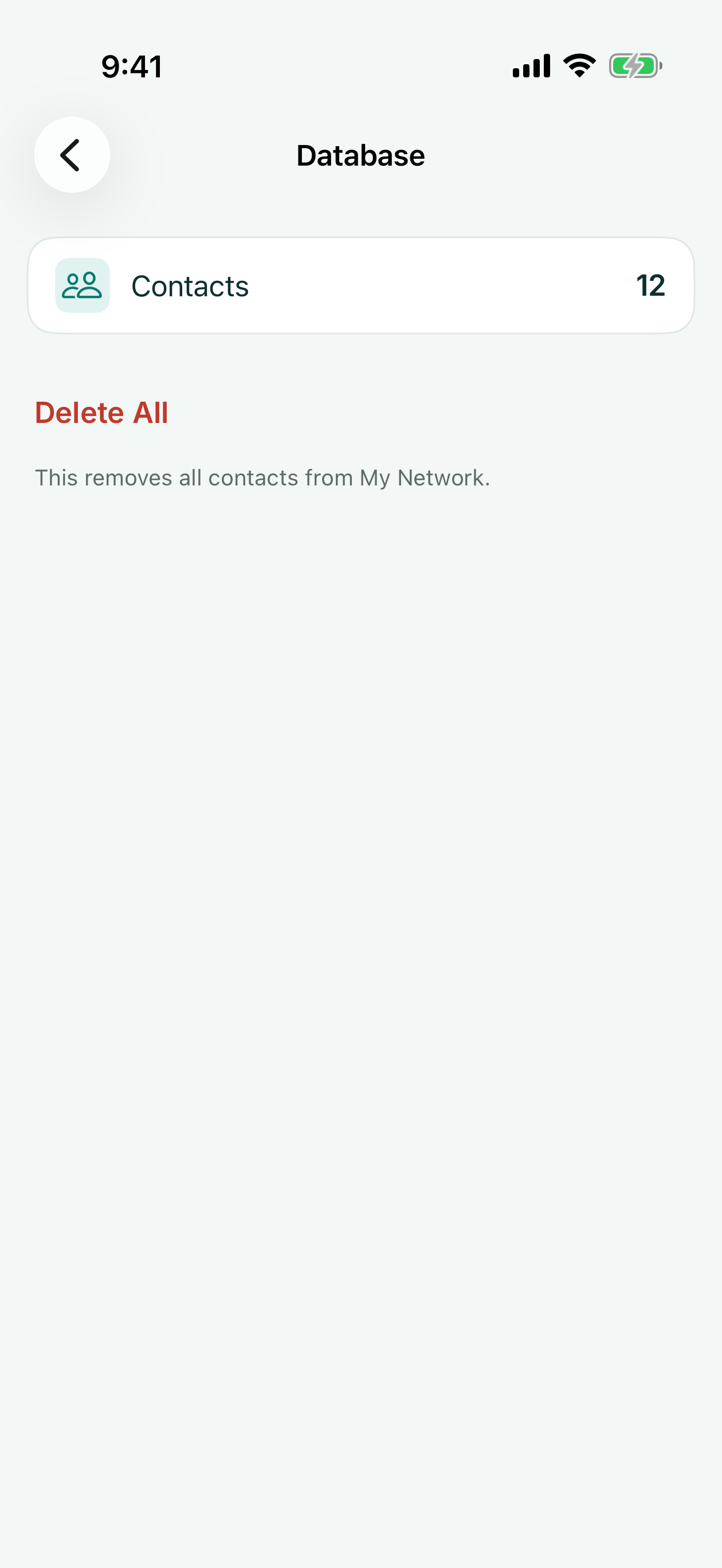
Tudo o que o KotaDex armazena fica no seu aparelho. Ajustes → Banco de dados mostra a quantidade de contatos e oferece Excluir tudo; no Android, Ajustes → Limpar banco de dados faz o mesmo. Excluir todos os contatos também apaga todas as tags e cancela qualquer lembrete agendado, e não pode ser desfeito. Seus recibos, documentos, notas, histórico de escaneamentos e seu próprio cartão são mantidos (exclua-os em suas próprias telas), assim como os contatos que você também salvou nos Contatos do seu celular.
Excluir o app remove todos os seus dados. Não há nada para excluir do nosso lado porque nunca recebemos o seu conteúdo — veja a política de privacidade.
KotaDex Pro
O Pro remove todos os anúncios e torna as exportações instantâneas. É uma assinatura cobrada pela App Store ou pelo Google Play:
| Plano | Preço | Observações |
|---|---|---|
| Grátis | $0 | Todos os recursos; anúncios nas telas de navegação; sua primeira exportação grátis, depois um anúncio curto antes de cada uma |
| Pro Anual | $5.99 / ano | Sem anúncios, exportações instantâneas — o melhor custo-benefício |
| Pro Mensal | $0.99 / mês | Sem anúncios, exportações instantâneas; cancele quando quiser |
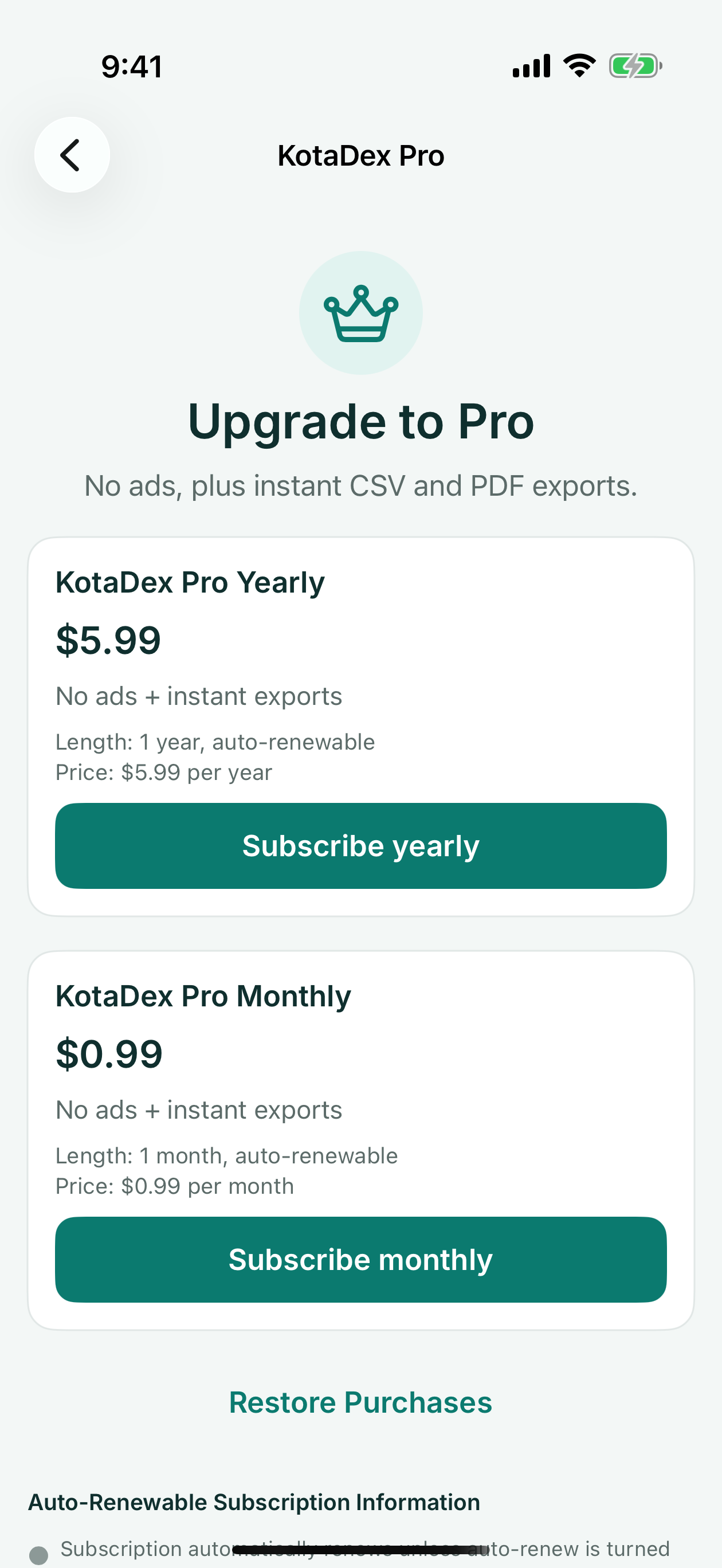
Gerencie ou cancele a assinatura na sua conta da App Store ou do Google Play. Restaurar compras, na tela do Pro, traz o Pro de volta em um novo celular.
Dúvidas? Envie um e-mail para [email protected] ou use o formulário de suporte.