KotaDex - Посібник користувача
Стосується KotaDex 2.5.0 · Востаннє оновлено
Повний посібник з KotaDex для iOS і Android — від першої відсканованої візитки до вашої цифрової візитівки, нагадувань про подальші дії та всіх семи інструментів. Знімки екрана перемикаються між iPhone і Android за допомогою перемикача.
Початок роботи
KotaDex — це бізнес-набір інструментів, побудований навколо однієї миті: хтось вручає вам візитку. Відскануйте її — і контакт опиниться у вашій мережі з тегами й нагадуваннями, потрібними для подальших дій. Навколо цього ядра розташовано сім інструментів для паперової роботи трудового життя — чеки, документи, рукописні нотатки та штрих-коди.
Застосунок організовано у вигляді п'яти вкладок унизу екрана:
- Головна - ваша цифрова візитівка та швидкі дії
- Мережа - кожен контакт, який ви відсканували, з можливістю пошуку й фільтрації за тегом
- Сканувати - піднята кнопка посередині: сканування візитки
- Інструменти - сім інструментів
- Нагадування - нагадування про подальші дії за тегом
Налаштування ховаються за іконкою шестірні у верхньому правому куті кожного екрана.
Безкоштовно і Pro
- Безкоштовно: усе, що описано в цьому посібнику. Реклама з'являється на екранах перегляду, а часом і після того, як ви щось зберегли. Перший експорт безкоштовний; після цього кожен наступний експорт відкриває короткий рекламний ролик — файл CSV чи vCard, PDF або роздруківка.
- Pro: точнісінько ті самі функції без жодної реклами й з миттєвим експортом — див. KotaDex Pro.
Без підключення до інтернету KotaDex продовжує працювати. Коли реклама не може завантажитися — офлайн або там, де в Google немає реклами для показу, — замість неї приблизно на стільки ж, скільки тривала б реклама, показується один з наших інших застосунків, а щойно цей час спливає, ваш експорт виконується.
Усе, що ви скануєте чи вводите, зберігається лише на вашому пристрої: немає ні облікового запису, ні хмари, ні синхронізації. На iPhone і iPad створюйте резервну копію пристрою, щоб зберегти копію даних. На Android дані KotaDex виключені з резервного копіювання Google, тому експортуйте контакти з вкладки Мережа, щоб зберегти копію або перенести їх на новий телефон.
Сканування візитки
Торкніться круглої кнопки Сканувати посередині панелі вкладок або Сканувати візитку на головному екрані.
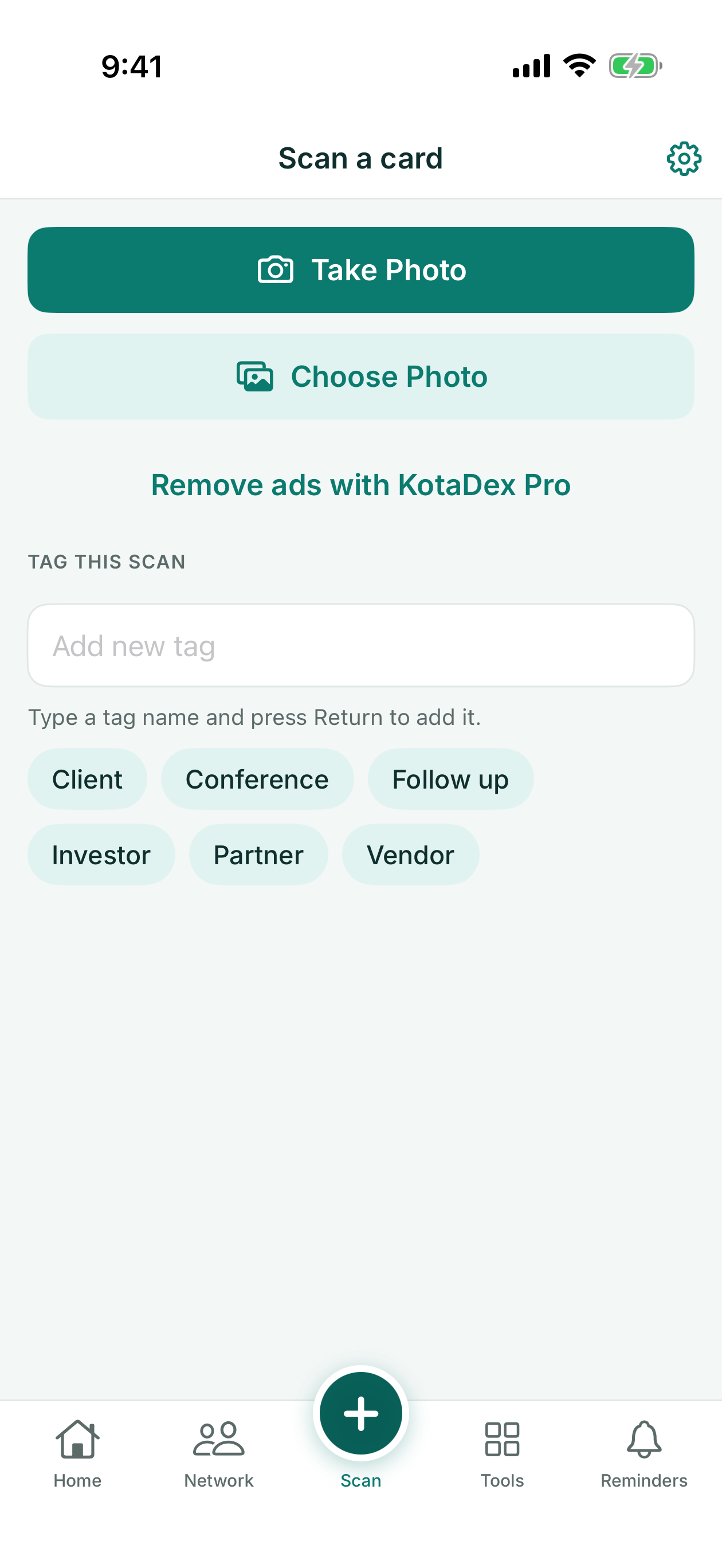
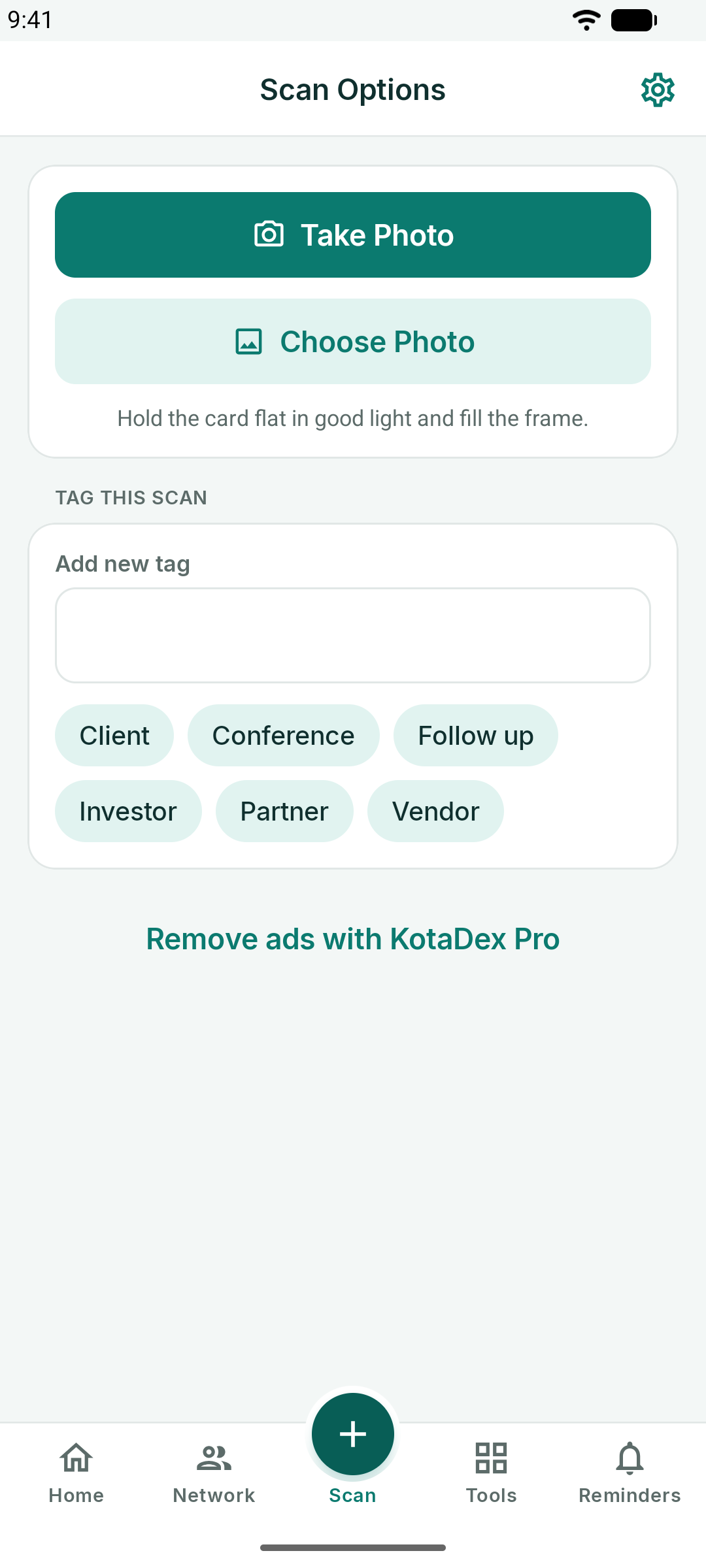
- Зробити фото відкриває камеру. Заповніть кадр візиткою, тримайте телефон рівно й торкніться кнопки затвора.
- Вибрати фото імпортує візитку, яку ви сфотографували раніше.
- Додати тег до скану перед зйомкою: торкніться наявного тега або введіть новий (на iPhone і iPad натисніть Enter, щоб додати його). Тег автоматично прикріпиться до контакту.
KotaDex розпізнає візитку прямо на вашому пристрої — Apple Vision на iOS, Google ML Kit на Android — і заповнює ім'я, посаду, компанію, номери телефонів, електронну пошту і вебсайт, які знайде.
На iPhone і iPad розпізнавання тексту читає мови на основі латиниці, а також китайську, японську, корейську, кирилицю, арабську й тайську. Грецьку, іврит і гінді поки що не можна розпізнати; коли застосунок працює однією з цих мов, екрани сканування повідомляють про це.
На Android розпізнавання тексту читає мови на основі латиниці, а також китайську, японську, корейську й гінді, коли застосунок працює цією мовою. Арабську, кирилицю, грецьку, іврит і тайську поки що не можна розпізнати; коли застосунок працює однією з цих мов, екрани сканування повідомляють про це.
Якщо на візитці є фото людини, KotaDex знаходить обличчя і показує його в редакторі. На iPhone і iPad воно також стає фото контакту, збереженого в застосунку «Контакти» вашого телефону.
Перегляд і збереження
Після сканування ви потрапляєте в редактор контакту з усіма попередньо заповненими полями. Виправте все, що камера розпізнала неправильно, додайте нотатку (наприклад, «зустрілися на SaaS Summit») і торкніться Зберегти.
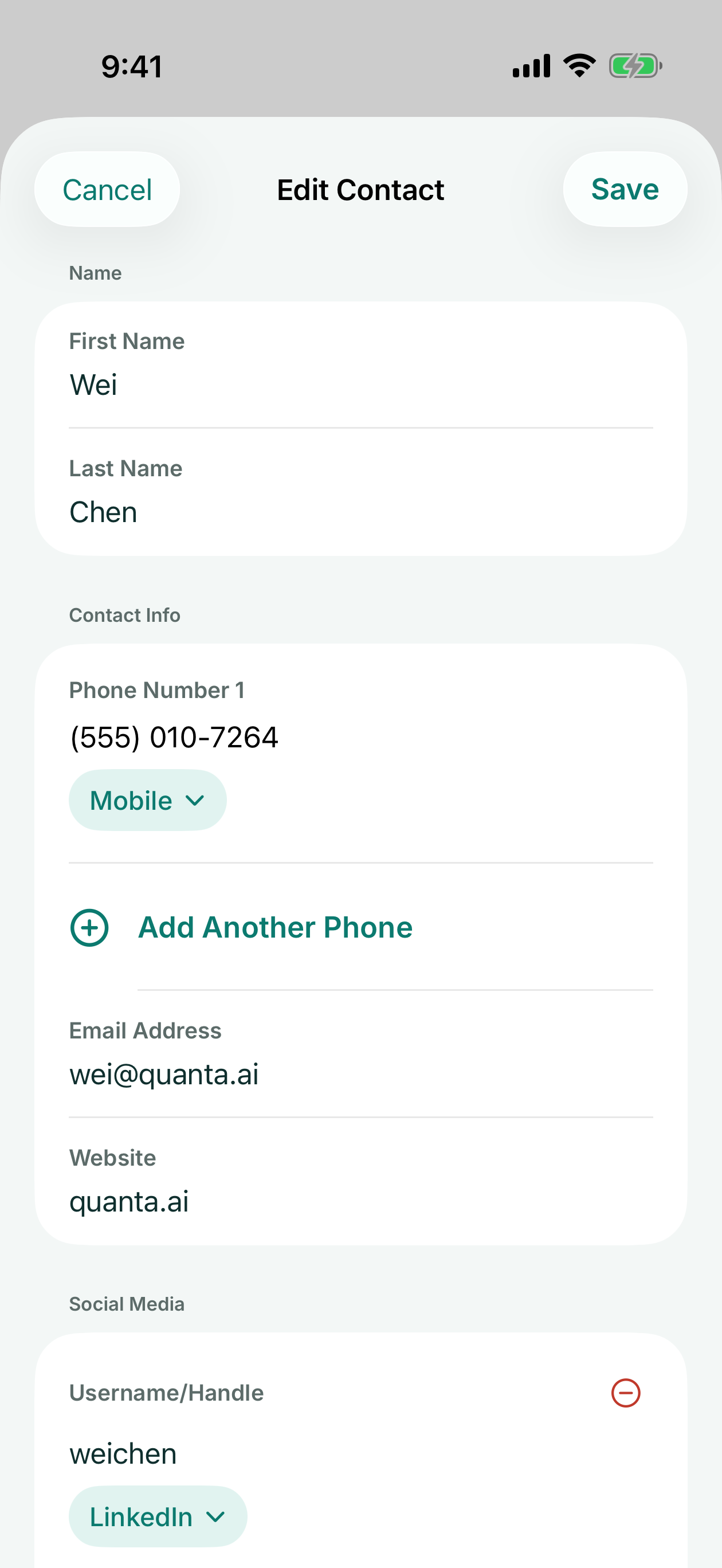
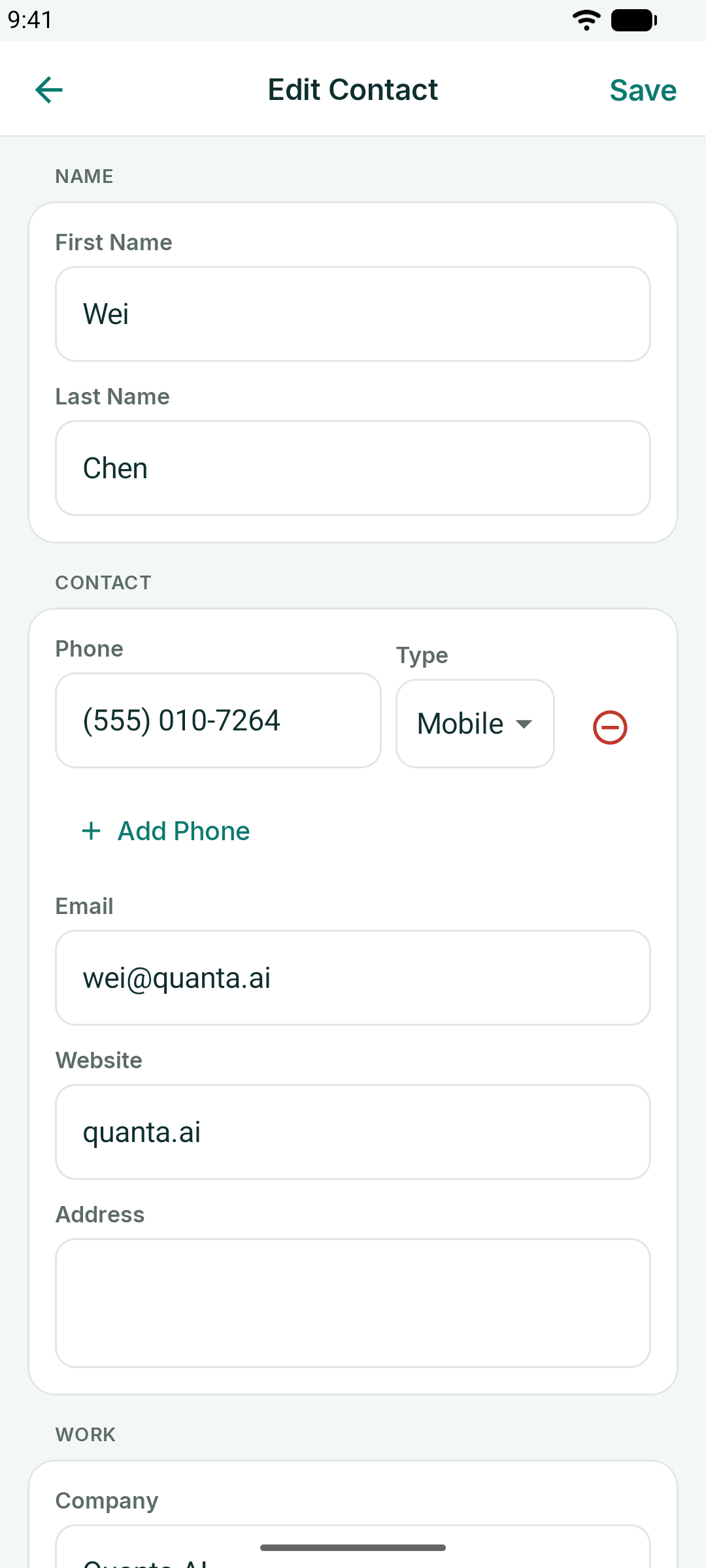
- Кожен номер телефону має тип — Мобільний, Робочий, Домашній та інші — який можна змінити, і ви можете додати стільки номерів, скільки потрібно.
- Для акаунтів у соцмережах є вибір платформи: LinkedIn, X, Instagram та інші.
На iPhone і iPad збереження новосканованої візитки також додає людину до застосунку «Контакти» вашого телефону, з обличчям із візитки, якщо його було знайдено, за умови що ви дозволите KotaDex доступ до ваших контактів.
На Android після збереження новосканованої візитки KotaDex запитує, чи додати людину також до контактів телефону: Зберегти в Контакти відкриває застосунок контактів із заповненими даними, а Лише в KotaDex залишає візитку тільки в KotaDex.
Моя мережа
Вкладка Мережа містить кожну візитку, яку ви коли-небудь сканували, відсортовану за прізвищем, з покажчиком А-Я праворуч.
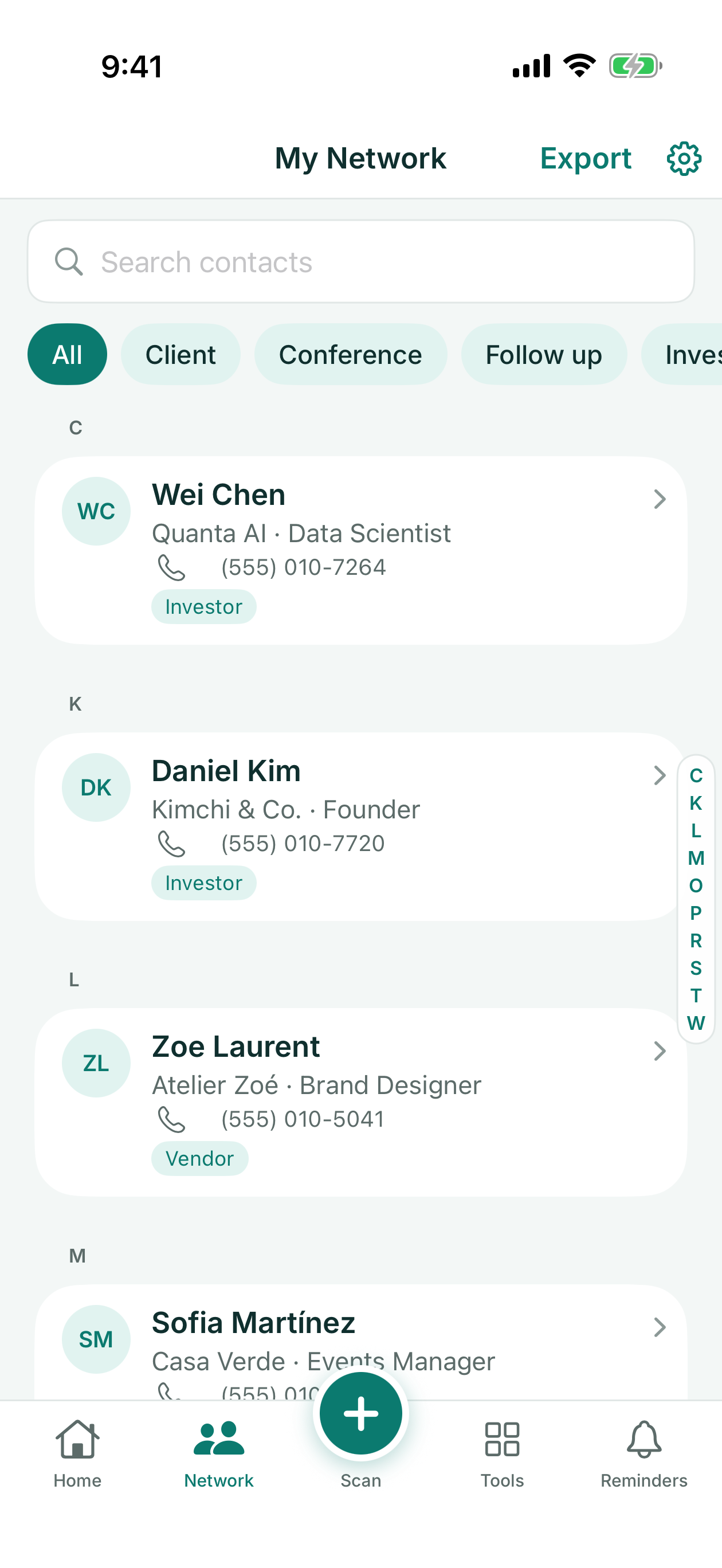
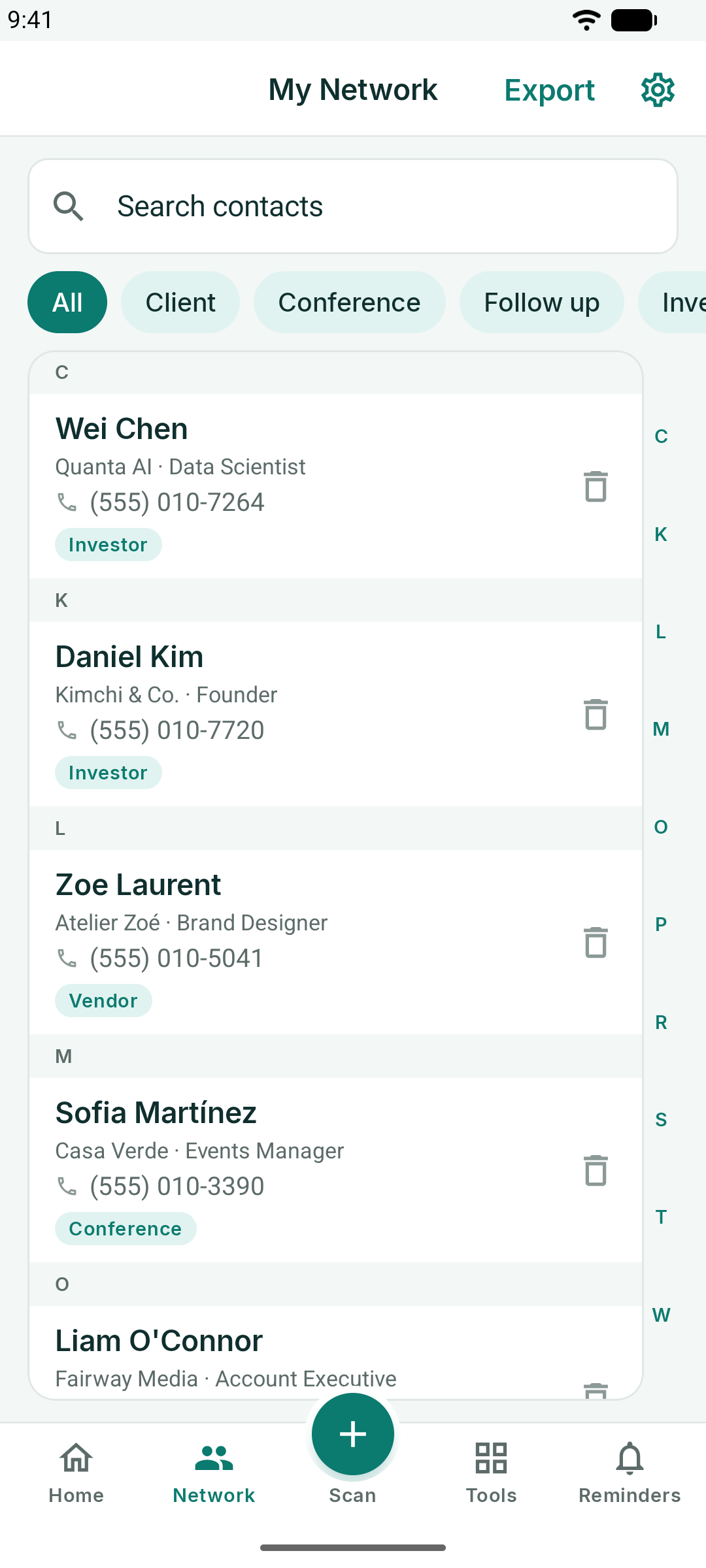
- Пошук знаходить збіги в іменах, компаніях, посадах, номерах телефонів, електронних адресах, тегах і нотатках під час введення тексту.
- Чіпи тегів під полем пошуку фільтрують список за одним тегом; Усі повертає всіх контактів.
- Торкніться контакту, щоб редагувати його; проведіть пальцем, щоб видалити на iOS, або скористайтеся значком кошика на Android.
- Експорт у заголовку зберігає всю мережу у файл CSV, який можна відкрити в Excel, Numbers чи Google Таблицях або імпортувати в CRM — або у файл vCard (.vcf) для вашого застосунку контактів.
З Pro експорт відбувається миттєво. На безкоштовному тарифі перший експорт безкоштовний; після цього спочатку показується короткий рекламний ролик.
Теги
Теги — це спосіб, яким KotaDex запам'ятовує, *чому* у вас є ця візитка. Додавайте їх під час сканування або відредагуйте контакт і додайте їх пізніше. Типові теги: Client (Клієнт), Partner (Партнер), Investor (Інвестор), Vendor (Постачальник), Conference (Конференція), Follow up (Подальші дії).
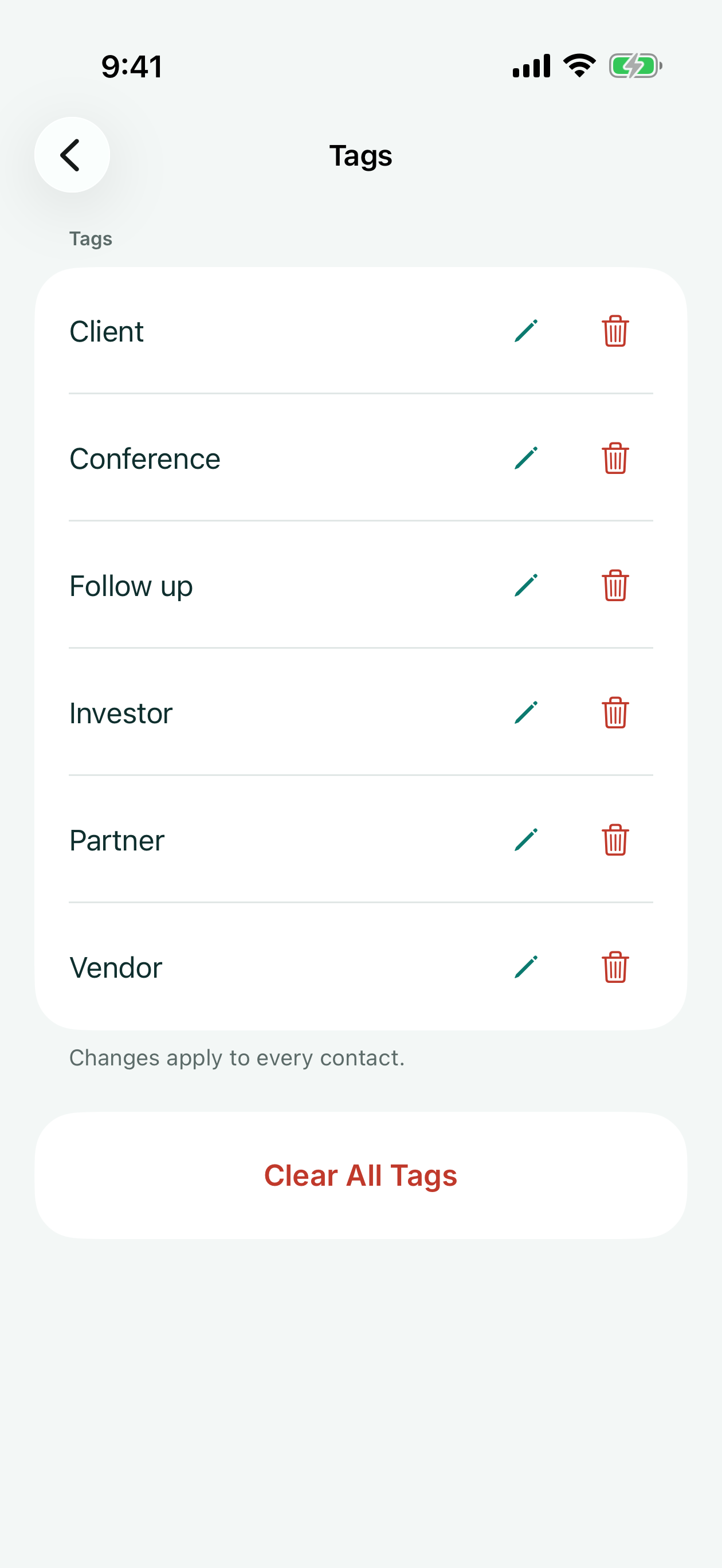
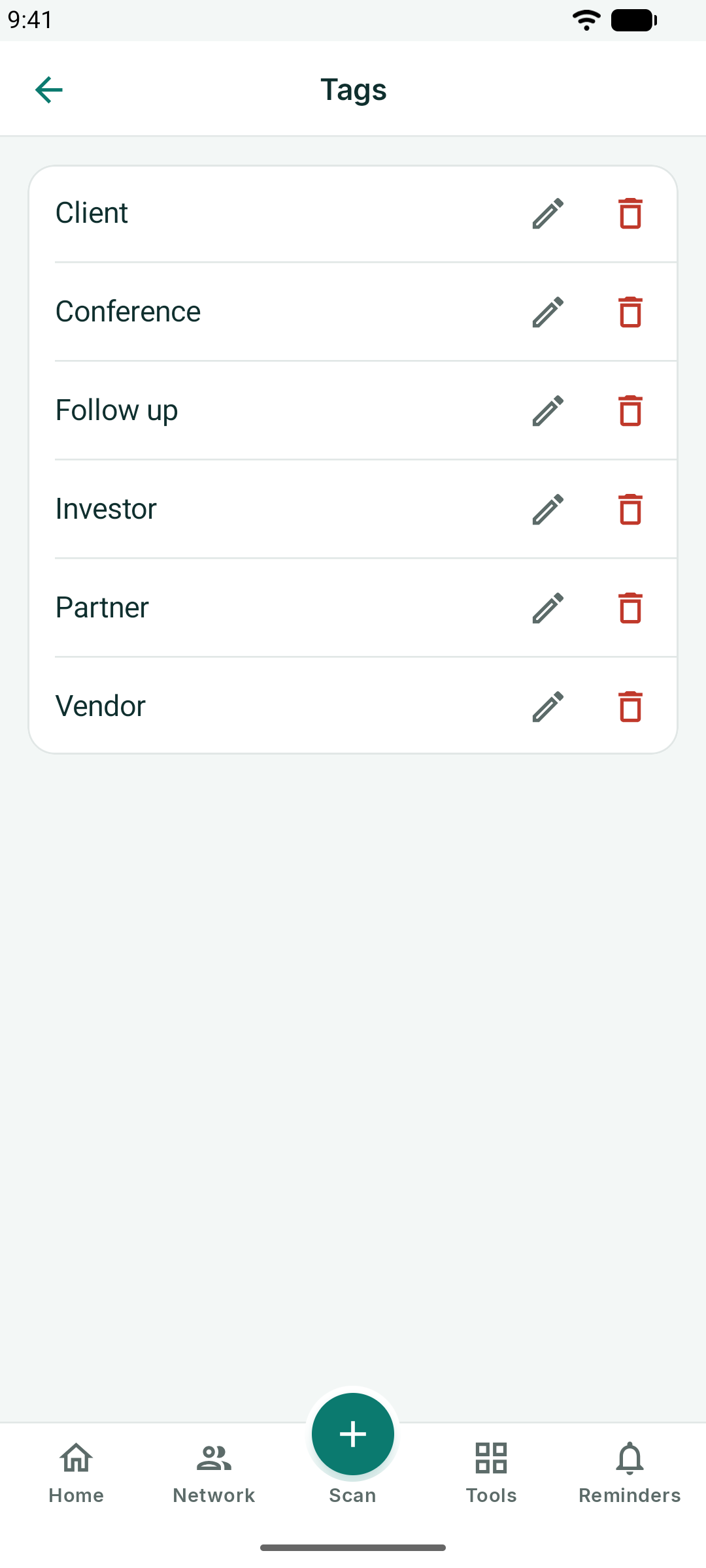
Налаштування → Теги показує всі використовувані теги; перейменуйте тег там — і кожен контакт оновиться.
Ваша цифрова візитівка
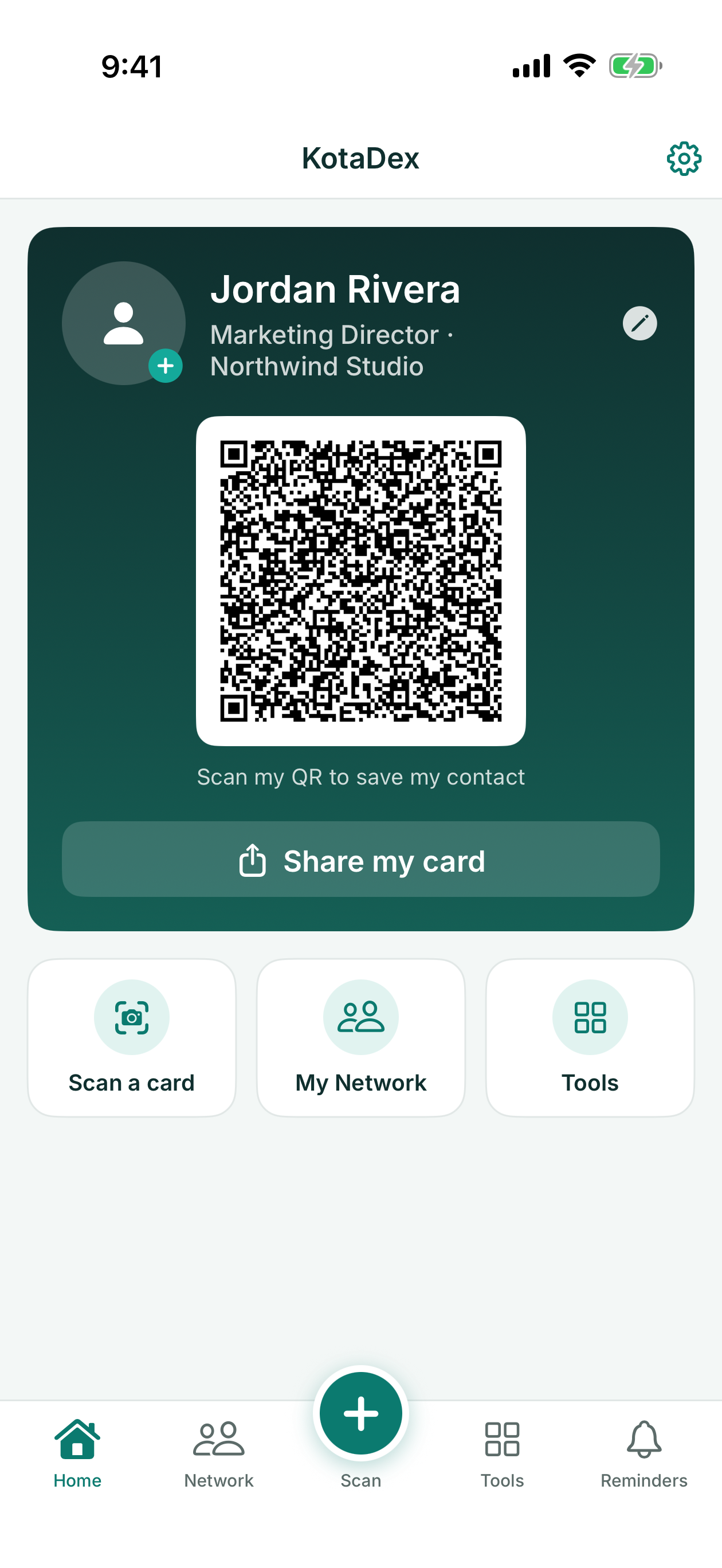
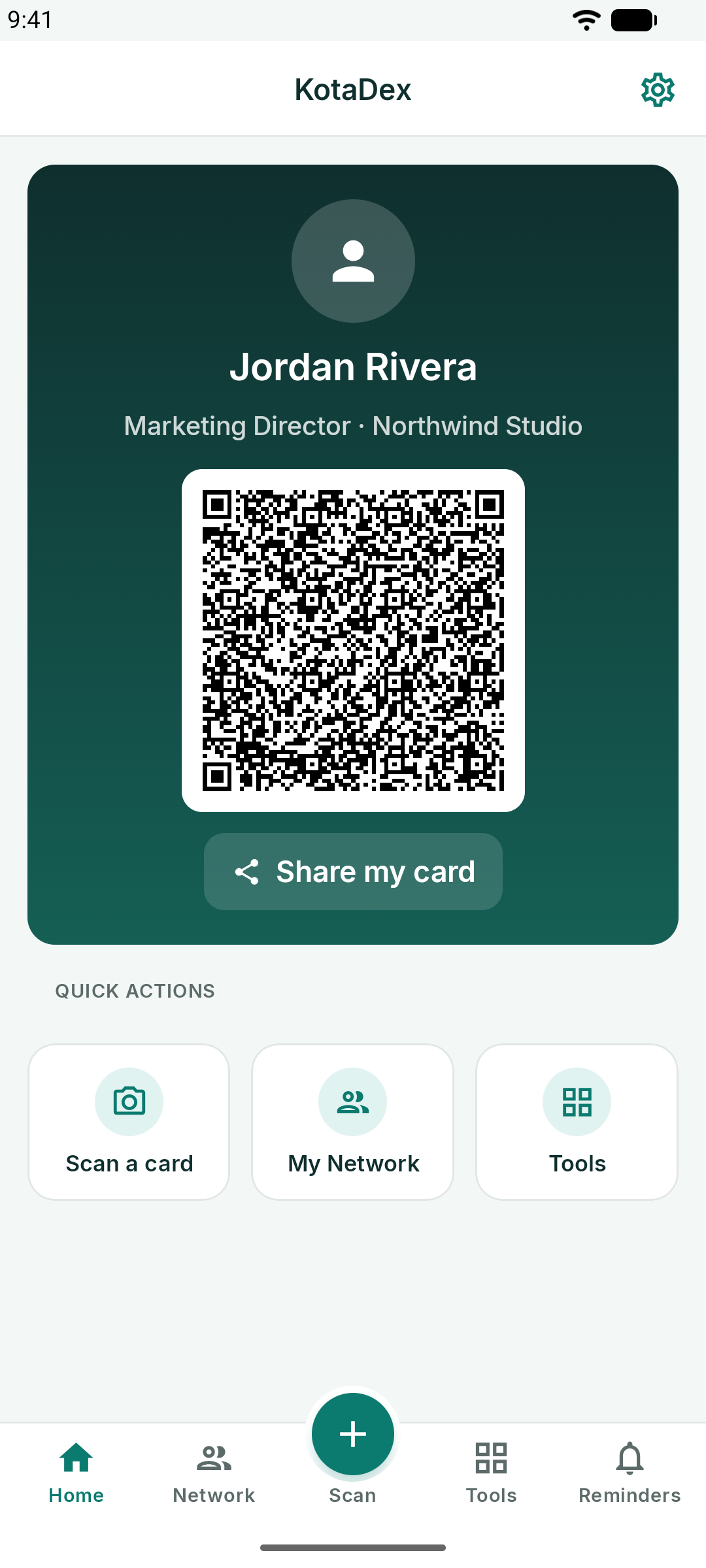
Головний екран — це ваша власна візитівка. Коли ви вперше відкриваєте KotaDex, вітальний екран пропонує її налаштувати: ваше ім'я, посаду, компанію, телефон і електронну пошту, а також необов'язкове фото та логотип для центру QR-коду.
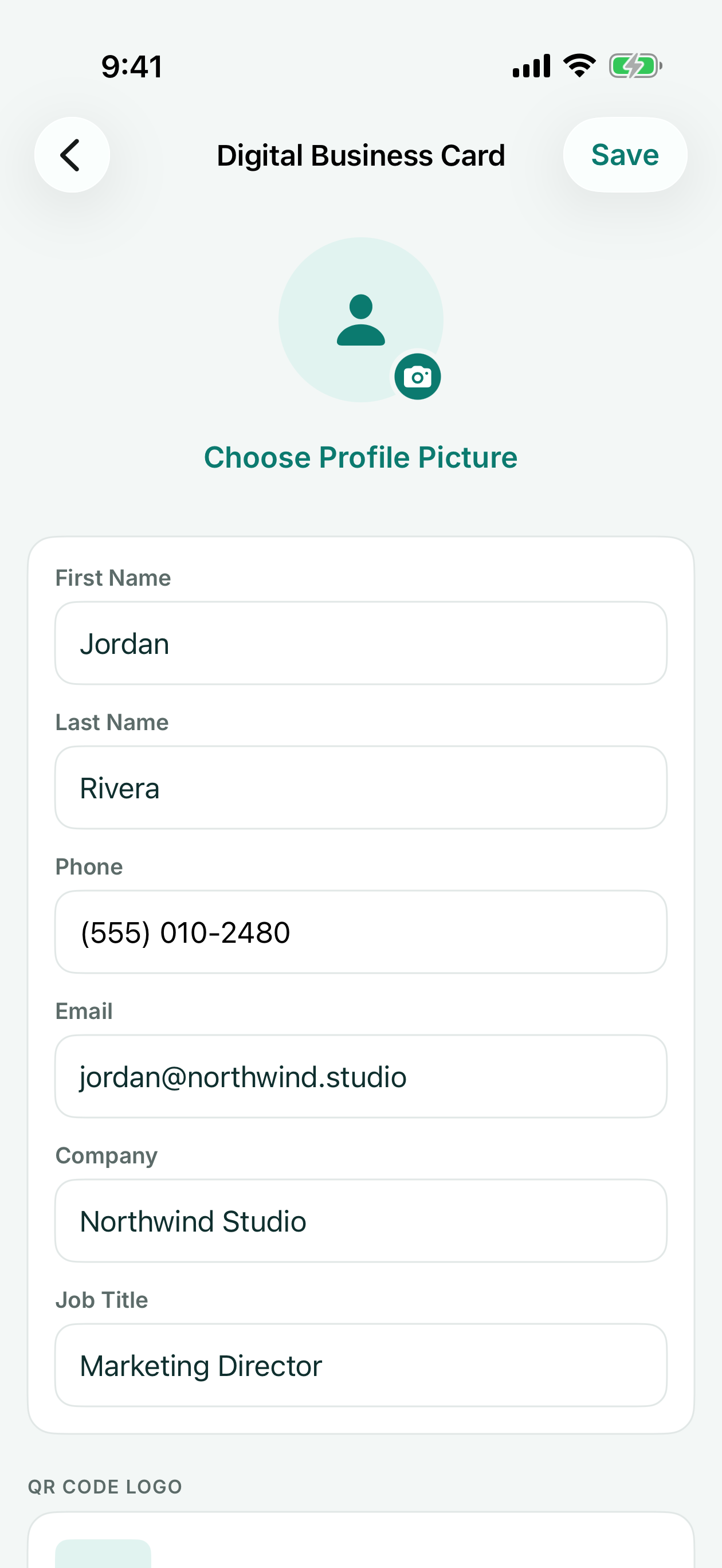
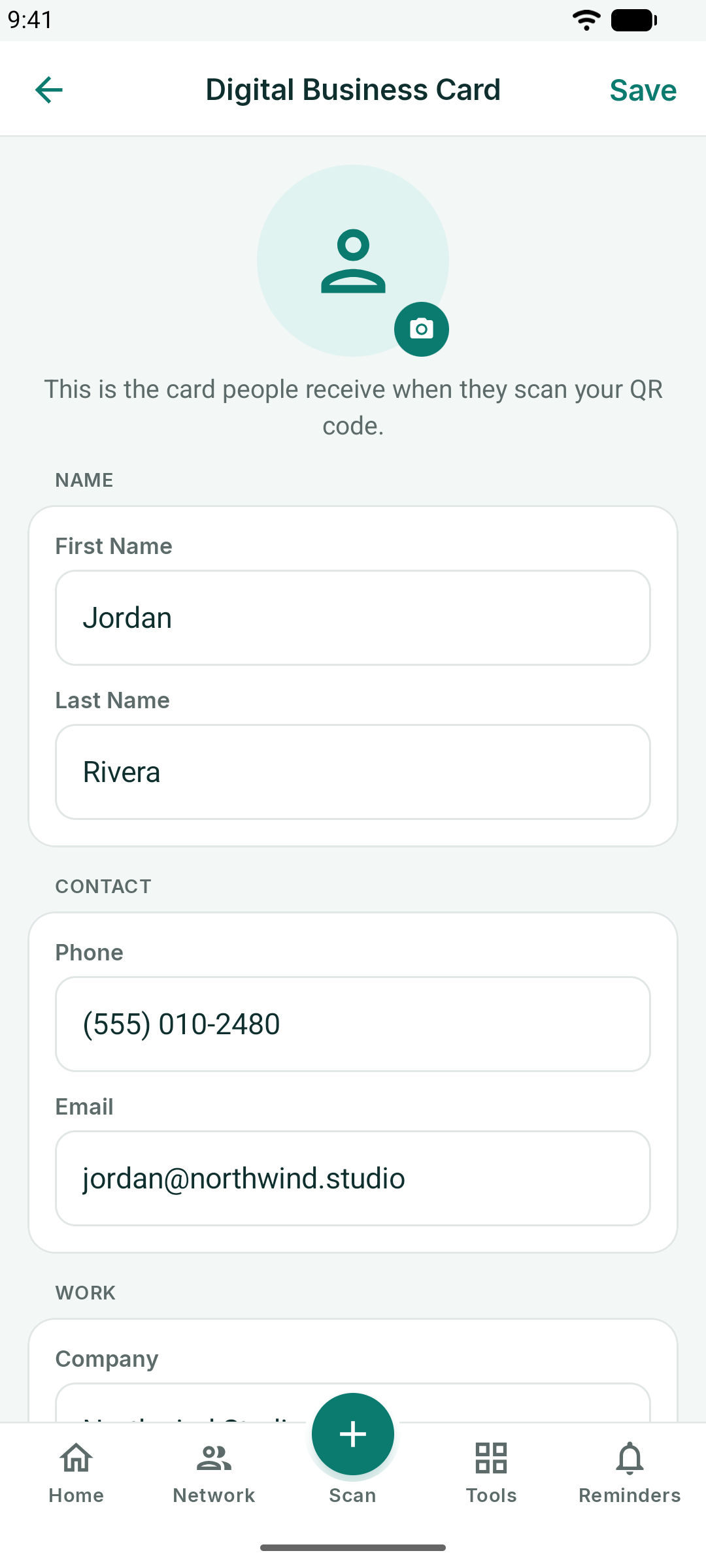
Після збереження на Головній відображається візитівка з QR-кодом. Коли хтось сканує його камерою телефону, ваші дані відкриються як новий контакт на його телефоні — застосунок на іншому боці не потрібен.
- Поділитися моєю візитівкою надсилає вашу контактну картку через повідомлення, електронну пошту чи інший застосунок на ваш вибір — її можна одразу зберегти до контактів іншої людини.
- Під кодом Зберегти QR-код зберігає його до ваших фото як зображення, яке можна роздрукувати або додати до слайда чи флаєра.
- Торкніться свого фото на візитівці або перейдіть у Налаштування → Цифрова візитівка, щоб відредагувати її.
Нагадування
Вкладка Нагадування перетворює теги на подальші дії.
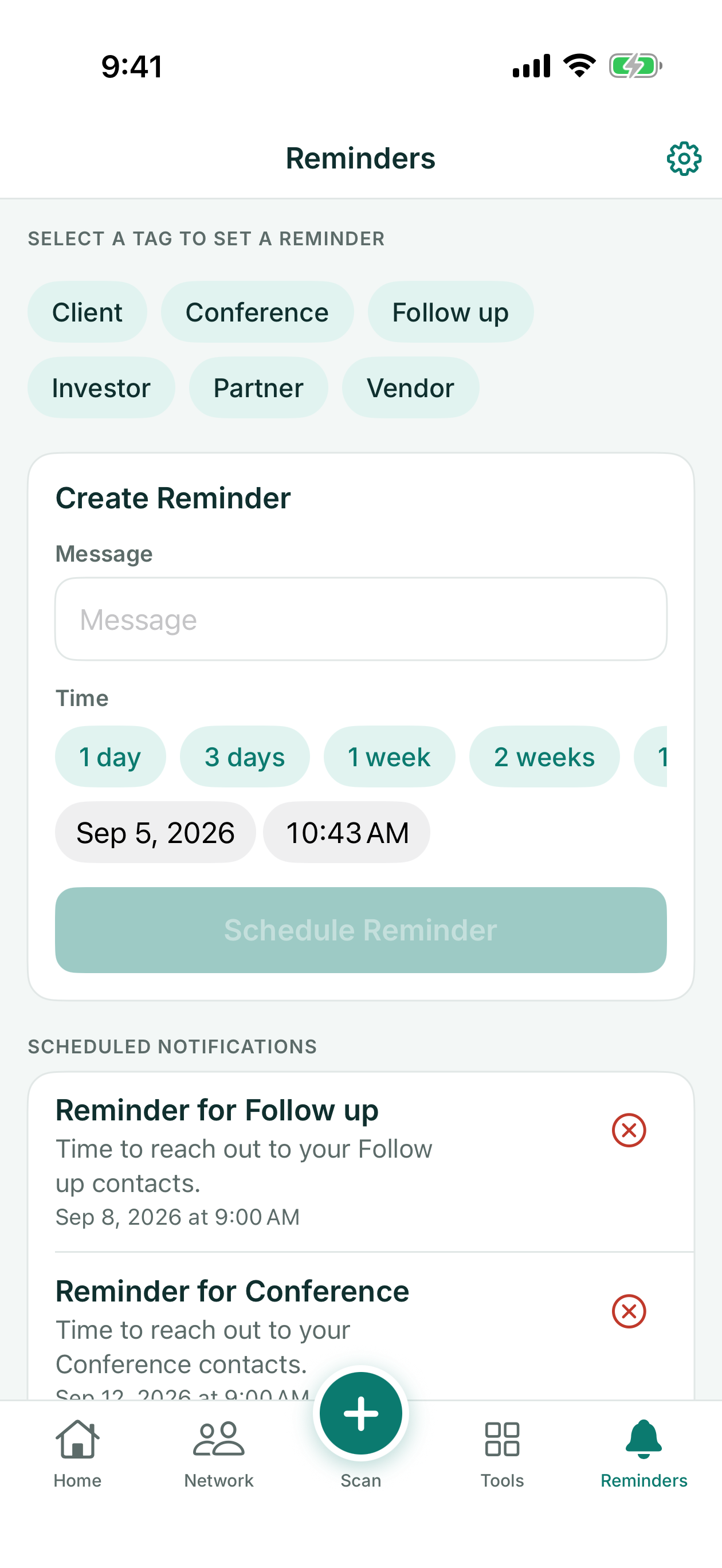
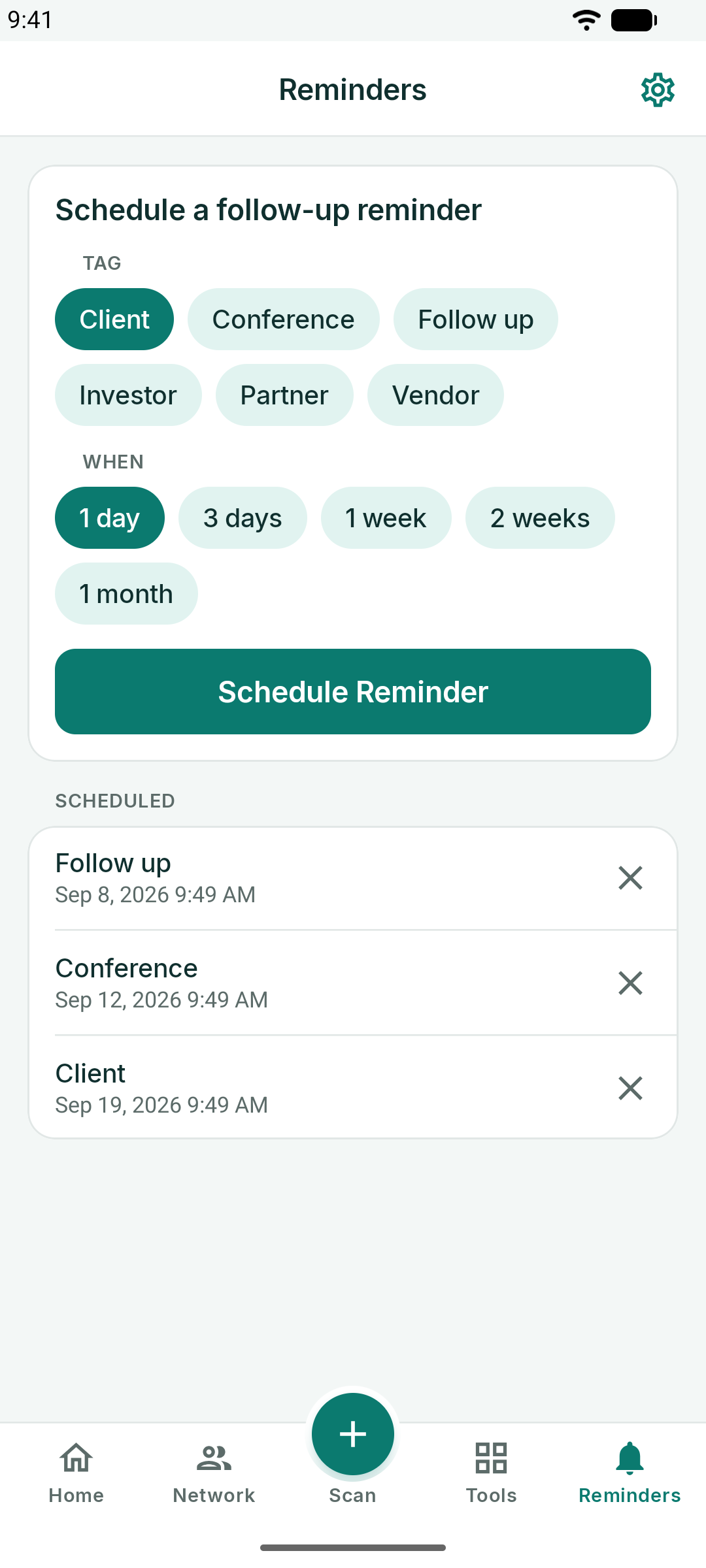
- Виберіть тег — наприклад, *Follow up* або *Conference*.
- Введіть Повідомлення: про що це сповіщення має нагадати, наприклад «Надіслати пропозицію за 4-й квартал».
- Виберіть, коли: через 1 день, 3 дні, 1 тиждень, 2 тижні чи 1 місяць, або вкажіть конкретну дату й час.
- Торкніться Запланувати нагадування.
У призначений час KotaDex надсилає сповіщення. Заплановані нагадування перелічені під формою: торкніться одного, щоб змінити його, або торкніться X, щоб скасувати. Для сповіщень потрібен дозвіл, який запитується один раз — якщо ви відмовили, Відкрити Параметри на екрані Нагадування приведе вас туди, де можна знову їх увімкнути.
Центр інструментів
Вкладка Інструменти містить сім інструментів. Кожен відкривається на весь екран і повертається до центру за допомогою стрілки назад.
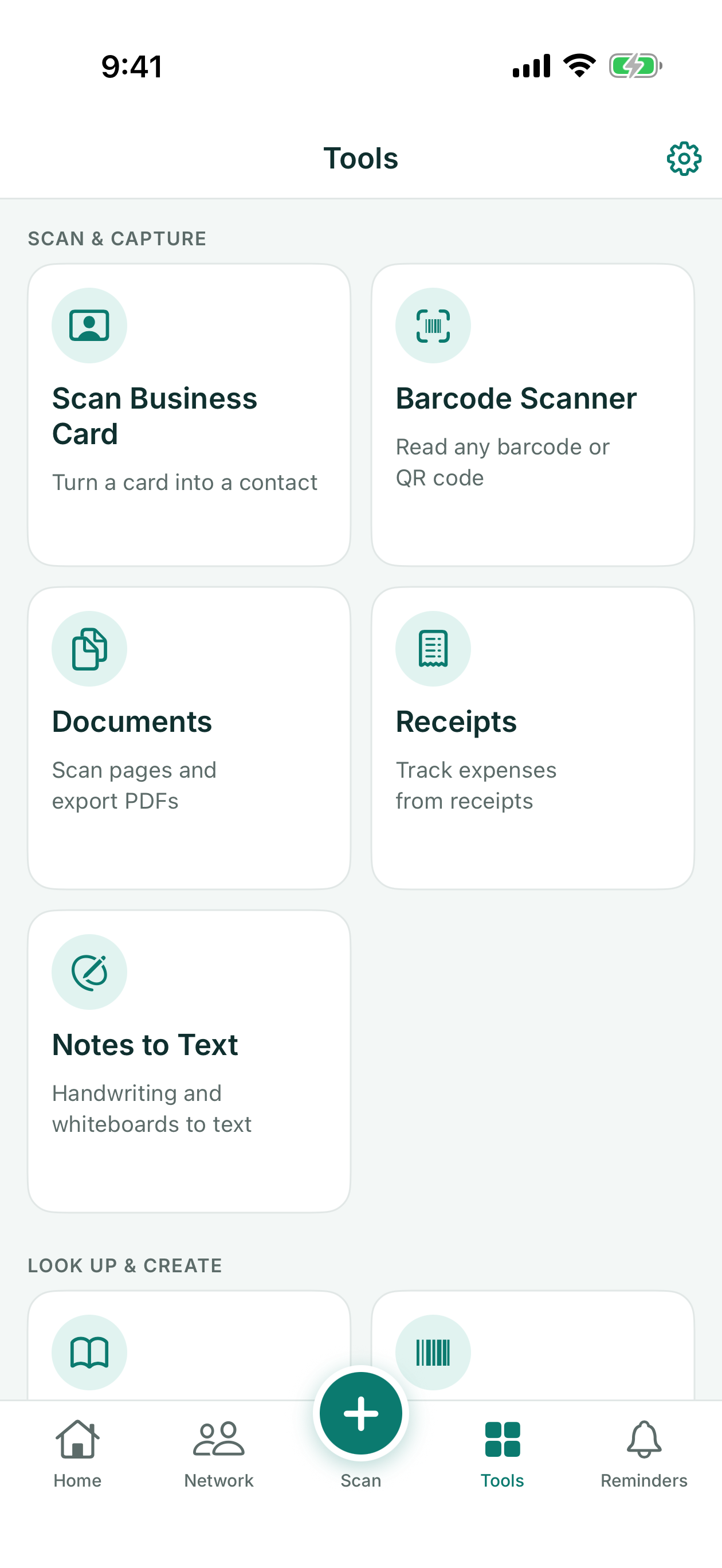
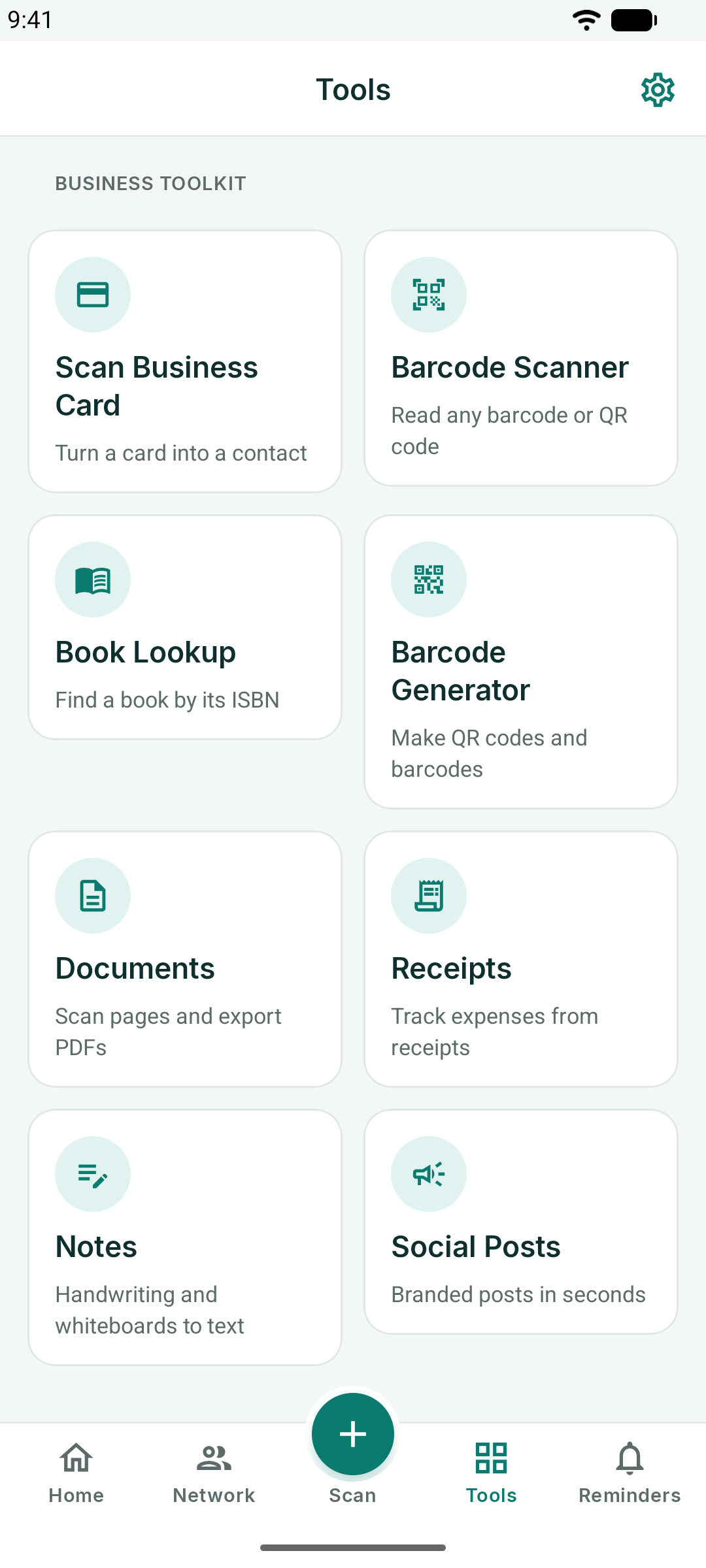
Сканер штрих-кодів і пошук книги
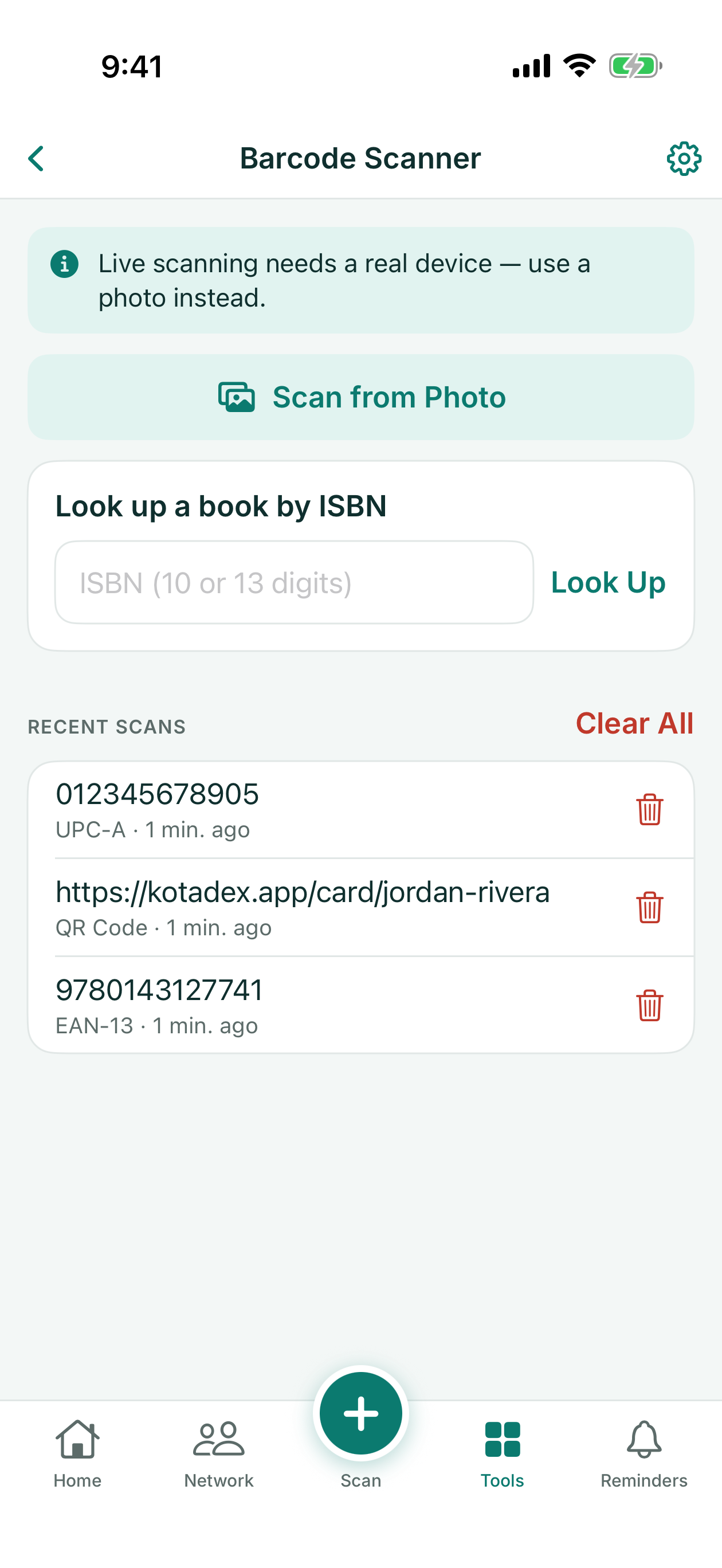
Сканер штрих-кодів зчитує будь-який штрих-код чи QR-код за допомогою камери — на iPhone і iPad також із фото — і зберігає останні п'ятдесят сканувань в історії, яку можна знову відкрити, копіювати з неї або очистити. Кожен результат пропонує те, що відповідає його вмісту: відкрити посилання, надіслати електронний лист, зателефонувати за номером або створити з нього новий код за допомогою Згенерувати цей штрих-код.
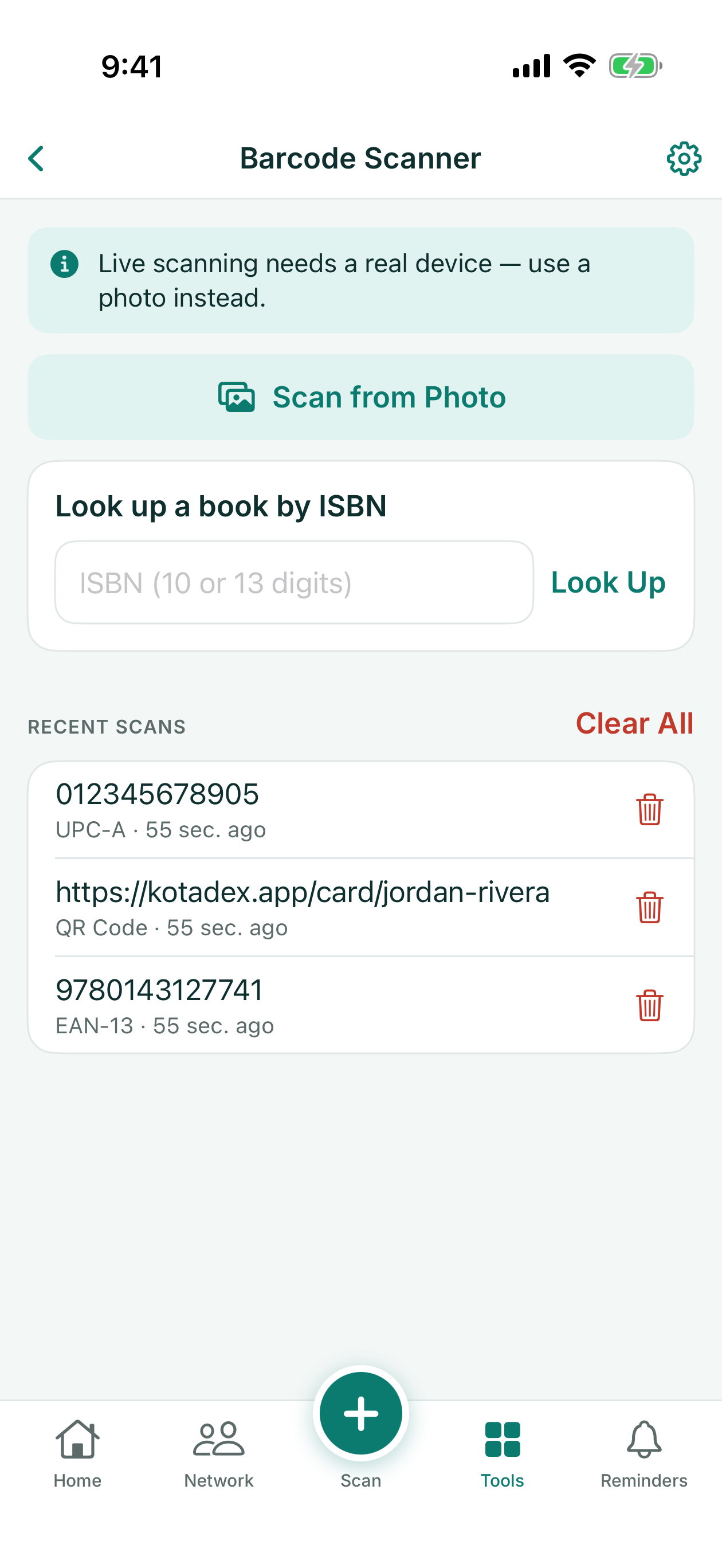
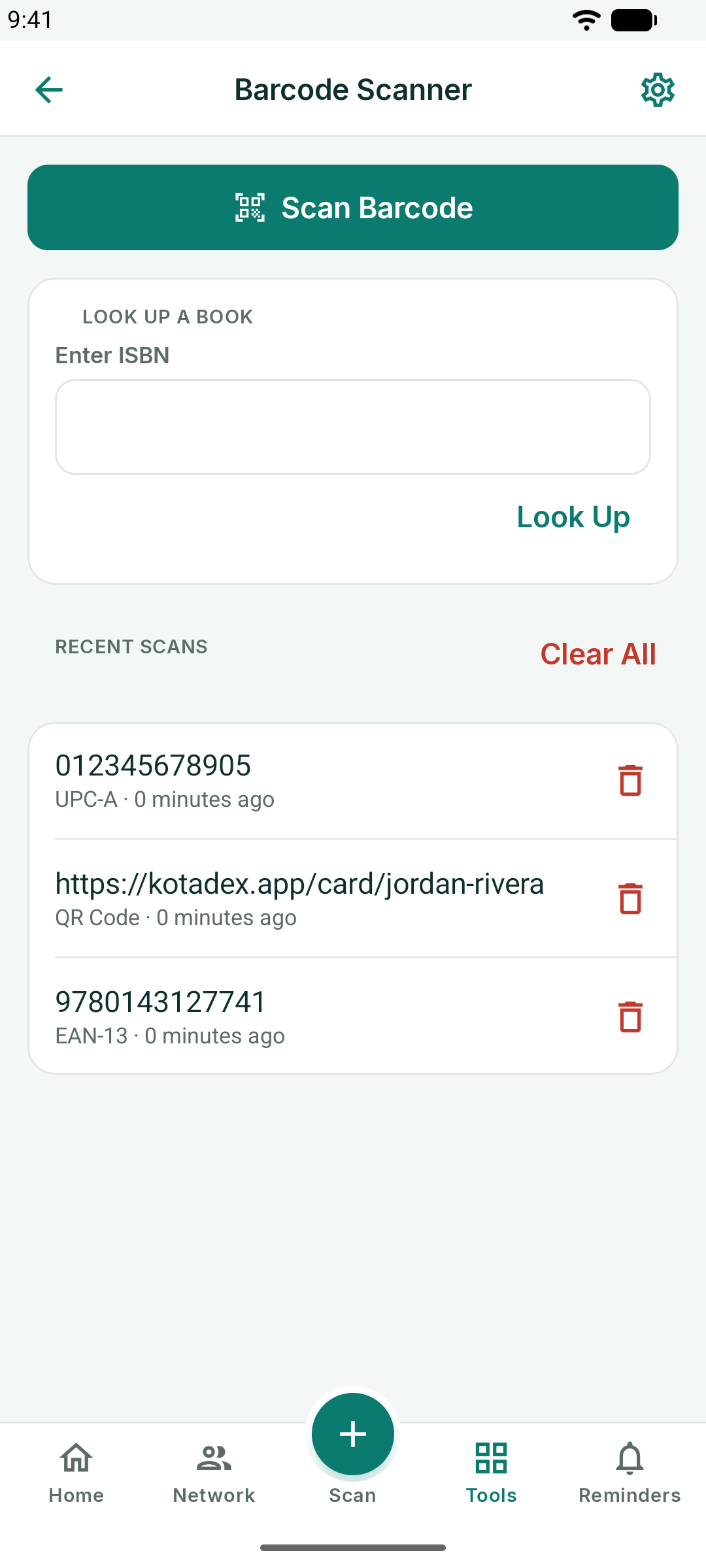
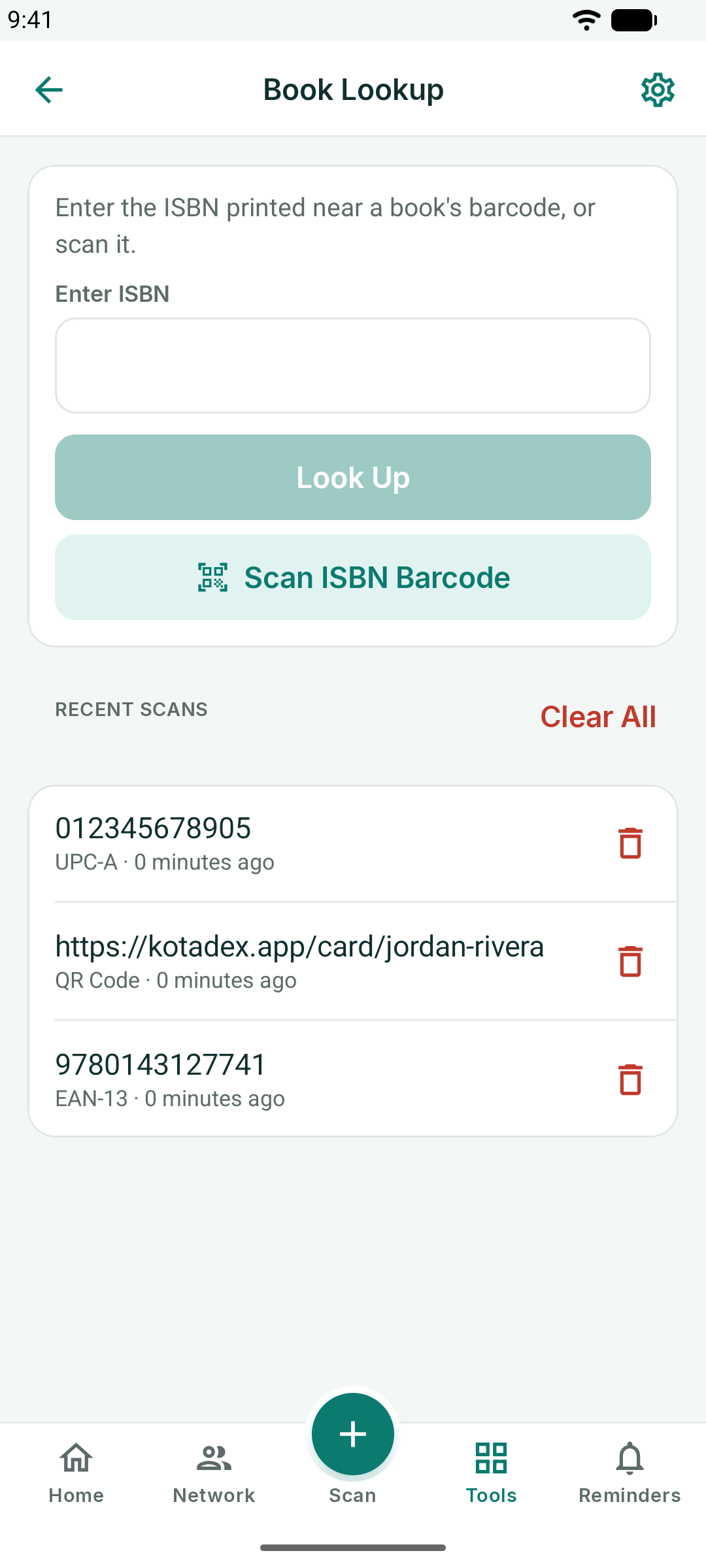
Пошук книги приймає ISBN — відсканований або введений вручну — і отримує з Open Library назву, автора, дату публікації та обкладинку, з кнопками для відкриття книги у Wikipedia, Google Books, Amazon чи Open Library. Надсилається лише ISBN.
Генератор штрих-кодів
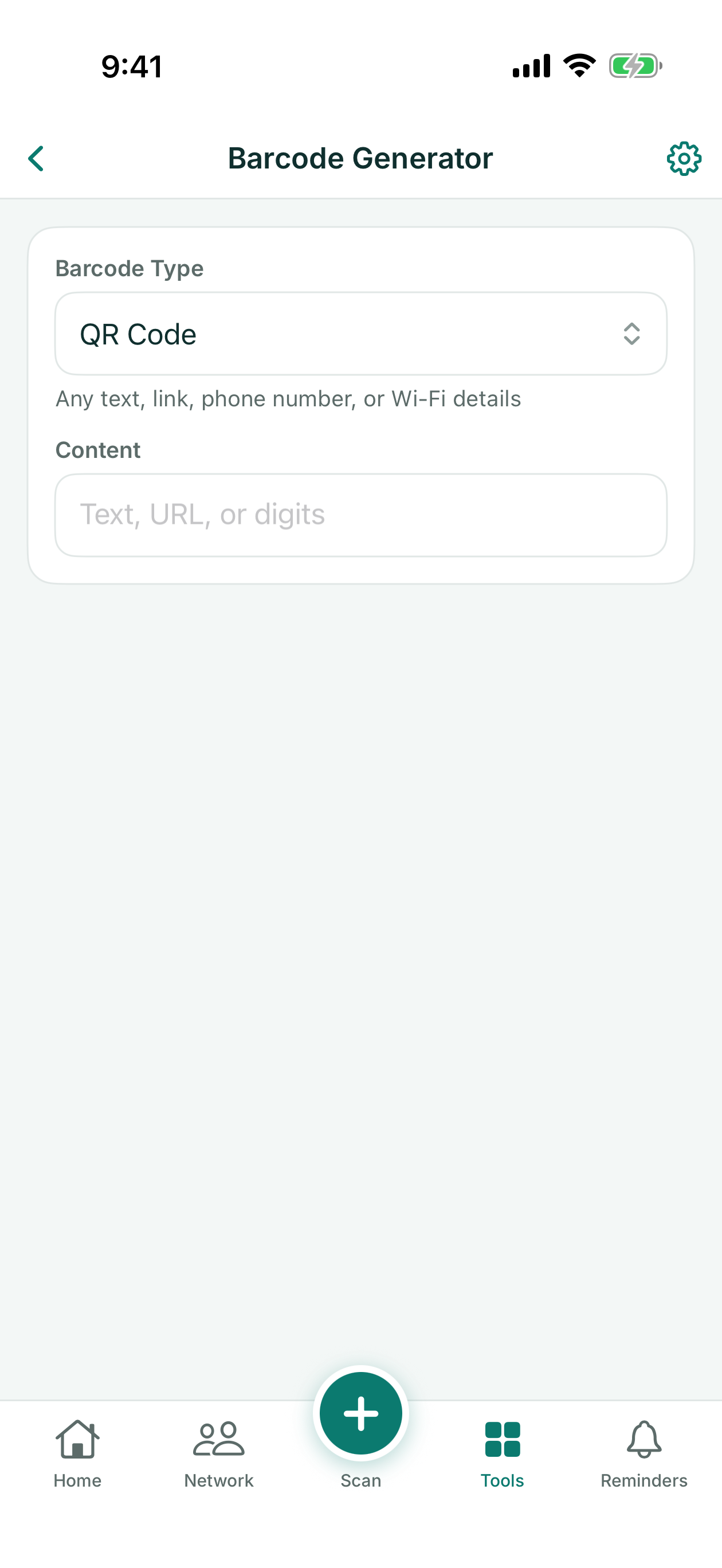
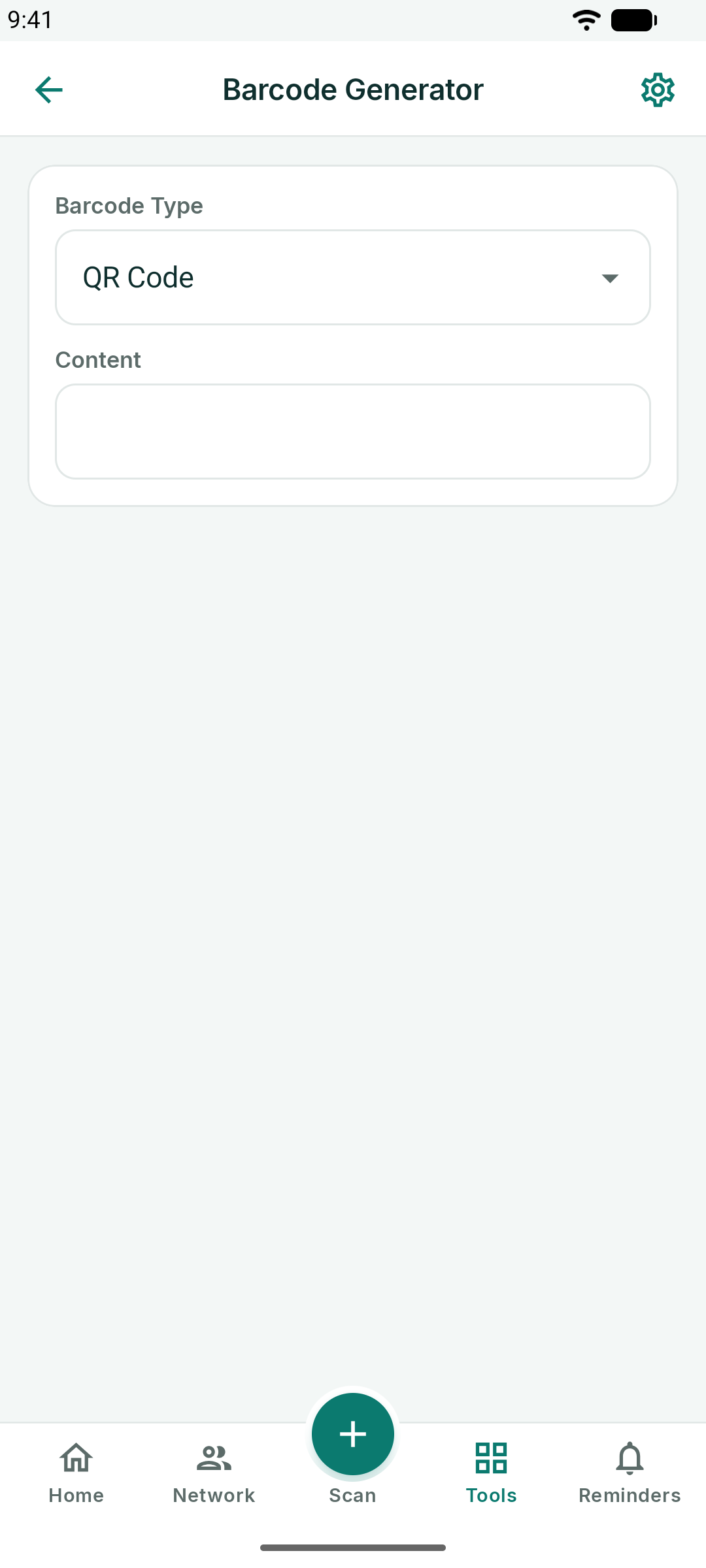
Створюйте QR-код або штрих-код — Code 128, EAN-13, UPC-A та інші — із будь-якого тексту, посилання чи номера. Виберіть тип, введіть вміст — і код одразу відобразиться; Зберегти у Фото або Поділитися ним.
Кнопка з годинником угорі відкриває Останні коди: п'ятдесят останніх створених вами кодів, найновіші спочатку. Торкніться коду, щоб відкрити його знову, або видаліть ті, що вам більше не потрібні.
Документи
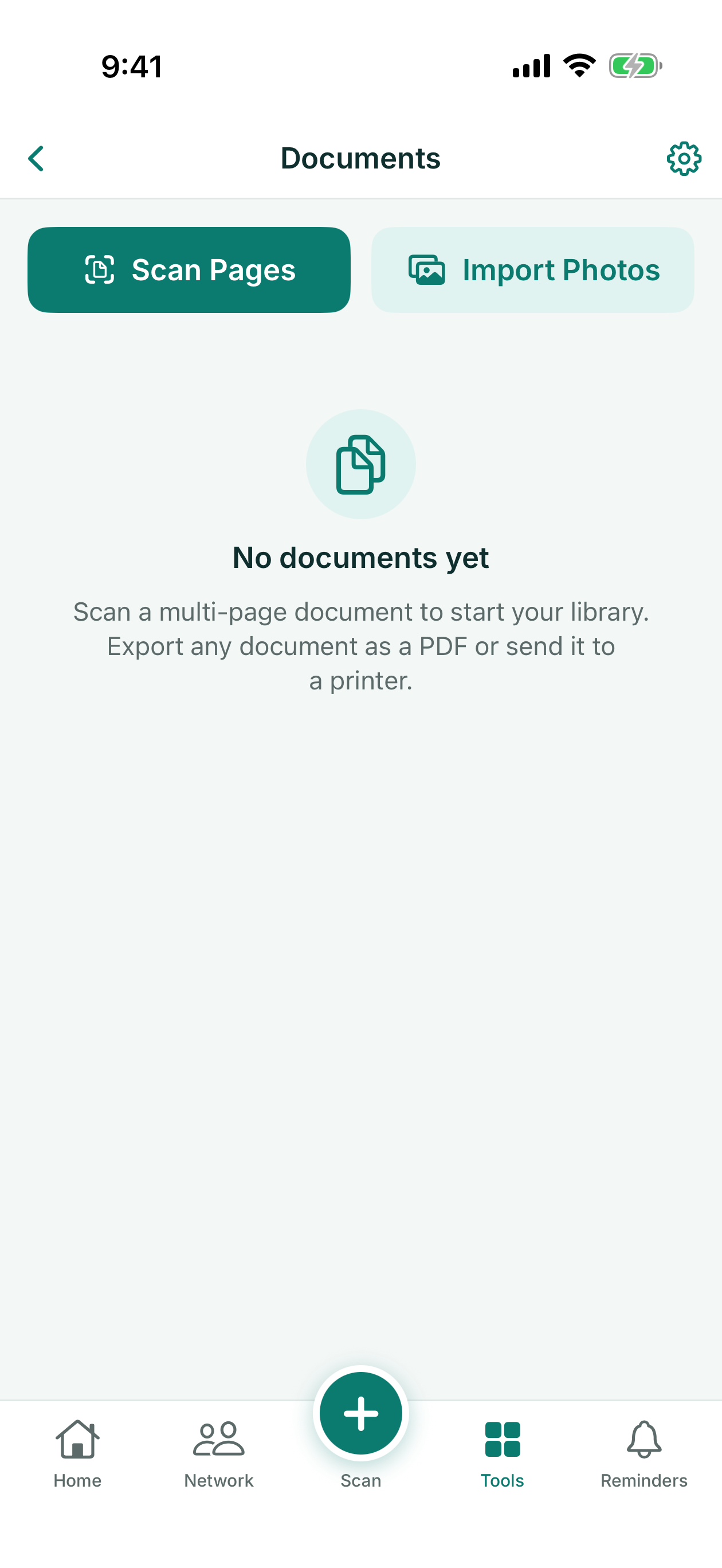
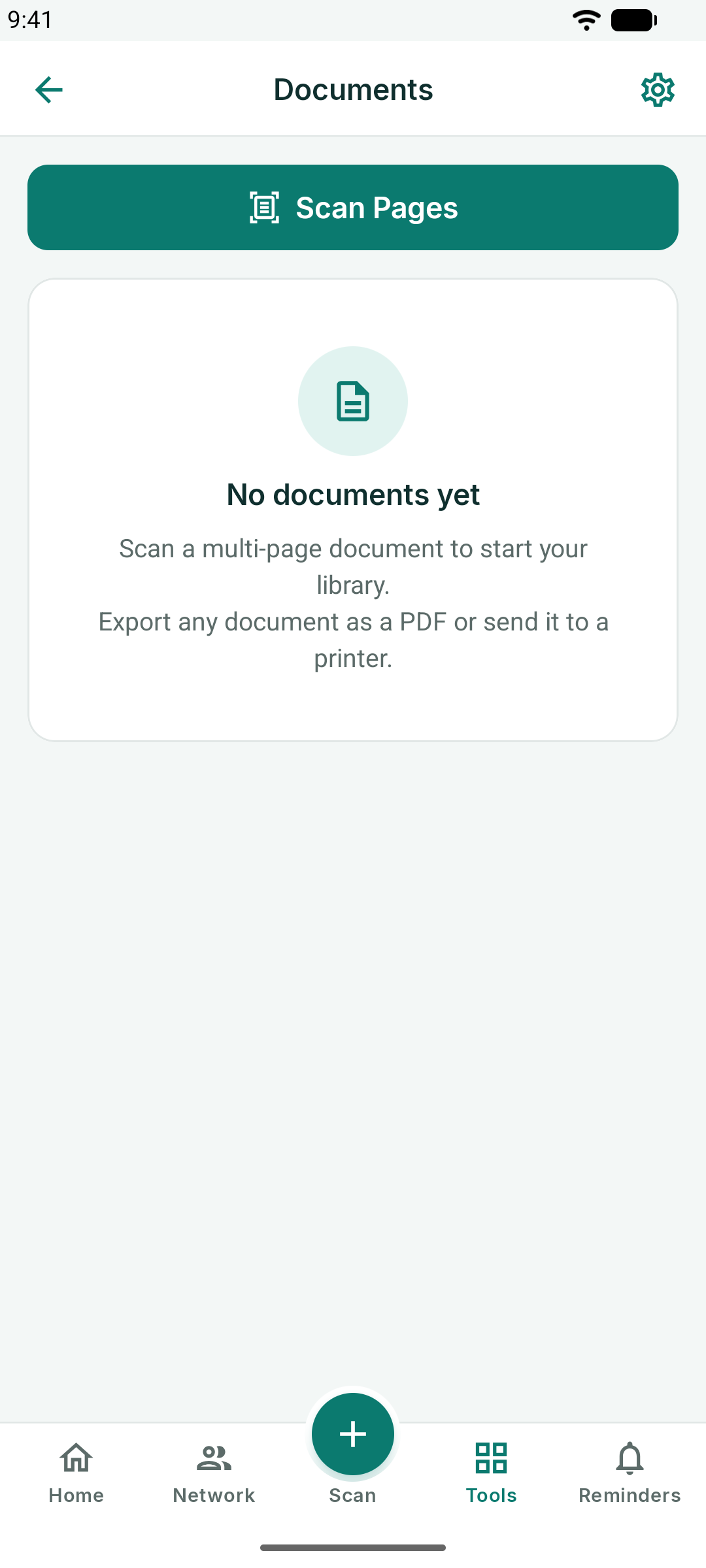
Скануйте багатосторінкові документи у файл PDF: камера знаходить краї кожної сторінки й вирівнює її, а сторінки можна також імпортувати з фото. Назвіть документ, додавайте сторінки, змінюйте їх порядок, а потім експортуйте, поділіться або надрукуйте PDF.
Чеки
Сфотографуйте чек — і KotaDex розпізнає продавця, дату, суму без податку, податок, загальну суму та спосіб оплати. Рядки із загальною сумою та податком він знаходить усіма мовами застосунку, зокрема загальні суми без дробової частини, як у чеках в єнах або вонах; писемності, які він може прочитати з фото, перелічено в розділі Сканування візитки.
Кожен чек має власну валюту: її беруть із чека, а якщо на чеку її немає — з регіону вашого телефону. Занесіть чек до категорії (Харчування, Подорожі, Пальне, Проживання, Офіс, Матеріали, Інше), а KotaDex вестиме підсумкові суми за цей місяць і за весь час — по одному рядку на кожну валюту: суми в різних валютах ніколи не додаються.
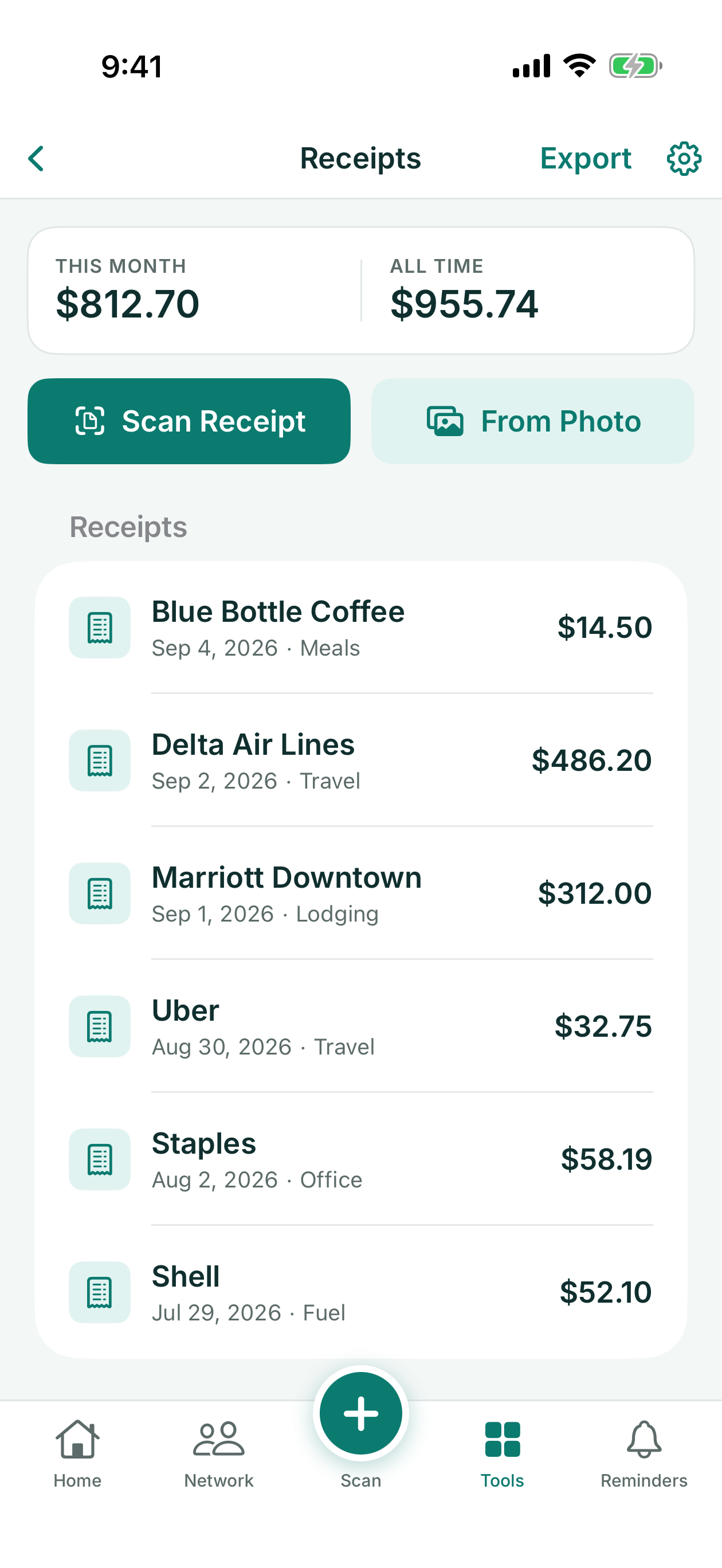
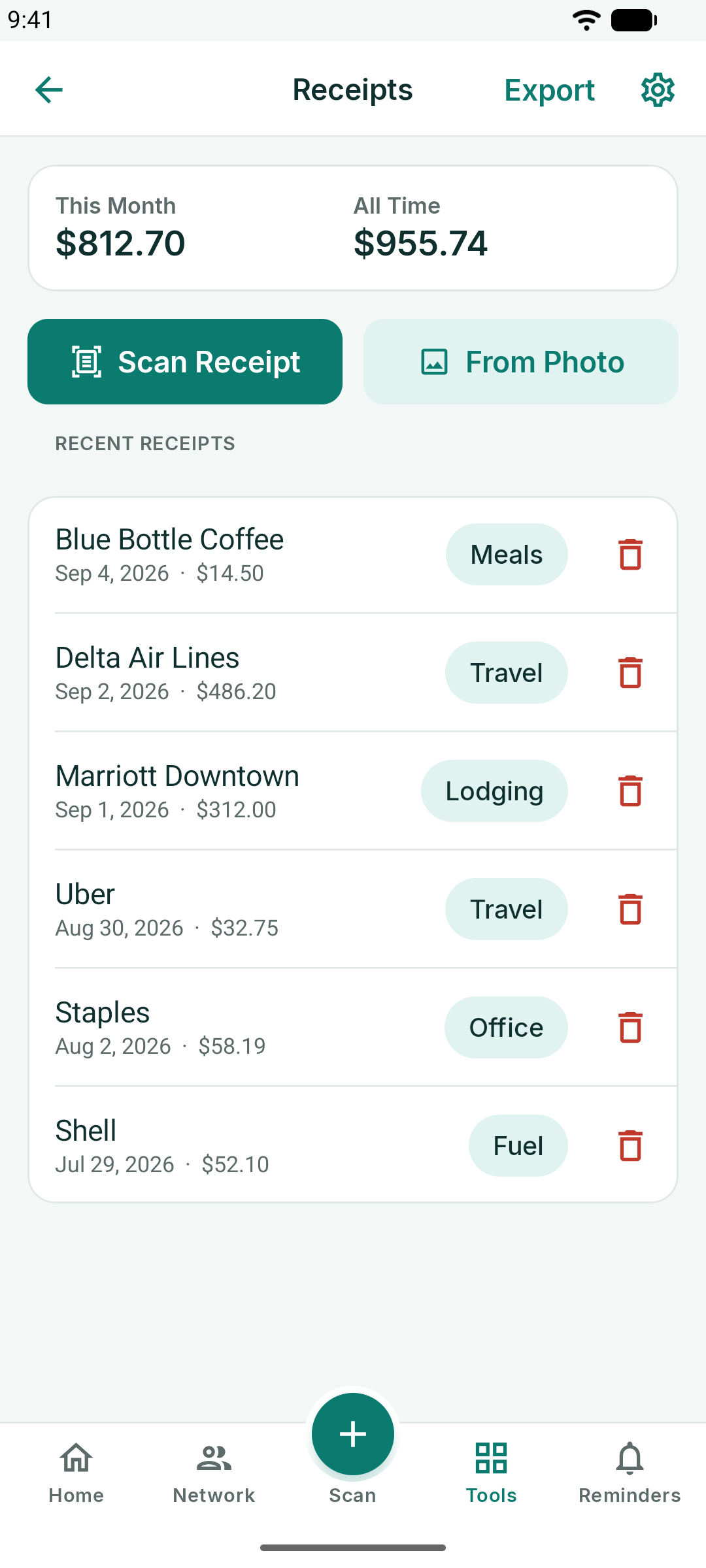
- Сканувати чек використовує камеру; З фото імпортує чек, який у вас уже є.
- Торкніться чека, щоб виправити будь-яке поле, змінити категорію або вибрати іншу валюту в полі Валюта.
- Експорт створює файл CSV з усіма чеками для вашого звіту про витрати, а валюта кожного чека вказана в окремому стовпці.
Перед збереженням перевірте загальну суму, дату й валюту. Дата на кшталт 05/06/2026 читається так, як у регіоні вашого телефону прийнято записувати дати, а знак валюти, наприклад ¥, може бути прочитано неправильно.
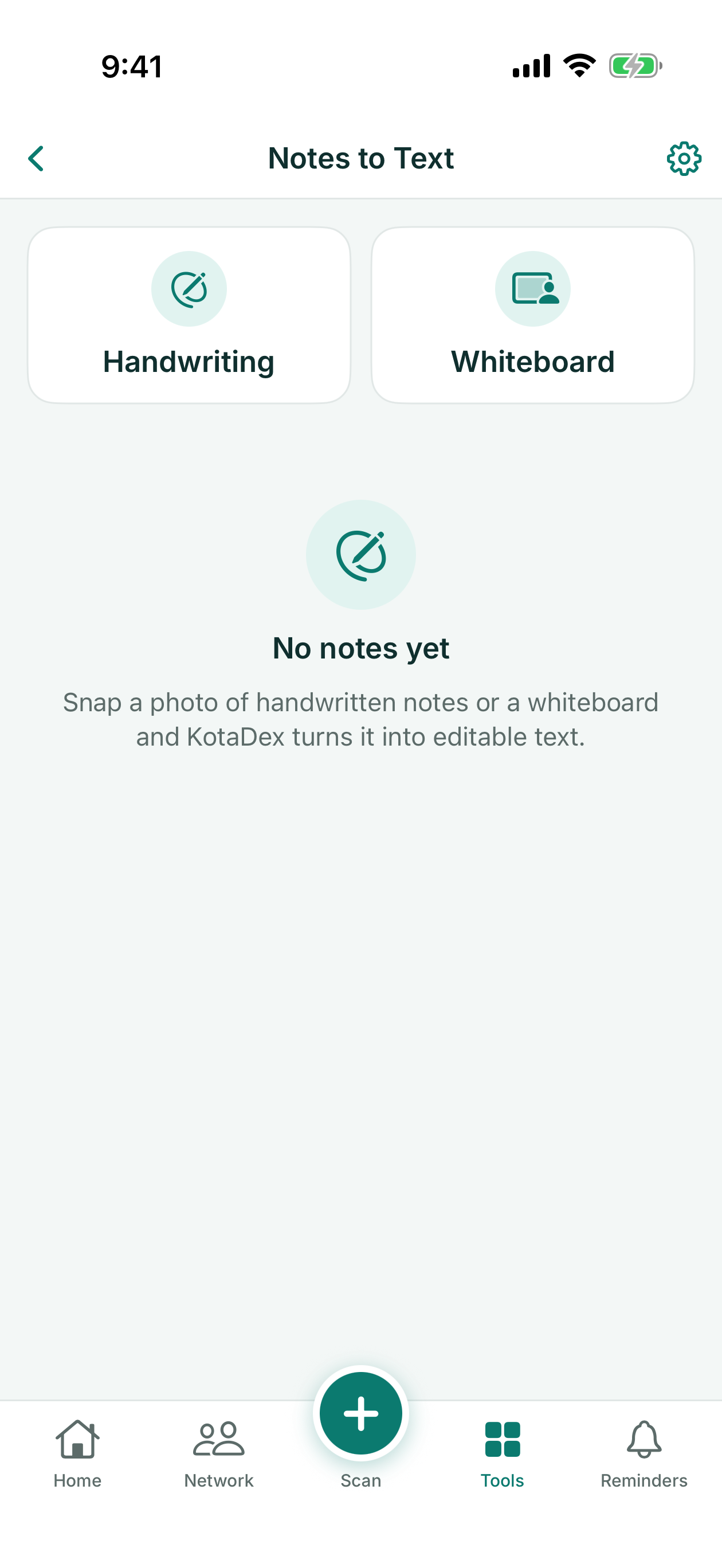
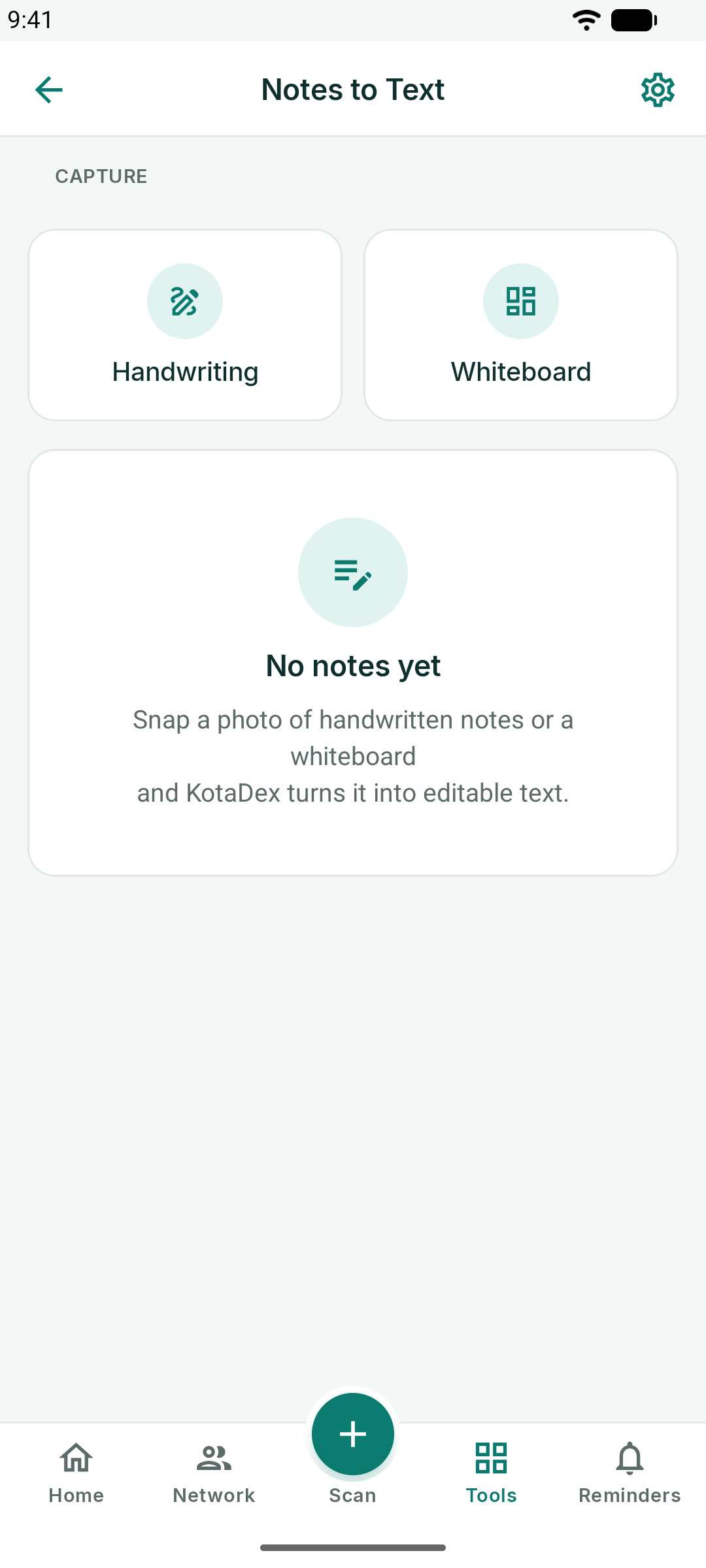
Нотатки в текст
Виберіть Рукопис або Дошка, сфотографуйте сторінку — і KotaDex перетворить її на текст, який можна редагувати. Дайте нотатці назву, виправте помилки розпізнавання, а потім скопіюйте або поділіться текстом, куди вам потрібно. На iPhone і iPad Показати оригінал фото повертає зображення, з якого походить текст.
Налаштування
Іконка шестірні у верхньому правому куті відкриває Налаштування.
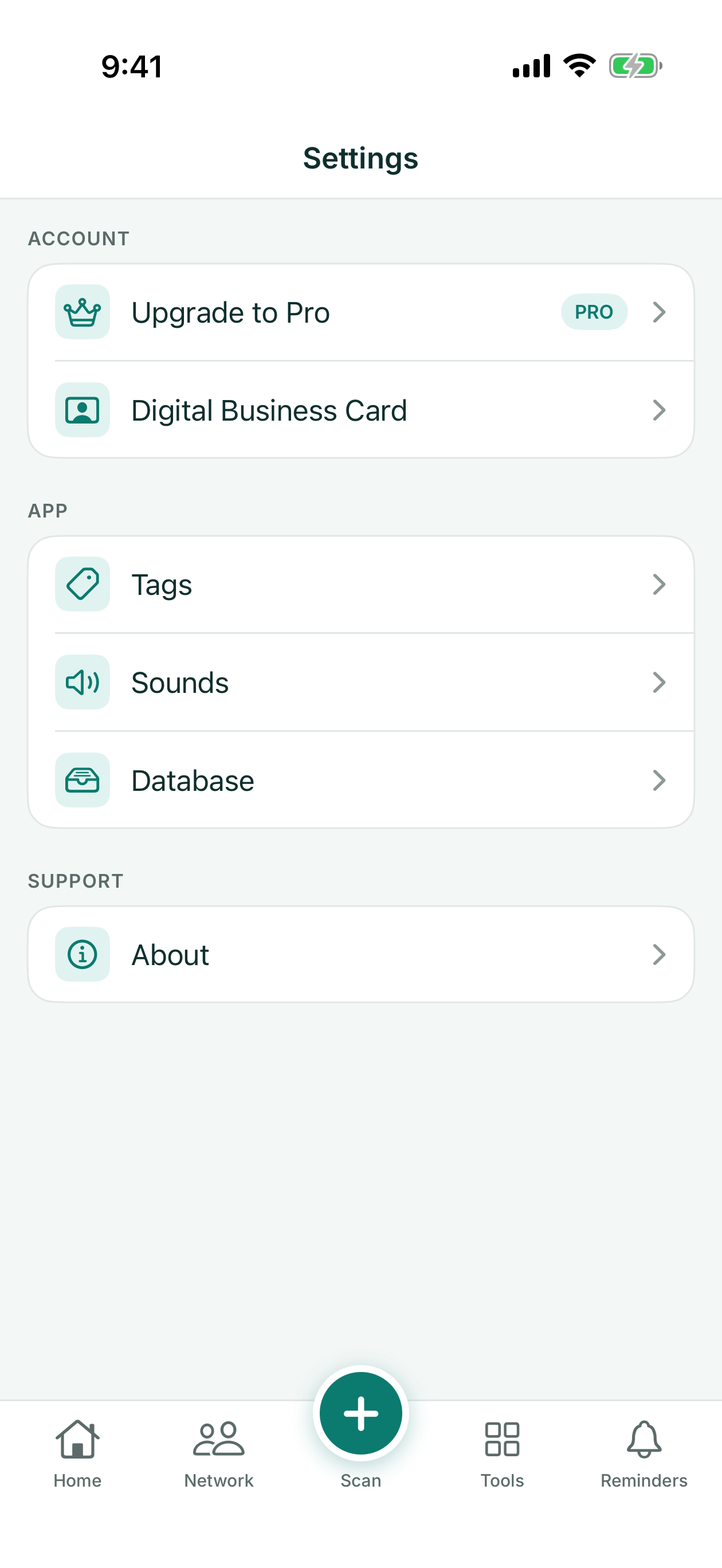
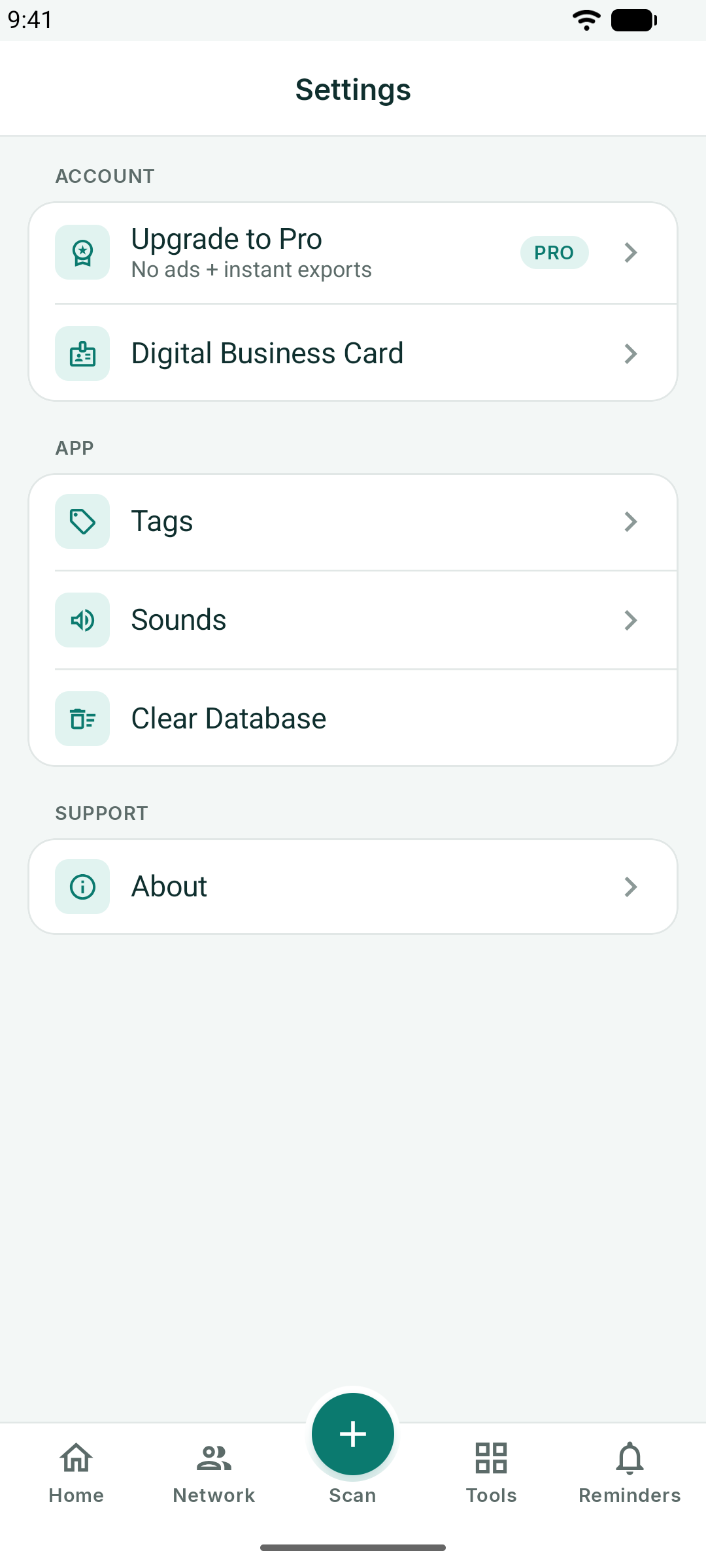
- Перейти на Pro - тарифи та відновлення покупок
- Цифрова візитівка - редагування власної візитівки
- Теги - перейменування або видалення тегів
- Звуки - звук підтвердження сканування
- База даних - кількість ваших контактів і Видалити все (на Android — Очистити базу даних)
- Про застосунок - версія, електронна адреса підтримки та політика конфіденційності
- Параметри конфіденційності - перегляд або зміна згоди на показ реклами, а в ЄЕЗ, Великій Британії та Швейцарії — також згоди на використання аналітики (відображається там, де це застосовно)
База даних і ваші дані
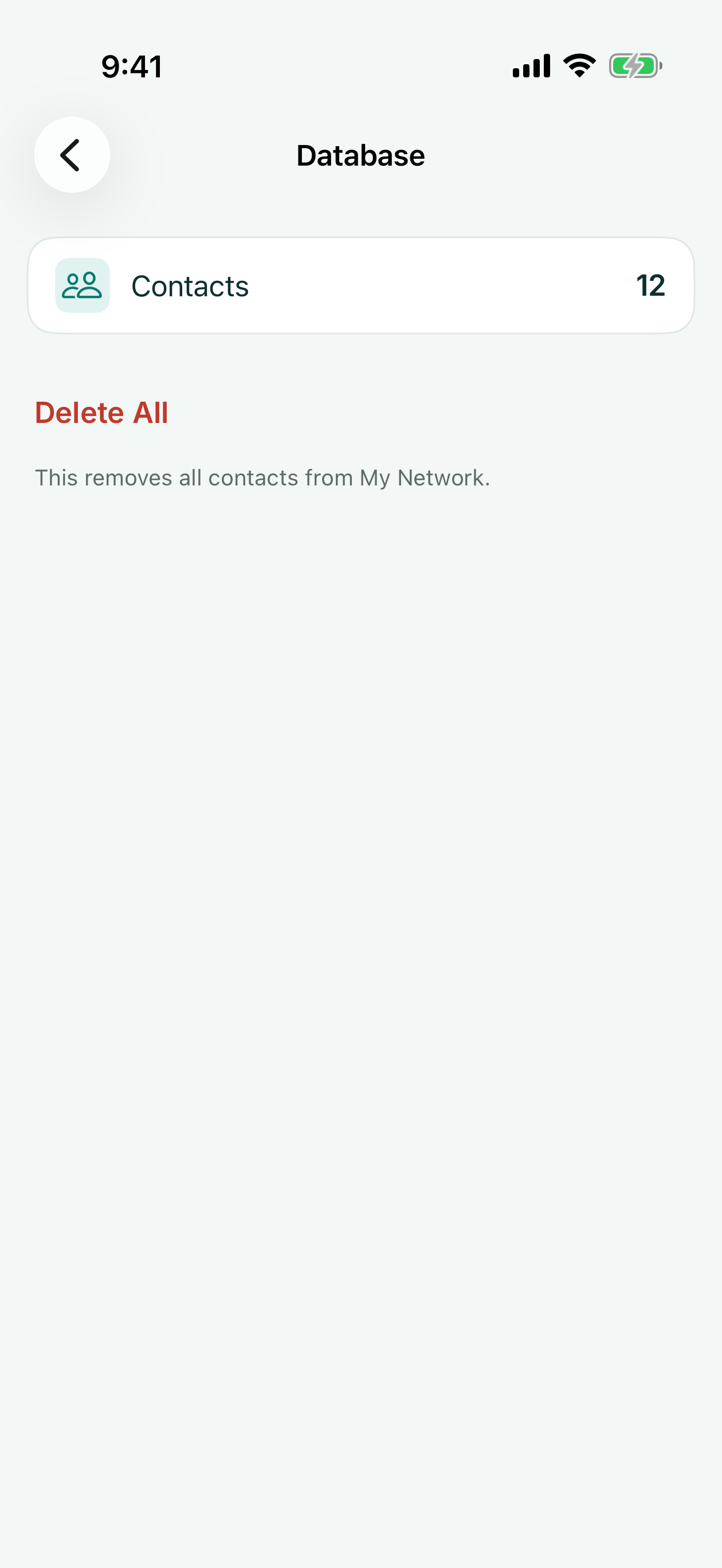
Усе, що зберігає KotaDex, залишається на вашому пристрої. Налаштування → База даних показує кількість контактів і пропонує Видалити все; на Android те саме робить Налаштування → Очистити базу даних. Видалення всіх контактів також очищає всі теги й скасовує всі заплановані нагадування, і цю дію не можна скасувати. Ваші чеки, документи, нотатки, історія сканувань і власна візитівка зберігаються (їх можна видалити на власних екранах), так само як і контакти, які ви також зберегли в застосунку «Контакти» вашого телефону.
Видалення застосунку видаляє всі його дані. На нашому боці видаляти нічого, адже ми ніколи не отримуємо ваш вміст — див. політику конфіденційності.
KotaDex Pro
Pro прибирає всю рекламу та робить експорт миттєвим. Це підписка, яку оплачують через App Store або Google Play:
| Тариф | Ціна | Примітки |
|---|---|---|
| Безкоштовно | $0 | Усі функції; реклама на екранах перегляду; перший експорт безкоштовний, потім короткий рекламний ролик перед кожним наступним |
| Pro щороку | $5.99 / рік | Без реклами, миттєвий експорт — найвигідніше |
| Pro щомісяця | $0.99 / місяць | Без реклами, миттєвий експорт; скасування в будь-який час |
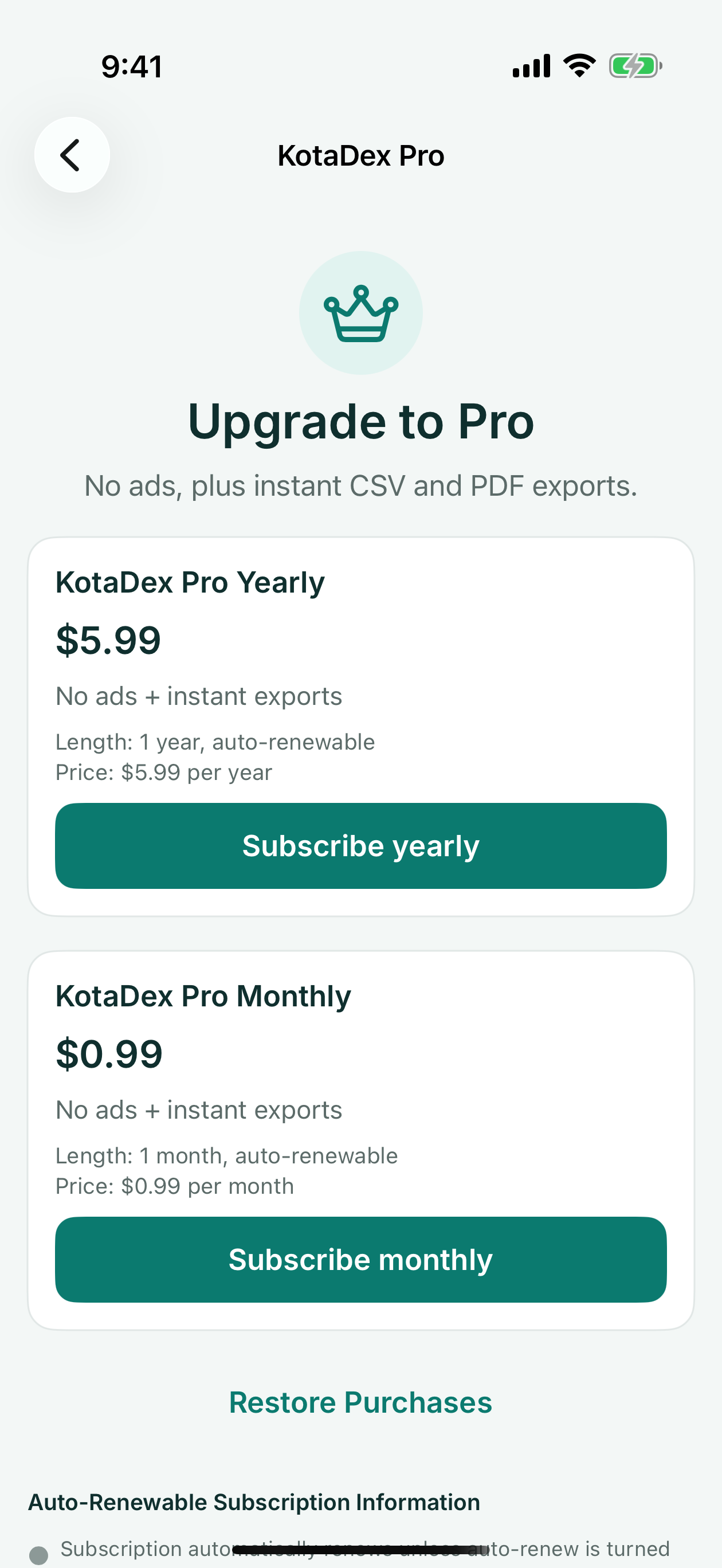
Керуйте підпискою або скасовуйте її в обліковому записі App Store чи Google Play. Відновити покупки на екрані Pro повертає Pro на новому телефоні.
Маєте запитання? Напишіть на [email protected] або скористайтеся формою підтримки.