KotaDex - Gebruikershandleiding
Voor KotaDex 2.5.0 · Laatst bijgewerkt op
De complete gids voor KotaDex voor iOS en Android — van je eerste gescande kaartje tot je digitale visitekaartje, herinneringen voor follow-ups en alle zeven tools. Schermafbeeldingen wisselen tussen iPhone en Android met de schakelaar.
Aan de slag
KotaDex is een zakelijke toolkit die draait om één moment: iemand geeft je een visitekaartje. Scan het, en het contact staat met de tags en herinneringen die je nodig hebt om op te volgen in je netwerk. Daaromheen staan zeven tools voor het papierwerk van het werkende leven — bonnen, documenten, handgeschreven notities en barcodes.
De app is verdeeld in vijf tabbladen onderaan het scherm:
- Home - je digitale visitekaartje en de snelle acties
- Netwerk - elk contact dat je hebt gescand, doorzoekbaar en filterbaar op tag
- Scannen - de verhoogde knop in het midden: scan een visitekaartje
- Tools - de zeven tools
- Herinneringen - follow-up-herinneringen op tag
Instellingen vind je achter het tandwiel rechtsboven in elk scherm.
Gratis versus Pro
- Gratis: alles uit deze handleiding. Tijdens het bladeren zie je advertenties, en af en toe ook nadat je iets hebt bewaard. Je eerste export is gratis; daarna ontgrendelt een korte advertentie elke volgende export — een CSV- of vCard-bestand, een PDF of een afdruk.
- Pro: precies dezelfde functies, maar zonder advertenties en met directe exports — zie KotaDex Pro.
Zonder internetverbinding blijft KotaDex gewoon werken. Als er geen advertentie geladen kan worden, offline of overal waar Google geen advertentie heeft om te tonen, neemt een van onze andere apps de plek van de advertentie in, ongeveer zo lang als de advertentie zou hebben geduurd, en je export gaat door als die tijd voorbij is.
Alles wat je scant of typt, wordt alleen op je toestel bewaard: er is geen account, geen cloud en geen synchronisatie. Op iPhone en iPad maak je een back-up van je toestel om een kopie te bewaren. Op Android worden de gegevens van KotaDex niet opgenomen in de back-up van Google, dus exporteer je contacten via het tabblad Netwerk om een kopie te bewaren of om ze over te zetten naar een nieuwe telefoon.
Een visitekaartje scannen
Tik op de ronde knop Scannen in het midden van de tabbalk, of op Kaartje scannen op het Home-scherm.
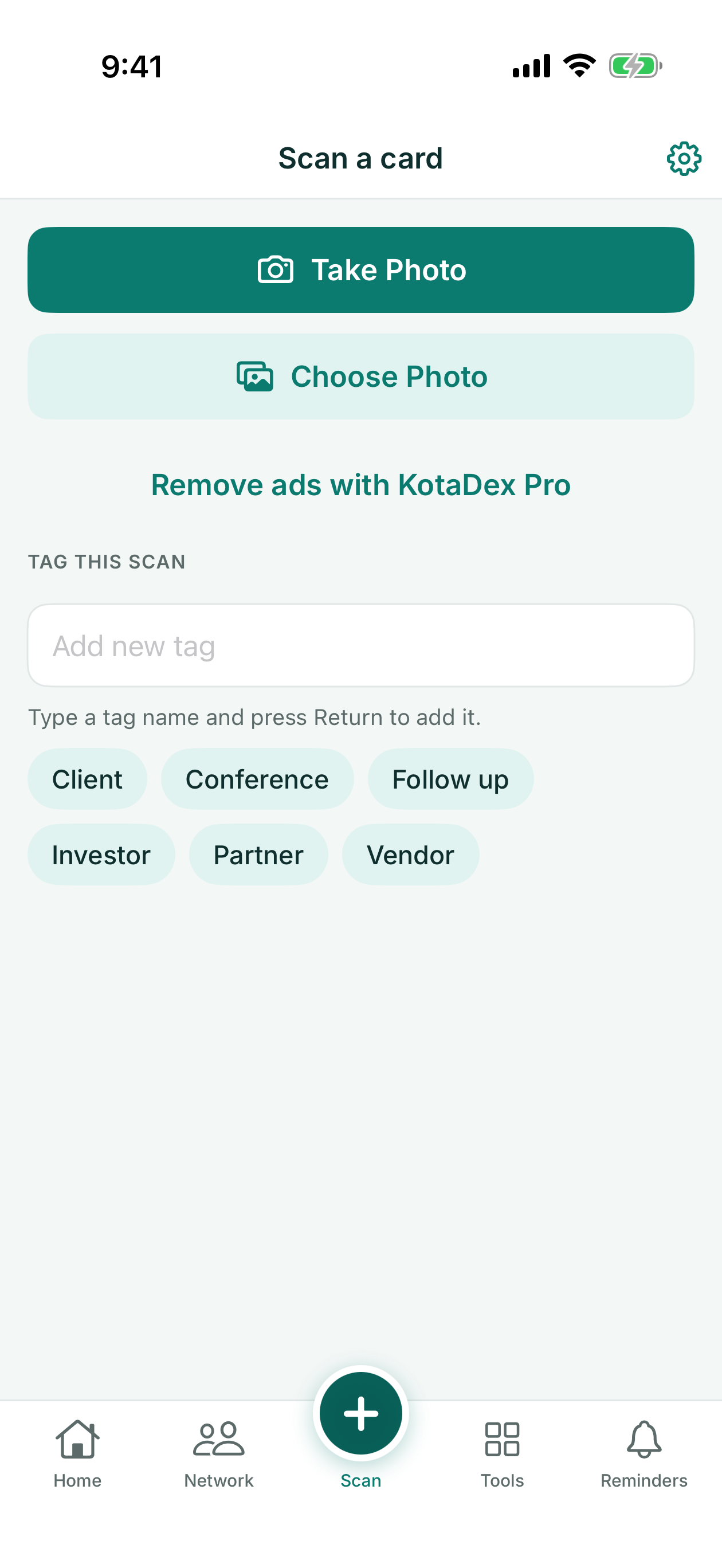
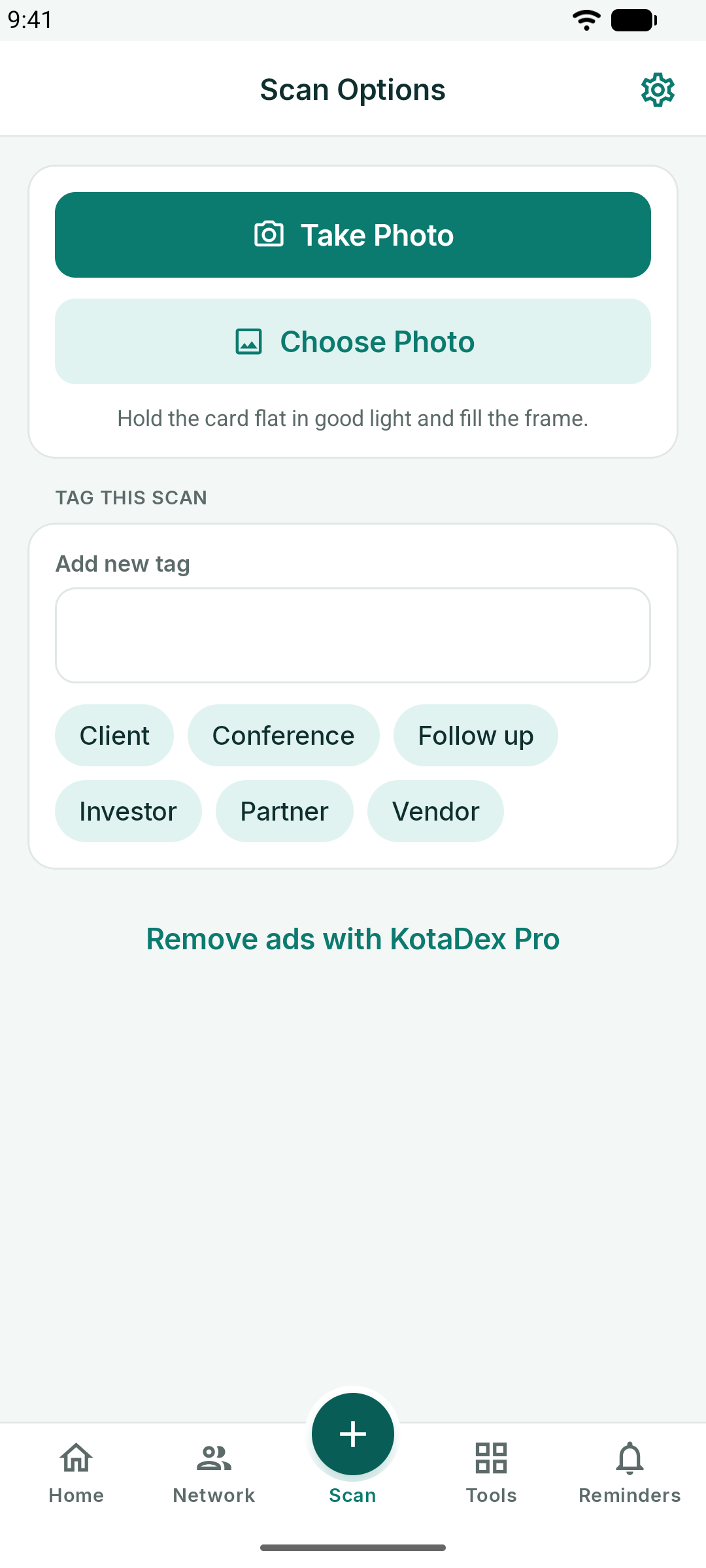
- Maak foto opent de camera. Vul het kader met het kaartje, houd de telefoon horizontaal en tik op de sluiterknop.
- Kies foto importeert een kaartje dat je eerder hebt gefotografeerd.
- Deze scan taggen doe je vóór het scannen: tik op een bestaande tag of typ een nieuwe (op iPhone en iPad druk je op Enter om hem toe te voegen). De tag wordt automatisch aan het contact gekoppeld.
KotaDex leest het kaartje op je toestel — Apple Vision op iOS, Google ML Kit op Android — en vult automatisch de naam, functietitel, bedrijfsnaam, telefoonnummers, e-mailadres en website in die het vindt.
Op iPhone en iPad leest de tekstherkenning talen met Latijns schrift, Chinees, Japans, Koreaans, Cyrillisch, Arabisch en Thai. Grieks, Hebreeuws en Hindi kunnen nog niet worden gelezen; staat de app in een van die talen, dan geven de scanschermen dat aan.
Op Android leest de tekstherkenning talen met Latijns schrift, plus Chinees, Japans, Koreaans en Hindi wanneer de app in die taal staat. Arabisch, Cyrillisch, Grieks, Hebreeuws en Thai kunnen nog niet worden gelezen; staat de app in een van die talen, dan geven de scanschermen dat aan.
Draagt het kaartje een foto van de persoon, dan vindt KotaDex het gezicht en toont het in de editor. Op iPhone en iPad wordt het ook de foto van het contact dat wordt bewaard in de Contacten-app van je telefoon.
Controleren en bewaren
Na een scan kom je in de contacteditor terecht, met elk veld al ingevuld. Corrigeer wat de camera verkeerd heeft gelezen, voeg notities toe ("ontmoet op SaaS Summit") en tik op Bewaar.
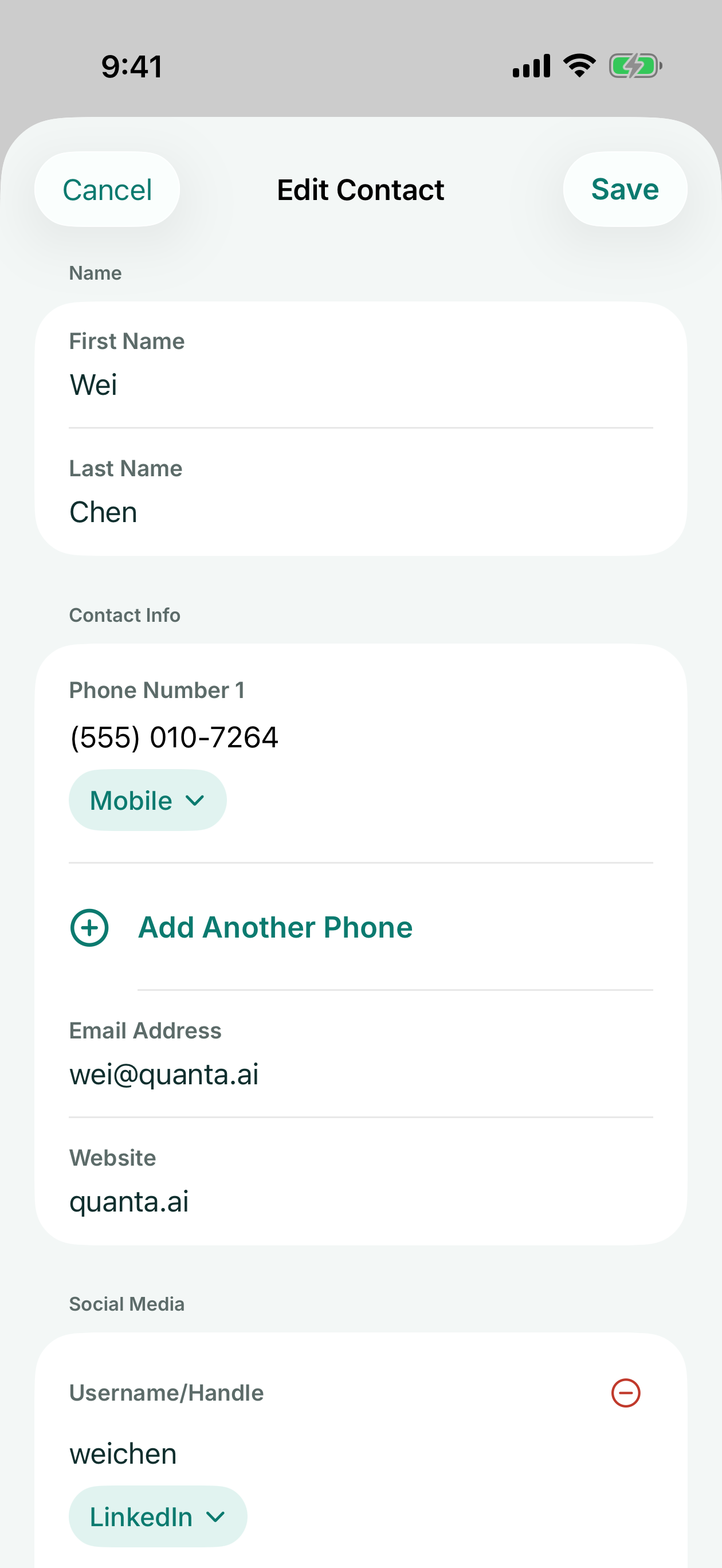
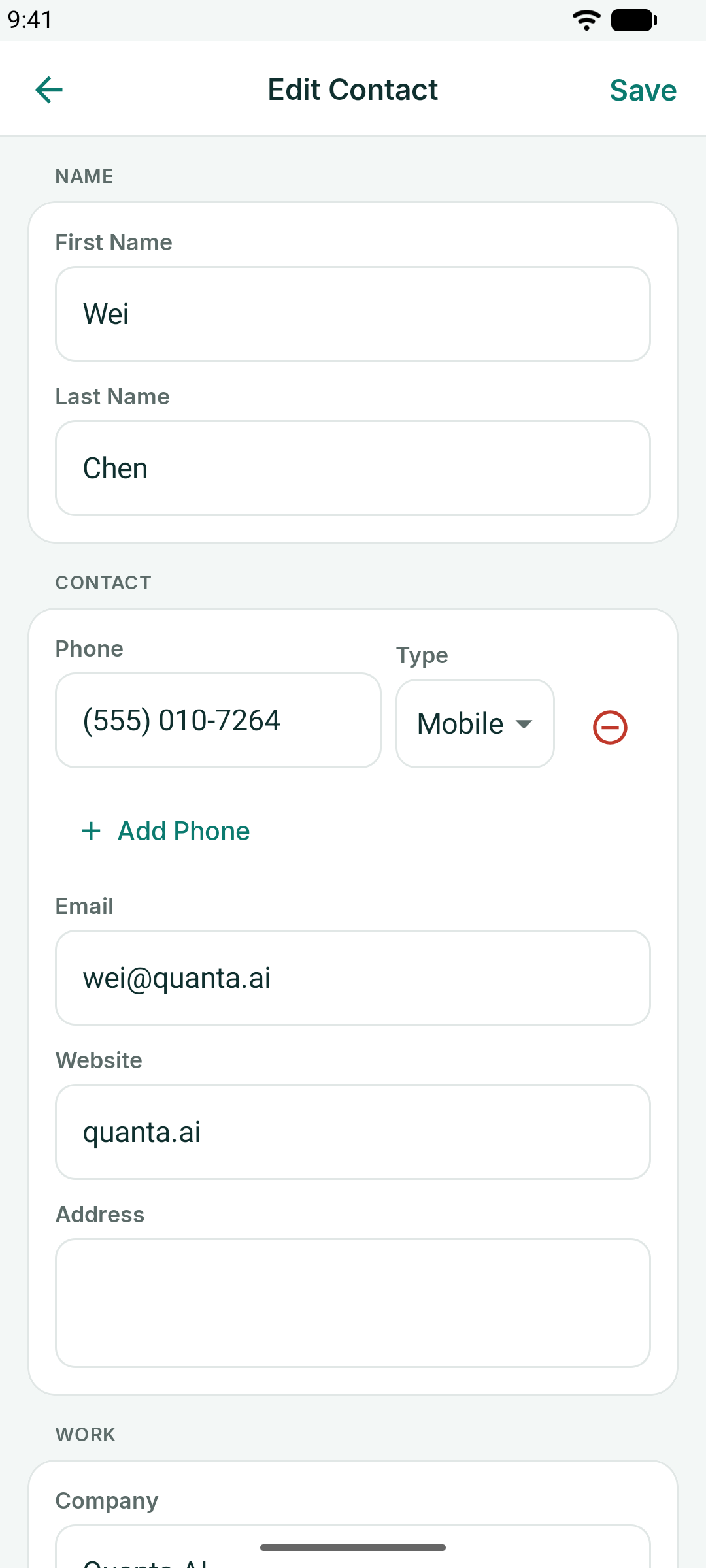
- Elk telefoonnummer heeft een type — Mobiel, Werk, Thuis en meer — dat je kunt wijzigen, en je kunt zoveel nummers toevoegen als je nodig hebt.
- Voor social media-namen kies je een platform: LinkedIn, X, Instagram en meer.
Op iPhone en iPad wordt de persoon bij het bewaren van een nieuw gescand kaartje ook automatisch toegevoegd aan de Contacten-app van je telefoon, met het gezicht van het kaartje als er een is gevonden, mits je KotaDex toegang geeft tot je contacten.
Op Android vraagt KotaDex na het bewaren van een nieuw gescand kaartje of de persoon ook aan de contacten van je telefoon moet worden toegevoegd: Opslaan in Contacten opent je contacten-app met de gegevens al ingevuld, en Alleen in KotaDex houdt het kaartje alleen in KotaDex.
Mijn netwerk
Het tabblad Netwerk bevat elk kaartje dat je ooit hebt gescand, gesorteerd op achternaam met een A-Z-index rechts.
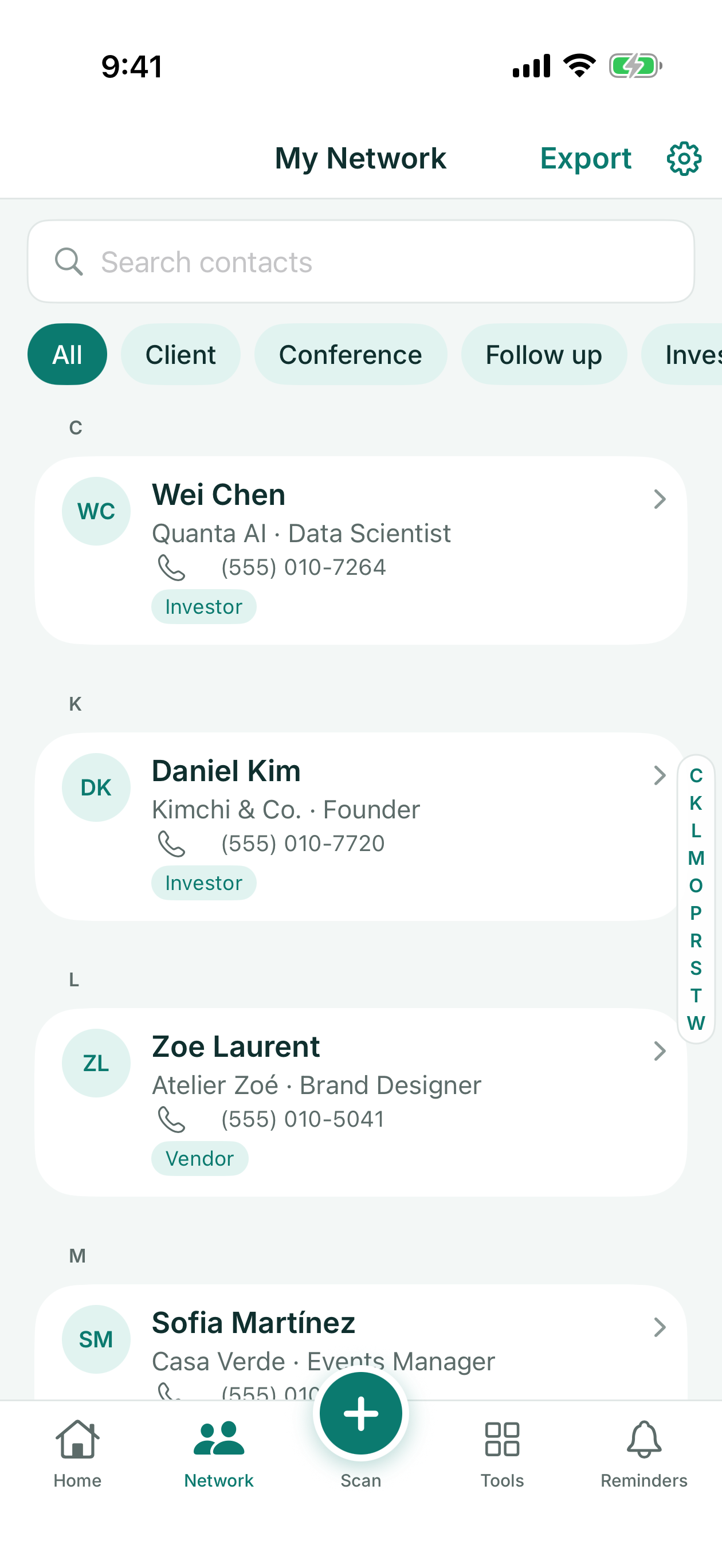
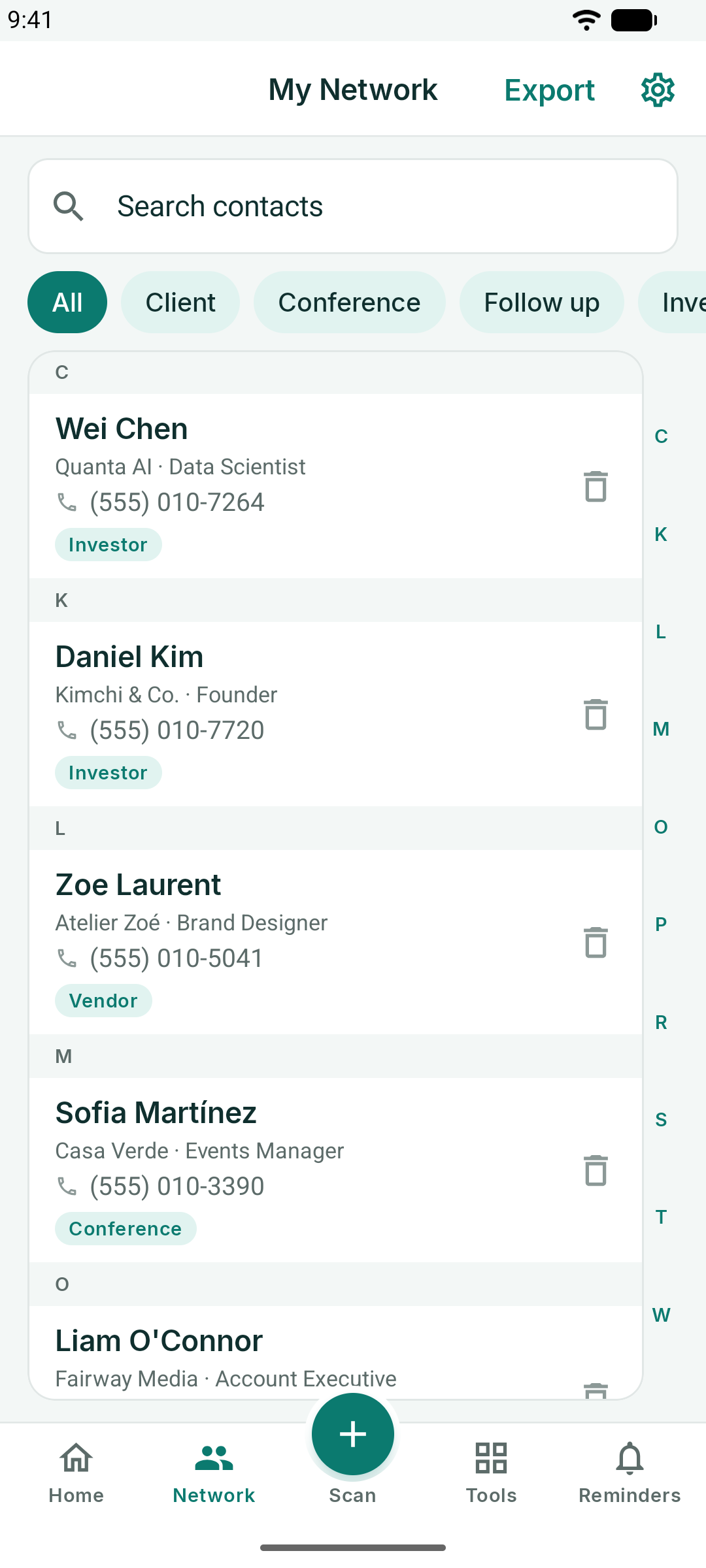
- Zoeken doorzoekt namen, bedrijven, functies, telefoonnummers, e-mailadressen, tags en notities terwijl je typt.
- De tagchips onder het zoekveld filteren de lijst op één tag; Alles haalt iedereen weer terug.
- Tik op een contact om het te bewerken; veeg om te verwijderen op iOS, of gebruik het prullenbakicoon op Android.
- Exporteren in de kopbalk schrijft je hele netwerk naar een CSV-bestand dat je kunt openen in Excel, Numbers of Google Sheets, of importeren in een CRM — of naar een vCard-bestand (.vcf) voor je contacten-app.
Met Pro is exporteren direct. Op het gratis abonnement is je eerste export gratis; daarna speelt eerst een korte advertentie af.
Tags
Met tags onthoudt KotaDex *waarom* je een kaartje hebt. Voeg ze toe tijdens het scannen, of bewerk een contact en voeg ze later toe. Voorbeelden van tags: Client, Partner, Investor, Vendor, Conference, Follow up (klant, partner, investeerder, leverancier, conferentie, opvolgen).
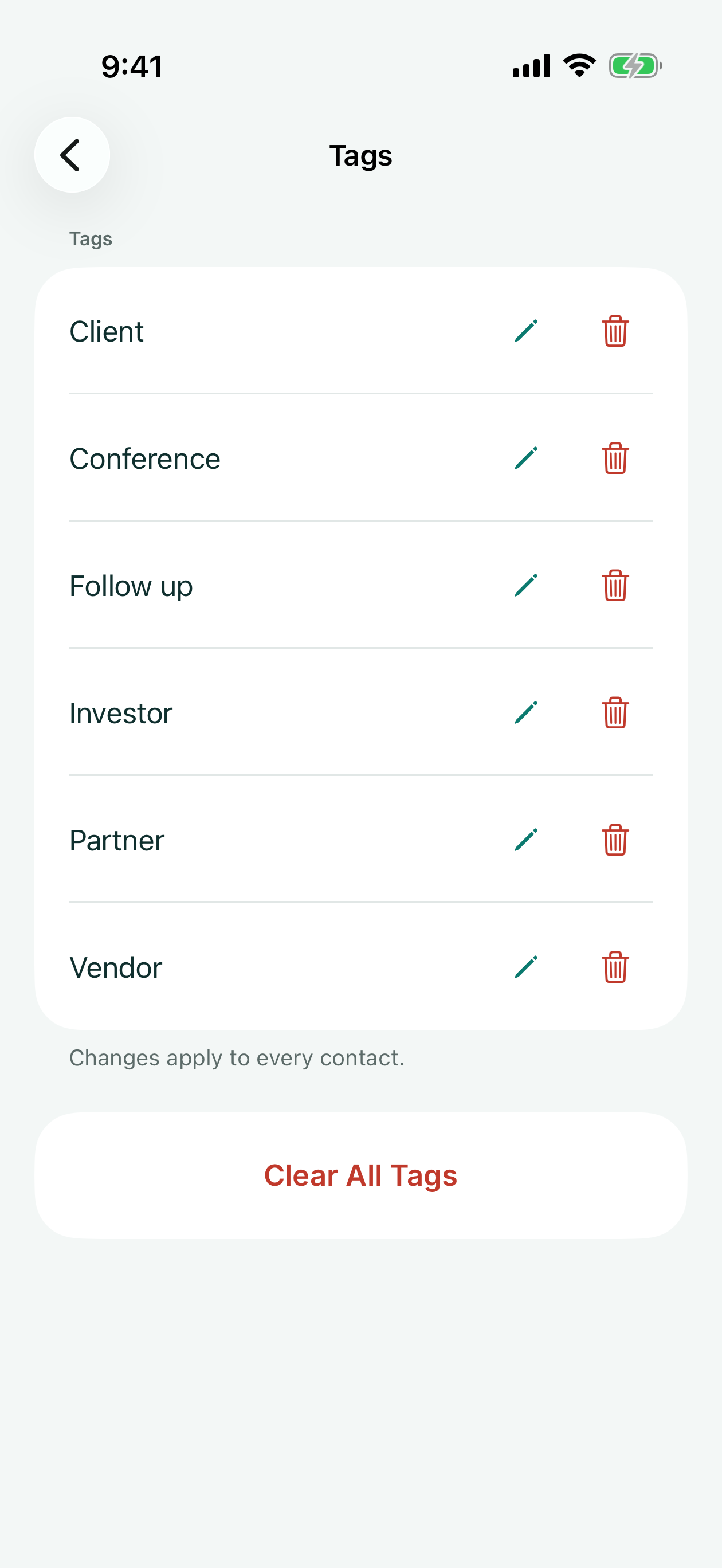
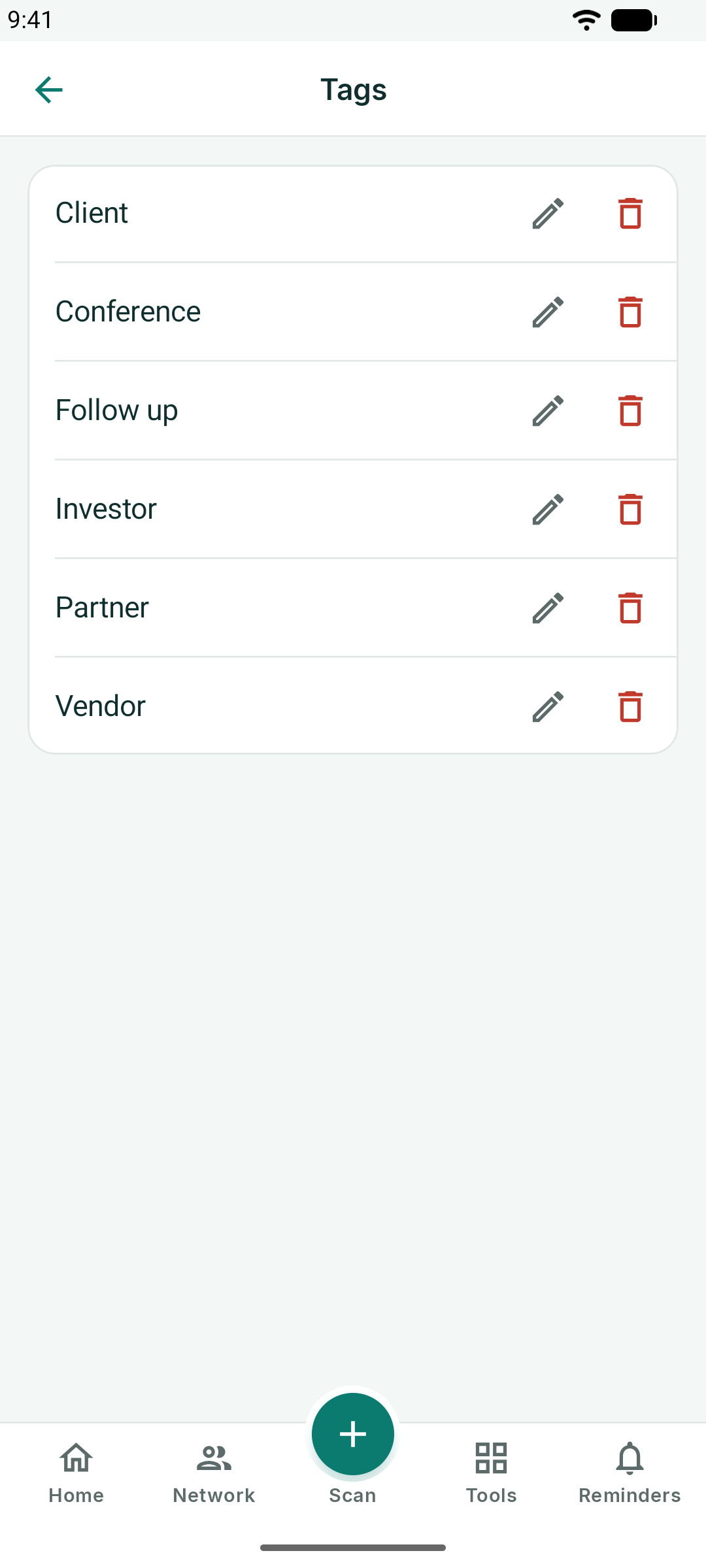
Instellingen → Tags toont elke tag die in gebruik is; hernoem daar een tag en elk contact wordt bijgewerkt.
Jouw digitale visitekaartje
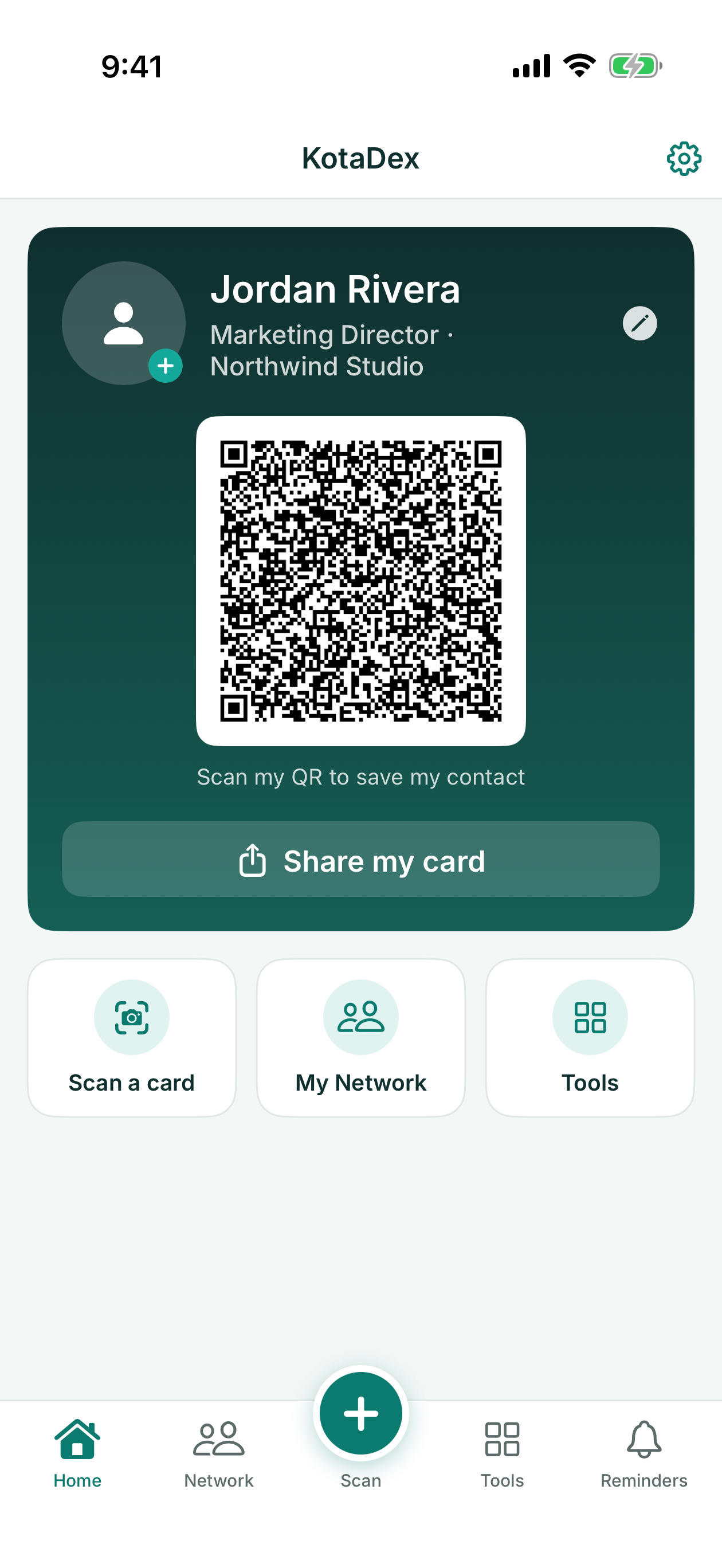
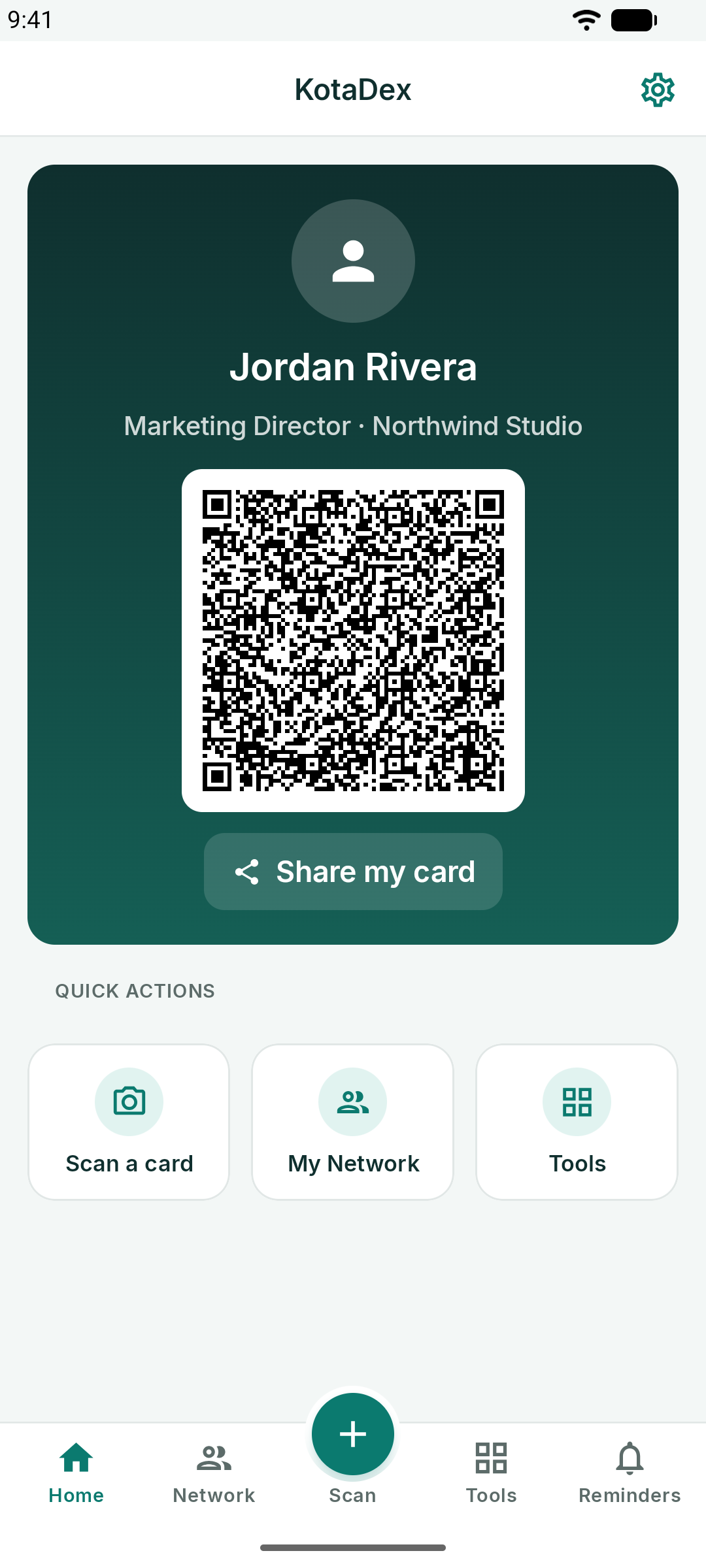
Het Home-scherm is je eigen kaartje. De eerste keer dat je KotaDex opent, biedt het welkomstscherm aan om het in te stellen: je naam, functie, bedrijf, telefoonnummer en e-mailadres, plus een optionele foto en een logo voor het midden van de QR-code.
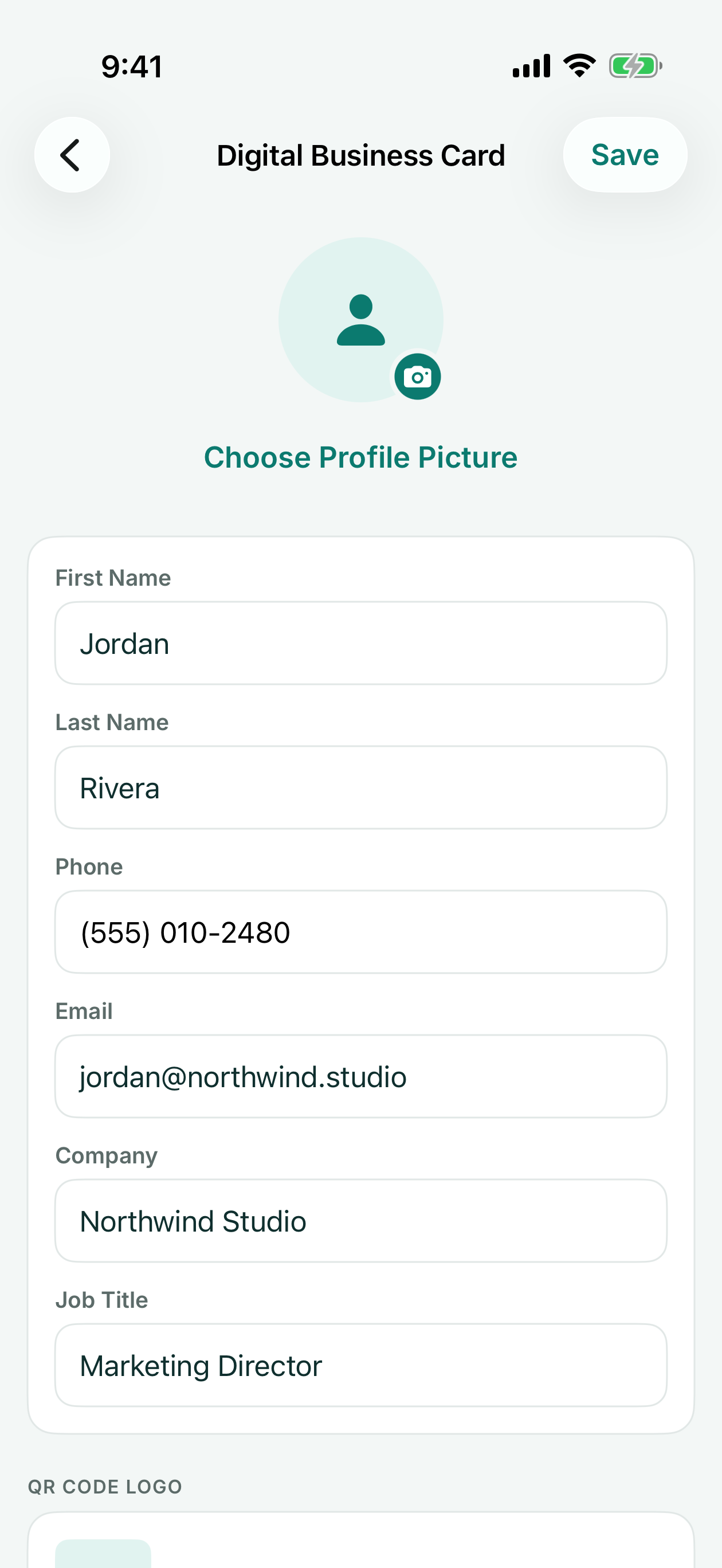
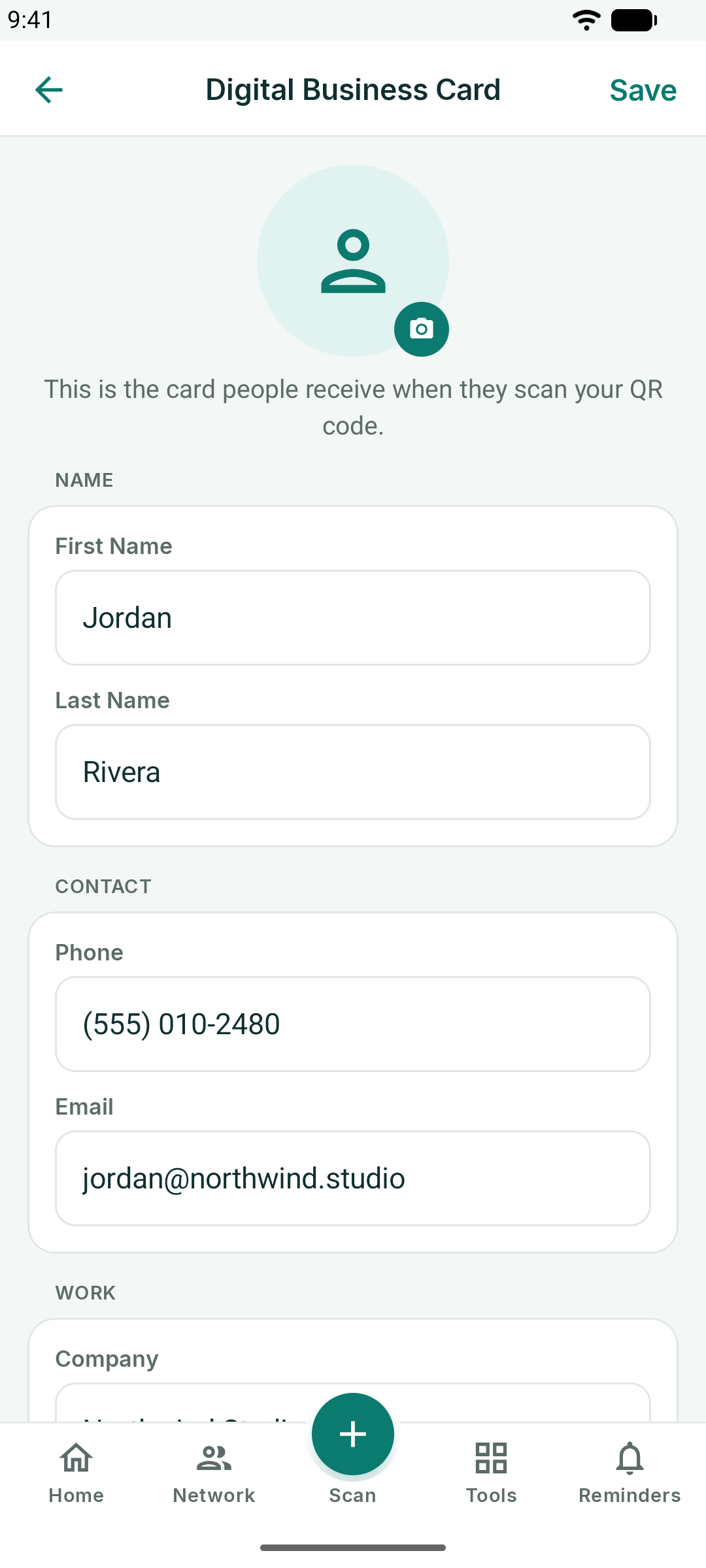
Eenmaal bewaard, toont Home het kaartje met een QR-code. Wanneer iemand deze scant met de camera van hun telefoon, openen jouw gegevens als nieuw contact op hun telefoon — daarvoor is aan hun kant geen app nodig.
- Mijn kaartje delen verstuurt je contactkaart per bericht, e-mail of een andere app naar keuze, klaar om op te slaan in de contacten van de ander.
- Bewaar QR-code, onder de code, zet hem als afbeelding in je Foto's, zodat je hem kunt printen of in een dia of flyer kunt gebruiken.
- Tik op je foto op het kaartje, of ga naar Instellingen → Digitaal visitekaartje, om het te bewerken.
Herinneringen
Het tabblad Herinneringen zet tags om in follow-ups.
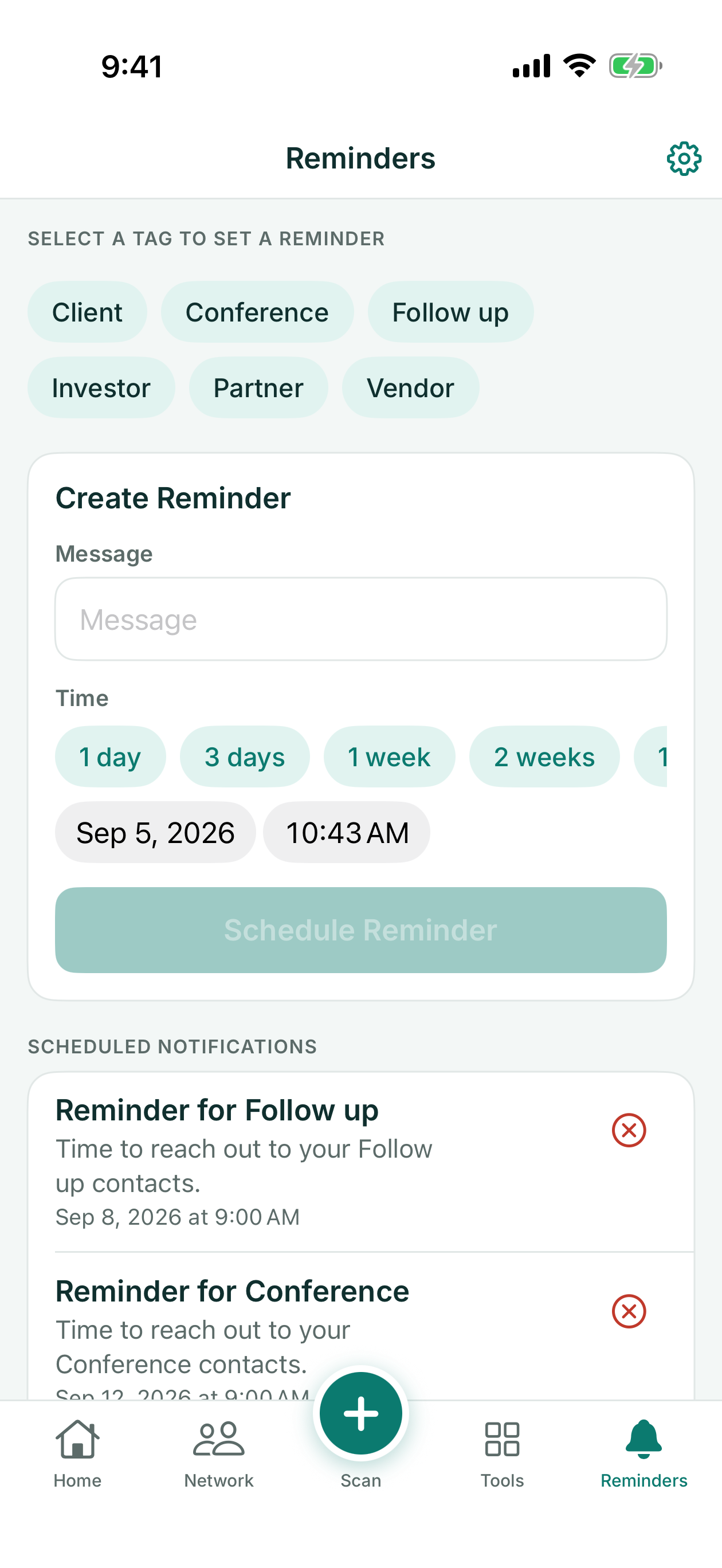
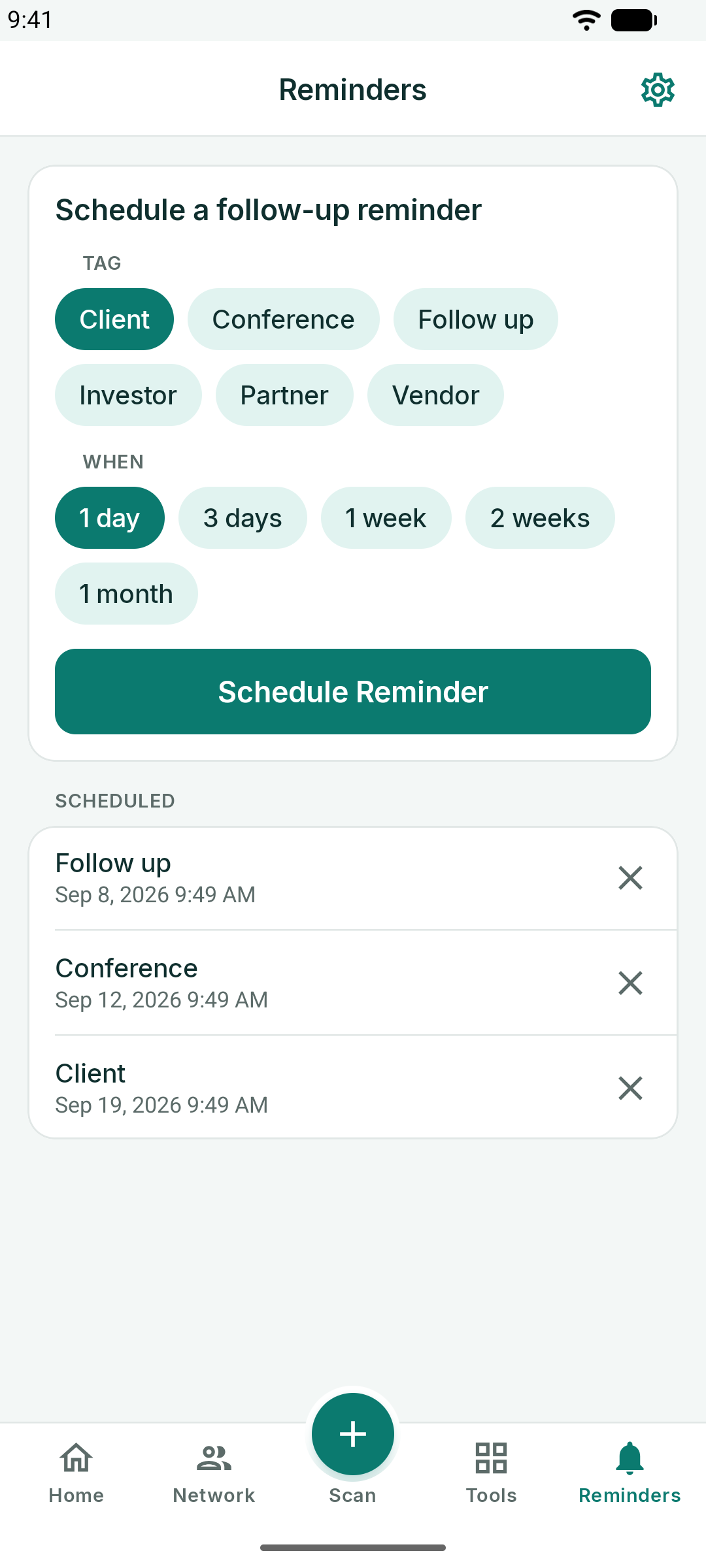
- Kies een tag — bijvoorbeeld *Follow up* of *Conference*.
- Typ een Bericht: waar de melding je aan moet herinneren, zoals "Stuur het Q4-voorstel".
- Kies wanneer: 1 dag, 3 dagen, 1 week, 2 weken of 1 maand, of kies een datum en tijd.
- Tik op Herinnering plannen.
KotaDex stuurt op dat moment een melding. Geplande herinneringen staan onder het formulier: tik op een herinnering om deze te wijzigen, of tik op de X om deze te annuleren. Meldingen hebben de eerste keer toestemming nodig — als je dit hebt geweigerd, brengt Open Instellingen op het scherm Herinneringen je naar waar je ze weer kunt aanzetten.
Toolsoverzicht
Het tabblad Tools bevat zeven tools. Elke tool opent op volledig scherm en keert terug naar het overzicht met de terugpijl.
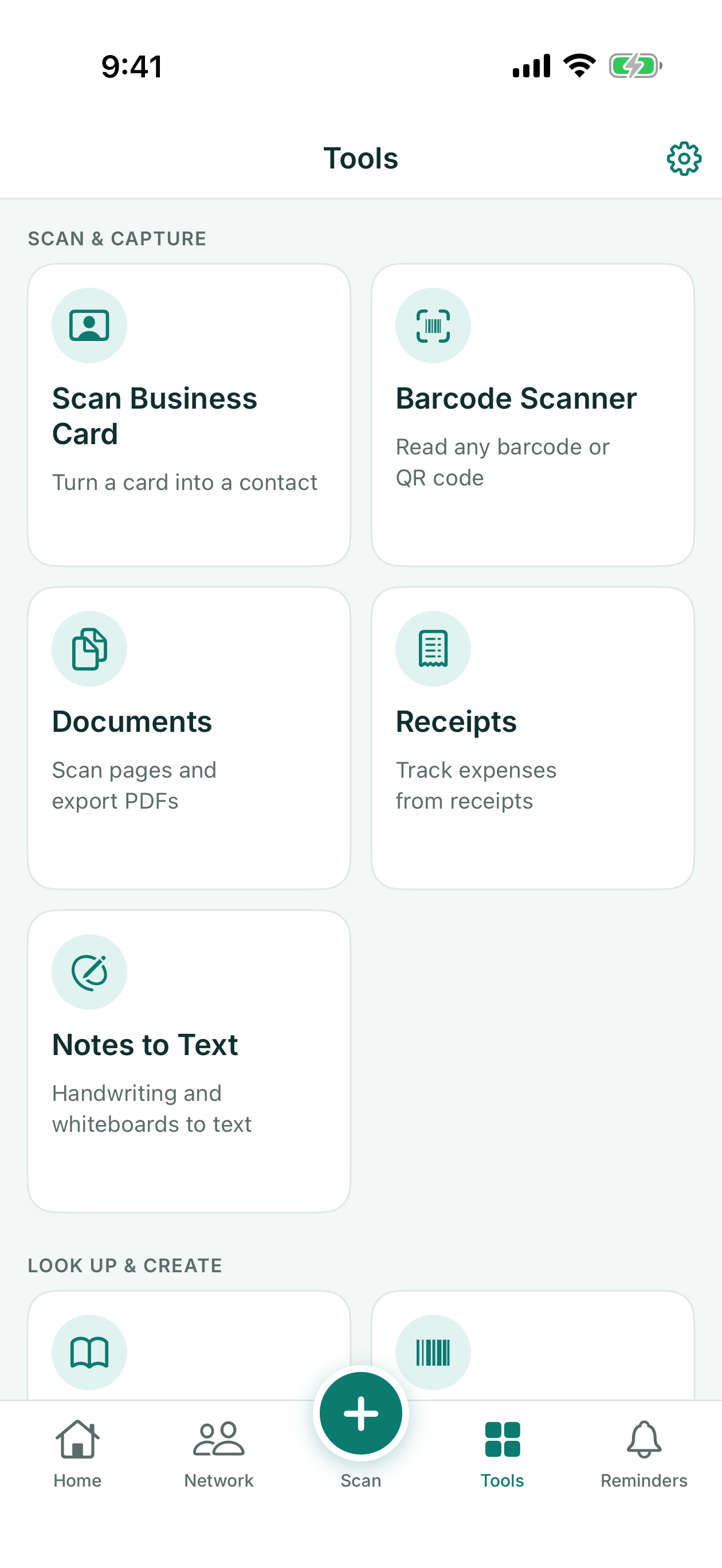
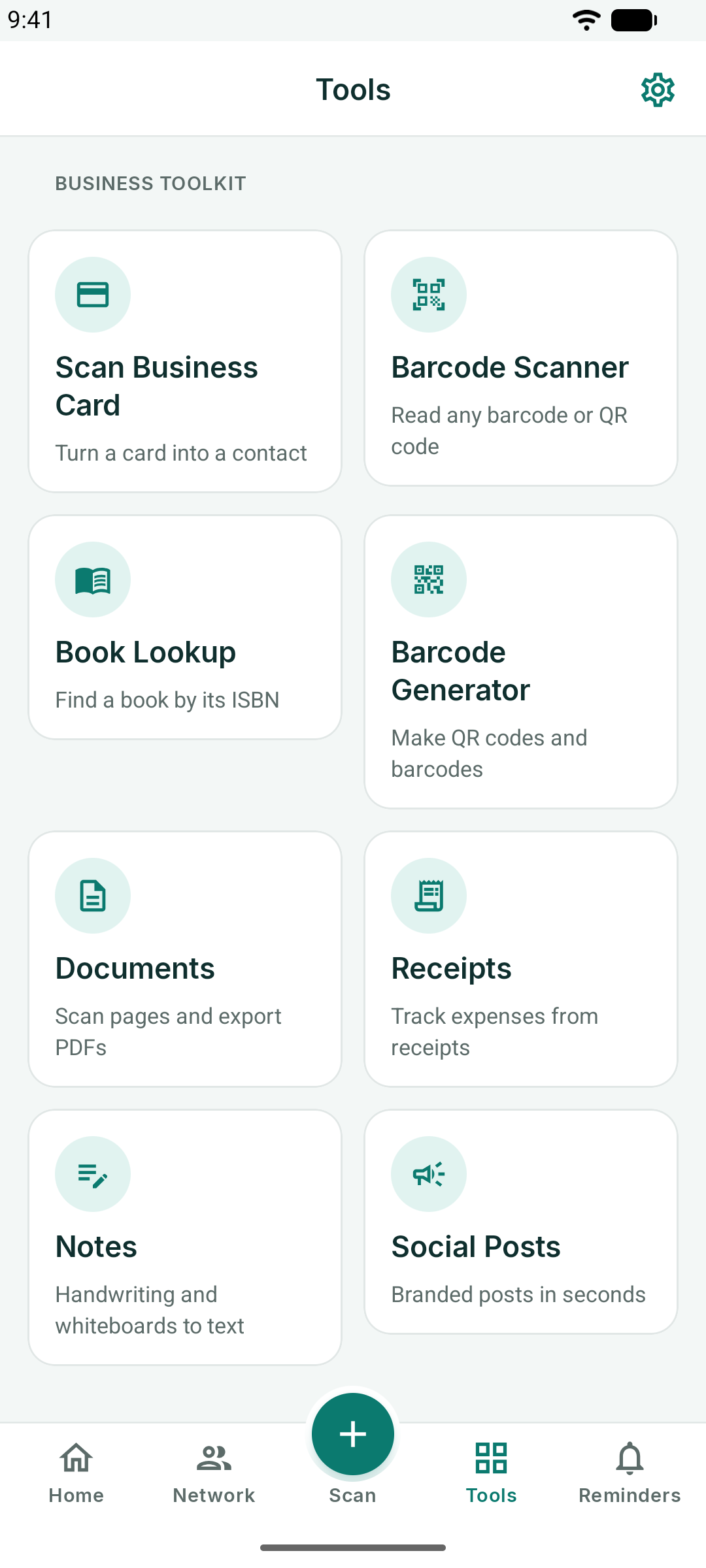
Barcodescanner en boek opzoeken
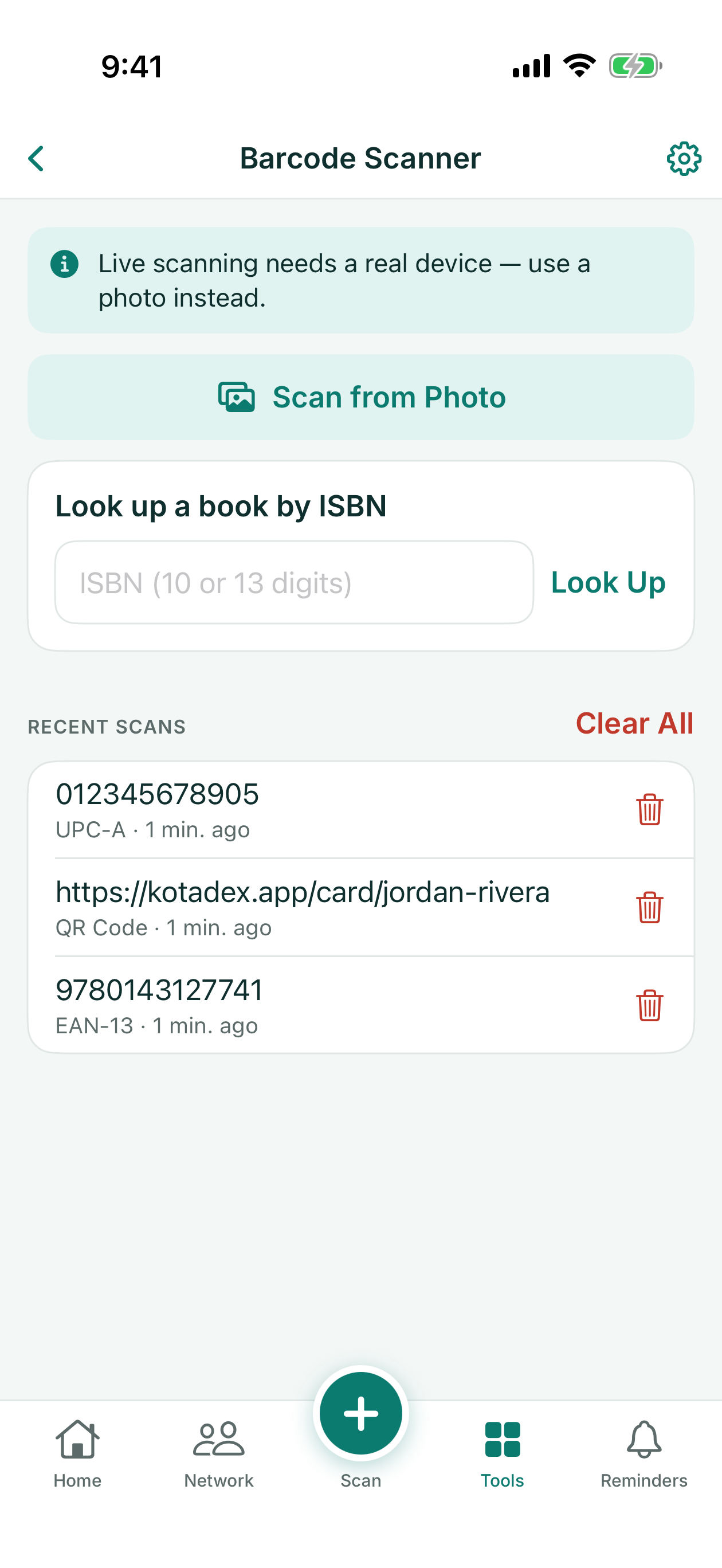
Barcodescanner leest elke barcode of QR-code met de camera — op iPhone en iPad ook vanaf een foto — en bewaart de laatste vijftig scans in een geschiedenis die je opnieuw kunt openen, waaruit je kunt kopiëren of die je kunt wissen. Elk resultaat biedt wat bij de inhoud past: een link openen, een e-mail sturen, een nummer bellen, of er met Genereer deze barcode een nieuwe code van maken.
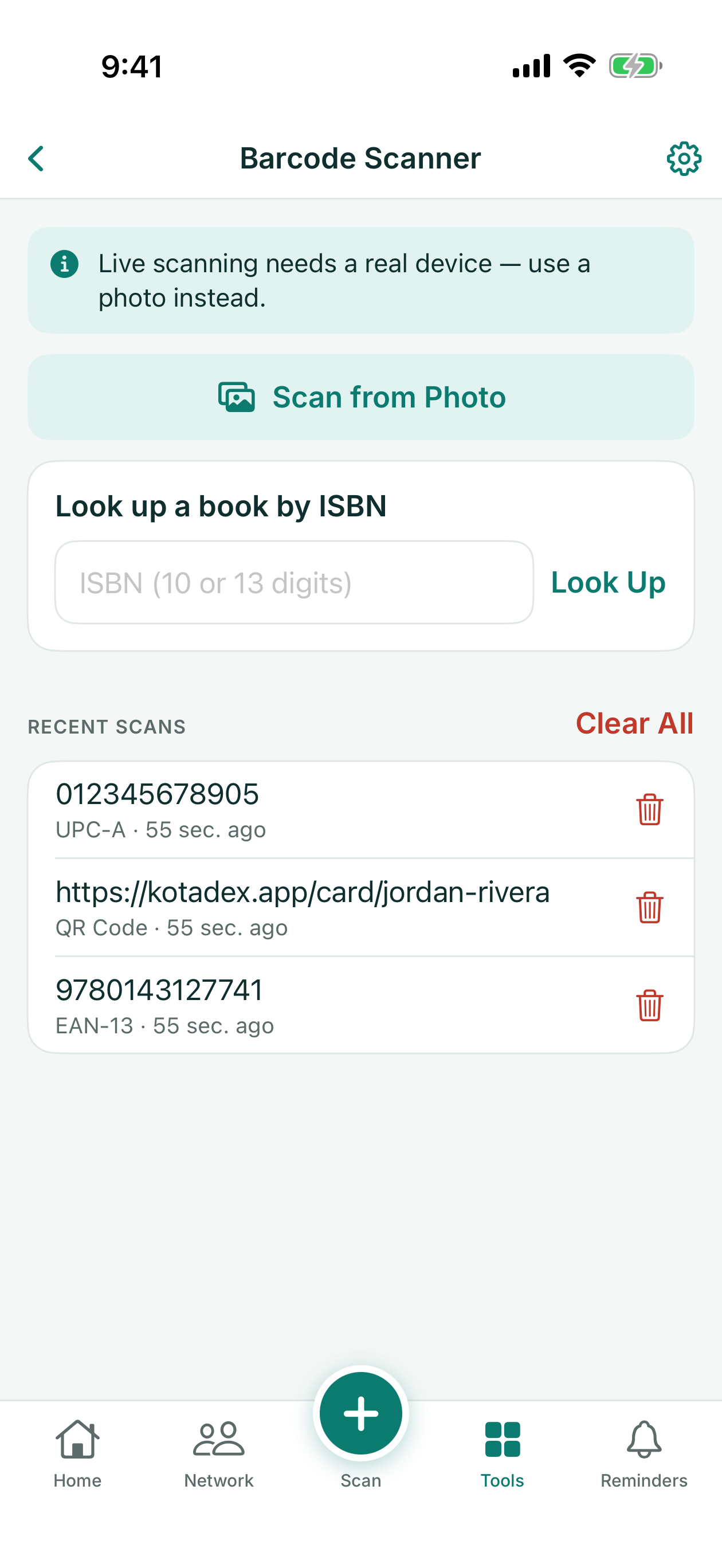
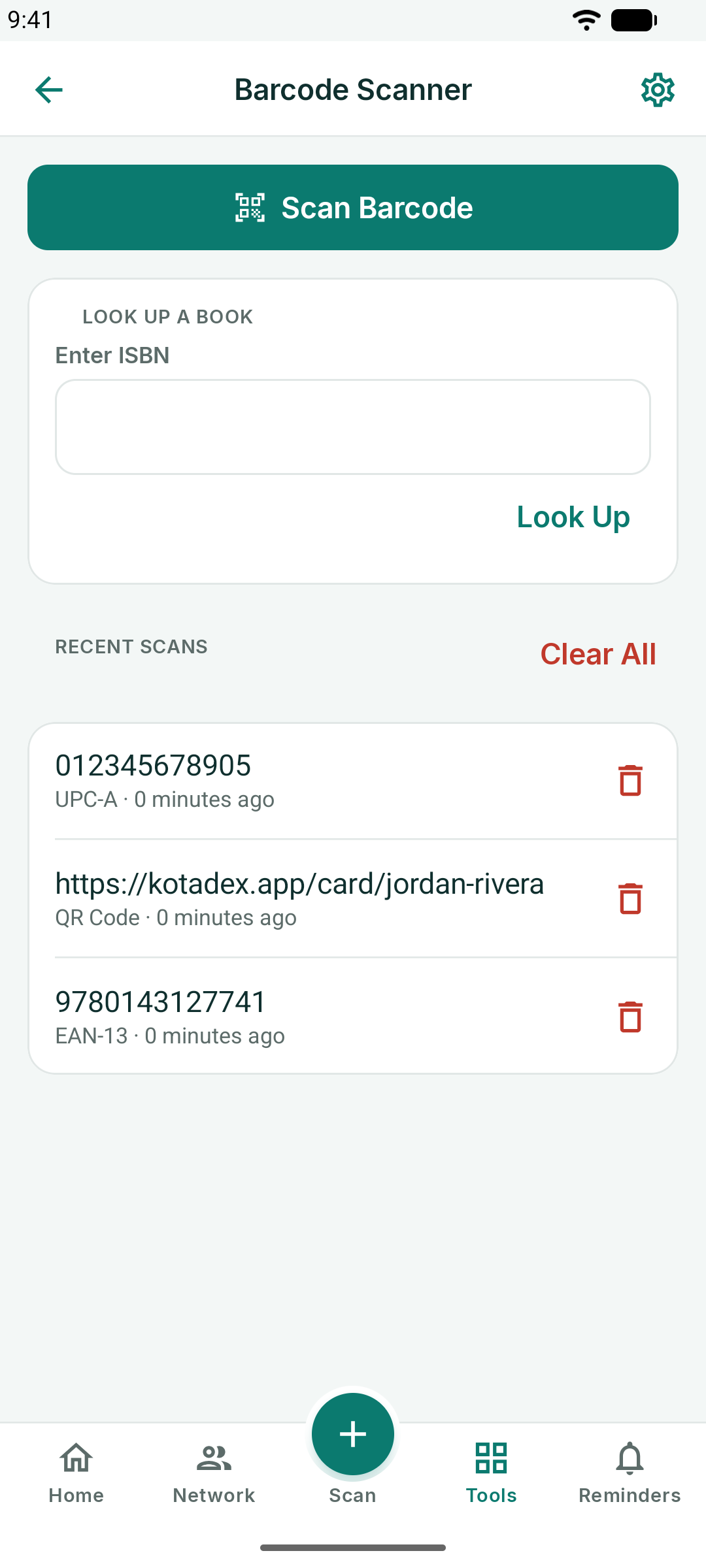
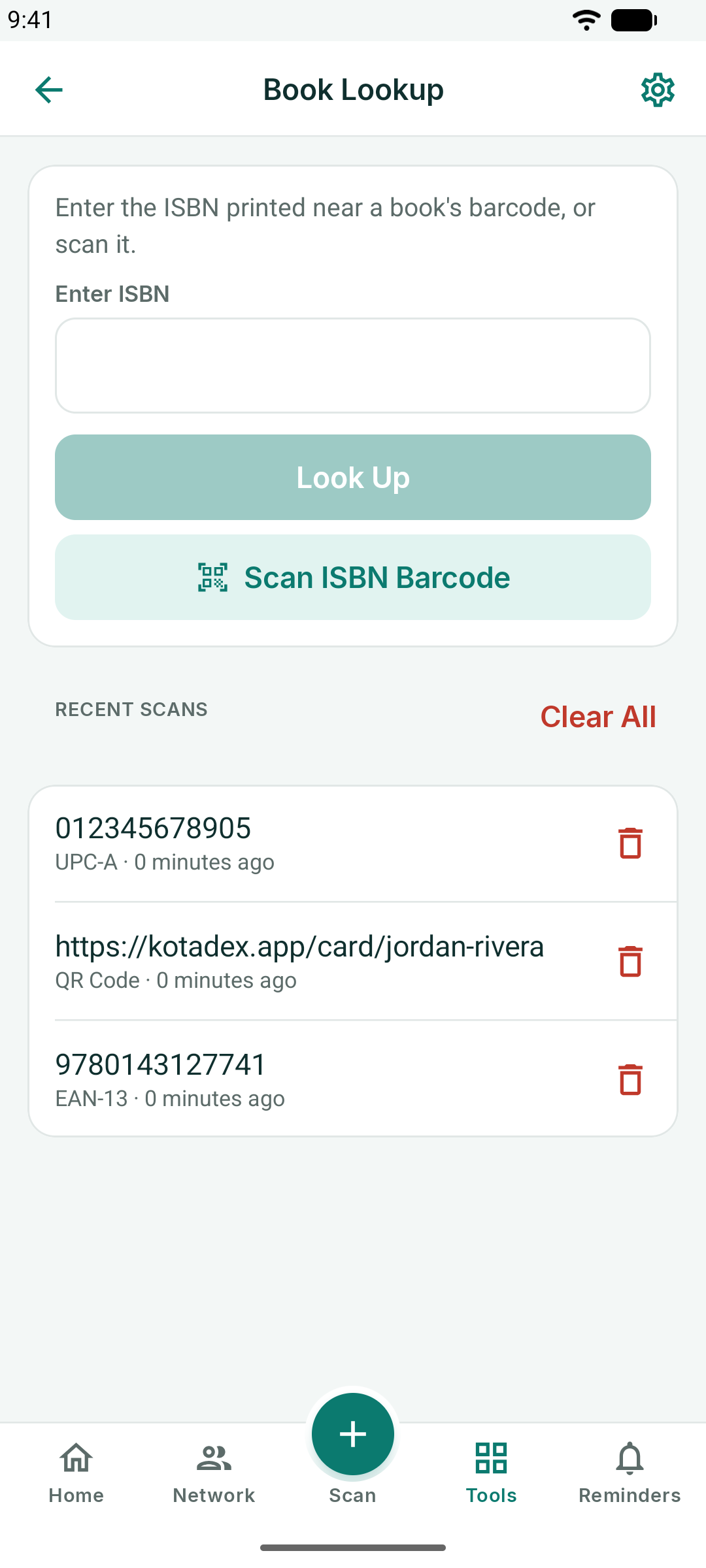
Boek opzoeken neemt een ISBN — gescand of getypt — en haalt titel, auteur, publicatiedatum en cover op bij Open Library, met knoppen om het boek te openen in Wikipedia, Google Books, Amazon of Open Library. Er wordt alleen de ISBN verzonden.
Barcodegenerator
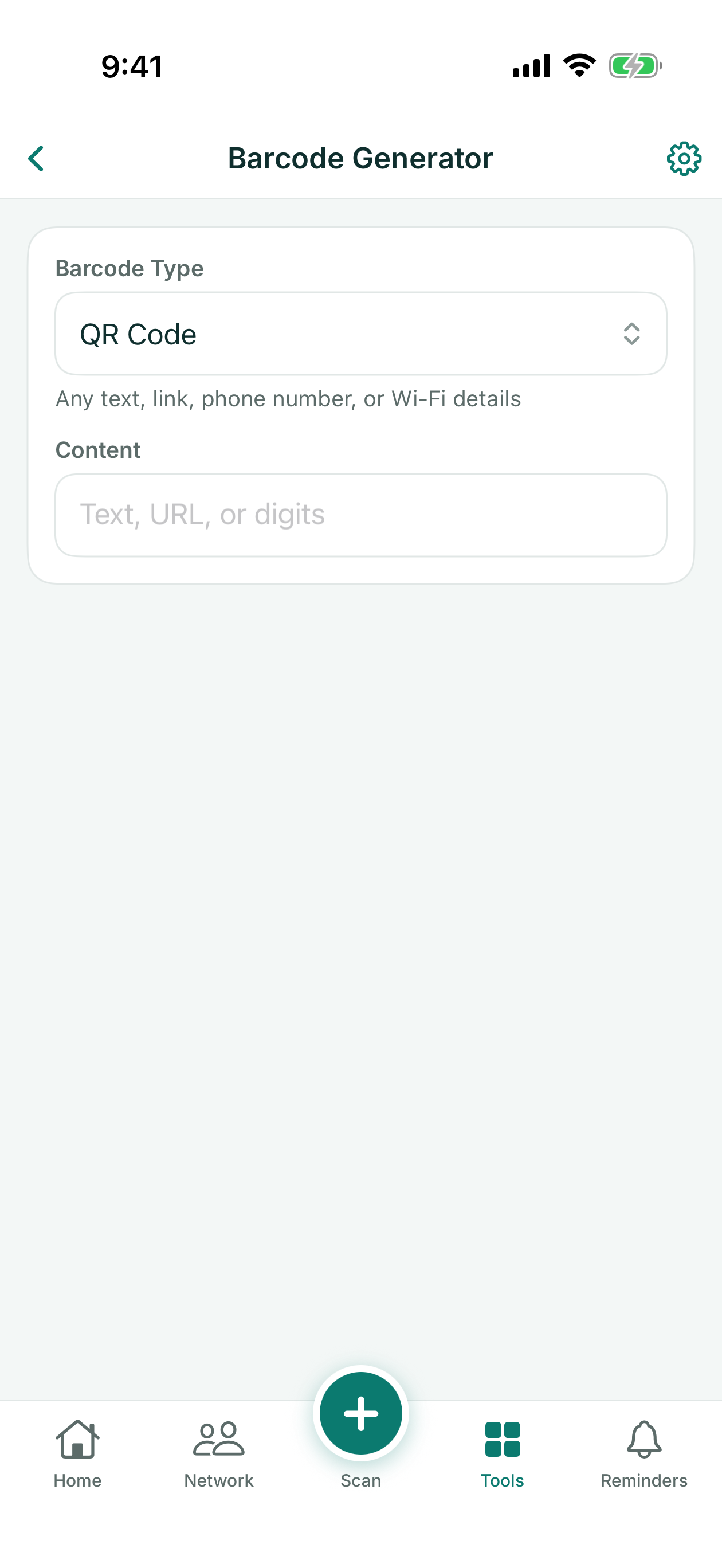
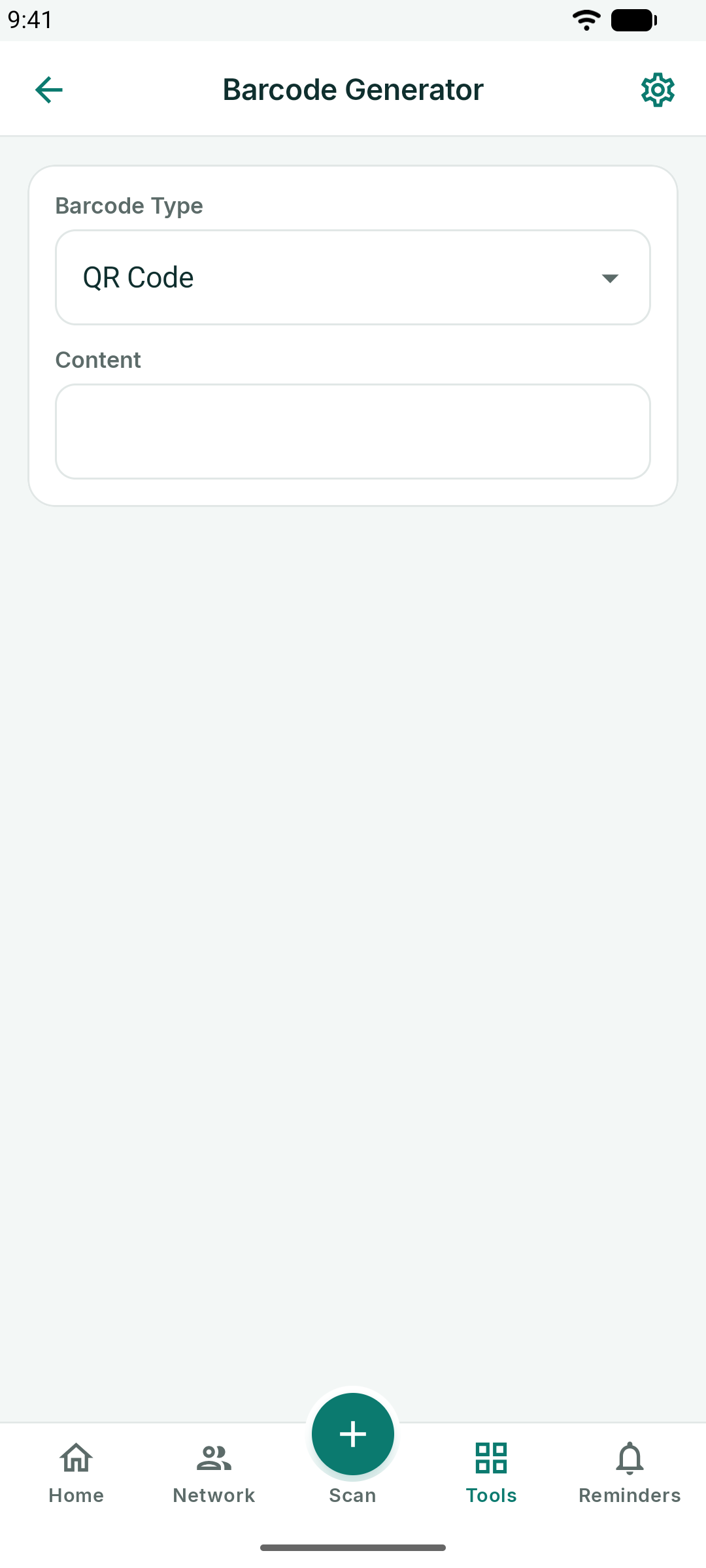
Maak een QR-code of barcode — Code 128, EAN-13, UPC-A en meer — van tekst, een link of een nummer. Kies het type, voer de inhoud in, en de code verschijnt direct; Bewaar in Foto's of Deel hem.
De klokknop bovenaan opent Recente codes: de laatste vijftig codes die je hebt gemaakt, de nieuwste eerst. Tik op een code om hem opnieuw te openen, of verwijder de codes die je niet meer nodig hebt.
Documenten
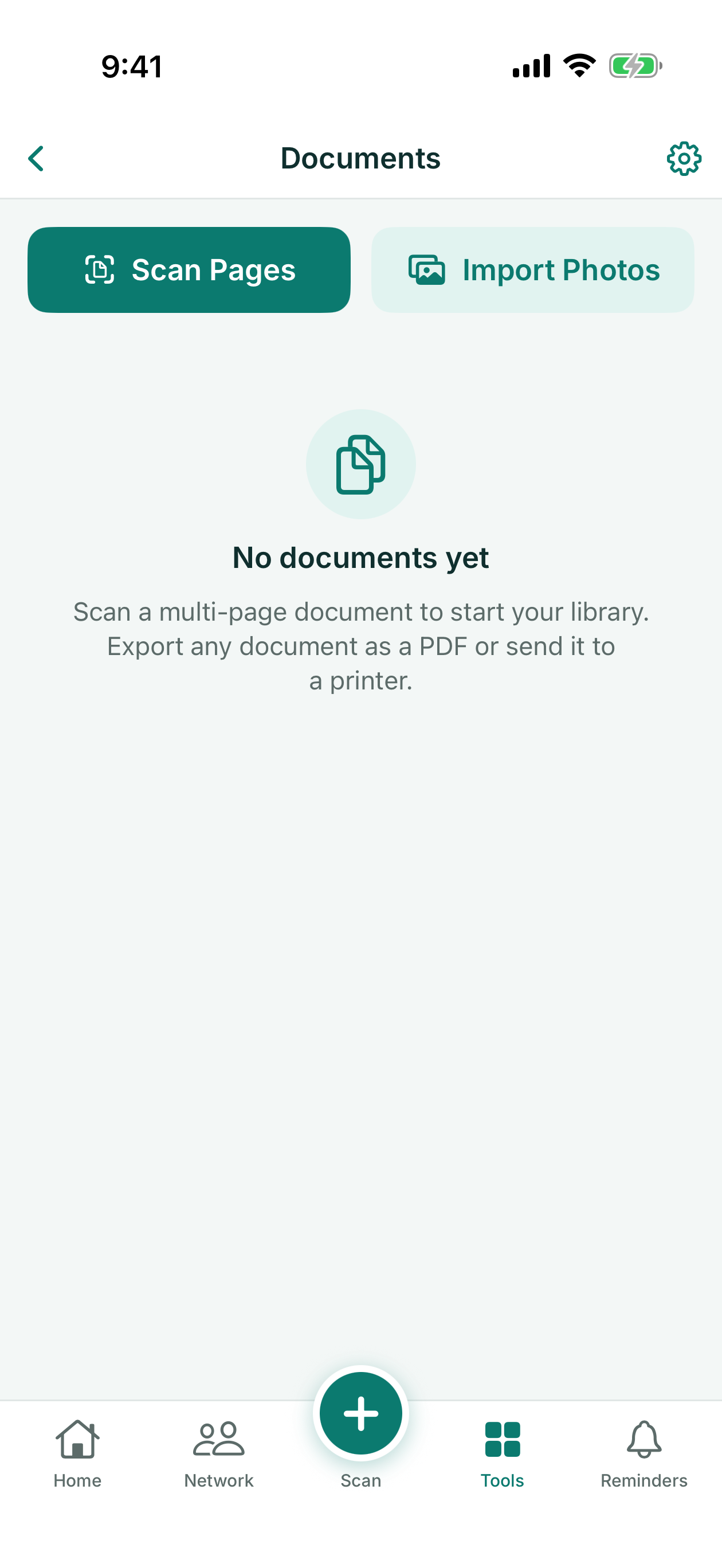
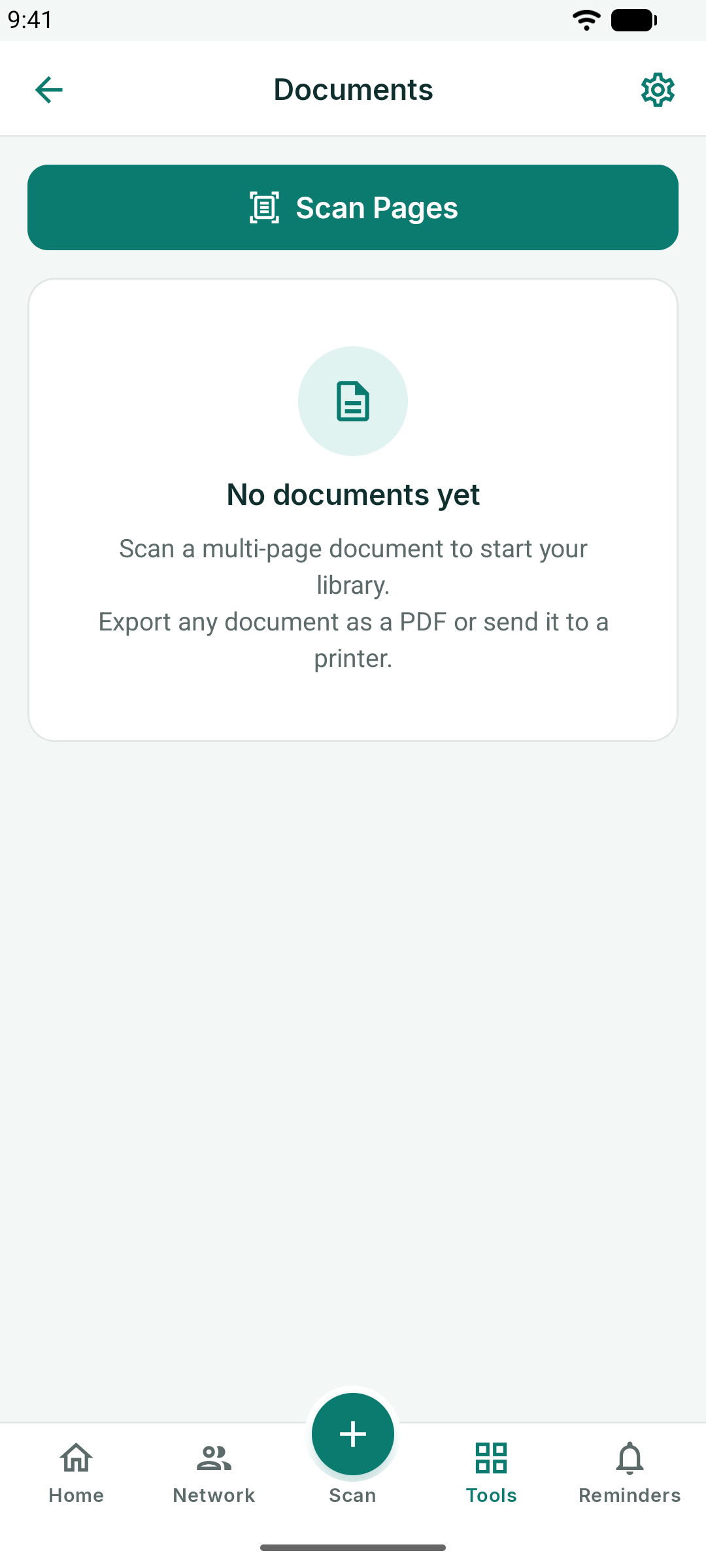
Scan documenten met meerdere pagina's naar een PDF: de camera vindt de randen van elke pagina en recht die, en je kunt ook pagina's uit je foto's importeren. Geef het document een naam, voeg pagina's toe, verander de volgorde en exporteer, deel of print daarna de PDF.
Bonnen
Fotografeer een bon en KotaDex leest de winkel, datum, subtotaal, btw, totaalbedrag en betaalmethode. De regels met het totaalbedrag en de btw herkent KotaDex in alle talen van de app, ook totaalbedragen zonder centen, zoals op bonnen in yen of won; welke schriften het uit een foto kan lezen, staat onder Een visitekaartje scannen.
Elke bon behoudt zijn eigen valuta: die komt van de bon zelf of, als de bon er geen toont, uit de regio van je telefoon. Deel hem in bij een categorie (Maaltijden, Reizen, Brandstof, Overnachting, Kantoor, Benodigdheden, Overig), en KotaDex houdt lopende totalen bij voor deze maand en aller tijden, één regel per valuta: bedragen in verschillende valuta's worden nooit bij elkaar opgeteld.
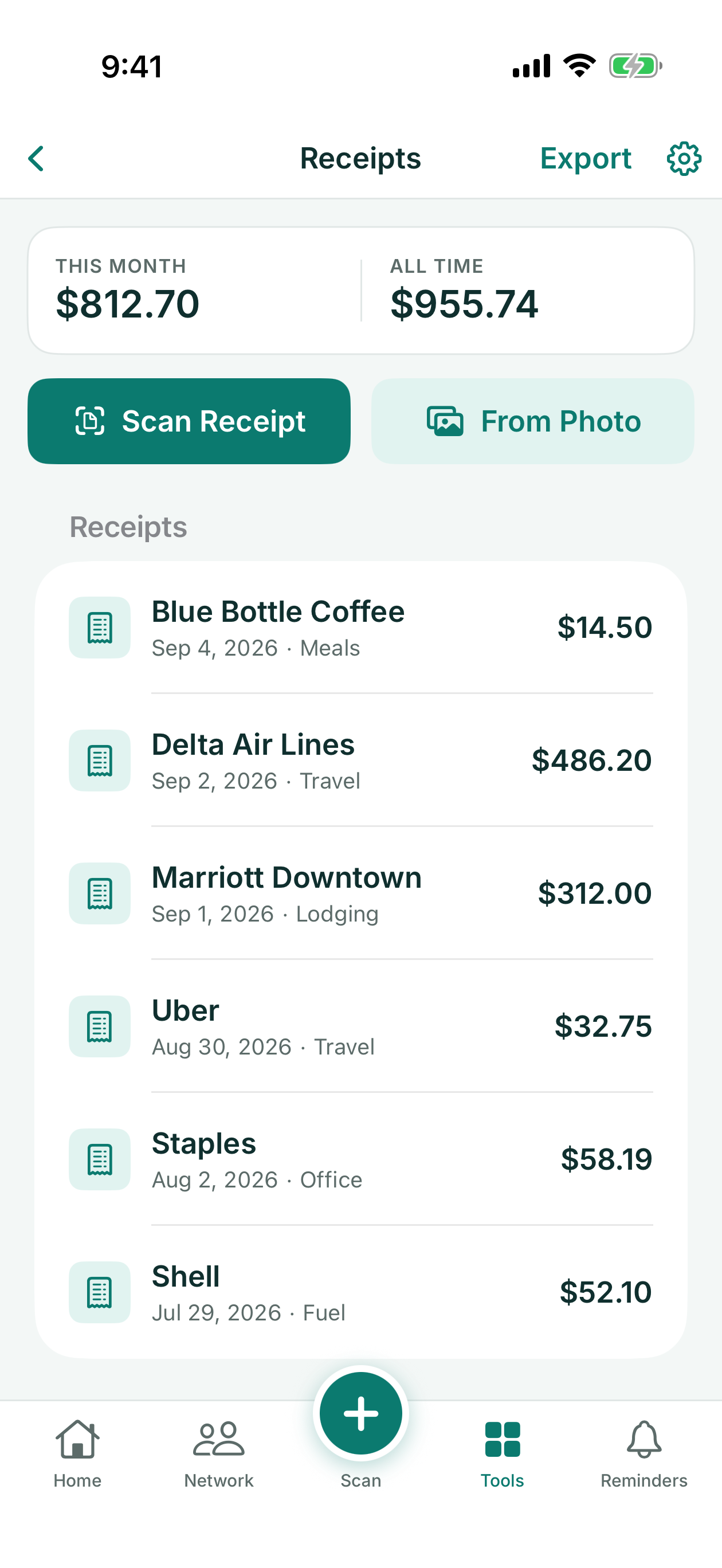
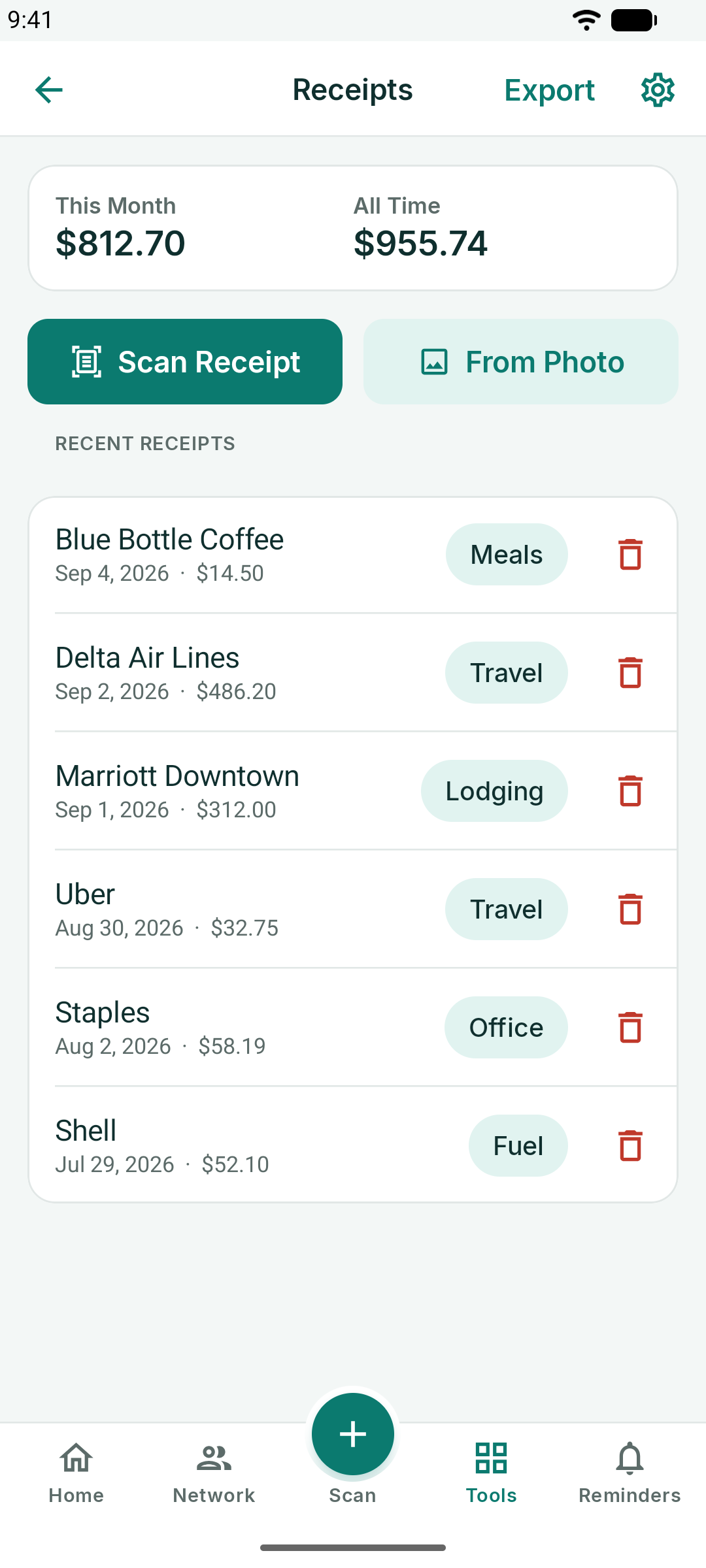
- Scan bon gebruikt de camera; Vanuit foto importeert een bon die je al hebt.
- Tik op een bon om een veld te corrigeren, de categorie te wijzigen of een andere Valuta te kiezen.
- Exporteren schrijft een CSV van elke bon voor je onkostendeclaratie, met de valuta van elke bon in een eigen kolom.
Controleer het totaalbedrag, de datum en de valuta voordat je bewaart. Een datum zoals 05/06/2026 wordt gelezen zoals de regio van je telefoon datums schrijft, en een valutateken zoals ¥ kan verkeerd worden gelezen.
Notities naar tekst
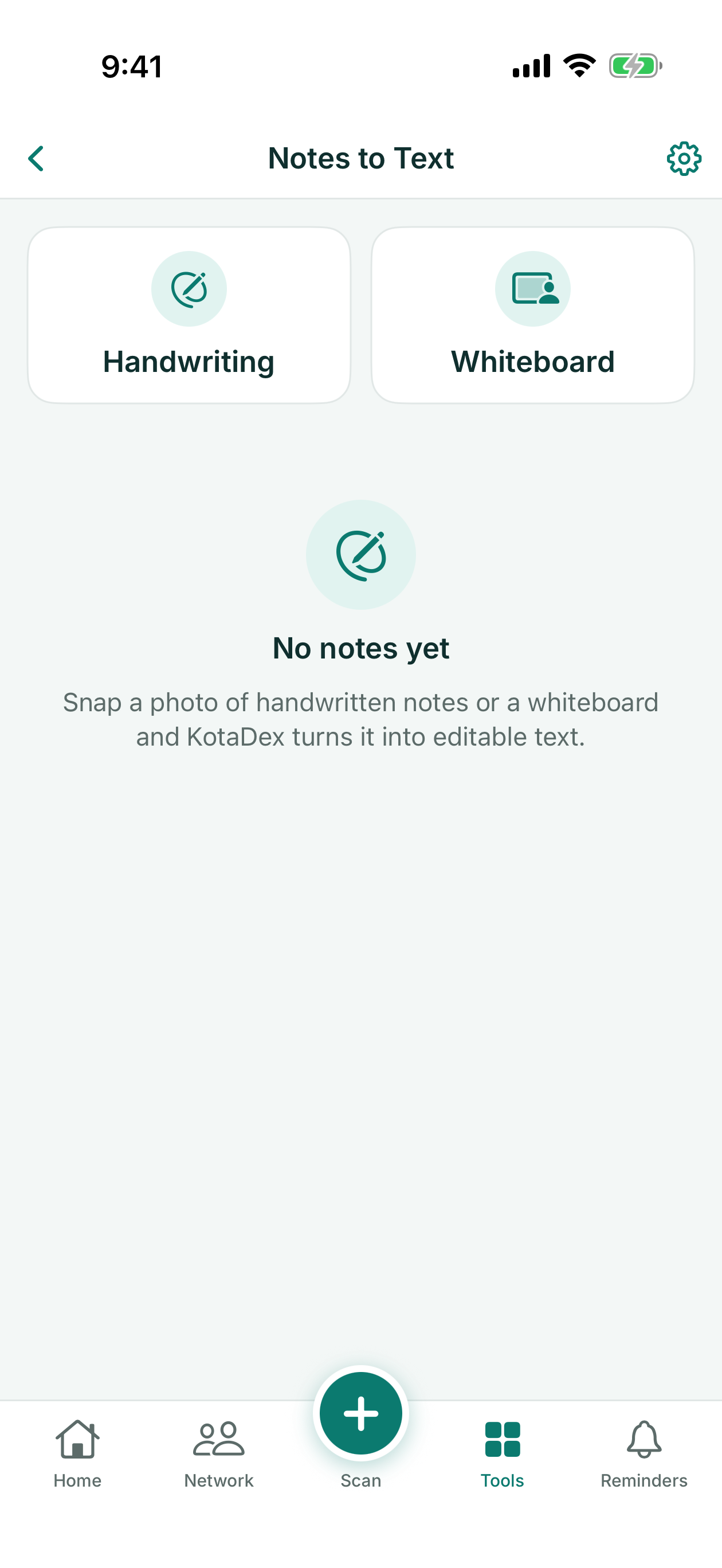
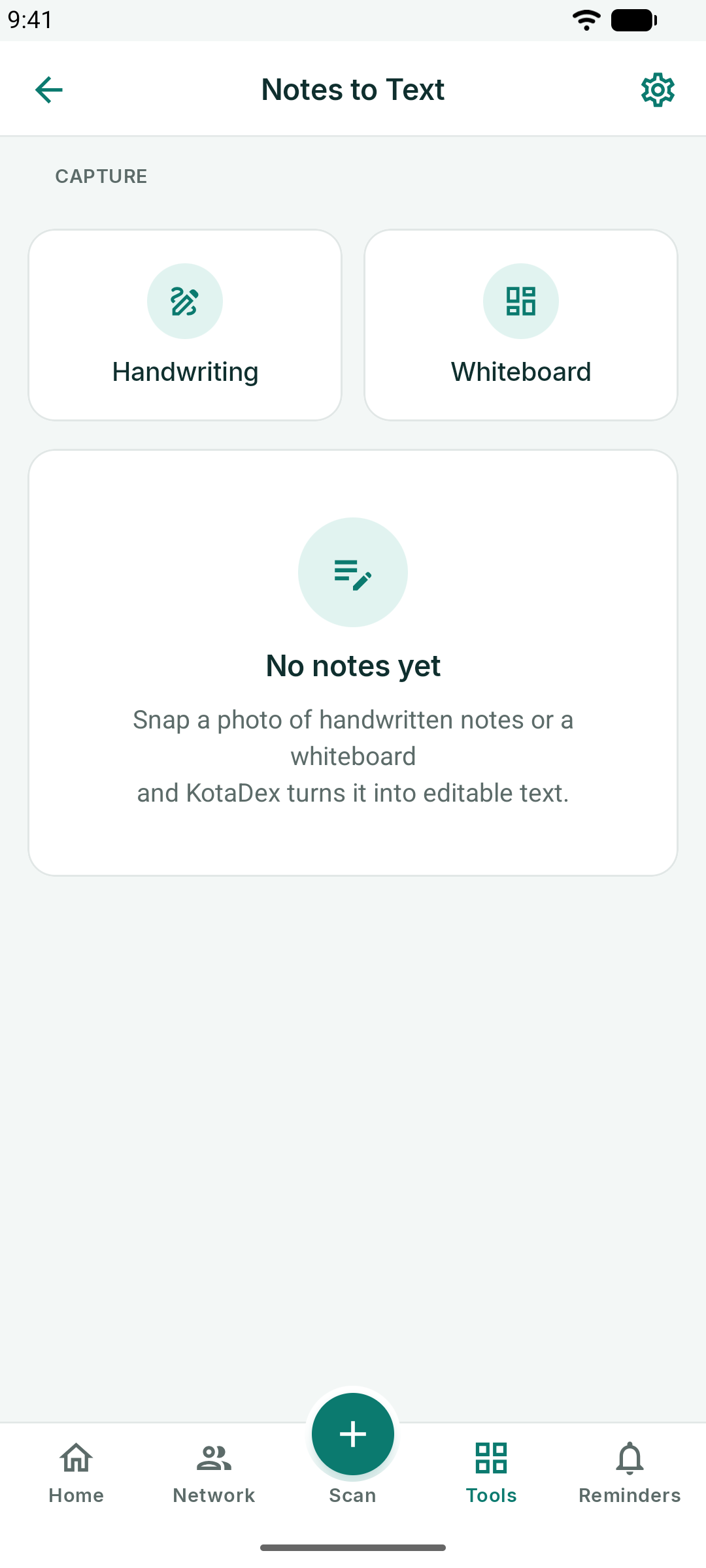
Kies Handschrift of Whiteboard, fotografeer de pagina, en KotaDex zet het om in bewerkbare tekst. Geef de notitie een titel, corrigeer eventuele fouten en kopieer of deel de tekst waar je die nodig hebt. Op iPhone en iPad haalt Toon originele foto de afbeelding terug waar de tekst vandaan komt.
Instellingen
Het tandwiel rechtsboven opent Instellingen.
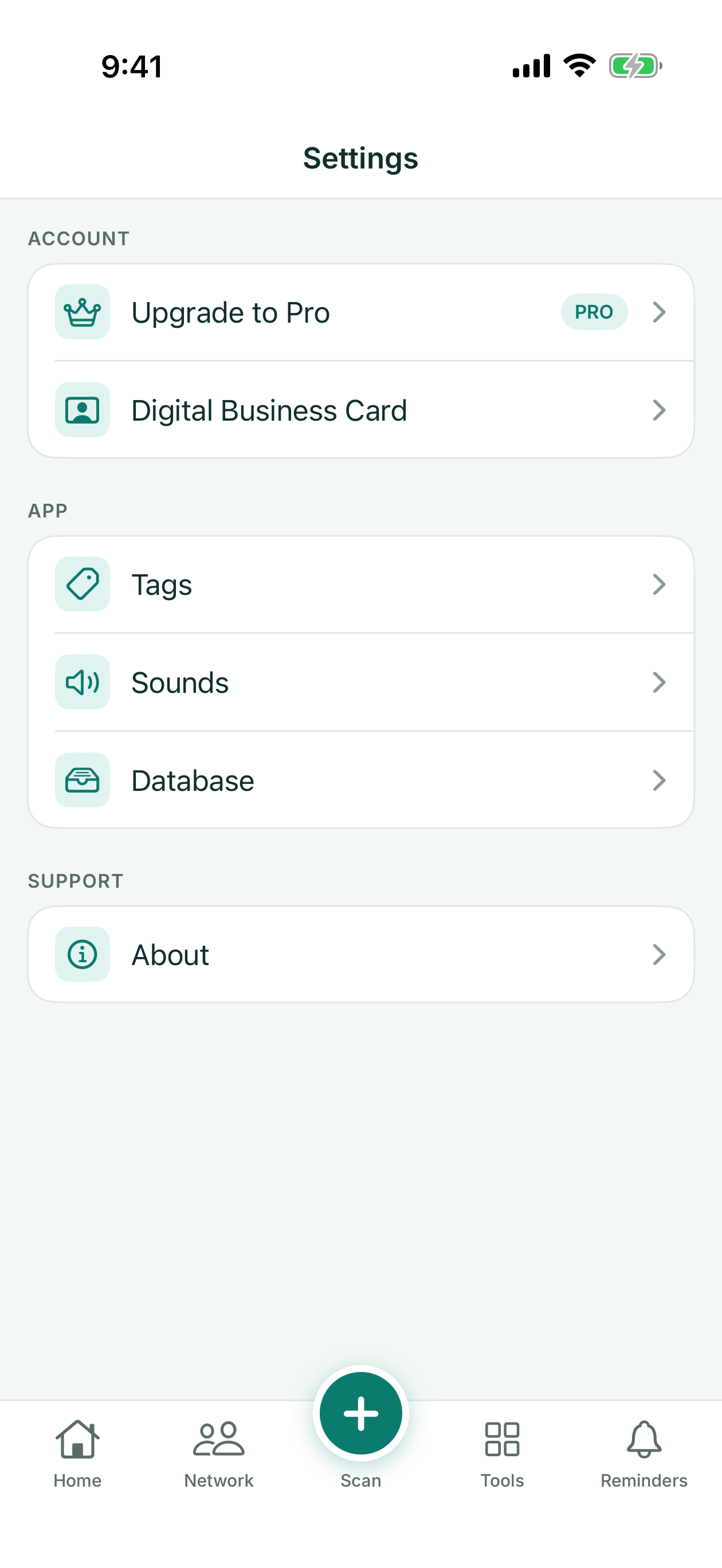
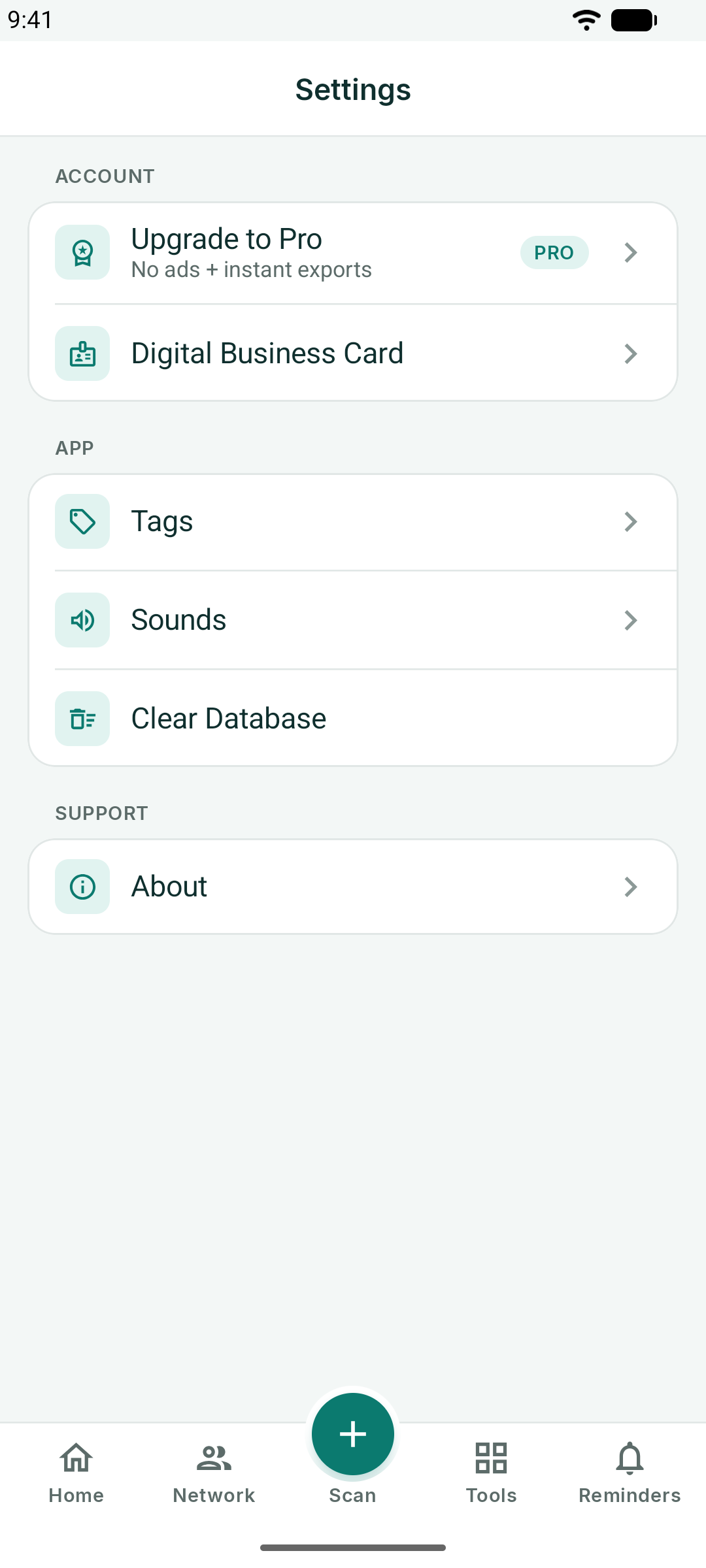
- Upgrade naar Pro - abonnementen en aankopen herstellen
- Digitaal visitekaartje - bewerk je eigen kaartje
- Tags - hernoem of verwijder tags
- Geluiden - het bevestigingsgeluid bij scannen
- Database - hoeveel contacten je hebt, en Verwijder alles (op Android: Database wissen)
- Info - versie, e-mailadres voor ondersteuning en het privacybeleid
- Privacyopties - bekijk of wijzig je keuzes voor advertentietoestemming en, in de EER, het VK en Zwitserland, je keuze voor analysetoestemming (getoond waar van toepassing)
Database en jouw gegevens
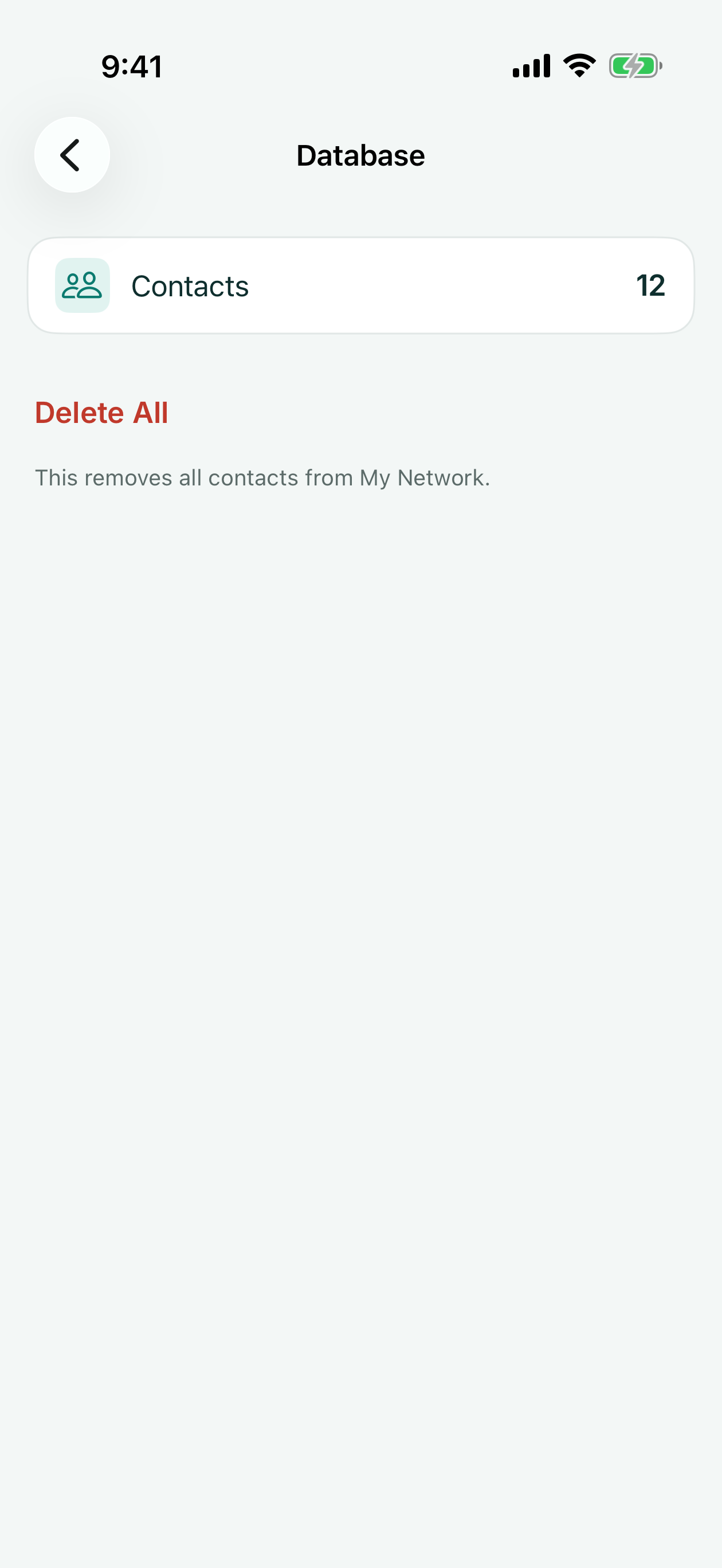
Alles wat KotaDex bewaart, staat op je toestel. Instellingen → Database toont het aantal contacten en biedt Verwijder alles; op Android doet Instellingen → Database wissen hetzelfde. Alle contacten verwijderen wist ook elke tag en annuleert alle geplande herinneringen, en dit kan niet ongedaan worden gemaakt. Je bonnen, documenten, notities, scangeschiedenis en eigen kaartje blijven bewaard (verwijder die vanuit hun eigen scherm), en dat geldt ook voor contacten die je ook in de contacten-app van je telefoon hebt bewaard.
Als je de app verwijdert, verdwijnen ook alle gegevens. Aan onze kant is er niets te verwijderen, omdat we jouw inhoud nooit ontvangen — zie het privacybeleid.
KotaDex Pro
Pro verwijdert alle advertenties en maakt exports direct. Het is een abonnement dat wordt afgeschreven via de App Store of Google Play:
| Abonnement | Prijs | Opmerkingen |
|---|---|---|
| Gratis | $0 | Alle functies; advertenties op bladerschermen; eerste export gratis, daarna een korte advertentie voor elke volgende |
| Pro Jaarlijks | $5.99 / jaar | Geen advertenties, directe exports — de beste prijs-kwaliteitverhouding |
| Pro Maandelijks | $0.99 / maand | Geen advertenties, directe exports; op elk moment opzegbaar |
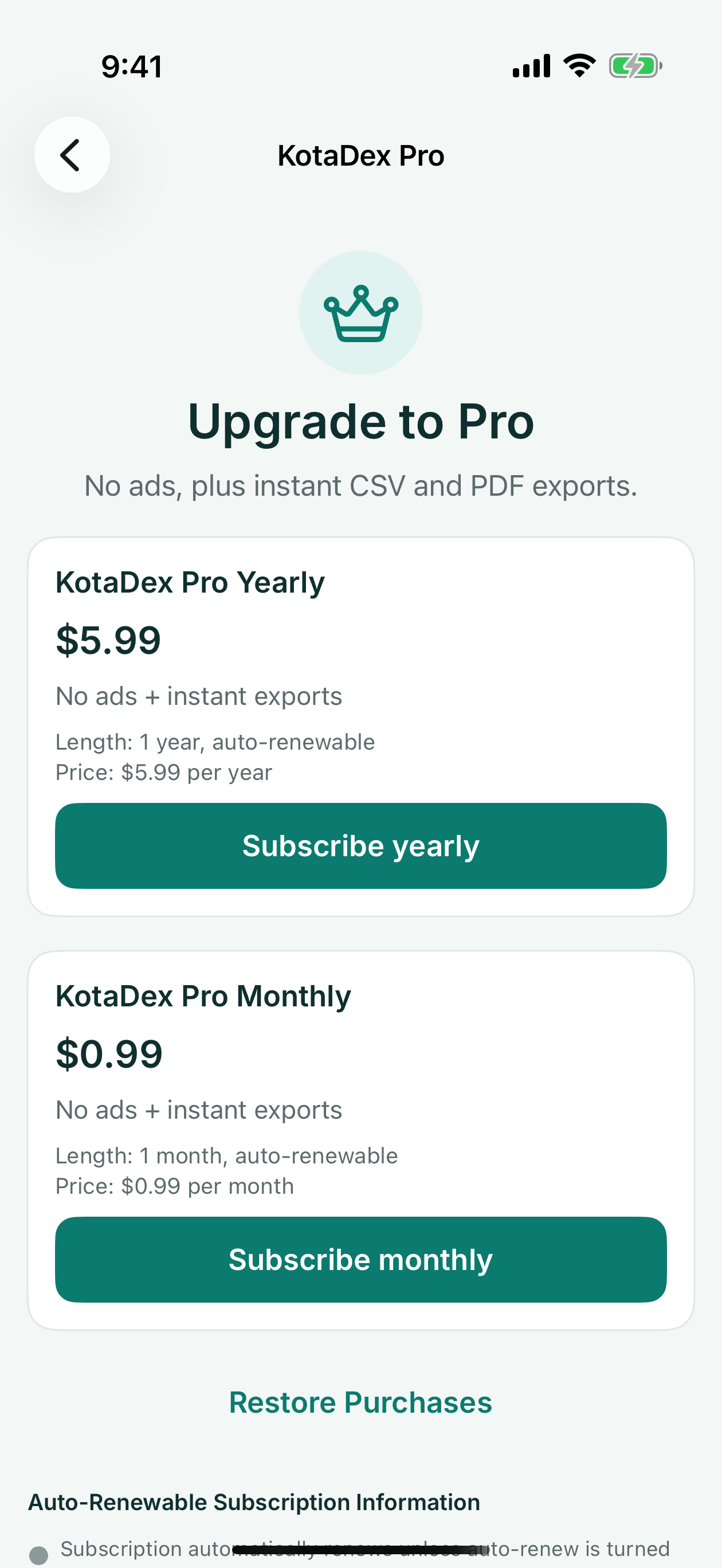
Beheer of zeg het abonnement op in je App Store- of Google Play-account. Herstel aankopen op het Pro-scherm brengt Pro terug op een nieuwe telefoon.
Vragen? Mail naar [email protected] of gebruik het contactformulier.