KotaDex – brukerveiledning
Dekker KotaDex 2.5.0 · Sist oppdatert
Den komplette guiden til KotaDex for iOS og Android – fra det første skannede kortet til det digitale visittkortet, oppfølgingspåminnelser og alle de sju verktøyene. Skjermbildene bytter mellom iPhone og Android med bryteren.
Kom i gang
KotaDex er en verktøykasse for arbeidslivet, bygget rundt ett øyeblikk: noen gir deg et kort. Skann det, så havner kontakten i nettverket ditt med taggene og påminnelsene du trenger for å følge opp. Rundt denne kjernen ligger sju verktøy for arbeidshverdagens papirarbeid – kvitteringer, dokumenter, håndskrevne notater og strekkoder.
Appen er organisert i fem faner nederst på skjermen:
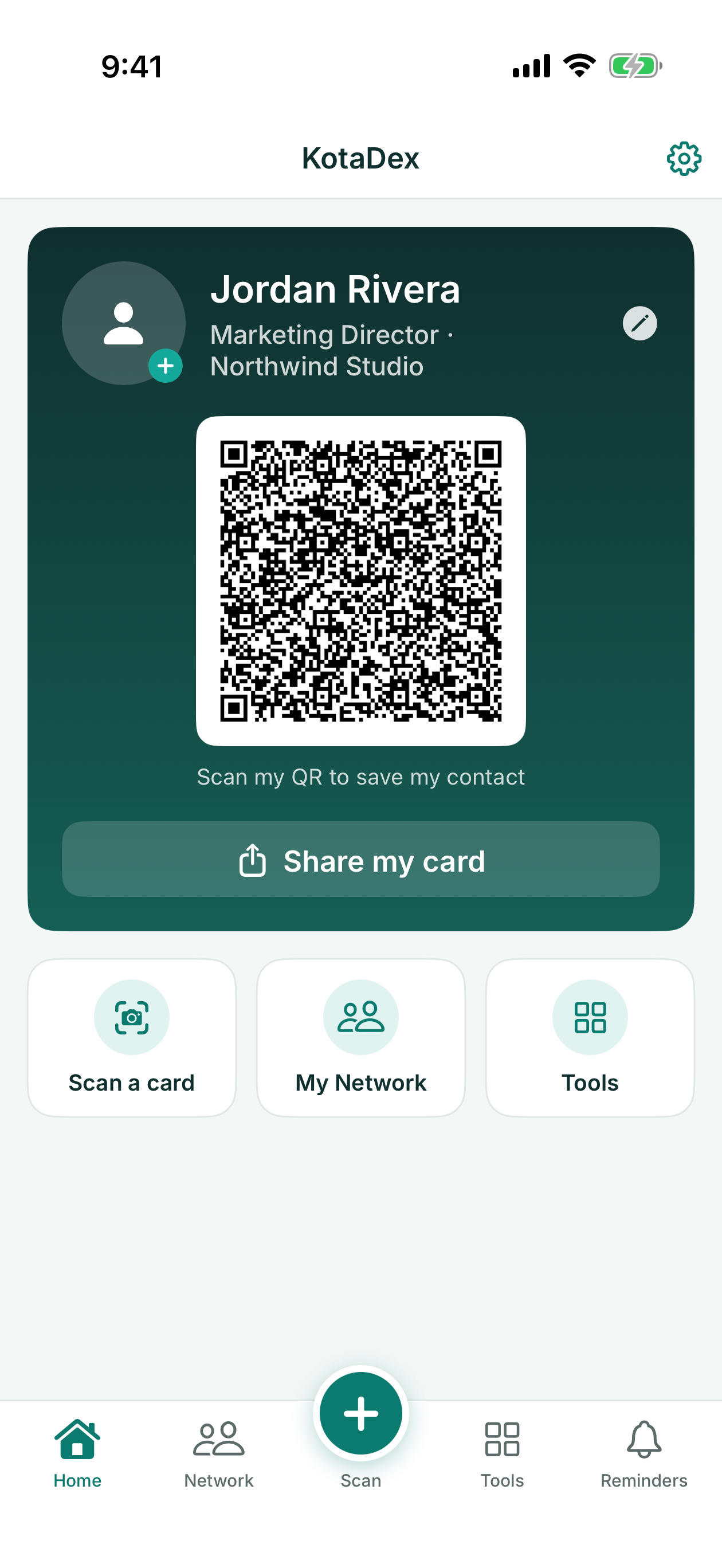
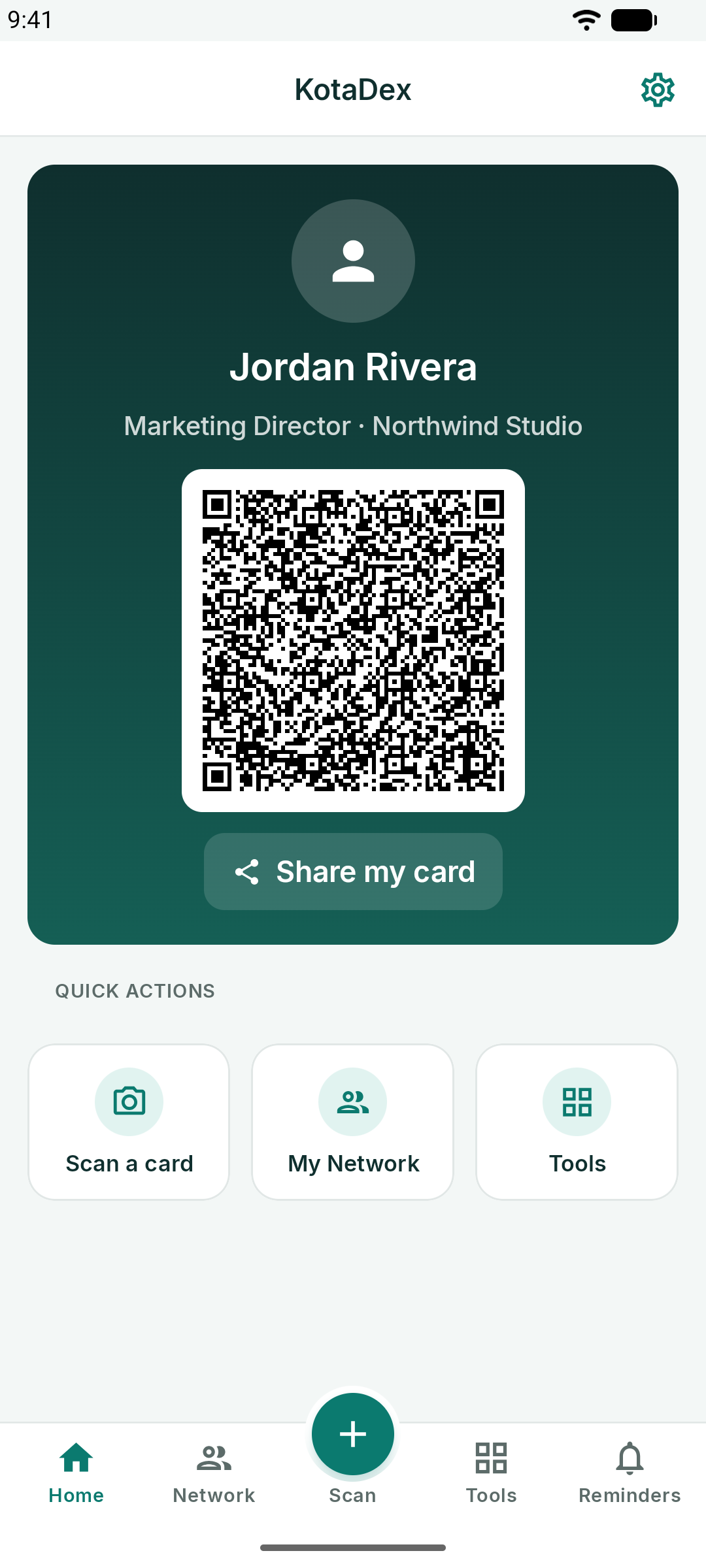
- Hjem – det digitale visittkortet ditt og hurtighandlingene
- Nettverk – hver kontakt du har skannet, søkbar og filtrerbar etter tagg
- Skann – den hevede knappen i midten: skann et visittkort
- Verktøy – de sju verktøyene
- Påminnelser – oppfølgingspåminnelser etter tagg
Innstillinger finner du bak tannhjulet øverst til høyre på alle skjermer.
Gratis vs. Pro
- Gratis: alt i denne veiledningen. Det vises annonser på skjermene der du blar, og innimellom også etter at du har lagret noe. Den første eksporten din er gratis; deretter låser en kort annonse opp hver eksport – en CSV- eller vCard-fil, en PDF eller en utskrift.
- Pro: nøyaktig de samme funksjonene, men uten annonser og med umiddelbare eksporter – se KotaDex Pro.
Uten internettforbindelse fortsetter KotaDex å fungere. Når ingen annonse kan lastes, enten du er frakoblet eller befinner deg et sted der Google ikke har noen annonse å vise, tar en av de andre appene våre annonsens plass omtrent så lenge som annonsen ville ha vart, og eksporten din gjennomføres når den tiden er over.
Alt du skanner eller skriver, lagres bare på enheten din: det finnes ingen konto, ingen sky og ingen synkronisering. På iPhone og iPad tar du sikkerhetskopi av enheten din for å beholde en kopi. På Android er ikke dataene i KotaDex med i Googles sikkerhetskopi, så eksporter kontaktene dine fra Nettverk-fanen for å beholde en kopi eller flytte dem til en ny telefon.
Skanne et visittkort
Trykk på den runde Skann-knappen midt i fanelinjen, eller Skann et kort på Hjem-skjermen.
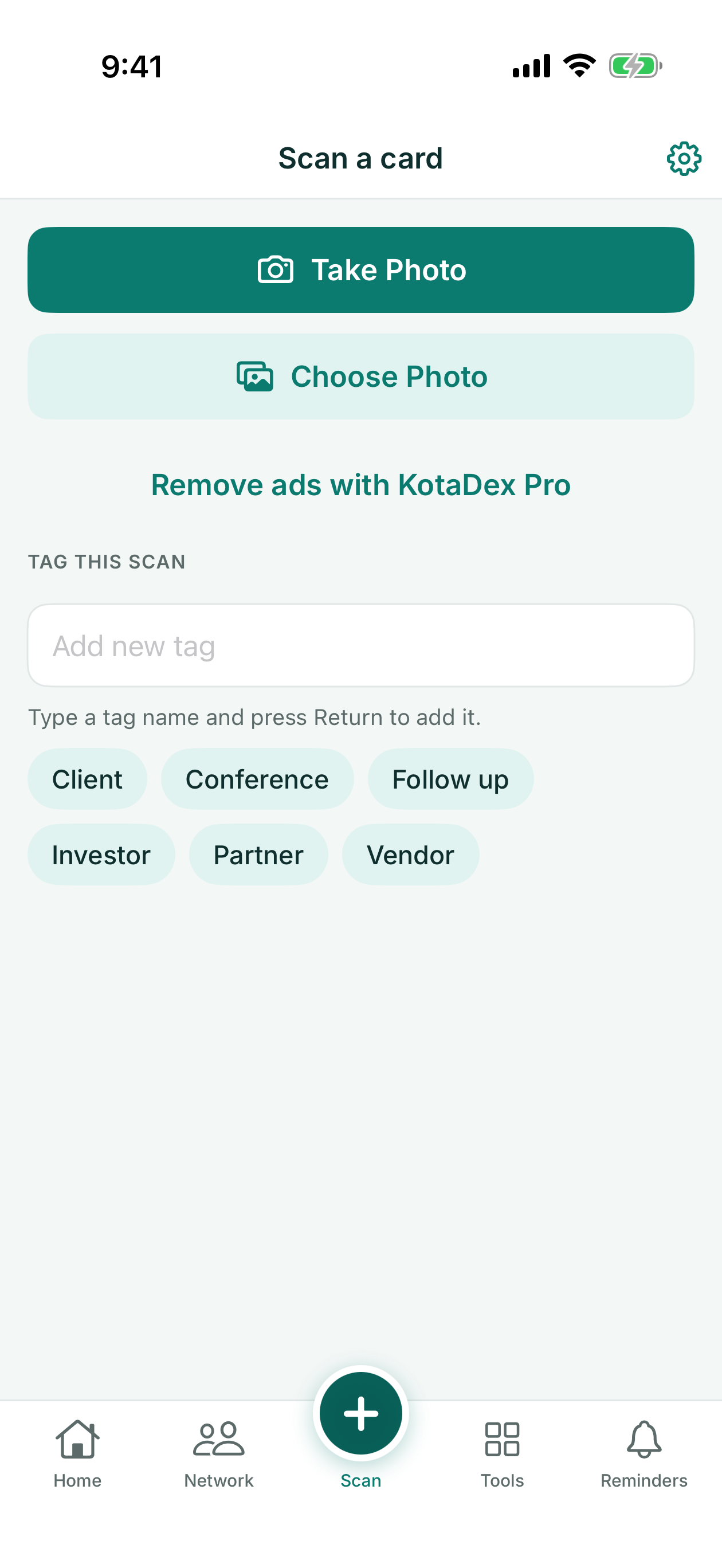
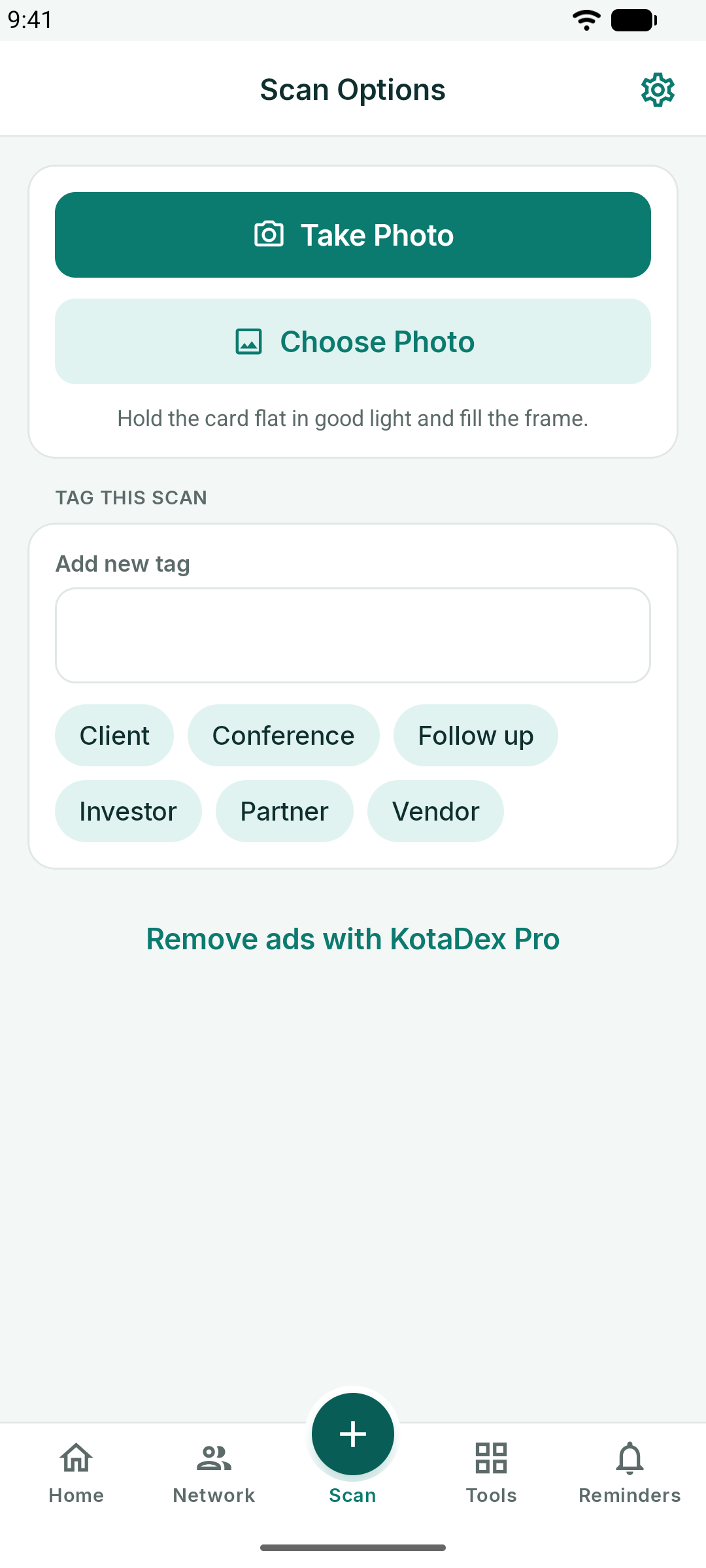
- Ta bilde åpner kameraet. Fyll rammen med kortet, hold telefonen vannrett, og trykk på utløseren.
- Velg bilde importerer et kort du har fotografert tidligere.
- Tagg denne skanningen før du tar bildet: trykk på en eksisterende tagg, eller skriv inn en ny (på iPhone og iPad trykker du Enter for å legge den til). Taggen legges automatisk til kontakten.
KotaDex leser kortet på enheten din – Apple Vision på iOS, Google ML Kit på Android – og fyller inn navn, stillingstittel, firma, telefonnumre, e-post og nettsted det finner.
På iPhone og iPad leser tekstgjenkjenningen språk med latinsk skrift, kinesisk, japansk, koreansk, kyrillisk, arabisk og thai. Gresk, hebraisk og hindi kan ikke leses ennå; når appen er satt til et av disse språkene, viser skanneskjermene det.
På Android leser tekstgjenkjenningen språk med latinsk skrift, i tillegg til kinesisk, japansk, koreansk og hindi når appen er satt til det språket. Arabisk, kyrillisk, gresk, hebraisk og thai kan ikke leses ennå; når appen er satt til et av disse språkene, viser skanneskjermene det.
Har kortet et bilde av personen, finner KotaDex ansiktet og viser det i redigeringen. På iPhone og iPad blir det også bildet for kontakten som lagres i telefonens Kontakter-app.
Gjennomgå og lagre
Etter en skanning havner du i kontaktredigeringen med alle felt forhåndsutfylt. Rett opp alt kameraet har lest feil, legg til notater («møtte på SaaS Summit»), og trykk Lagre.
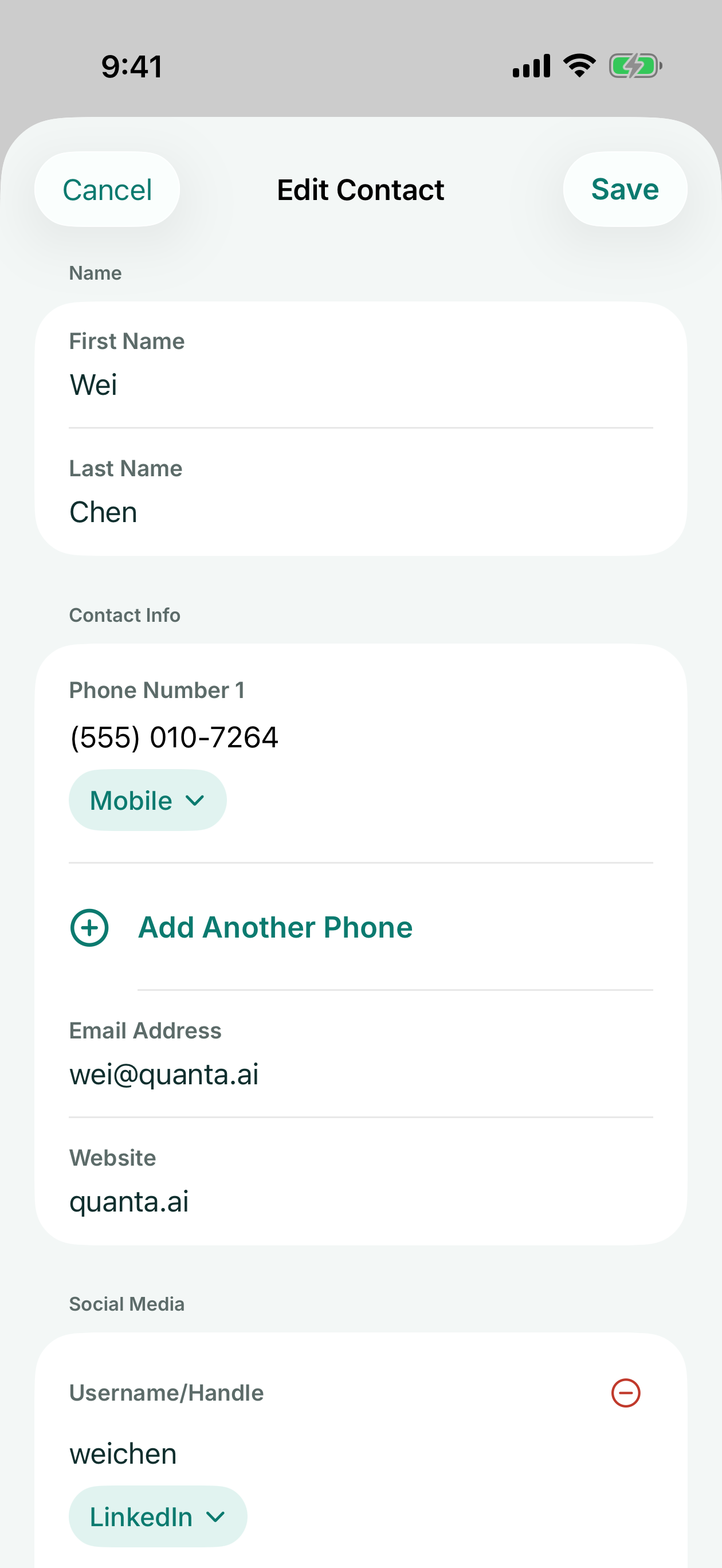
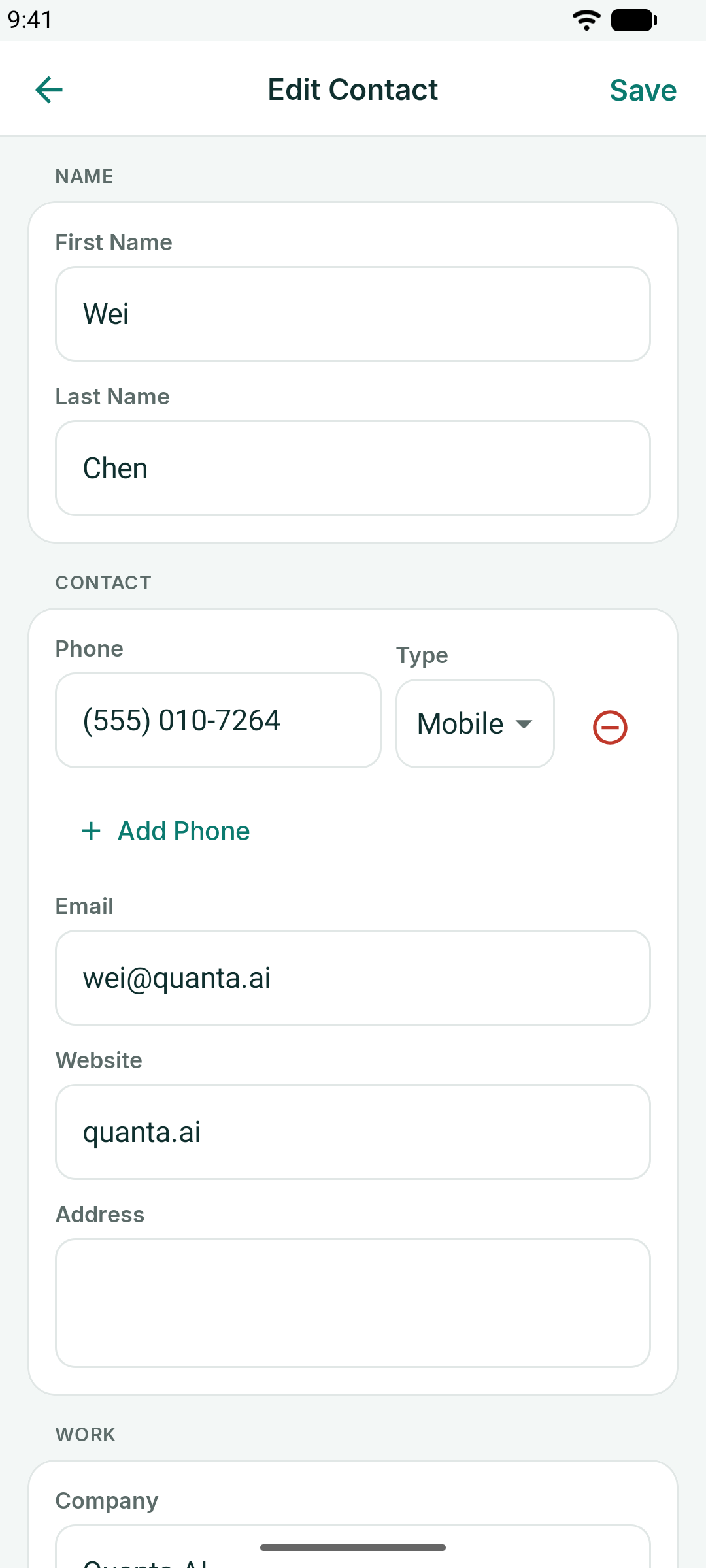
- Hvert telefonnummer har en type – Mobil, Jobb, Hjem og flere – som du kan endre, og du kan legge til så mange numre du trenger.
- Kontoer i sosiale medier får en plattformvelger: LinkedIn, X, Instagram og flere.
På iPhone og iPad blir personen, når du lagrer et nyskannet kort, også automatisk lagt til i telefonens Kontakter-app, med ansiktet fra kortet hvis det ble funnet et, forutsatt at du gir KotaDex tilgang til kontaktene dine.
På Android spør KotaDex, etter at du har lagret et nyskannet kort, om personen også skal legges til i telefonens kontakter: Lagre i Kontakter åpner kontakter-appen din med opplysningene fylt ut, og Bare i KotaDex beholder kortet bare i KotaDex.
Nettverket mitt
Nettverk-fanen viser hvert eneste kort du har skannet, sortert etter etternavn med en alfabetisk indeks til høyre.
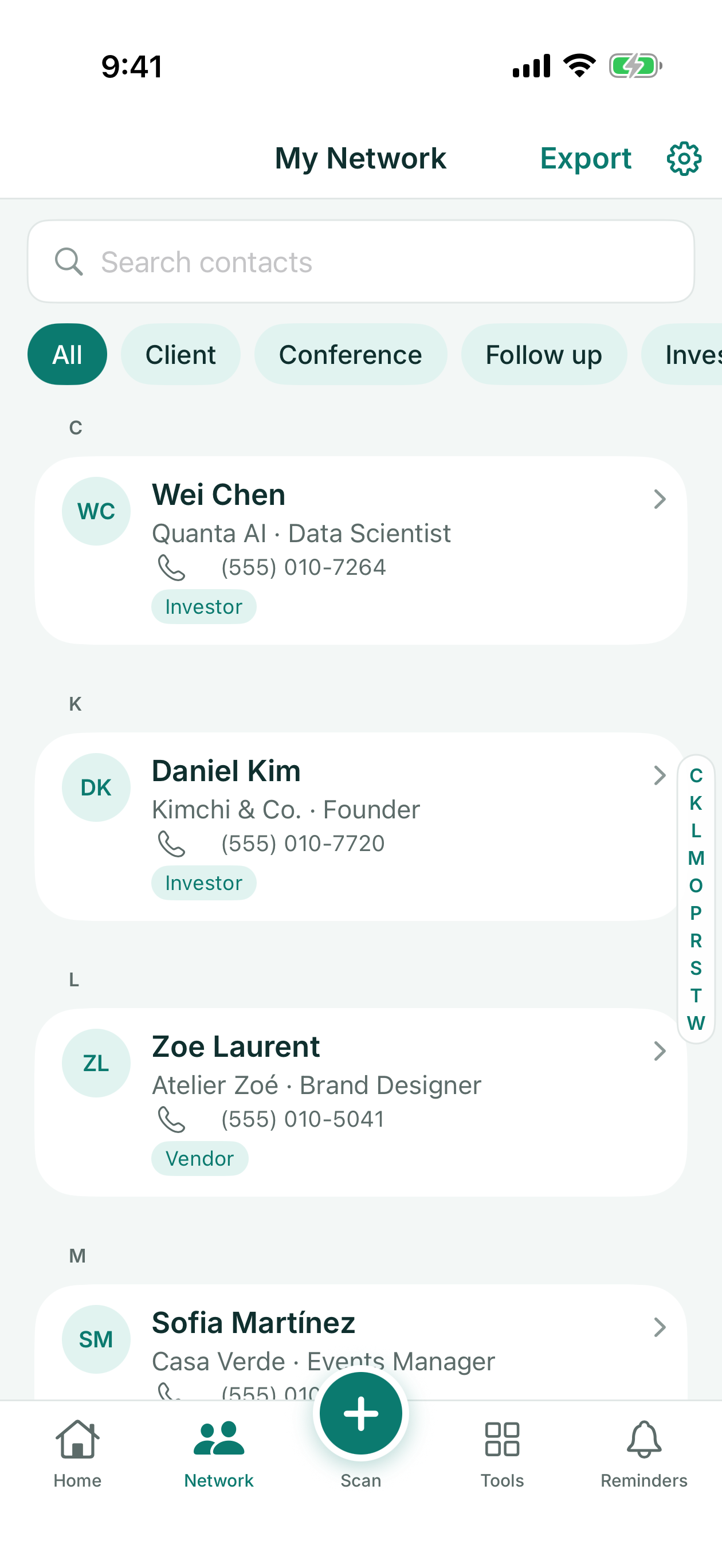
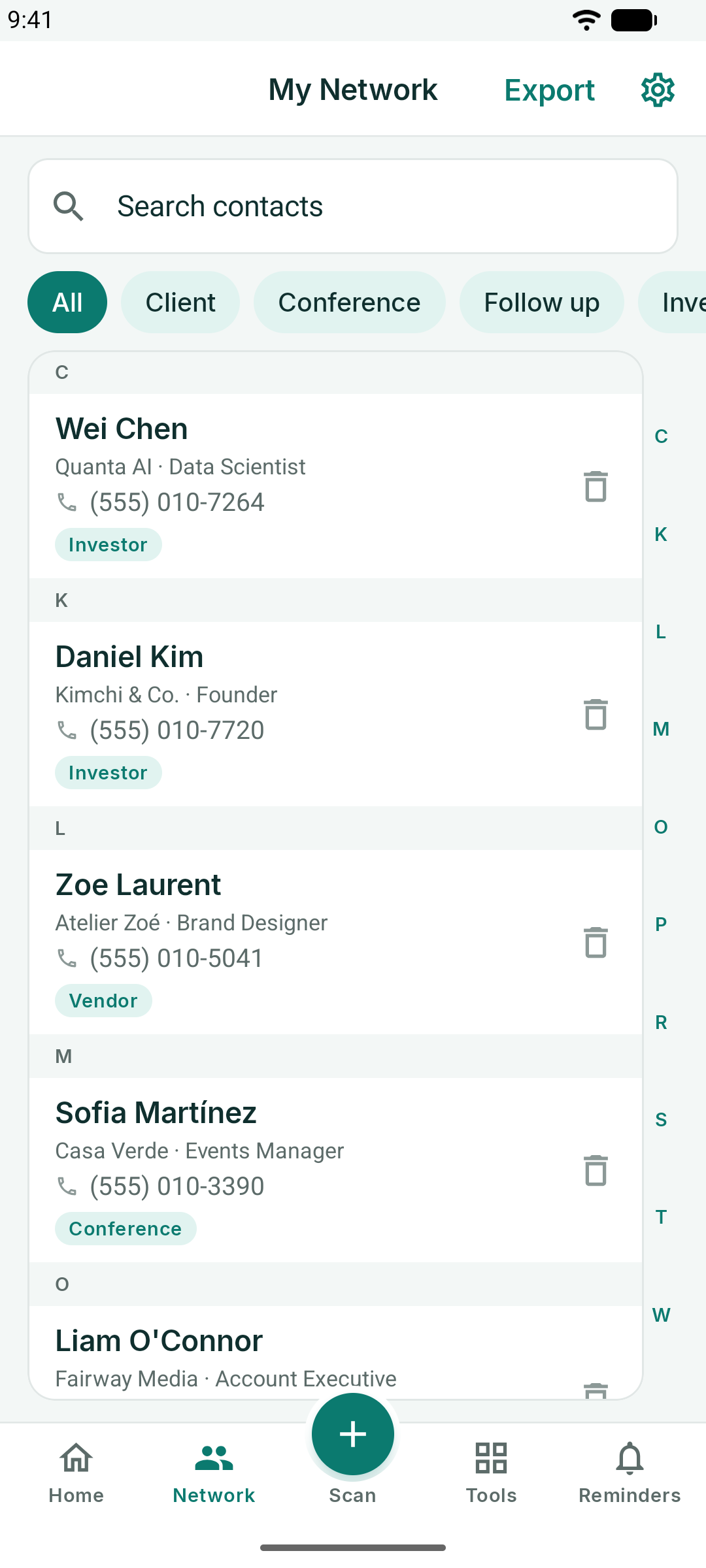
- Søk treffer navn, firmaer, stillingstitler, telefonnumre, e-postadresser, tagger og notater mens du skriver.
- Tagg-brikkene under søkefeltet filtrerer listen til én tagg; Alle viser alle igjen.
- Trykk på en kontakt for å redigere den; sveip for å slette på iOS, eller bruk papirkurv-ikonet på Android.
- Eksporter i toppfeltet skriver hele nettverket til en CSV-fil du kan åpne i Excel, Numbers eller Google Sheets, eller importere til et CRM-system – eller til en vCard-fil (.vcf) for kontaktappen din.
Eksport skjer umiddelbart med Pro. På den gratis planen er den første eksporten din gratis; deretter spilles det først av en kort annonse.
Tagger
Tagger er hvordan KotaDex husker *hvorfor* du har et kort. Legg dem til mens du skanner, eller rediger en kontakt og legg dem til senere. Vanlige tagger: Client, Partner, Investor, Vendor, Conference, Follow up (kunde, partner, investor, leverandør, konferanse, følg opp).
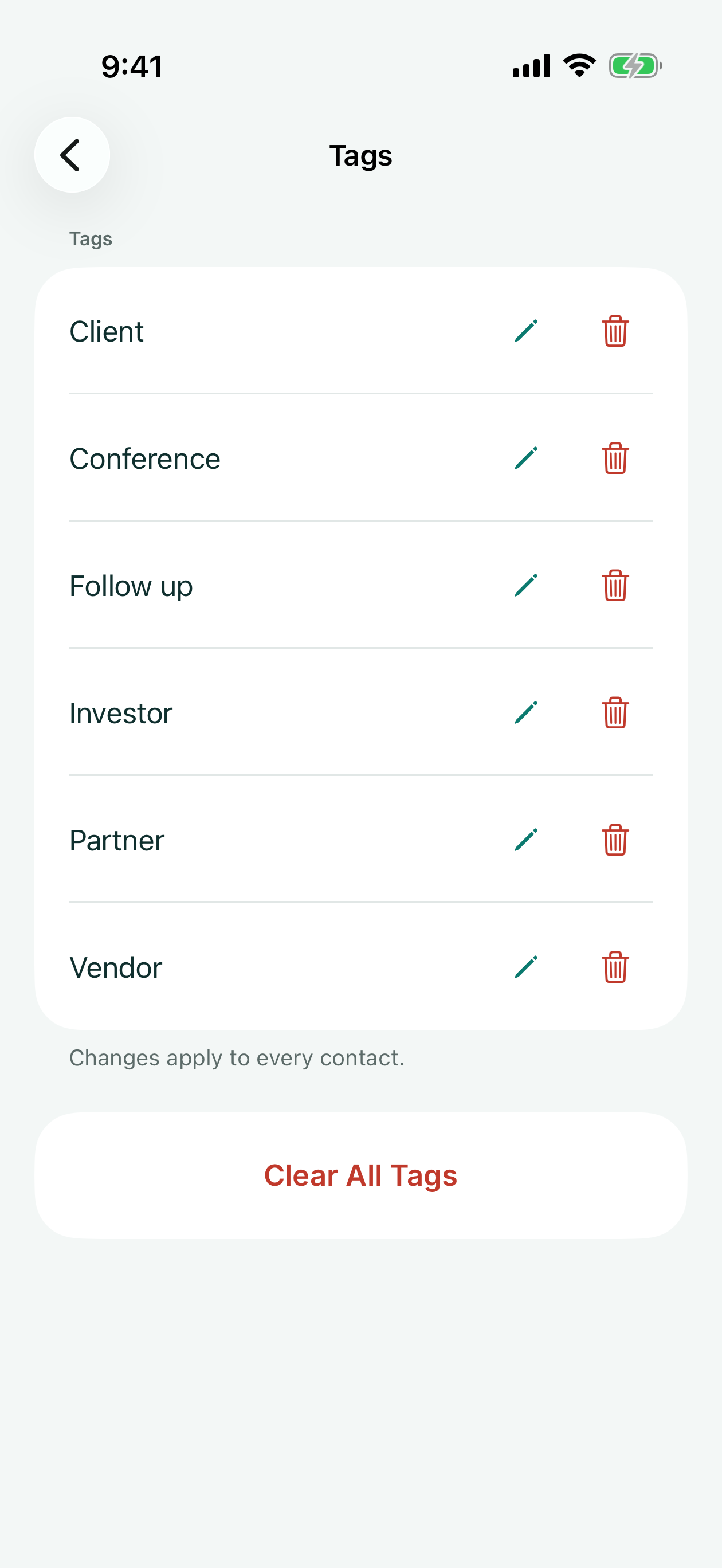
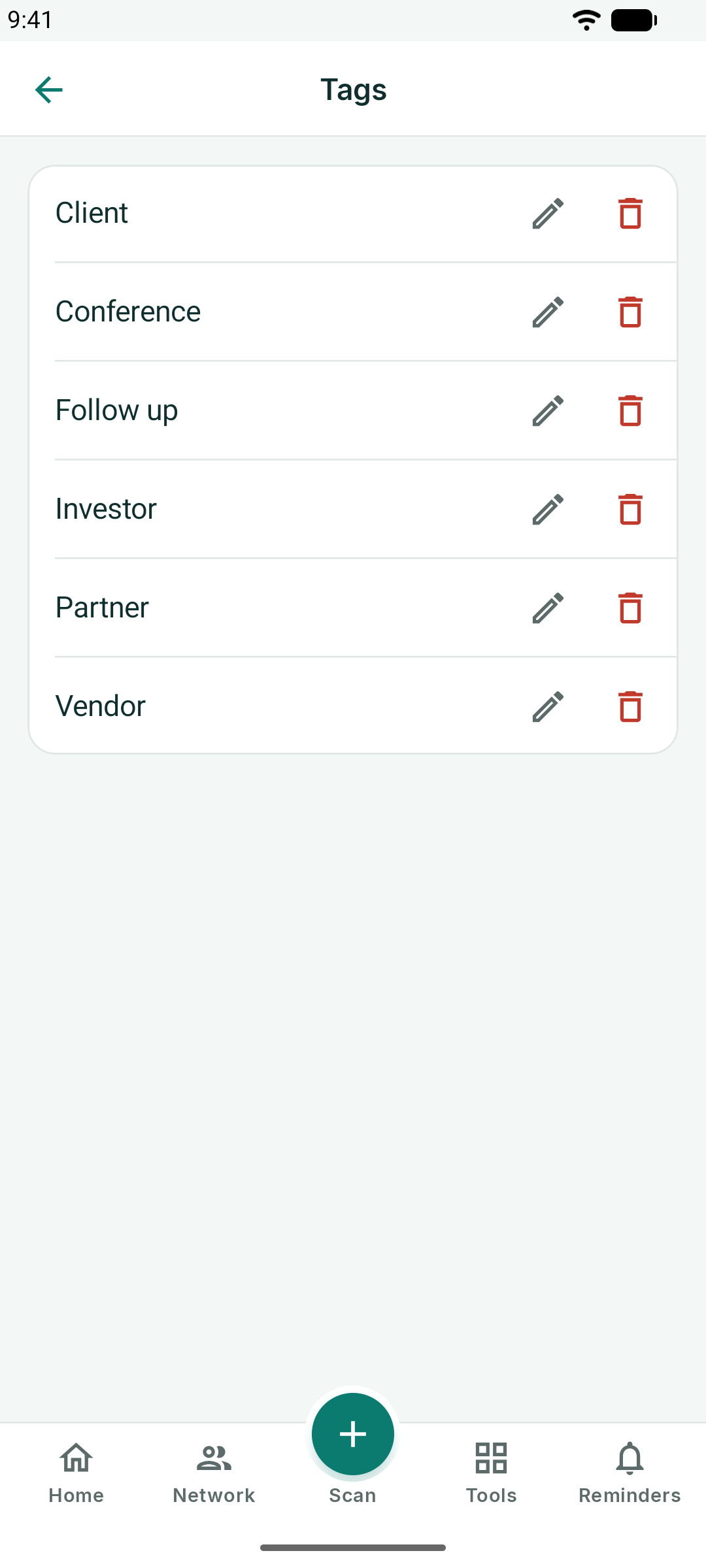
Innstillinger → Tagger viser hver tagg som er i bruk; endre navn på en tagg der, så oppdateres alle kontaktene.
Ditt digitale visittkort
Hjem-skjermen er ditt eget kort. Første gang du åpner KotaDex, tilbyr velkomstskjermen å sette det opp: navn, tittel, firma, telefon og e-post, pluss et valgfritt bilde og en logo midt i QR-koden.
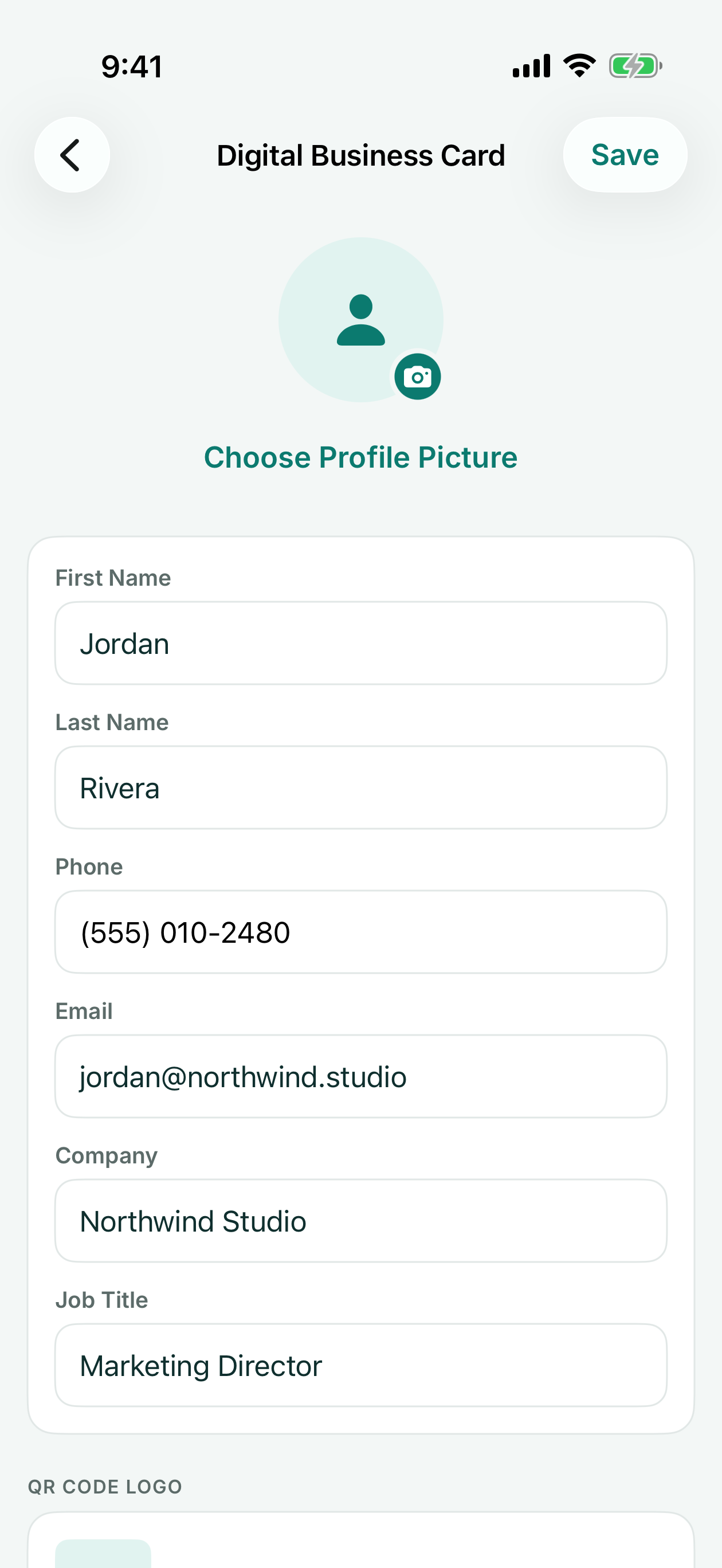
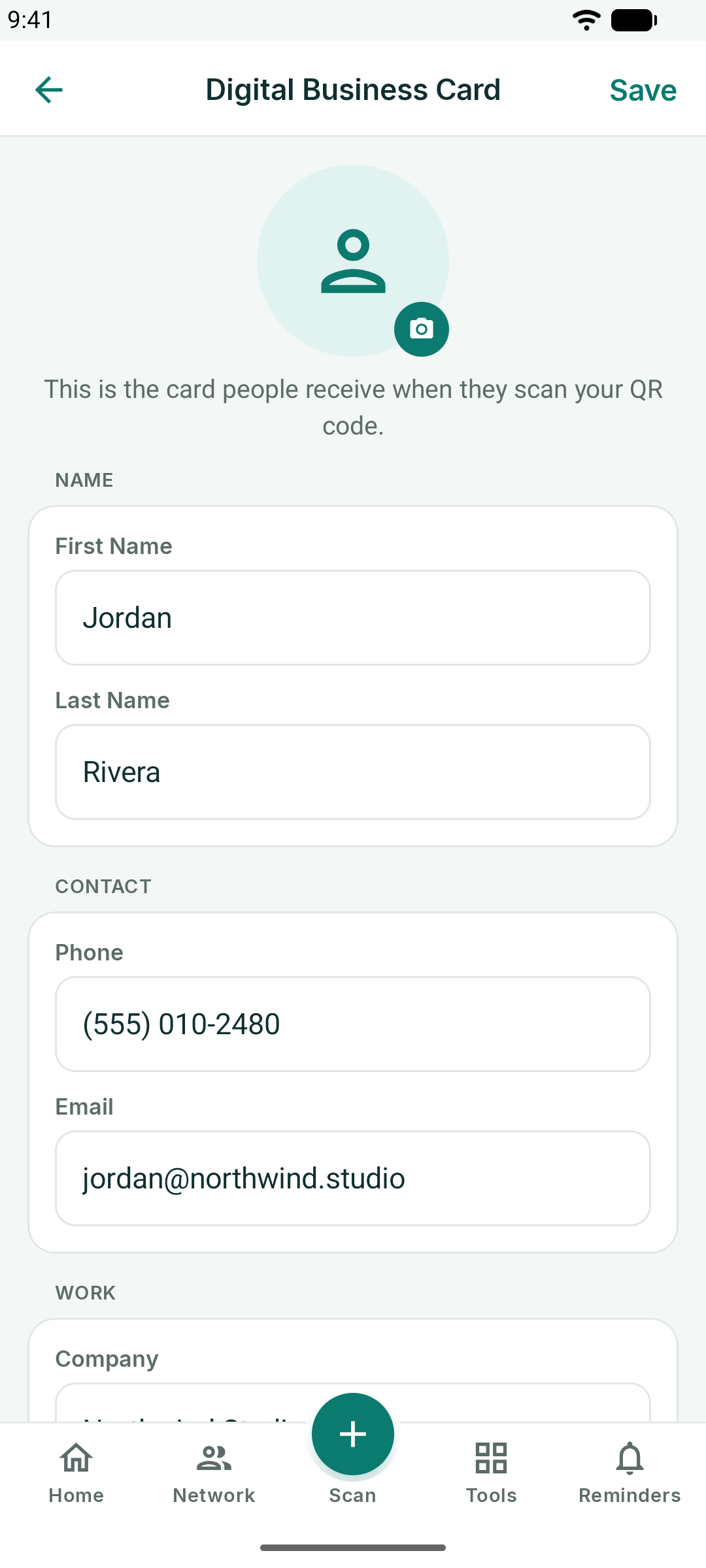
Når kortet er lagret, viser Hjem-skjermen det med en QR-kode. Når noen skanner den med telefonkameraet sitt, åpnes opplysningene dine som en ny kontakt på telefonen deres – de trenger ikke appen selv.
- Del kortet mitt sender kontaktkortet ditt via melding, e-post eller en annen app du velger, klart til å lagres i den andre personens kontakter.
- Lagre QR-kode under koden lagrer den som et bilde i Bilder, som du kan skrive ut eller bruke på et lysbilde eller en flyer.
- Trykk på bildet ditt på kortet, eller gå til Innstillinger → Digitalt visittkort, for å redigere det.
Påminnelser
Påminnelser-fanen gjør tagger om til oppfølginger.
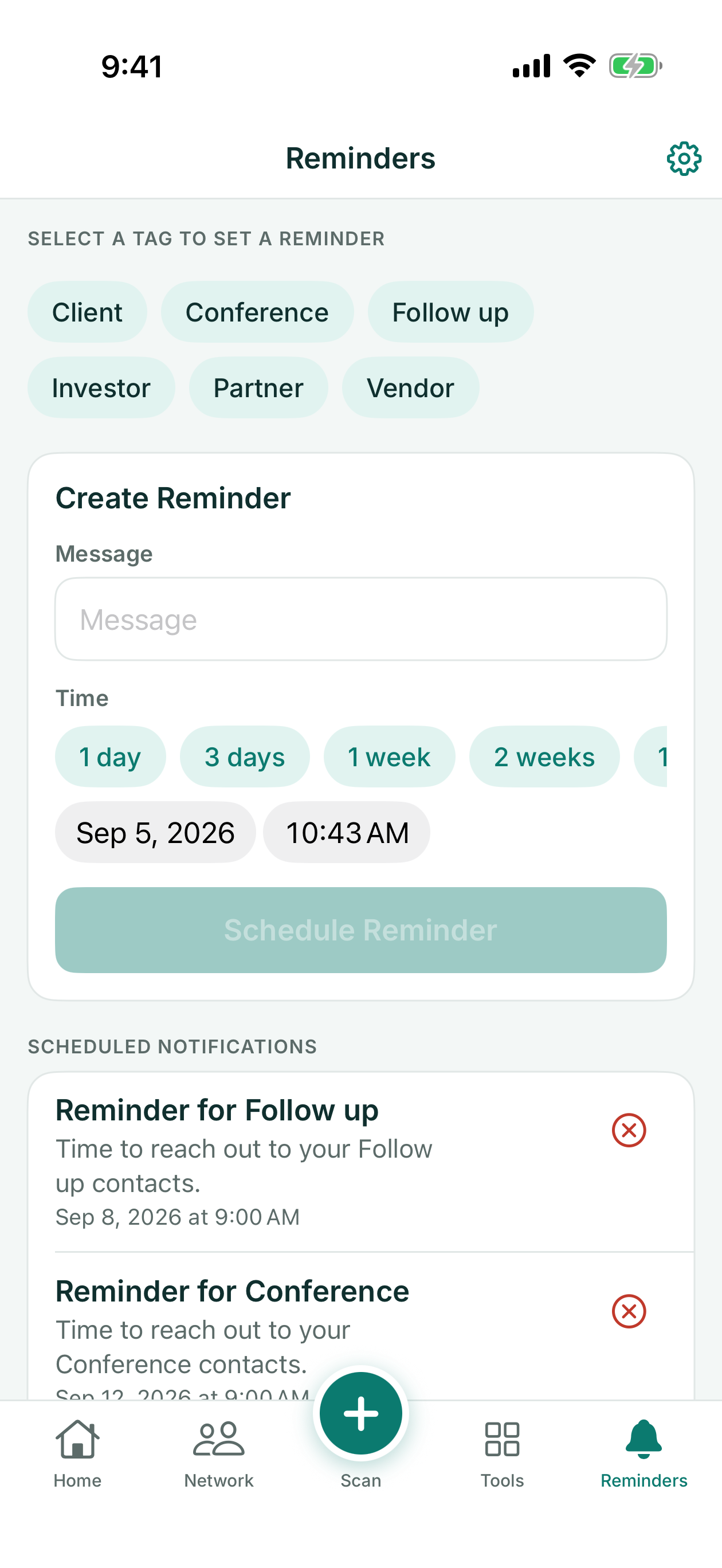
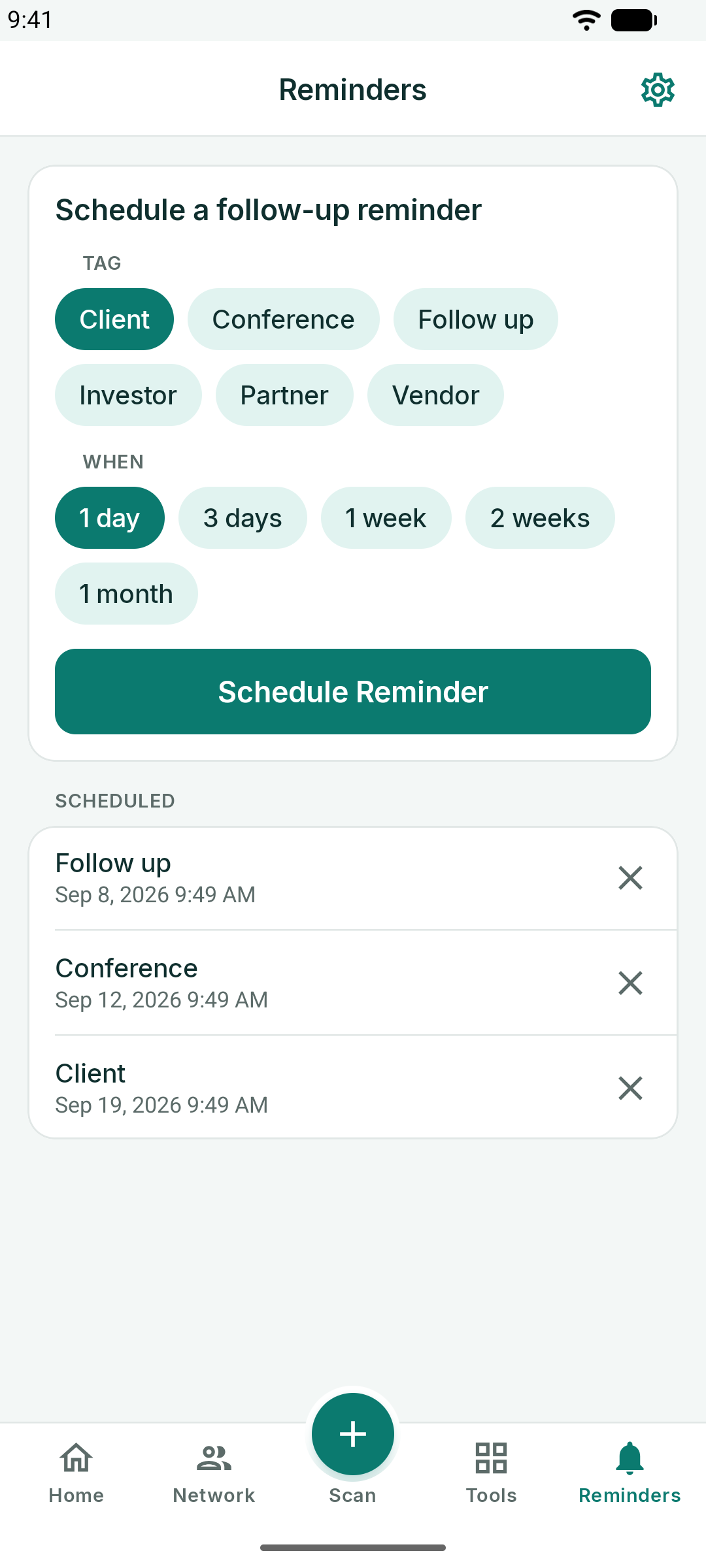
- Velg en tagg – for eksempel *Follow up* eller *Conference*.
- Skriv en Melding: hva varselet skal minne deg om å gjøre, for eksempel «Send Q4-tilbudet».
- Velg tidspunkt: 1 dag, 3 dager, 1 uke, 2 uker eller 1 måned, eller velg en dato og et klokkeslett.
- Trykk på Planlegg påminnelse.
KotaDex sender et varsel på det tidspunktet. Planlagte påminnelser vises under skjemaet: trykk på en for å endre den, eller trykk på X-en for å avbryte den. Varsler krever tillatelse første gang – hvis du avslo, tar Åpne Innstillinger på Påminnelser-skjermen deg dit hvor du kan slå dem på igjen.
Verktøyoversikten
Verktøy-fanen inneholder sju verktøy. Hvert av dem åpnes i fullskjerm og går tilbake til oversikten med tilbake-pilen.
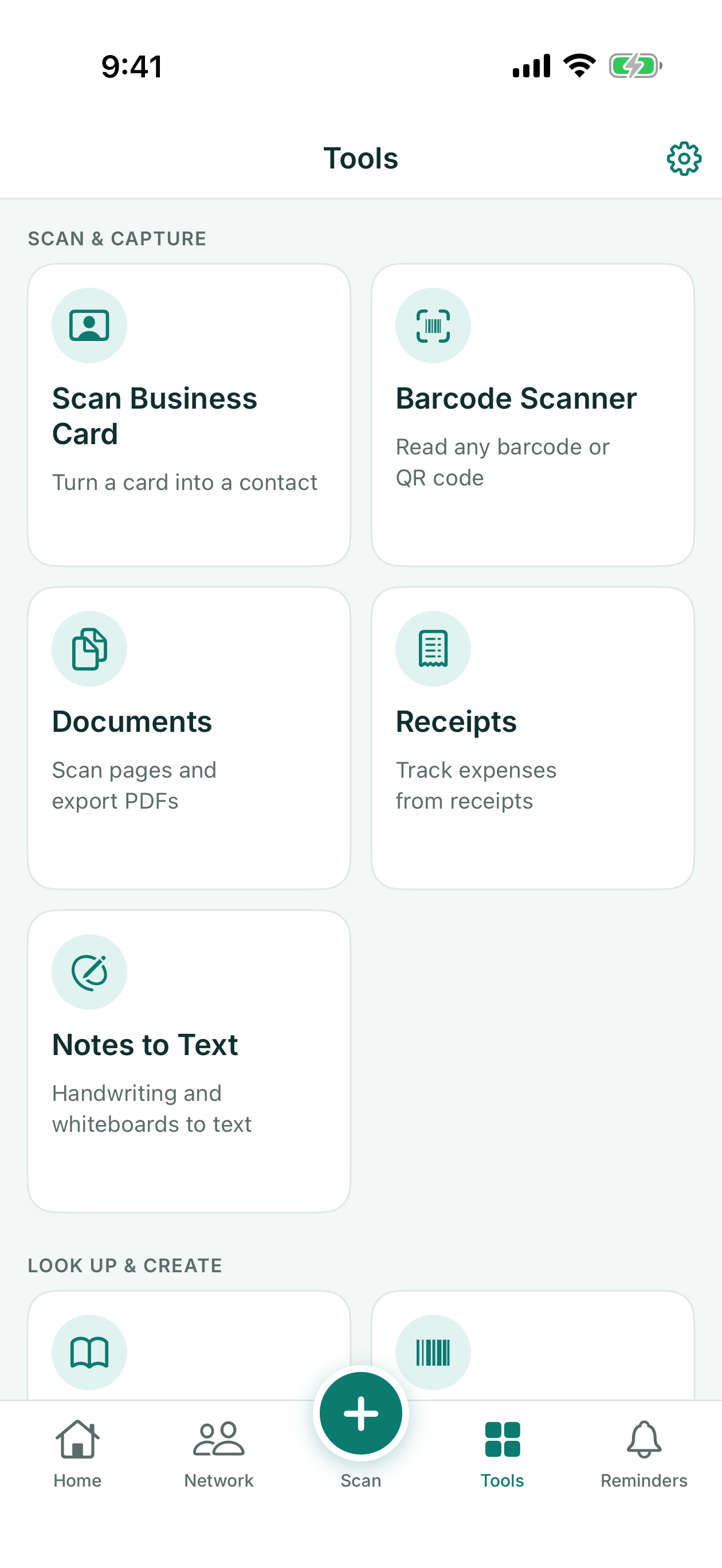
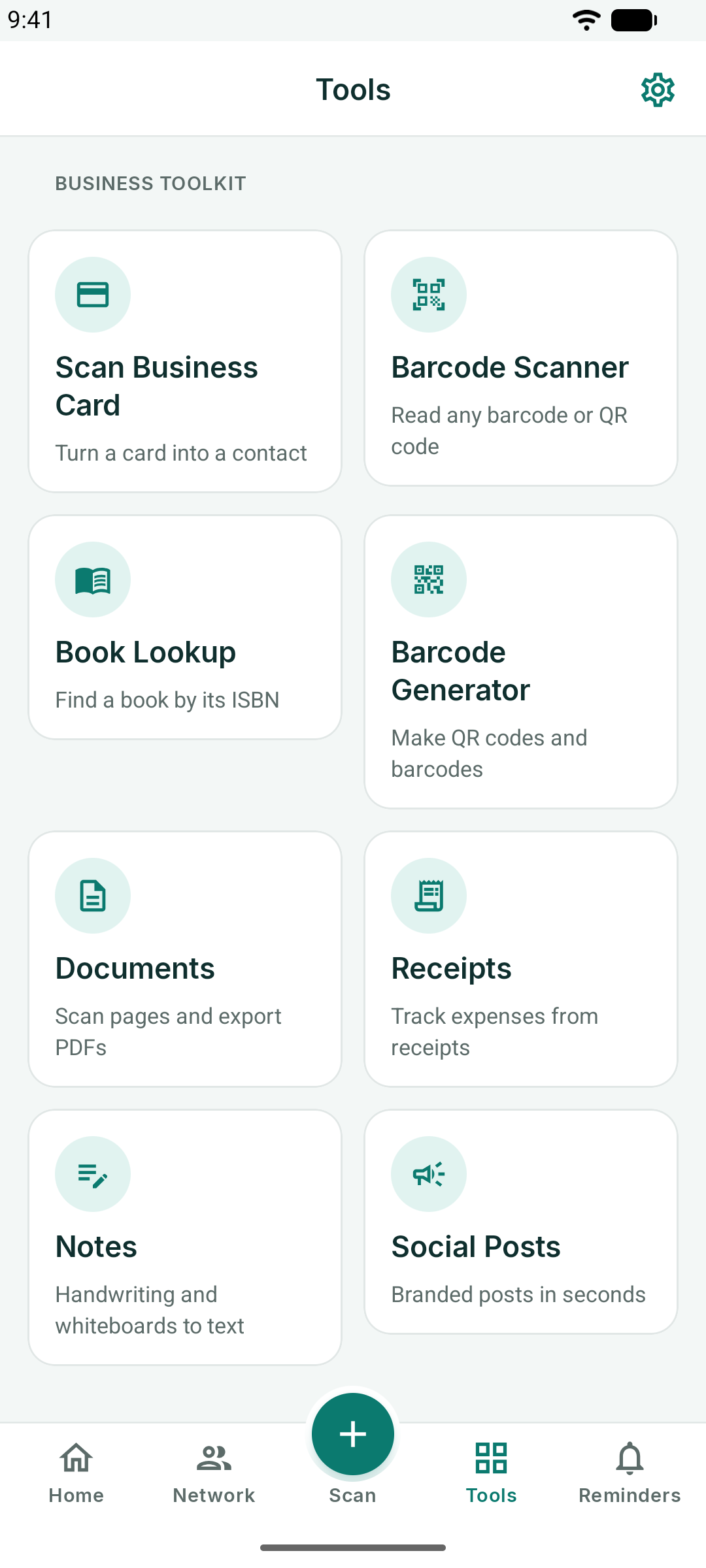
Strekkodeskanner og boksøk
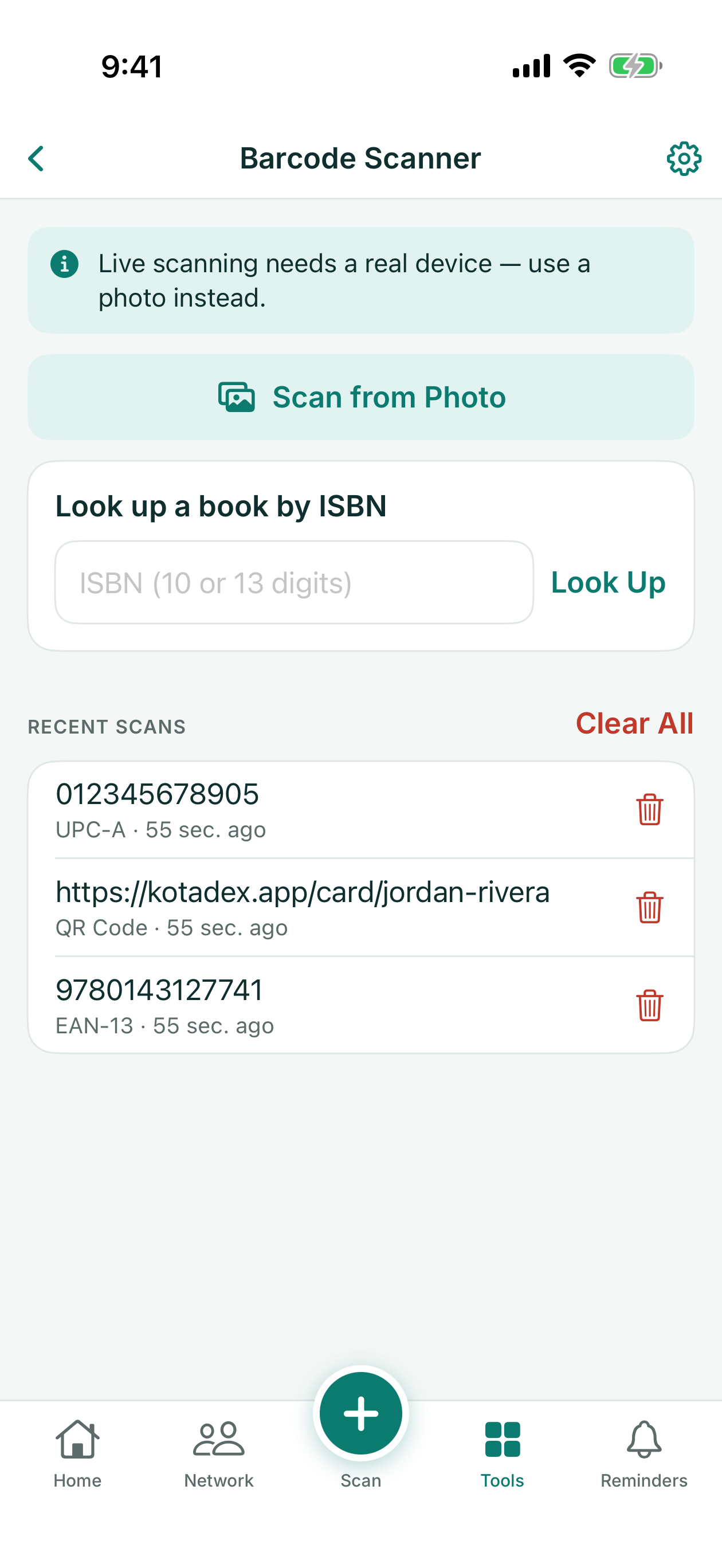
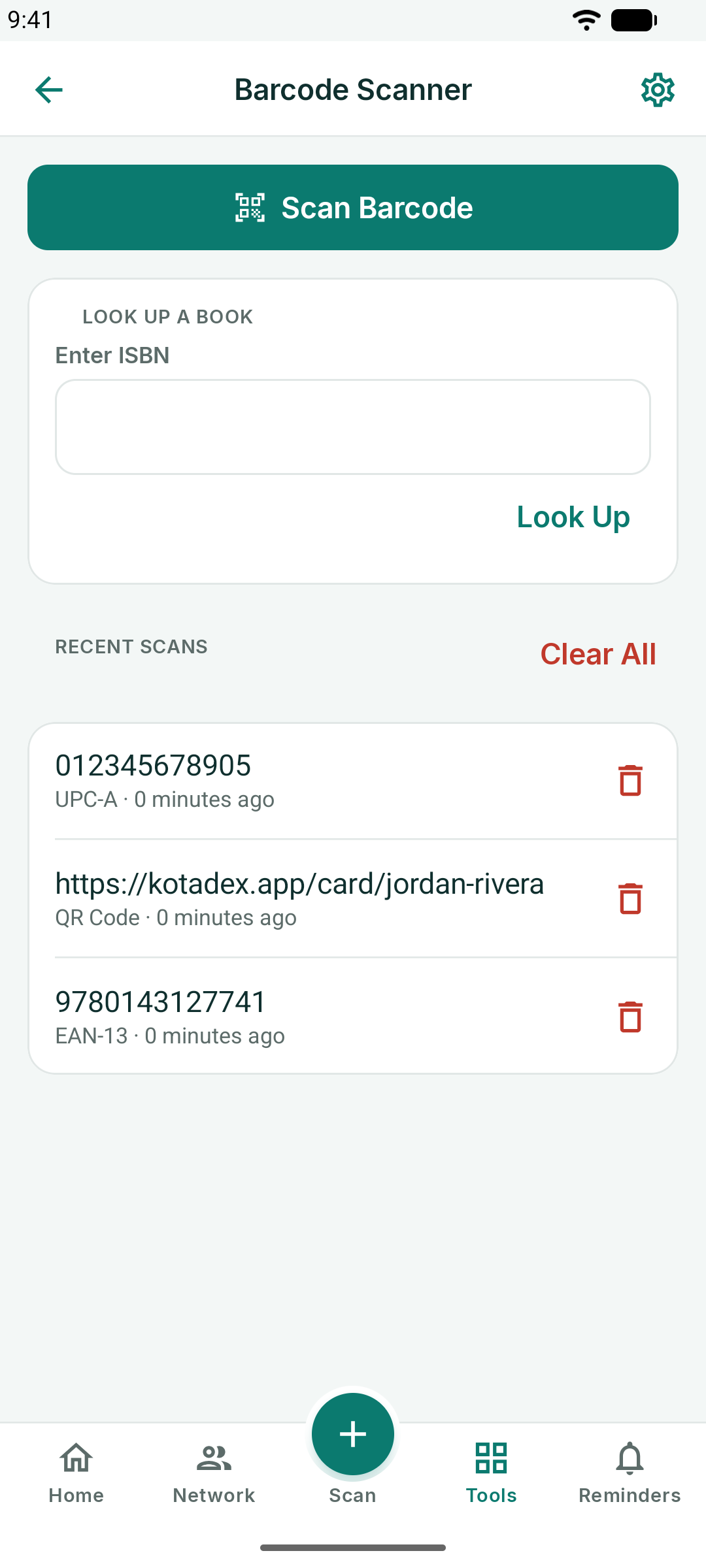
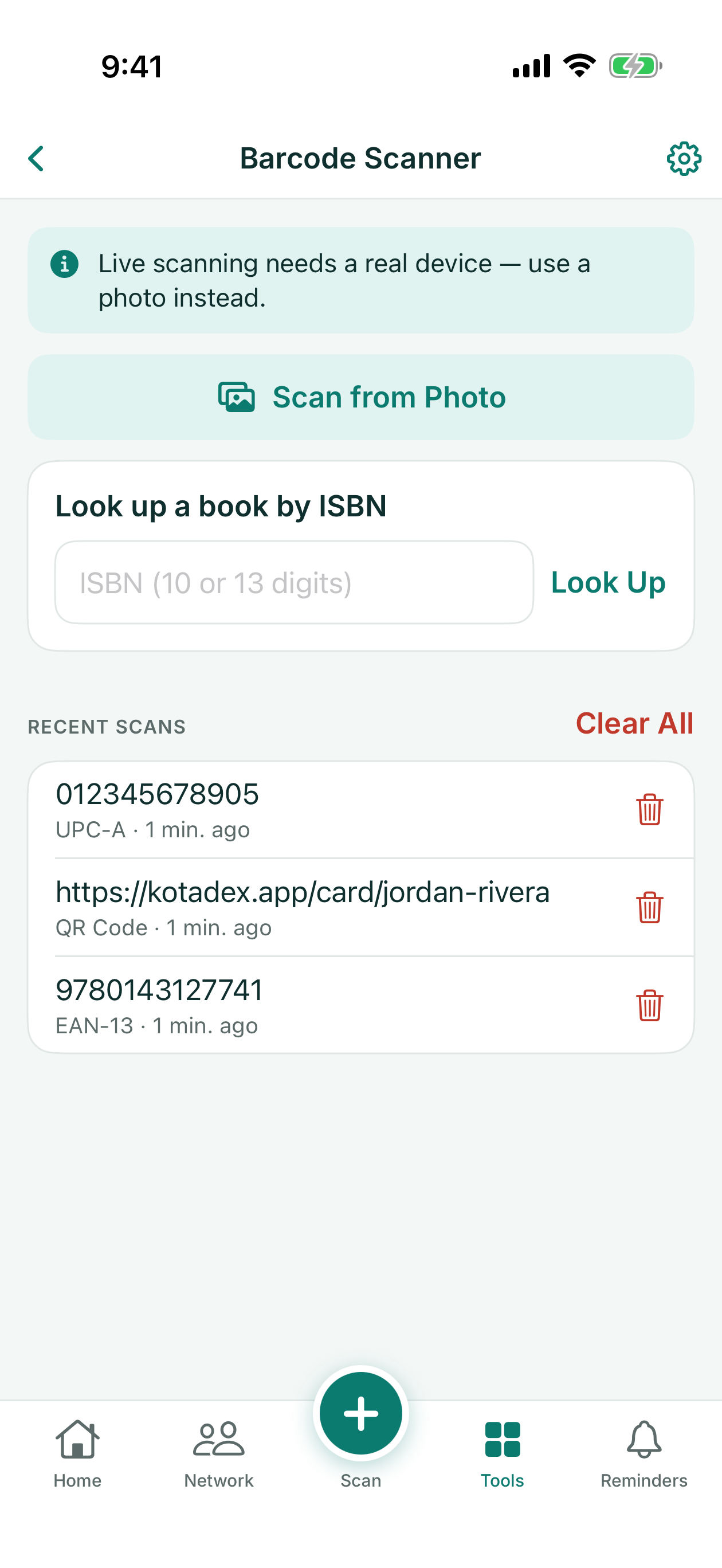
Strekkodeskanner leser alle strekkoder eller QR-koder med kameraet – på iPhone og iPad også fra et bilde – og lagrer de siste femti skanningene i en historikk du kan åpne på nytt, kopiere fra eller tømme. Hvert resultat tilbyr det som passer til innholdet: åpne en lenke, send en e-post, ring et nummer, eller lag en ny kode fra det med Generer denne strekkoden.
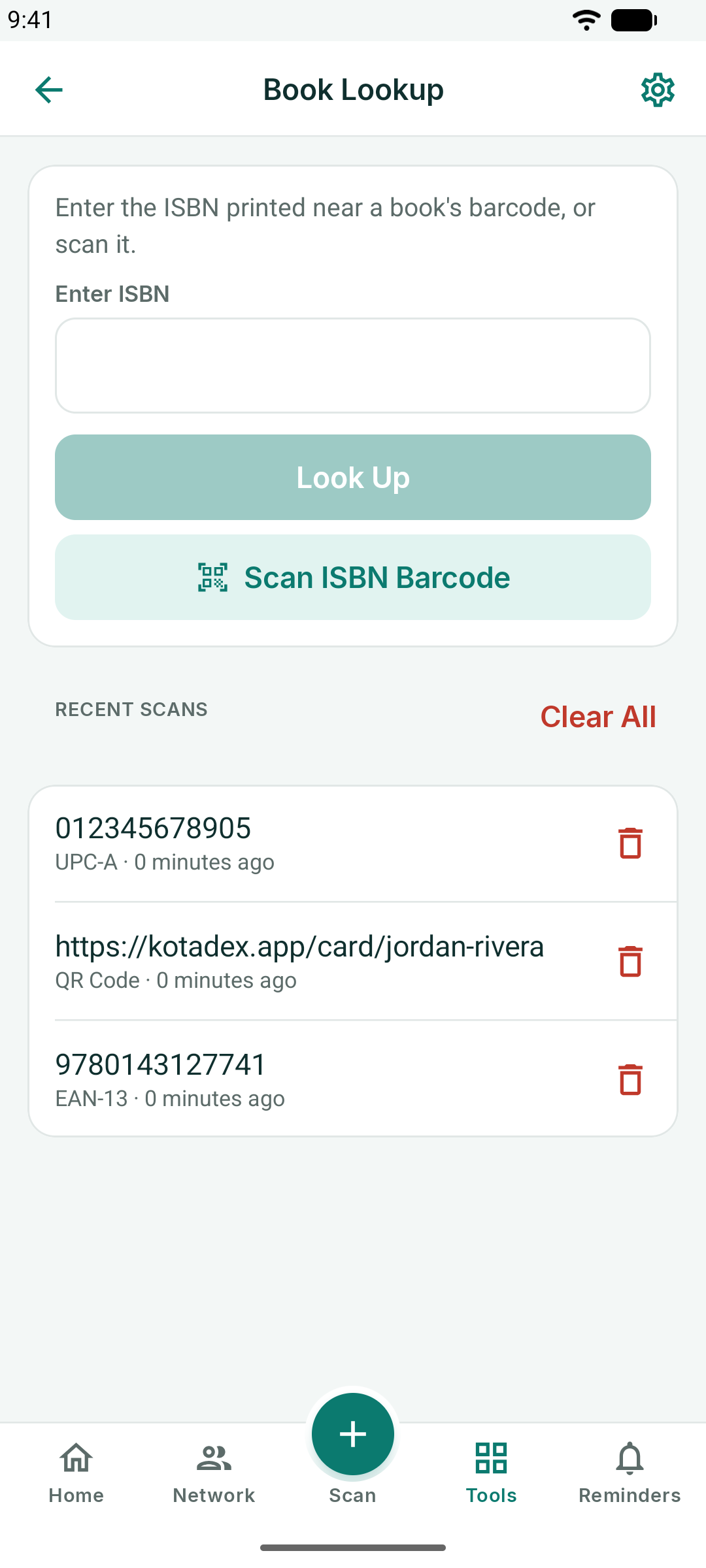
Boksøk tar imot et ISBN – skannet eller skrevet inn – og henter tittel, forfatter, utgivelsesdato og omslag fra Open Library, med knapper for å åpne boken i Wikipedia, Google Books, Amazon eller Open Library. Bare ISBN-en sendes.
Strekkodegenerator
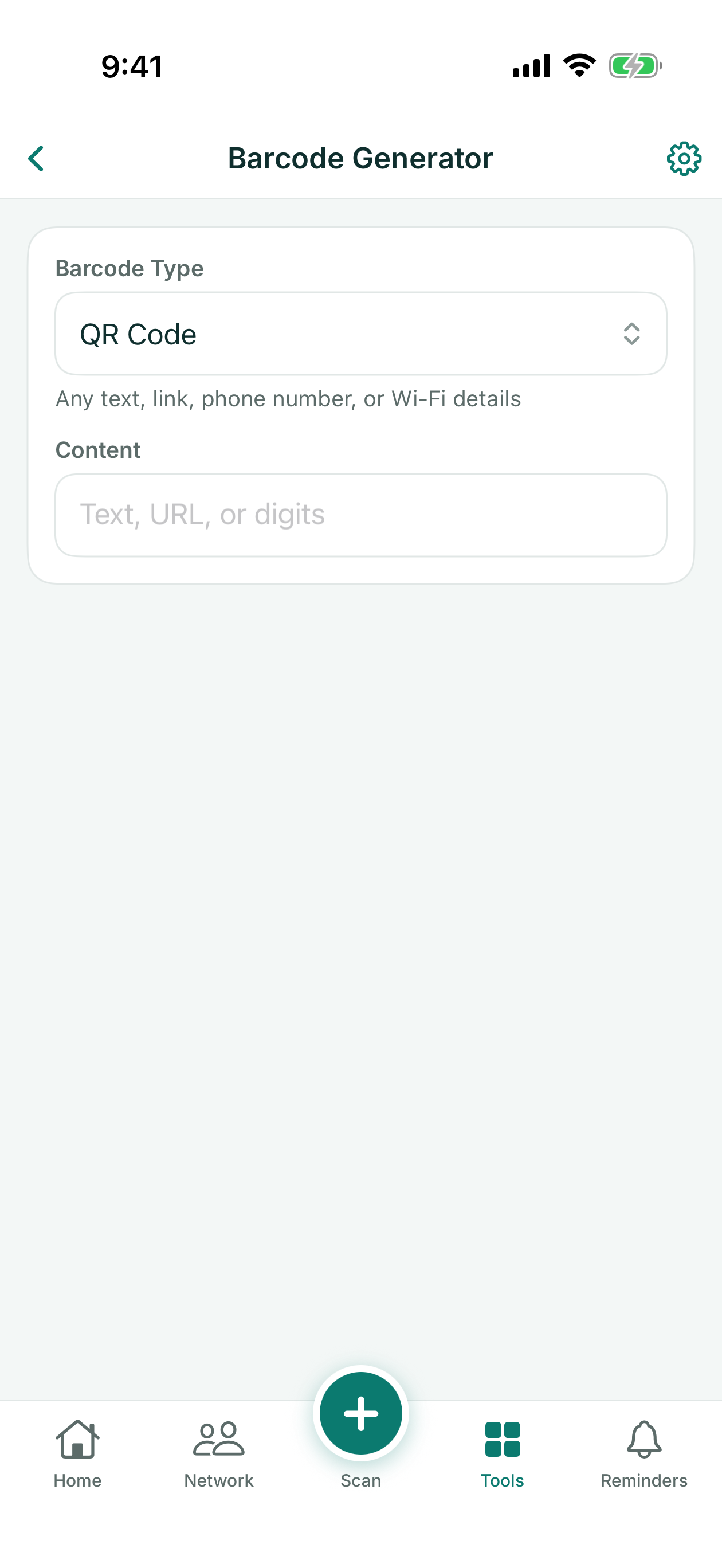
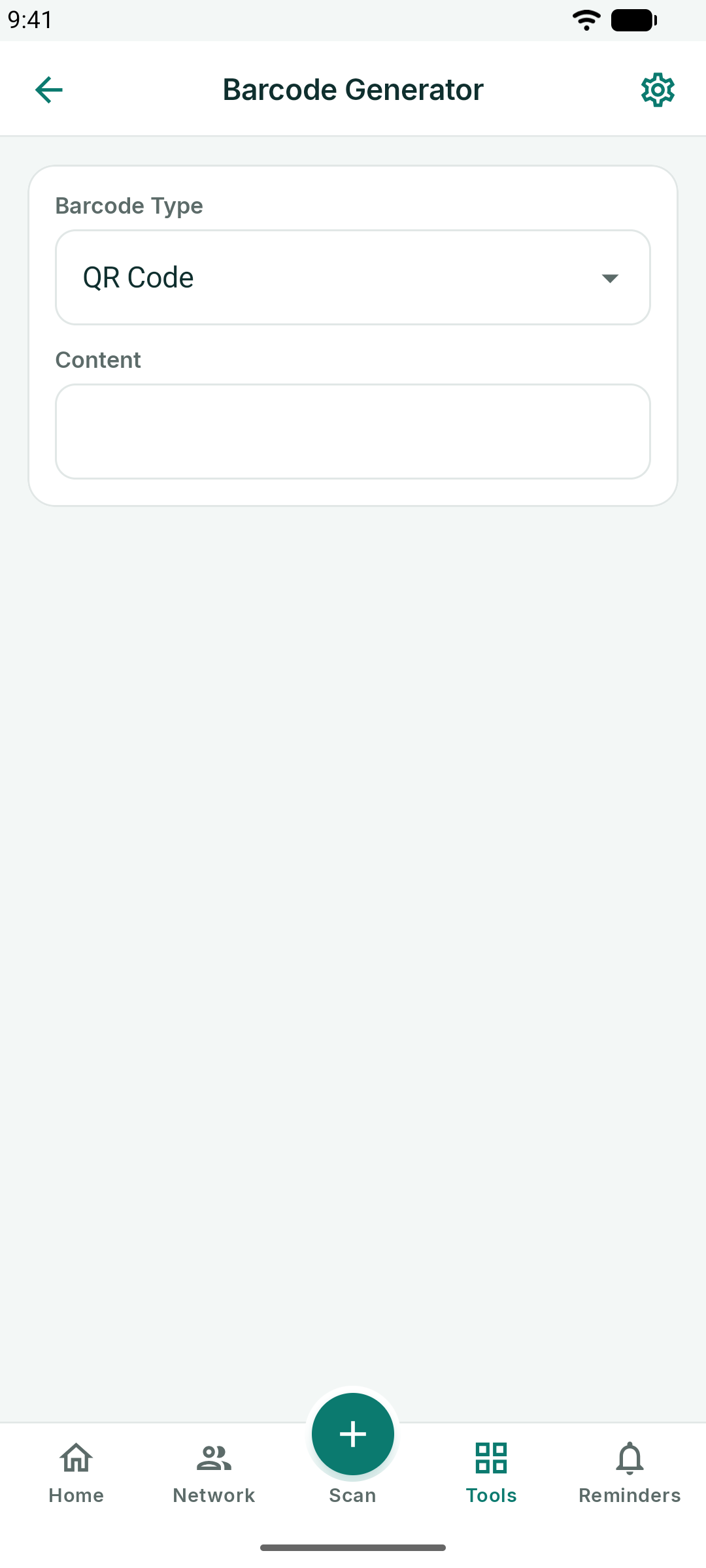
Lag en QR-kode eller strekkode – Code 128, EAN-13, UPC-A og flere – fra hvilken som helst tekst, lenke eller tall. Velg typen, skriv inn innholdet, og koden vises fortløpende; Lagre i Bilder eller Del den.
Klokkeknappen øverst åpner Nylige koder: de femti siste kodene du har laget, med den nyeste først. Trykk på en kode for å åpne den igjen, eller slett de du ikke trenger lenger.
Dokumenter
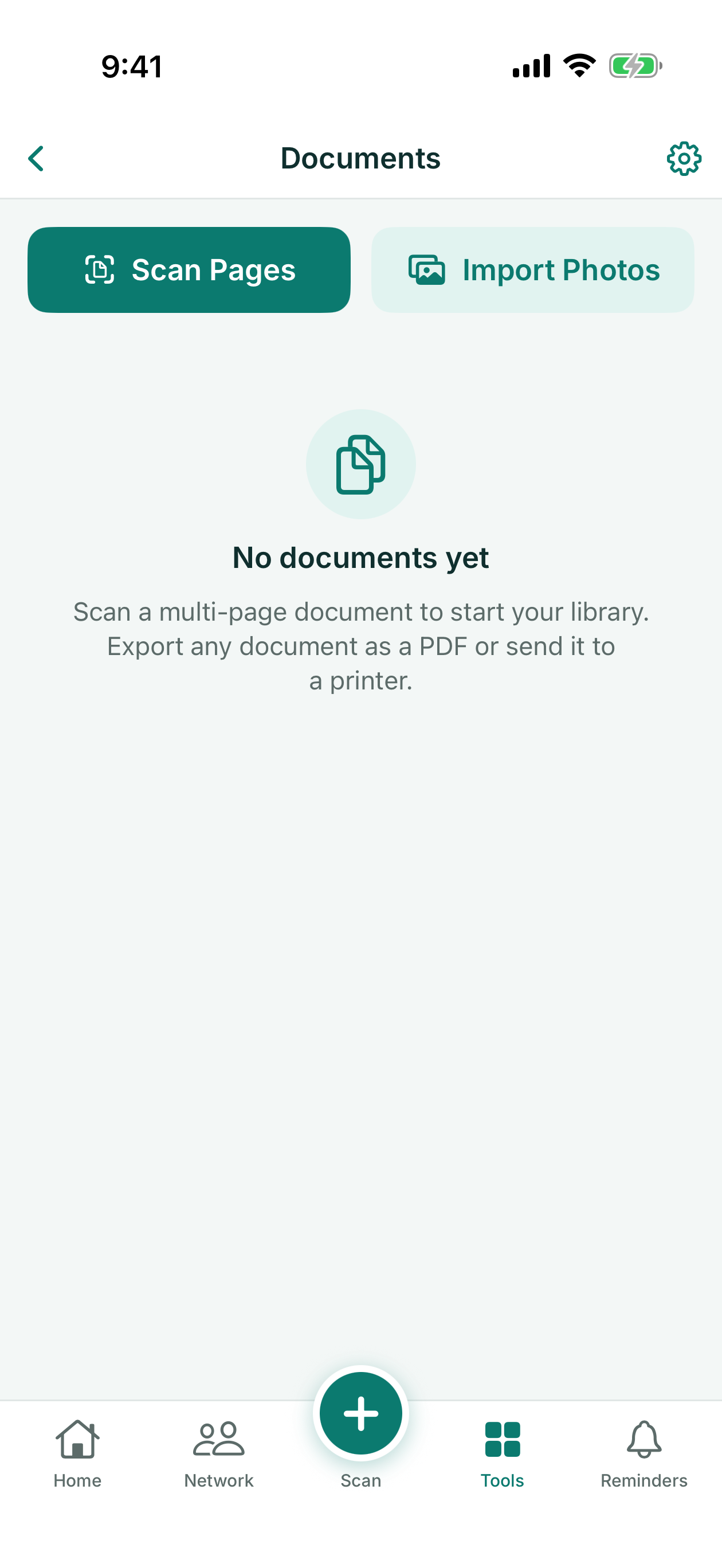
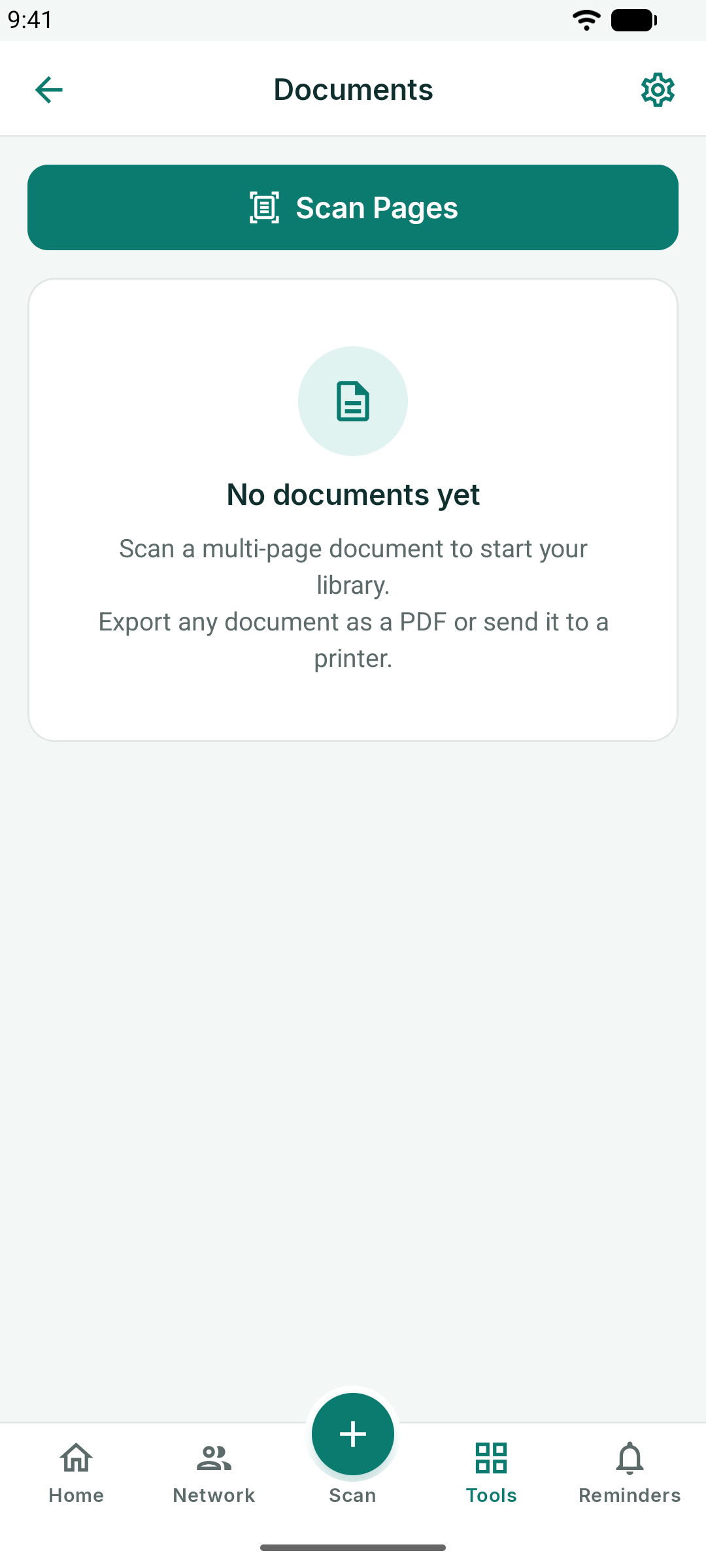
Skann flersidige dokumenter til én PDF: kameraet finner kantene på hver side og retter den opp, og du kan også importere sider fra bildene dine. Gi dokumentet et navn, legg til sider, endre rekkefølgen, og eksporter, del eller skriv ut PDF-en.
Kvitteringer
Fotografer en kvittering, så leser KotaDex forhandler, dato, delsum, avgift, totalbeløp og betalingsmåte. Linjene for totalbeløp og avgift kjenner KotaDex igjen på alle appens språk, også totalbeløp uten øre, som på kvitteringer i yen eller won; hvilke skrifter som kan leses fra et bilde, står under Skanne et visittkort.
Hver kvittering beholder sin egen valuta: den hentes fra kvitteringen eller, hvis kvitteringen ikke viser noen, fra telefonens region. Arkiver den under en kategori (Måltider, Reise, Drivstoff, Overnatting, Kontor, Forsyninger, Annet), og KotaDex holder løpende summer for denne måneden og hele tiden, én linje per valuta: beløp i ulike valutaer legges aldri sammen.
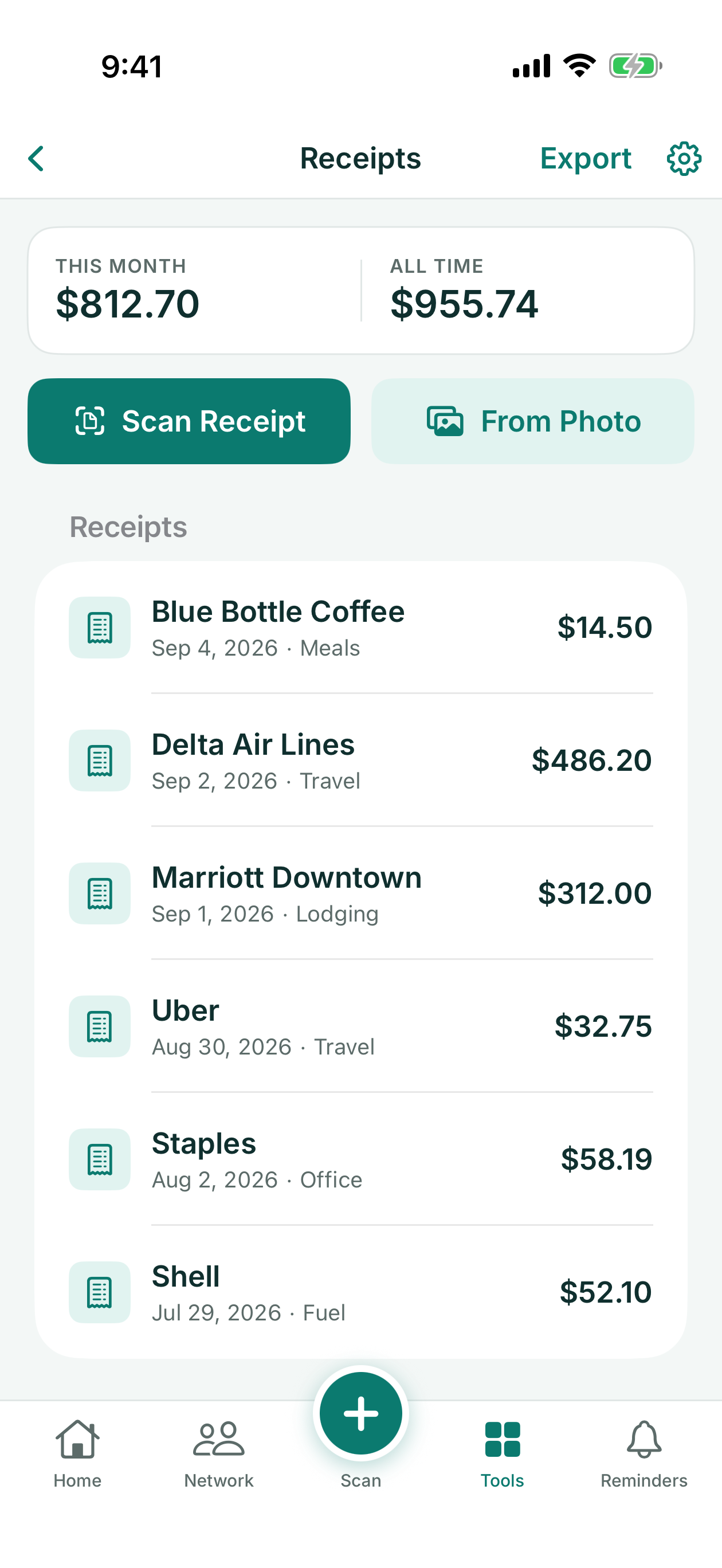
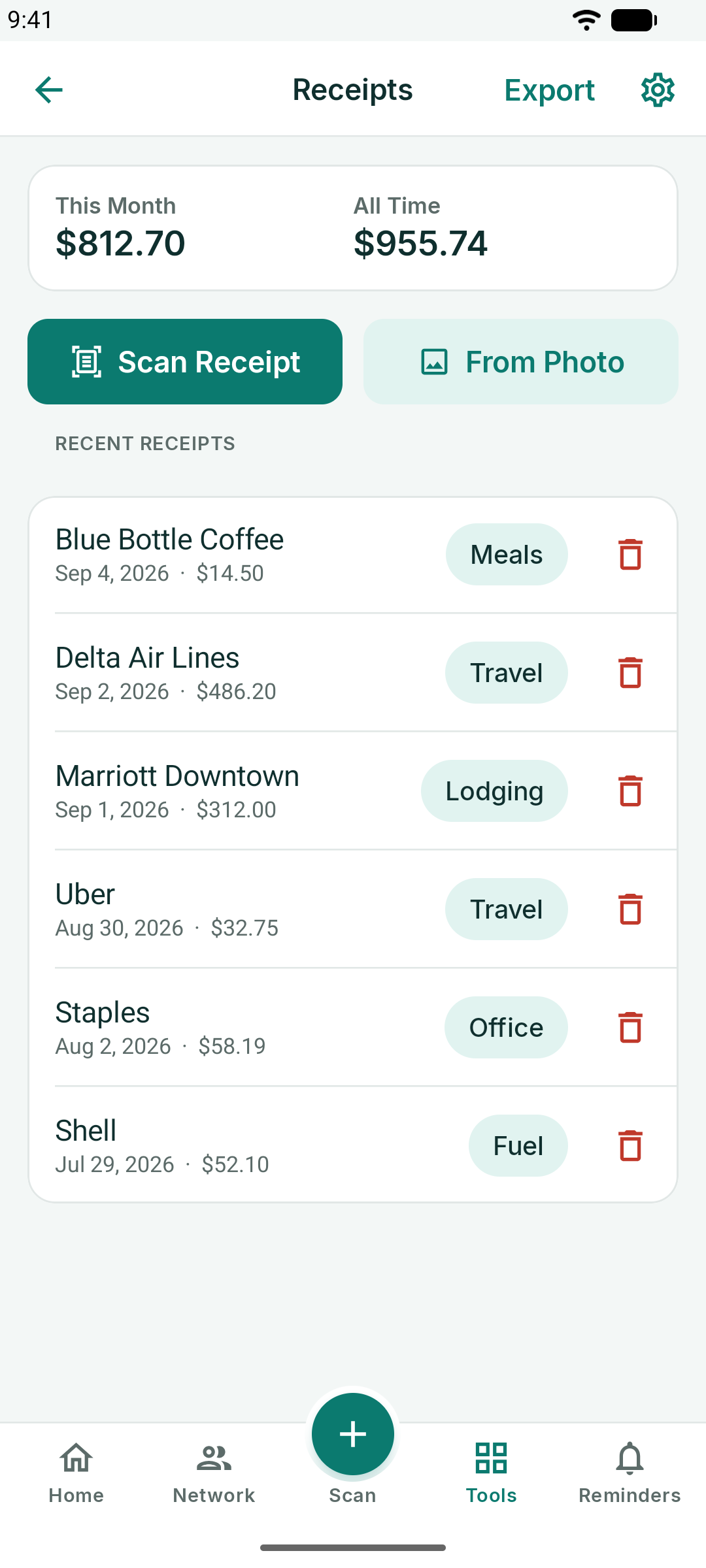
- Skann kvittering bruker kameraet; Fra bilde importerer en du allerede har.
- Trykk på en kvittering for å rette opp et felt, endre kategorien eller velge en annen Valuta.
- Eksporter skriver en CSV med alle kvitteringene til utgiftsrapporten din, med valutaen til hver kvittering i en egen kolonne.
Sjekk totalbeløp, dato og valuta før du lagrer. En dato som 05/06/2026 leses slik telefonens region skriver datoer, og et valutategn som ¥ kan bli lest feil.
Notater til tekst
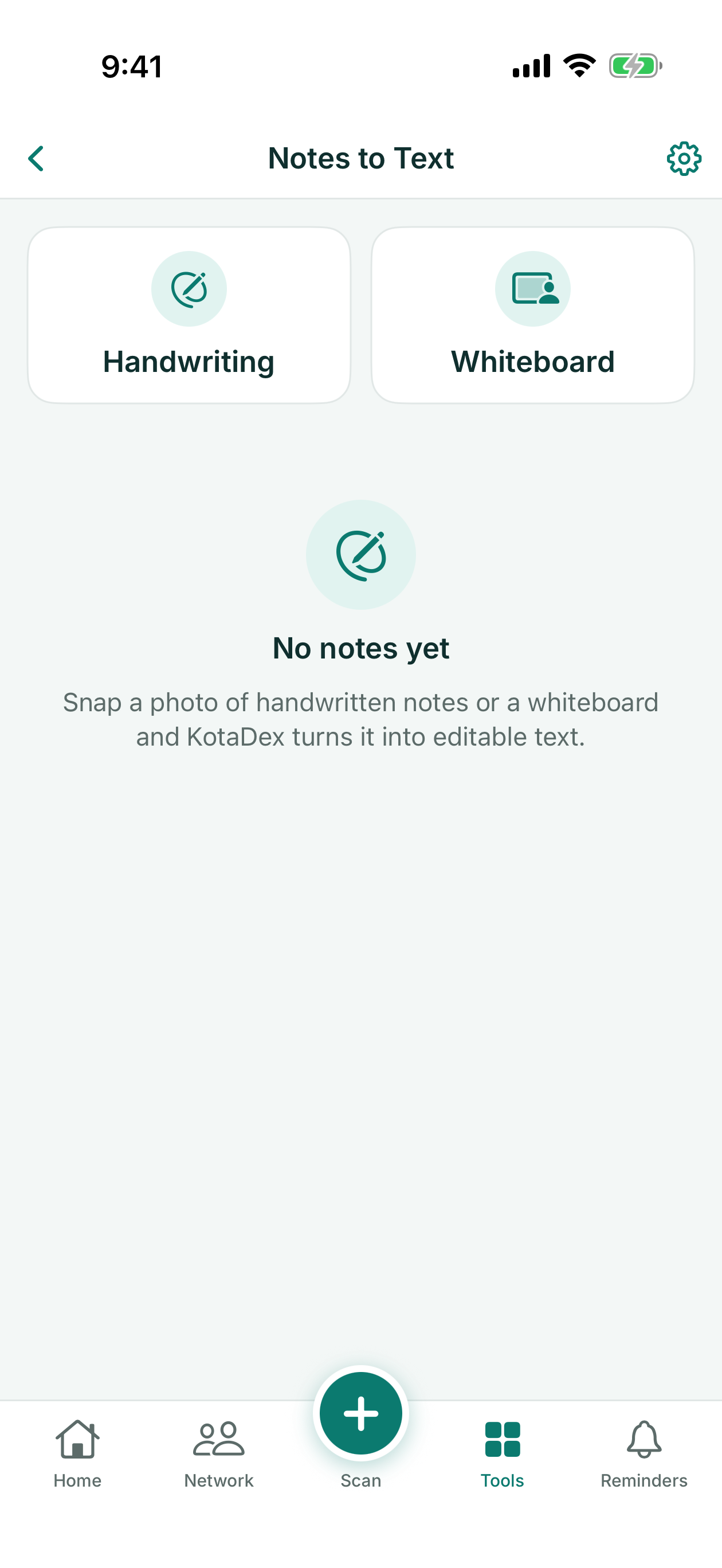
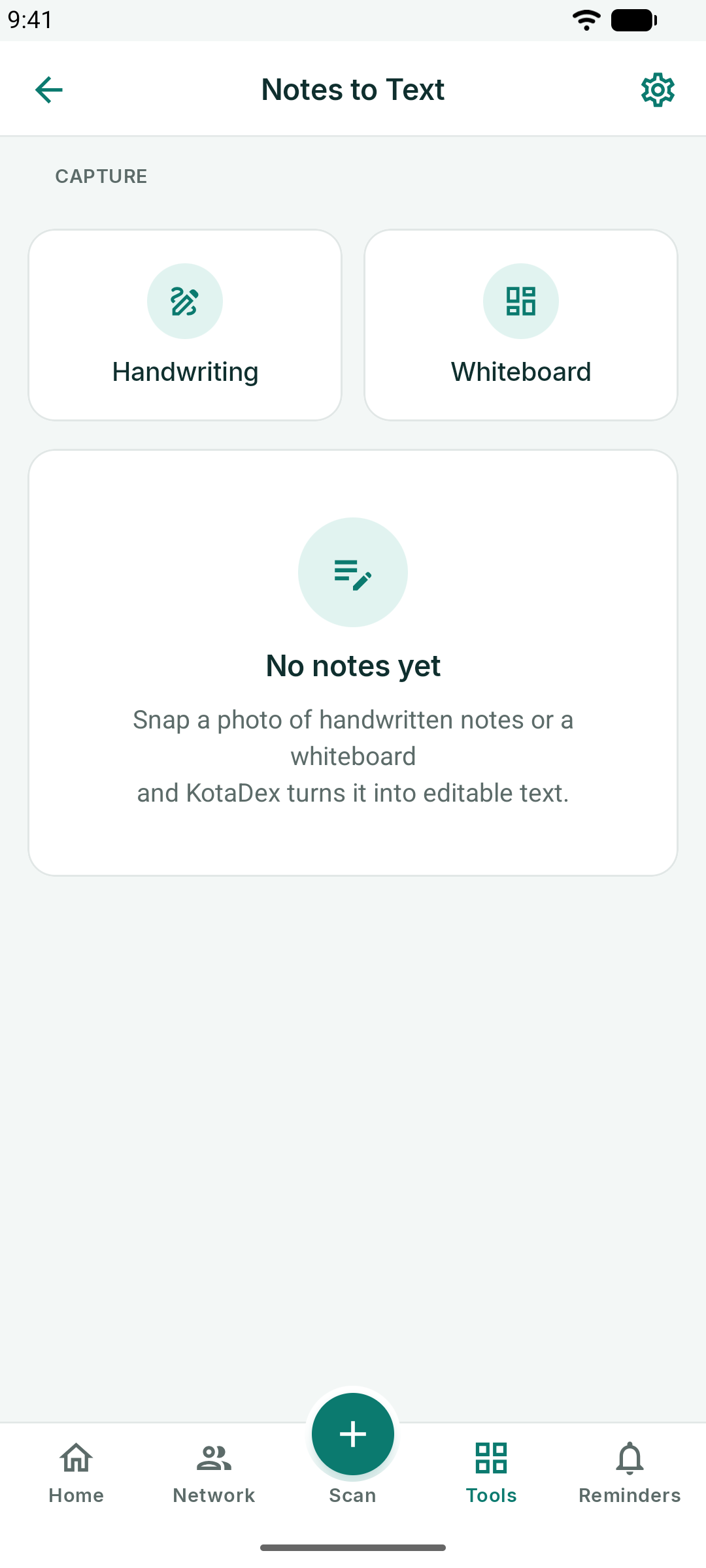
Velg Håndskrift eller Tavle, fotografer siden, så gjør KotaDex den om til redigerbar tekst. Gi notatet en tittel, rett opp eventuelle feillesninger, og kopier eller del teksten dit du trenger den. På iPhone og iPad henter Vis originalbildet tilbake bildet teksten kommer fra.
Innstillinger
Tannhjulet øverst til høyre åpner Innstillinger.
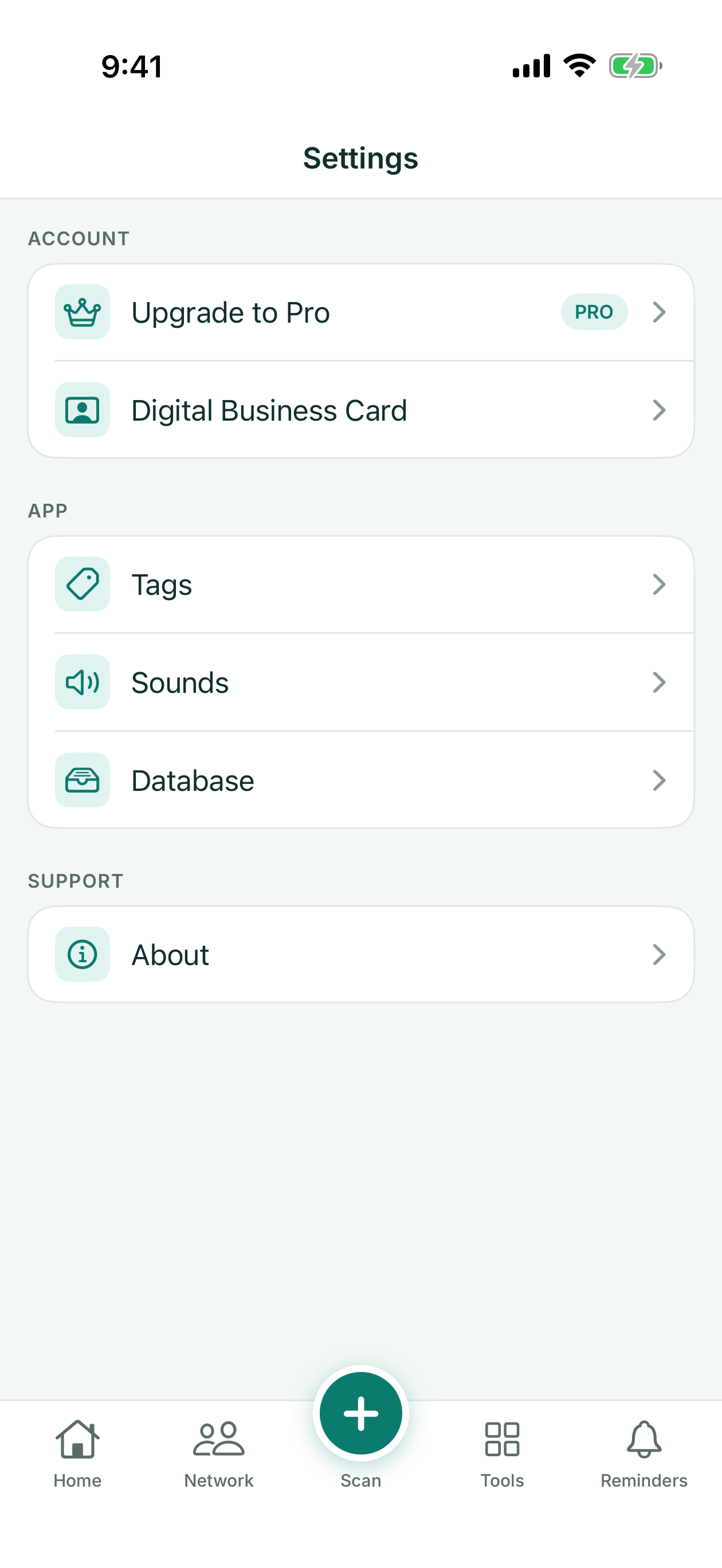
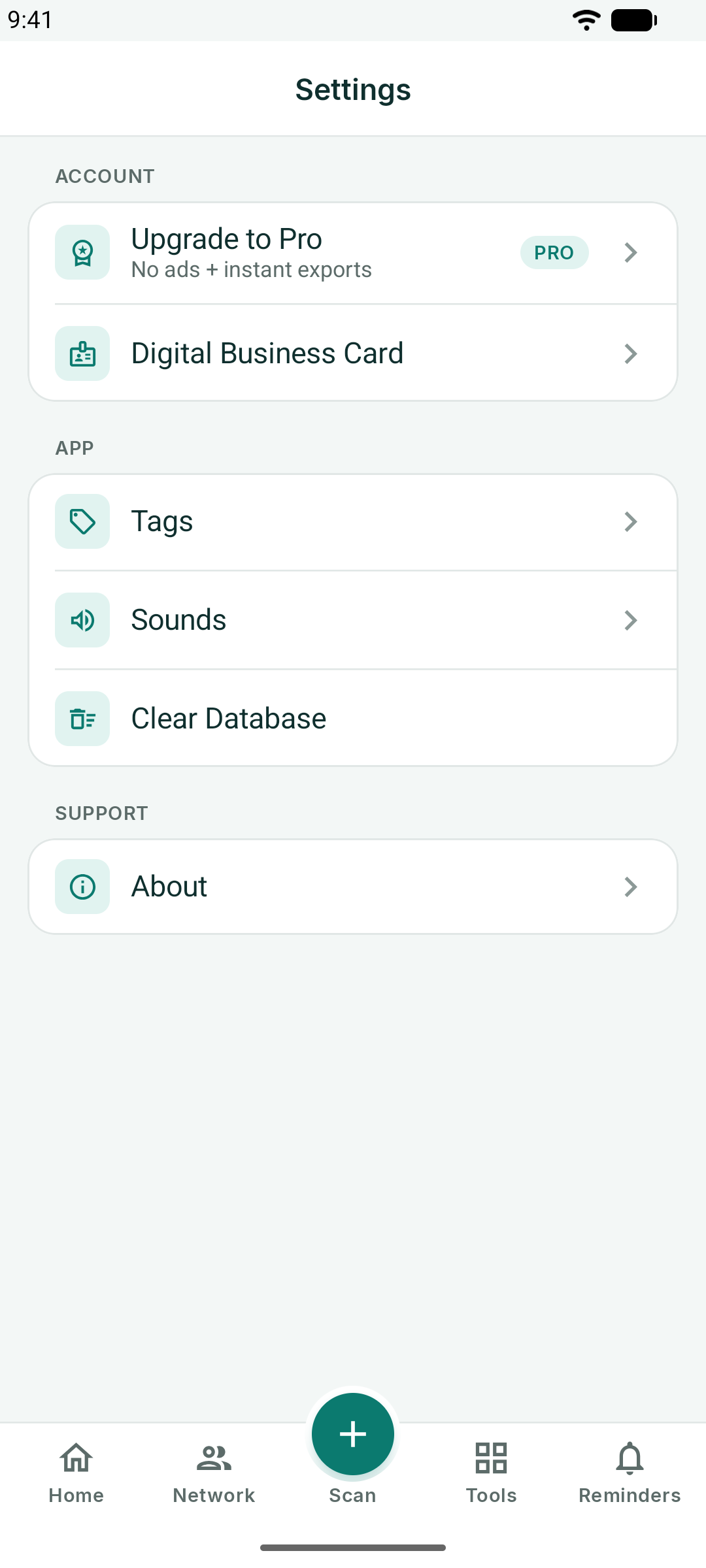
- Oppgrader til Pro – planer og gjenopprett kjøp
- Digitalt visittkort – rediger ditt eget kort
- Tagger – endre navn på eller fjern tagger
- Lyder – skannebekreftelseslyden
- Database – hvor mange kontakter du har, og Slett alt (på Android: Tøm database)
- Om – versjon, e-postadresse for support og personvernerklæringen
- Personvernvalg – se gjennom eller endre samtykkevalgene dine for annonser og, i EØS, Storbritannia og Sveits, samtykkevalget ditt for analyse (vises der det gjelder)
Database og dataene dine
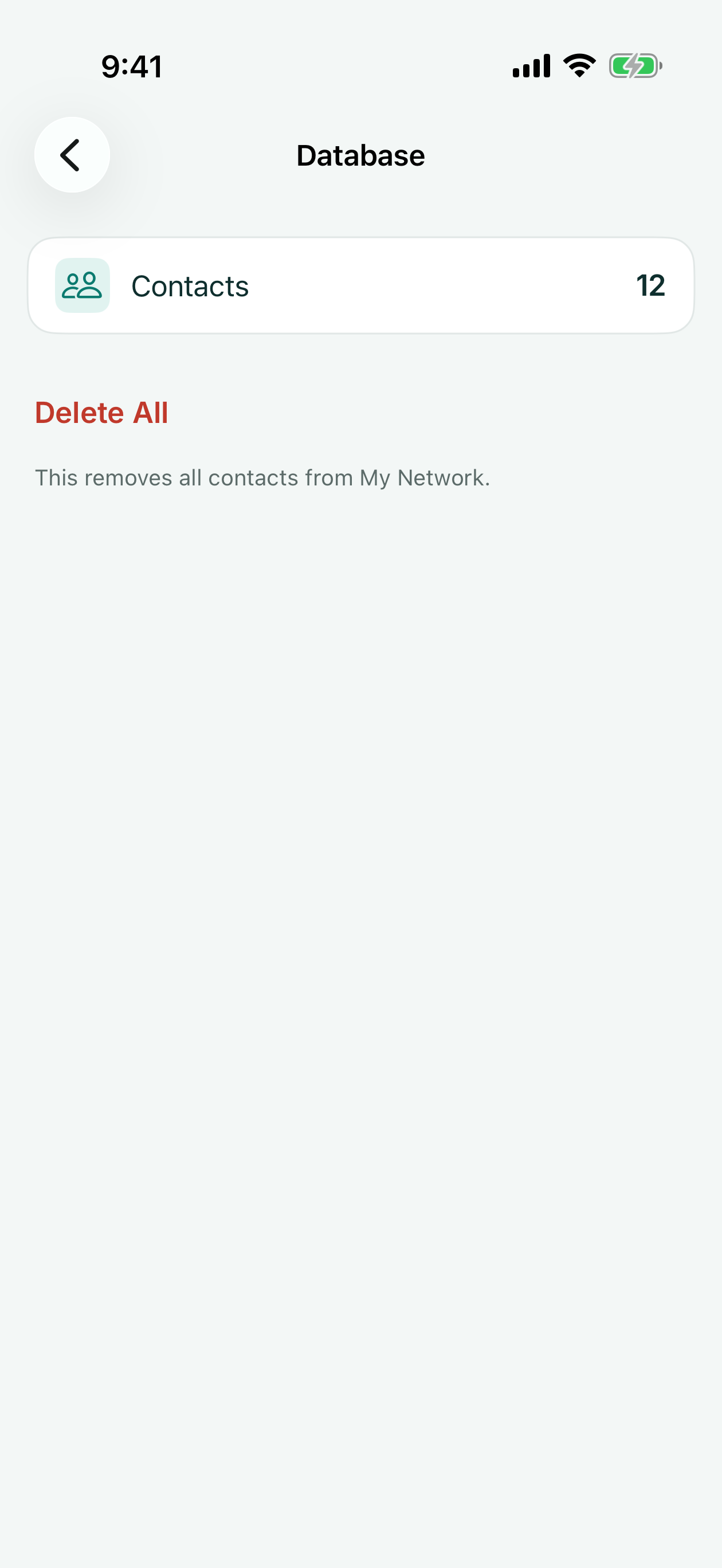
Alt KotaDex lagrer, ligger på enheten din. Innstillinger → Database viser antall kontakter og tilbyr Slett alt; på Android gjør Innstillinger → Tøm database det samme. Å slette alle kontakter fjerner også alle tagger og avbryter alle planlagte påminnelser, og dette kan ikke angres. Kvitteringene, dokumentene, notatene, skannehistorikken og ditt eget kort blir beholdt (slett disse fra sine egne skjermer), det samme gjelder kontakter du også har lagret i telefonens Kontakter-app.
Sletter du appen, forsvinner alle dataene. Det er ingenting å slette hos oss, for vi mottar aldri innholdet ditt – se personvernerklæringen.
KotaDex Pro
Pro fjerner alle annonser og gjør eksporter umiddelbare. Det er et abonnement som faktureres av App Store eller Google Play:
| Plan | Pris | Merknader |
|---|---|---|
| Gratis | $0 | Alle funksjoner; annonser på skjermene der du blar; første eksport gratis, deretter en kort annonse før hver videre eksport |
| Pro årlig | $5.99 / år | Ingen annonser, umiddelbare eksporter – best verdi |
| Pro månedlig | $0.99 / måned | Ingen annonser, umiddelbare eksporter; avbryt når som helst |
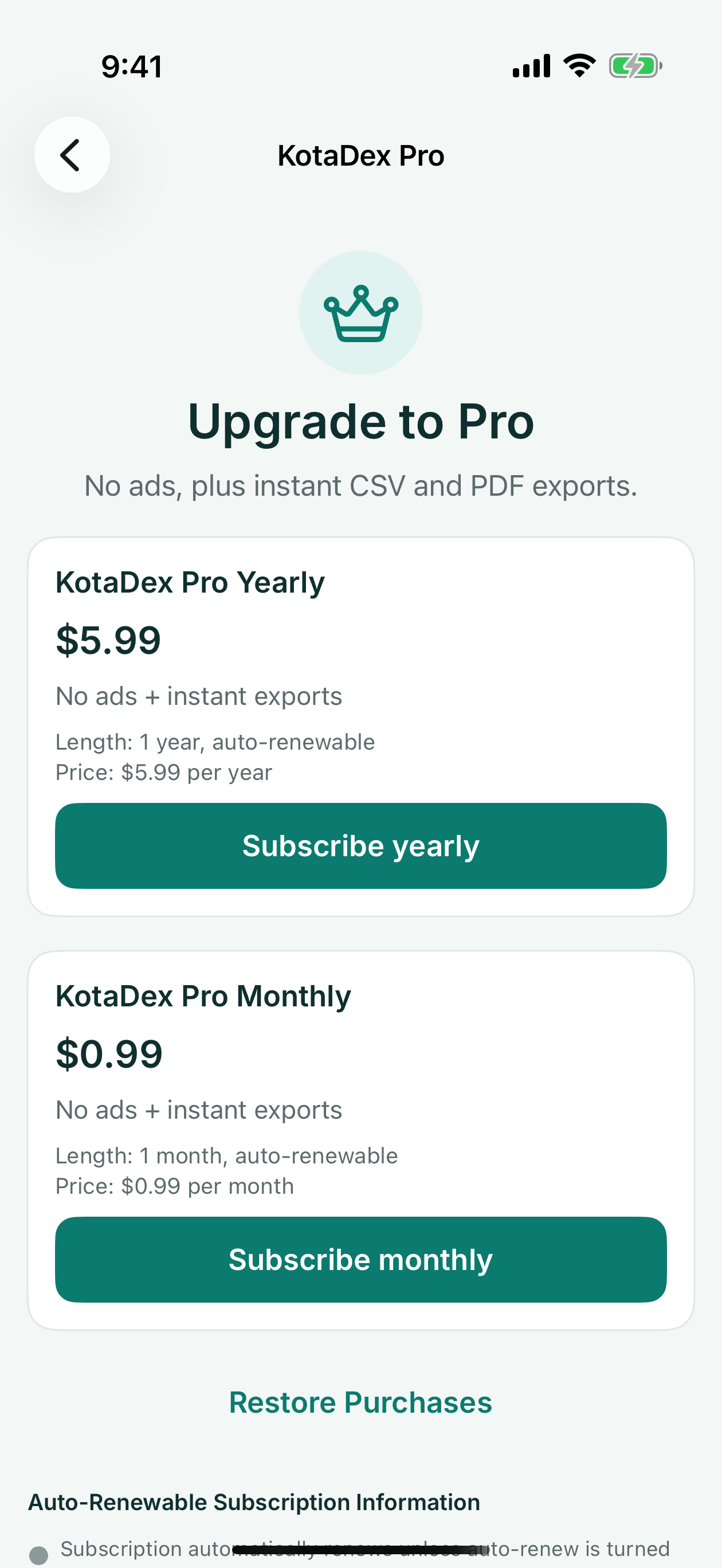
Administrer eller avbryt abonnementet i App Store- eller Google Play-kontoen din. Gjenopprett kjøp på Pro-skjermen henter Pro tilbake på en ny telefon.
Spørsmål? Send e-post til [email protected], eller bruk supportskjemaet.