KotaDex – Benutzerhandbuch
Gilt für KotaDex 2.5.0 · Zuletzt aktualisiert am
Der vollständige Leitfaden zu KotaDex für iOS und Android – von der ersten gescannten Karte bis zur digitalen Visitenkarte, den Erinnerungen für Follow-ups und allen sieben Tools. Mit dem Umschalter wechseln die Screenshots zwischen iPhone und Android.
Erste Schritte
KotaDex ist ein Business-Toolkit, das sich um einen einzigen Moment dreht: Jemand gibt Ihnen eine Karte. Scannen Sie sie, und der Kontakt landet mit den Tags und Erinnerungen, die Sie für die Nachverfolgung brauchen, in Ihrem Netzwerk. Um diesen Kern herum gruppieren sich sieben Tools für den Papierkram des Arbeitsalltags – Belege, Dokumente, handschriftliche Notizen und Barcodes.
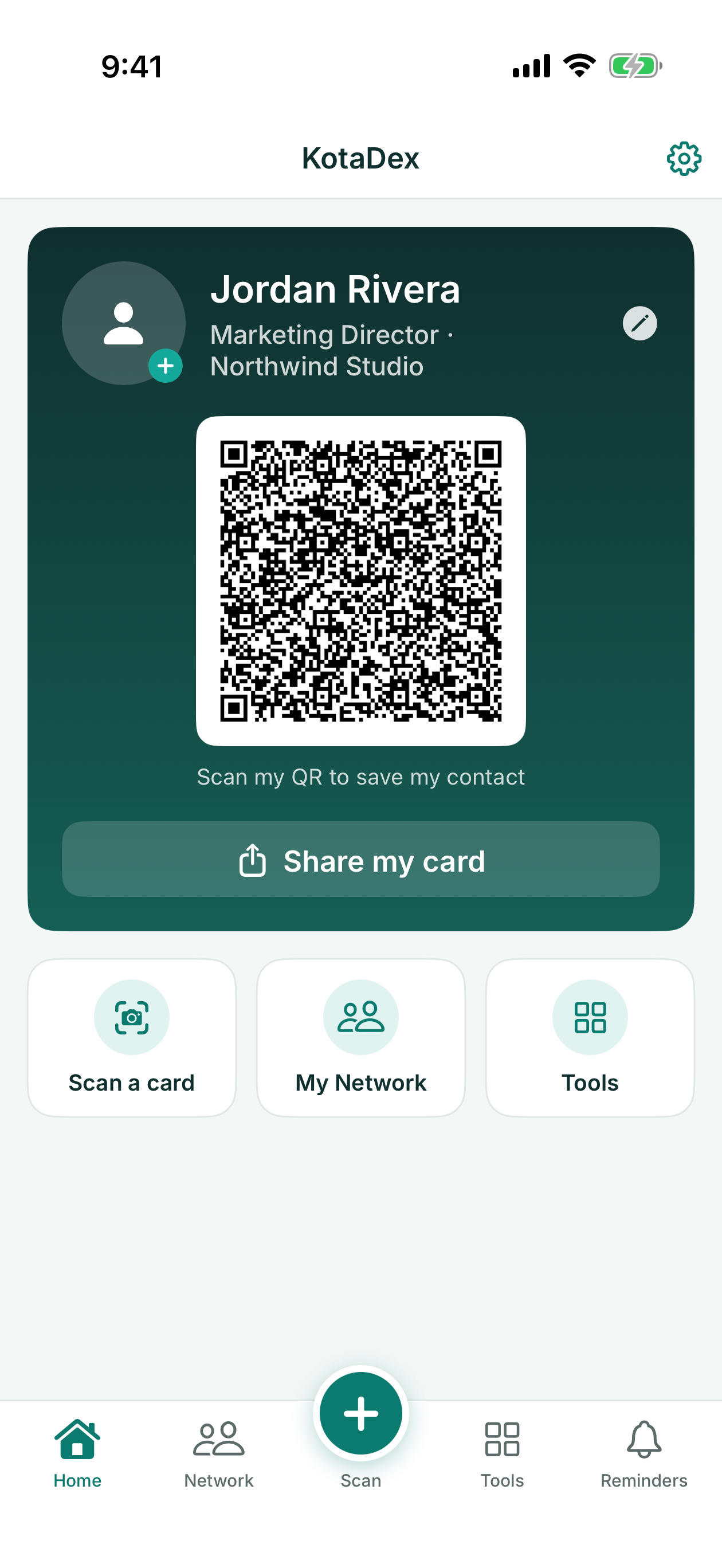
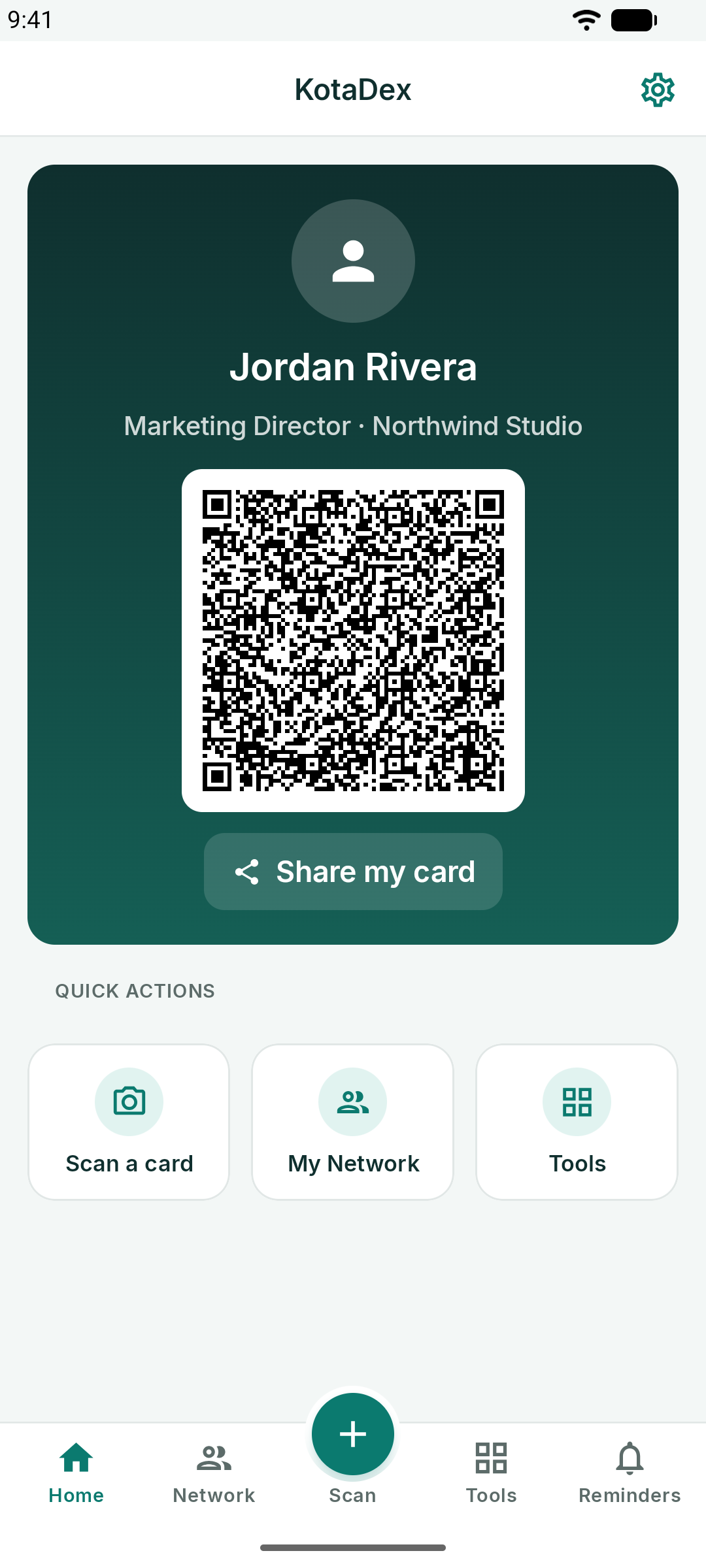
Die App ist in fünf Tabs am unteren Bildschirmrand gegliedert:
- Start – Ihre digitale Visitenkarte und die Schnellzugriffe
- Netzwerk – jeder gescannte Kontakt, durchsuchbar und nach Tag filterbar
- Scannen – die erhöhte Schaltfläche in der Mitte: eine Visitenkarte scannen
- Tools – die sieben Tools
- Erinnerungen – Follow-up-Erinnerungen nach Tag
Die Einstellungen erreichen Sie über das Zahnrad oben rechts auf jedem Bildschirm.
Kostenlos vs. Pro
- Kostenlos: alles aus diesem Tutorial. Auf den Übersichtsbildschirmen erscheint Werbung, und hin und wieder auch, nachdem Sie etwas gespeichert haben. Ihr erster Export ist kostenlos; danach schaltet ein kurzer Werbespot jeden weiteren Export frei – eine CSV- oder vCard-Datei, ein PDF oder einen Ausdruck.
- Pro: genau dieselben Funktionen, aber ohne jede Werbung und mit sofortigen Exporten – siehe KotaDex Pro.
Auch ohne Internetverbindung funktioniert KotaDex weiter. Wenn keine Werbung geladen werden kann, sei es offline oder überall dort, wo Google keine Werbung zum Anzeigen hat, nimmt eine unserer anderen Apps den Platz der Werbung ein – etwa so lange, wie die Werbung gelaufen wäre –, und Ihr Export wird durchgeführt, sobald die Einblendung endet.
Alles, was Sie scannen oder eingeben, wird nur auf Ihrem Gerät gespeichert: Es gibt kein Konto, keine Cloud und keine Synchronisierung. Sichern Sie auf iPhone und iPad Ihr Gerät, um eine Kopie zu behalten. Unter Android sind die Daten von KotaDex von der Google-Sicherung ausgenommen; exportieren Sie daher Ihre Kontakte über den Tab Netzwerk, um eine Kopie zu behalten oder sie auf ein neues Telefon zu übertragen.
Eine Visitenkarte scannen
Tippen Sie auf die runde Schaltfläche Scannen in der Mitte der Tab-Leiste oder auf Karte scannen auf dem Start-Bildschirm.
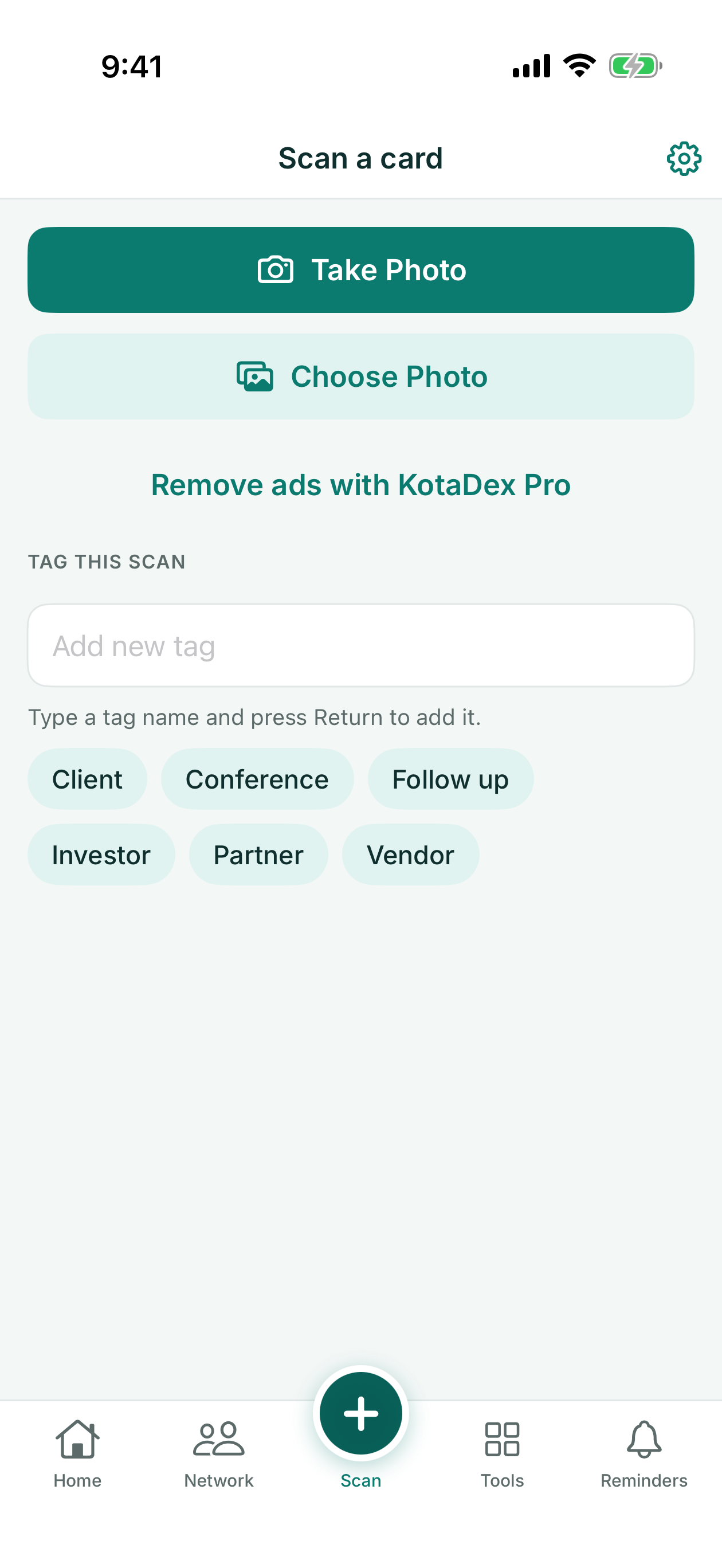
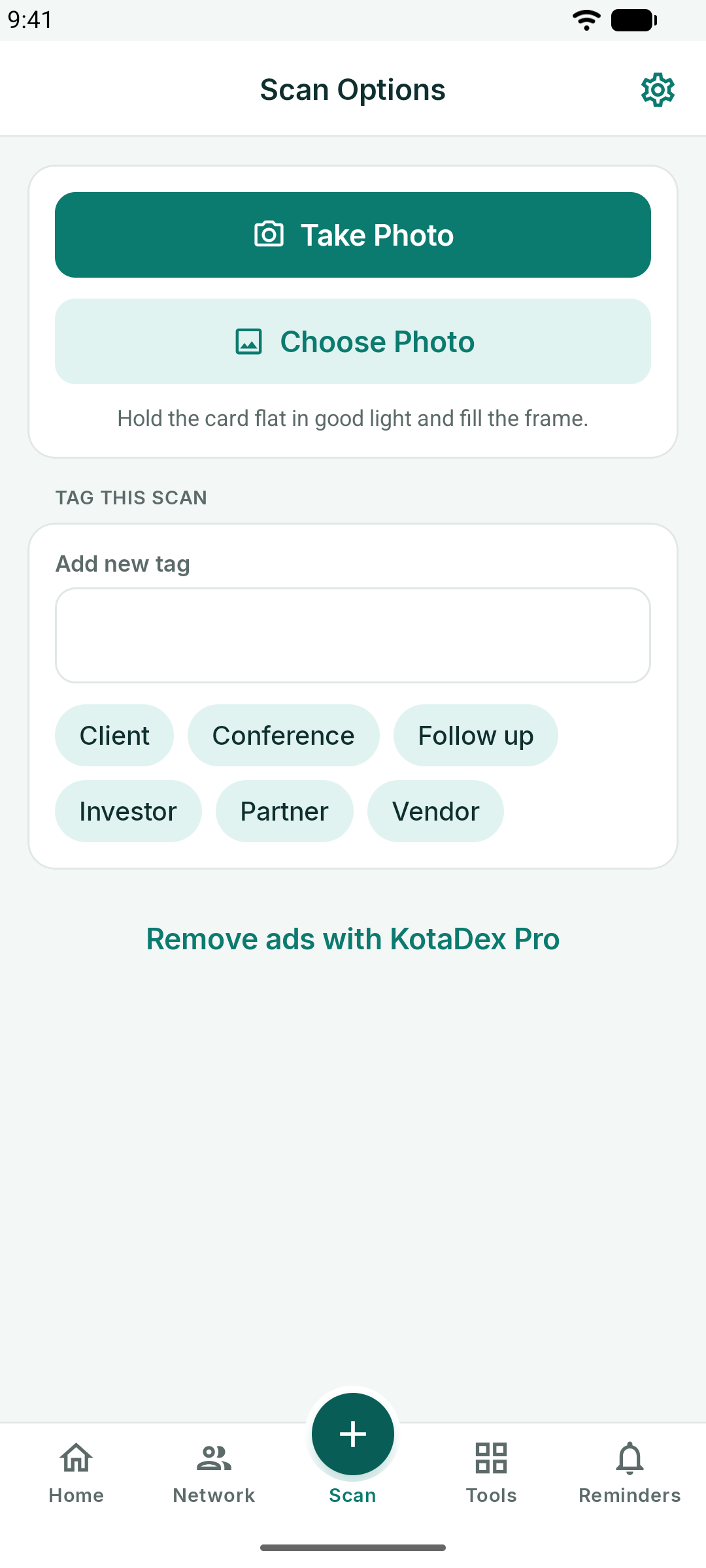
- Foto aufnehmen öffnet die Kamera. Füllen Sie den Rahmen mit der Karte, halten Sie das Telefon gerade und tippen Sie auf den Auslöser.
- Foto auswählen importiert eine Karte, die Sie zuvor fotografiert haben.
- Diesen Scan taggen schon vor der Aufnahme: Tippen Sie auf einen vorhandenen Tag oder tippen Sie einen neuen ein (auf iPhone und iPad drücken Sie die Eingabetaste, um ihn hinzuzufügen). Der Tag wird automatisch mit dem Kontakt verknüpft.
KotaDex liest die Karte direkt auf Ihrem Gerät – unter iOS mit Apple Vision, unter Android mit Google ML Kit – und trägt Name, Position, Firma, Telefonnummern, E-Mail und Website ein, die es findet.
Auf iPhone und iPad liest die Texterkennung Sprachen mit lateinischer Schrift, Chinesisch, Japanisch, Koreanisch, Kyrillisch, Arabisch und Thai. Griechisch, Hebräisch und Hindi können noch nicht gelesen werden; ist die App in einer dieser Sprachen eingestellt, weisen die Scan-Bildschirme darauf hin.
Unter Android liest die Texterkennung Sprachen mit lateinischer Schrift sowie Chinesisch, Japanisch, Koreanisch und Hindi, wenn die App in dieser Sprache eingestellt ist. Arabisch, Kyrillisch, Griechisch, Hebräisch und Thai können noch nicht gelesen werden; ist die App in einer dieser Sprachen eingestellt, weisen die Scan-Bildschirme darauf hin.
Trägt die Karte ein Foto der Person, findet KotaDex das Gesicht und zeigt es im Editor an. Auf iPhone und iPad wird es außerdem zum Bild des Kontakts, der in der Kontakte-App Ihres Telefons gespeichert wird.
Überprüfen und speichern
Nach dem Scannen landen Sie im Kontakt-Editor, in dem bereits alle Felder ausgefüllt sind. Korrigieren Sie, was die Kamera falsch gelesen hat, fügen Sie Notizen hinzu („beim SaaS Summit kennengelernt“) und tippen Sie auf Sichern.
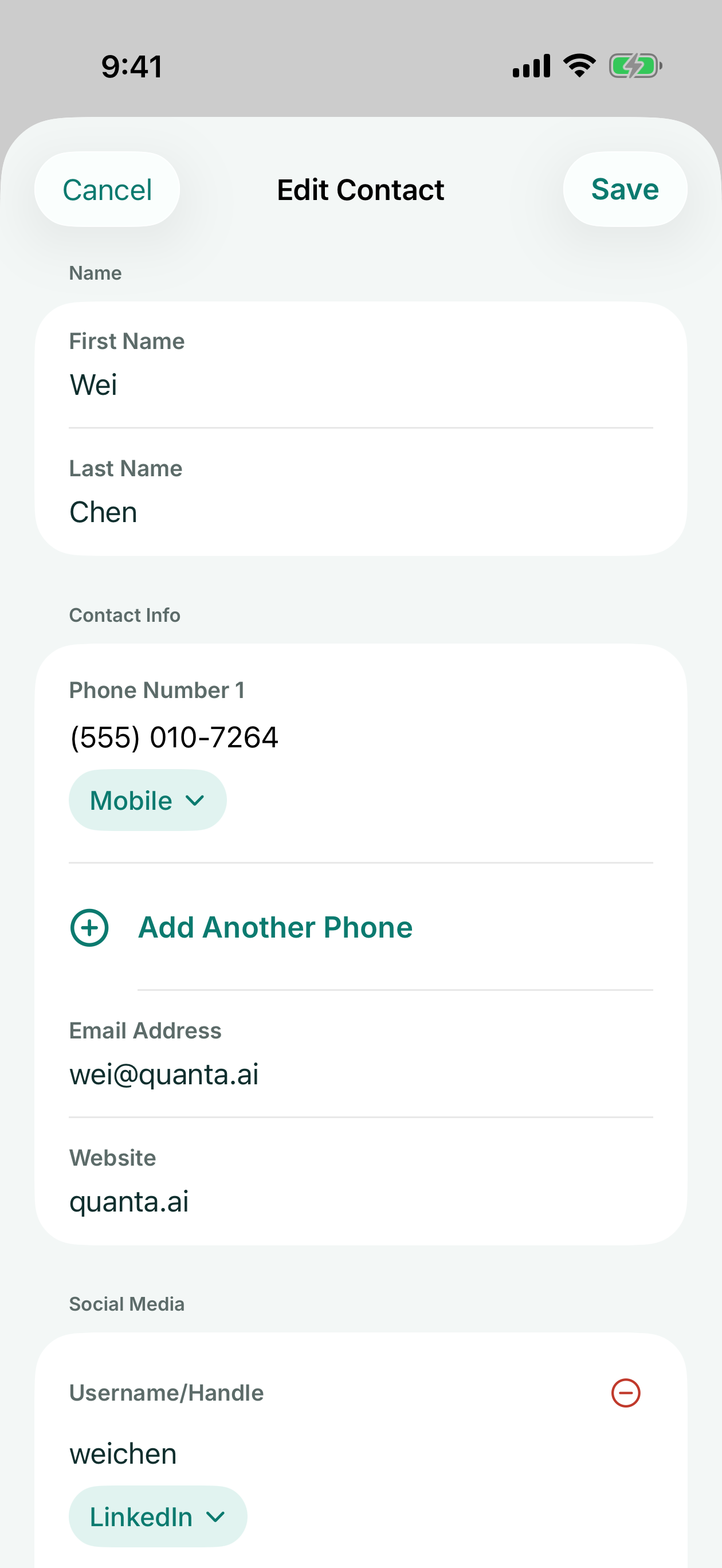
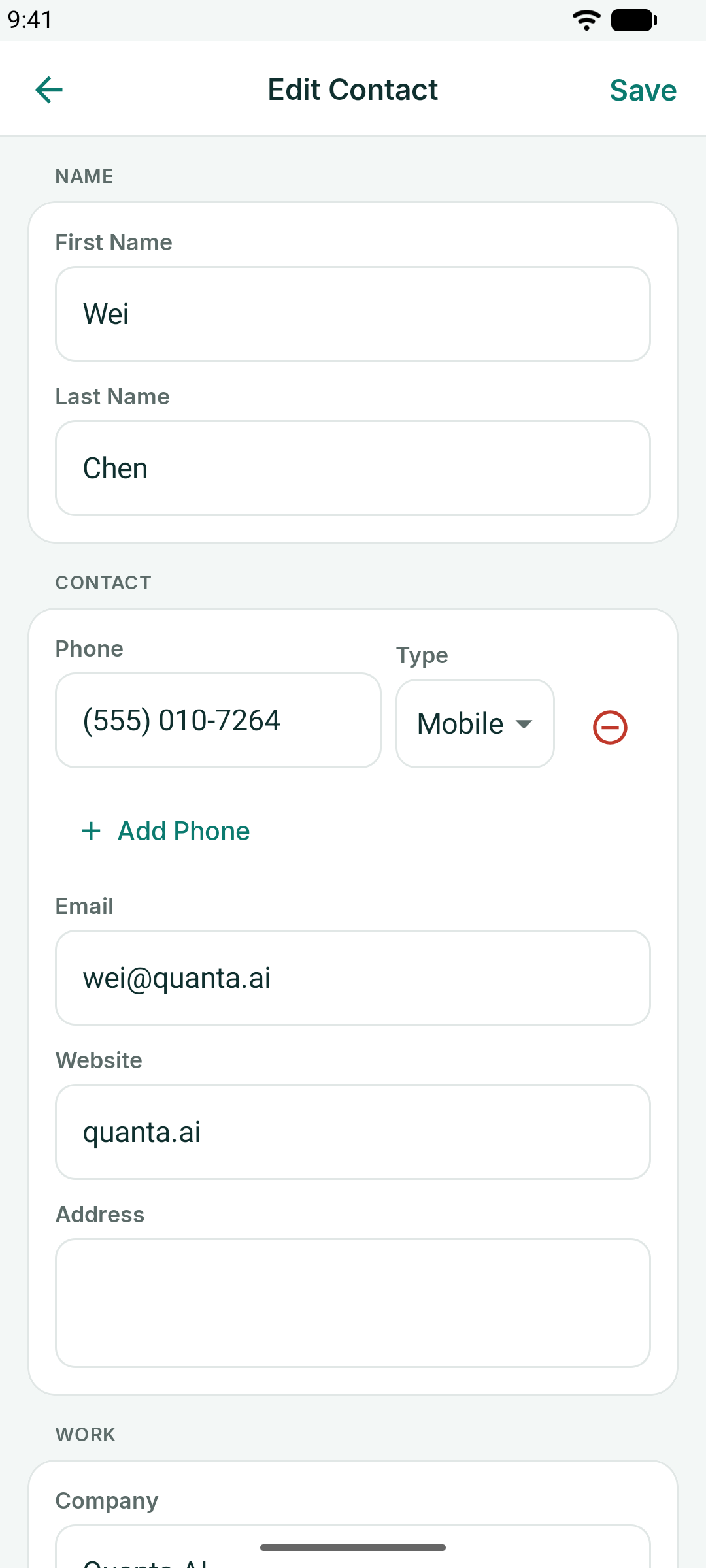
- Jede Telefonnummer hat einen Typ – Mobil, Arbeit, Privat und mehr –, den Sie ändern können, und Sie können so viele Nummern hinzufügen, wie Sie brauchen.
- Für Social-Media-Profile gibt es eine Plattformauswahl: LinkedIn, X, Instagram und weitere.
Auf iPhone und iPad wird die Person beim Speichern einer neu gescannten Karte automatisch auch zur Kontakte-App Ihres Telefons hinzugefügt, mit dem Gesicht von der Karte, falls eines gefunden wurde – vorausgesetzt, Sie erlauben KotaDex den Zugriff auf Ihre Kontakte.
Unter Android fragt KotaDex nach dem Speichern einer neu gescannten Karte, ob die Person auch zu den Kontakten Ihres Telefons hinzugefügt werden soll: In Kontakten speichern öffnet Ihre Kontakte-App mit den bereits ausgefüllten Angaben, und Nur in KotaDex behält die Karte nur in KotaDex.
Mein Netzwerk
Der Tab Netzwerk enthält jede Karte, die Sie je gescannt haben, sortiert nach Nachname mit einem A-Z-Index am rechten Rand.
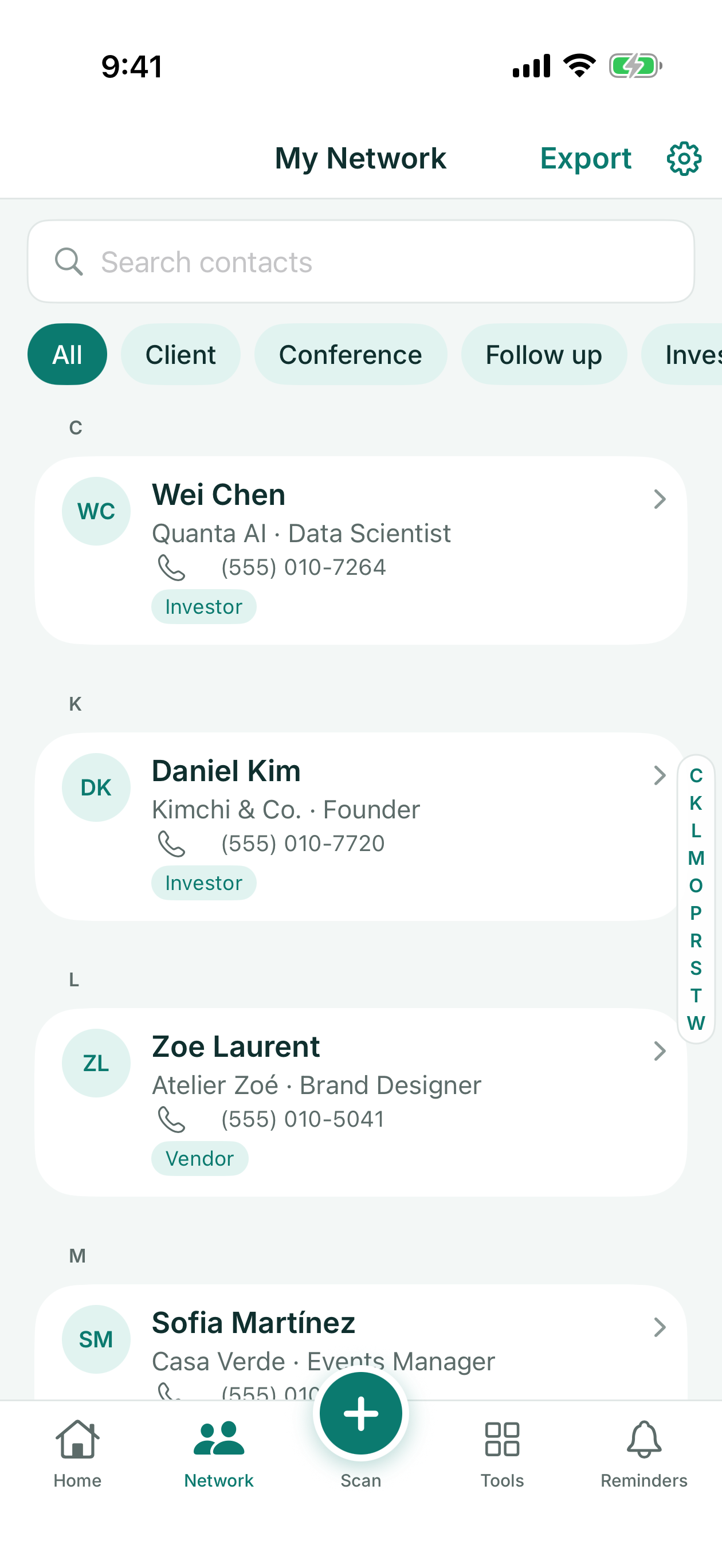
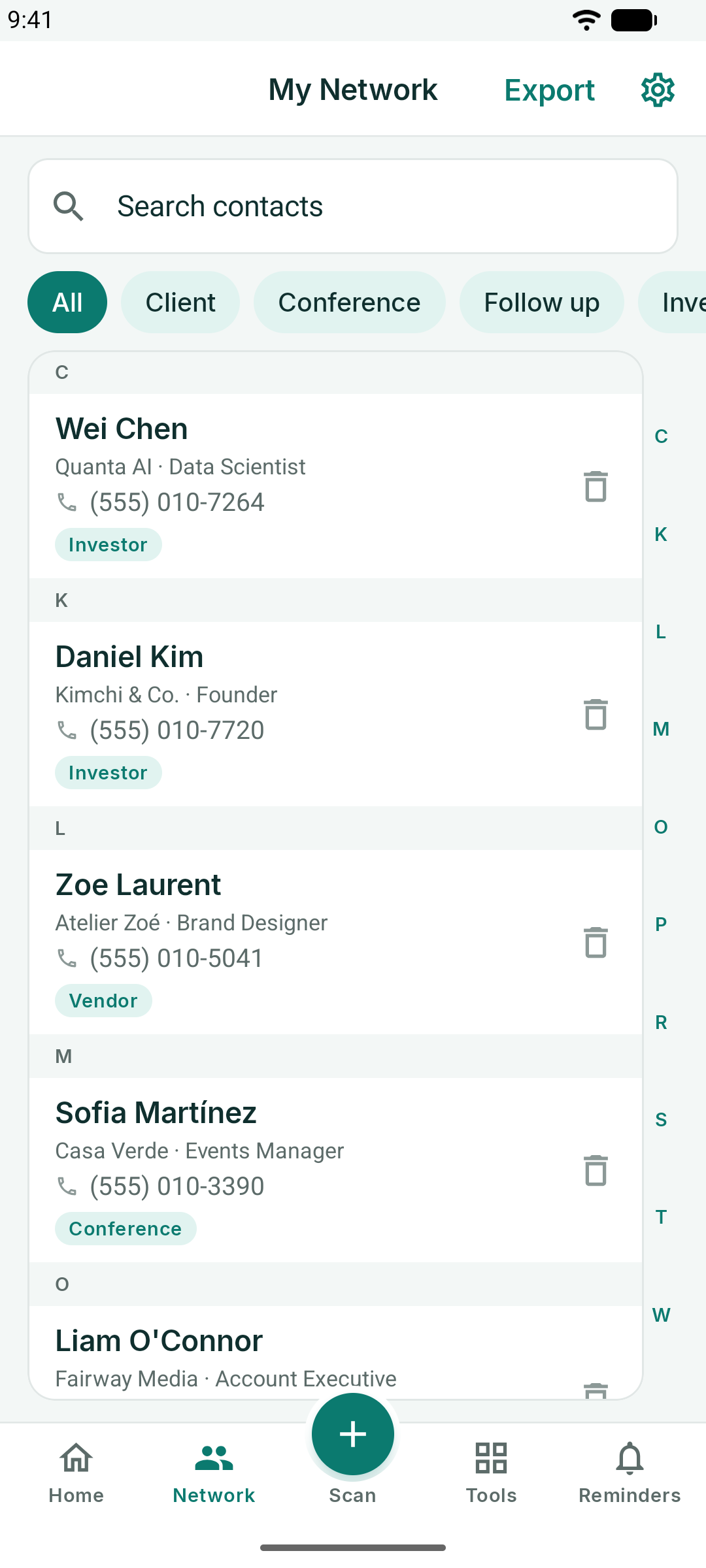
- Die Suche durchsucht Namen, Firmen, Positionen, Telefonnummern, E-Mail-Adressen, Tags und Notizen während der Eingabe.
- Die Tag-Chips unter dem Suchfeld filtern die Liste auf einen einzigen Tag; Alle zeigt wieder alle an.
- Tippen Sie auf einen Kontakt, um ihn zu bearbeiten; wischen Sie unter iOS zum Löschen, oder verwenden Sie unter Android das Papierkorb-Symbol.
- Exportieren in der Kopfzeile schreibt das gesamte Netzwerk in eine CSV-Datei, die Sie in Excel, Numbers oder Google Sheets öffnen oder in ein CRM importieren können – oder in eine vCard-Datei (.vcf) für Ihre Kontakte-App.
Mit Pro ist der Export sofort verfügbar. Im kostenlosen Plan ist Ihr erster Export kostenlos; danach läuft zuerst ein kurzer Werbespot.
Tags
Über Tags merkt sich KotaDex, *warum* Sie eine Karte haben. Fügen Sie sie schon beim Scannen hinzu, oder bearbeiten Sie einen Kontakt und ergänzen Sie sie später. Typische Tags: Client (Kunde), Partner (Partner), Investor (Investor), Vendor (Lieferant), Conference (Konferenz), Follow up (Nachfassen).
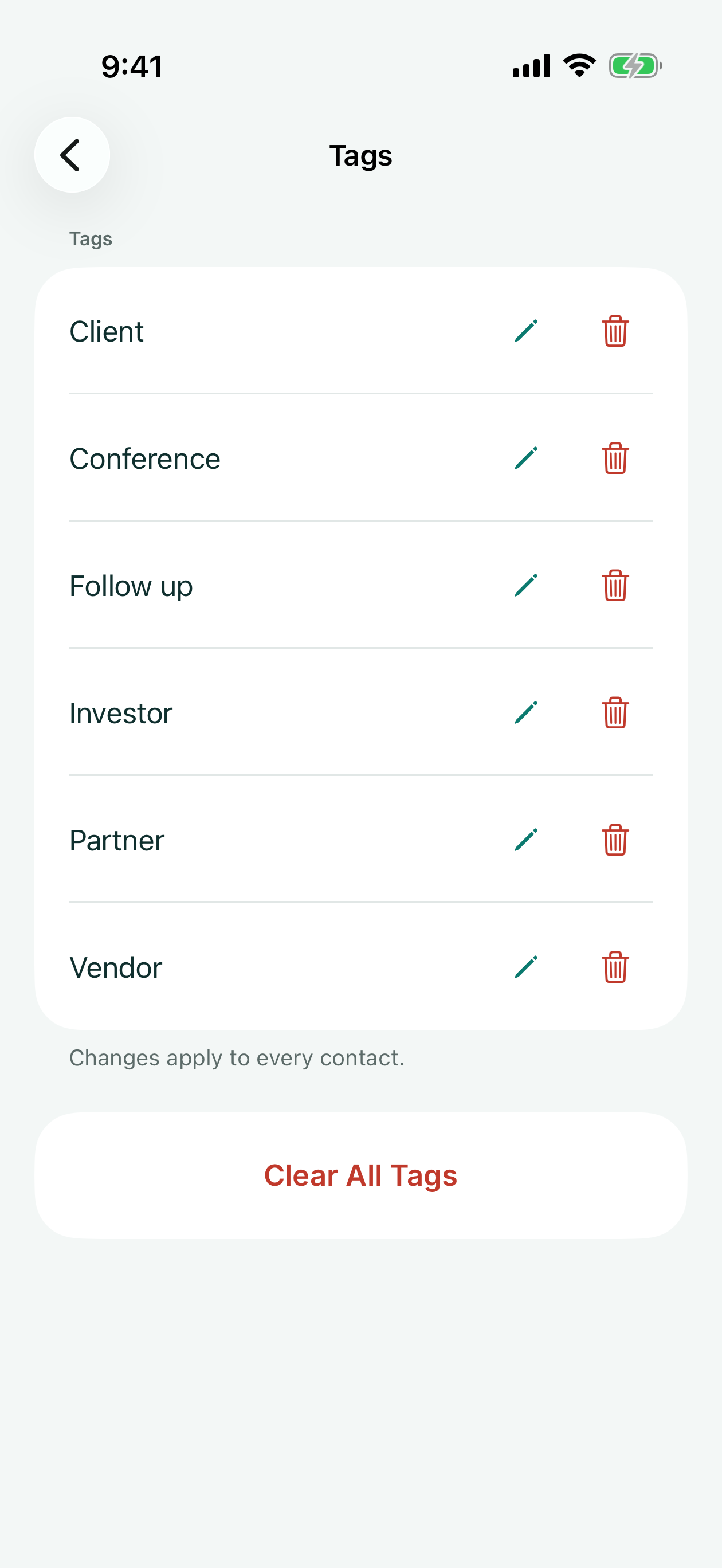
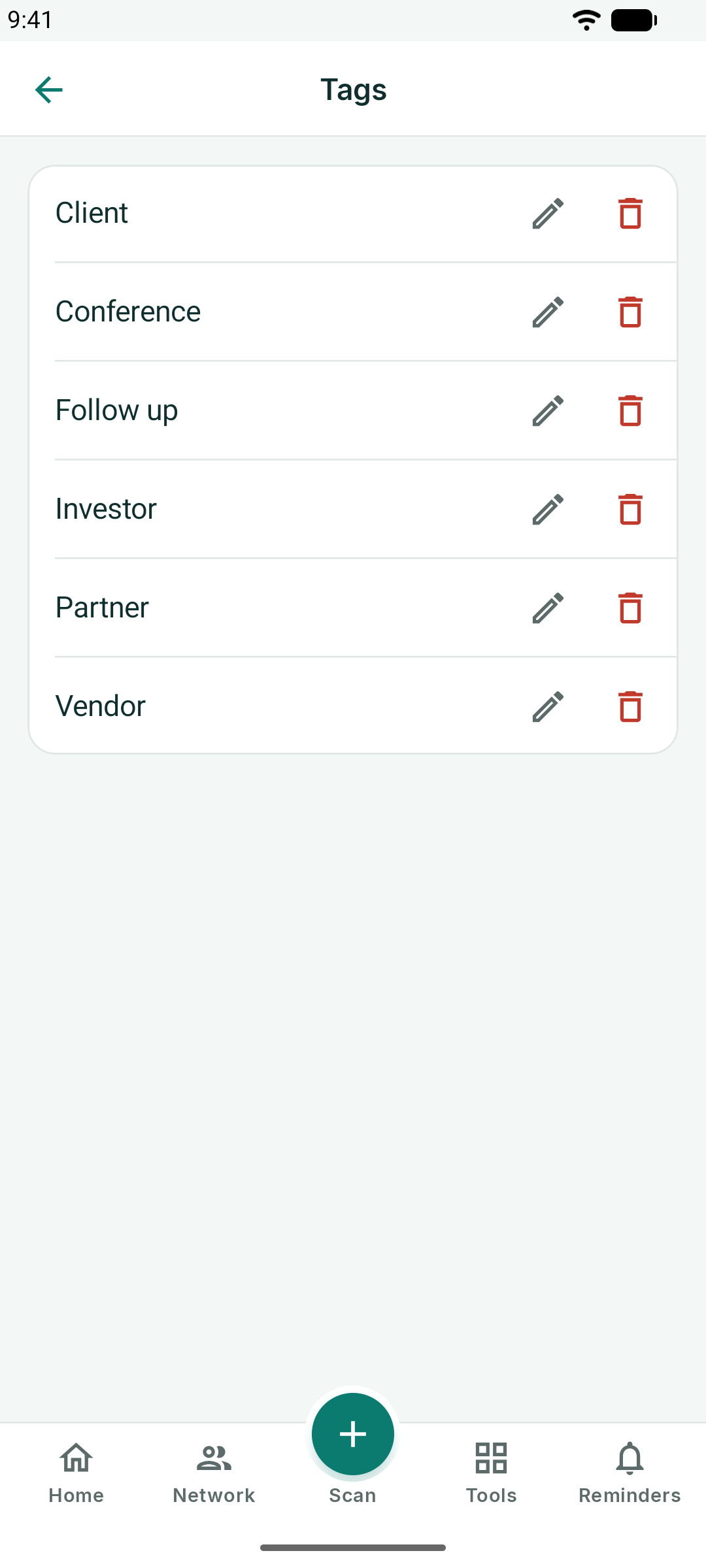
Einstellungen → Tags listet alle verwendeten Tags auf; benennen Sie einen Tag dort um, und alle Kontakte werden aktualisiert.
Ihre digitale Visitenkarte
Der Start-Bildschirm ist Ihre eigene Karte. Beim ersten Öffnen von KotaDex bietet der Willkommensbildschirm an, sie einzurichten: Name, Position, Firma, Telefonnummer und E-Mail-Adresse, dazu optional ein Foto und ein Logo für die Mitte des QR-Codes.
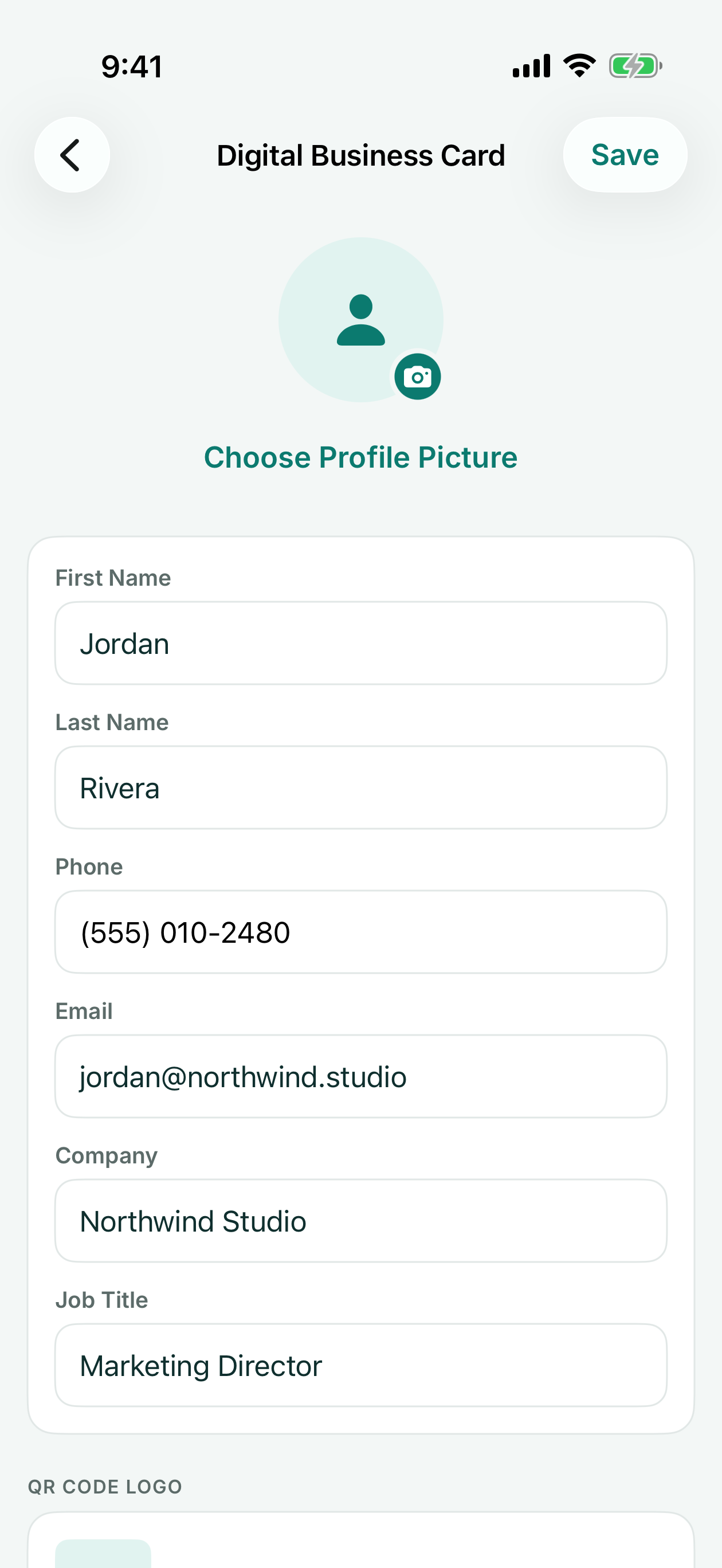
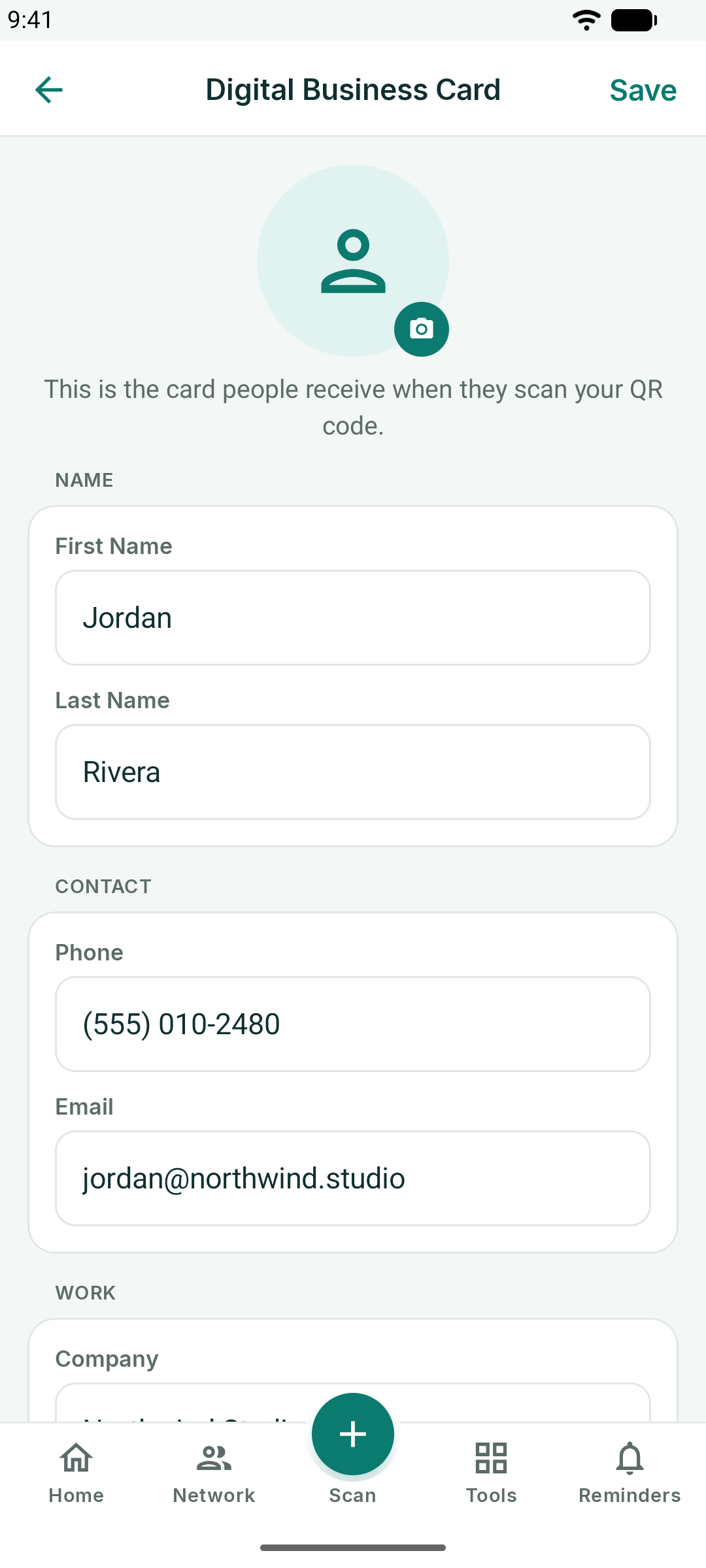
Nach dem Speichern zeigt Start die Karte mit einem QR-Code. Scannt jemand ihn mit der Handykamera, öffnen sich Ihre Angaben als neuer Kontakt auf dessen Telefon – ohne dass die Gegenseite die App benötigt.
- Meine Karte teilen verschickt Ihre Kontaktkarte per Nachricht, E-Mail oder jeder anderen App Ihrer Wahl, bereit zum Speichern in den Kontakten der anderen Person.
- QR-Code sichern unter dem Code speichert ihn als Bild in Ihren Fotos, das Sie ausdrucken oder in eine Folie oder einen Flyer einfügen können.
- Tippen Sie auf Ihr Foto auf der Karte oder gehen Sie zu Einstellungen → Digitale Visitenkarte, um sie zu bearbeiten.
Erinnerungen
Der Tab Erinnerungen macht aus Tags Follow-ups.
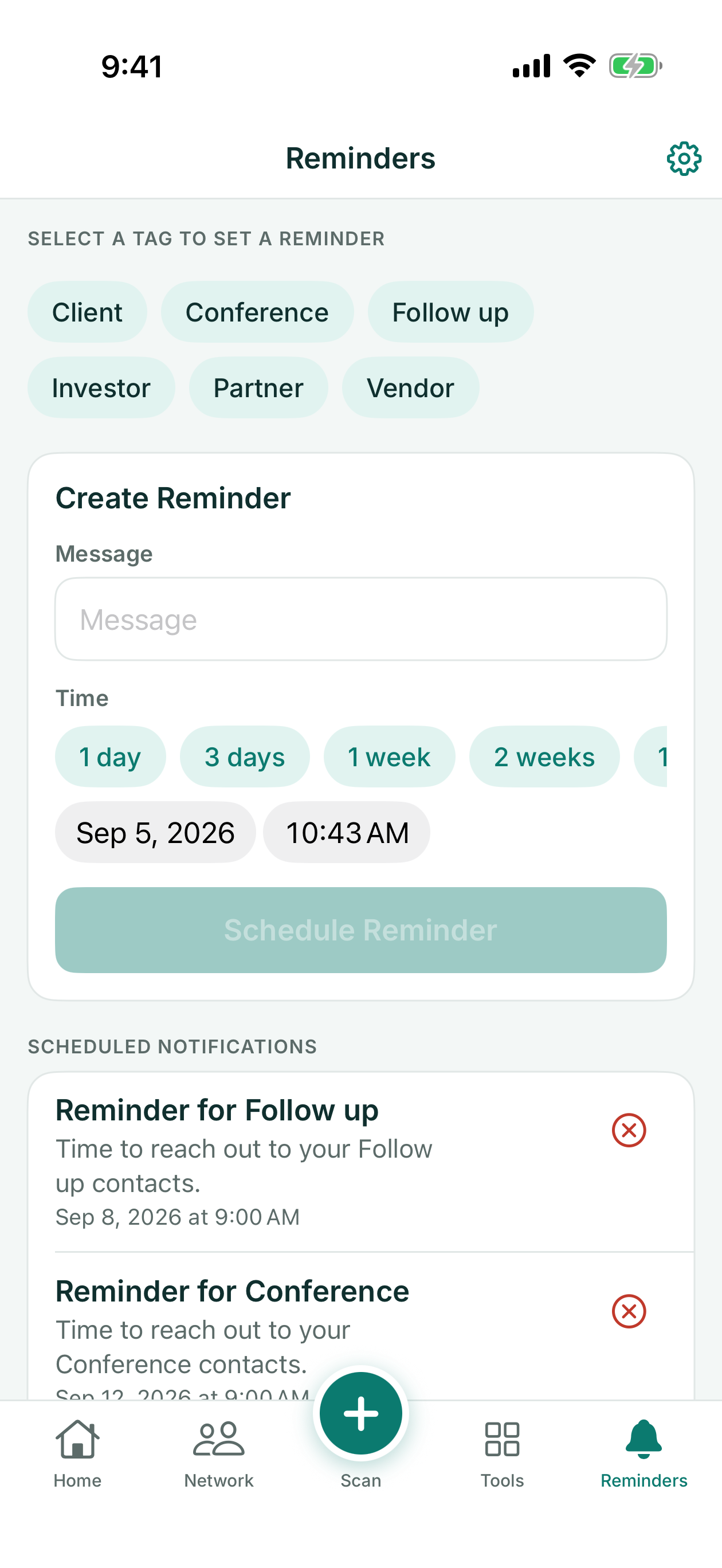
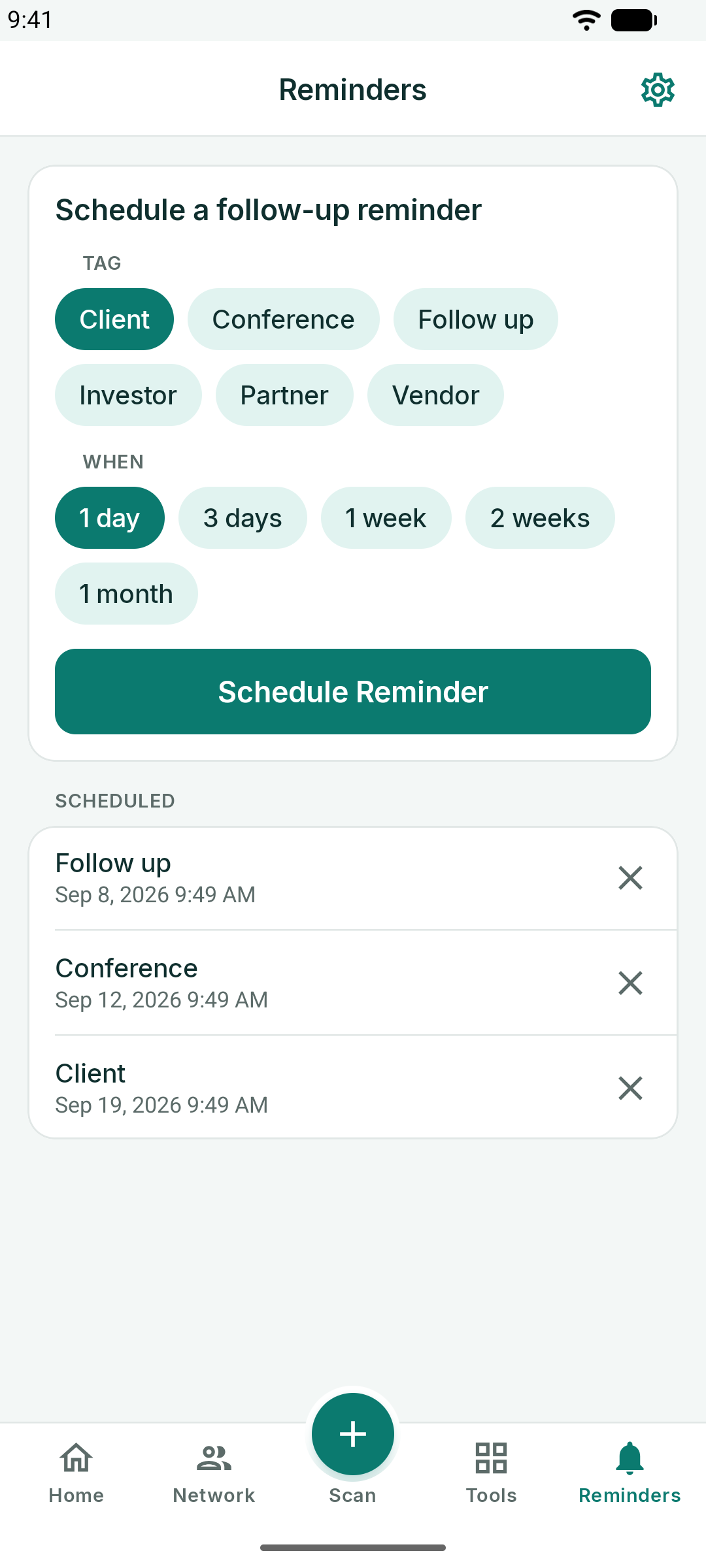
- Wählen Sie einen Tag – zum Beispiel *Follow up* (Nachfassen) oder *Conference* (Konferenz).
- Geben Sie eine Nachricht ein: Woran die Benachrichtigung Sie erinnern soll, zum Beispiel „Q4-Angebot versenden“.
- Legen Sie den Zeitpunkt fest: 1 Tag, 3 Tage, 1 Woche, 2 Wochen oder 1 Monat, oder wählen Sie ein Datum und eine Uhrzeit.
- Tippen Sie auf Erinnerung planen.
KotaDex sendet dann eine Benachrichtigung. Geplante Erinnerungen werden unterhalb des Formulars aufgelistet: Tippen Sie auf eine, um sie zu ändern, oder auf das X, um sie abzubrechen. Benachrichtigungen benötigen beim ersten Mal eine Berechtigung – falls Sie diese abgelehnt haben, gelangen Sie über Einstellungen öffnen auf dem Erinnerungen-Bildschirm dorthin, wo Sie sie wieder aktivieren können.
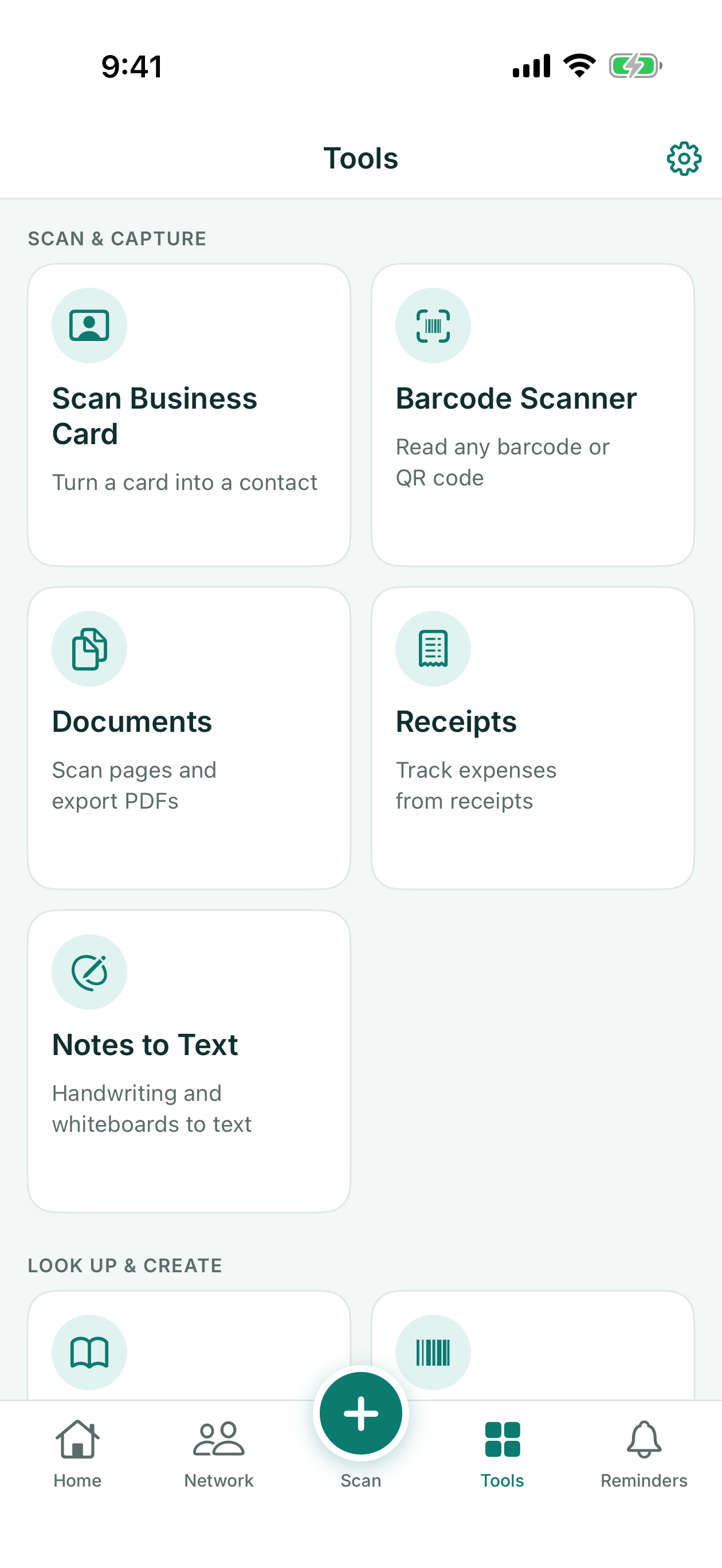
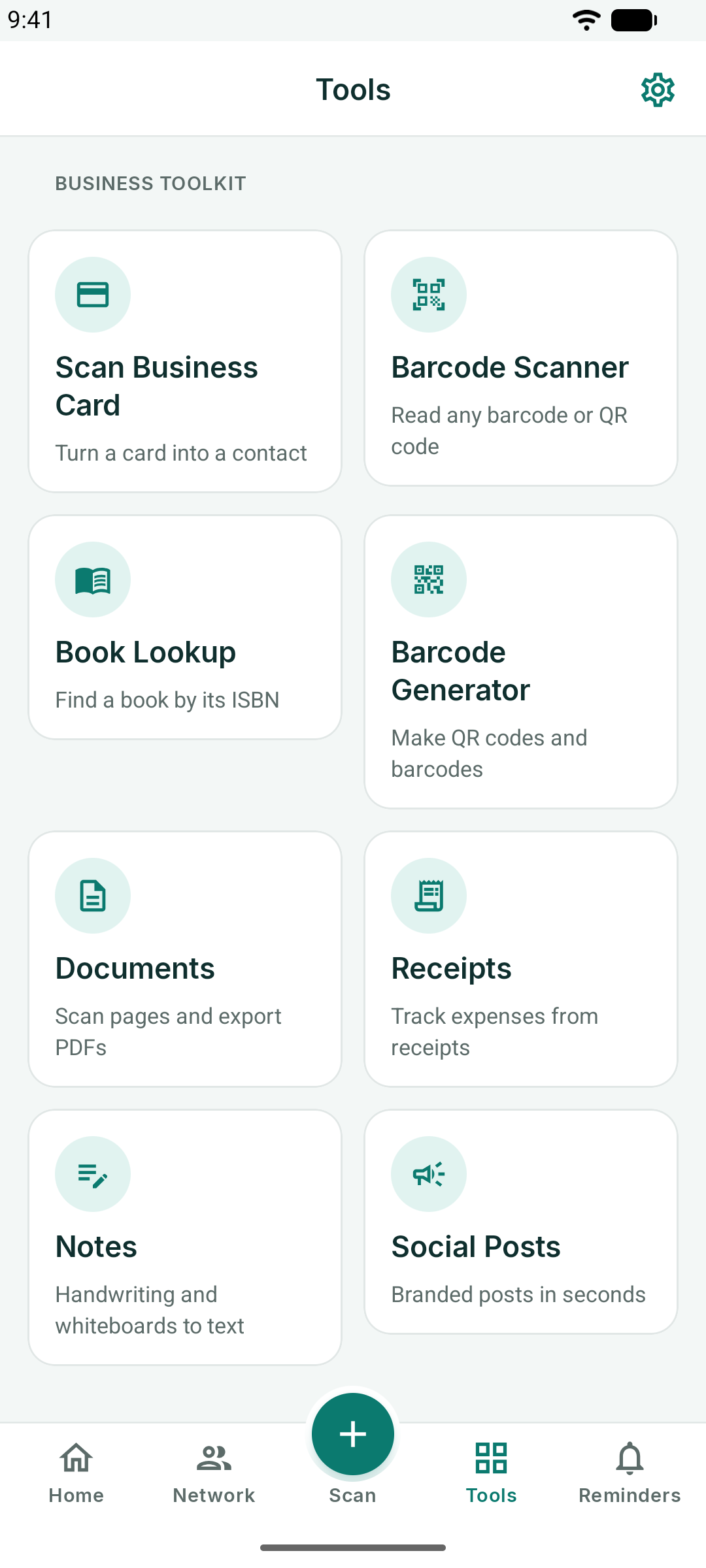
Die Tools-Übersicht
Der Tab Tools enthält sieben Tools. Jedes öffnet sich im Vollbild und kehrt mit dem Zurück-Pfeil zur Übersicht zurück.
Barcode-Scanner und Buchsuche
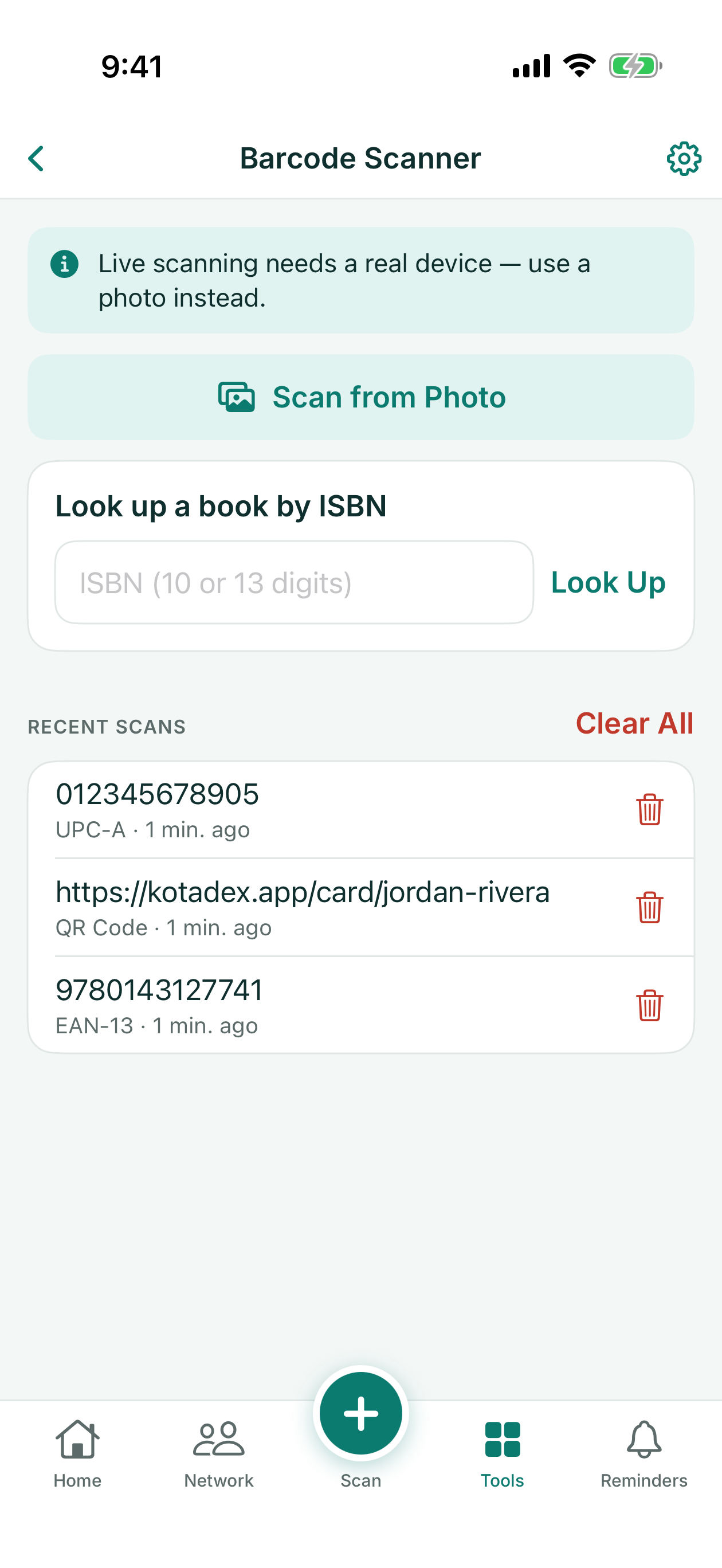
Barcode-Scanner liest mit der Kamera jeden Barcode oder QR-Code – auf iPhone und iPad auch aus einem Foto – und speichert die letzten fünfzig Scans in einem Verlauf, den Sie erneut öffnen, aus dem Sie kopieren oder den Sie leeren können. Jedes Ergebnis bietet das Passende zu seinem Inhalt: einen Link öffnen, eine E-Mail senden, eine Nummer anrufen oder mit Diesen Barcode erstellen einen neuen Code daraus machen.
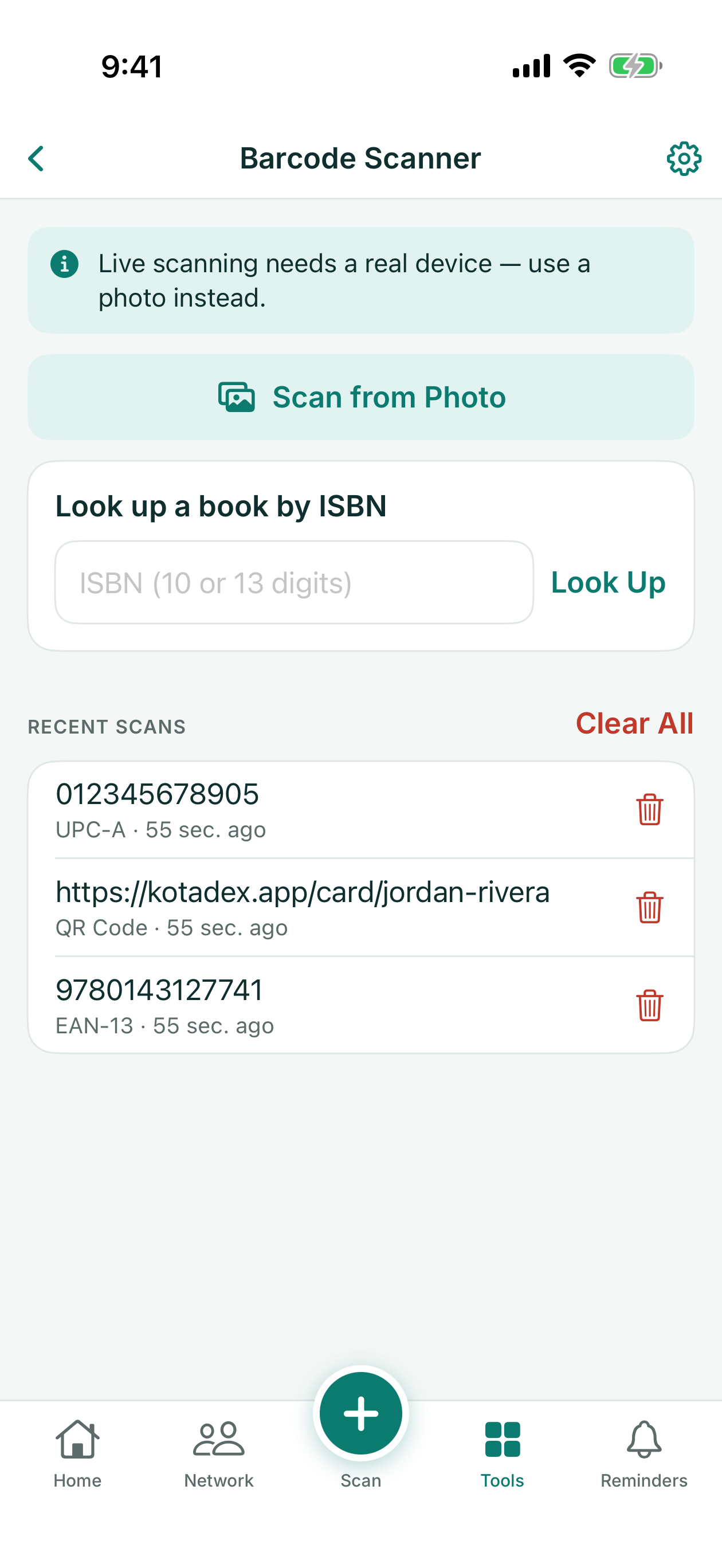
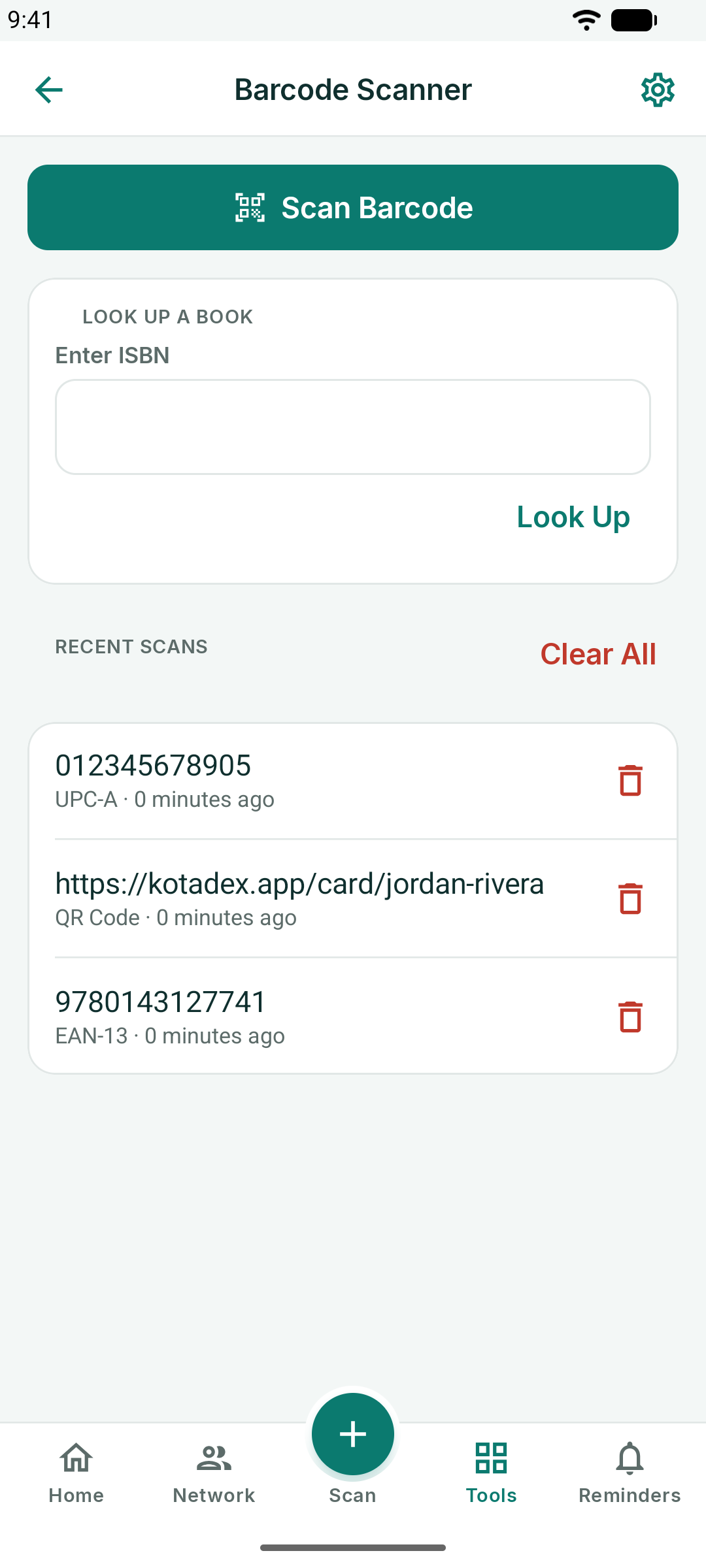
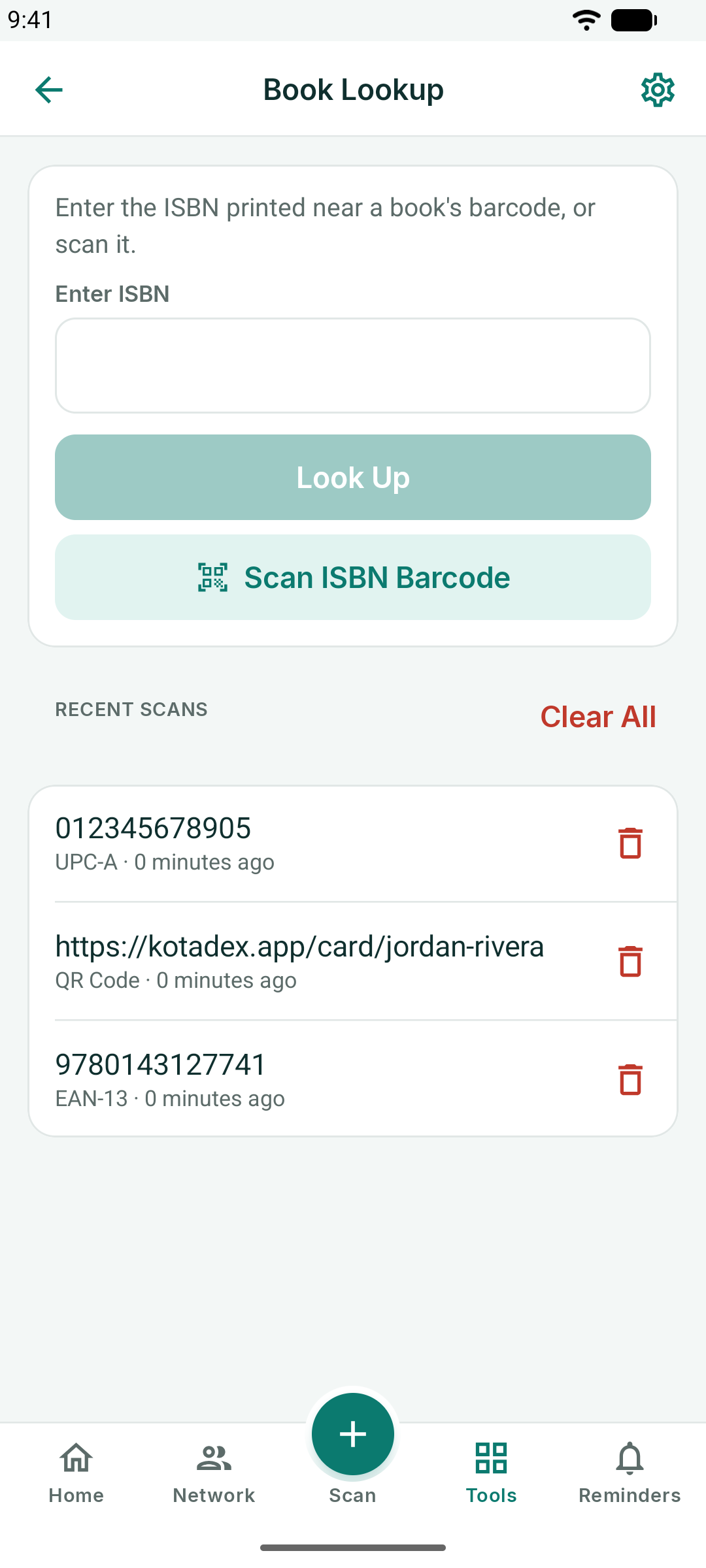
Buchsuche nimmt eine ISBN – gescannt oder eingetippt – entgegen und ruft Titel, Autor, Erscheinungsdatum und Cover von Open Library ab, mit Schaltflächen, um das Buch bei Wikipedia, Google Books, Amazon oder Open Library zu öffnen. Es wird nur die ISBN gesendet.
Barcode-Generator
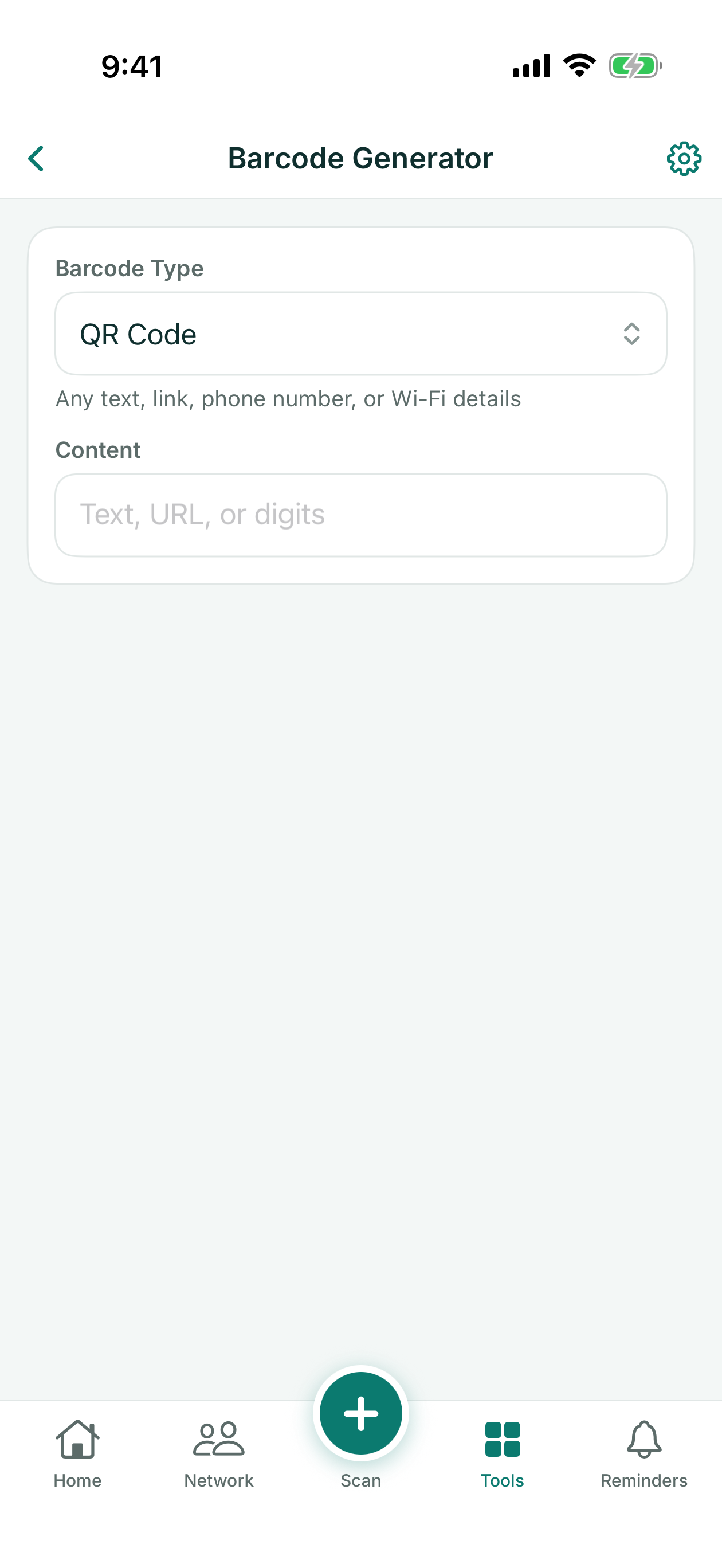
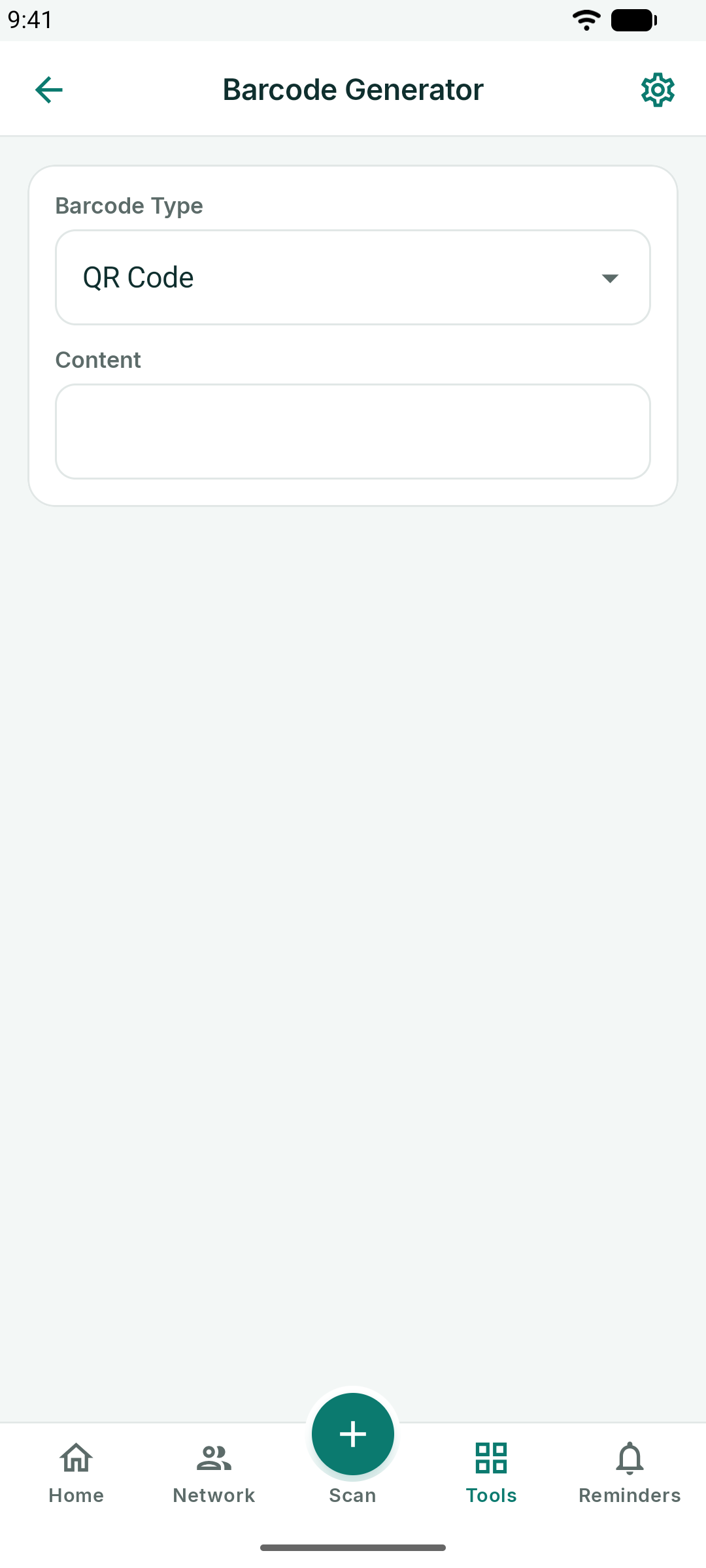
Erstellen Sie einen QR-Code oder einen Barcode – Code 128, EAN-13, UPC-A und mehr – aus beliebigem Text, einem Link oder einer Zahl. Wählen Sie den Typ, geben Sie den Inhalt ein, und der Code wird live erzeugt; In Fotos sichern oder Teilen Sie ihn.
Die Uhr-Schaltfläche oben öffnet Letzte Codes: die letzten fünfzig Codes, die Sie erstellt haben, der neueste zuerst. Tippen Sie auf einen, um ihn erneut zu öffnen, oder löschen Sie die, die Sie nicht mehr brauchen.
Dokumente
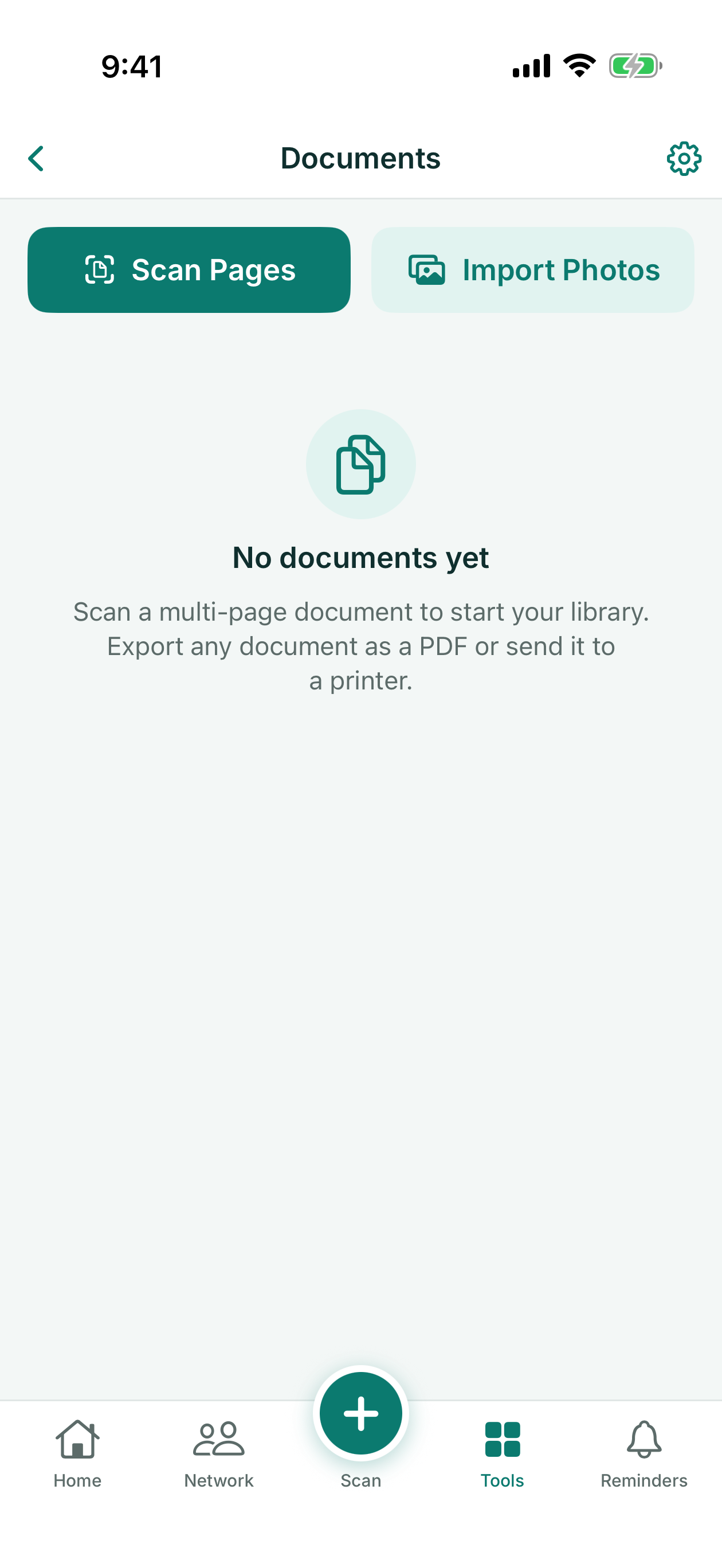
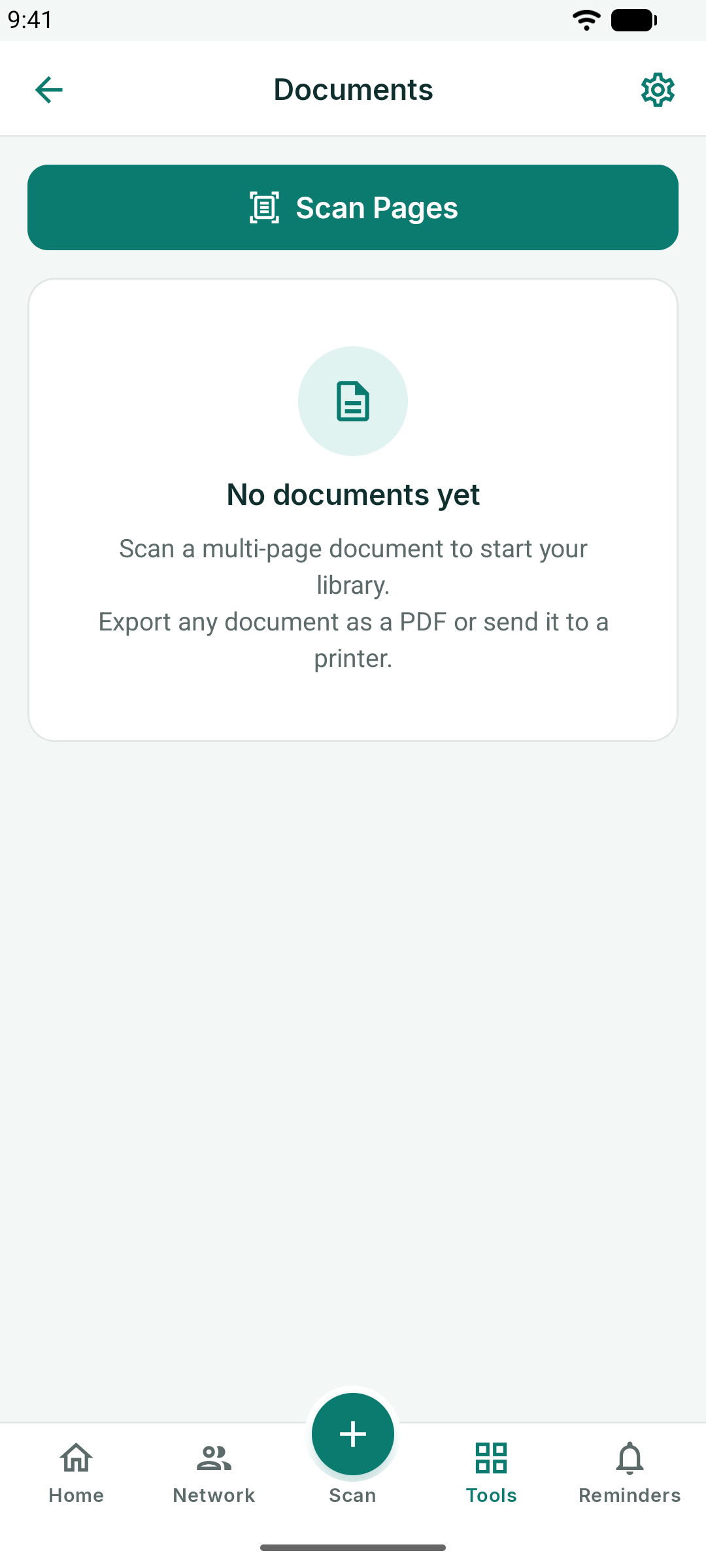
Scannen Sie mehrseitige Dokumente in ein PDF: Die Kamera erkennt die Kanten jeder Seite und richtet sie gerade aus, und Sie können auch Seiten aus Ihren Fotos importieren. Benennen Sie das Dokument, fügen Sie Seiten hinzu, ordnen Sie sie neu an und exportieren, teilen oder drucken Sie anschließend das PDF.
Belege
Fotografieren Sie einen Beleg, und KotaDex liest Händler, Datum, Zwischensumme, Steuer, Gesamtbetrag und Zahlungsart aus. Die Zeilen für Gesamtbetrag und Steuer erkennt KotaDex in allen Sprachen der App, auch Gesamtbeträge ohne Cent, wie auf Belegen in Yen oder Won; welche Schriften sich aus einem Foto lesen lassen, steht unter Eine Visitenkarte scannen.
Jeder Beleg behält seine eigene Währung: Sie stammt aus dem Beleg oder, wenn dieser keine zeigt, aus der Region Ihres Telefons. Ordnen Sie ihn einer Kategorie zu (Verpflegung, Reisen, Kraftstoff, Unterkunft, Büro, Material, Sonstiges), und KotaDex führt laufende Summen für diesen Monat und insgesamt, eine Zeile pro Währung: Beträge in verschiedenen Währungen werden nie zusammengerechnet.
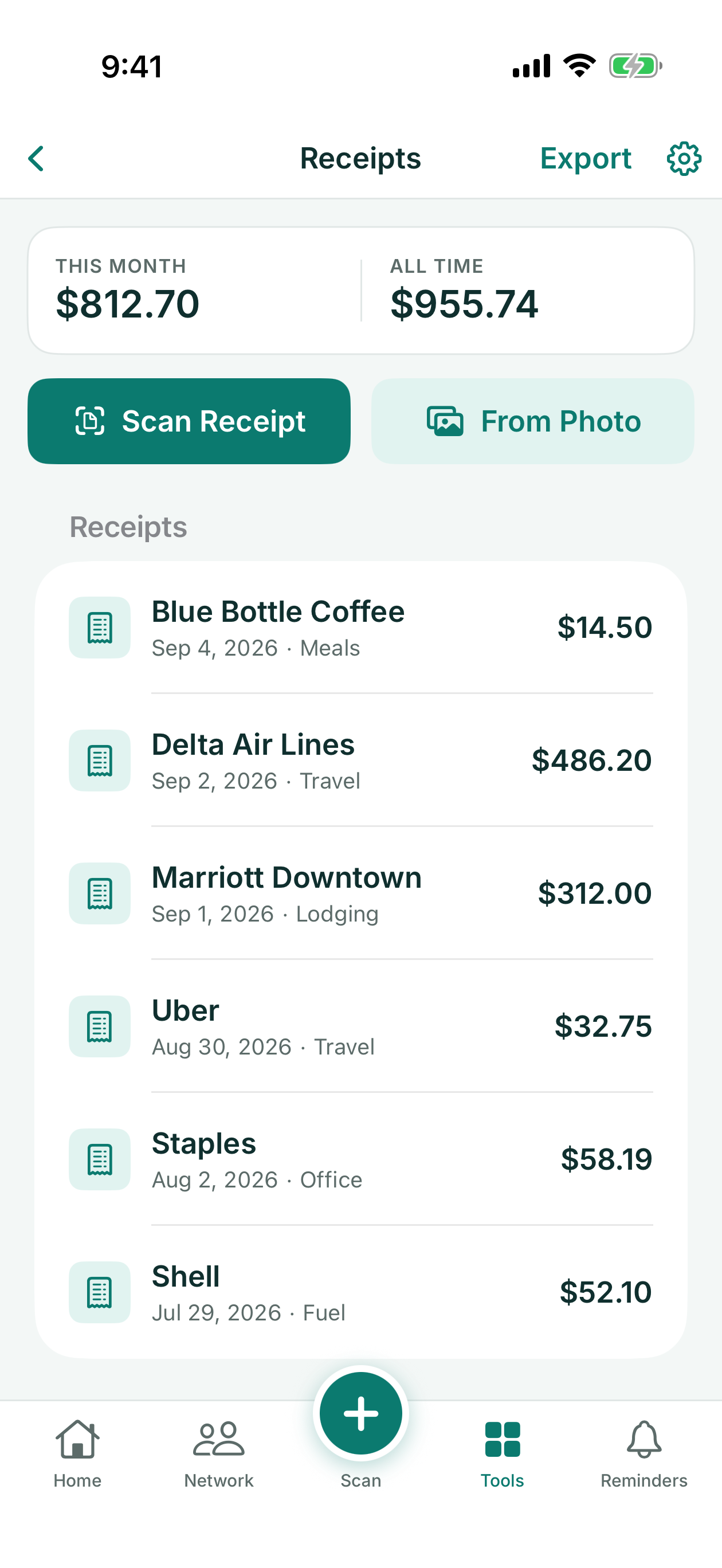
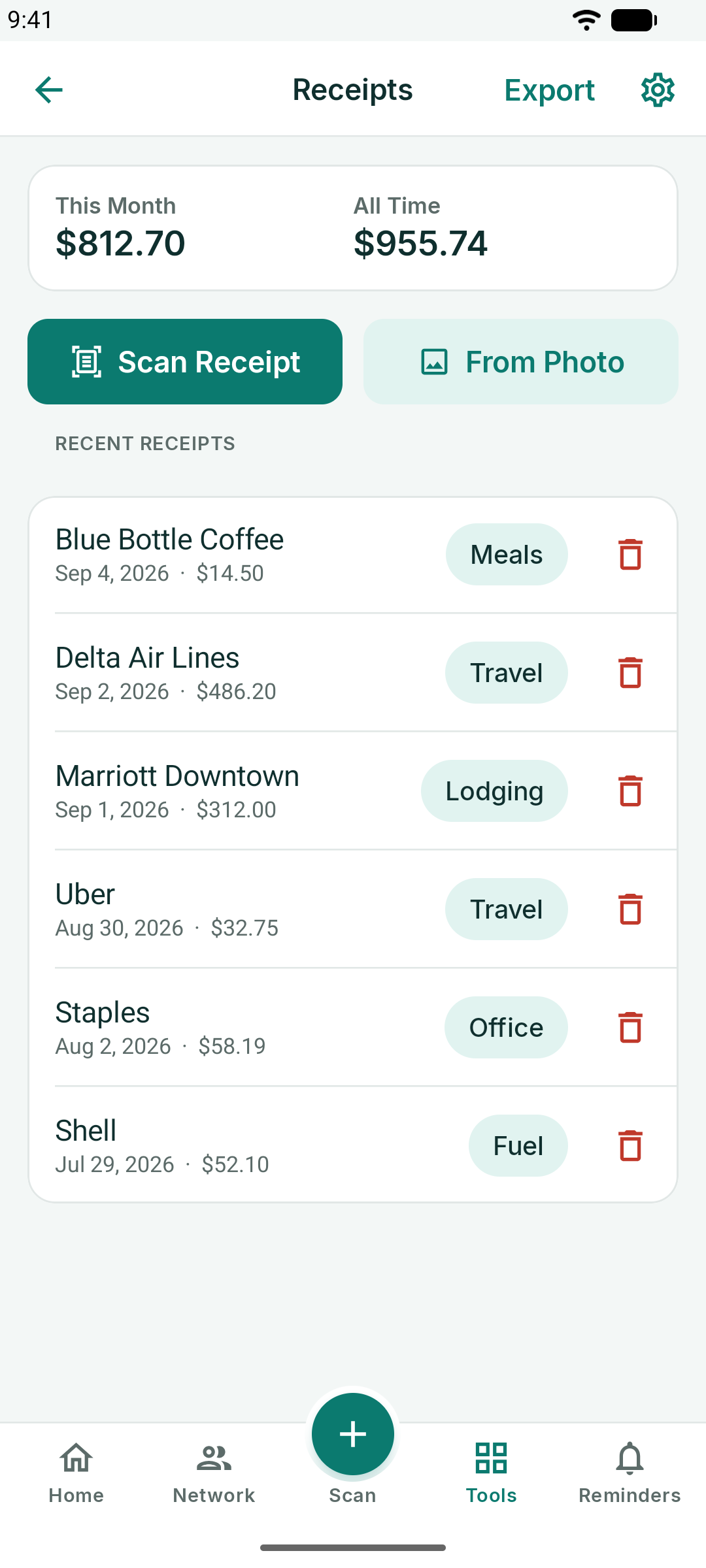
- Beleg scannen nutzt die Kamera; Aus Foto importiert einen bereits vorhandenen Beleg.
- Tippen Sie auf einen Beleg, um ein Feld zu korrigieren, die Kategorie zu ändern oder eine andere Währung zu wählen.
- Exportieren schreibt alle Belege für Ihre Spesenabrechnung in eine CSV-Datei, mit der Währung jedes Belegs in einer eigenen Spalte.
Prüfen Sie vor dem Speichern Gesamtbetrag, Datum und Währung. Ein Datum wie 05/06/2026 wird so gelesen, wie die Region Ihres Telefons Daten schreibt, und ein Währungszeichen wie ¥ kann falsch gelesen werden.
Notizen in Text
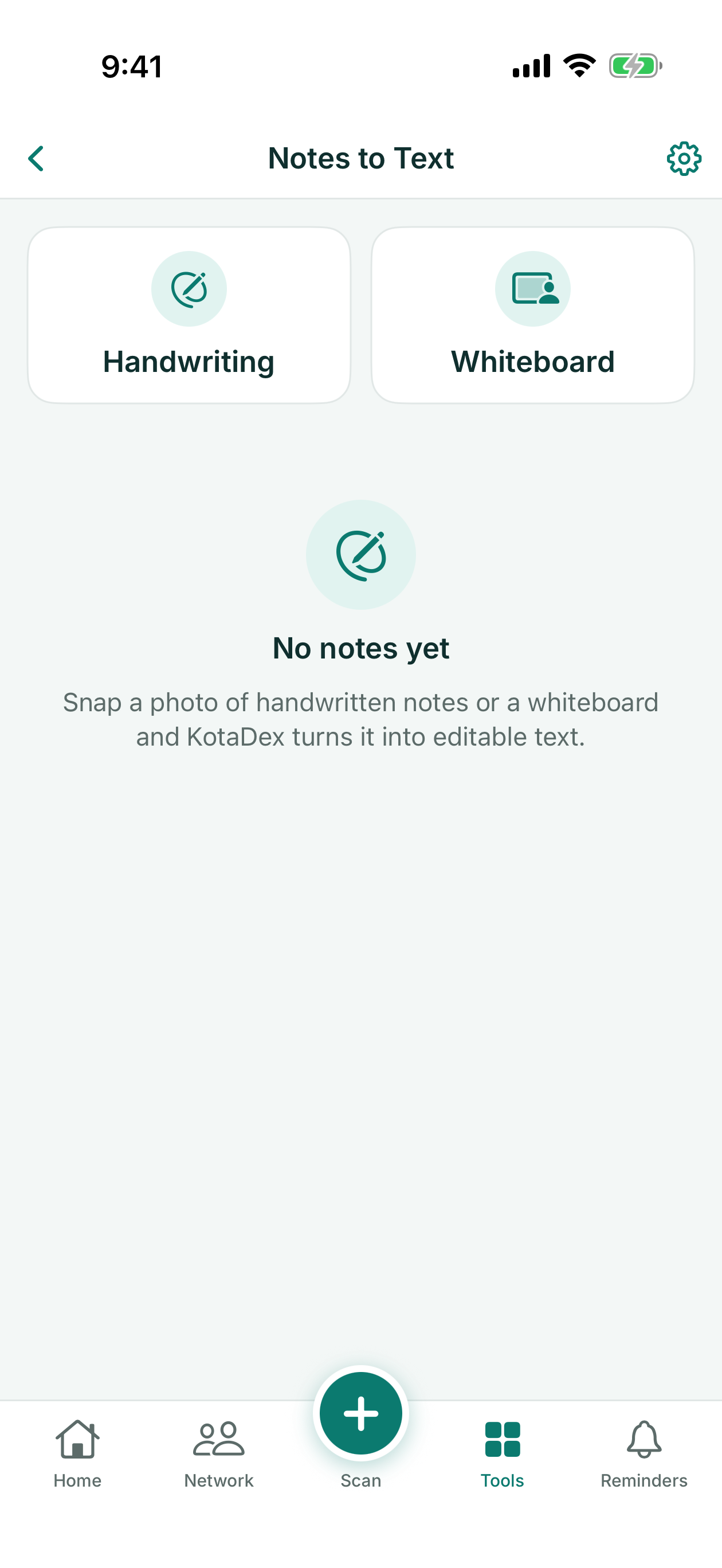
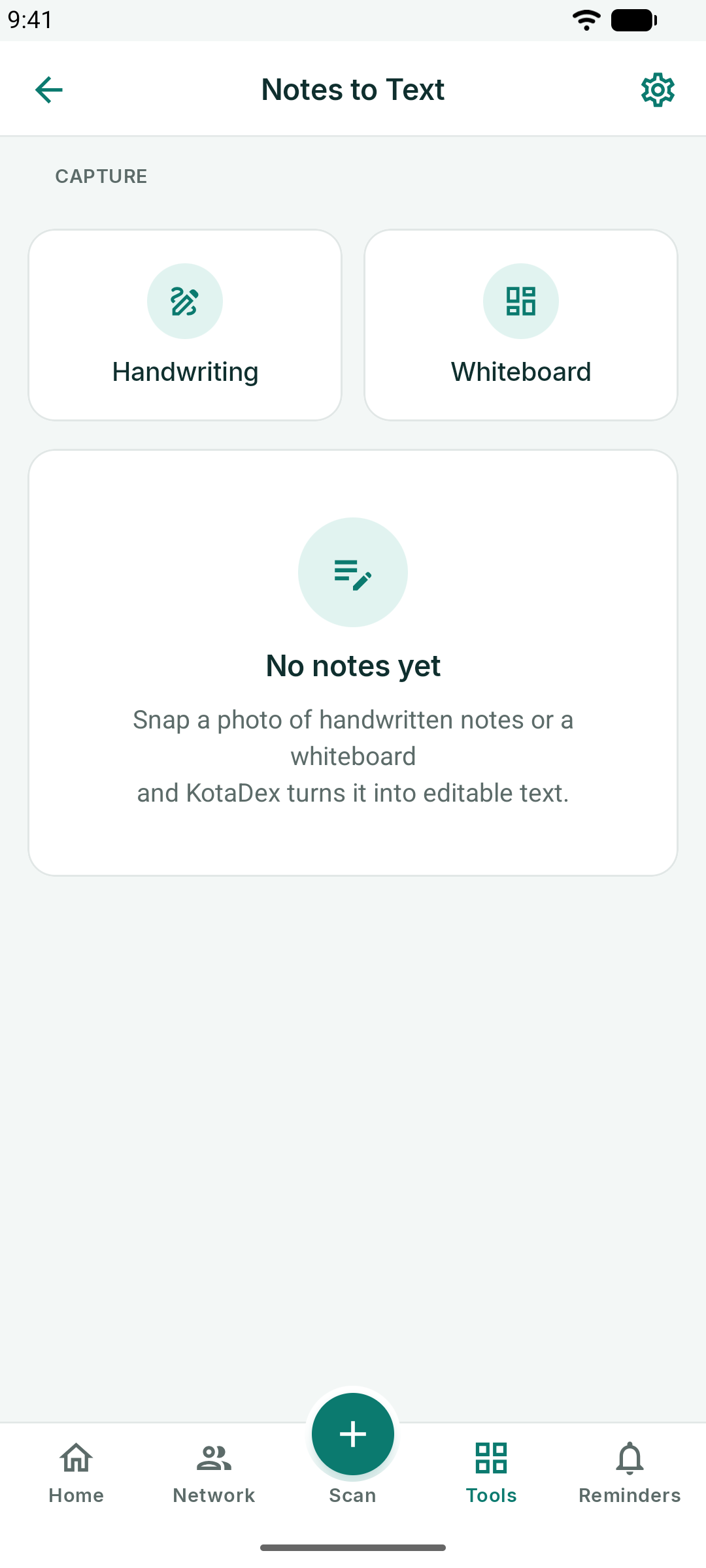
Wählen Sie Handschrift oder Whiteboard, fotografieren Sie die Seite, und KotaDex macht daraus bearbeitbaren Text. Geben Sie der Notiz einen Titel, korrigieren Sie Erkennungsfehler und kopieren oder teilen Sie den Text, wohin Sie ihn brauchen. Auf iPhone und iPad holt Originalfoto anzeigen das Bild zurück, aus dem der Text stammt.
Einstellungen
Das Zahnrad oben rechts öffnet die Einstellungen.
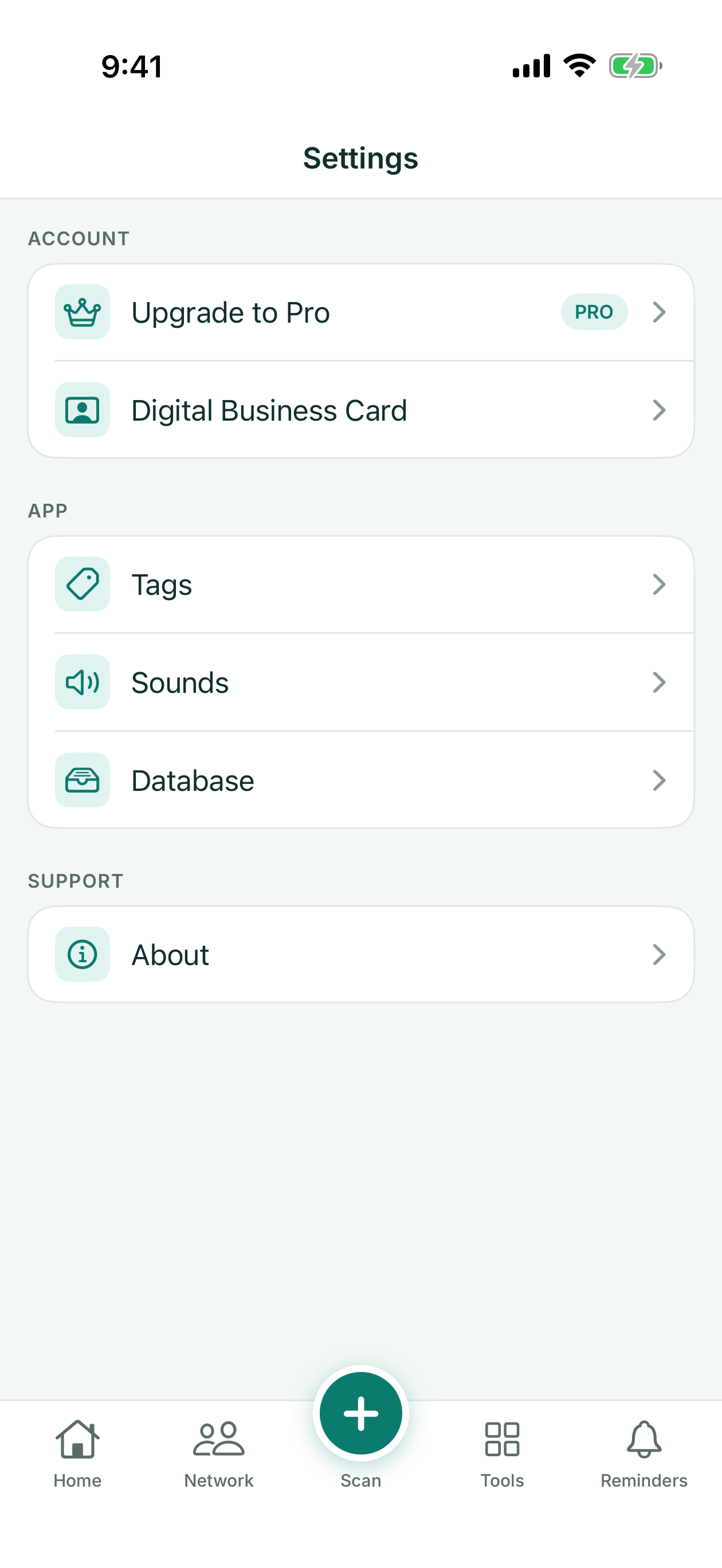
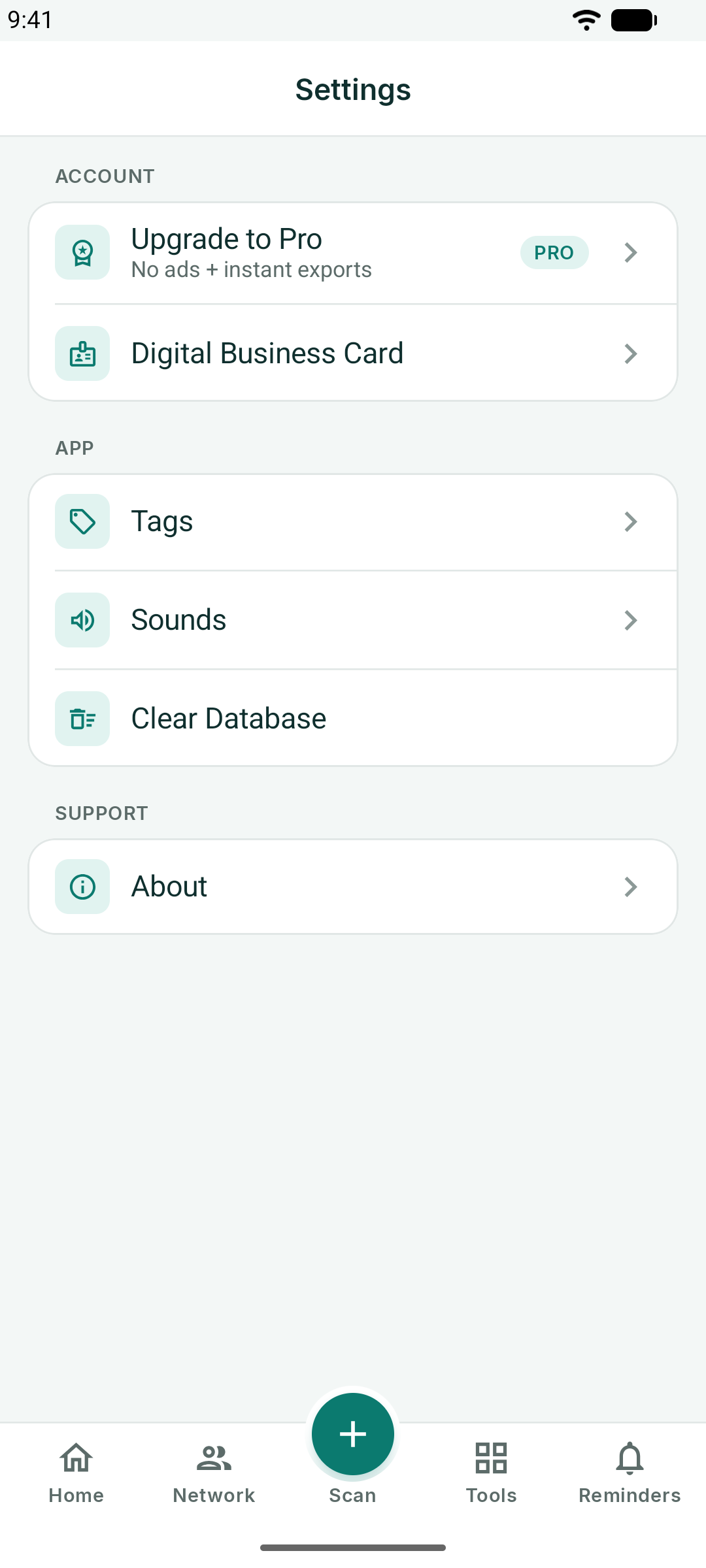
- Auf Pro upgraden – Pläne und Käufe wiederherstellen
- Digitale Visitenkarte – Ihre eigene Karte bearbeiten
- Tags – Tags umbenennen oder entfernen
- Töne – der Bestätigungston beim Scannen
- Datenbank – wie viele Kontakte Sie haben, und Alle löschen (unter Android: Datenbank leeren)
- Info – Version, Support-E-Mail und die Datenschutzerklärung
- Datenschutzoptionen – Ihre Einwilligung zu Werbung und, im EWR, im Vereinigten Königreich und in der Schweiz, zur Analyse einsehen oder ändern (wird angezeigt, wo zutreffend)
Datenbank und Ihre Daten
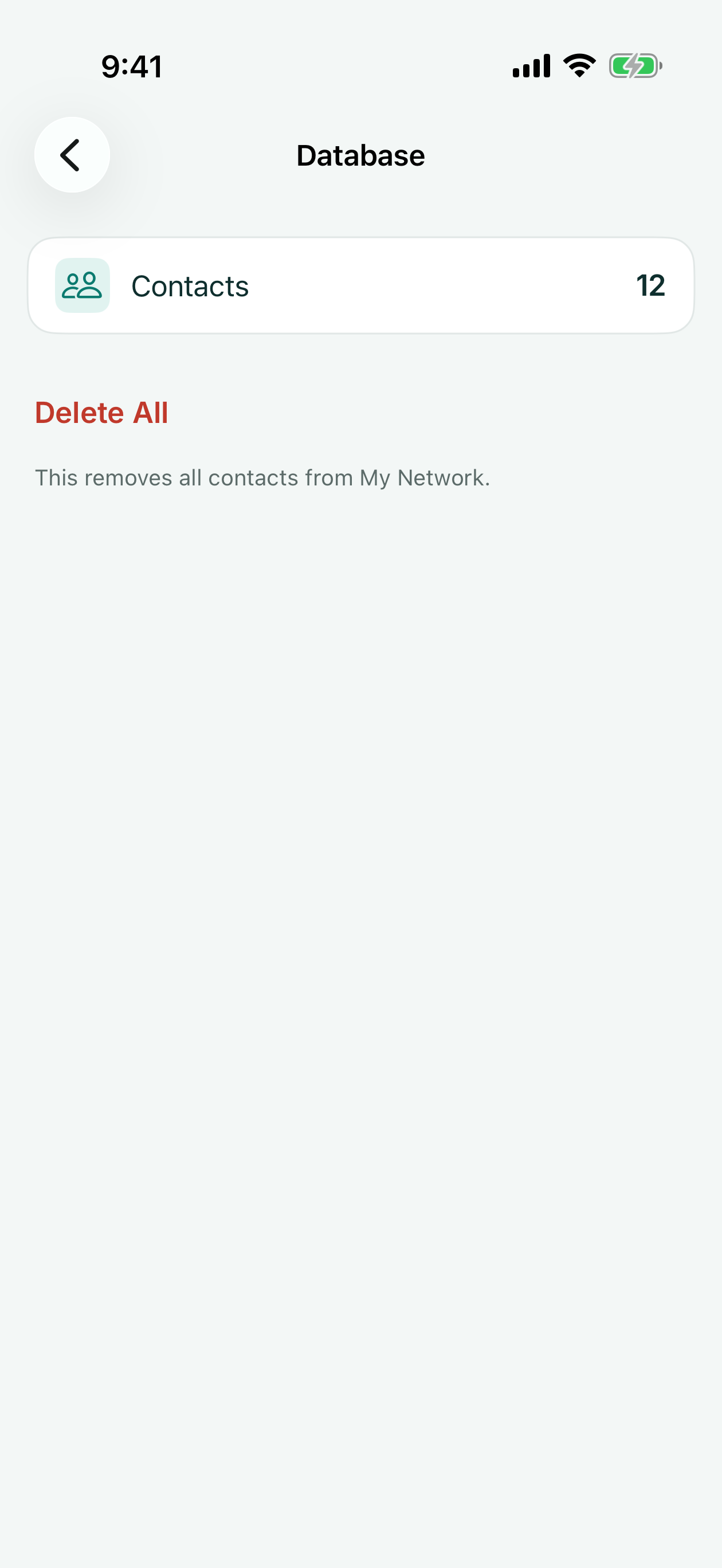
Alles, was KotaDex speichert, bleibt auf Ihrem Gerät. Einstellungen → Datenbank zeigt die Anzahl der Kontakte und bietet Alle löschen; unter Android erledigt Einstellungen → Datenbank leeren dasselbe. Beim Löschen aller Kontakte werden auch alle Tags entfernt und alle geplanten Erinnerungen abgebrochen, und das lässt sich nicht rückgängig machen. Ihre Belege, Dokumente, Notizen, der Scan-Verlauf und Ihre eigene Karte bleiben erhalten (löschen Sie diese auf ihren jeweiligen Bildschirmen), ebenso Kontakte, die Sie auch in der Kontakte-App Ihres Telefons gespeichert haben.
Wenn Sie die App löschen, werden alle ihre Daten entfernt. Auf unserer Seite gibt es nichts zu löschen, da wir Ihre Inhalte nie erhalten – siehe die Datenschutzerklärung.
KotaDex Pro
Pro entfernt jede Werbung und macht Exporte sofort verfügbar. Es handelt sich um ein Abonnement, das über den App Store oder Google Play abgerechnet wird:
| Plan | Preis | Notizen |
|---|---|---|
| Kostenlos | $0 | Alle Funktionen; Werbung auf den Übersichtsbildschirmen; erster Export kostenlos, danach ein kurzer Werbespot vor jedem weiteren |
| Pro (jährlich) | $5.99 / Jahr | Keine Werbung, sofortige Exporte – das beste Angebot |
| Pro (monatlich) | $0.99 / Monat | Keine Werbung, sofortige Exporte; jederzeit kündbar |
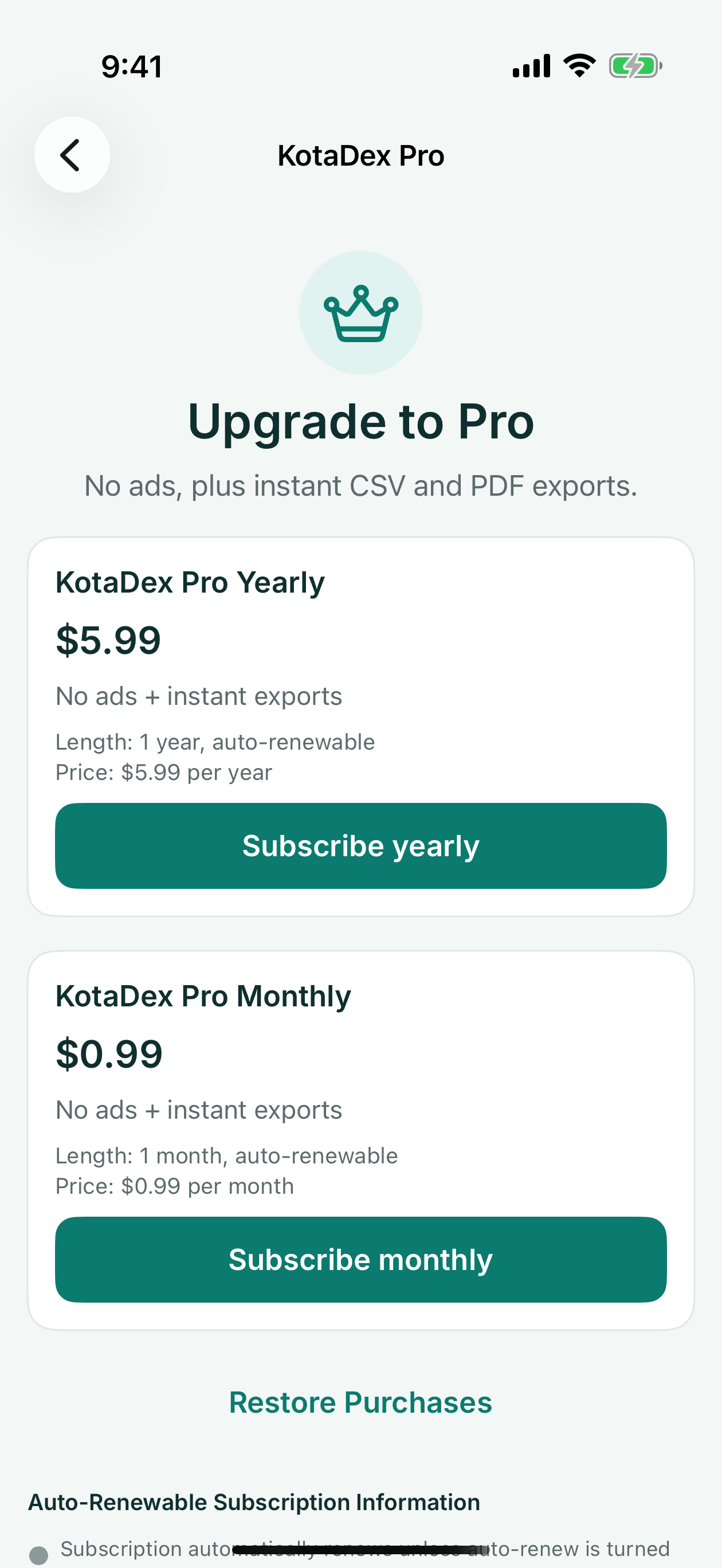
Verwalten oder kündigen Sie das Abonnement in Ihrem App-Store- oder Google-Play-Konto. Käufe wiederherstellen auf dem Pro-Bildschirm bringt Pro auf einem neuen Telefon zurück.
Fragen? Schreiben Sie an [email protected] oder nutzen Sie das Kontaktformular.