KotaDex - Tutoriel utilisateur
Couvre KotaDex 2.5.0 · Dernière mise à jour le
Le guide complet de KotaDex pour iOS et Android — de votre première carte scannée à votre carte de visite numérique, en passant par les rappels de relance et les sept outils. Les captures d'écran basculent entre iPhone et Android grâce au sélecteur.
Prise en main
KotaDex est une boîte à outils professionnelle organisée autour d'un instant précis : quelqu'un vous tend une carte. Scannez-la, et le contact rejoint votre réseau avec les tags et les rappels dont vous avez besoin pour relancer. Autour de ce cœur gravitent sept outils pour la paperasse de la vie professionnelle — reçus, documents, notes manuscrites et codes-barres.
L'application est organisée en cinq onglets en bas de l'écran :
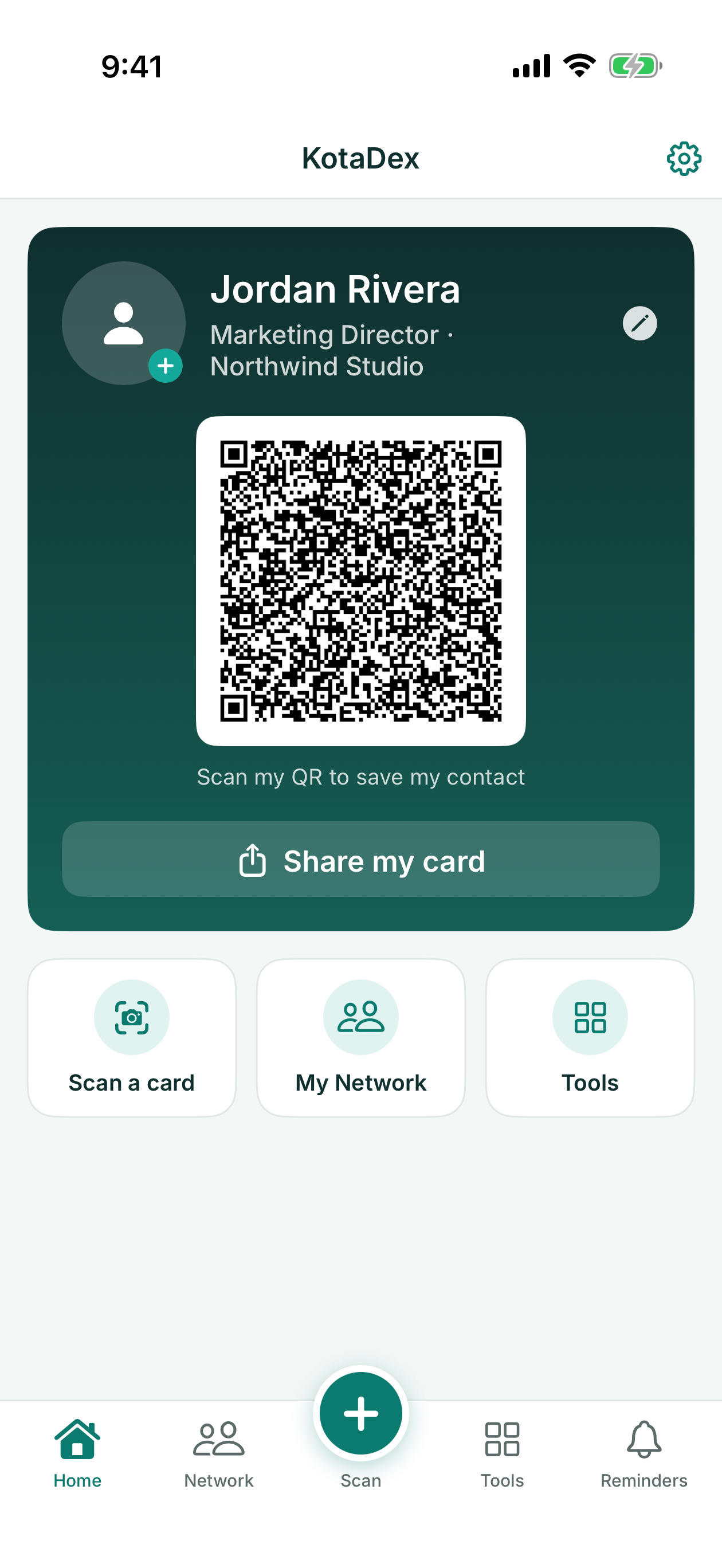
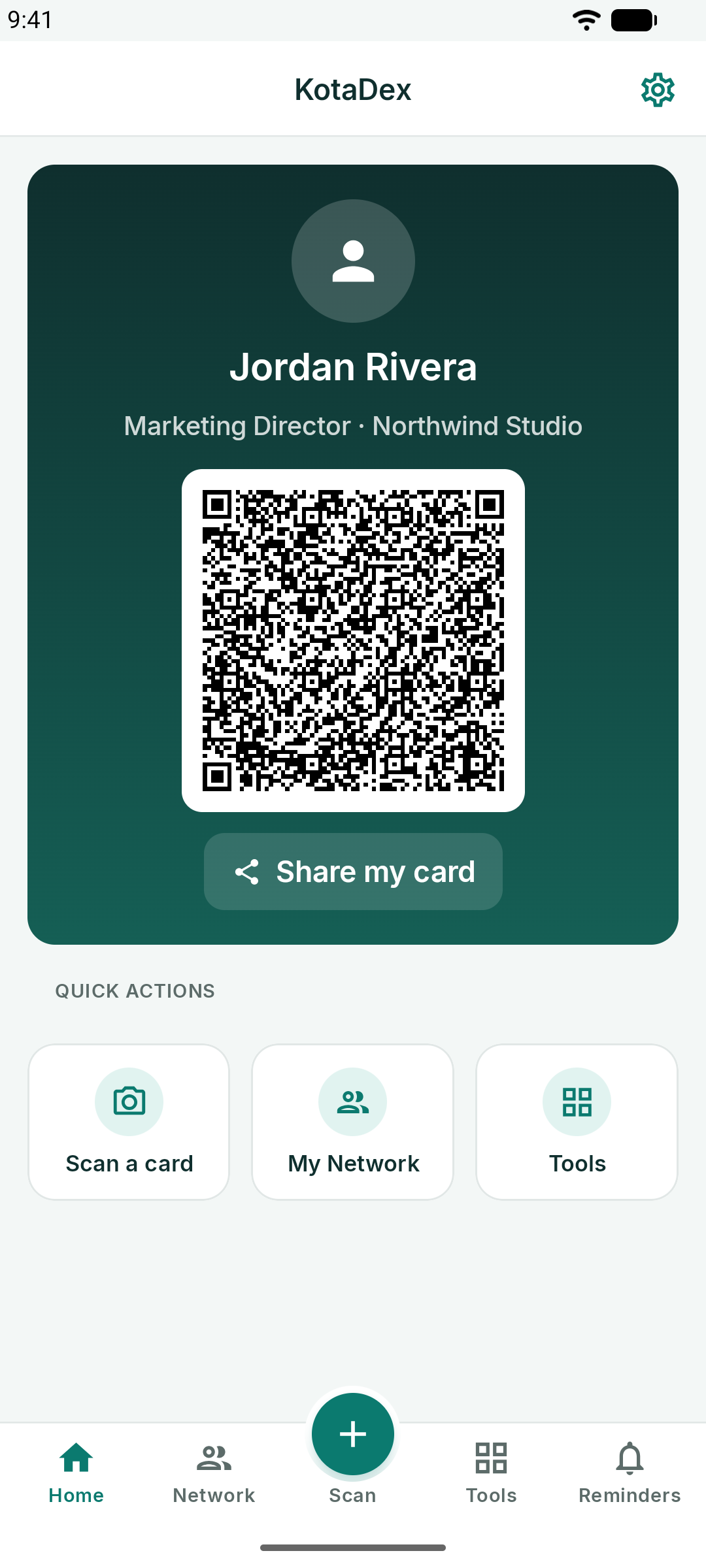
- Accueil - votre carte de visite numérique et les actions rapides
- Réseau - tous les contacts que vous avez scannés, consultables et filtrables par tag
- Scanner - le bouton surélevé au centre : scanner une carte de visite
- Outils - les sept outils
- Rappels - des rappels de relance par tag
Les réglages se trouvent derrière l'icône d'engrenage en haut à droite de chaque écran.
Gratuit ou Pro
- Gratuit : tout ce qui figure dans ce tutoriel. Des publicités apparaissent sur les écrans de navigation, et de temps en temps après un enregistrement. Votre premier export est gratuit ; ensuite, une courte publicité débloque chaque export — un fichier CSV ou vCard, un PDF ou une impression.
- Pro : exactement les mêmes fonctionnalités, sans aucune publicité et avec des exports instantanés — voir KotaDex Pro.
Sans connexion internet, KotaDex continue de fonctionner. Quand aucune publicité ne peut se charger, que vous soyez hors connexion ou à n'importe quel endroit où Google n'a aucune publicité à afficher, une de nos autres applications prend la place de la publicité pendant à peu près aussi longtemps que celle-ci aurait duré, et votre export est effectué lorsque l'affichage se termine.
Tout ce que vous scannez ou saisissez est stocké uniquement sur votre appareil : il n'y a ni compte, ni cloud, ni synchronisation. Sur iPhone et iPad, sauvegardez votre appareil pour en conserver une copie. Sur Android, les données de KotaDex sont exclues de la sauvegarde Google ; exportez donc vos contacts depuis l'onglet Réseau pour en conserver une copie ou les transférer vers un nouveau téléphone.
Scanner une carte de visite
Appuyez sur le bouton rond Scanner au milieu de la barre d'onglets, ou sur Scanner une carte sur l'écran d'accueil.
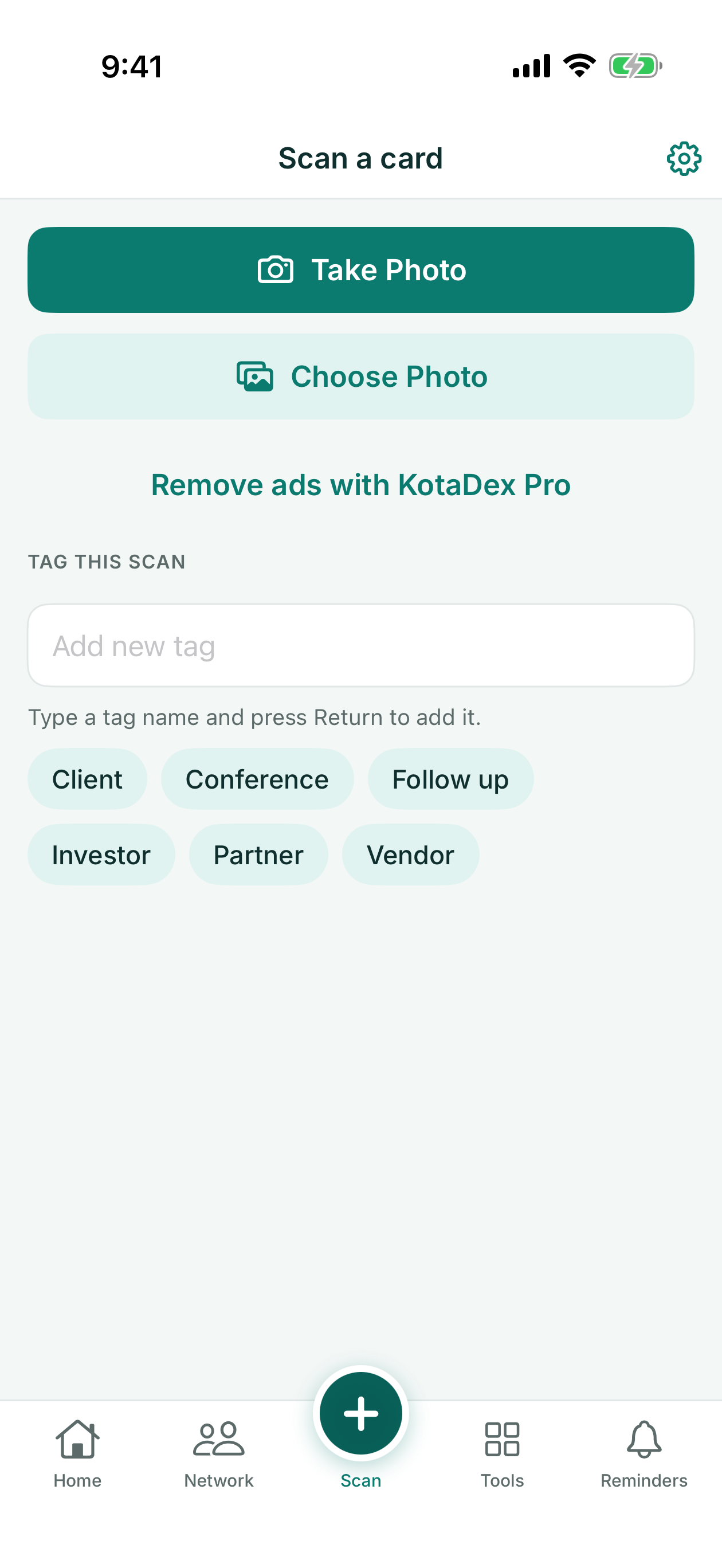
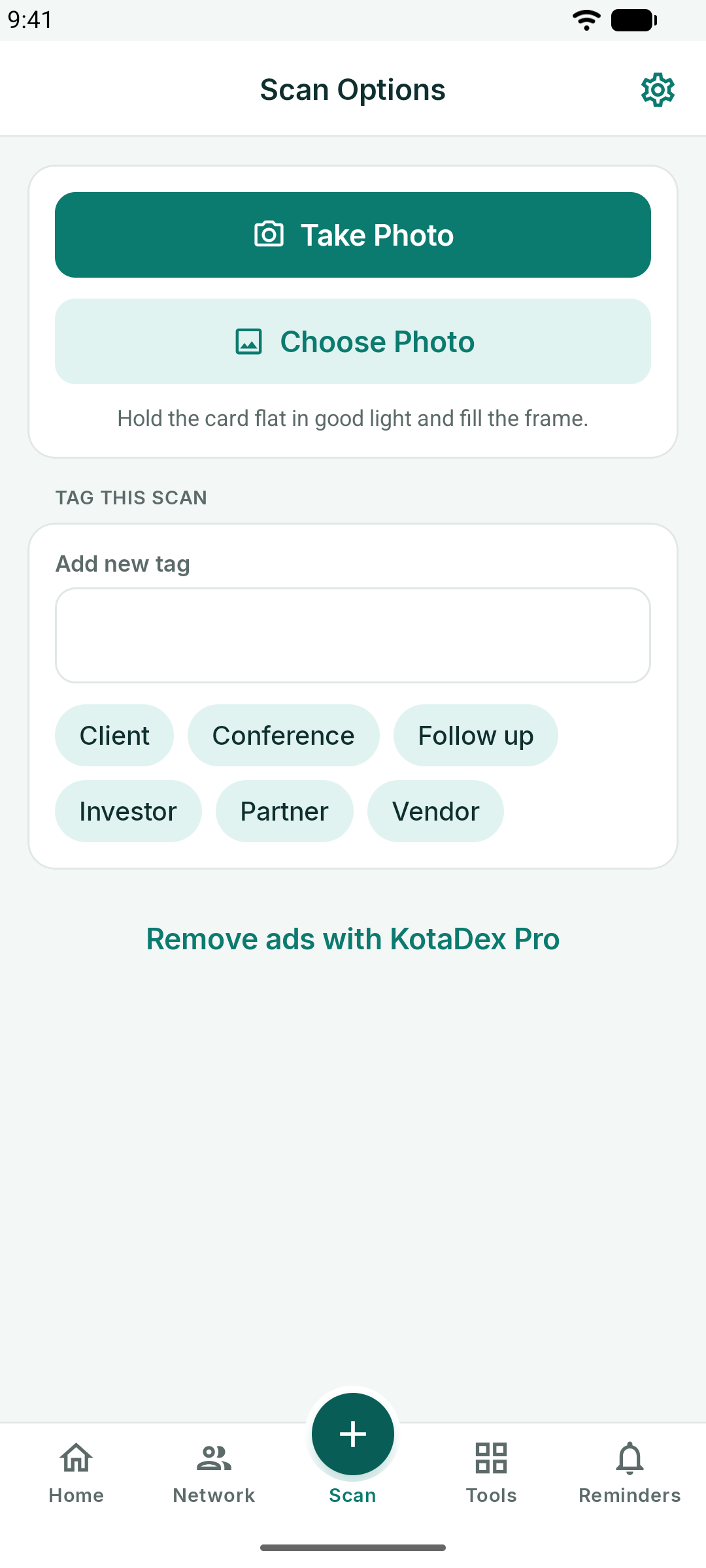
- Prendre une photo ouvre l'appareil photo. Remplissez le cadre avec la carte, tenez le téléphone à plat, puis appuyez sur le déclencheur.
- Choisir une photo importe une carte que vous avez déjà photographiée.
- Taguer ce scan avant de photographier : touchez un tag existant ou saisissez-en un nouveau (sur iPhone et iPad, appuyez sur Entrée pour l'ajouter). Le tag est automatiquement associé au contact.
KotaDex lit la carte directement sur votre appareil — Apple Vision sur iOS, Google ML Kit sur Android — et remplit automatiquement le nom, le poste, l'entreprise, les numéros de téléphone, l'e-mail et le site web qu'il détecte.
Sur iPhone et iPad, la reconnaissance de texte lit les langues à écriture latine, le chinois, le japonais, le coréen, le cyrillique, l'arabe et le thaï. Le grec, l'hébreu et l'hindi ne sont pas encore pris en charge ; lorsque l'application est dans l'une de ces langues, les écrans de scan l'indiquent.
Sur Android, la reconnaissance de texte lit les langues à écriture latine, ainsi que le chinois, le japonais, le coréen et l'hindi lorsque l'application est dans cette langue. L'arabe, le cyrillique, le grec, l'hébreu et le thaï ne sont pas encore pris en charge ; lorsque l'application est dans l'une de ces langues, les écrans de scan l'indiquent.
Si la carte comporte une photo de la personne, KotaDex détecte le visage et l'affiche dans l'éditeur. Sur iPhone et iPad, elle devient aussi la photo du contact enregistré dans l'application Contacts de votre téléphone.
Vérification et enregistrement
Après un scan, vous arrivez dans l'éditeur de contact avec tous les champs déjà remplis. Corrigez ce que l'appareil photo a mal lu, ajoutez des notes (« rencontré au SaaS Summit »), puis appuyez sur Enregistrer.
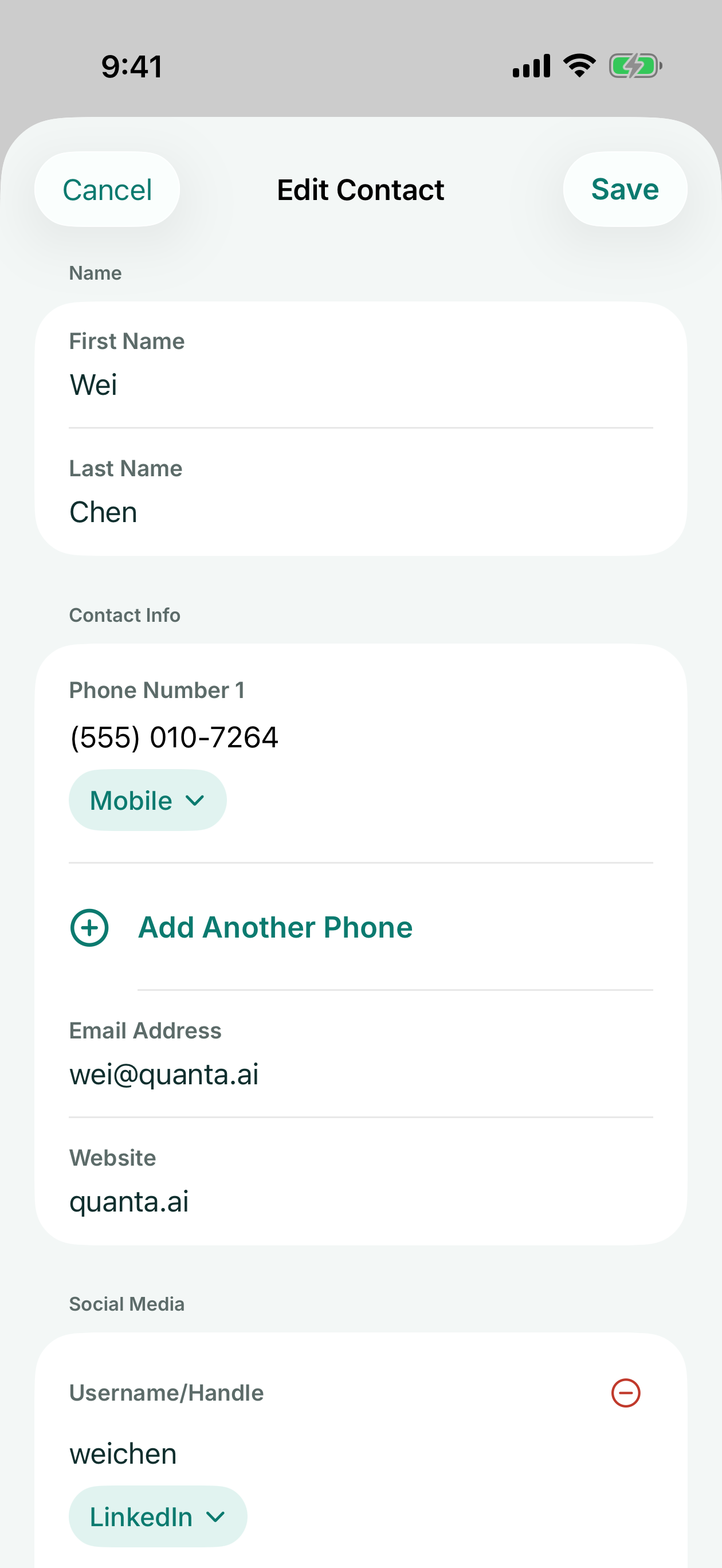
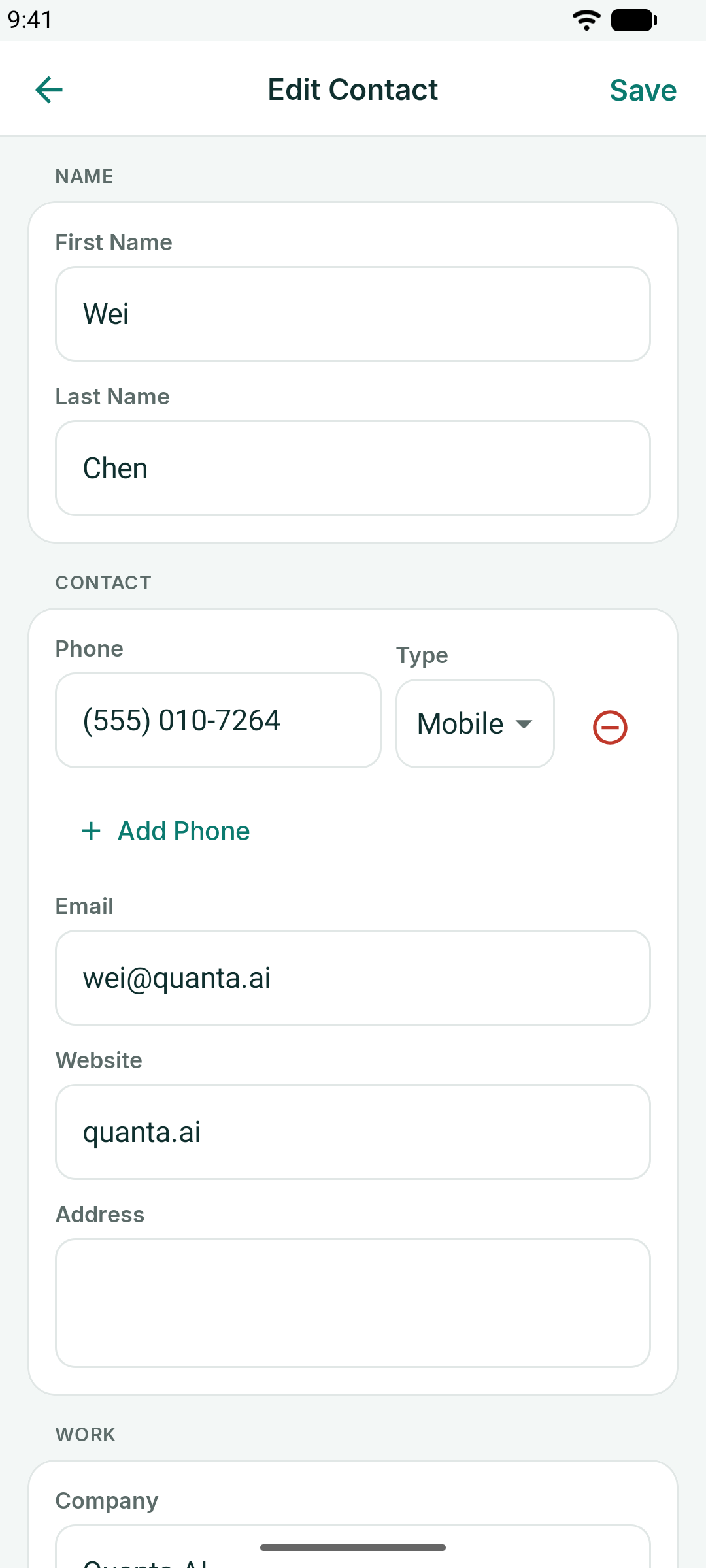
- Chaque numéro de téléphone a un type — Mobile, Travail, Domicile et plus — que vous pouvez modifier, et vous pouvez ajouter autant de numéros que nécessaire.
- Les identifiants de réseaux sociaux disposent d'un sélecteur de plateforme : LinkedIn, X, Instagram et bien d'autres.
Sur iPhone et iPad, l'enregistrement d'une carte tout juste scannée ajoute aussi la personne à l'application Contacts de votre téléphone, avec le visage détecté sur la carte s'il y en a un, à condition que vous autorisiez KotaDex à accéder à vos contacts.
Sur Android, après avoir enregistré une carte tout juste scannée, KotaDex vous demande si vous voulez aussi ajouter la personne aux contacts de votre téléphone : Enregistrer dans les Contacts ouvre votre application Contacts avec les informations déjà remplies, et KotaDex uniquement conserve la carte dans KotaDex seulement.
Mon réseau
L'onglet Réseau regroupe toutes les cartes que vous avez scannées, triées par nom de famille, avec un index A-Z sur la droite.
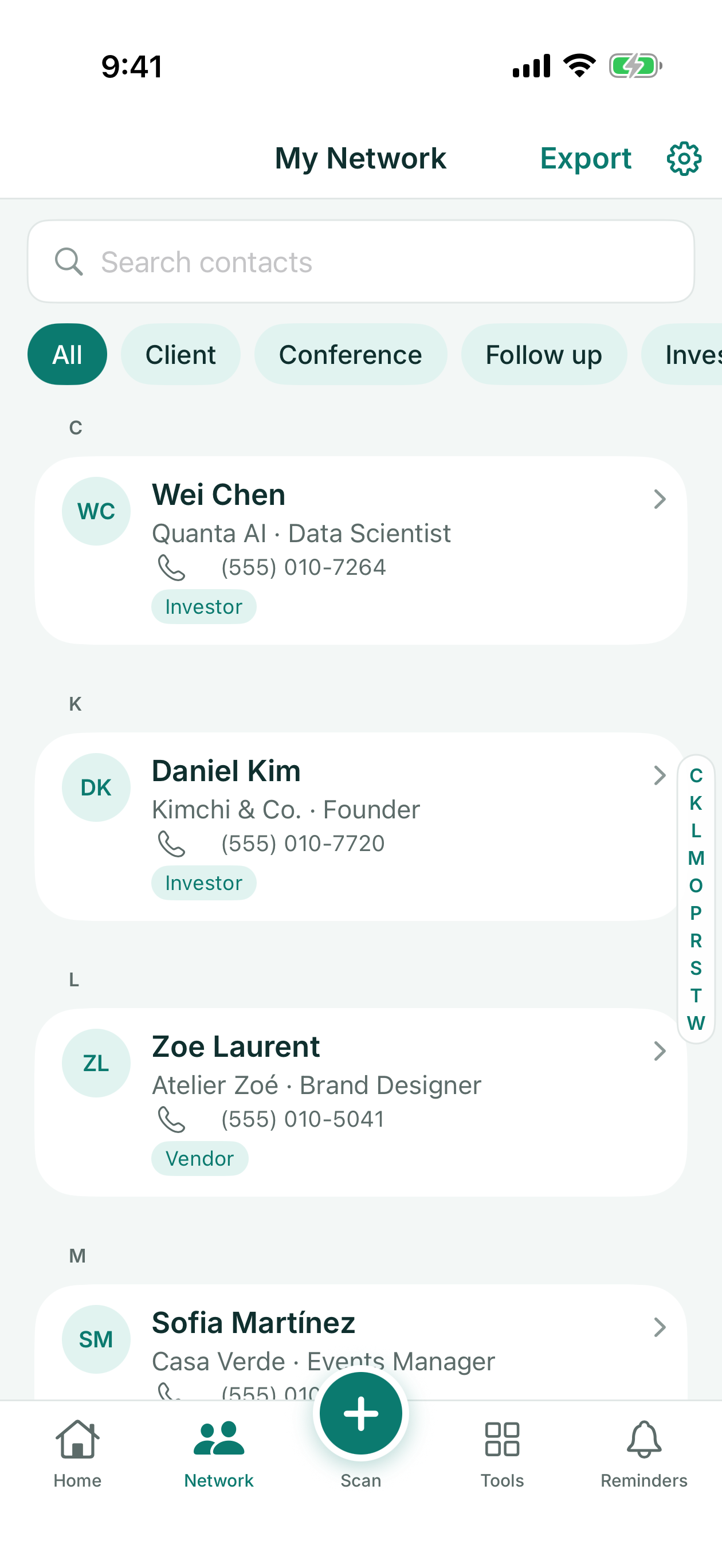
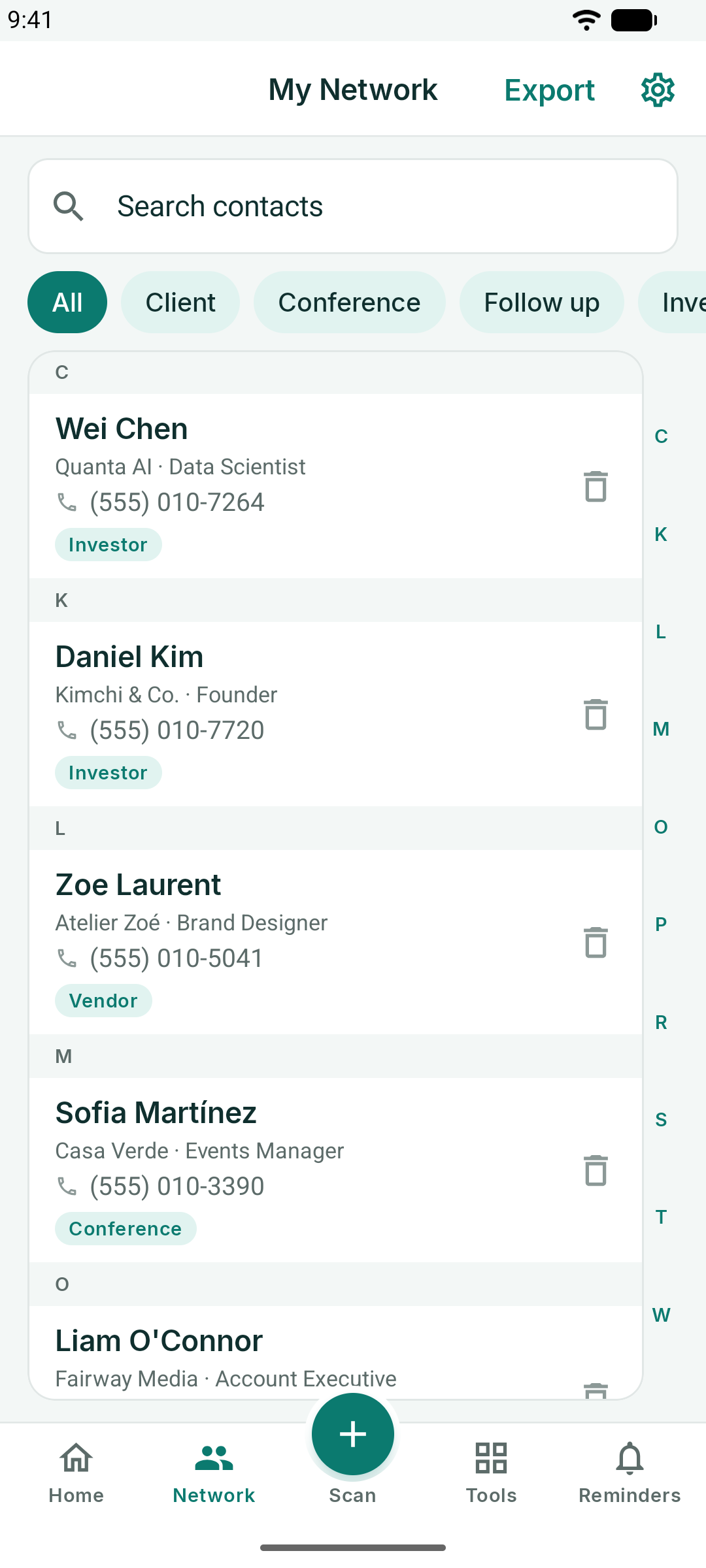
- Rechercher trouve les correspondances parmi les noms, entreprises, postes, numéros de téléphone, e-mails, tags et notes au fur et à mesure de votre saisie.
- Les puces de tags sous le champ de recherche filtrent la liste sur un seul tag ; Tous réaffiche tout le monde.
- Appuyez sur un contact pour le modifier ; balayez pour le supprimer sur iOS, ou utilisez l'icône de corbeille sur Android.
- Exporter, dans l'en-tête, enregistre tout le réseau dans un fichier CSV que vous pouvez ouvrir dans Excel, Numbers ou Google Sheets, ou importer dans un CRM — ou dans un fichier vCard (.vcf) pour votre application de contacts.
Avec Pro, l'export est instantané. Avec l'offre gratuite, votre premier export est gratuit ; ensuite, une courte publicité s'affiche d'abord.
Tags
Les tags permettent à KotaDex de se souvenir *pourquoi* vous avez telle ou telle carte. Ajoutez-les pendant le scan, ou modifiez un contact pour les ajouter plus tard. Tags courants : Client, Partner, Investor, Vendor, Conference, Follow up (client, partenaire, investisseur, fournisseur, conférence, suivi).
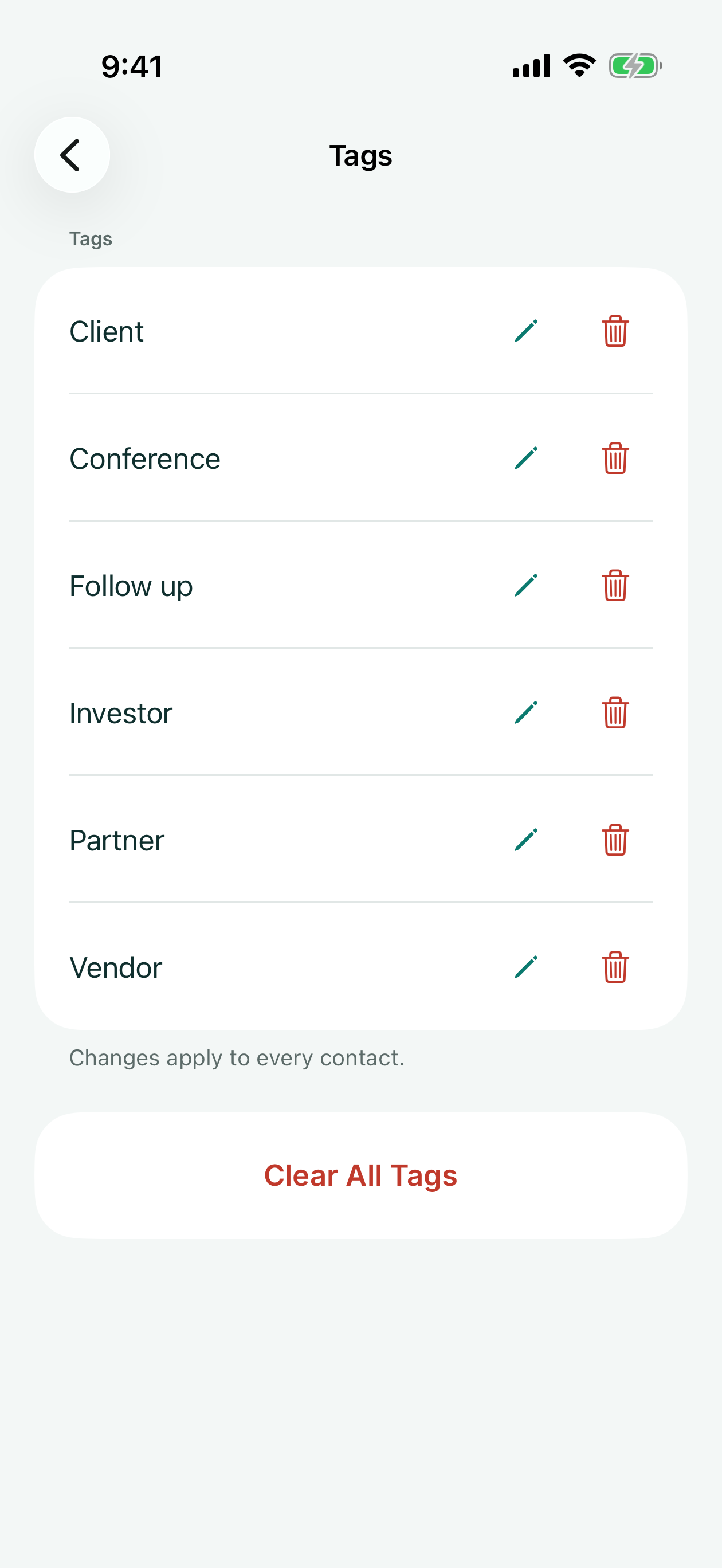
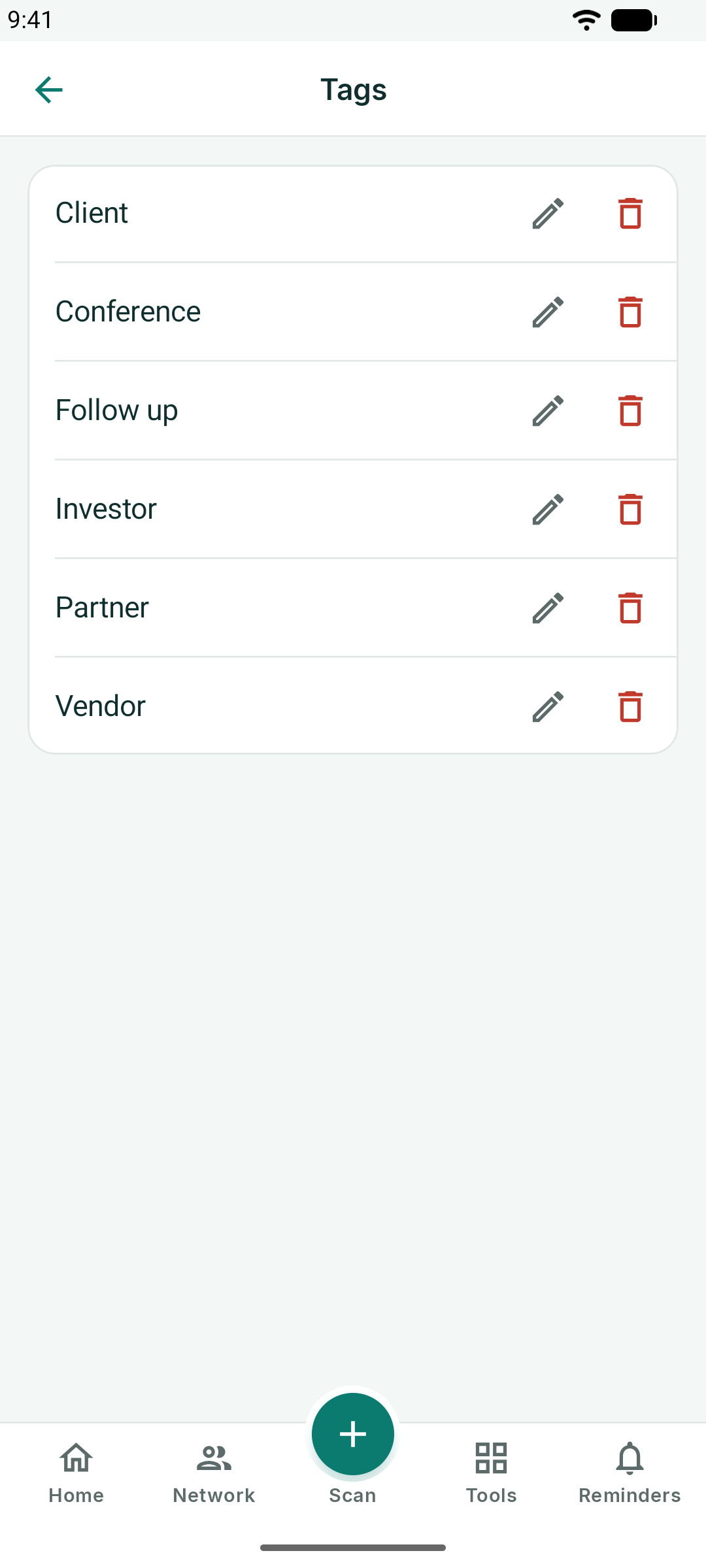
Réglages → Tags répertorie tous les tags utilisés ; renommez-en un et tous les contacts concernés sont mis à jour.
Votre carte de visite numérique
L'écran d'accueil est votre propre carte. La première fois que vous ouvrez KotaDex, l'écran de bienvenue vous propose de la configurer : votre nom, votre poste, votre entreprise, votre téléphone et votre e-mail, ainsi qu'une photo facultative et un logo pour le centre du QR code.
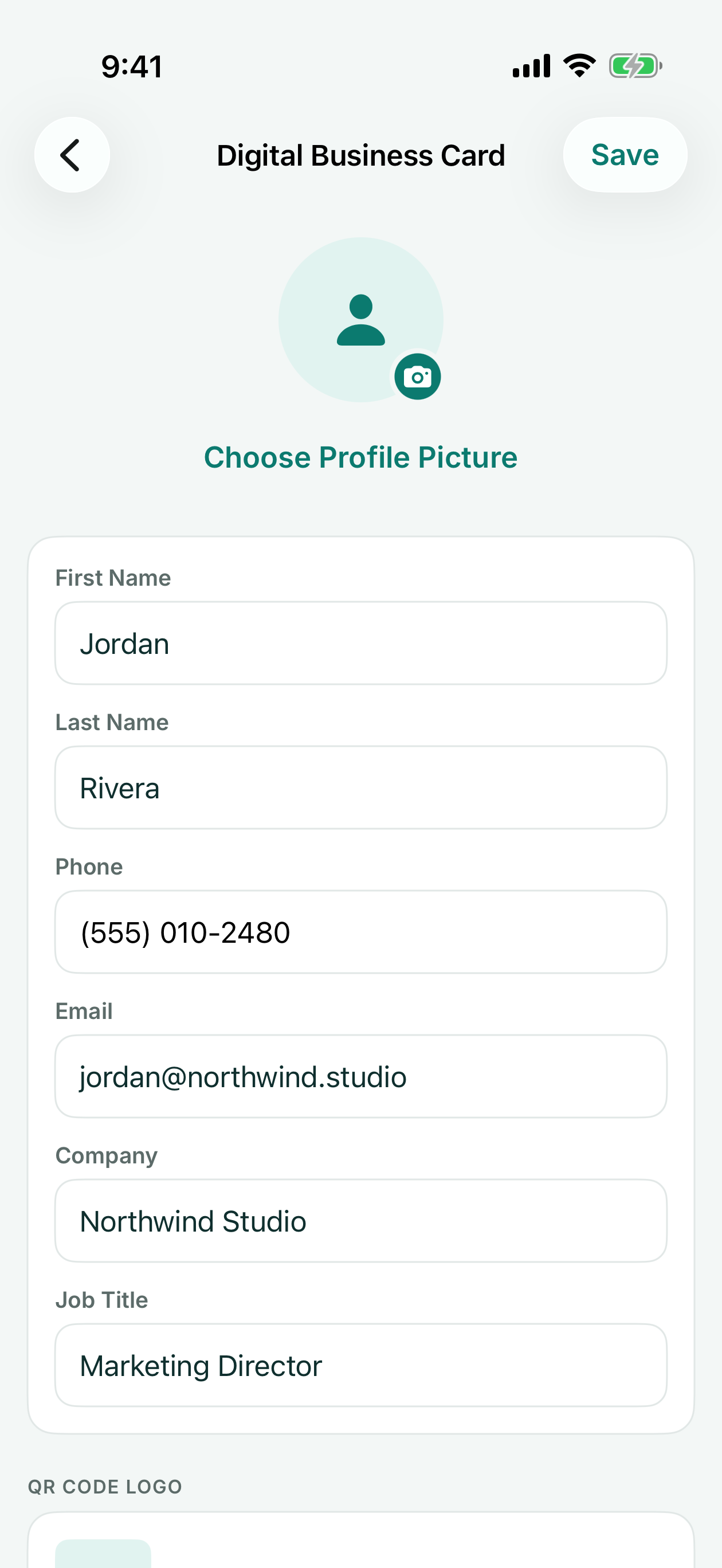
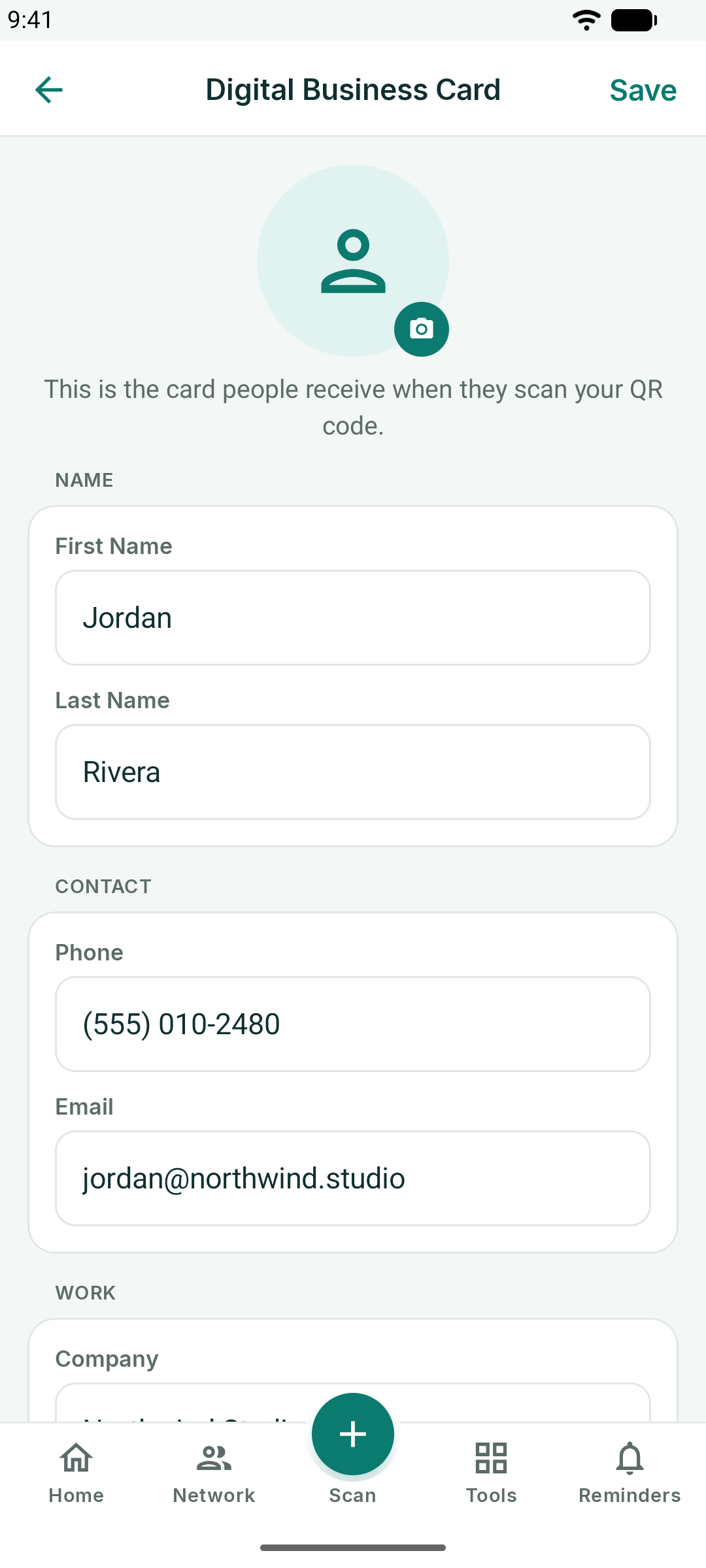
Une fois enregistrée, la carte s'affiche sur l'écran d'accueil avec un QR code. Lorsque quelqu'un le scanne avec l'appareil photo de son téléphone, vos coordonnées s'ouvrent comme un nouveau contact sur son téléphone — sans qu'il ait besoin d'installer l'application.
- Partager ma carte envoie votre fiche de contact par message, e-mail ou toute autre application de votre choix, prête à être enregistrée dans les contacts de l'autre personne.
- Enregistrer le QR code, sous le code, l'ajoute à vos photos sous forme d'image que vous pouvez imprimer ou intégrer à une diapositive ou à un flyer.
- Appuyez sur votre photo sur la carte, ou allez dans Réglages → Carte de visite numérique, pour la modifier.
Rappels
L'onglet Rappels transforme les tags en relances.
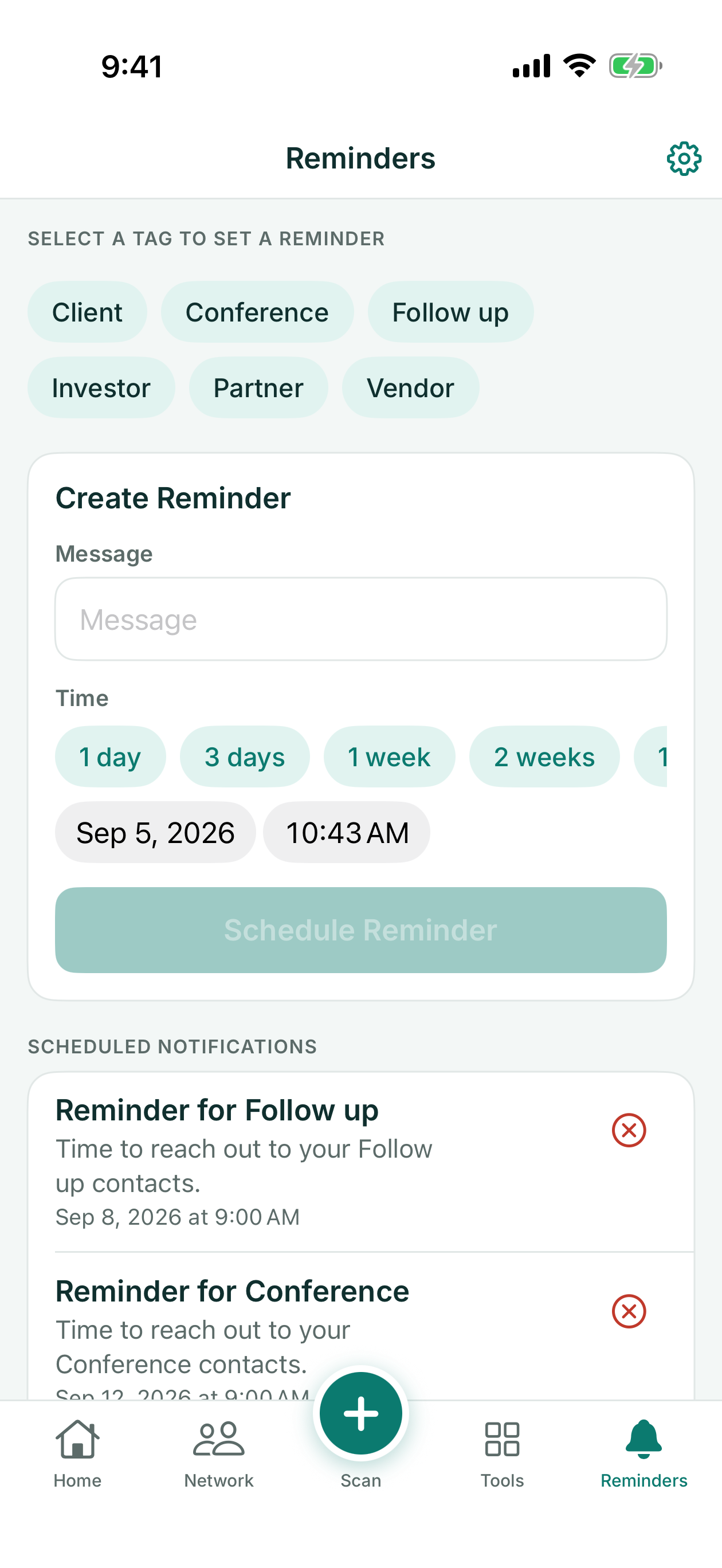
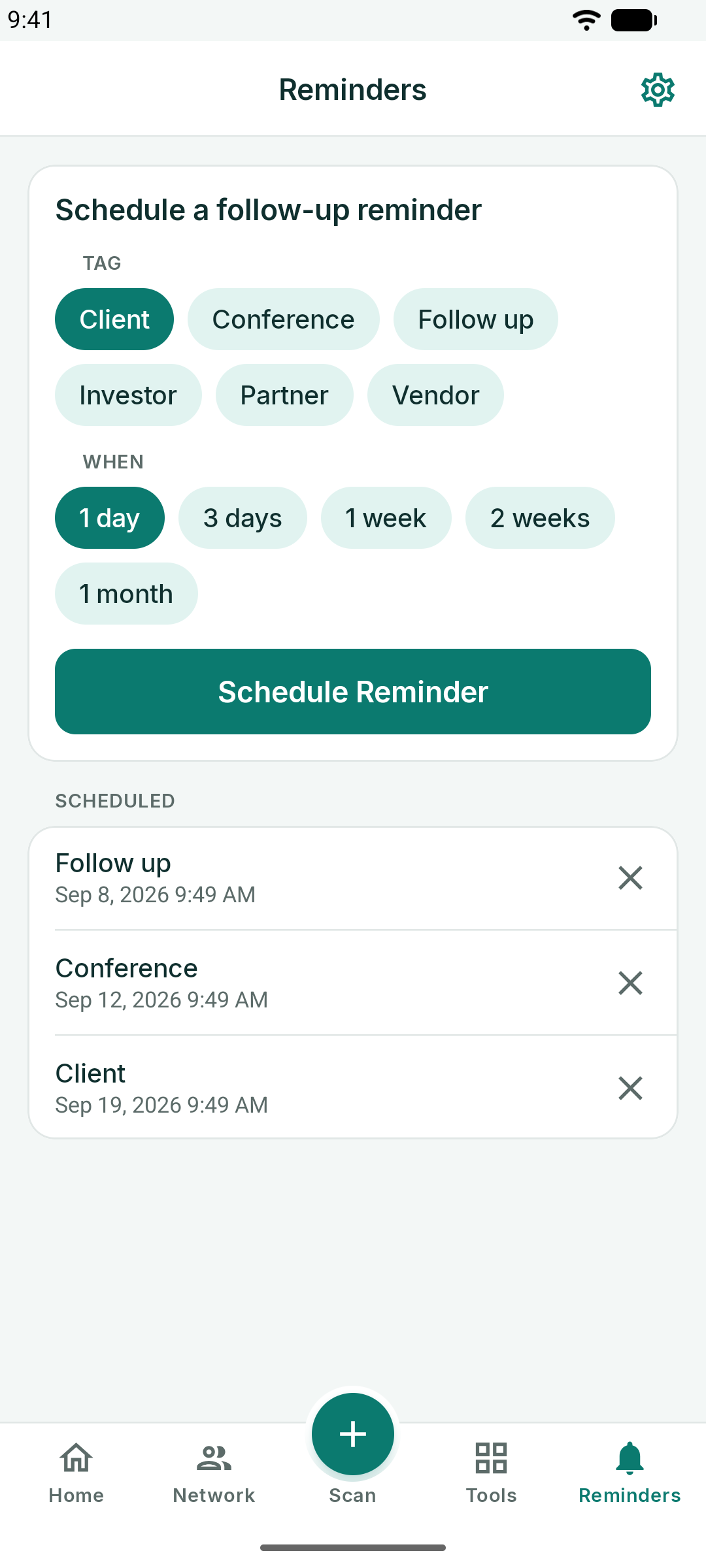
- Choisissez un tag — par exemple *Follow up* (suivi) ou *Conference* (conférence).
- Saisissez un Message : ce que la notification doit vous rappeler de faire, par exemple « Envoyer la proposition du T4 ».
- Choisissez une échéance : 1 jour, 3 jours, 1 semaine, 2 semaines ou 1 mois, ou définissez une date et une heure.
- Appuyez sur Planifier le rappel.
KotaDex envoie une notification à l'heure prévue. Les rappels programmés sont listés sous le formulaire : appuyez sur l'un d'eux pour le modifier, ou sur le X pour l'annuler. Les notifications nécessitent une autorisation la première fois — si vous l'avez refusée, Ouvrir Réglages sur l'écran Rappels vous amène à l'endroit où vous pouvez les réactiver.
Le centre d'outils
L'onglet Outils regroupe sept outils. Chacun s'ouvre en plein écran et vous ramène au centre d'outils avec la flèche retour.
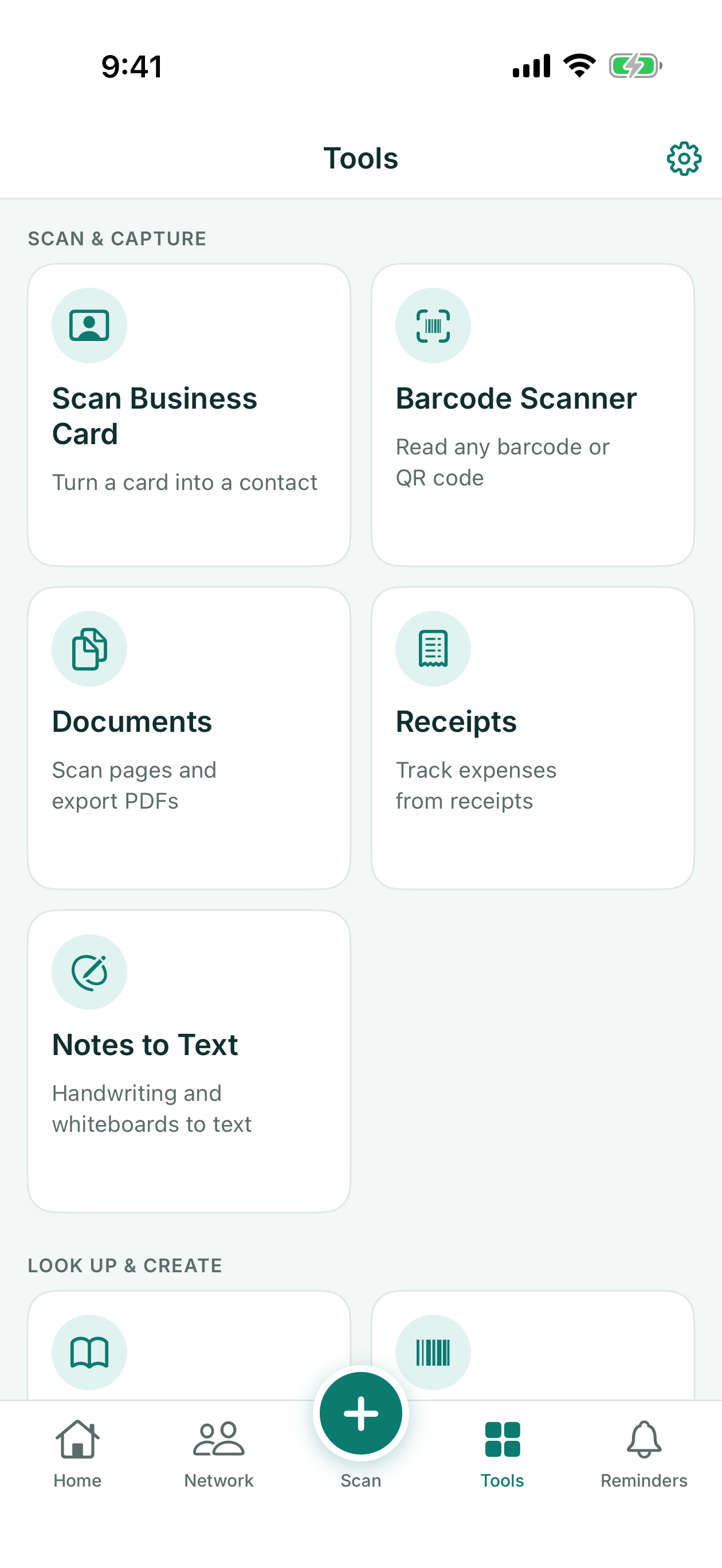
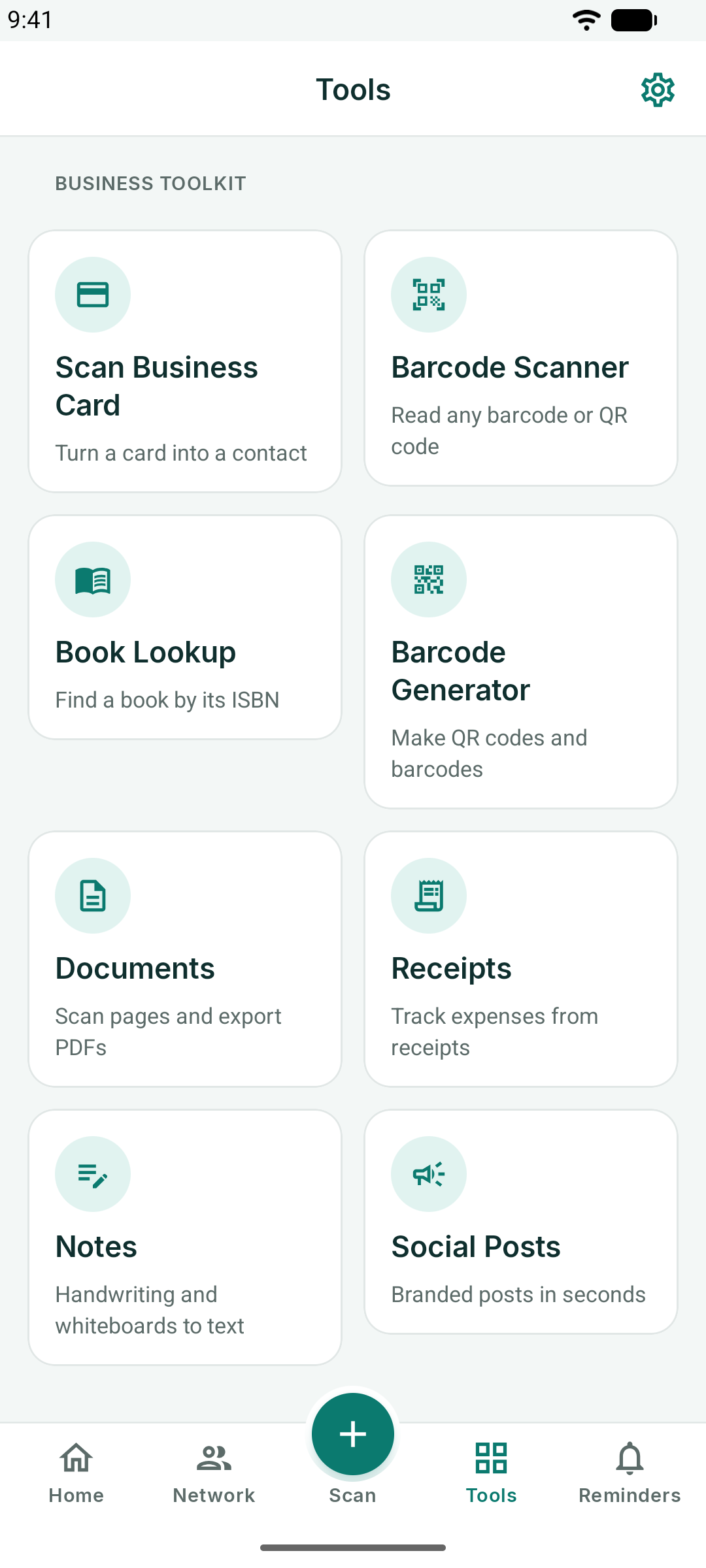
Scanner de codes-barres et recherche de livre
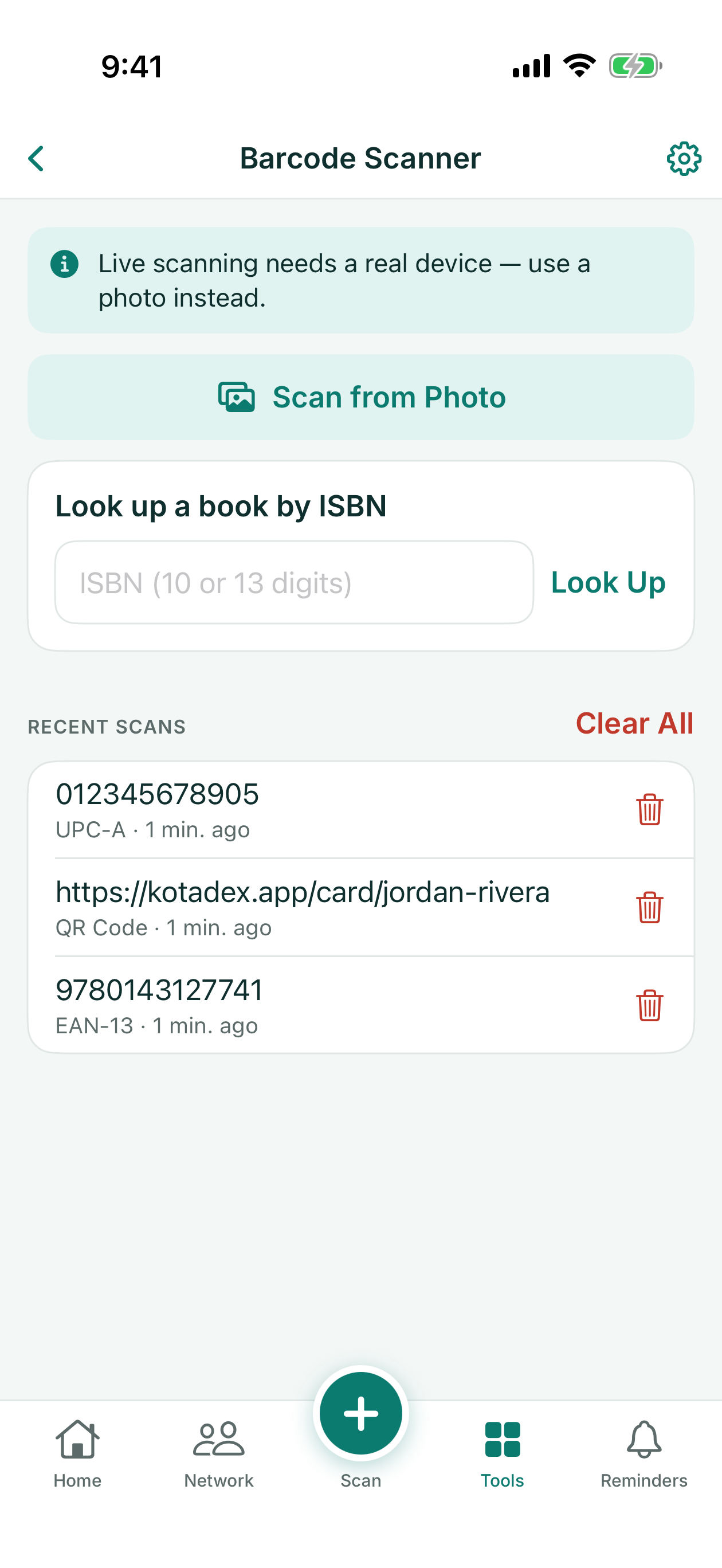
Scanner de codes-barres lit n'importe quel code-barres ou QR code avec l'appareil photo — sur iPhone et iPad, également depuis une photo — et conserve les cinquante derniers scans dans un historique que vous pouvez rouvrir, copier ou effacer. Chaque résultat propose ce qui convient à son contenu : ouvrir un lien, envoyer un e-mail, appeler un numéro, ou créer un nouveau code à partir de celui-ci avec Générer ce code-barres.
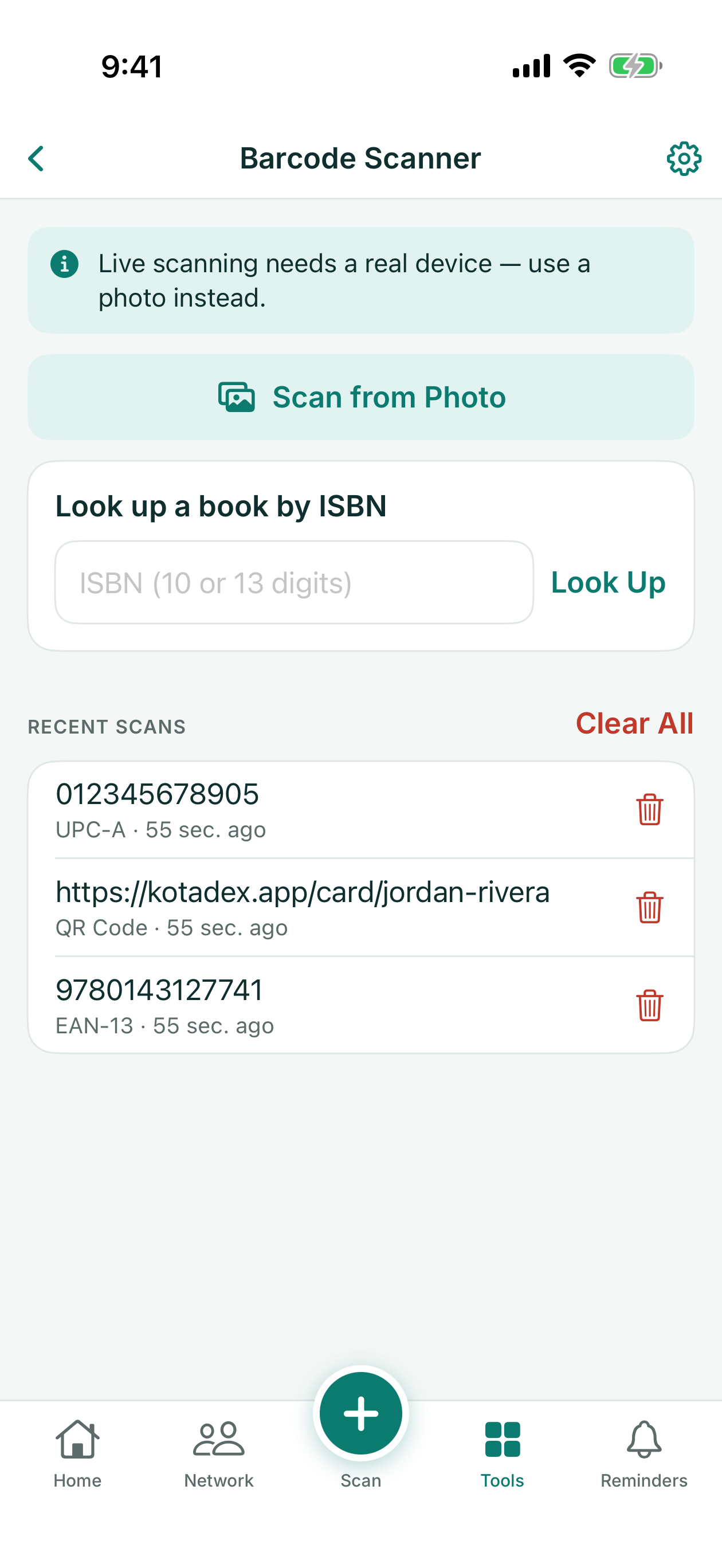
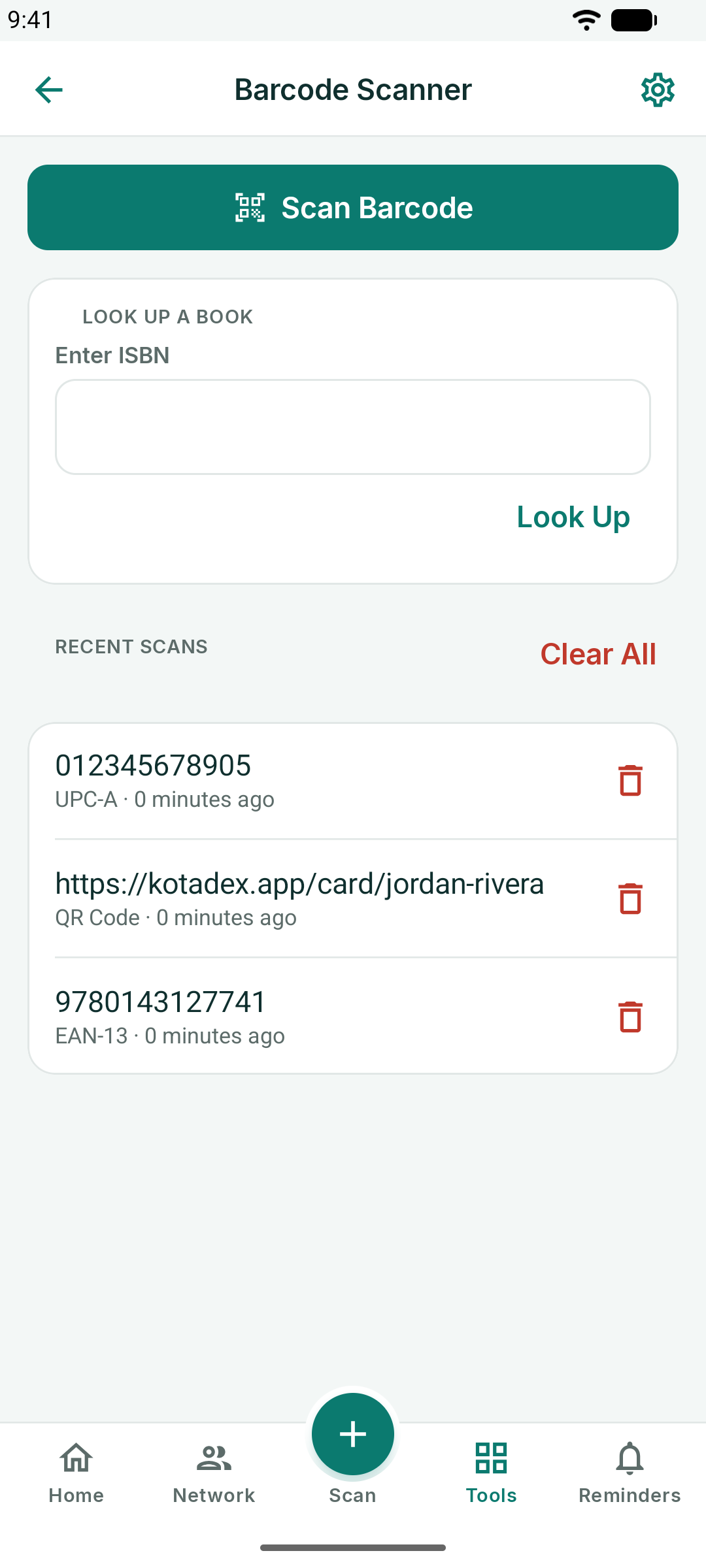
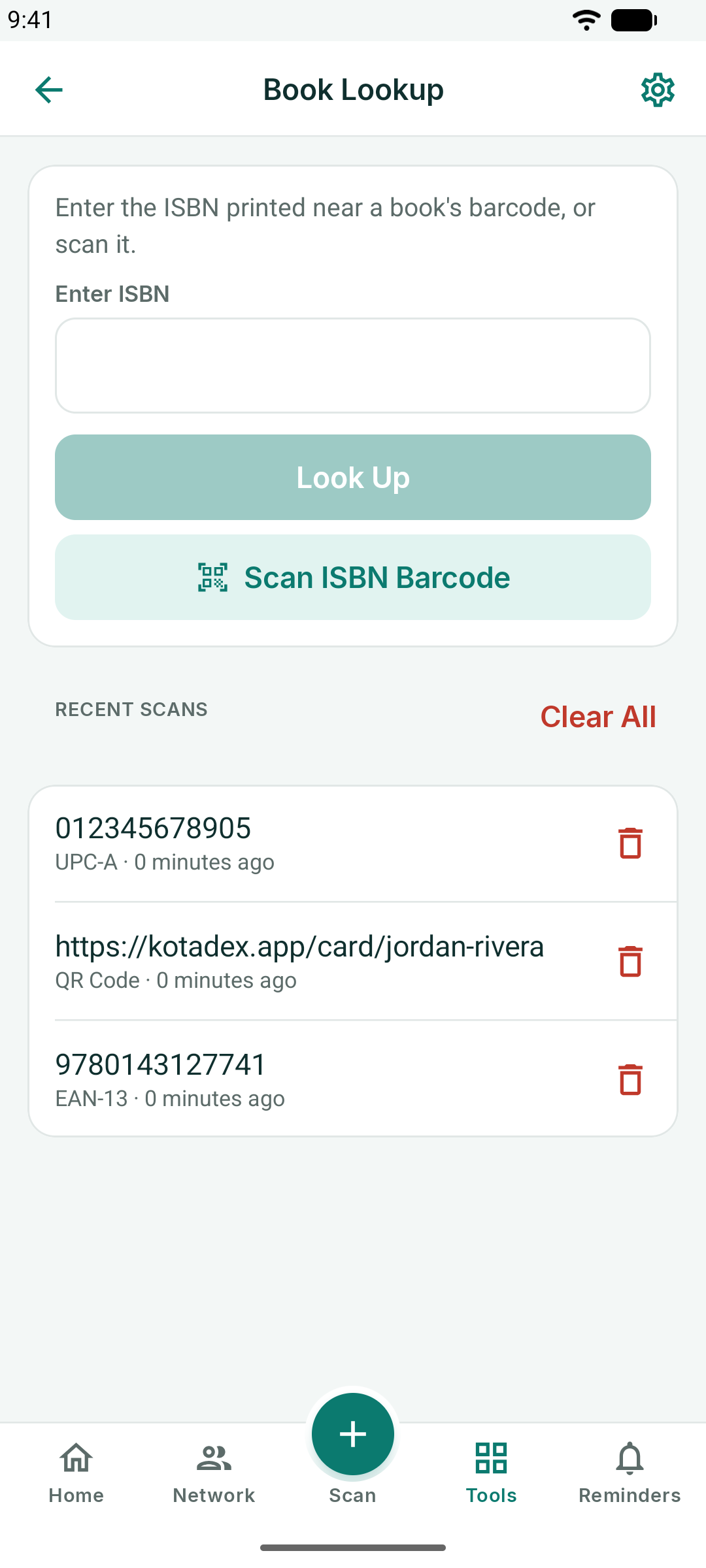
Recherche de livre prend un ISBN — scanné ou saisi — et récupère le titre, l'auteur, la date de publication et la couverture depuis Open Library, avec des boutons pour ouvrir le livre sur Wikipedia, Google Books, Amazon ou Open Library. Seul l'ISBN est envoyé.
Générateur de codes-barres
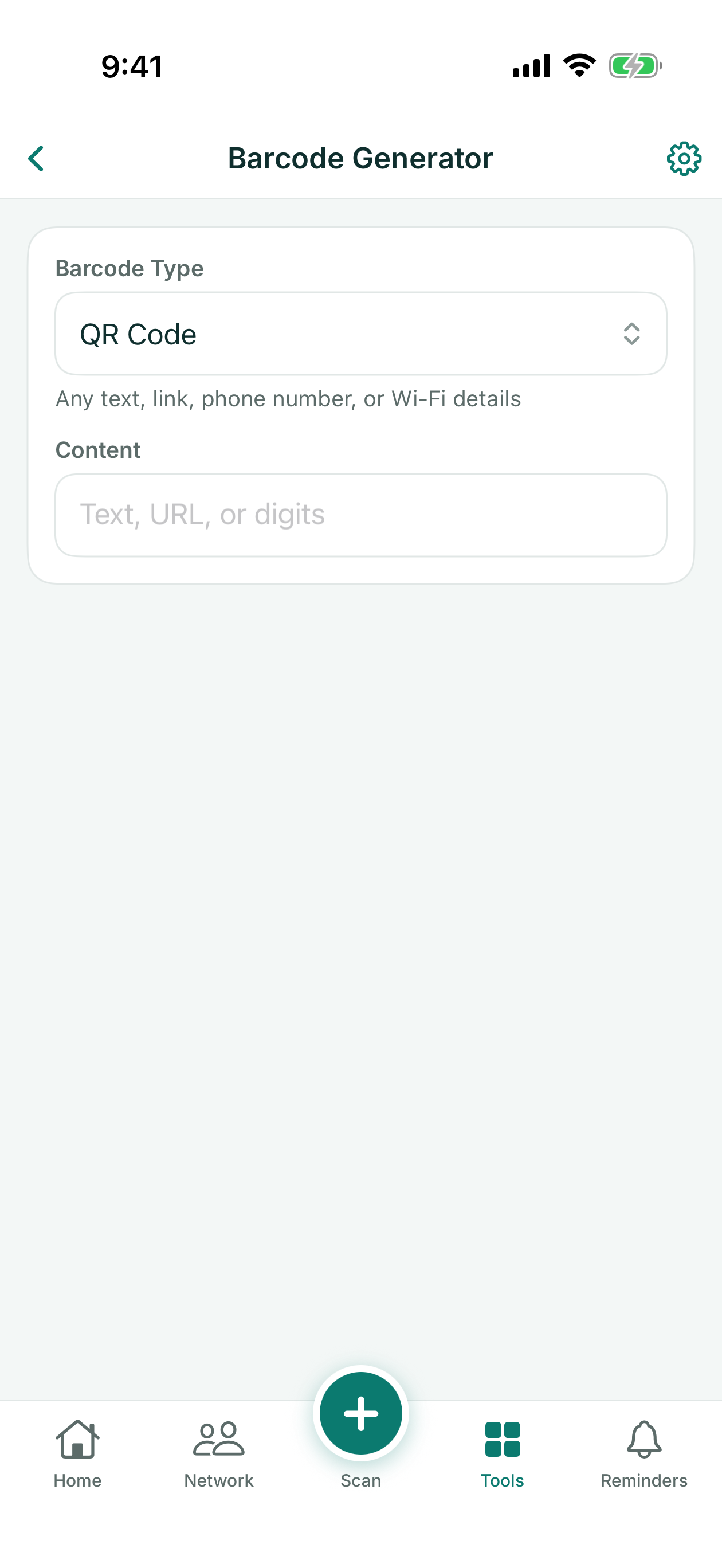
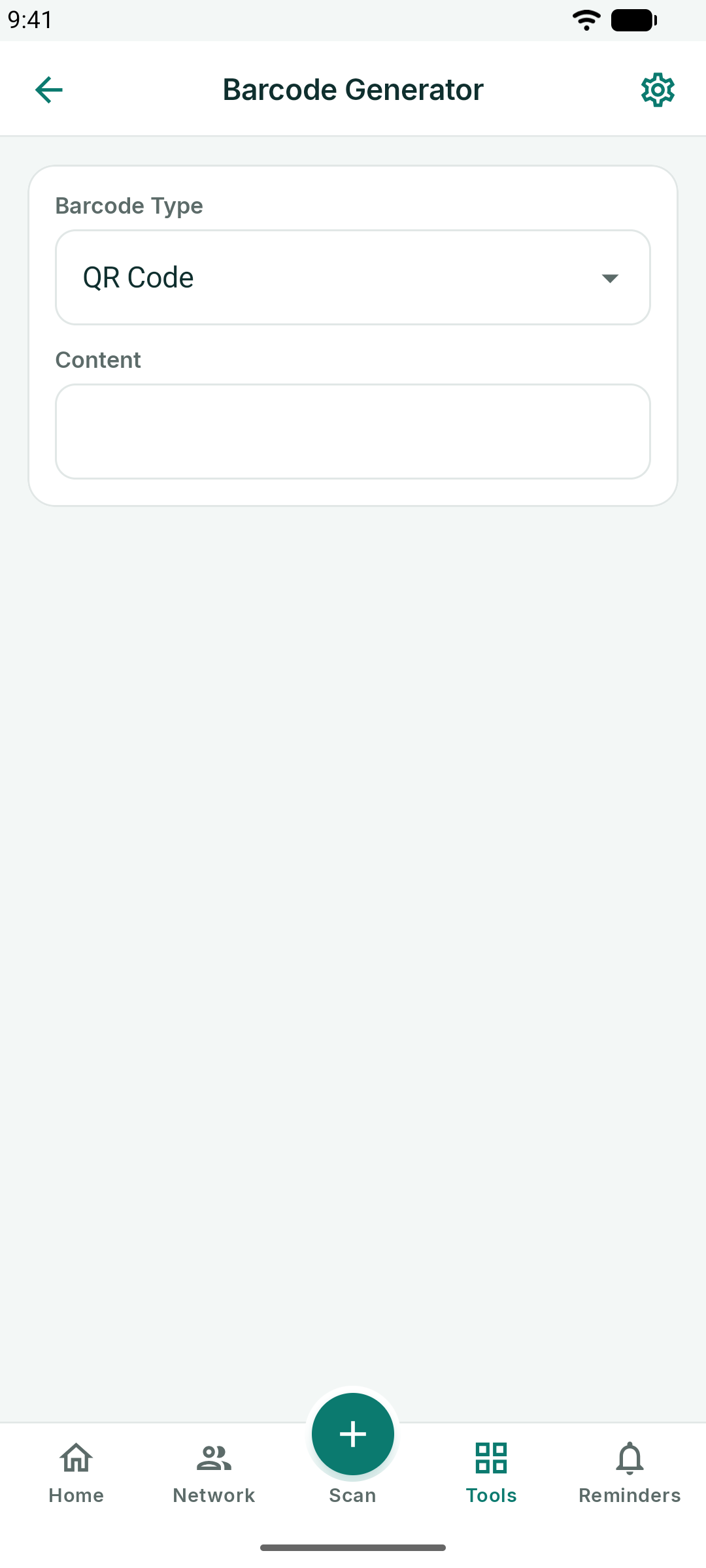
Créez un QR code ou un code-barres — Code 128, EAN-13, UPC-A et bien d'autres — à partir d'un texte, d'un lien ou d'un numéro. Choisissez le type, saisissez le contenu, et le code s'affiche en temps réel ; utilisez Enregistrer dans Photos ou Partager.
Le bouton en forme d'horloge, en haut, ouvre Codes récents : les cinquante derniers codes que vous avez créés, du plus récent au plus ancien. Appuyez sur l'un d'eux pour le rouvrir, ou supprimez ceux dont vous n'avez plus besoin.
Documents
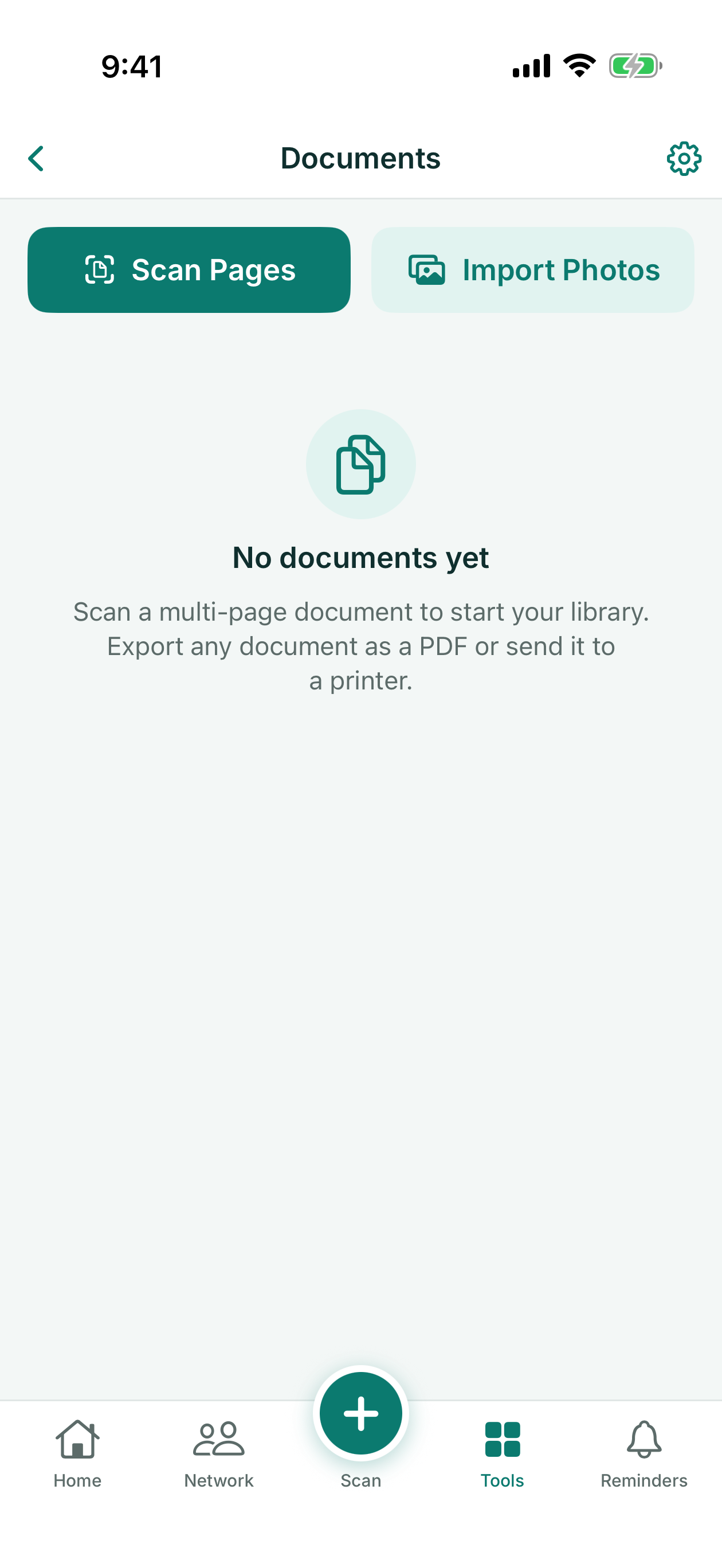
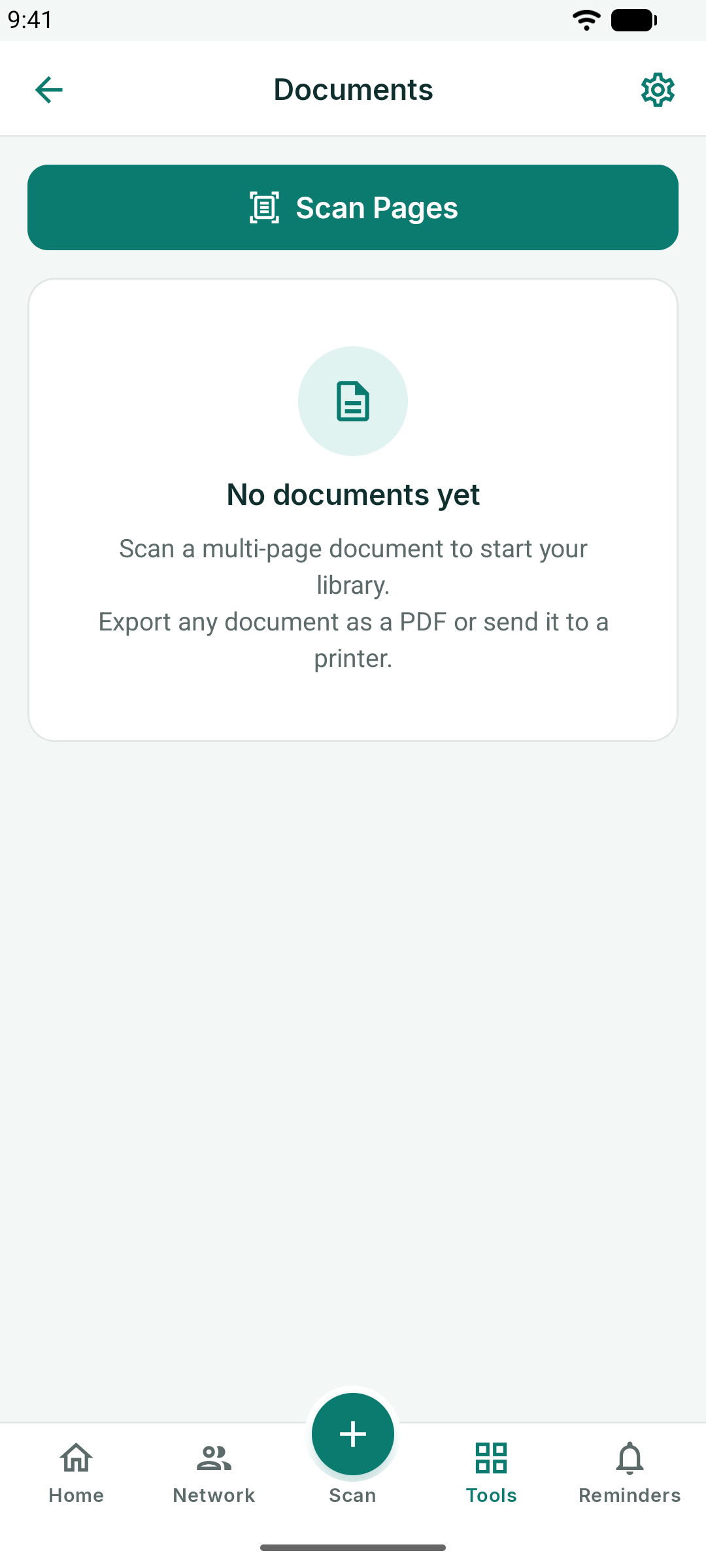
Scannez des documents de plusieurs pages pour créer un PDF : l'appareil photo détecte les contours de chaque page et la redresse, et vous pouvez aussi importer des pages depuis vos photos. Nommez le document, ajoutez des pages, réorganisez-les, puis exportez, partagez ou imprimez le PDF.
Reçus
Photographiez un reçu et KotaDex en lit le commerçant, la date, le sous-total, la taxe, le total et le mode de paiement. Il reconnaît les lignes du total et de la taxe dans toutes les langues de l'application, y compris les totaux sans centimes, comme sur les reçus en yens ou en wons ; les systèmes d'écriture que l'application sait lire sur une photo sont ceux indiqués dans Scanner une carte de visite.
Chaque reçu conserve sa propre devise, tirée du reçu ou, si celui-ci n'en indique pas, de la région de votre téléphone. Classez-le dans une catégorie (Repas, Déplacements, Carburant, Hébergement, Bureau, Fournitures, Autre), et KotaDex tient à jour les totaux du mois en cours et depuis toujours, une ligne par devise : les montants dans des devises différentes ne sont jamais additionnés.
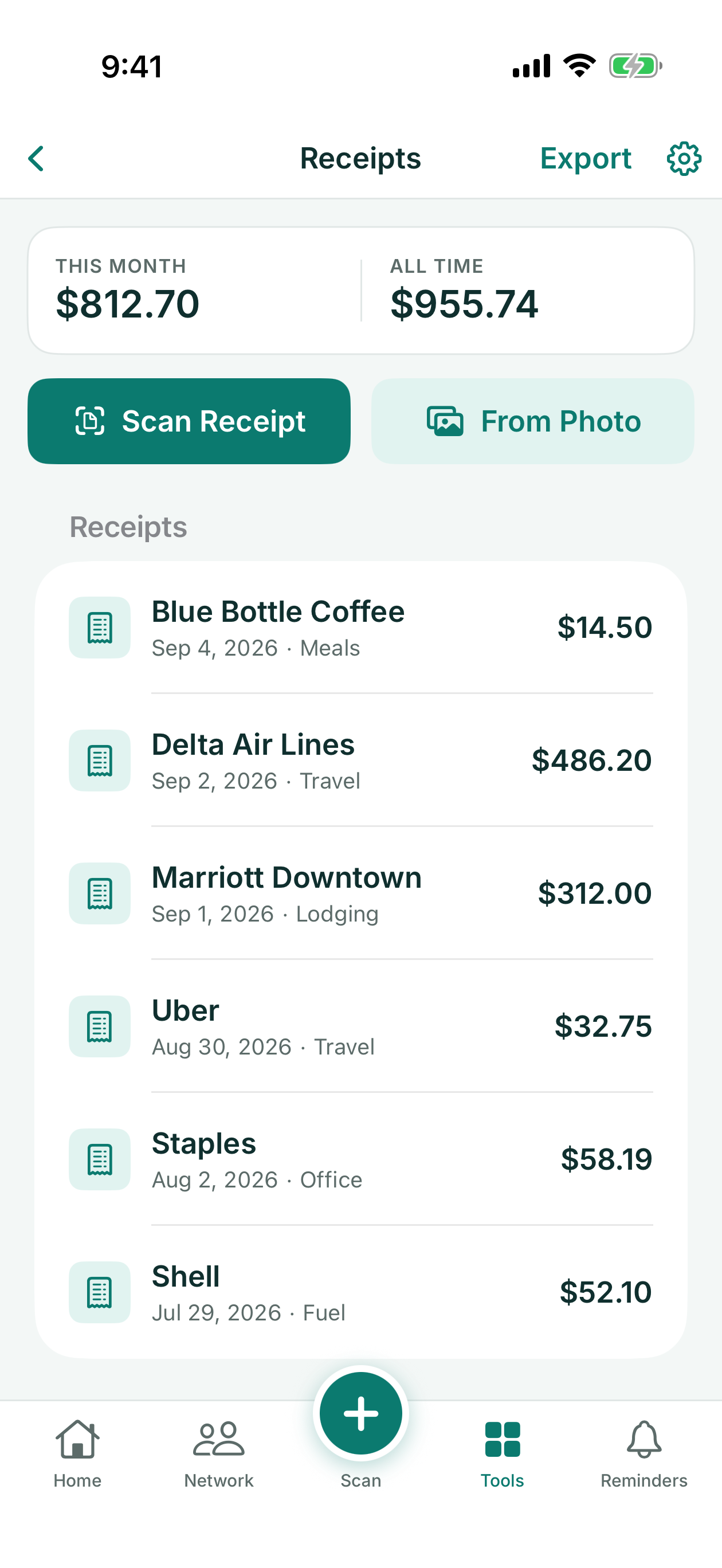
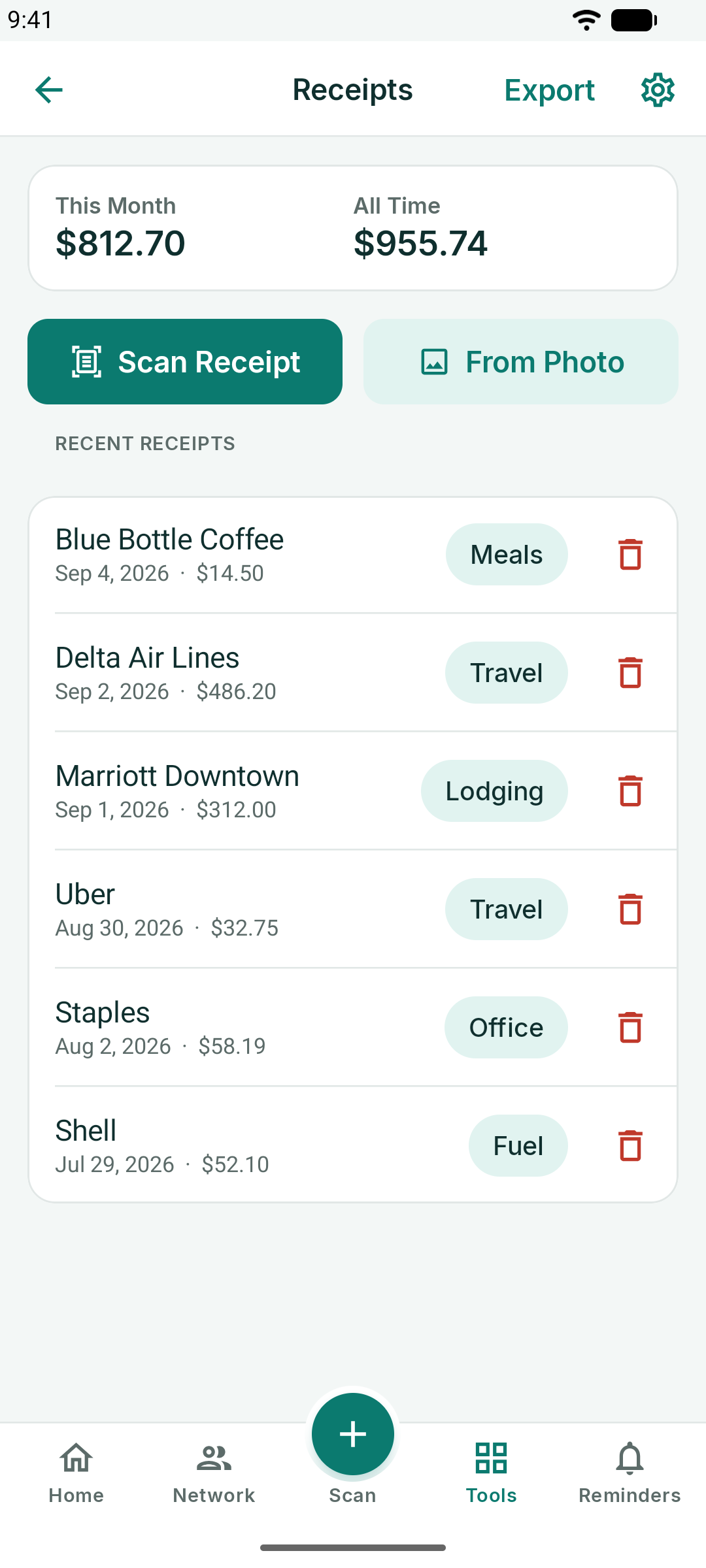
- Scanner un reçu utilise l'appareil photo ; Depuis une photo en importe un que vous avez déjà.
- Appuyez sur un reçu pour corriger un champ, changer la catégorie ou choisir une autre Devise.
- Exporter génère un fichier CSV de tous les reçus pour votre note de frais, avec la devise de chaque reçu dans sa propre colonne.
Vérifiez le total, la date et la devise avant d'enregistrer. Une date comme 05/06/2026 est lue selon le format de date de la région de votre téléphone, et un signe monétaire comme ¥ peut être mal interprété.
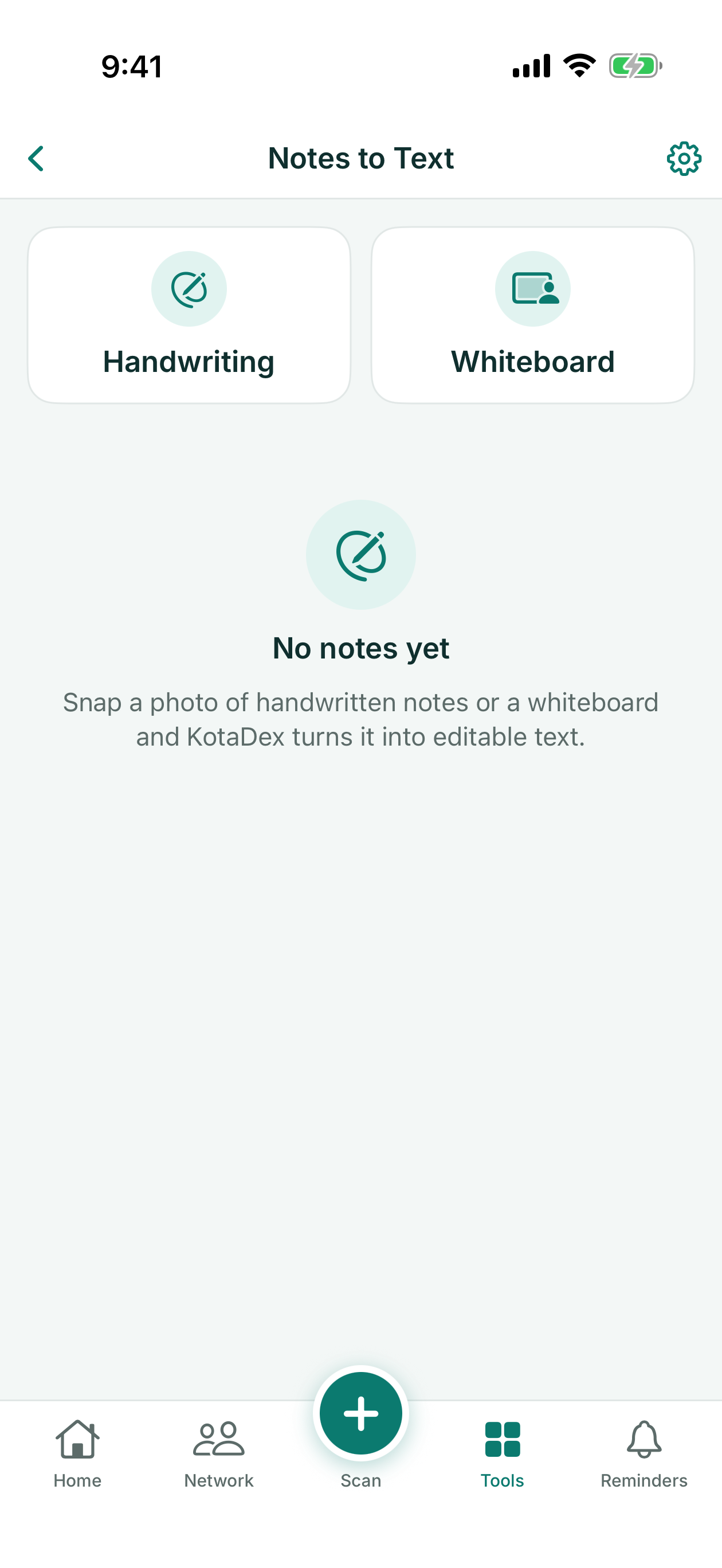
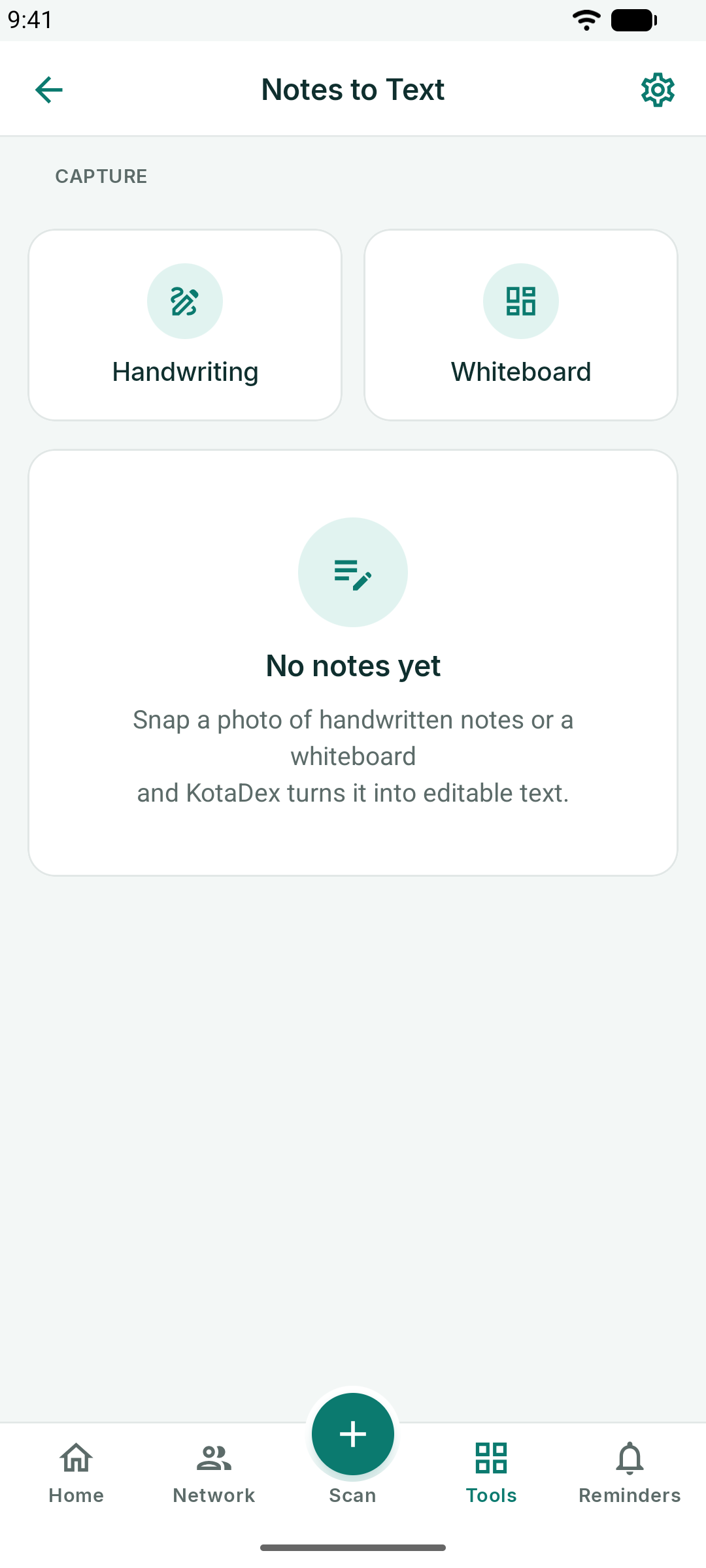
Notes en texte
Choisissez Écriture manuscrite ou Tableau blanc, photographiez la page, et KotaDex la transforme en texte modifiable. Donnez un titre à la note, corrigez les erreurs de lecture, puis copiez ou partagez le texte où vous en avez besoin. Sur iPhone et iPad, Afficher la photo originale permet de retrouver l'image dont provient le texte.
Réglages
L'icône d'engrenage en haut à droite ouvre les réglages.
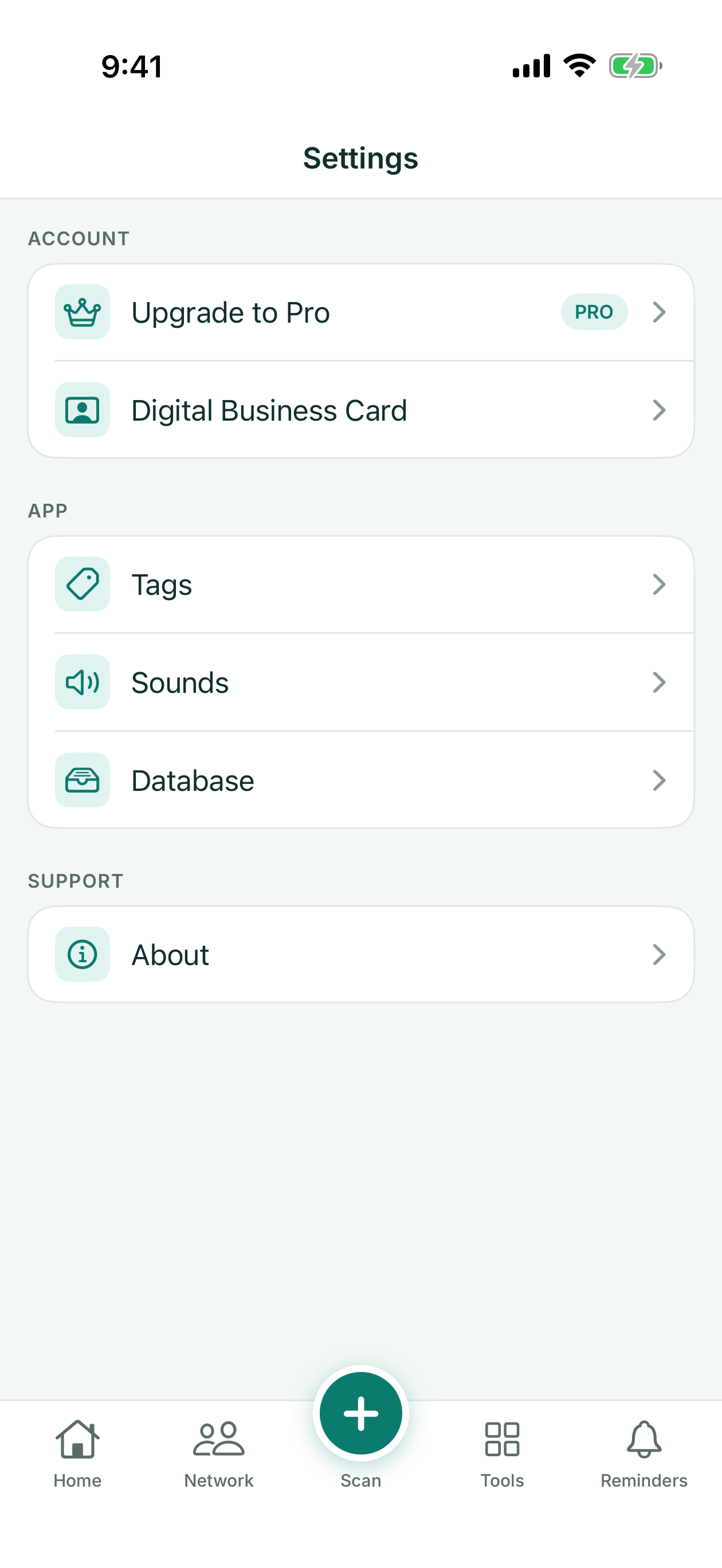
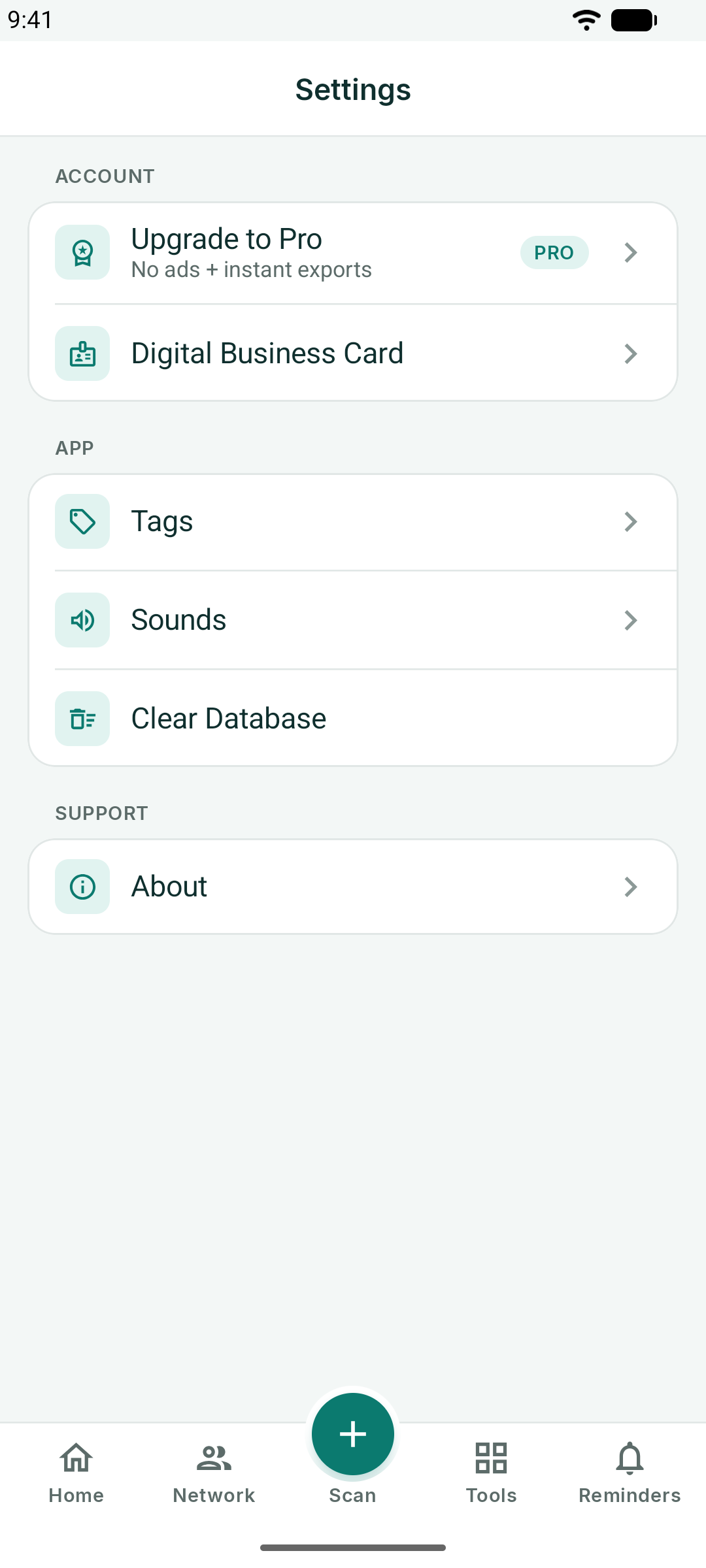
- Passer à Pro - les formules et la restauration des achats
- Carte de visite numérique - modifier votre propre carte
- Tags - renommer ou supprimer des tags
- Sons - le son de confirmation de scan
- Base de données - le nombre de contacts que vous avez, et Tout supprimer (sur Android, Vider la base de données)
- À propos - la version, l'e-mail du support et la politique de confidentialité
- Options de confidentialité - consulter ou modifier vos choix de consentement publicitaire et, dans l'EEE, au Royaume-Uni et en Suisse, votre choix concernant la mesure d'audience (affiché là où cela s'applique)
Base de données et vos données
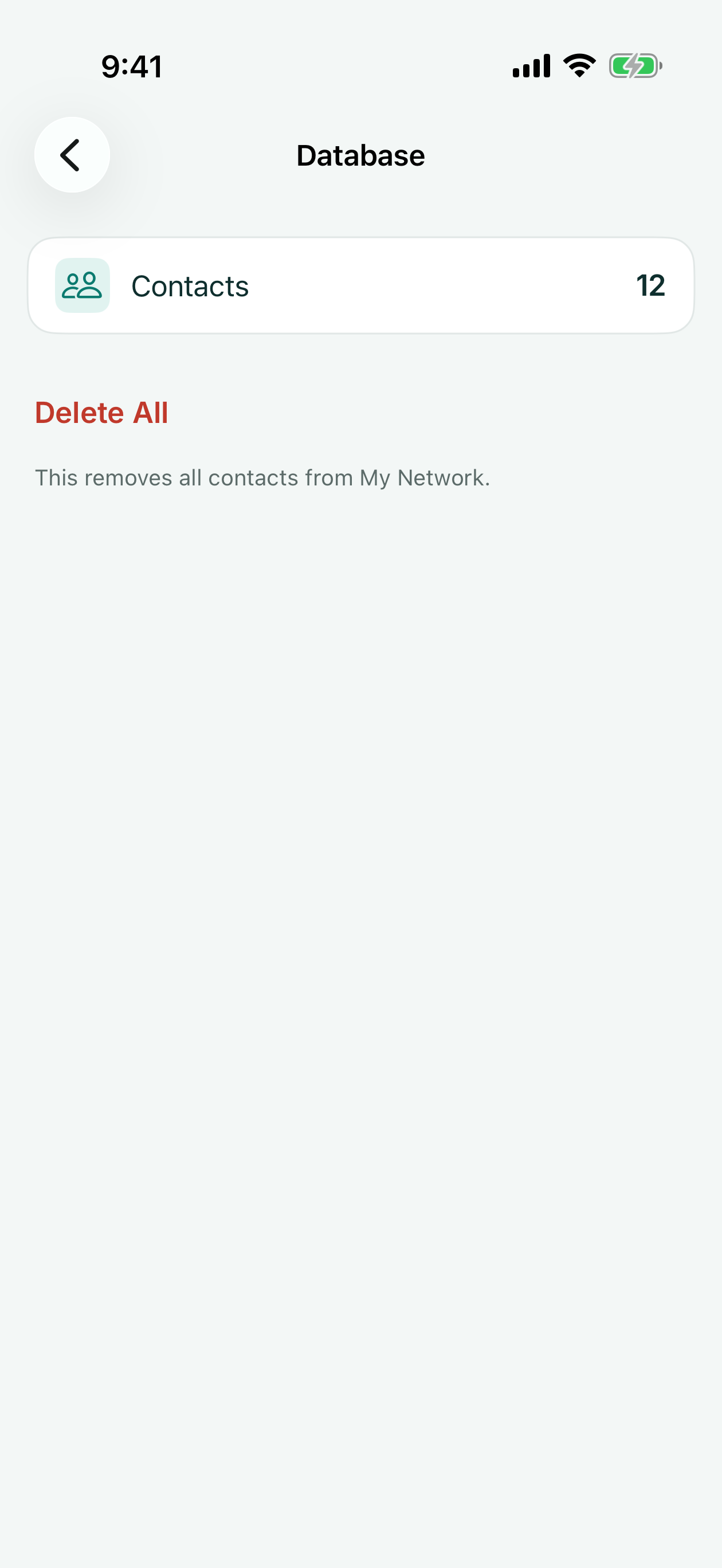
Tout ce que KotaDex enregistre reste sur votre appareil. Réglages → Base de données affiche le nombre de contacts et propose Tout supprimer ; sur Android, Réglages → Vider la base de données fait la même chose. La suppression de tous les contacts efface aussi tous les tags et annule tous les rappels programmés, et cette action est irréversible. Vos reçus, documents, notes, historique de scans et votre propre carte sont conservés (supprimez-les depuis leurs propres écrans), tout comme les contacts que vous avez également enregistrés dans l'application Contacts de votre téléphone.
Supprimer l'application efface toutes ses données. Il n'y a rien à supprimer de notre côté puisque nous ne recevons jamais votre contenu — consultez la politique de confidentialité.
KotaDex Pro
Pro supprime toutes les publicités et rend les exports instantanés. Il s'agit d'un abonnement facturé par l'App Store ou Google Play :
| Formule | Prix | Détails |
|---|---|---|
| Gratuit | $0 | Toutes les fonctionnalités ; publicités sur les écrans de navigation ; premier export gratuit, puis une courte publicité avant chaque export suivant |
| Pro annuel | $5.99 / an | Sans publicité, exports instantanés — la meilleure offre |
| Pro mensuel | $0.99 / mois | Sans publicité, exports instantanés ; résiliable à tout moment |
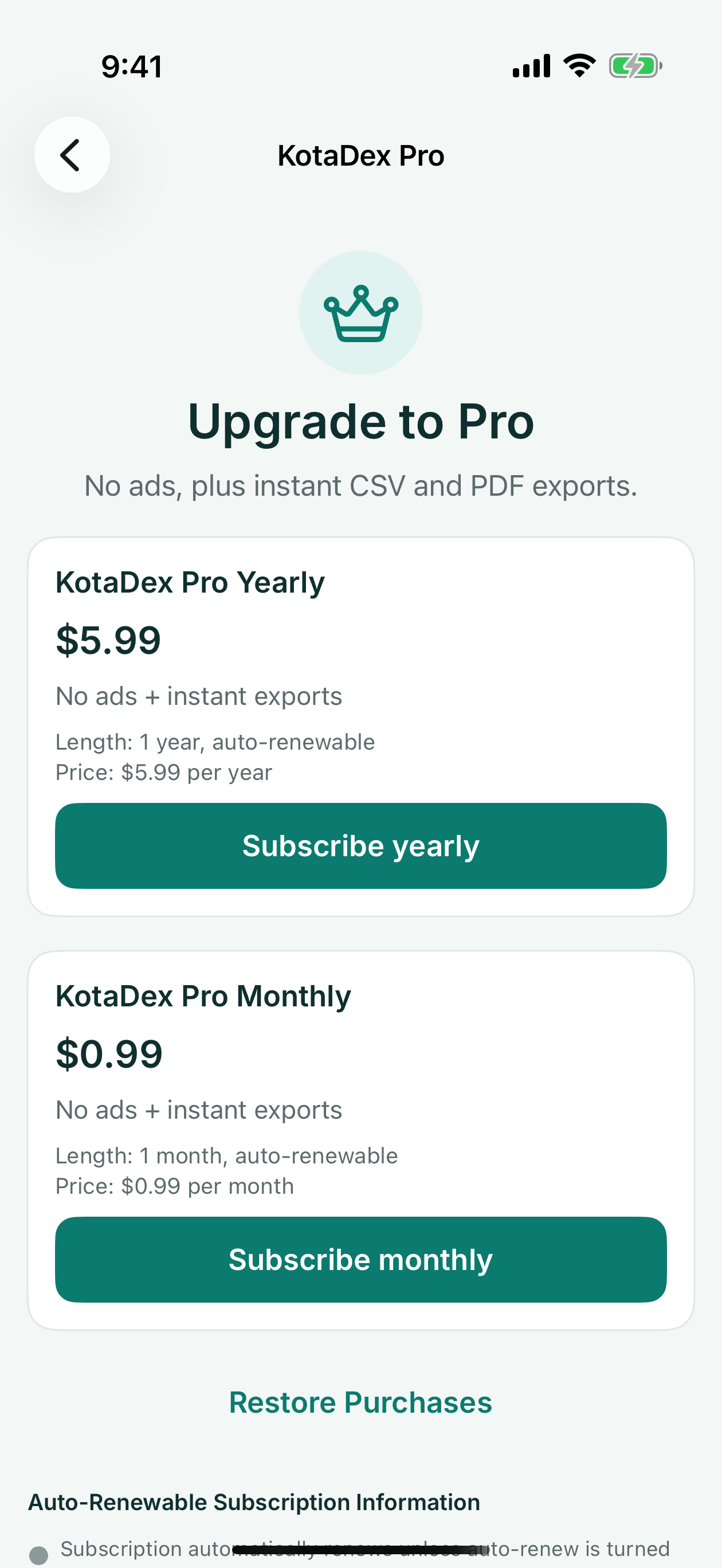
Gérez ou résiliez l'abonnement depuis votre compte App Store ou Google Play. Restaurer les achats, sur l'écran Pro, permet de retrouver Pro sur un nouveau téléphone.
Des questions ? Écrivez à [email protected] ou utilisez le formulaire de support.