KotaDex - Felhasználói útmutató
KotaDex 2.5.0 verzióhoz · Utoljára frissítve:
A KotaDex teljes útmutatója iOS-hez és Androidhoz — az első beolvasott kártyától a digitális névjegykártyáig, a követő emlékeztetőkig és mind a hét eszközig. A képernyőképek a kapcsolóval válthatók iPhone és Android között.
Kezdő lépések
A KotaDex egyetlen pillanat köré épített üzleti eszközkészlet: valaki átad egy névjegykártyát. Szkennelje be, és a kontakt bekerül a hálózatába a követéshez szükséges címkékkel és emlékeztetőkkel. E körül a mag körül hét eszköz található a munkával járó papírmunkához — nyugták, dokumentumok, kézzel írt jegyzetek és vonalkódok.
Az alkalmazás öt fülre tagolódik a képernyő alján:
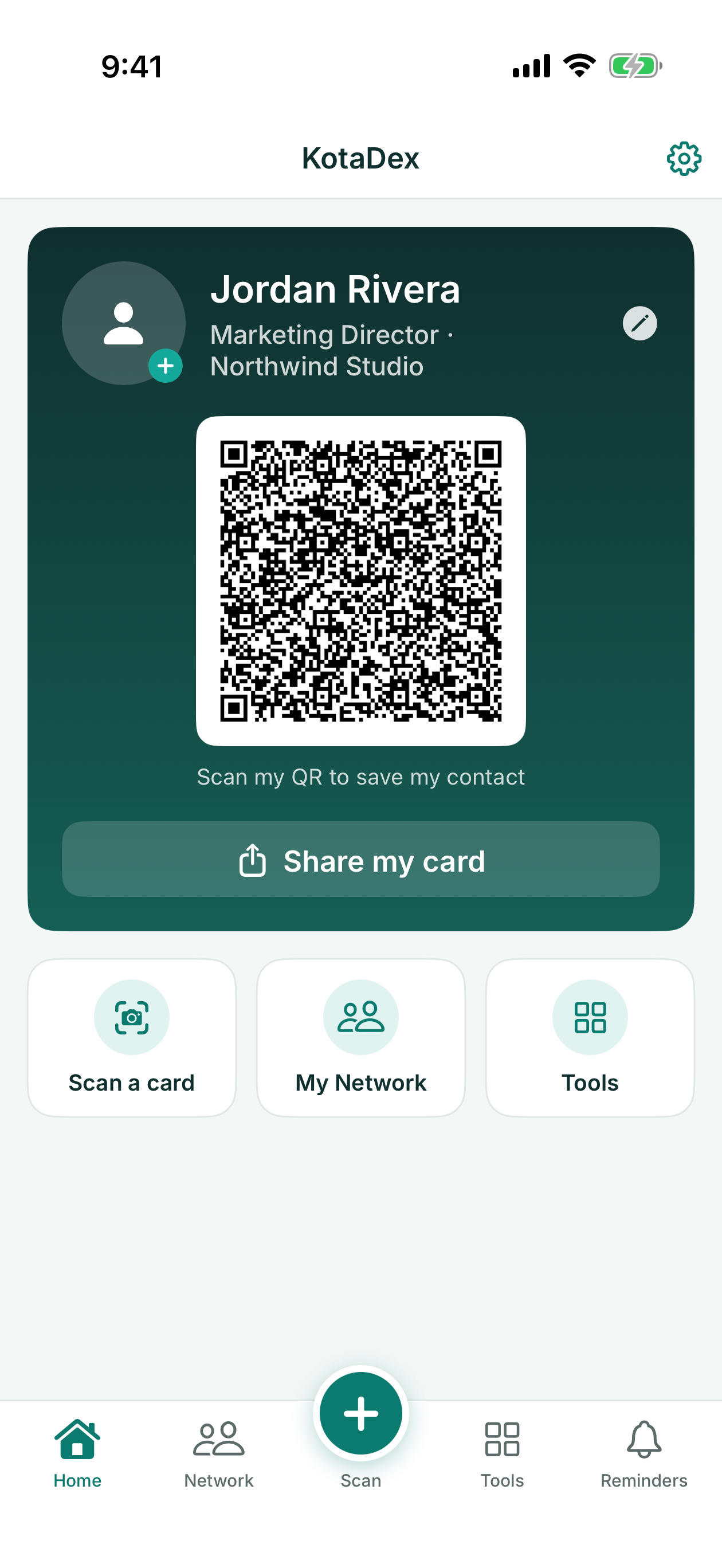
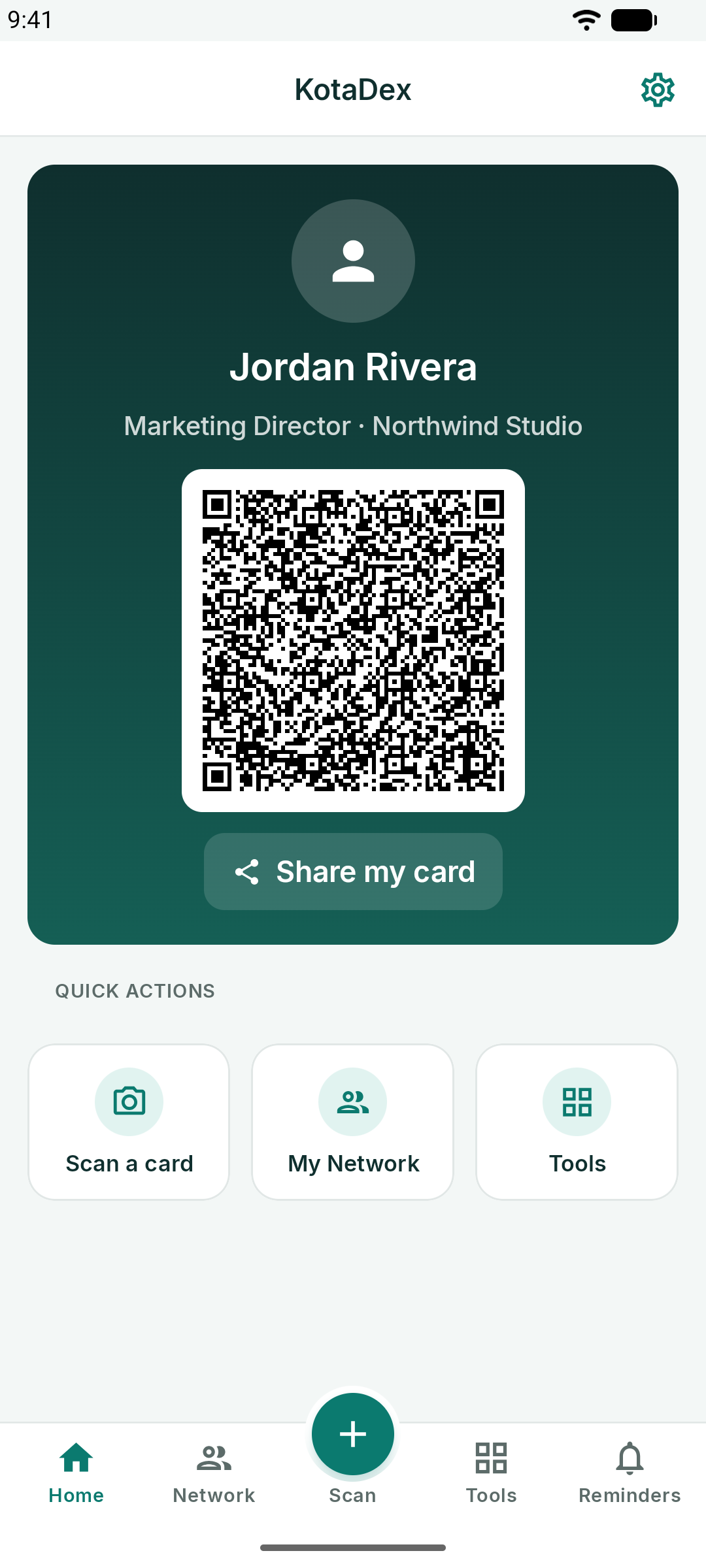
- Kezdőlap - a digitális névjegykártyája és a gyors műveletek
- Hálózat - minden beolvasott kontakt, kereshető és címke szerint szűrhető
- Beolvasás - a középen kiemelkedő gomb: névjegykártya beolvasása
- Eszközök - a hét eszköz
- Emlékeztetők - címke szerinti követő emlékeztetők
A beállítások minden képernyő jobb felső sarkában, a fogaskerék ikon mögött érhetők el.
Ingyenes vagy Pro
- Ingyenes: minden, ami ebben az útmutatóban szerepel. Hirdetések jelennek meg a böngésző képernyőkön, és időnként azután is, hogy mentett valamit. Az első exportálása ingyenes; utána egy rövid hirdetés old fel minden exportálást — legyen szó CSV- vagy vCard-fájlról, PDF-ről vagy nyomtatásról.
- Pro: pontosan ugyanazok a funkciók minden hirdetés nélkül és azonnali exportálással — lásd: KotaDex Pro.
Internetkapcsolat nélkül is működik a KotaDex. Ha nem tölthető be hirdetés, akár offline állapot miatt, akár mert a Google az adott helyen nem tud hirdetést megjeleníteni, a hirdetés helyét nagyjából addig, ameddig a hirdetés tartott volna, egy másik alkalmazásunk veszi át, és az exportálás ennek végén megtörténik.
Minden, amit beolvas vagy beír, kizárólag az eszközén tárolódik: nincs fiók, nincs felhő és nincs szinkronizálás. iPhone-on és iPaden készítsen biztonsági mentést az eszközéről, hogy megőrizze a másolatot. Androidon a KotaDex adatai kimaradnak a Google biztonsági mentéséből, ezért exportálja a kontaktjait a Hálózat fülről, hogy legyen másolata, vagy át tudja vinni őket egy új telefonra.
Névjegykártya beolvasása
Koppintson a fülsáv közepén lévő kerek Beolvasás gombra, vagy a kezdőképernyőn a Kártya beolvasása gombra.
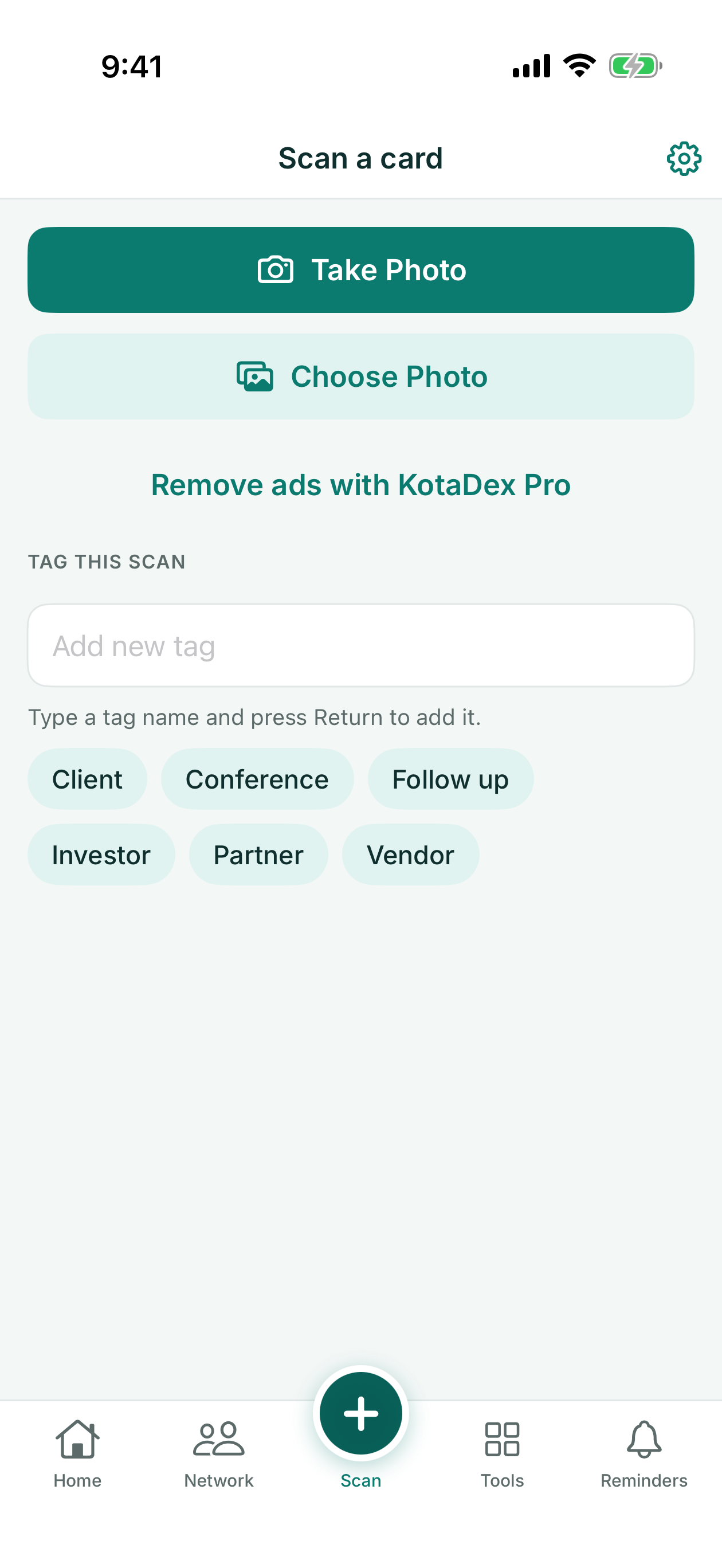
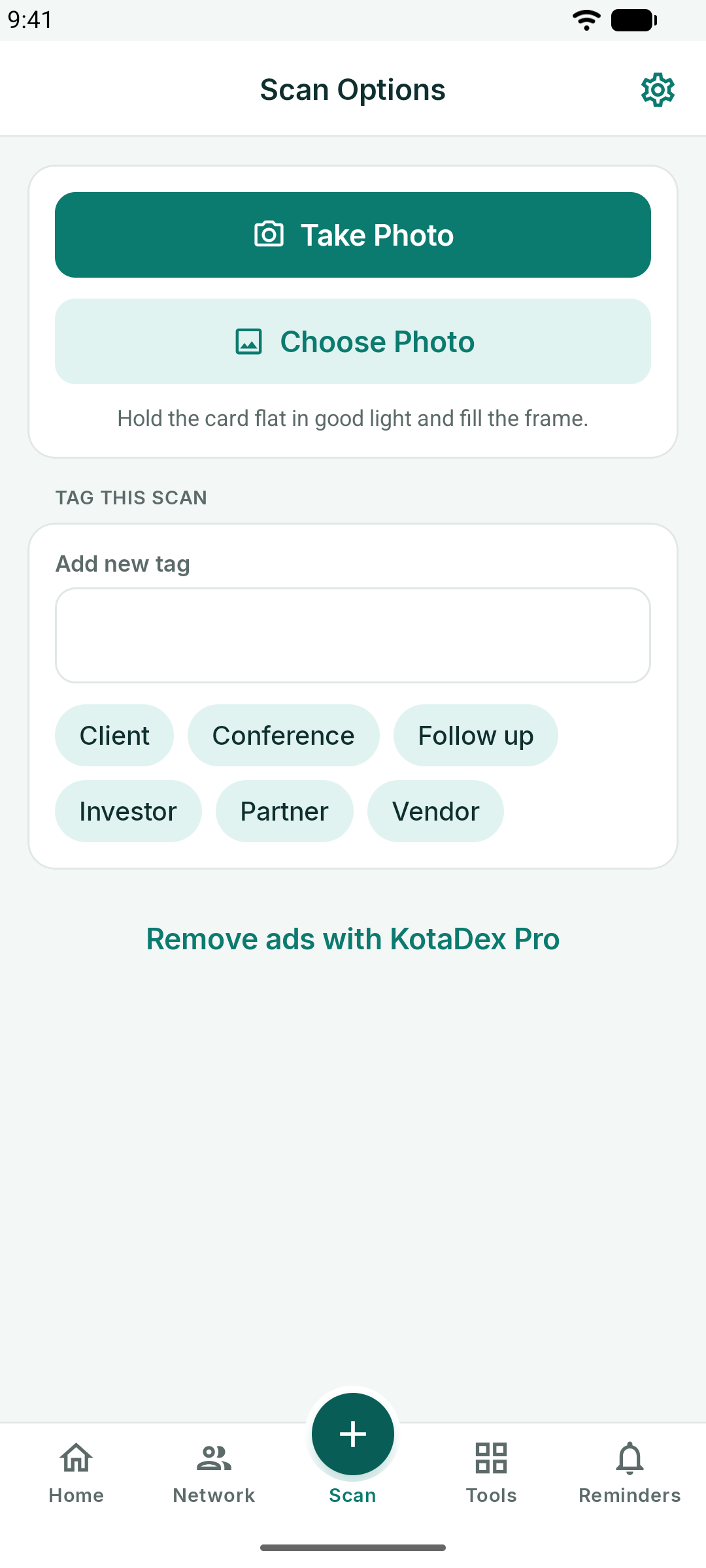
- A Fénykép készítése megnyitja a kamerát. Töltse ki a keretet a kártyával, tartsa vízszintesen a telefont, és koppintson a zárkioldóra.
- A Fénykép kiválasztása egy korábban lefényképezett kártyát importál.
- Beolvasás címkézése fényképezés előtt: koppintson egy meglévő címkére, vagy írjon be egy újat (iPhone-on és iPaden nyomja meg az Enter billentyűt a hozzáadásához). A címke automatikusan hozzárendelődik a kontakthoz.
A KotaDex az eszközén olvassa be a kártyát — iOS-en az Apple Vision, Androidon a Google ML Kit segítségével —, és automatikusan kitölti a talált nevet, beosztást, céget, telefonszámokat, e-mail-címet és weboldalt.
iPhone-on és iPaden a szövegfelismerés a latin betűs nyelveket, valamint a kínait, japánt, koreait, cirillt, arabot és thait olvassa. Görögöt, hébert és hindit még nem lehet beolvasni; ha az alkalmazás ezen nyelvek egyikén fut, a beolvasó képernyők jelzik ezt.
Androidon a szövegfelismerés a latin betűs nyelveket olvassa, valamint kínait, japánt, koreait és hindit, ha az alkalmazás ezen a nyelven fut. Arabot, cirillt, görögöt, hébert és thait még nem lehet beolvasni; ha az alkalmazás ezen nyelvek egyikén fut, a beolvasó képernyők jelzik ezt.
Ha a kártyán szerepel az adott személy fényképe, a KotaDex megtalálja az arcot, és megjeleníti a szerkesztőben. iPhone-on és iPaden ez a fénykép a telefon Névjegyek alkalmazásába mentett kontakt képe is lesz.
Ellenőrzés és mentés
Beolvasás után a kontaktszerkesztőbe kerül, ahol minden mező előre ki van töltve. Javítsa ki, amit a kamera hibásan olvasott, adjon hozzá megjegyzéseket ("a SaaS Summiton találkoztunk"), és koppintson a Mentés gombra.
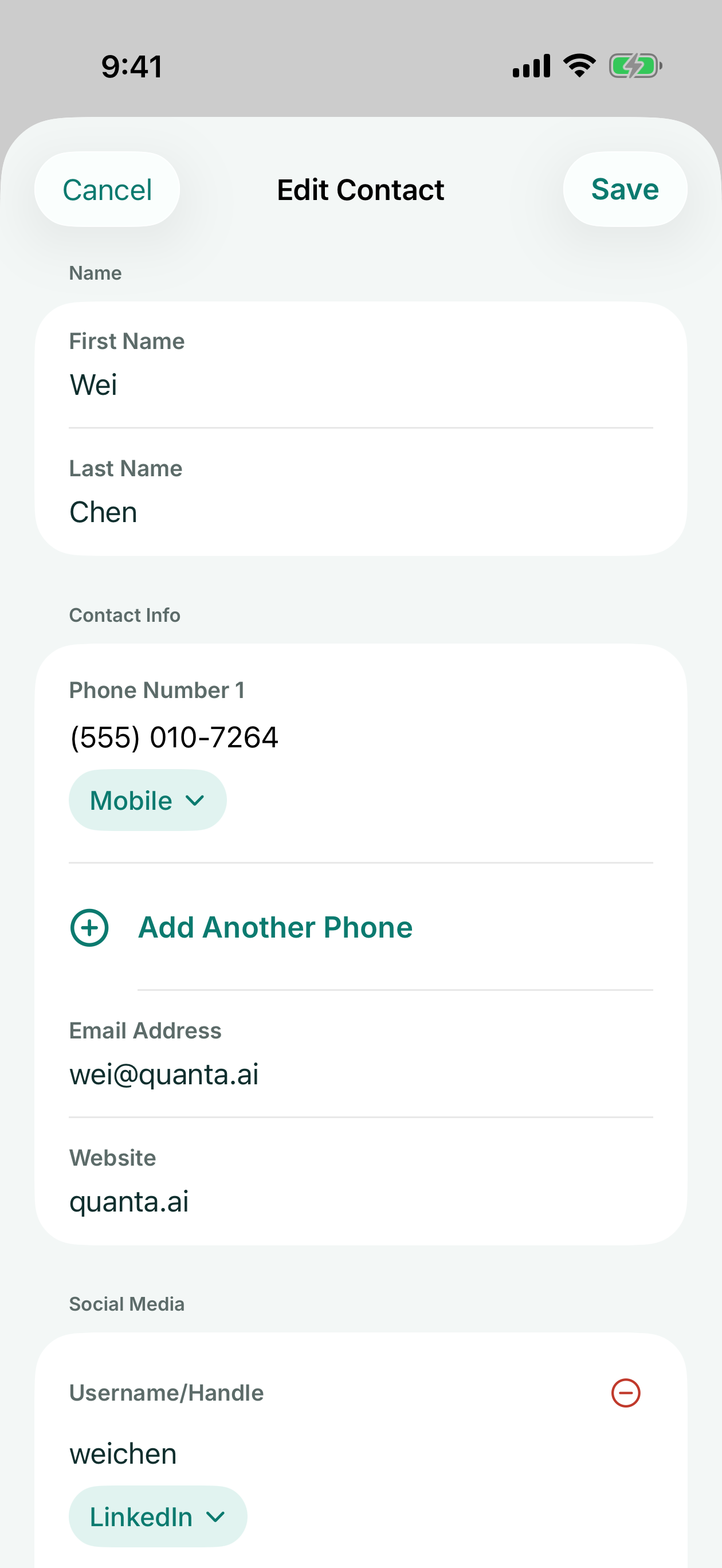
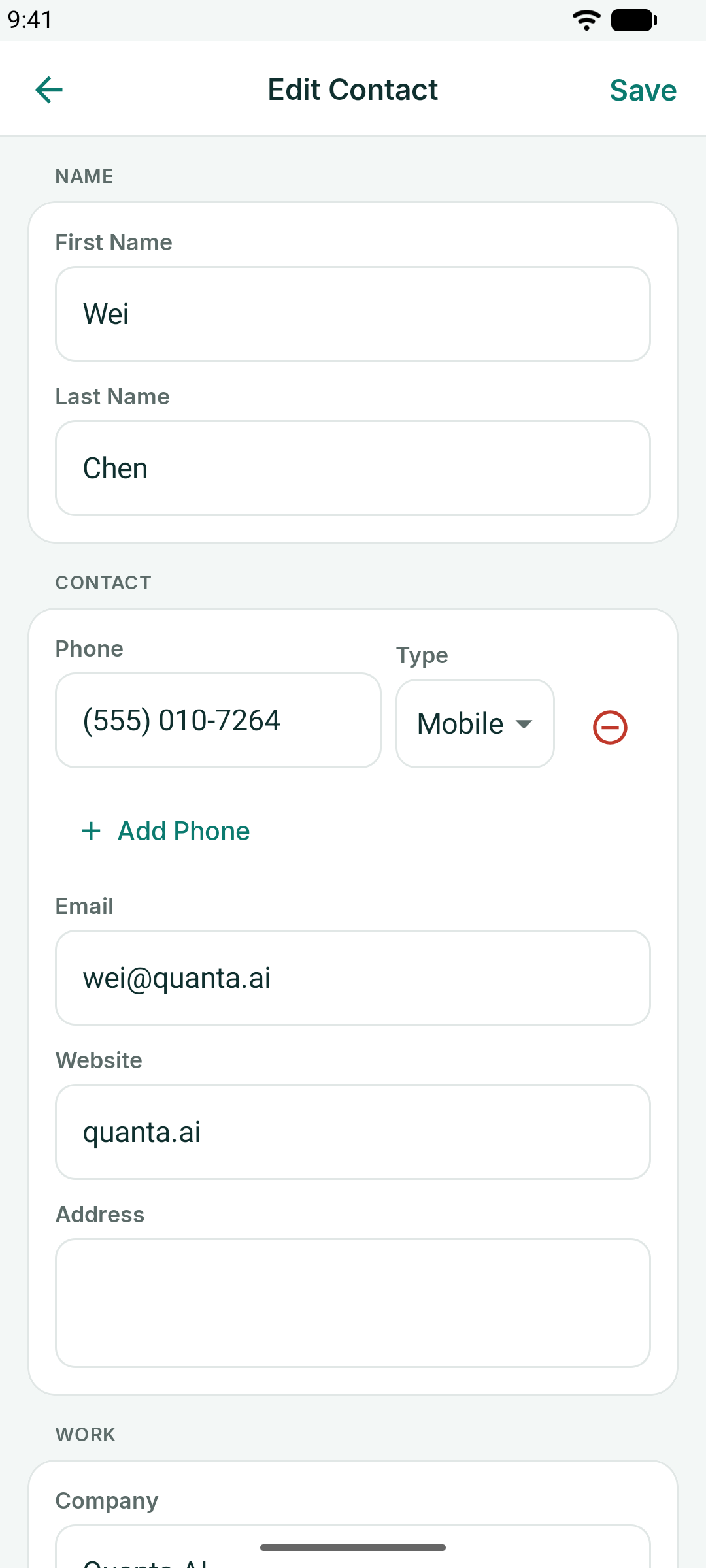
- Minden telefonszámhoz tartozik egy típus — Mobil, Munkahelyi, Otthoni és más — amelyet módosíthat, és annyi számot adhat hozzá, amennyire szüksége van.
- A közösségimédia-fiókokhoz platformválasztó tartozik: LinkedIn, X, Instagram és mások.
iPhone-on és iPaden egy újonnan beolvasott kártya mentése a személyt a telefon Névjegyek alkalmazásába is felveszi, a kártyán talált arccal, amennyiben engedélyezi a KotaDexnek a kontaktjaihoz való hozzáférést.
Androidon egy újonnan beolvasott kártya mentése után a KotaDex megkérdezi, hozzáadja-e a személyt a telefon kontaktjaihoz is: a Mentés a Névjegyekbe megnyitja a névjegyalkalmazást a kitöltött adatokkal, a Csak a KotaDexbe pedig csak a KotaDexben tartja meg a kártyát.
Saját hálózat
A Hálózat fül minden valaha beolvasott kártyát tartalmaz, vezetéknév szerint rendezve, jobb oldalon A-Z indexszel.
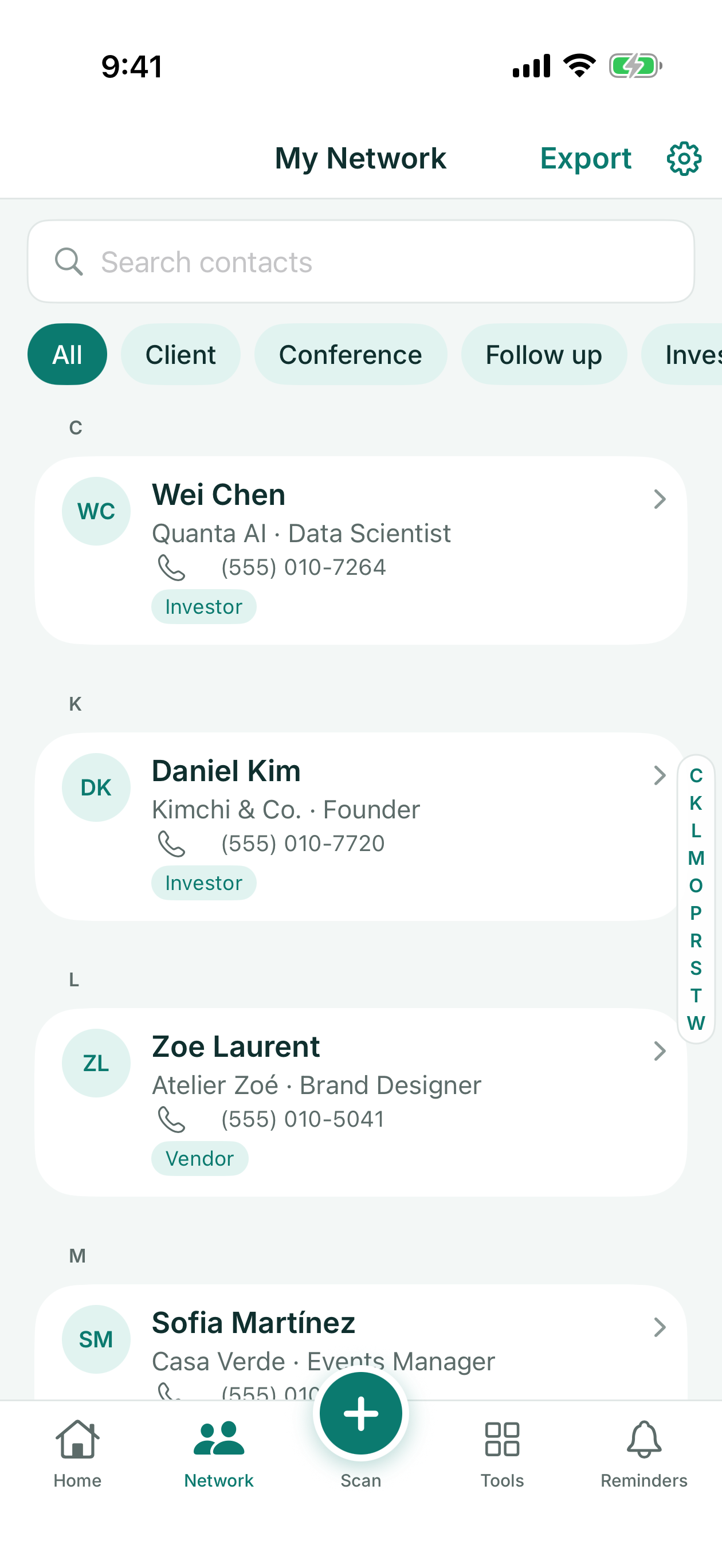
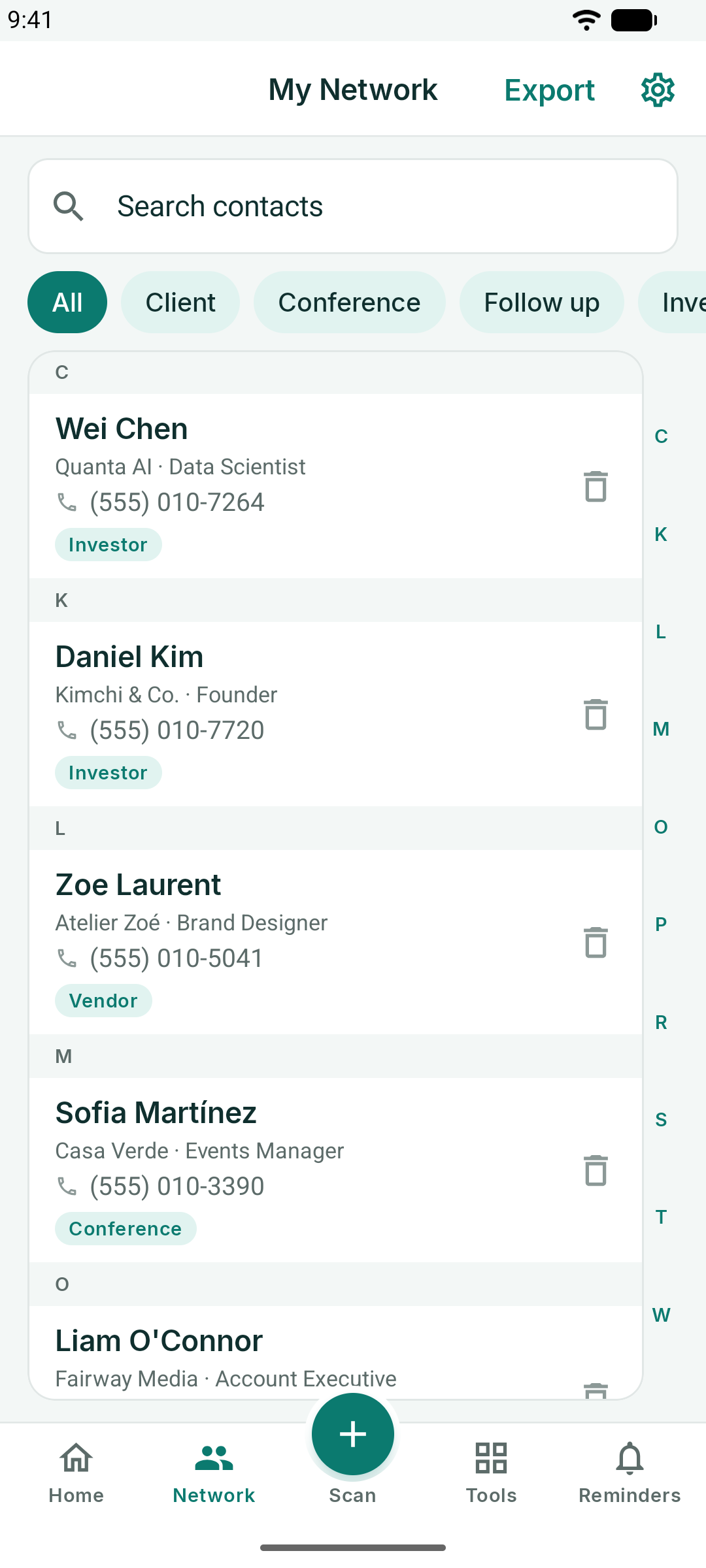
- A Keresés gépelés közben egyezéseket talál a nevek, cégek, beosztások, telefonszámok, e-mail-címek, címkék és megjegyzések között.
- A keresőmező alatti címkecsipeszek egyetlen címkére szűrik a listát; a Mind ismét mindenkit megjelenít.
- Koppintson egy kontaktra a szerkesztéséhez; iOS-en húzza balra a törléshez, Androidon pedig használja a kuka ikont.
- A fejlécben található Exportálás a teljes hálózatot egy CSV-fájlba menti, amelyet megnyithat Excelben, Numbersben vagy Google Sheetsben, vagy importálhat egy CRM-rendszerbe — vagy egy vCard (.vcf) fájlba, amely a névjegyalkalmazás számára készült.
Pro csomaggal az exportálás azonnali. Az ingyenes csomagban az első exportálása ingyenes; utána előbb egy rövid hirdetés jelenik meg.
Címkék
A címkék segítségével jegyzi meg a KotaDex, hogy *miért* van meg egy adott kártya. Adja hozzá őket beolvasás közben, vagy szerkessze a kontaktot, és adja hozzá később. Jellemző címkék: Client, Partner, Investor, Vendor, Conference, Follow up (ügyfél, partner, befektető, beszállító, konferencia, utánkövetés).
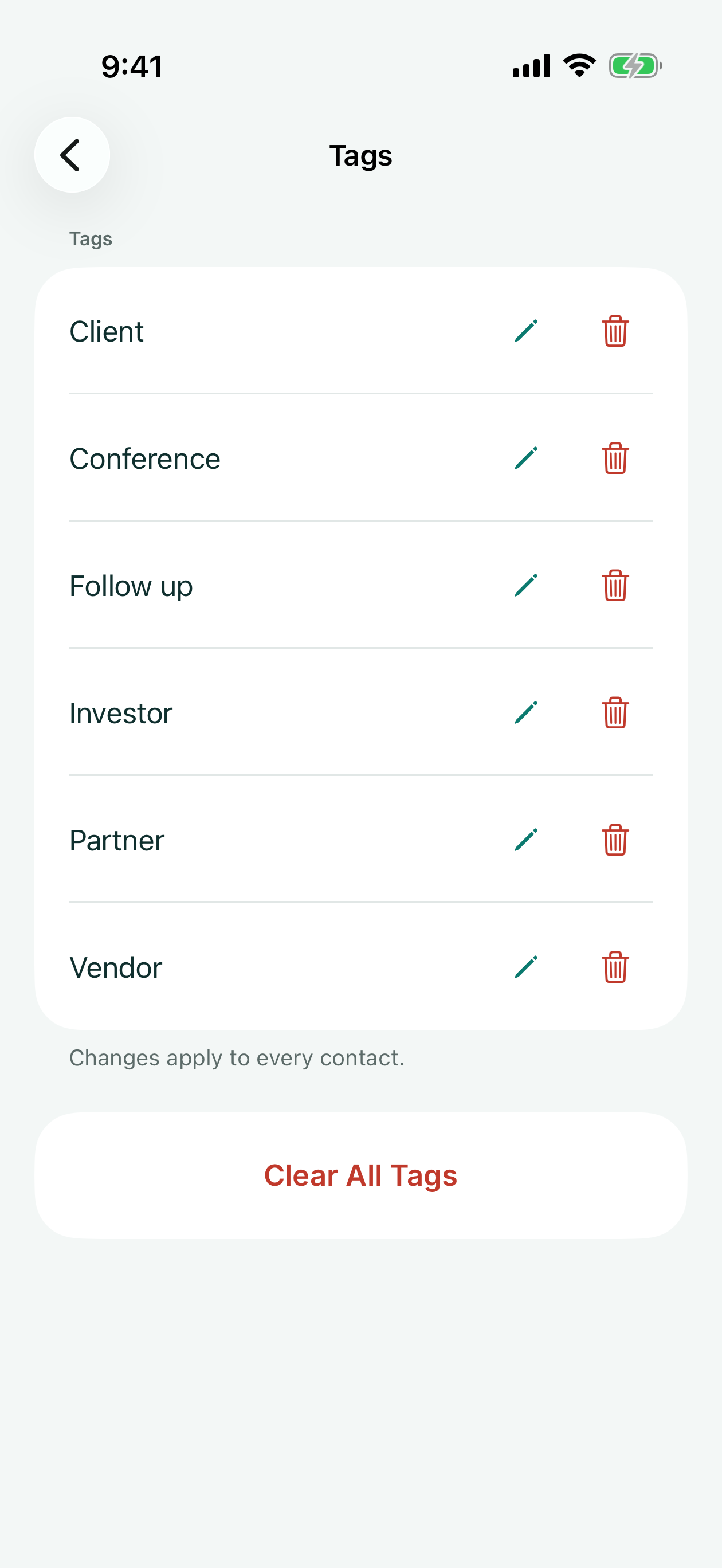
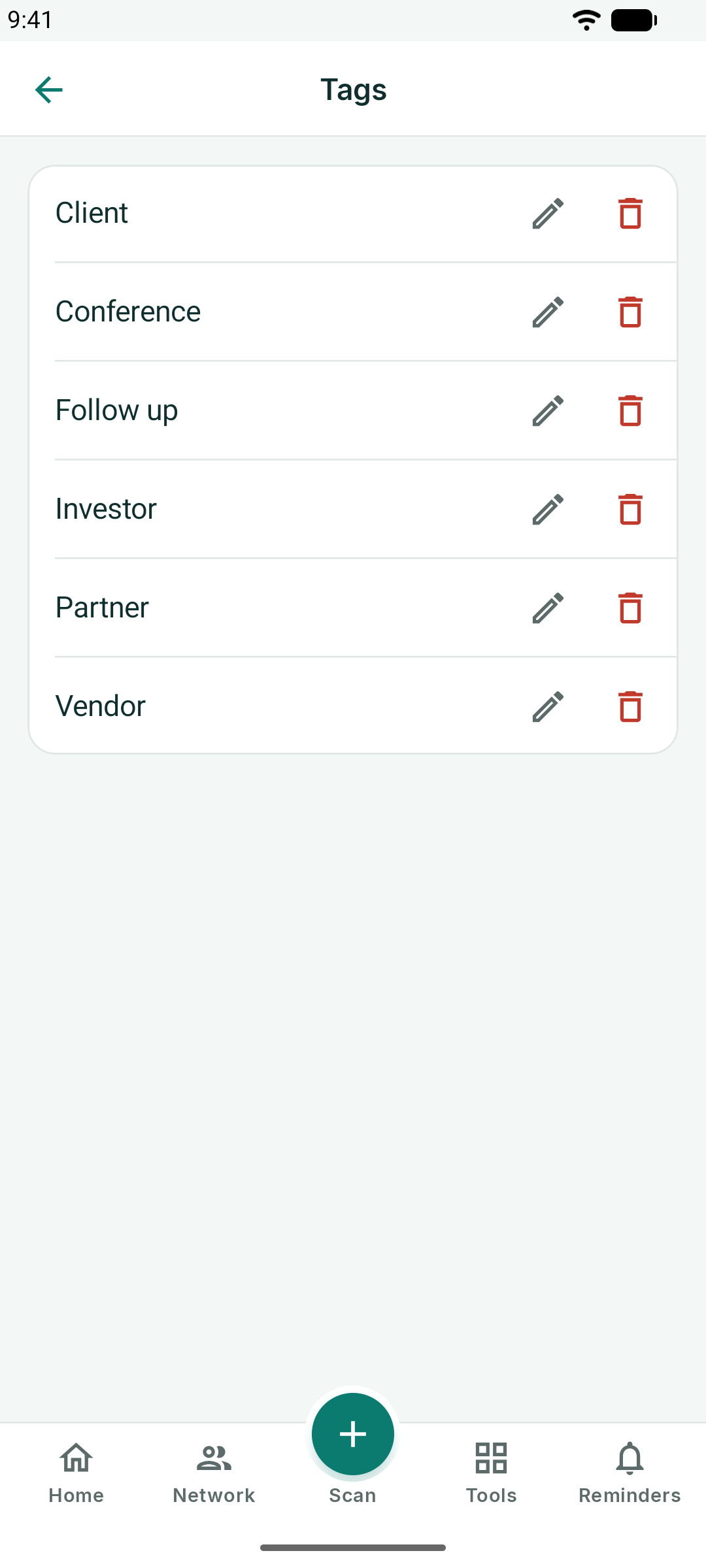
Beállítások → Címkék felsorolja az összes használt címkét; nevezzen át ott egy címkét, és minden kontakt frissül.
Az Ön digitális névjegykártyája
A kezdőképernyő az Ön saját kártyája. Amikor először nyitja meg a KotaDexet, az üdvözlőképernyő felajánlja a beállítását: nevét, beosztását, cégét, telefonszámát és e-mail-címét, valamint egy opcionális fényképet és egy logót a QR-kód közepéhez.
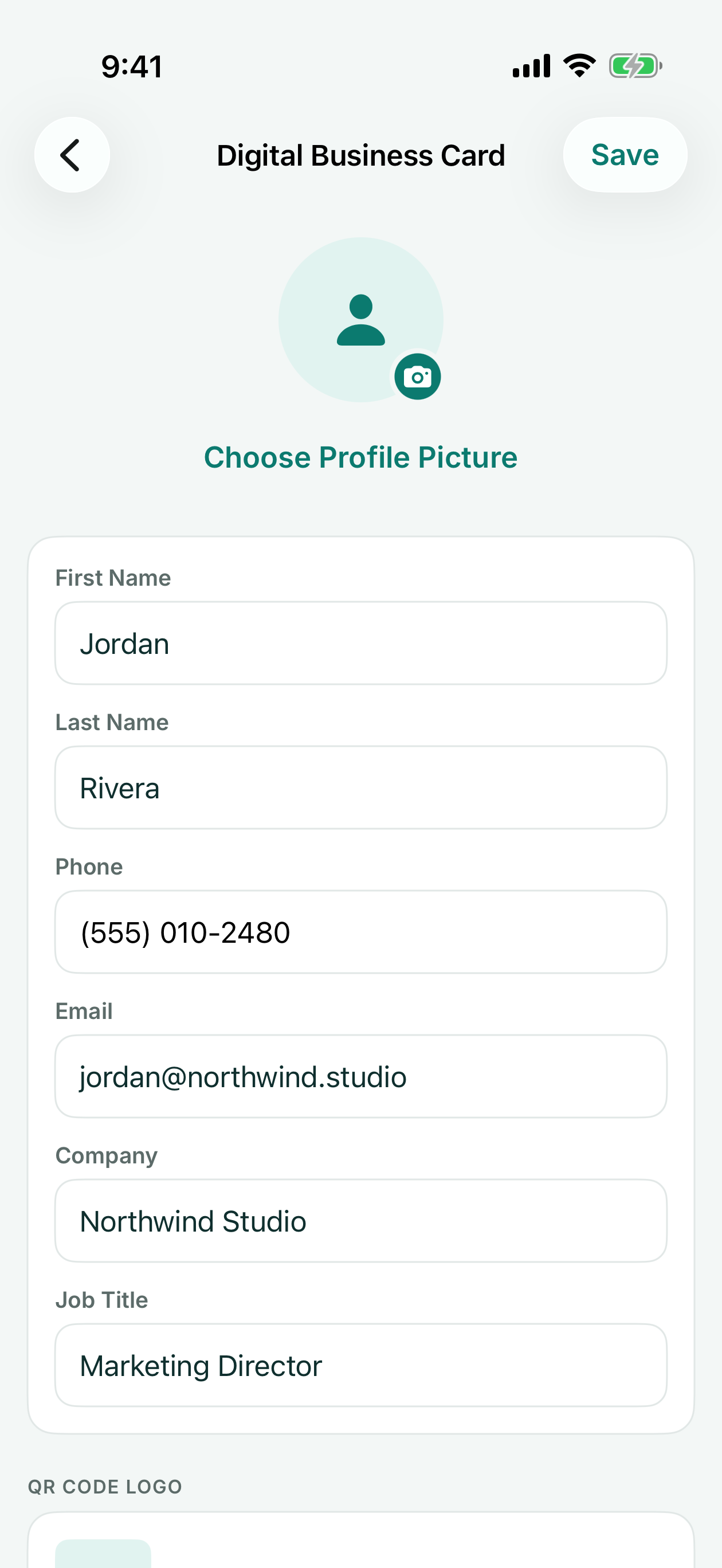
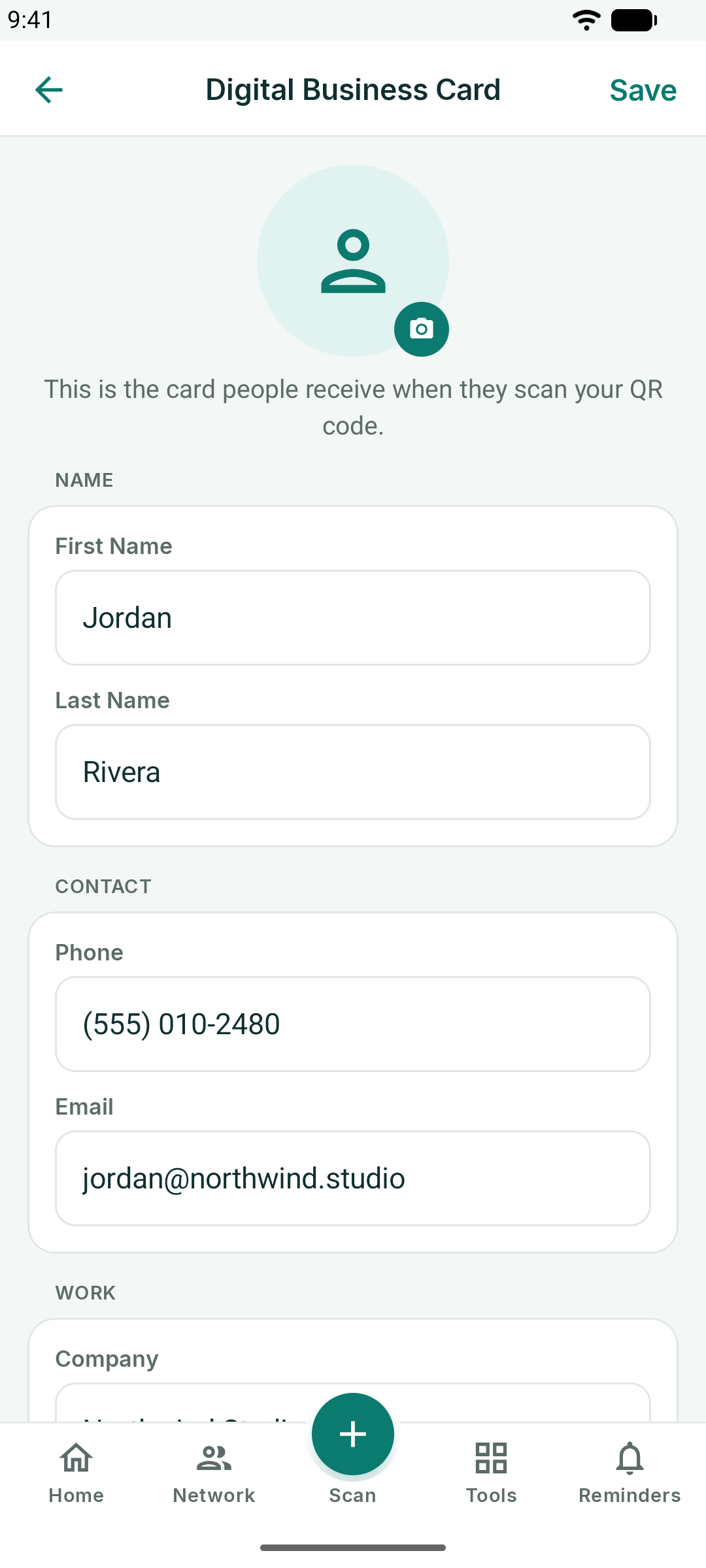
Mentés után a kezdőképernyő a kártyát QR-kóddal együtt jeleníti meg. Amikor valaki beolvassa a telefonja kamerájával, az Ön adatai új kontaktként nyílnak meg az ő telefonján — az ő oldalán nincs szükség alkalmazásra.
- A Kártyám megosztása elküldi az Ön kontaktkártyáját üzenetben, e-mailben vagy bármely más, Ön által választott alkalmazással, így a másik személy azonnal elmentheti a kontaktjai közé.
- A kód alatt található QR-kód mentése a fényképei közé menti a kódot olyan képként, amelyet kinyomtathat, vagy hozzáadhat egy diához vagy szórólaphoz.
- Koppintson a kártyán lévő fényképére, vagy nyissa meg a Beállítások → Digitális névjegykártya menüt a szerkesztéshez.
Emlékeztetők
Az Emlékeztetők fül a címkékből utánkövetéseket készít.
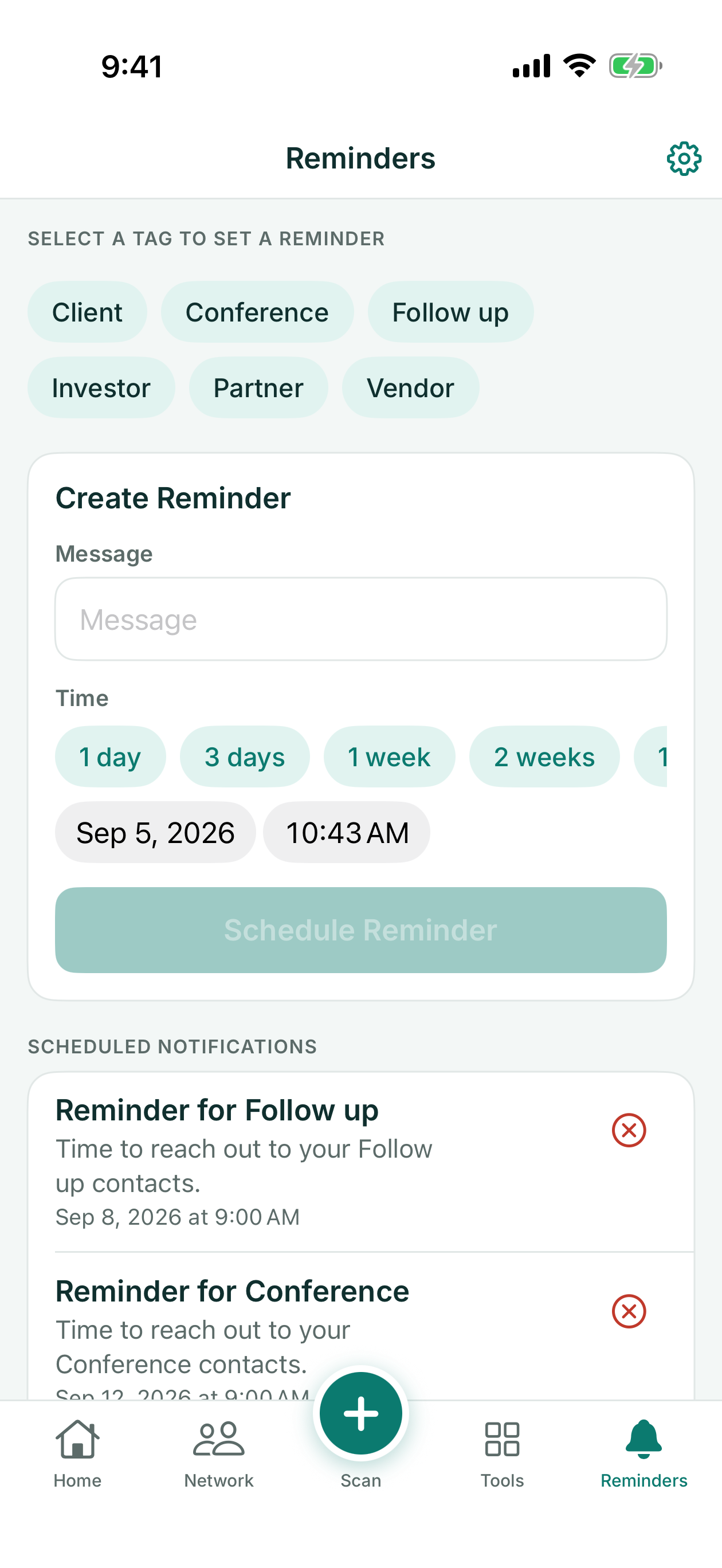
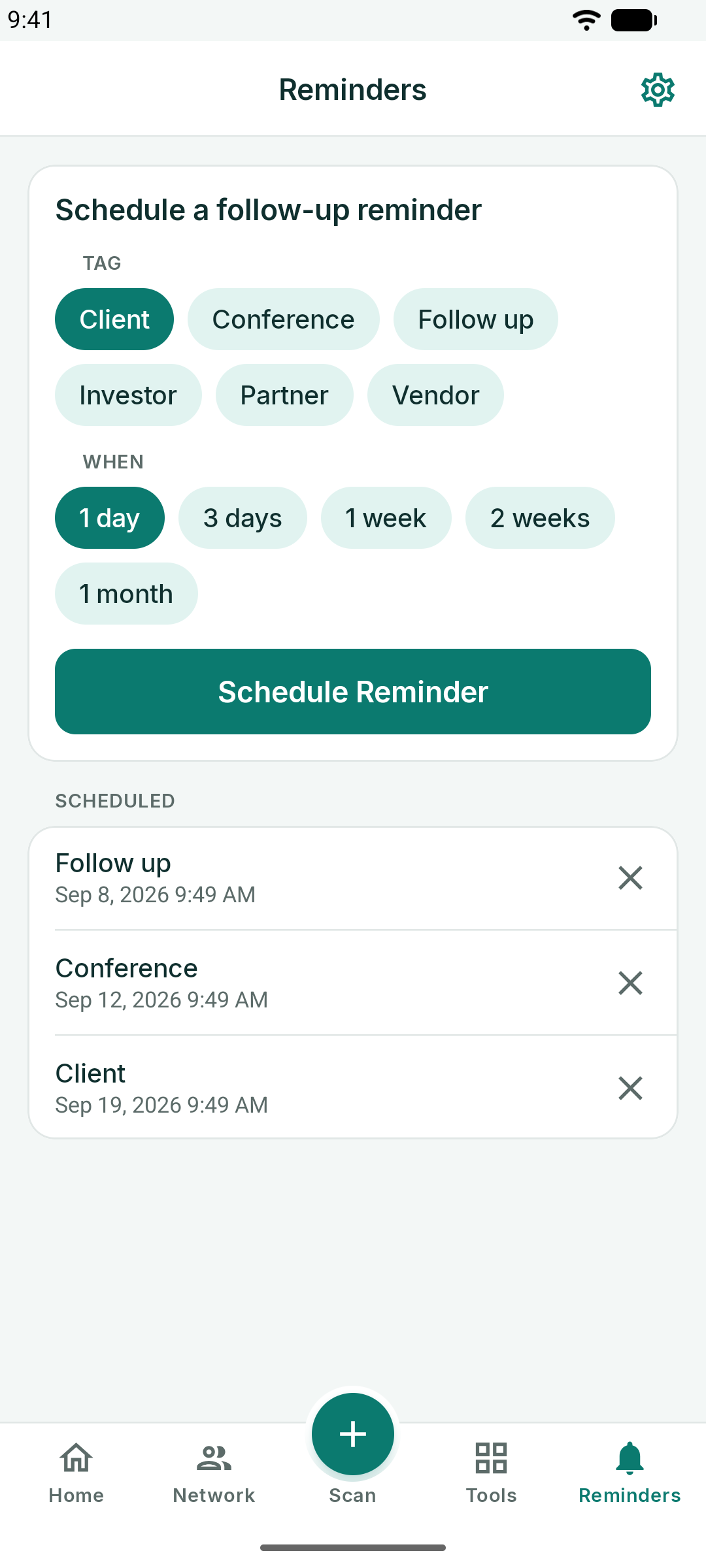
- Válasszon egy címkét — például *Follow up* (utánkövetés) vagy *Conference* (konferencia).
- Az Üzenet mezőbe írja be, mire emlékeztesse Önt az értesítés, például "Küldje el a Q4-es ajánlatot".
- Válassza ki, mikor: 1 nap, 3 nap, 1 hét, 2 hét vagy 1 hónap múlva, vagy adjon meg egy dátumot és időpontot.
- Koppintson az Emlékeztető ütemezése gombra.
A KotaDex az adott időpontban értesítést küld. Az ütemezett emlékeztetők az űrlap alatt jelennek meg: koppintson egyre a módosításához, vagy koppintson az X-re a törléséhez. Az értesítésekhez első alkalommal engedély szükséges — ha elutasította, az Emlékeztetők képernyőn a Beállítások megnyitása elviszi arra a helyre, ahol újra bekapcsolhatja őket.
Az eszközök központja
Az Eszközök fül hét eszközt tartalmaz. Mindegyik teljes képernyőn nyílik meg, és a vissza nyíllal térhet vissza a központba.
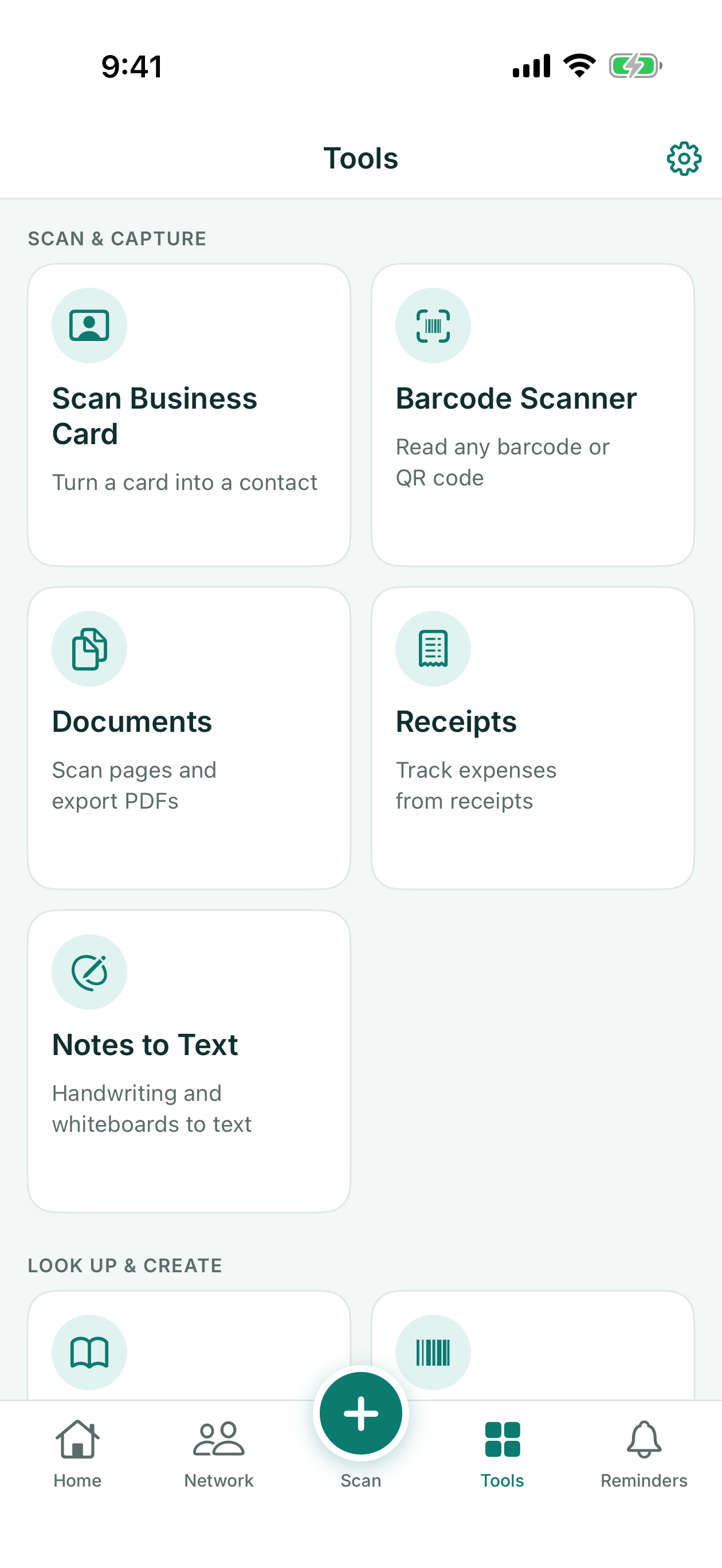
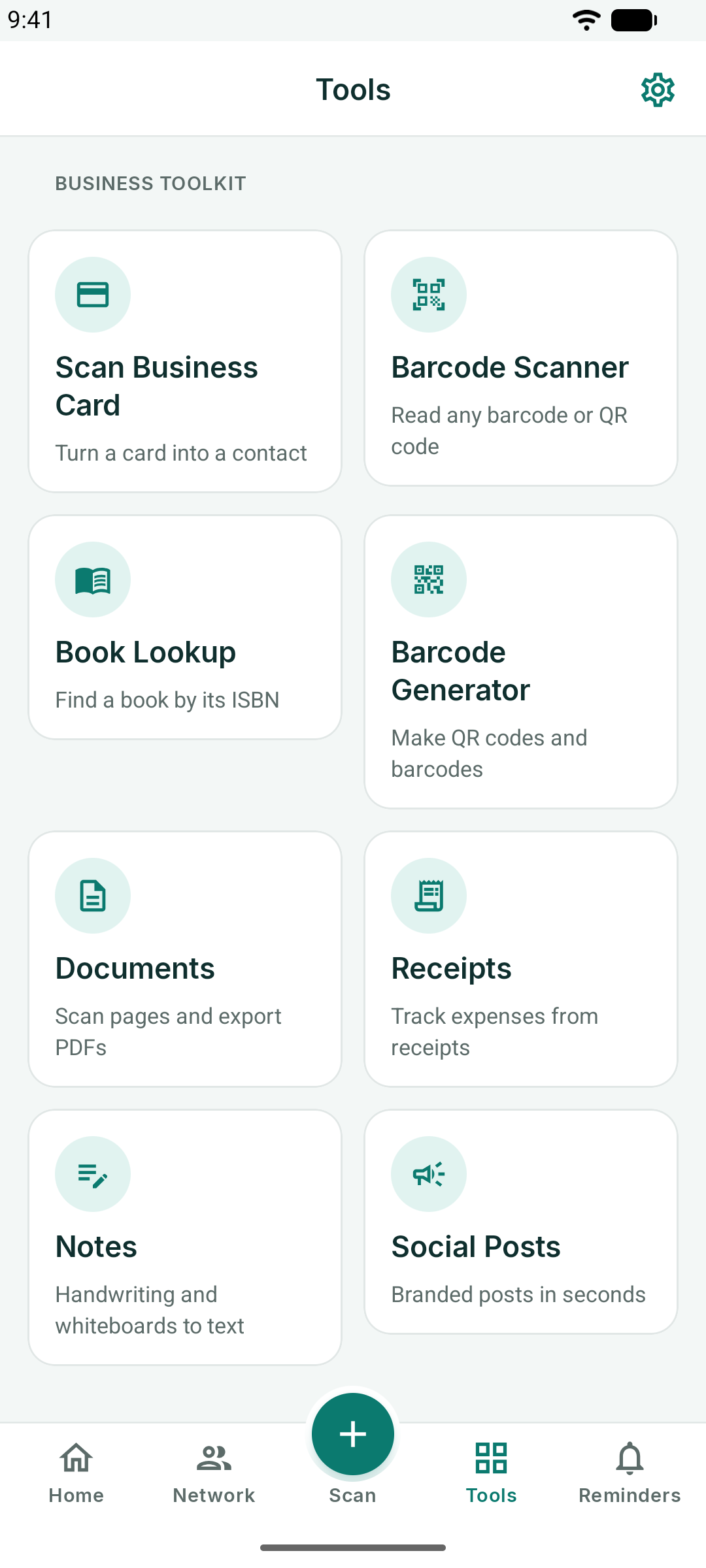
Vonalkód-beolvasó és könyvkeresés
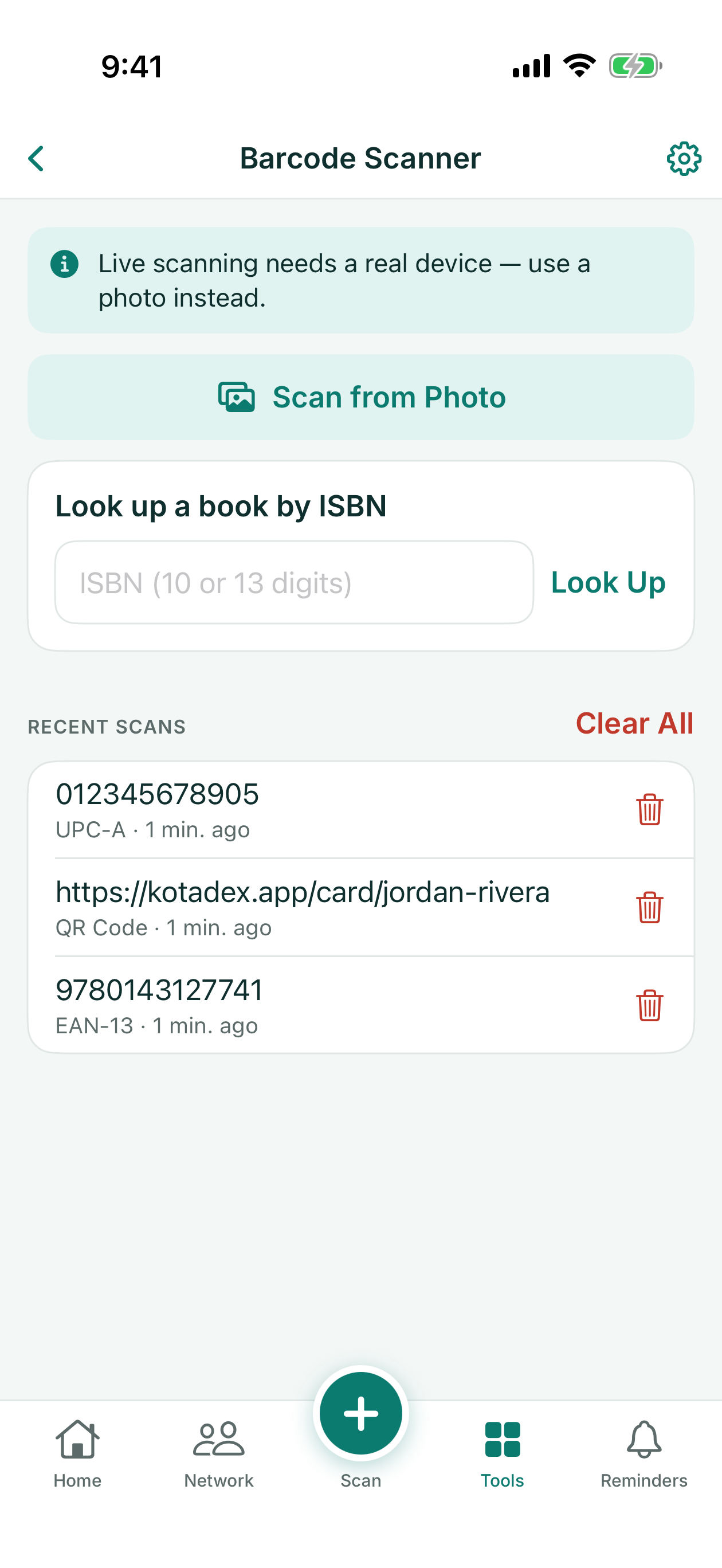
A Vonalkód-beolvasó a kamerával bármilyen vonalkódot vagy QR-kódot beolvas — iPhone-on és iPaden fényképről is —, és megőrzi az utolsó ötven beolvasást egy előzménylistában, amelyet újra megnyithat, amelyből másolhat, vagy amelyet törölhet. Minden eredmény a tartalmához illő lehetőséget kínál: hivatkozás megnyitása, e-mail küldése, szám hívása, vagy új kód létrehozása belőle a Vonalkód létrehozása gombbal.
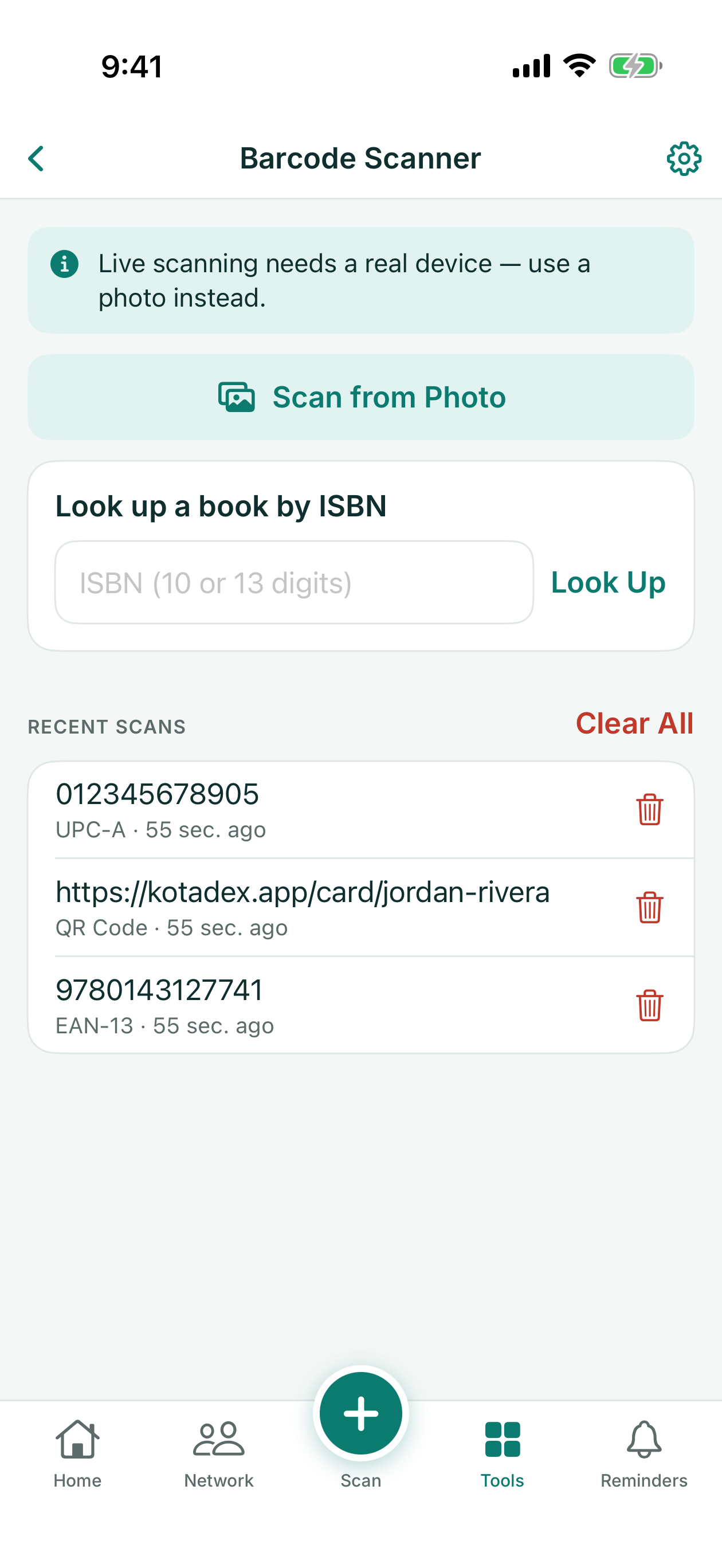
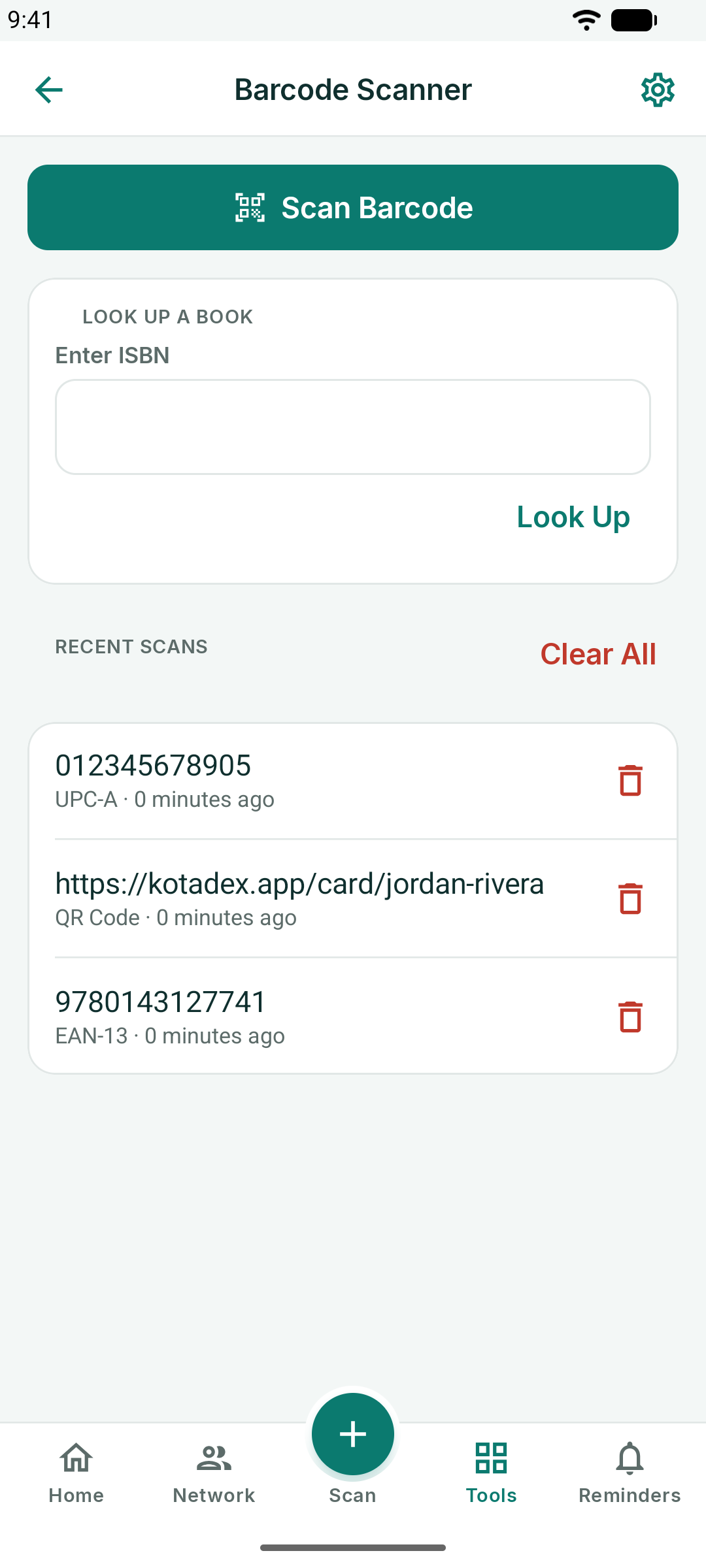
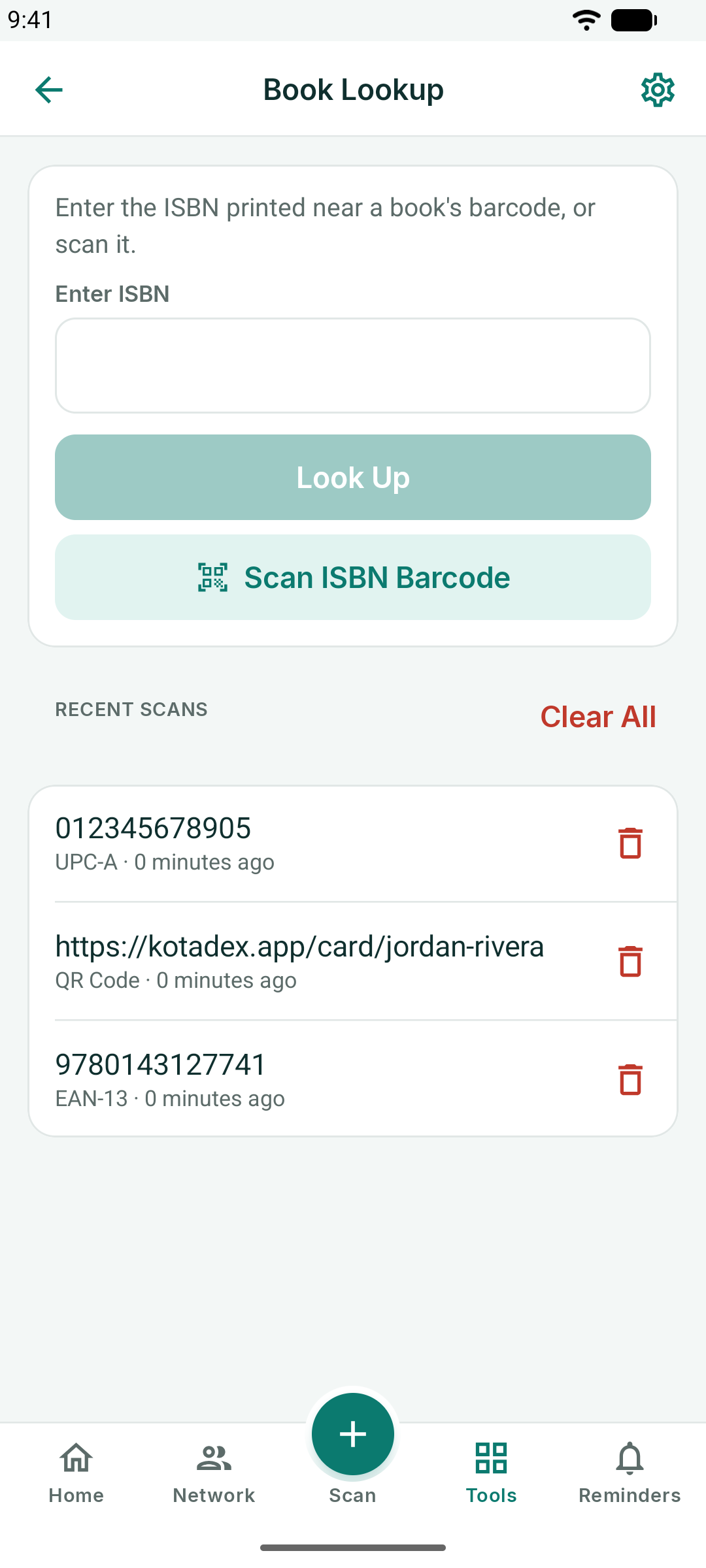
A Könyvkeresés egy ISBN-számot fogad — beolvasva vagy beírva —, és lekéri a címet, a szerzőt, a megjelenés dátumát és a borítót az Open Libraryből, gombokkal, amelyekkel megnyithatja a könyvet a Wikipédián, a Google Booksban, az Amazonon vagy az Open Libraryben. Csak az ISBN kerül elküldésre.
Vonalkódgenerátor
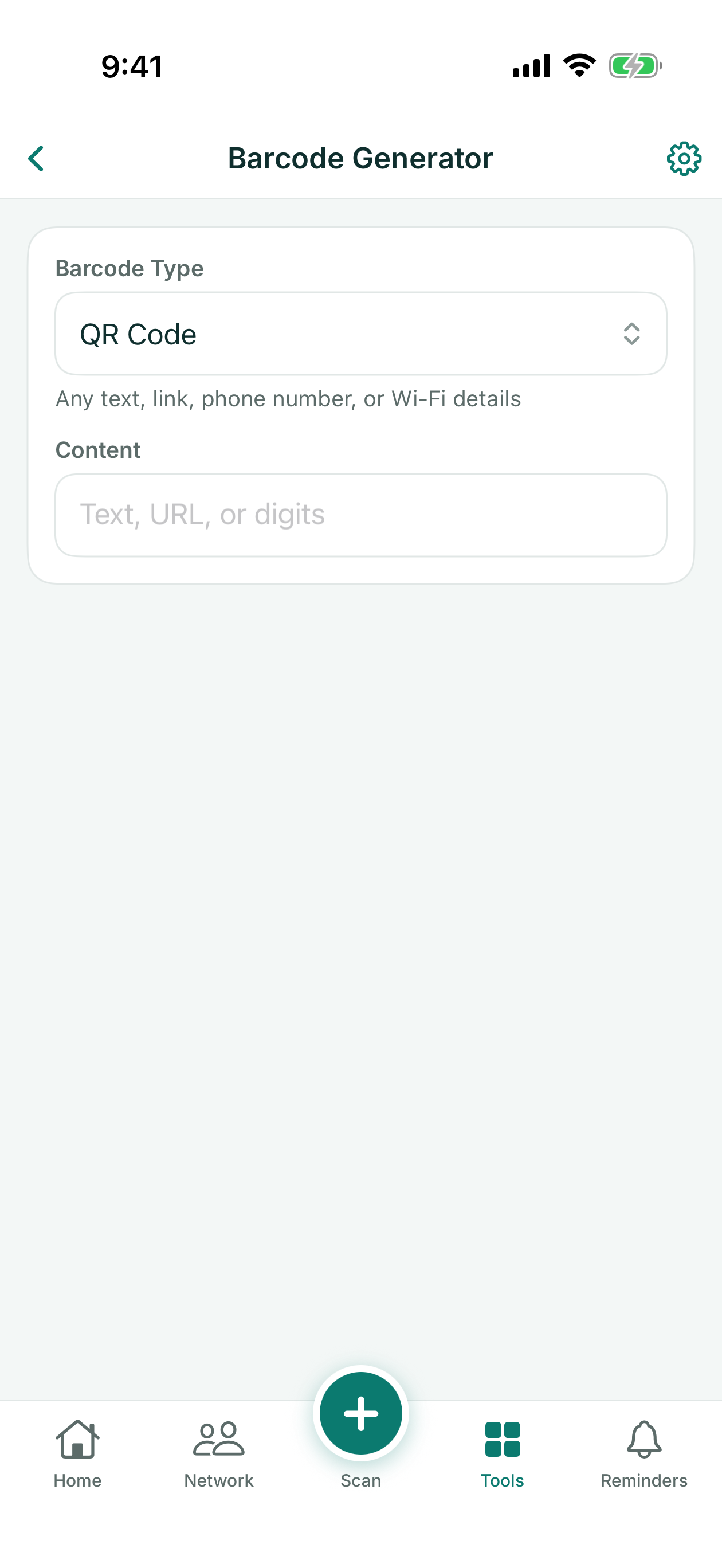
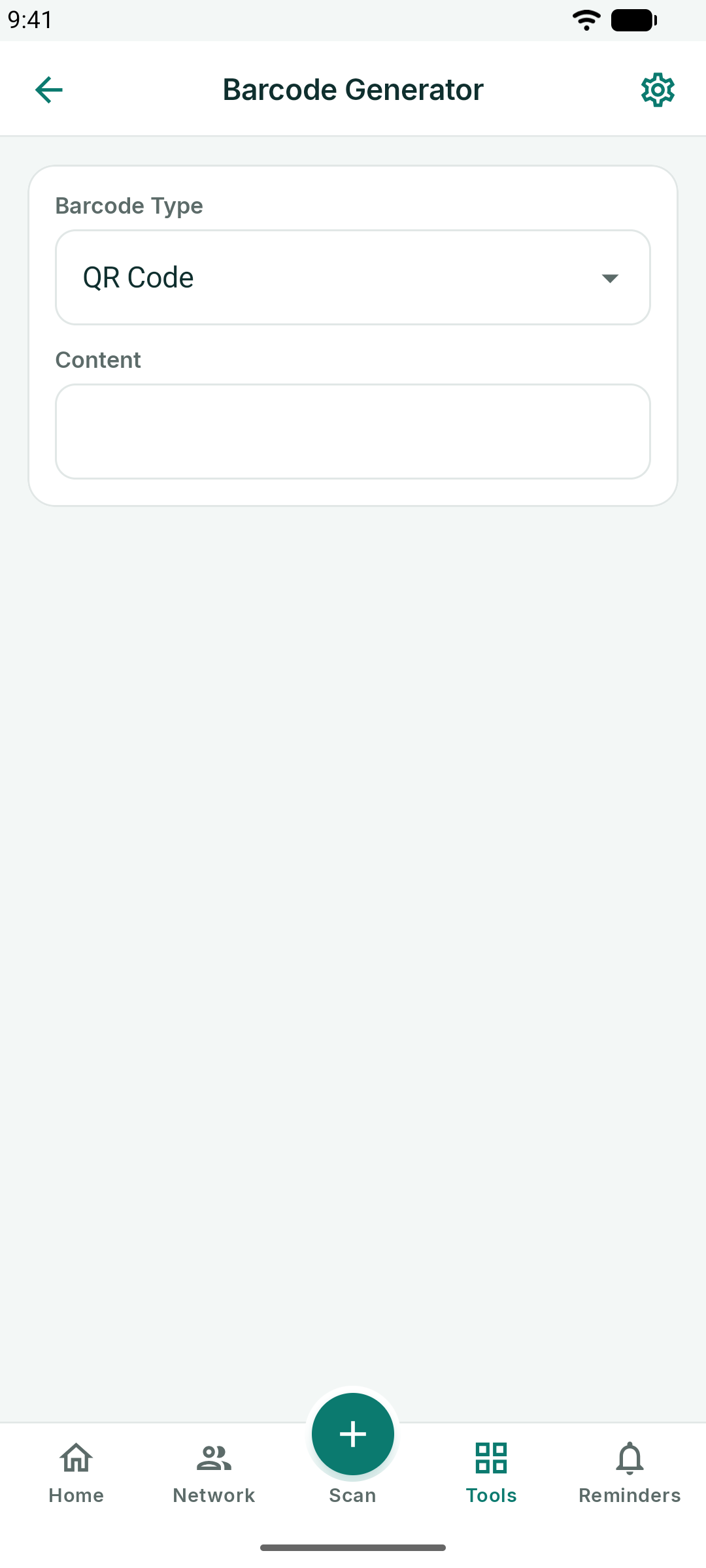
Készítsen QR-kódot vagy vonalkódot — Code 128, EAN-13, UPC-A és mások — bármilyen szövegből, hivatkozásból vagy számból. Válassza ki a típust, adja meg a tartalmat, és a kód élőben jelenik meg; mentse el a Mentés a Fotókba gombbal, vagy ossza meg a Megosztás gombbal.
A felül található óragomb megnyitja a Legutóbbi kódok képernyőt: az utolsó ötven kódot, amelyet létrehozott, a legújabbal kezdve. Koppintson egyre, hogy újra megnyissa, vagy törölje azokat, amelyekre már nincs szüksége.
Dokumentumok
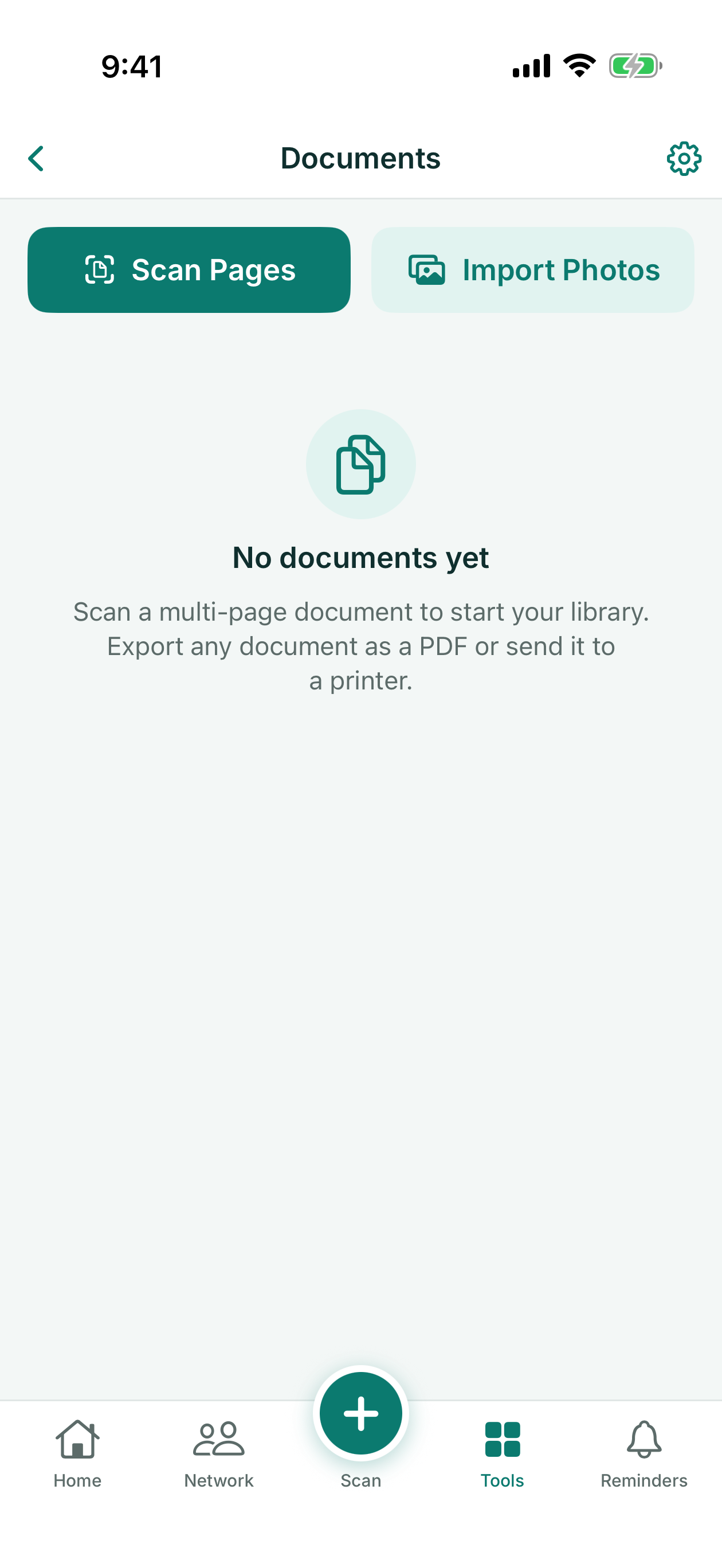
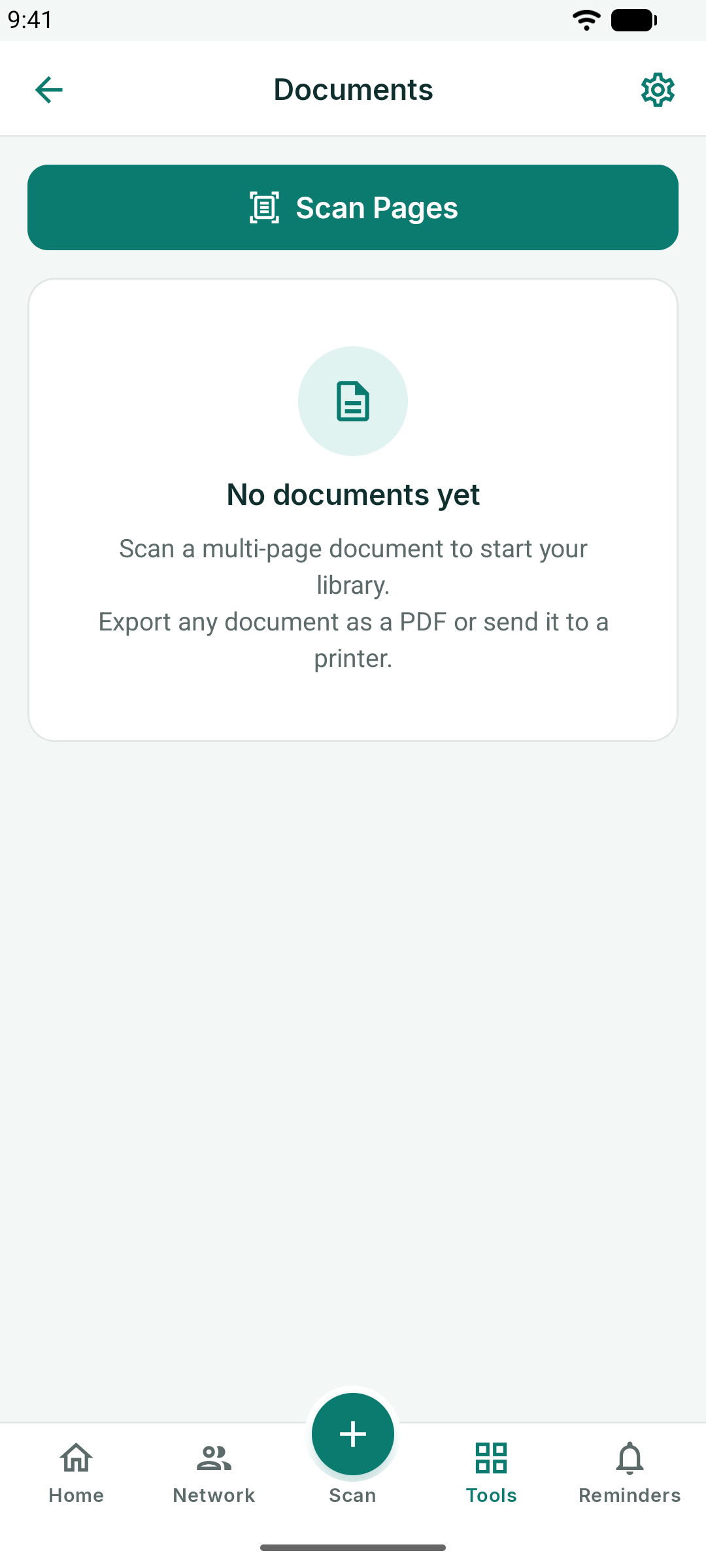
Szkenneljen több oldalas dokumentumokat egyetlen PDF-fájlba: a kamera megtalálja az egyes oldalak széleit és kiegyenesíti azokat, és fényképei közül is importálhat oldalakat. Nevezze el a dokumentumot, adjon hozzá oldalakat, rendezze át őket, majd exportálja, ossza meg vagy nyomtassa ki a PDF-et.
Nyugták
Fényképezzen le egy nyugtát, és a KotaDex beolvassa a kereskedő nevét, a dátumot, a részösszeget, az adót, a végösszeget és a fizetési módot. Felismeri a végösszeg és az adó sorait az alkalmazás minden nyelvén, a cent nélküli végösszegeket is, mint a jenben vagy wonban kiállított nyugtákon; fényképről ugyanazokat az írásrendszereket olvassa be, amelyeket a Névjegykártya beolvasása szakasz felsorol.
Minden nyugta megtartja a saját pénznemét, amelyet a nyugtáról vesz át, vagy ha a nyugtán nem szerepel, a telefon régiójából. Sorolja be egy kategóriába (Étkezés, Utazás, Üzemanyag, Szállás, Iroda, Eszközök, Egyéb), és a KotaDex folyamatosan vezeti az összesítést a hónapra és az összes időre vonatkozóan, pénznemenként egy sorban: a különböző pénznemű összegeket sosem adja össze.
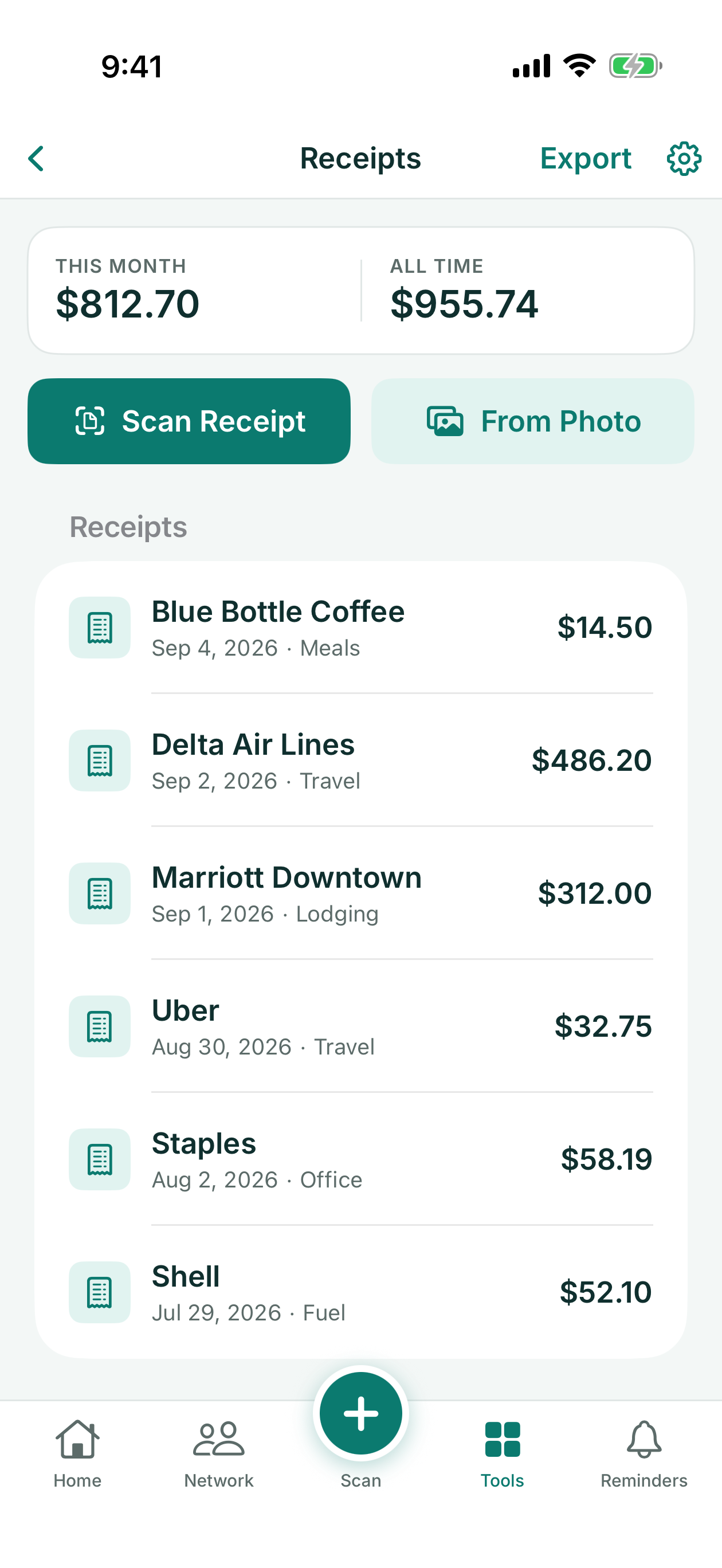
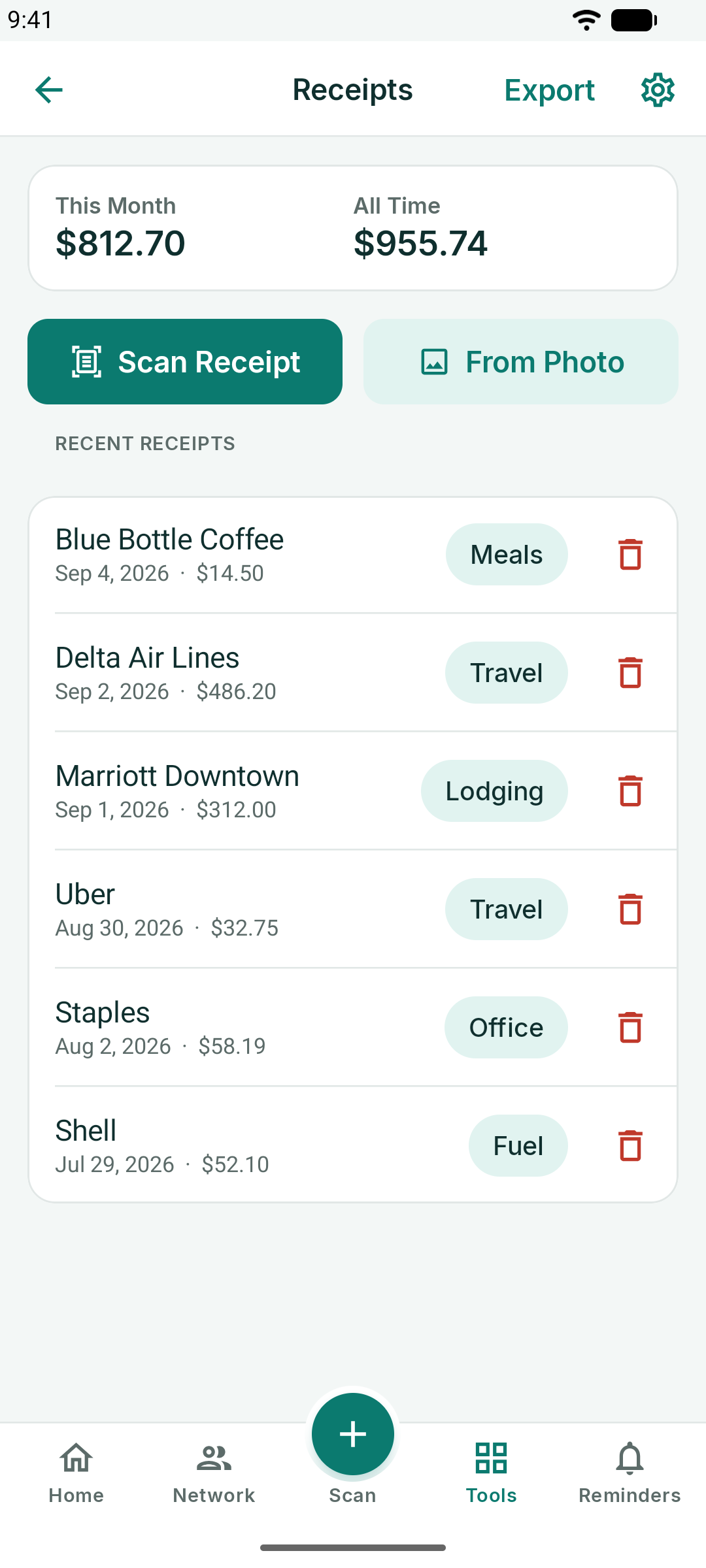
- A Nyugta beolvasása a kamerát használja; a Fényképből egy már meglévő nyugtát importál.
- Koppintson egy nyugtára egy mező javításához, a kategória módosításához vagy másik Pénznem kiválasztásához.
- Az Exportálás egy CSV-fájlt készít az összes nyugtáról a költségelszámolásához, az egyes nyugták pénznemét külön oszlopban tartalmazza.
Mentés előtt ellenőrizze a végösszeget, a dátumot és a pénznemet. A 05/06/2026 típusú dátumot úgy olvassa be, ahogyan a telefon régiójában a dátumokat írják, a ¥ típusú pénznemjel pedig félreolvasható.
Jegyzetek szöveggé
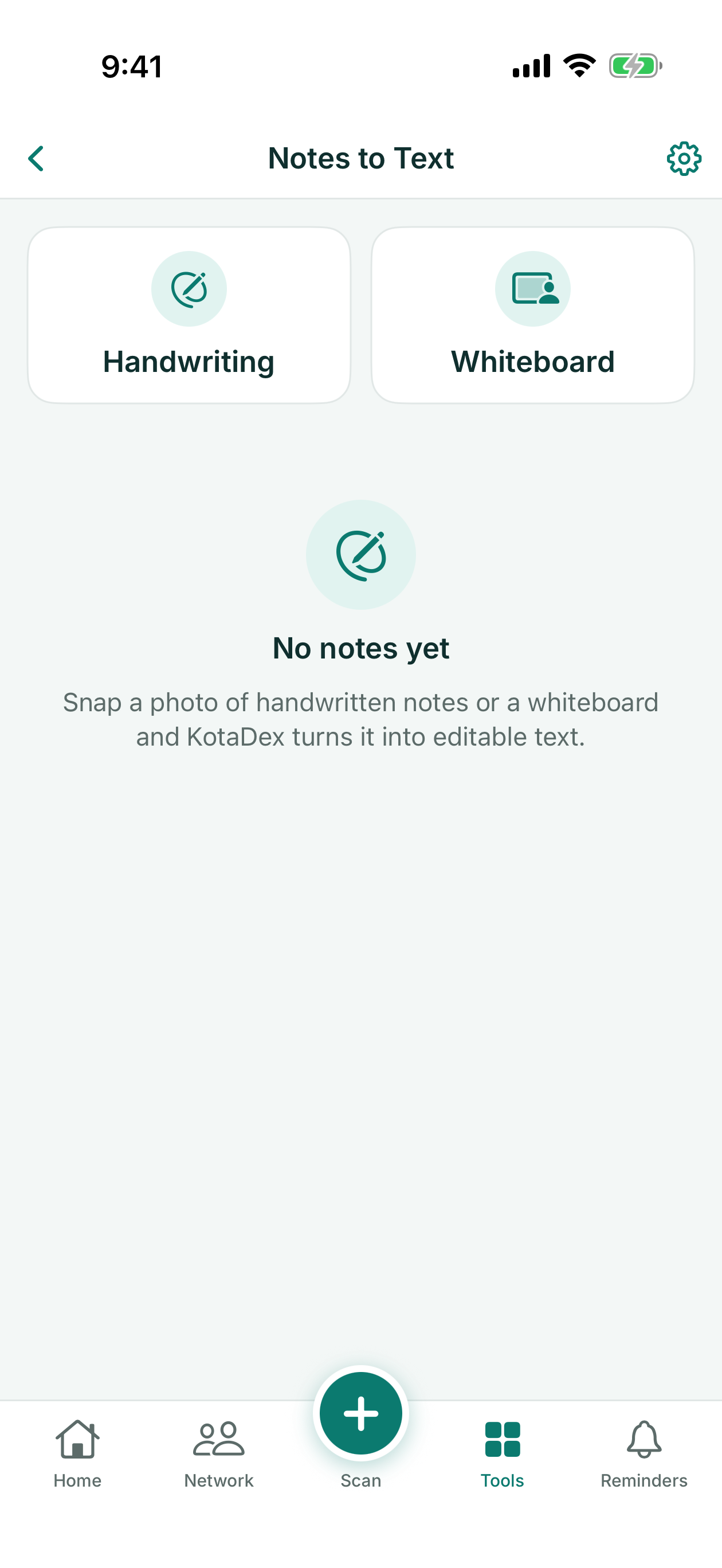
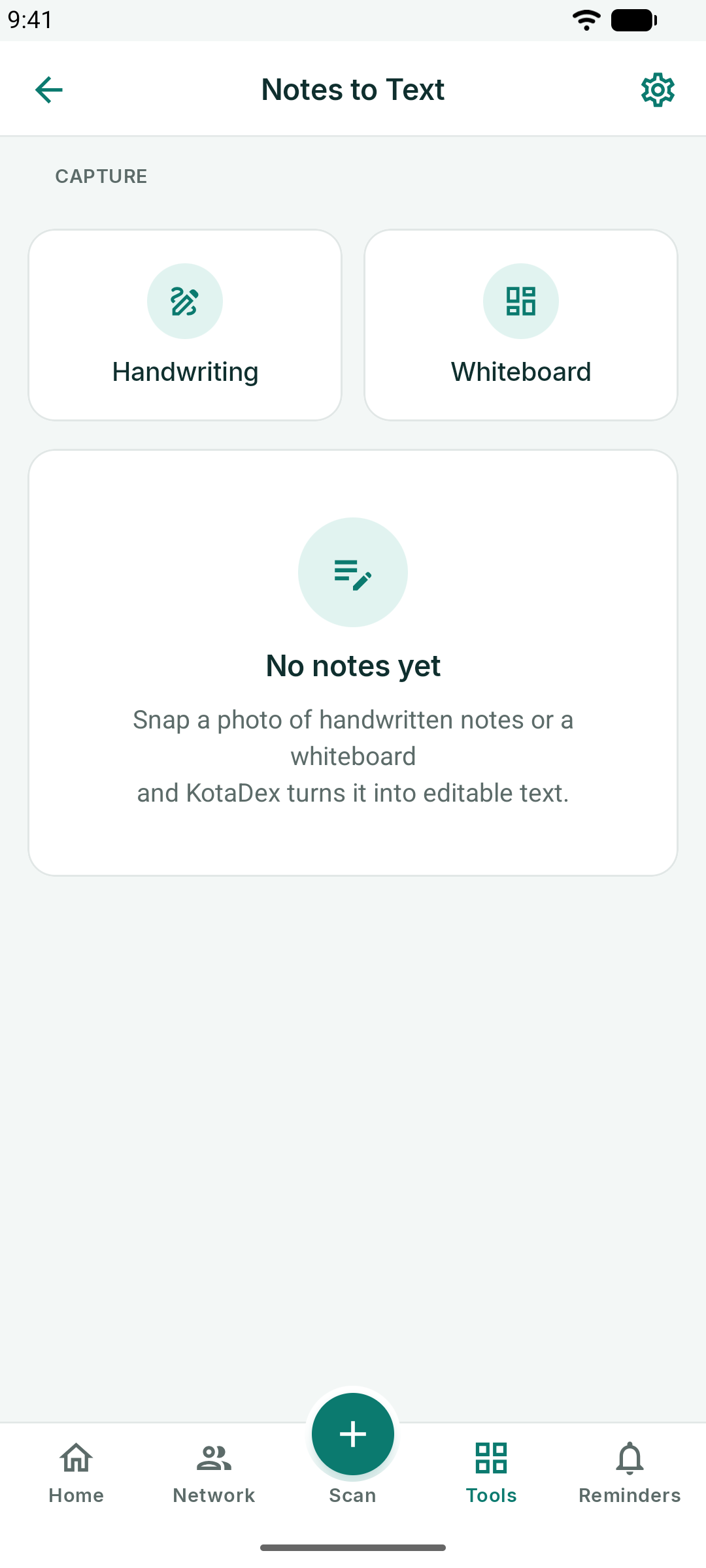
Válassza a Kézírás vagy a Tábla lehetőséget, fényképezze le az oldalt, és a KotaDex szerkeszthető szöveggé alakítja. Adjon címet a jegyzetnek, javítsa ki a hibás olvasatokat, majd másolja vagy ossza meg a szöveget bárhová, ahol szüksége van rá. iPhone-on és iPaden az Eredeti fénykép megjelenítése visszahozza a képet, amelyből a szöveg származik.
Beállítások
A jobb felső sarokban lévő fogaskerék megnyitja a beállításokat.
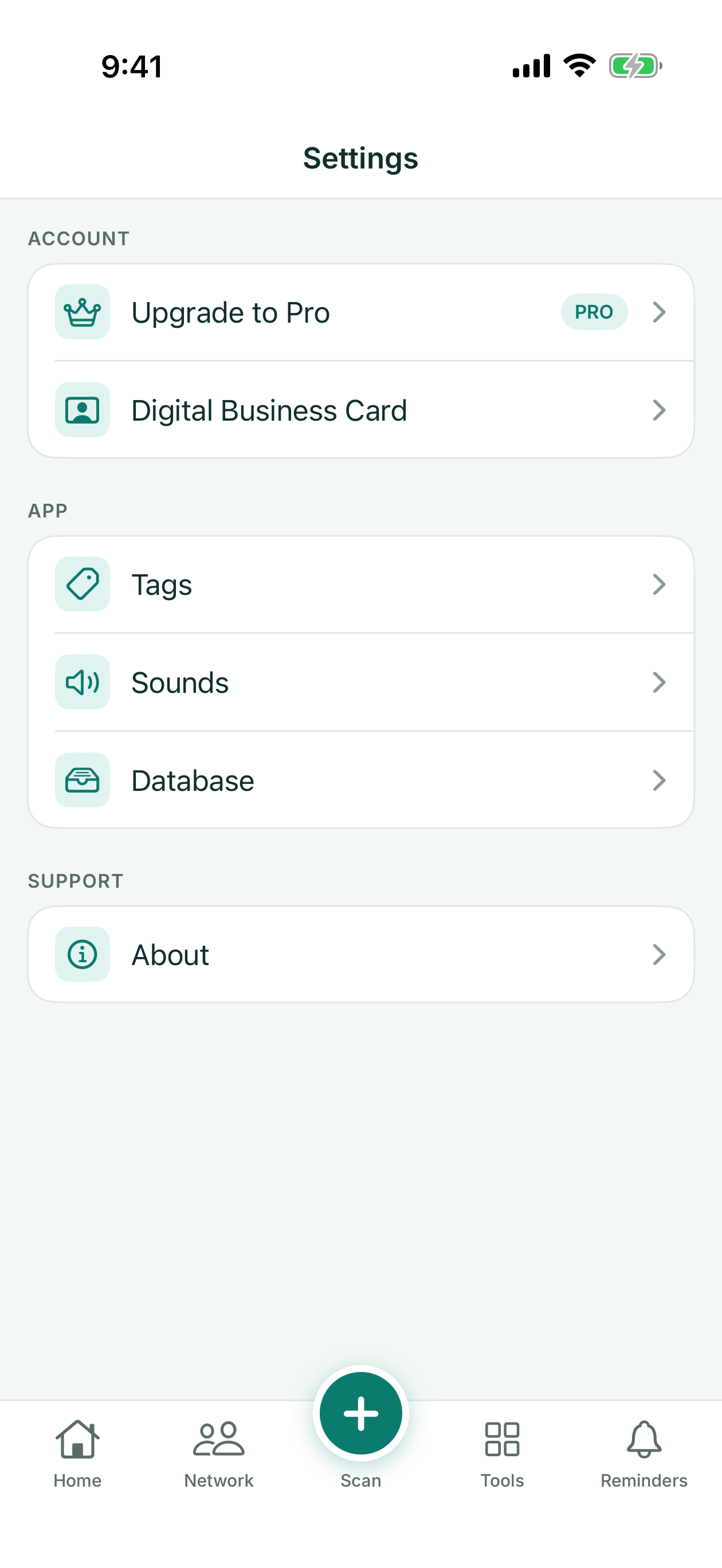
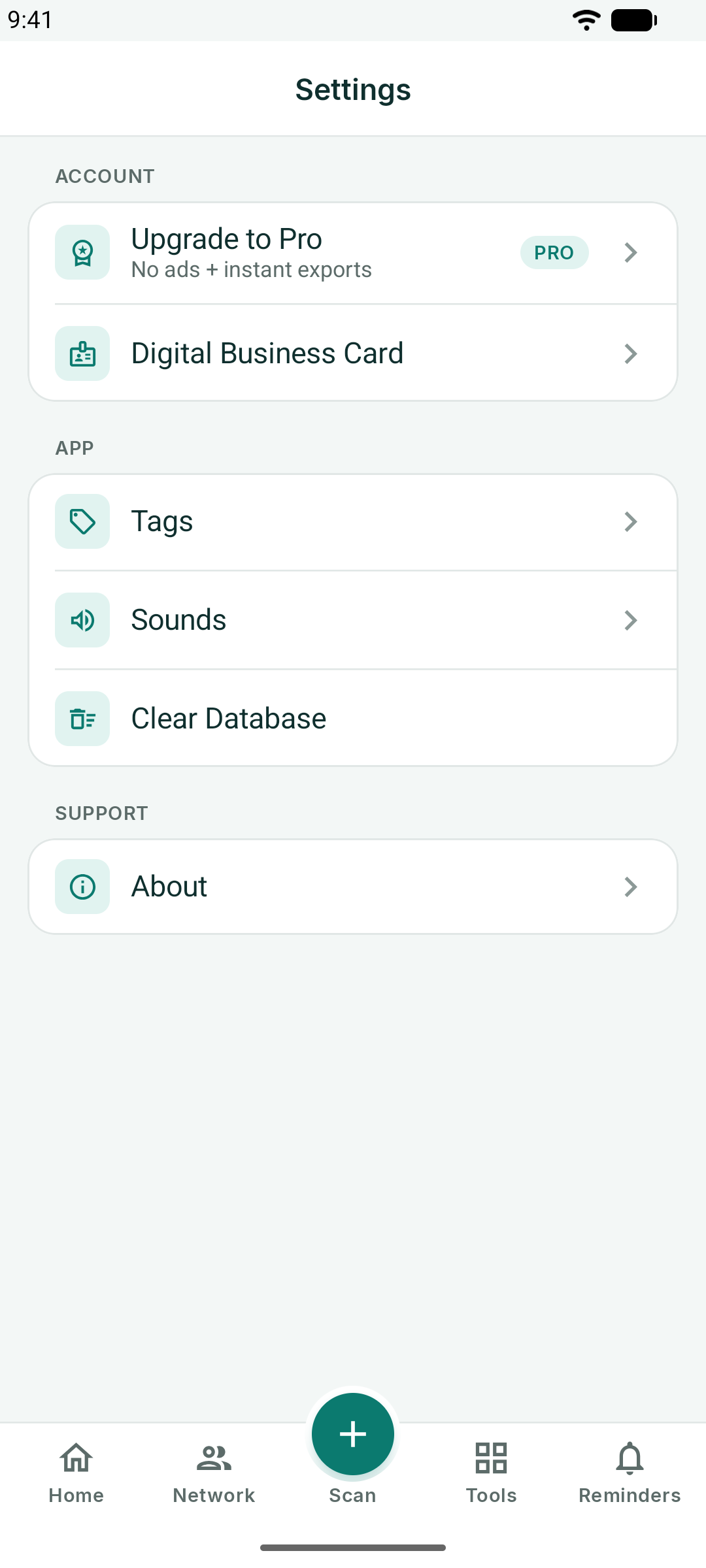
- Váltás Próra - csomagok és vásárlások visszaállítása
- Digitális névjegykártya - saját kártya szerkesztése
- Címkék - címkék átnevezése vagy eltávolítása
- Hangok - a beolvasást megerősítő hang
- Adatbázis - hány kontaktja van, valamint Összes törlése (Androidon Adatbázis törlése)
- Névjegy - verzió, ügyfélszolgálati e-mail-cím és adatvédelmi szabályzat
- Adatvédelmi beállítások - a hirdetési hozzájárulási beállítások áttekintése vagy módosítása, valamint az EGT-ben, az Egyesült Királyságban és Svájcban az analitikai hozzájárulási beállítások áttekintése vagy módosítása (ott jelenik meg, ahol alkalmazandó)
Adatbázis és az Ön adatai
Mindent, amit a KotaDex tárol, az Ön eszközén marad. A Beállítások → Adatbázis megmutatja a kontaktok számát, és felkínálja az Összes törlése lehetőséget; Androidon a Beállítások → Adatbázis törlése ugyanezt teszi. Az összes kontakt törlése az összes címkét is törli, és minden ütemezett emlékeztetőt visszavon, és nem vonható vissza. A nyugtái, dokumentumai, jegyzetei, beolvasási előzményei és saját kártyája megmaradnak (ezeket a saját képernyőjükről törölheti), csakúgy, mint azok a kontaktok, amelyeket a telefonja Névjegyek alkalmazásába is elmentett.
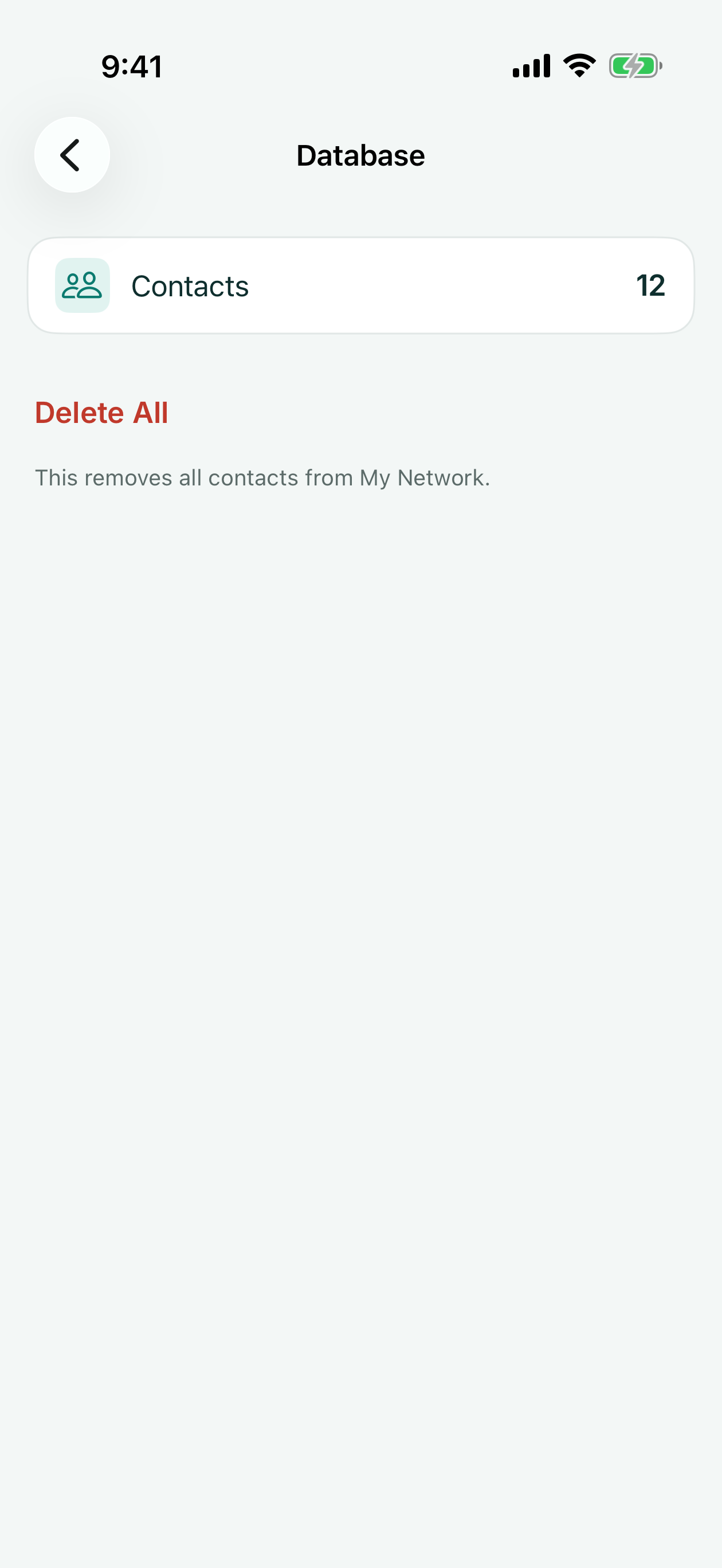
Az alkalmazás törlése minden adatát eltávolítja. A mi oldalunkon nincs mit törölni, mivel az Ön tartalmát sosem kapjuk meg — lásd az adatvédelmi szabályzatot.
KotaDex Pro
A Pro eltávolít minden hirdetést, és azonnalivá teszi az exportálást. Ez egy előfizetés, amelyet az App Store vagy a Google Play számláz:
| Csomag | Ár | Megjegyzés |
|---|---|---|
| Ingyenes | $0 | Minden funkció; hirdetések a böngésző képernyőkön; az első exportálása ingyenes, utána rövid hirdetés minden egyes előtt |
| Pro éves | $5.99 / év | Hirdetések nélkül, azonnali exportálással — a legjobb ár-érték arány |
| Pro havi | $0.99 / hónap | Hirdetések nélkül, azonnali exportálással; bármikor lemondható |
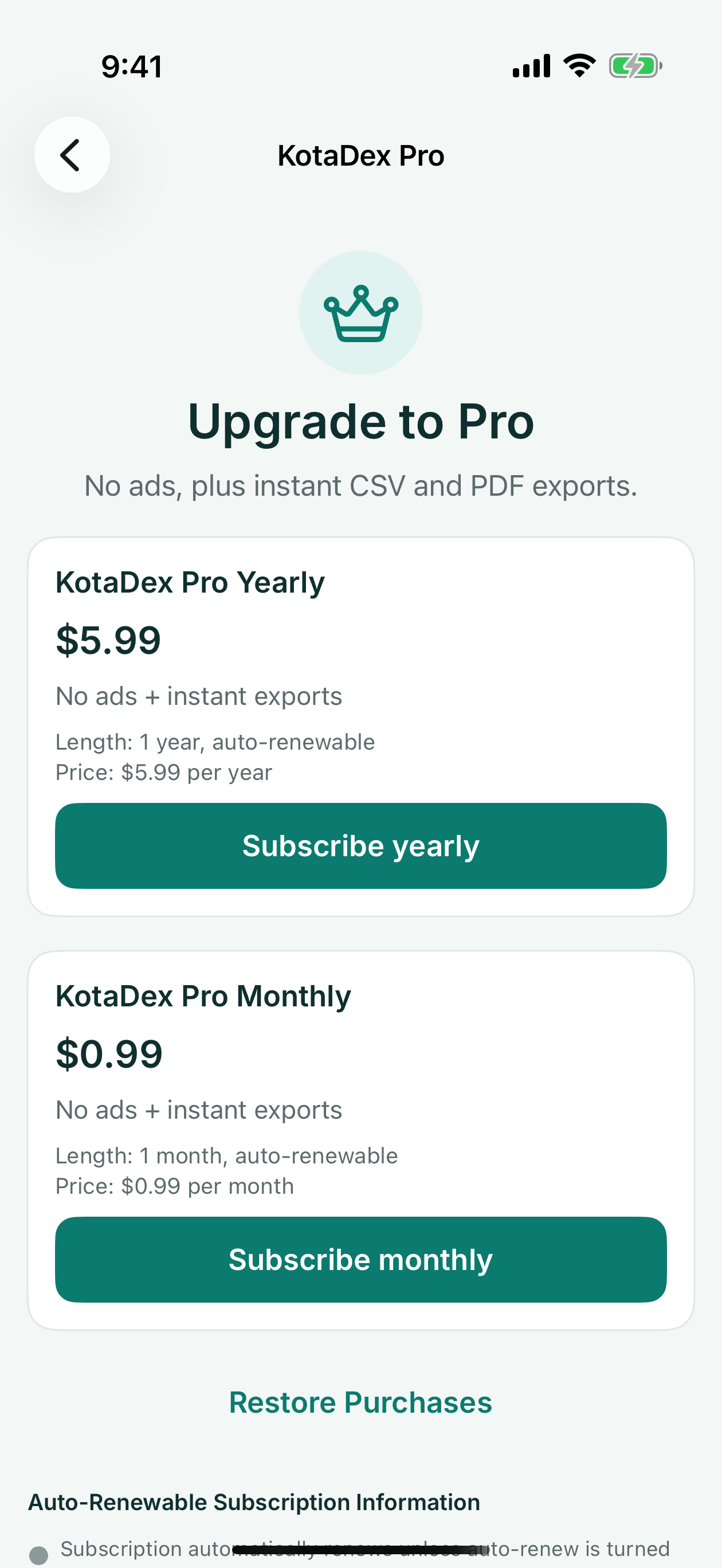
Kezelje vagy mondja le az előfizetést az App Store vagy Google Play fiókjában. A Pro képernyőn található Vásárlások visszaállítása egy új telefonon is visszahozza a Pro csomagot.
Kérdése van? Írjon a [email protected] címre, vagy használja az ügyfélszolgálati űrlapot.