KotaDex - Samouczek użytkownika
Dotyczy KotaDex 2.5.0 · Ostatnia aktualizacja:
Kompletny przewodnik po KotaDex na iOS i Androida — od pierwszej zeskanowanej wizytówki, przez Twoją cyfrową wizytówkę i przypomnienia o dalszym kontakcie, aż po wszystkie siedem narzędzi. Zrzuty ekranu przełączają się między iPhone'em a Androidem za pomocą przełącznika.
Pierwsze kroki
KotaDex to zestaw narzędzi biznesowych zbudowany wokół jednej chwili: ktoś wręcza Ci wizytówkę. Zeskanuj ją, a kontakt trafi do Twojej sieci wraz z tagami i przypomnieniami potrzebnymi do dalszego kontaktu. Wokół tego rdzenia znajduje się siedem narzędzi do papierkowej strony pracy zawodowej — paragony, dokumenty, odręczne notatki i kody kreskowe.
Aplikacja jest podzielona na pięć zakładek u dołu ekranu:
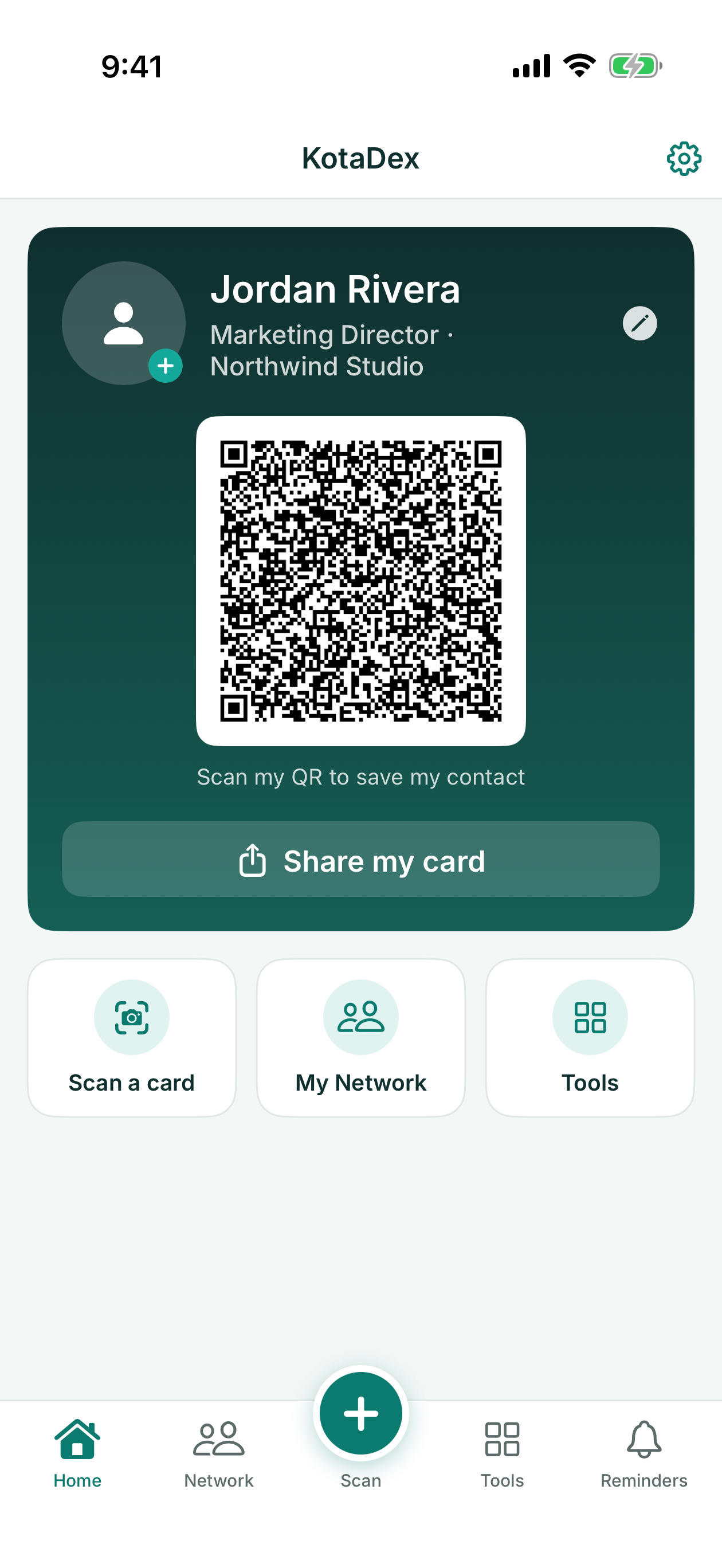
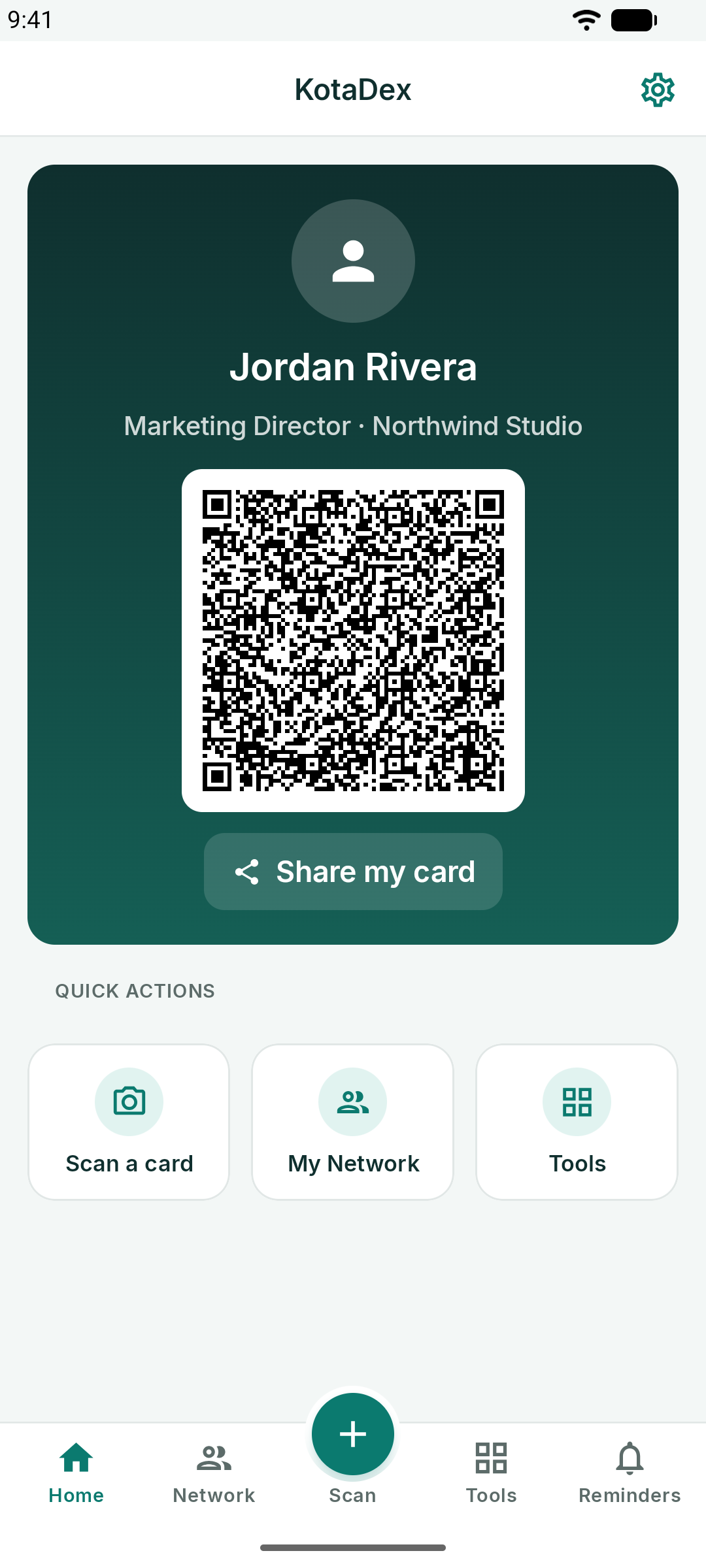
- Start - Twoja cyfrowa wizytówka i szybkie akcje
- Sieć - wszystkie zeskanowane kontakty, z możliwością wyszukiwania i filtrowania według tagów
- Skanuj - wystający przycisk na środku paska: skanowanie wizytówki
- Narzędzia - siedem narzędzi
- Przypomnienia - przypomnienia o dalszym kontakcie według tagu
Ustawienia znajdują się pod ikoną koła zębatego w prawym górnym rogu każdego ekranu.
Wersja bezpłatna vs Pro
- Bezpłatny: wszystko, co opisano w tym samouczku. Reklamy pojawiają się na ekranach przeglądania, a czasem także po zapisaniu czegoś. Pierwszy eksport jest bezpłatny; potem każdy kolejny eksport odblokowuje krótka reklama — plik CSV lub vCard, PDF albo wydruk.
- Pro: dokładnie te same funkcje, ale bez reklam i z natychmiastowym eksportem — zobacz KotaDex Pro.
Bez połączenia z internetem KotaDex nadal działa. Gdy nie da się załadować żadnej reklamy, offline lub wszędzie tam, gdzie Google nie ma reklamy do wyświetlenia, miejsce reklamy zajmuje jedna z naszych innych aplikacji, mniej więcej na tak długo, jak trwałaby reklama, a Twój eksport zostaje wykonany, gdy czas ten dobiegnie końca.
Wszystko, co zeskanujesz lub wpiszesz, jest przechowywane wyłącznie na Twoim urządzeniu: nie ma konta, chmury ani synchronizacji. Na iPhonie i iPadzie wykonuj kopię zapasową urządzenia, aby zachować kopię danych. Na Androidzie dane KotaDex nie są uwzględniane w kopii zapasowej Google, dlatego wyeksportuj kontakty z zakładki Sieć, aby zachować ich kopię lub przenieść je na nowy telefon.
Skanowanie wizytówki
Stuknij okrągły przycisk Skanuj na środku paska zakładek albo Skanuj wizytówkę na ekranie Start.
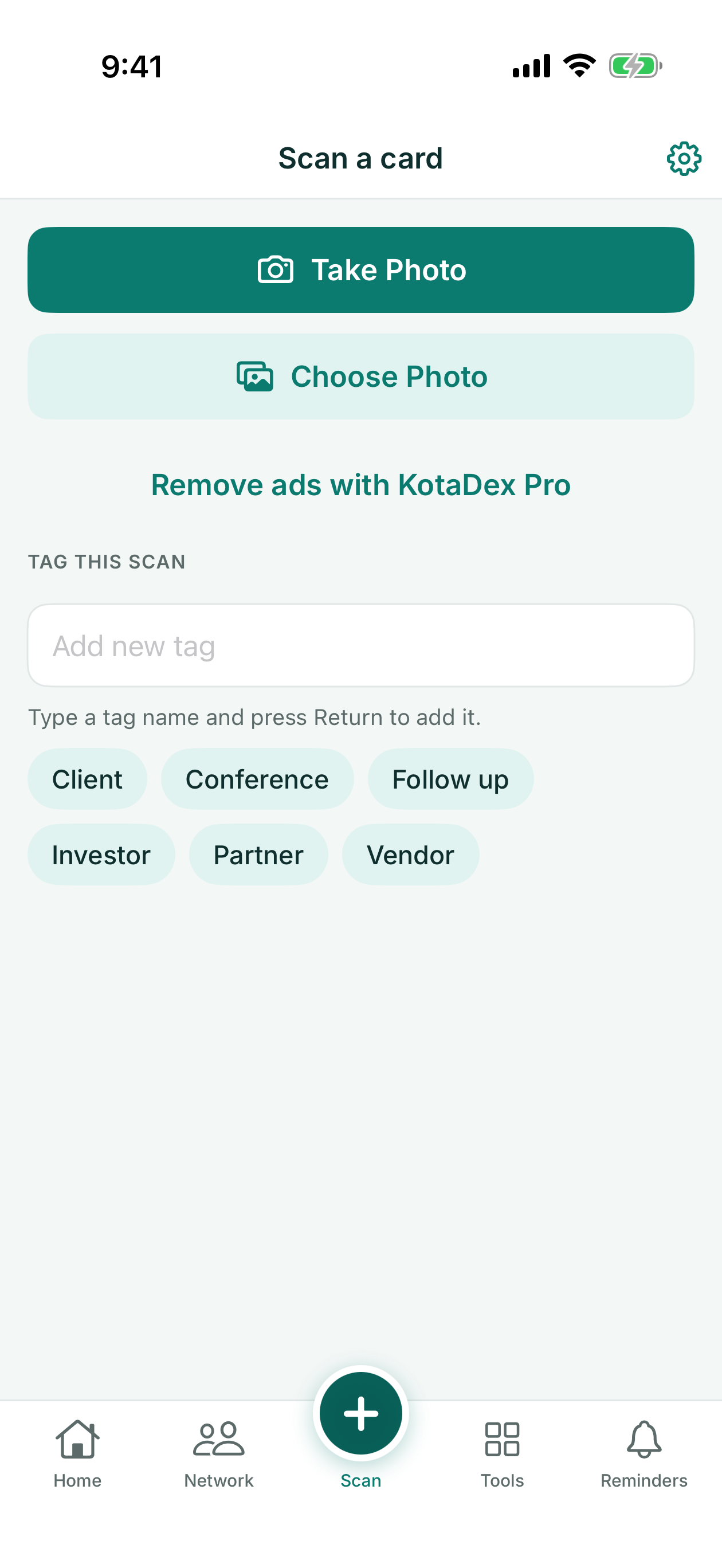
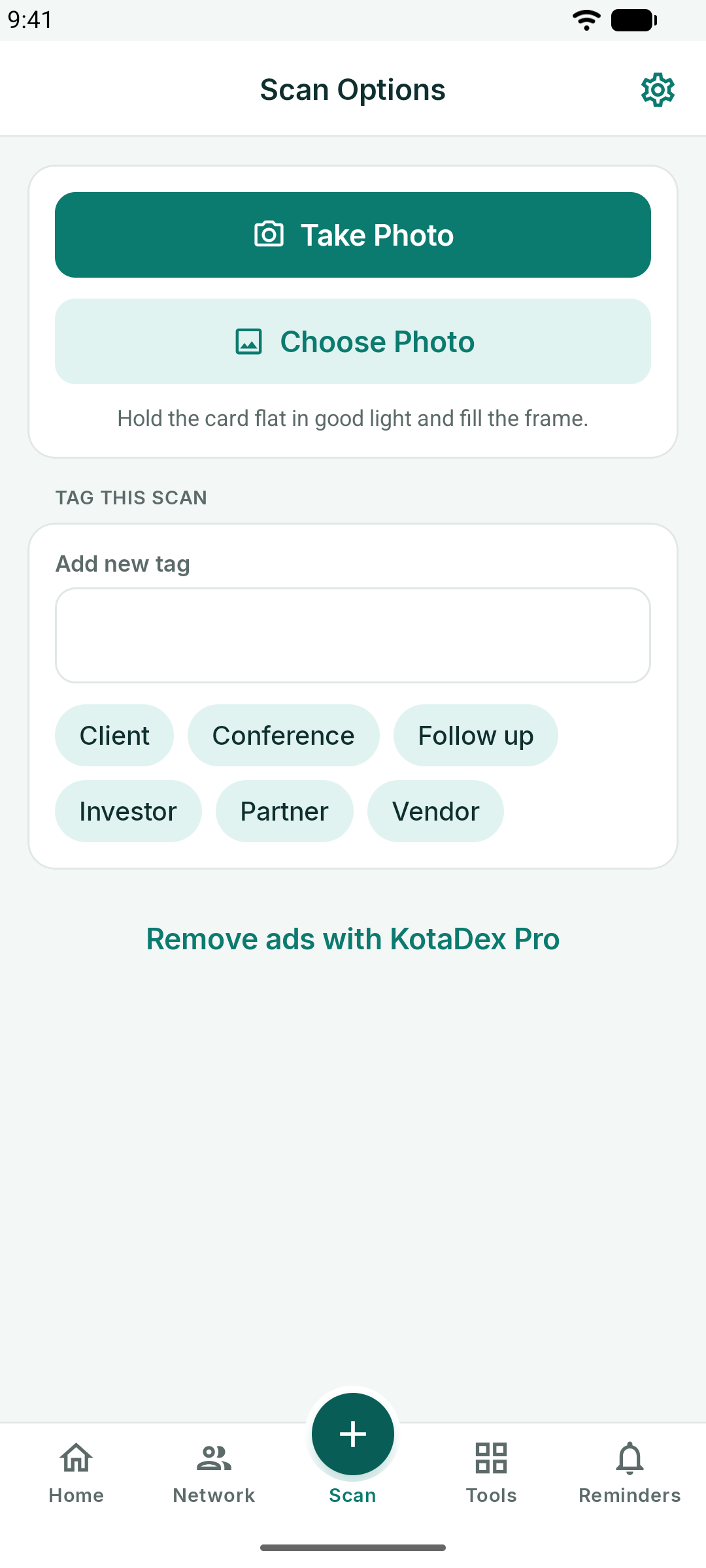
- Zrób zdjęcie otwiera aparat. Wypełnij kadr wizytówką, trzymaj telefon poziomo i stuknij spust migawki.
- Wybierz zdjęcie importuje wcześniej sfotografowaną wizytówkę.
- Otaguj ten skan przed zrobieniem zdjęcia: stuknij istniejący tag lub wpisz nowy (na iPhonie i iPadzie naciśnij Enter, aby go dodać). Tag zostanie automatycznie przypisany do kontaktu.
KotaDex odczytuje wizytówkę bezpośrednio na Twoim urządzeniu — Apple Vision na iOS, Google ML Kit na Androidzie — i automatycznie uzupełnia imię i nazwisko, stanowisko, firmę, numery telefonów, e-mail oraz stronę internetową, jeśli je znajdzie.
Na iPhonie i iPadzie rozpoznawanie tekstu odczytuje języki oparte na alfabecie łacińskim, a także chiński, japoński, koreański, cyrylicę, arabski i tajski. Greckiego, hebrajskiego i hindi jeszcze nie można odczytać; gdy aplikacja działa w jednym z tych języków, ekrany skanowania o tym informują.
Na Androidzie rozpoznawanie tekstu odczytuje języki oparte na alfabecie łacińskim, a ponadto chiński, japoński, koreański i hindi, gdy aplikacja działa w danym języku. Arabskiego, cyrylicy, greckiego, hebrajskiego i tajskiego jeszcze nie można odczytać; gdy aplikacja działa w jednym z tych języków, ekrany skanowania o tym informują.
Jeśli wizytówka zawiera zdjęcie osoby, KotaDex wykryje twarz i pokaże ją w edytorze. Na iPhonie i iPadzie zdjęcie to staje się też zdjęciem kontaktu zapisywanym w aplikacji Kontakty telefonu.
Sprawdzanie i zapisywanie
Po zeskanowaniu trafiasz do edytora kontaktu z wszystkimi polami już wypełnionymi. Popraw wszystko, co aparat źle odczytał, dodaj notatkę (np. „poznani na SaaS Summit”) i stuknij Zapisz.
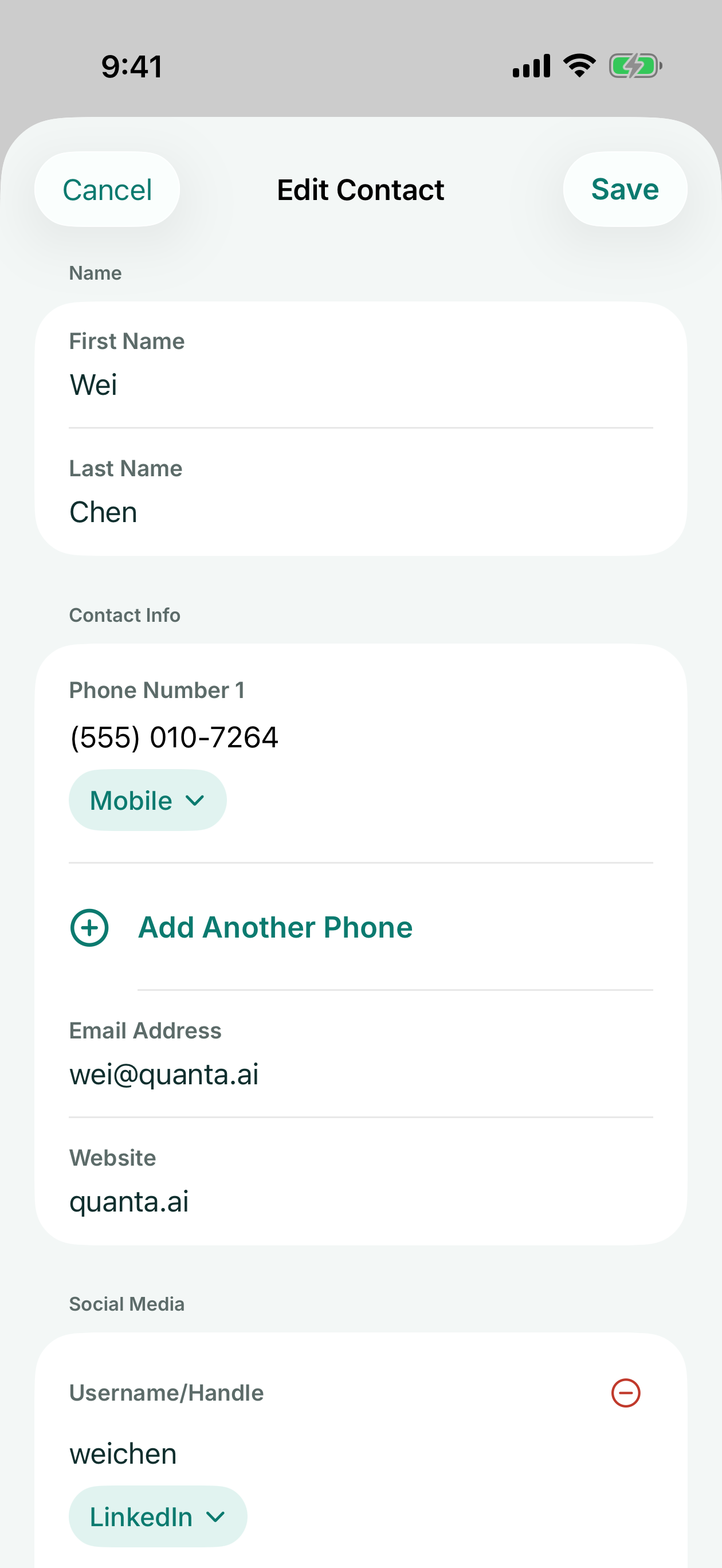
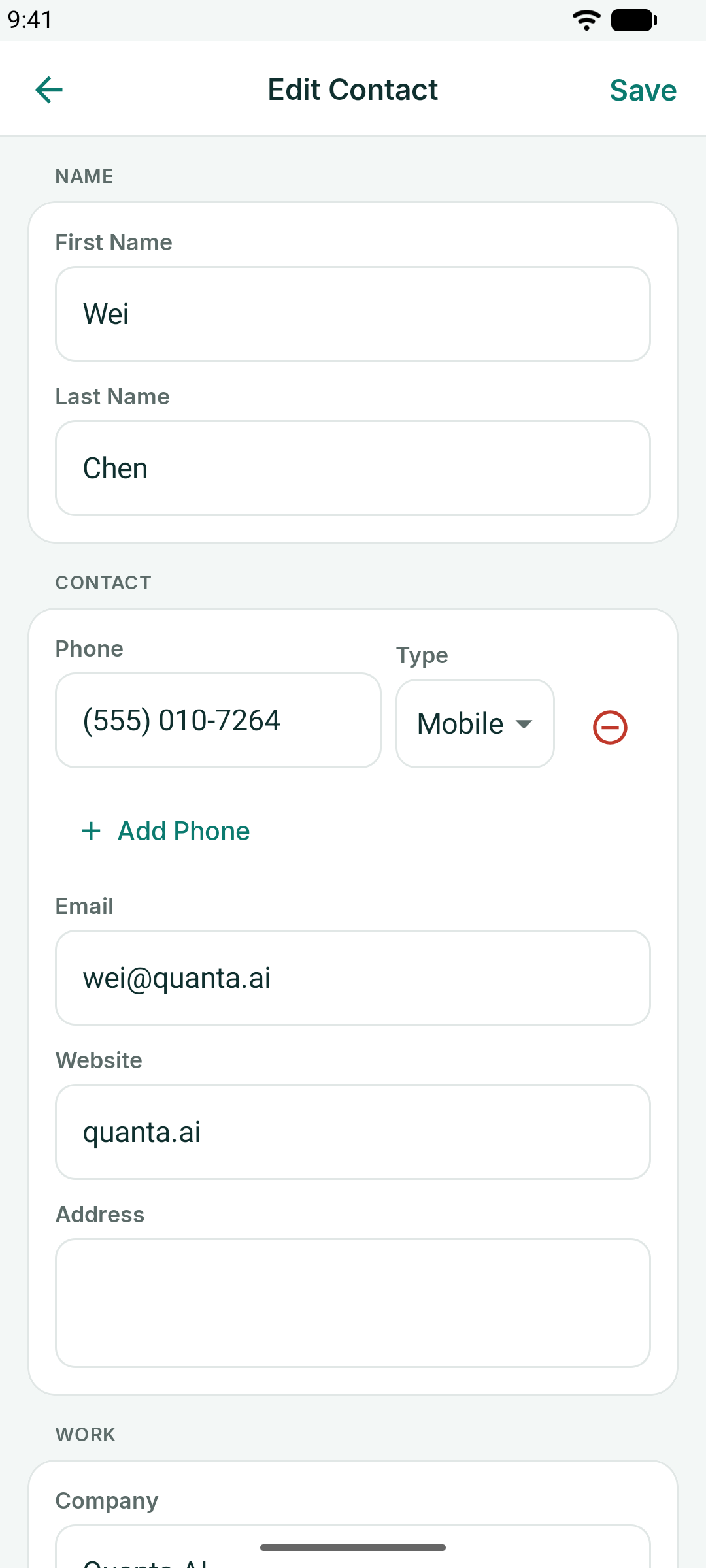
- Każdy numer telefonu ma przypisany typ — Komórka, Praca, Dom i inne — który możesz zmienić, i możesz dodać tyle numerów, ile potrzebujesz.
- Dla kont w mediach społecznościowych dostępny jest wybór platformy: LinkedIn, X, Instagram i inne.
Na iPhonie i iPadzie zapisanie nowo zeskanowanej wizytówki automatycznie dodaje osobę do aplikacji Kontakty Twojego telefonu, wraz z twarzą z wizytówki, jeśli została wykryta, o ile zezwolisz aplikacji KotaDex na dostęp do kontaktów.
Na Androidzie po zapisaniu nowo zeskanowanej wizytówki KotaDex pyta, czy dodać osobę również do kontaktów telefonu: Zapisz w Kontaktach otwiera aplikację kontaktów z wypełnionymi danymi, a Tylko w KotaDex zachowuje wizytówkę wyłącznie w KotaDex.
Moja sieć kontaktów
Zakładka Sieć zawiera wszystkie kiedykolwiek zeskanowane wizytówki, posortowane według nazwiska, z indeksem A-Z po prawej stronie.
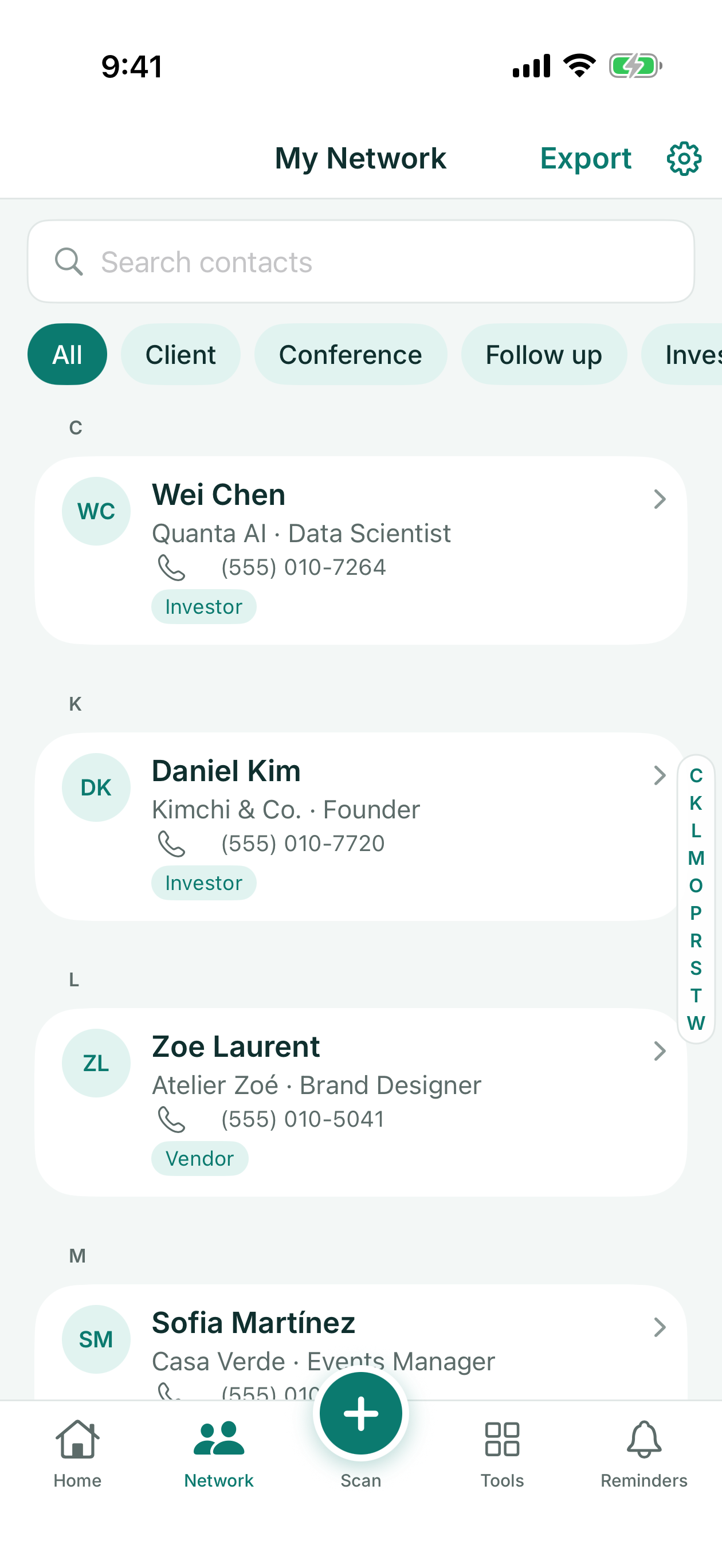
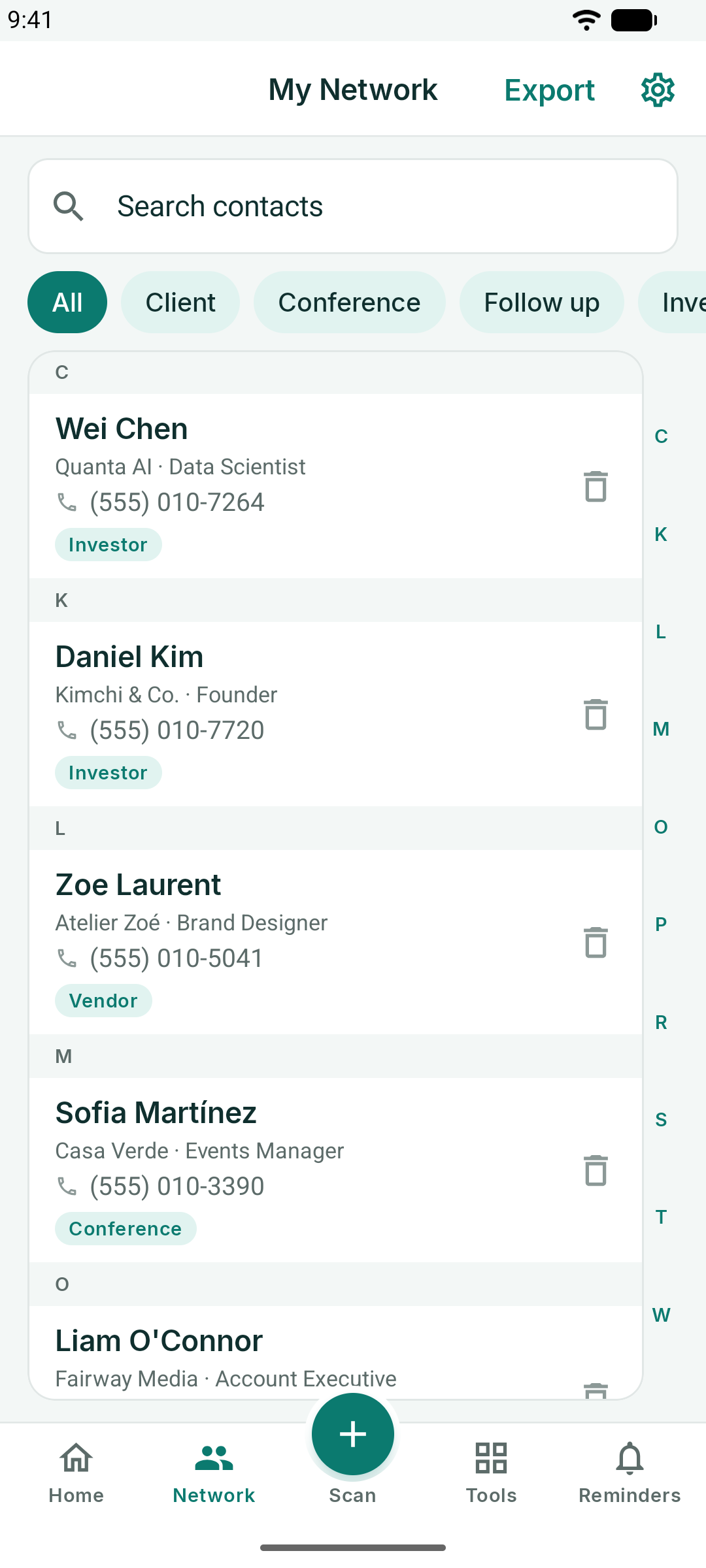
- Szukaj dopasowuje imiona i nazwiska, firmy, stanowiska, numery telefonów, adresy e-mail, tagi i notatki w miarę pisania.
- Tagi pod polem wyszukiwania filtrują listę do jednego tagu; Wszystkie przywraca wszystkie kontakty.
- Stuknij kontakt, aby go edytować; przesuń, aby usunąć na iOS, lub użyj ikony kosza na Androidzie.
- Eksportuj w nagłówku zapisuje całą sieć kontaktów do pliku CSV, który możesz otworzyć w Excelu, Numbers lub Arkuszach Google, albo zaimportować do systemu CRM — lub do pliku vCard (.vcf) dla aplikacji Kontakty.
W wersji Pro eksport odbywa się natychmiast. W wersji bezpłatnej pierwszy eksport jest bezpłatny; potem najpierw wyświetli się krótka reklama.
Tagi
Tagi to sposób, w jaki KotaDex zapamiętuje, *dlaczego* masz dany kontakt. Możesz dodać je już podczas skanowania albo później, edytując kontakt. Typowe tagi: Client, Partner, Investor, Vendor, Conference, Follow up (Klient, Partner, Inwestor, Dostawca, Konferencja, Do kontaktu).
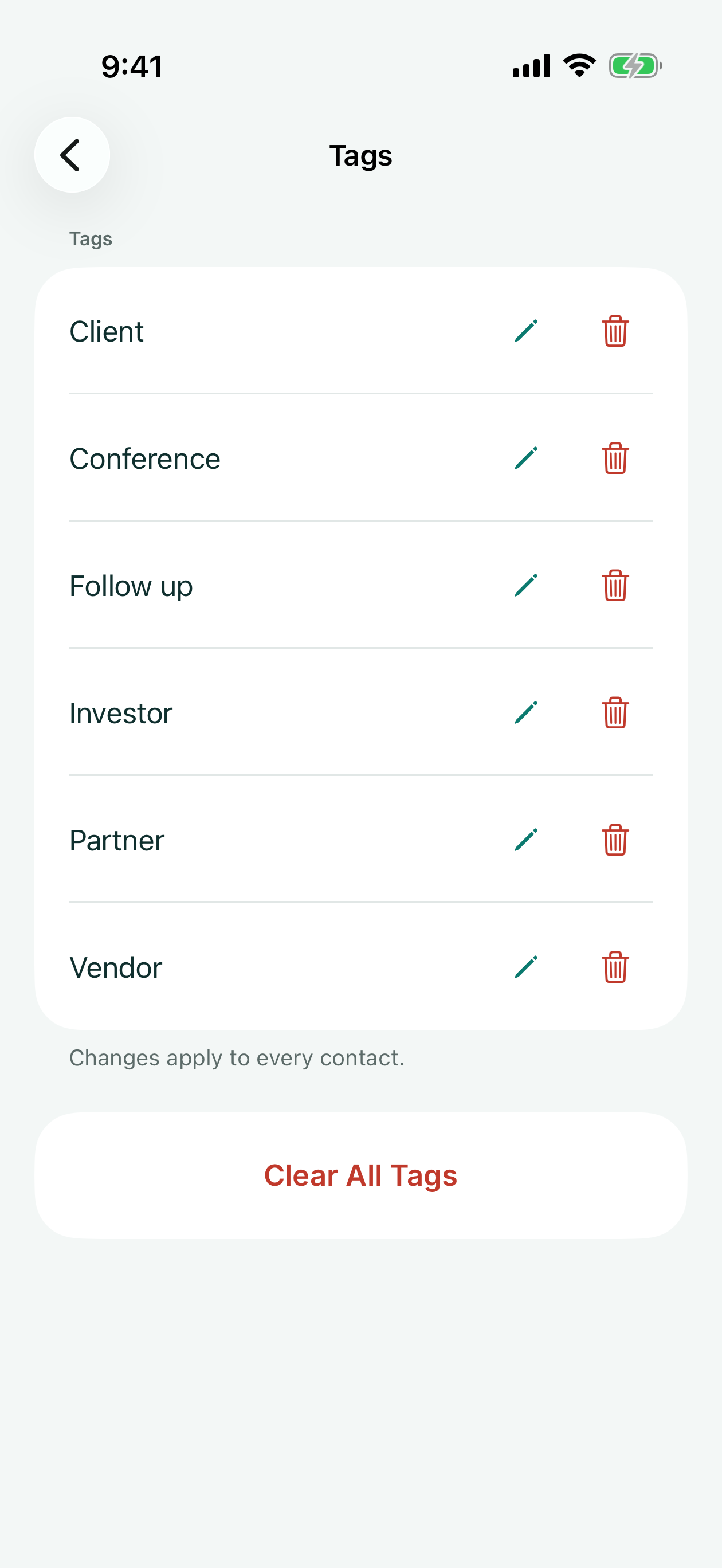
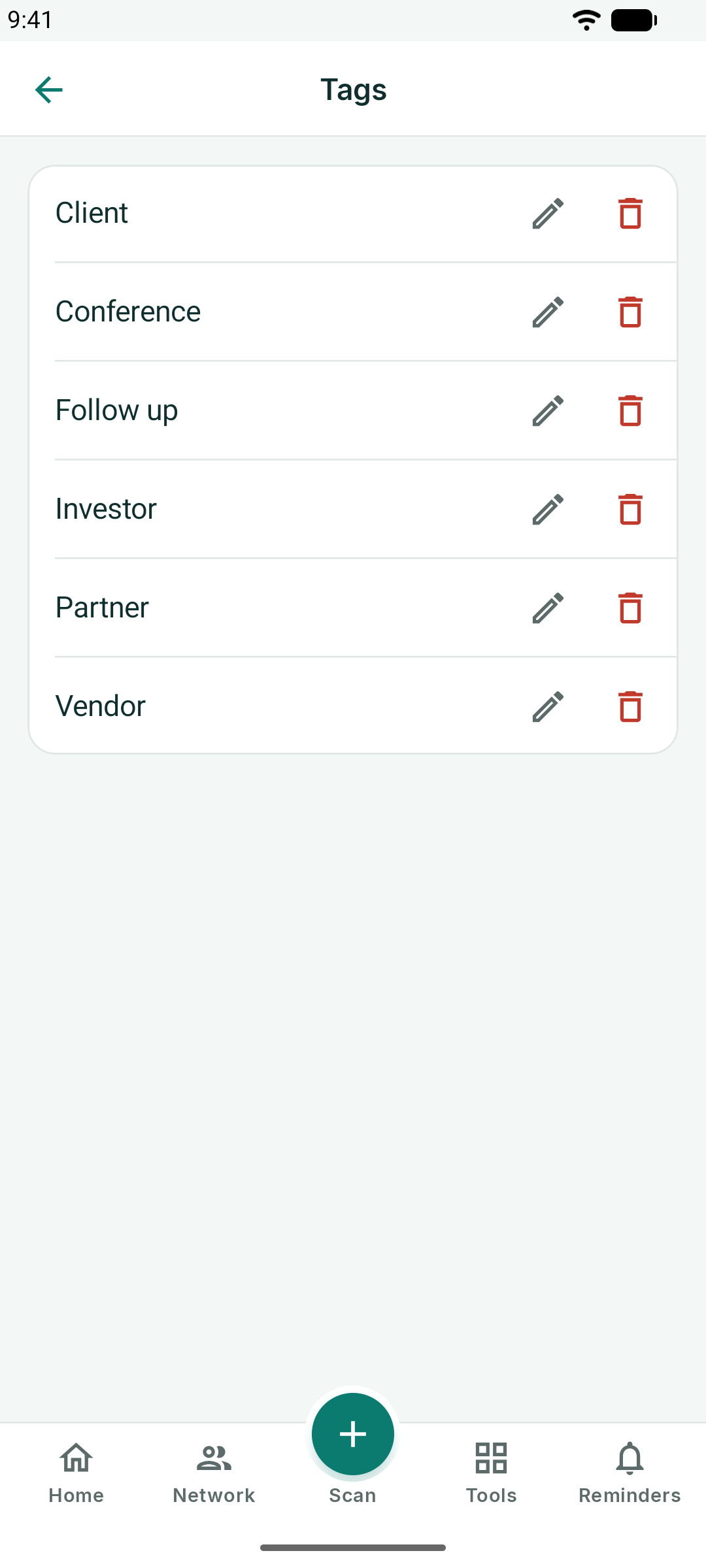
Ustawienia → Tagi wyświetla wszystkie używane tagi; zmiana nazwy tagu tam automatycznie aktualizuje wszystkie kontakty.
Twoja cyfrowa wizytówka
Ekran Start to Twoja własna wizytówka. Gdy uruchamiasz KotaDex po raz pierwszy, ekran powitalny proponuje jej skonfigurowanie: imię i nazwisko, stanowisko, firmę, telefon i e-mail, a także opcjonalne zdjęcie oraz logo na środek kodu QR.
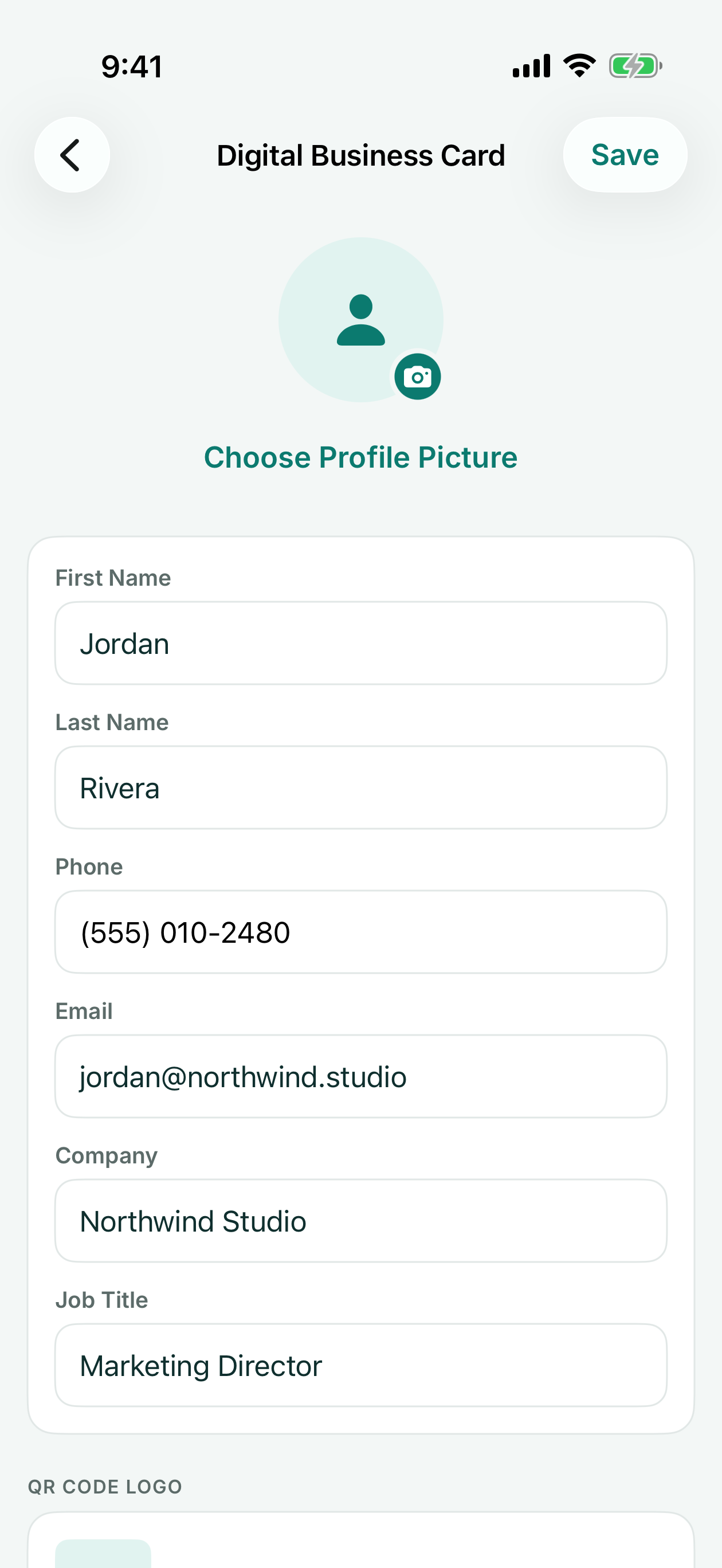
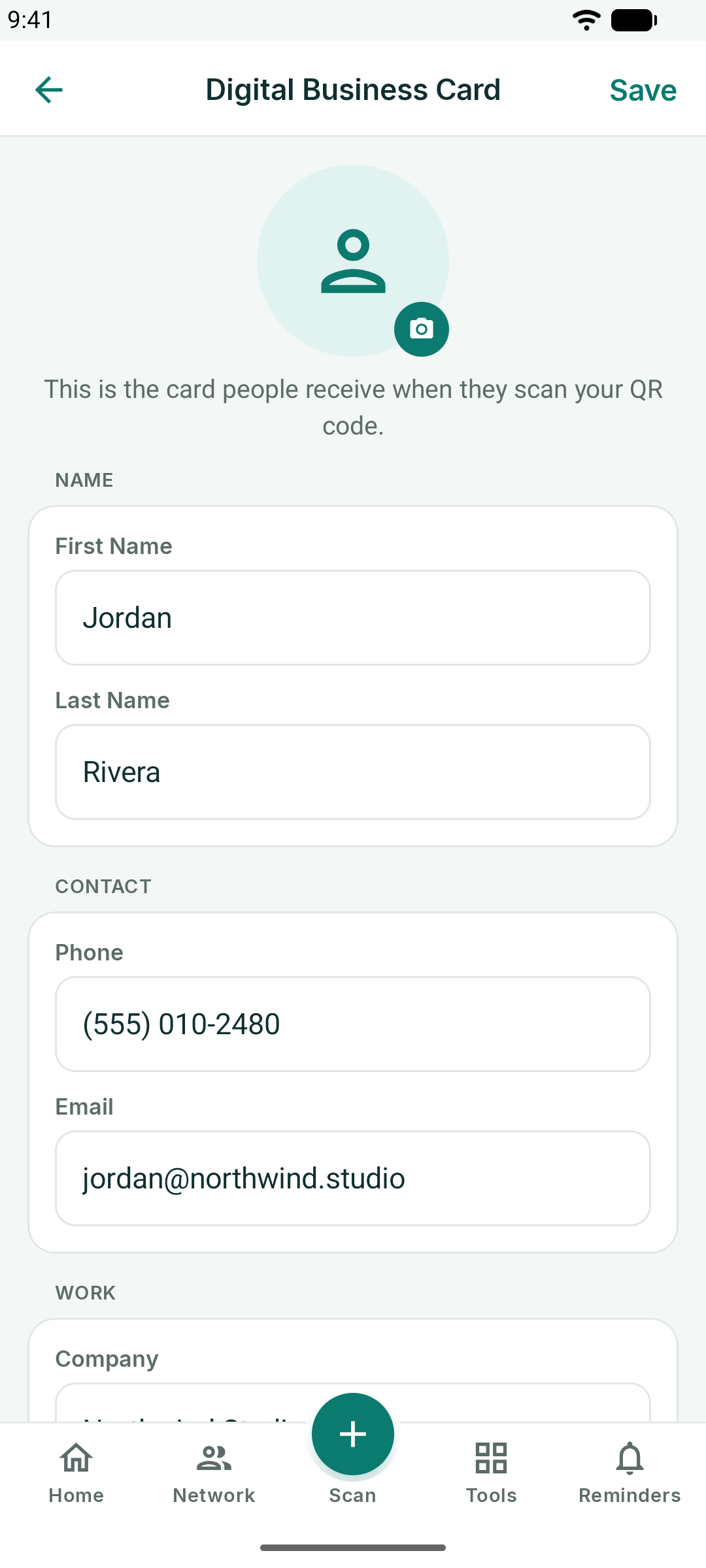
Po zapisaniu ekran Start pokazuje wizytówkę wraz z kodem QR. Gdy ktoś zeskanuje go aparatem swojego telefonu, Twoje dane otworzą się jako nowy kontakt na jego telefonie — bez potrzeby instalowania aplikacji.
- Udostępnij moją wizytówkę wysyła Twoją kartę kontaktową przez wiadomość, e-mail lub inną wybraną aplikację, gotową do zapisania w kontaktach drugiej osoby.
- Zapisz kod QR, pod kodem, zapisuje go w Twoich zdjęciach jako obraz, który możesz wydrukować albo dodać do slajdu lub ulotki.
- Stuknij swoje zdjęcie na wizytówce albo przejdź do Ustawienia → Cyfrowa wizytówka, aby ją edytować.
Przypomnienia
Zakładka Przypomnienia zamienia tagi w przypomnienia o dalszym kontakcie.
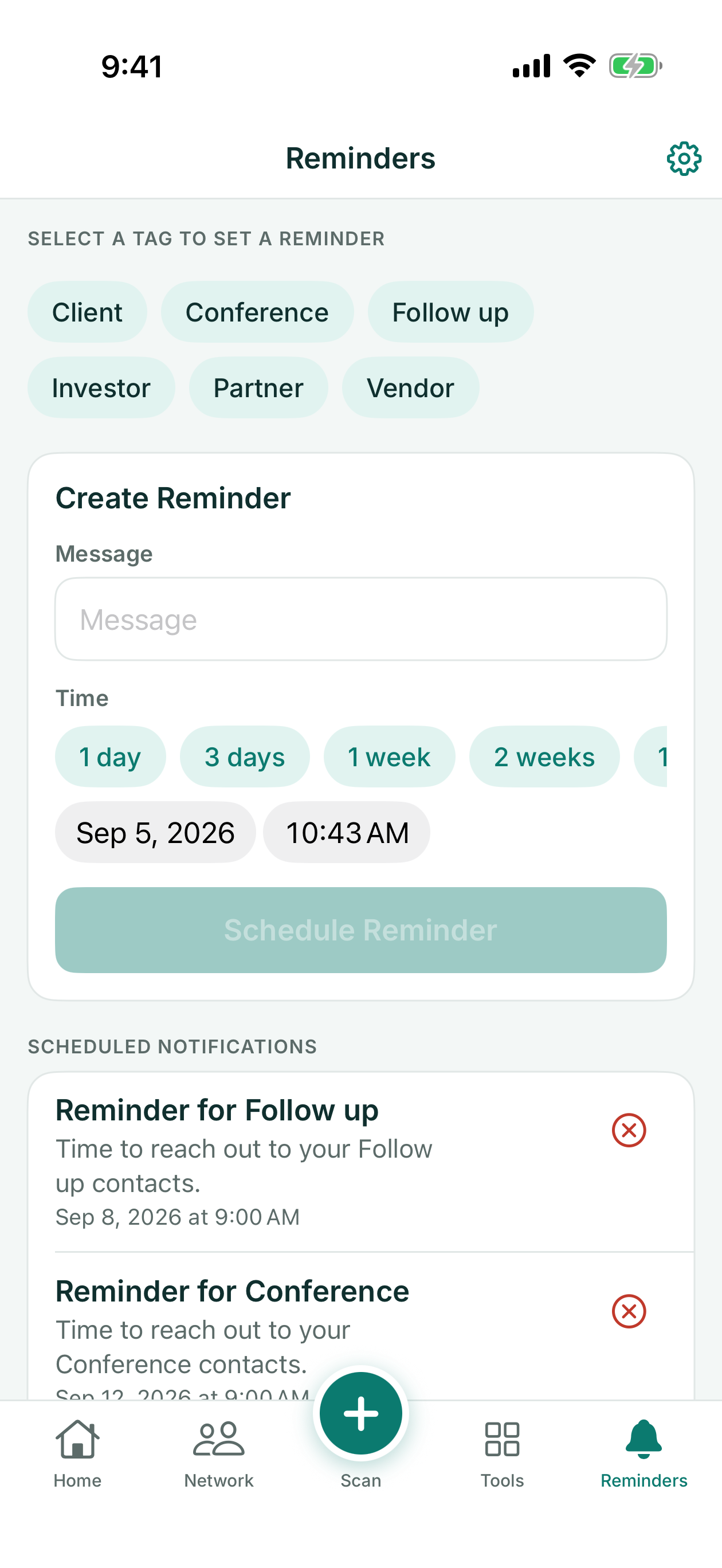
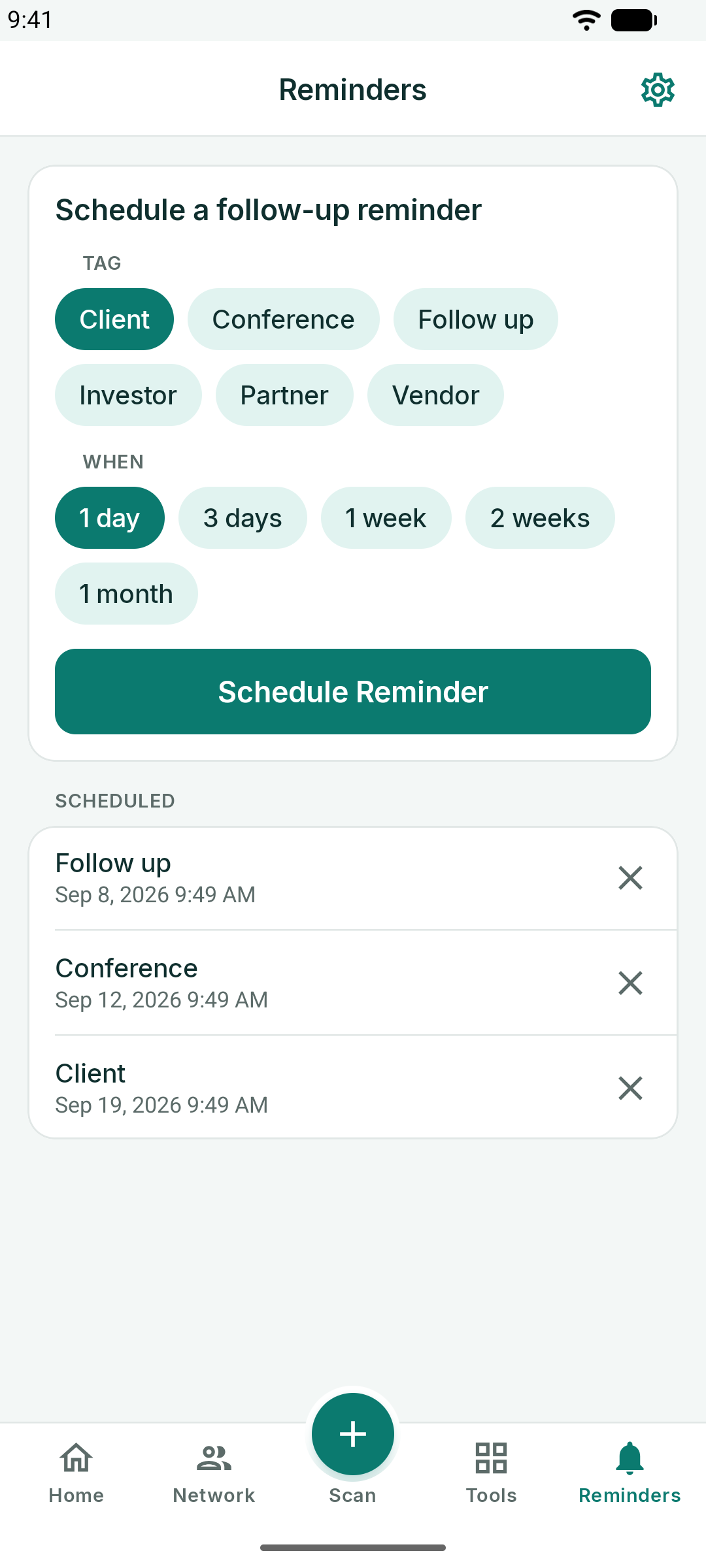
- Wybierz tag — na przykład *Follow up* lub *Conference*.
- Wpisz Wiadomość: o czym ma przypomnieć powiadomienie, na przykład „Wyślij propozycję na czwarty kwartał”.
- Wybierz termin: 1 dzień, 3 dni, 1 tydzień, 2 tygodnie lub 1 miesiąc, albo ustaw własną datę i godzinę.
- Stuknij Zaplanuj przypomnienie.
KotaDex wyśle powiadomienie o wyznaczonej porze. Zaplanowane przypomnienia są wyświetlane pod formularzem: stuknij jedno, aby je zmienić, albo stuknij X, aby je anulować. Za pierwszym razem aplikacja poprosi o zgodę na powiadomienia — jeśli jej nie udzielisz, Otwórz Ustawienia na ekranie Przypomnienia przeniesie Cię tam, gdzie możesz je ponownie włączyć.
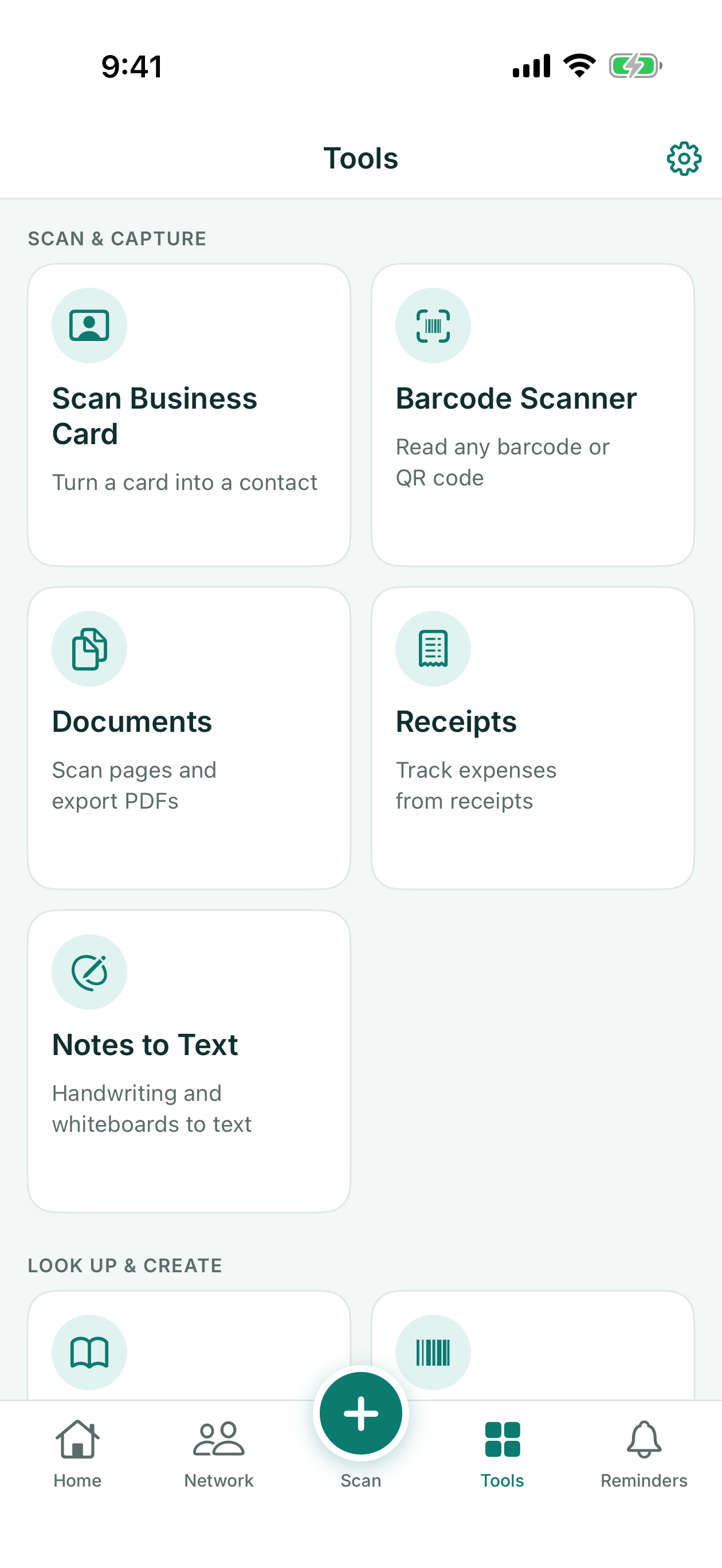
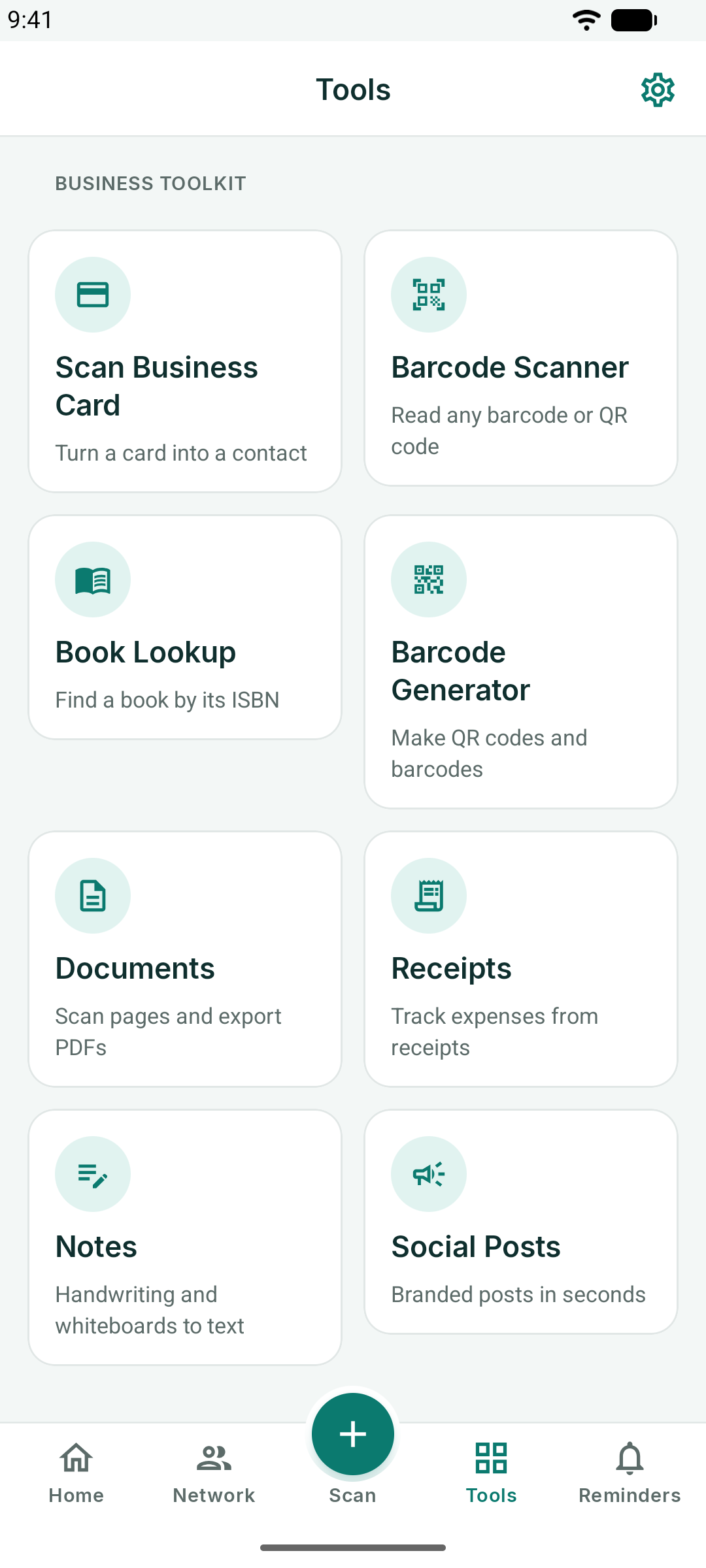
Centrum narzędzi
Zakładka Narzędzia zawiera siedem narzędzi. Każde z nich otwiera się na pełnym ekranie, a strzałka wstecz pozwala wrócić do centrum narzędzi.
Skaner kodów kreskowych i wyszukiwanie książek
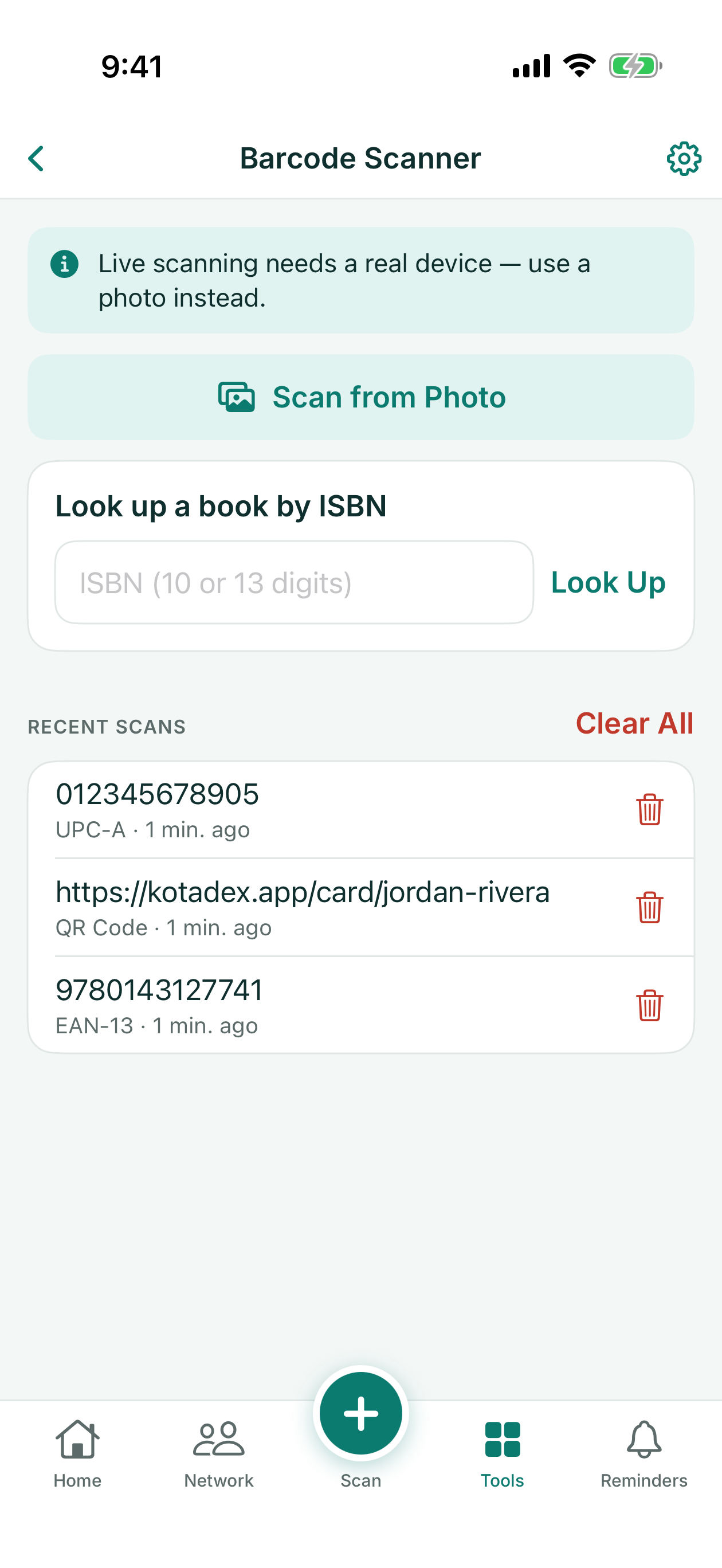
Skaner kodów kreskowych odczytuje aparatem dowolny kod kreskowy lub kod QR — na iPhonie i iPadzie także ze zdjęcia — i zapisuje ostatnie pięćdziesiąt skanów w historii, którą możesz ponownie otworzyć, kopiować z niej dane lub ją wyczyścić. Każdy wynik oferuje to, co pasuje do jego treści: otwarcie linku, wysłanie e-maila, wykonanie połączenia albo utworzenie z niego nowego kodu za pomocą Wygeneruj ten kod kreskowy.
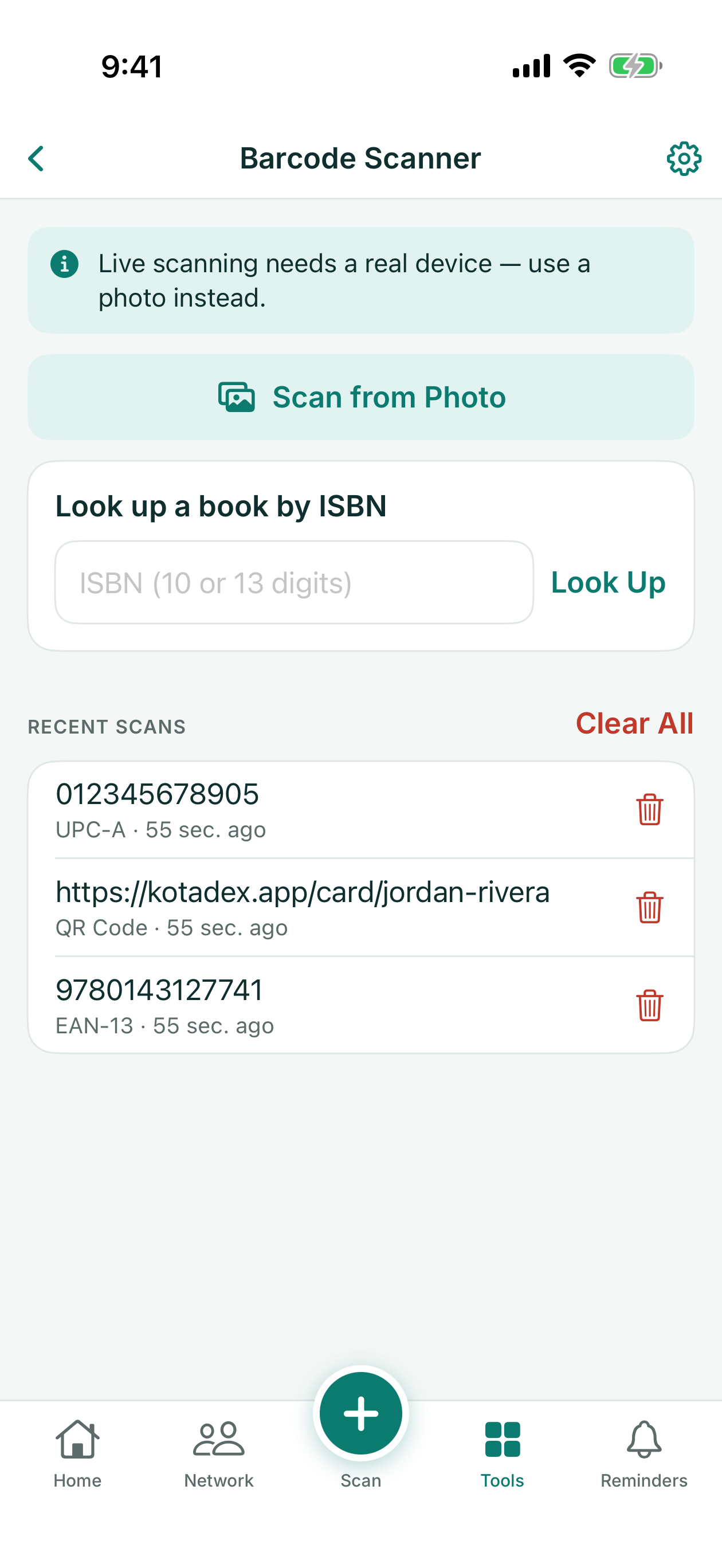
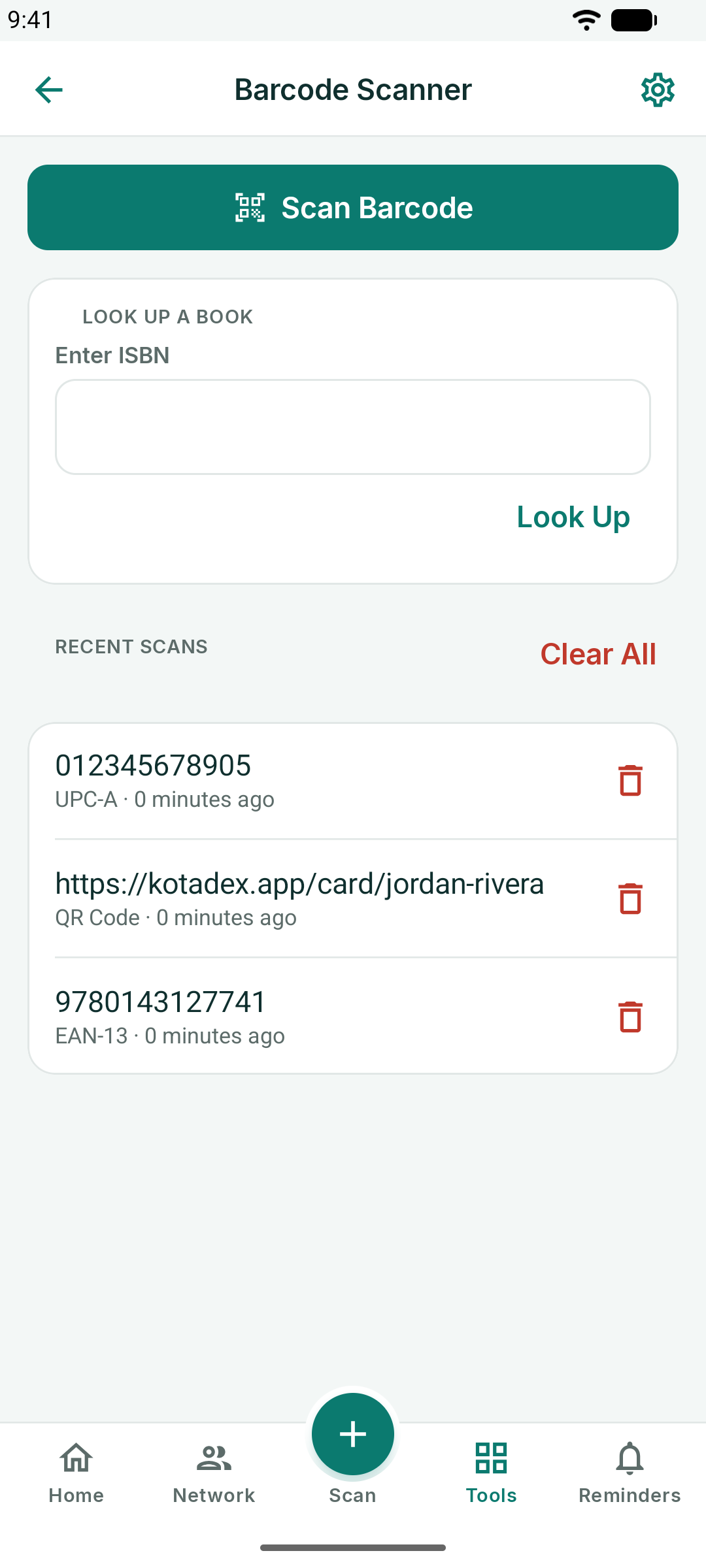
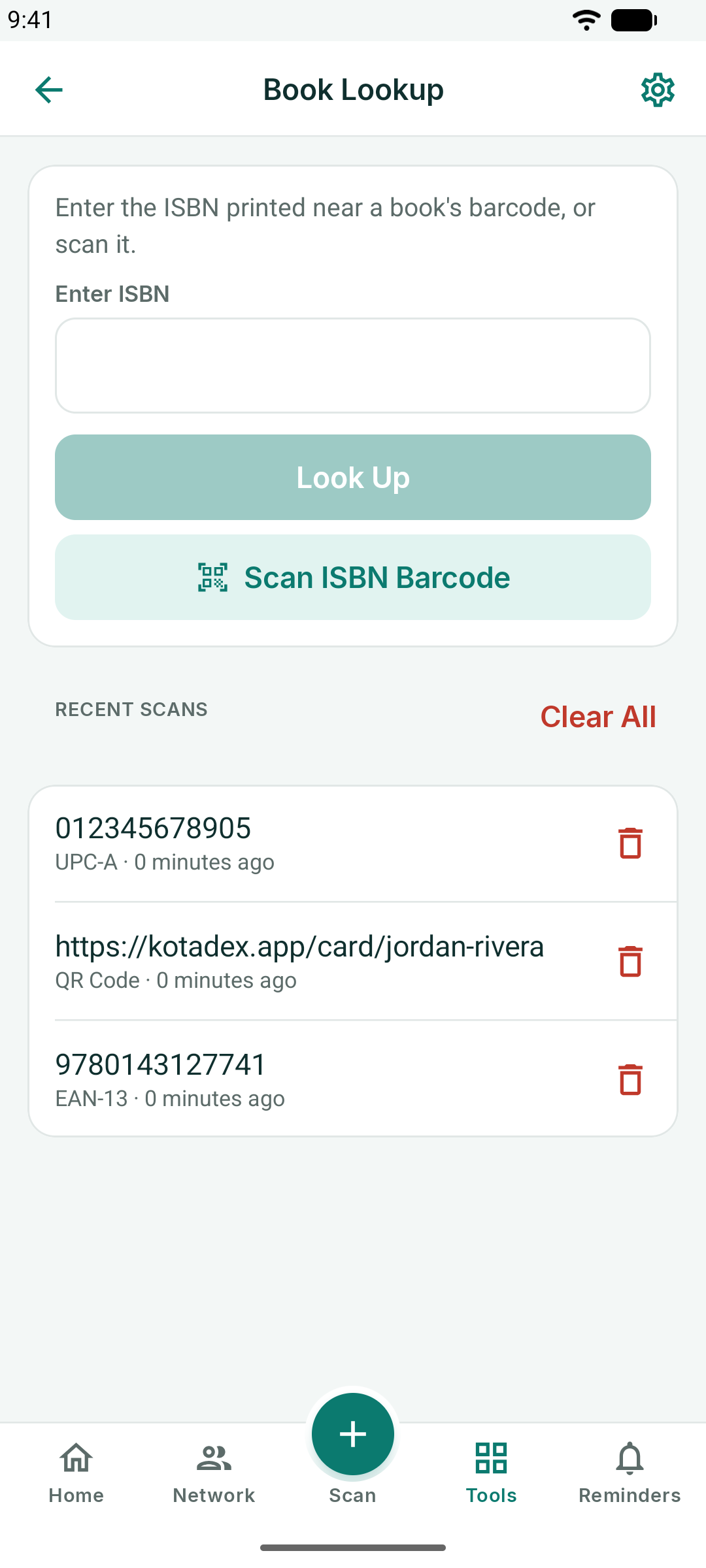
Wyszukiwanie książek na podstawie zeskanowanego lub wpisanego numeru ISBN pobiera z Open Library tytuł, autora, datę wydania i okładkę książki, z przyciskami otwierającymi książkę w Wikipedii, Google Books, Amazon lub Open Library. Wysyłany jest wyłącznie numer ISBN.
Generator kodów kreskowych
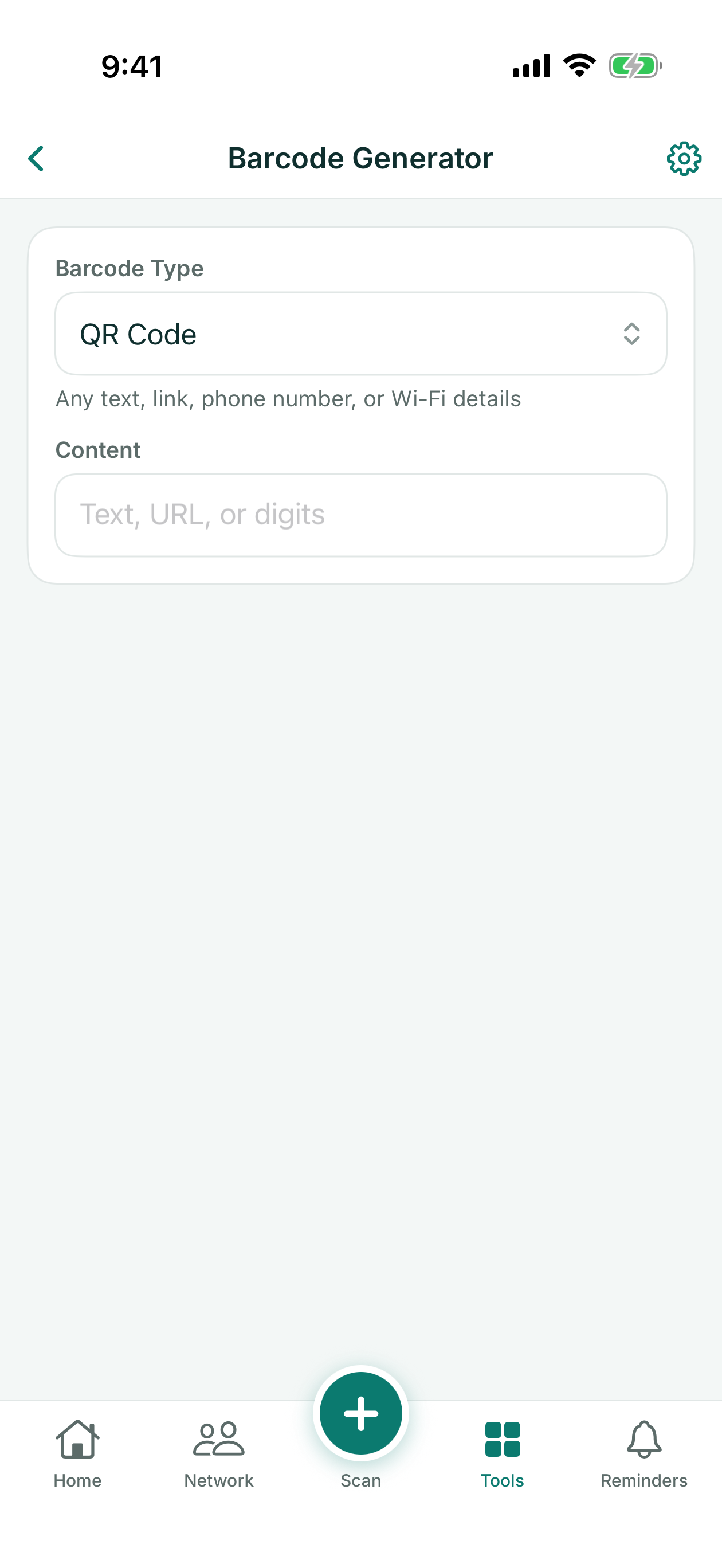
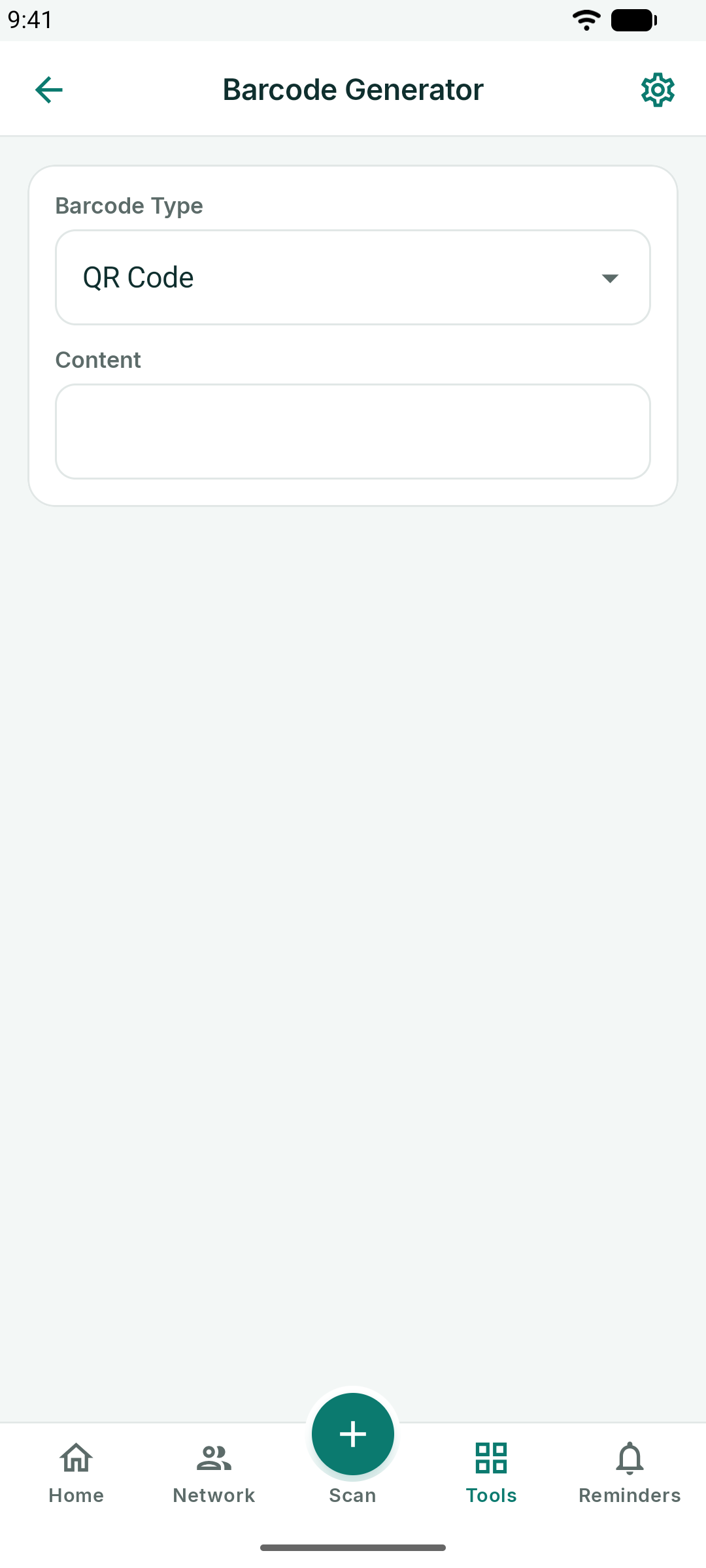
Twórz kod QR lub kod kreskowy — Code 128, EAN-13, UPC-A i inne — z dowolnego tekstu, linku lub numeru. Wybierz typ, wpisz treść, a kod wygeneruje się na bieżąco; Zapisz w aplikacji Zdjęcia lub Udostępnij go.
Przycisk zegara u góry otwiera Ostatnie kody: pięćdziesiąt ostatnio utworzonych kodów, od najnowszego. Stuknij wybrany kod, aby otworzyć go ponownie, albo usuń te, których już nie potrzebujesz.
Dokumenty
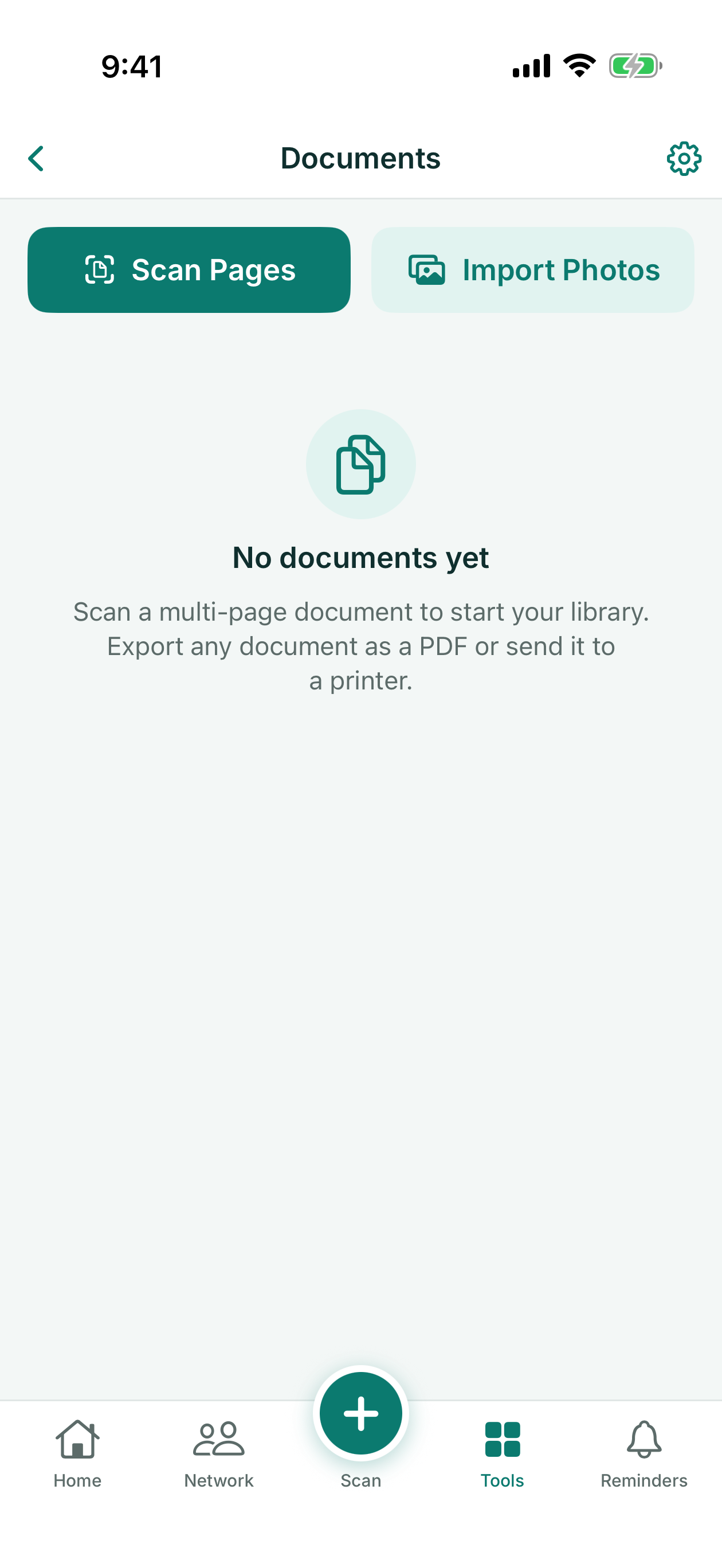
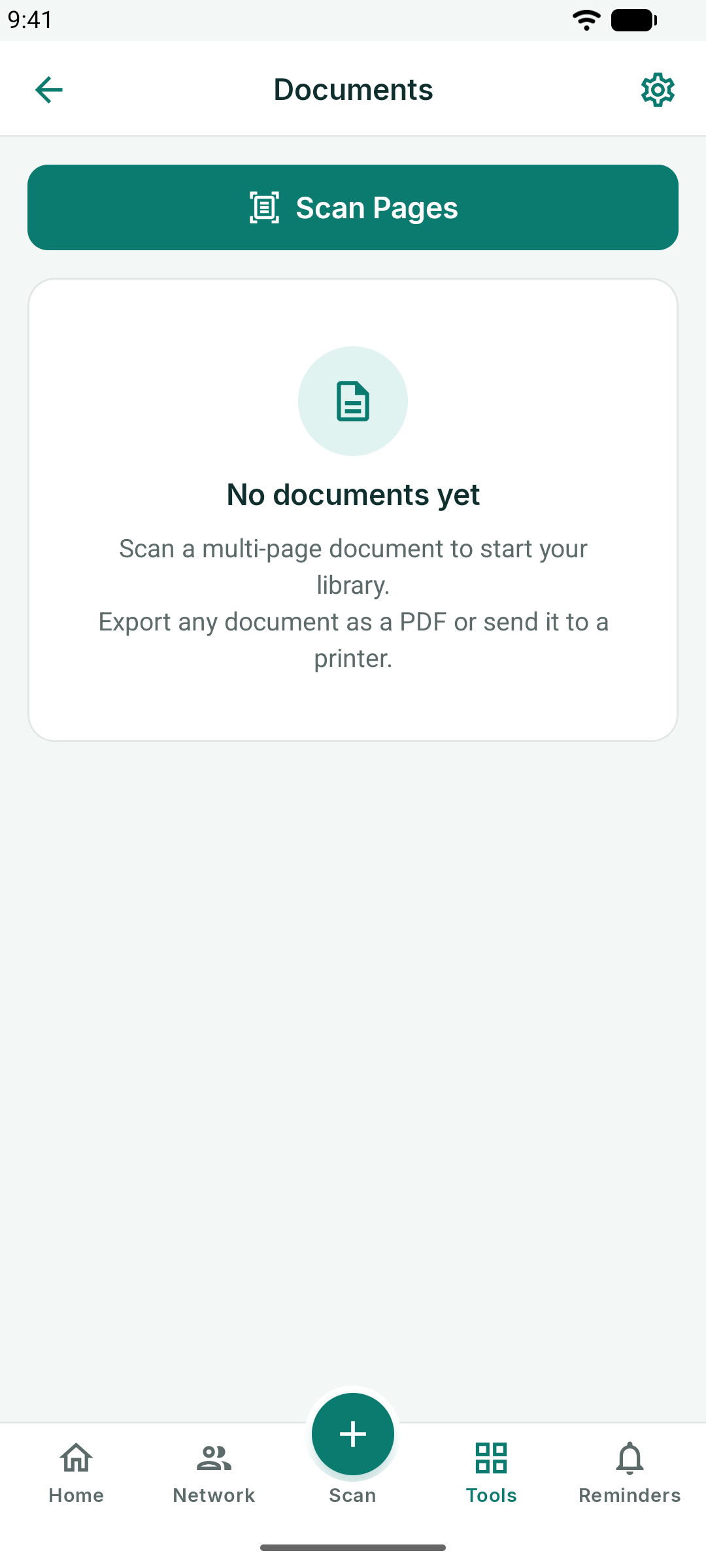
Skanuj wielostronicowe dokumenty do jednego pliku PDF: aparat wykrywa krawędzie każdej strony i ją prostuje, a strony możesz też importować ze zdjęć. Nadaj dokumentowi nazwę, dodawaj strony, zmieniaj ich kolejność, a na koniec wyeksportuj, udostępnij lub wydrukuj plik PDF.
Paragony
Zrób zdjęcie paragonu, a KotaDex odczyta sprzedawcę, datę, kwotę netto, podatek, kwotę całkowitą i metodę płatności. Rozpoznaje wiersze z kwotą całkowitą i podatkiem we wszystkich językach aplikacji, także kwoty całkowite bez groszy, jak na paragonach w jenach lub wonach; pisma, które potrafi odczytać ze zdjęcia, to te wymienione w sekcji Skanowanie wizytówki.
Każdy paragon zachowuje własną walutę, pobraną z paragonu lub, gdy paragon jej nie podaje, z regionu Twojego telefonu. Przypisz go do kategorii (Posiłki, Podróże, Paliwo, Nocleg, Biuro, Materiały, Inne), a KotaDex będzie na bieżąco sumować wydatki za ten miesiąc oraz za cały czas, w osobnym wierszu dla każdej waluty: kwoty w różnych walutach nigdy nie są ze sobą dodawane.
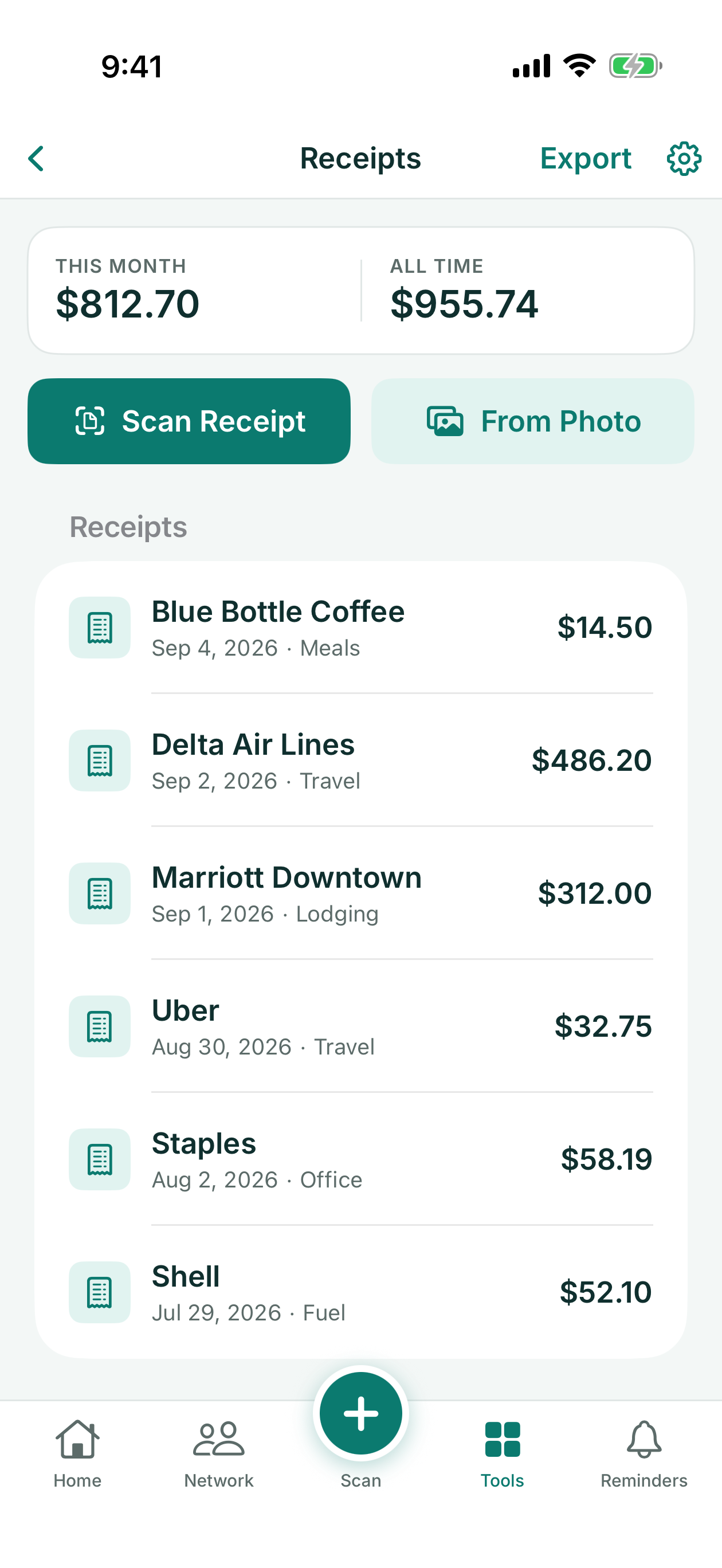
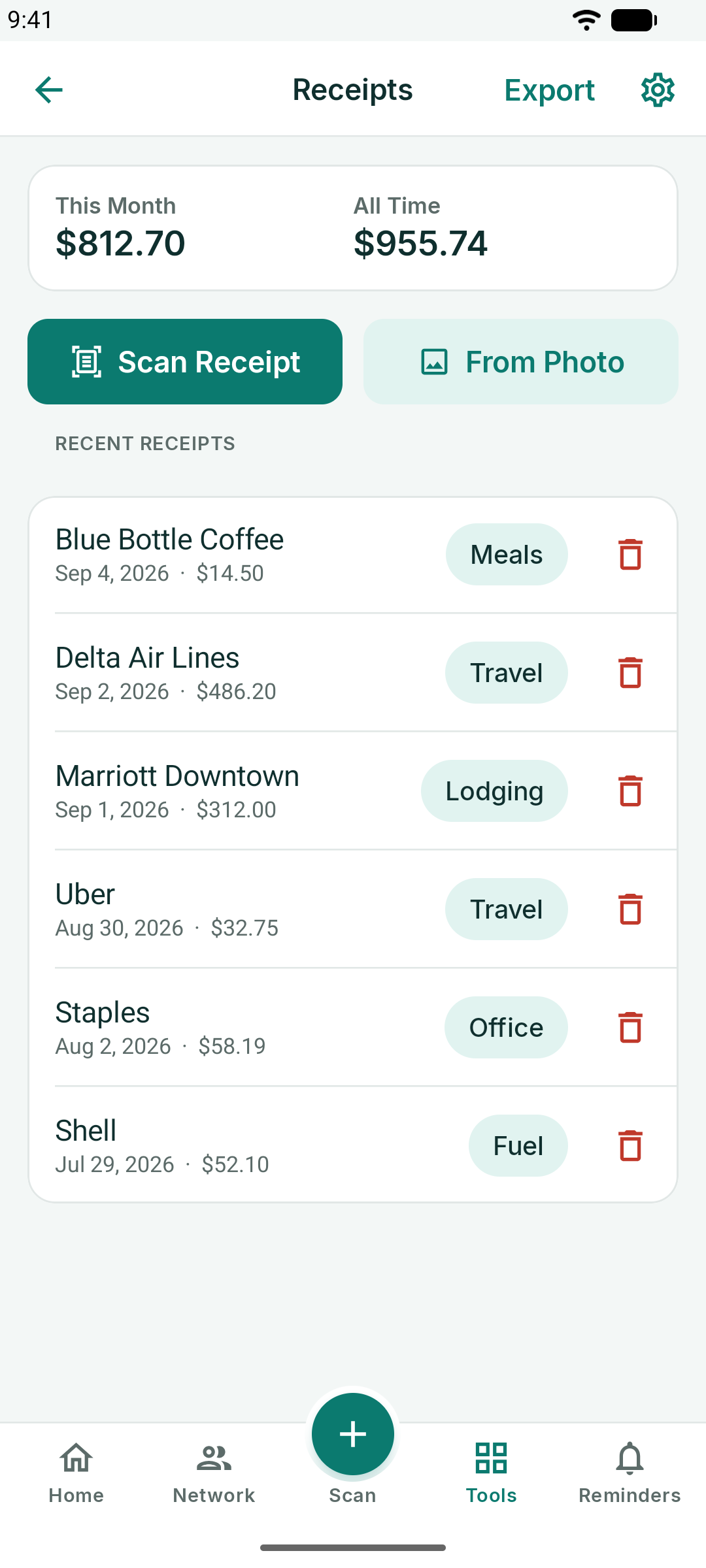
- Zeskanuj paragon korzysta z aparatu; Ze zdjęcia importuje paragon, który już masz zapisany.
- Stuknij paragon, aby poprawić dowolne pole, zmienić kategorię albo wybrać inną walutę w polu Waluta.
- Eksportuj zapisuje wszystkie paragony jako plik CSV do raportu wydatków, z walutą każdego paragonu w osobnej kolumnie.
Sprawdź kwotę całkowitą, datę i walutę przed zapisaniem. Data taka jak 05/06/2026 jest odczytywana tak, jak zapisuje daty region Twojego telefonu, a symbol waluty, taki jak ¥, może zostać źle zinterpretowany.
Notatki na tekst
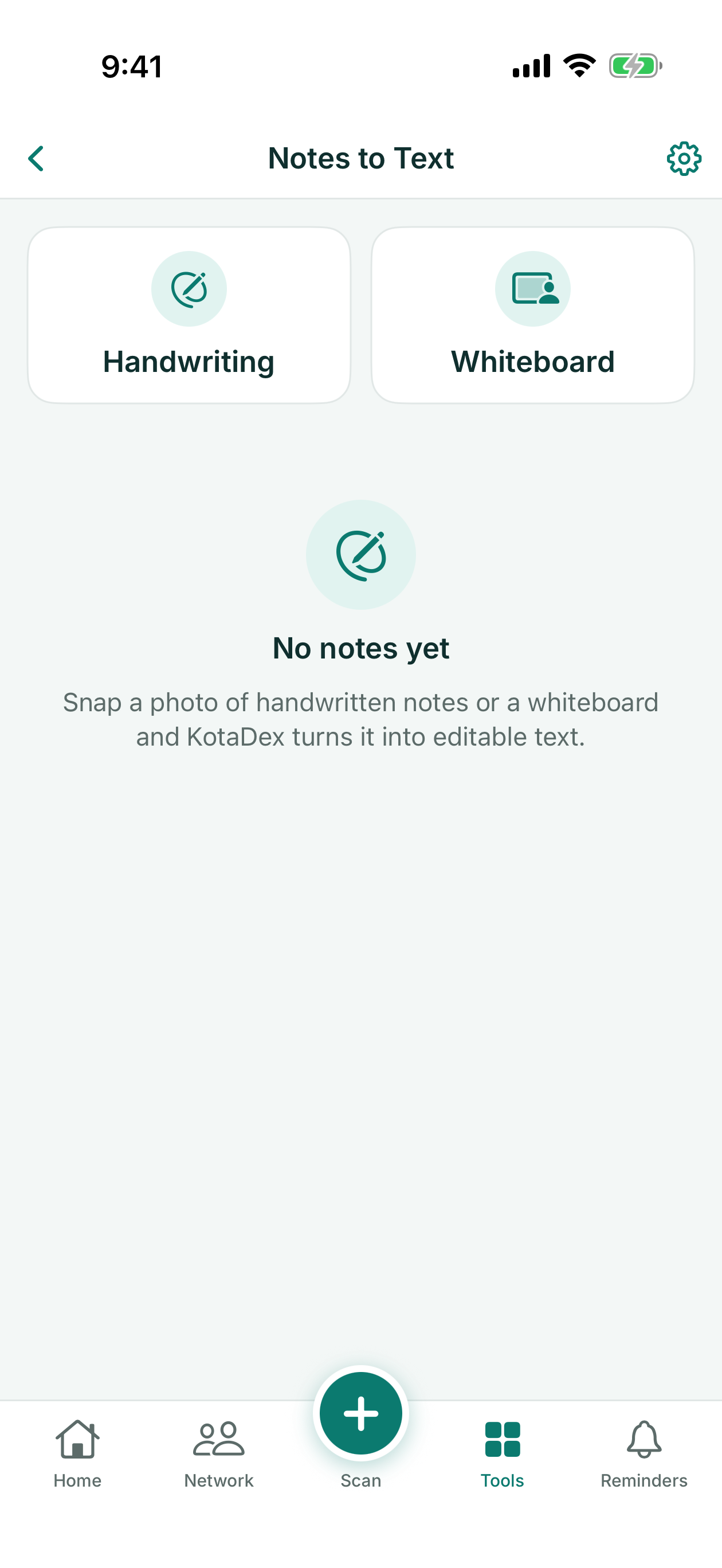
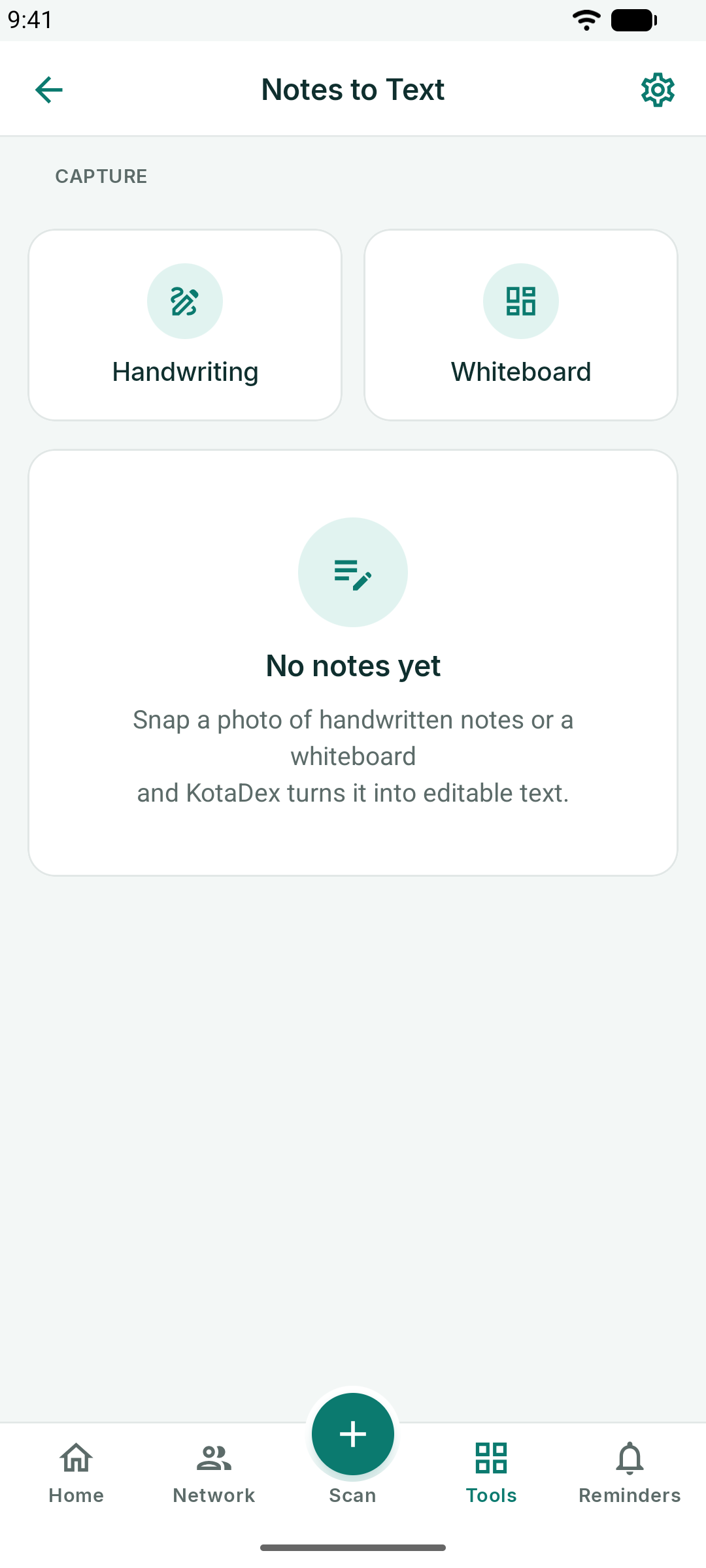
Wybierz Pismo odręczne lub Tablica, zrób zdjęcie strony, a KotaDex zamieni je w edytowalny tekst. Nadaj notatce tytuł, popraw ewentualne błędy odczytu, a potem skopiuj lub udostępnij tekst tam, gdzie jest potrzebny. Na iPhonie i iPadzie Pokaż oryginalne zdjęcie przywraca zdjęcie, z którego pochodzi tekst.
Ustawienia
Ikona koła zębatego w prawym górnym rogu otwiera Ustawienia.
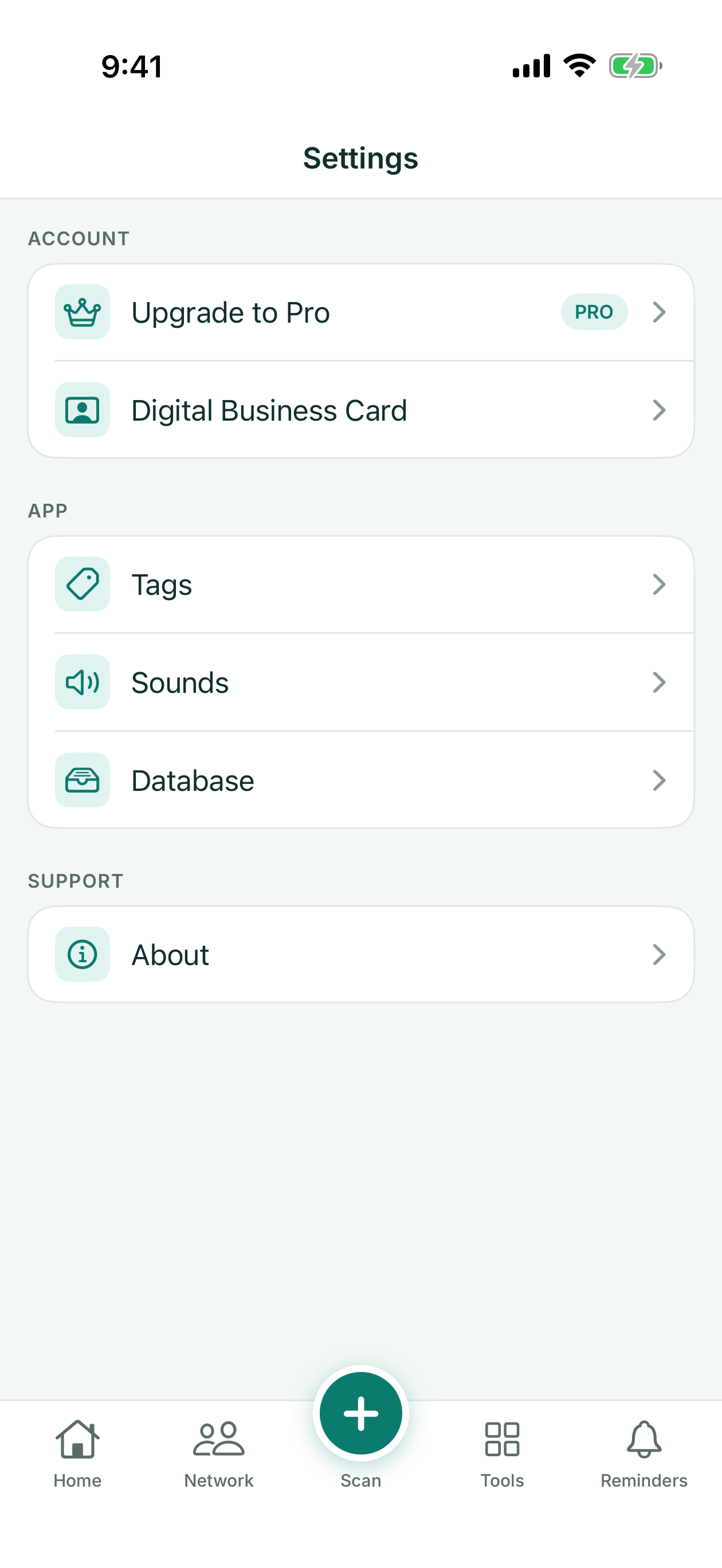
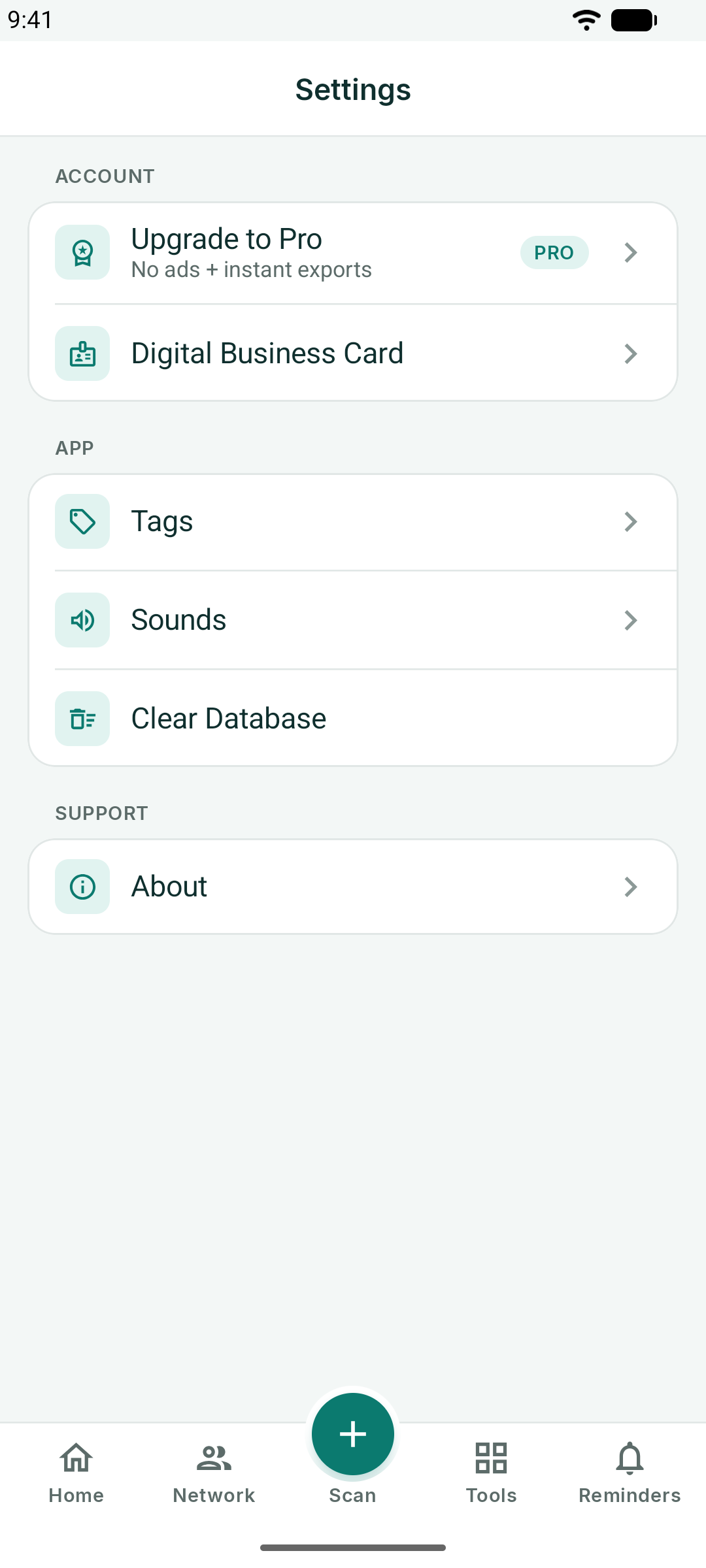
- Przejdź na Pro - plany subskrypcji i przywracanie zakupów
- Cyfrowa wizytówka - edycja własnej wizytówki
- Tagi - zmiana nazwy lub usuwanie tagów
- Dźwięki - dźwięk potwierdzający zeskanowanie
- Baza danych - liczba zapisanych kontaktów oraz opcja Usuń wszystko (na Androidzie: Wyczyść bazę danych)
- Informacje - wersja aplikacji, adres e-mail wsparcia i polityka prywatności
- Opcje prywatności - przegląd lub zmiana zgód na reklamy oraz, w EOG, Wielkiej Brytanii i Szwajcarii, zgód na analitykę (widoczne tam, gdzie ma to zastosowanie)
Baza danych i Twoje dane
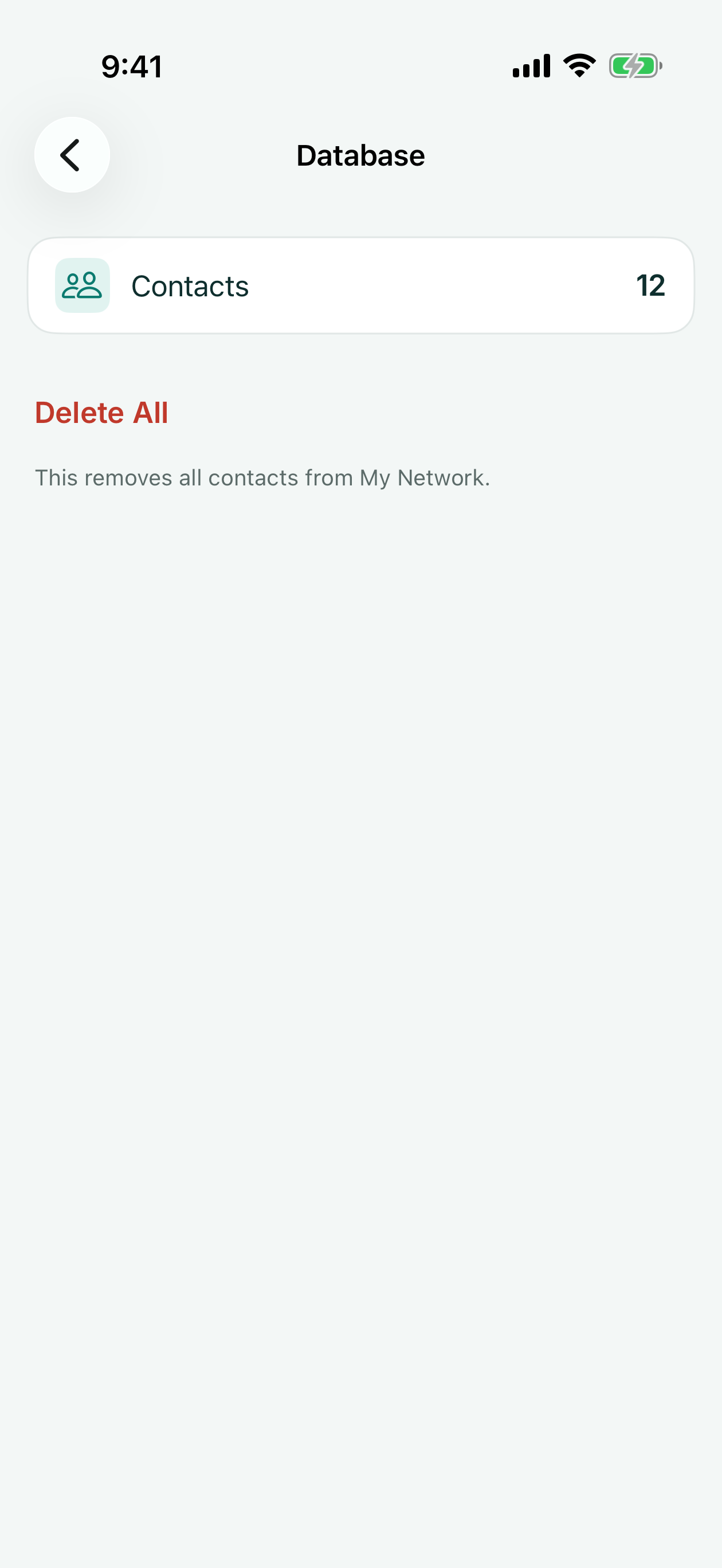
Wszystko, co przechowuje KotaDex, znajduje się na Twoim urządzeniu. Ustawienia → Baza danych pokazuje liczbę kontaktów i udostępnia opcję Usuń wszystko; na Androidzie to samo robi Ustawienia → Wyczyść bazę danych. Usunięcie wszystkich kontaktów usuwa też wszystkie tagi i anuluje wszystkie zaplanowane przypomnienia, i nie można tego cofnąć. Twoje paragony, dokumenty, notatki, historia skanów i własna wizytówka zostają zachowane (usuwa się je na ich własnych ekranach), podobnie jak kontakty zapisane również w aplikacji Kontakty telefonu.
Usunięcie aplikacji usuwa wszystkie jej dane. Po naszej stronie nie ma nic do usunięcia, ponieważ nigdy nie otrzymujemy Twoich treści — zobacz politykę prywatności.
KotaDex Pro
Pro usuwa wszystkie reklamy i sprawia, że eksport odbywa się natychmiast. To subskrypcja rozliczana przez App Store lub Google Play:
| Plan | Cena | Uwagi |
|---|---|---|
| Bezpłatny | $0 | Wszystkie funkcje; reklamy na ekranach przeglądania; pierwszy eksport bezpłatny, potem krótka reklama przed każdym kolejnym |
| Pro rocznie | $5.99 / rok | Bez reklam, natychmiastowy eksport — najlepsza opcja |
| Pro miesięcznie | $0.99 / miesiąc | Bez reklam, natychmiastowy eksport; anuluj w dowolnej chwili |
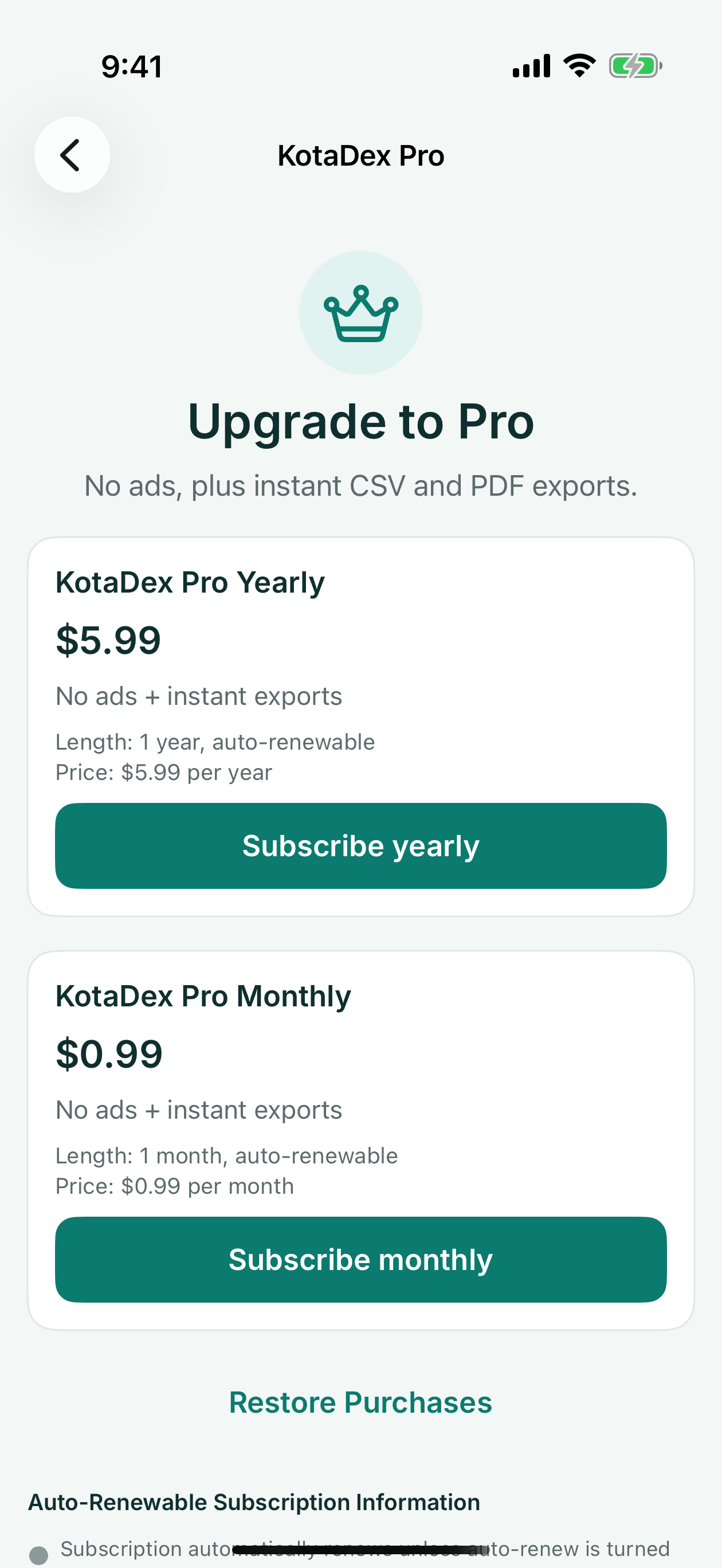
Subskrypcją możesz zarządzać lub ją anulować w swoim koncie App Store lub Google Play. Przywróć zakupy na ekranie Pro przywraca wersję Pro na nowym telefonie.
Masz pytania? Napisz na [email protected] lub skorzystaj z formularza kontaktowego.