KotaDex - Tutorial Pengguna
Meliputi KotaDex 2.5.0 · Terakhir dikemas kini pada
Panduan lengkap untuk KotaDex bagi iOS dan Android — daripada kad pertama yang anda imbas hinggalah kad perniagaan digital anda, peringatan susulan dan kesemua tujuh alat. Tangkapan skrin bertukar antara iPhone dan Android dengan togol.
Bermula
KotaDex ialah kit alat perniagaan yang dibina di sekeliling satu detik: seseorang menyerahkan kad kepada anda. Imbas kad itu, dan kenalan tersebut terus berada dalam rangkaian anda lengkap dengan tag dan peringatan yang anda perlukan untuk membuat susulan. Di sekeliling teras ini terdapat tujuh alat untuk urusan pentadbiran dalam kehidupan bekerja — resit, dokumen, nota bertulis tangan dan kod bar.
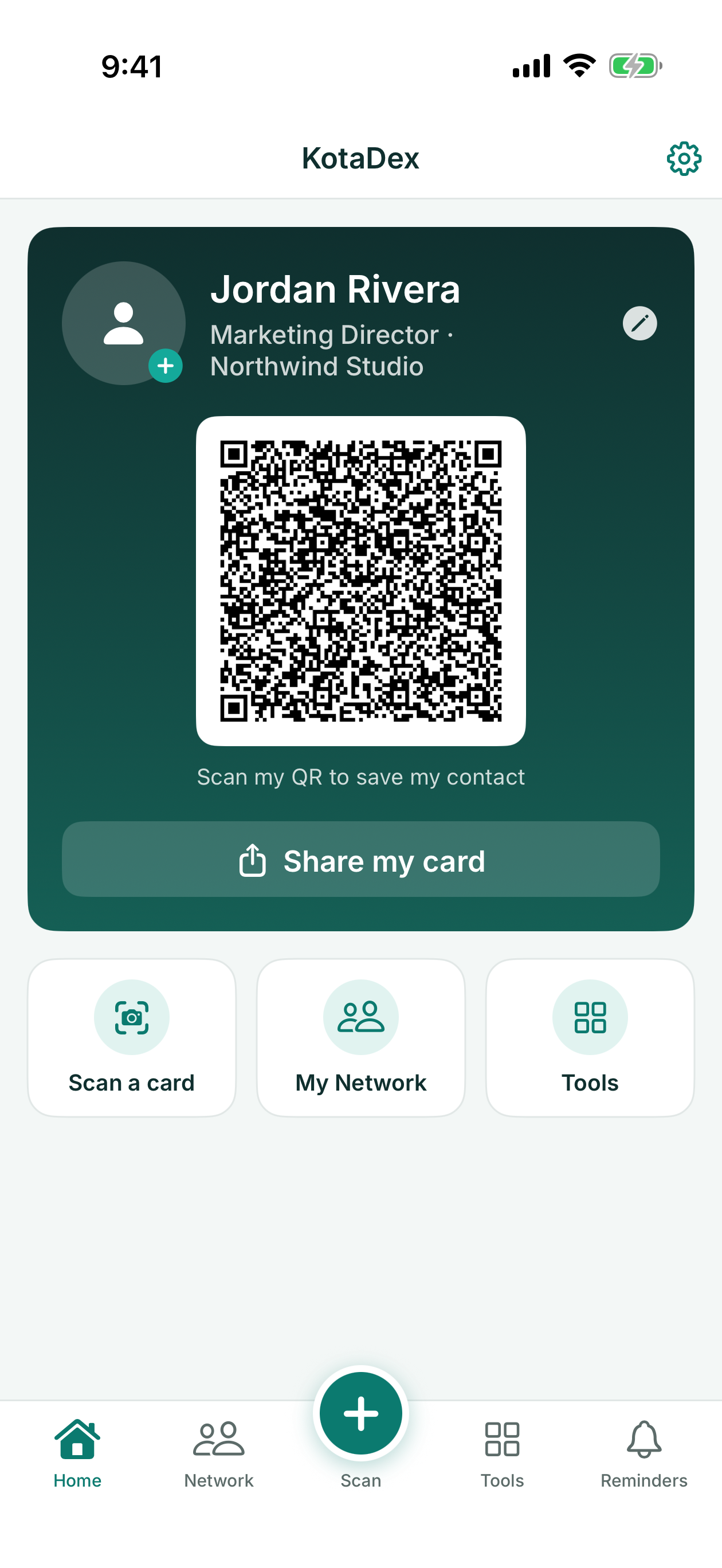
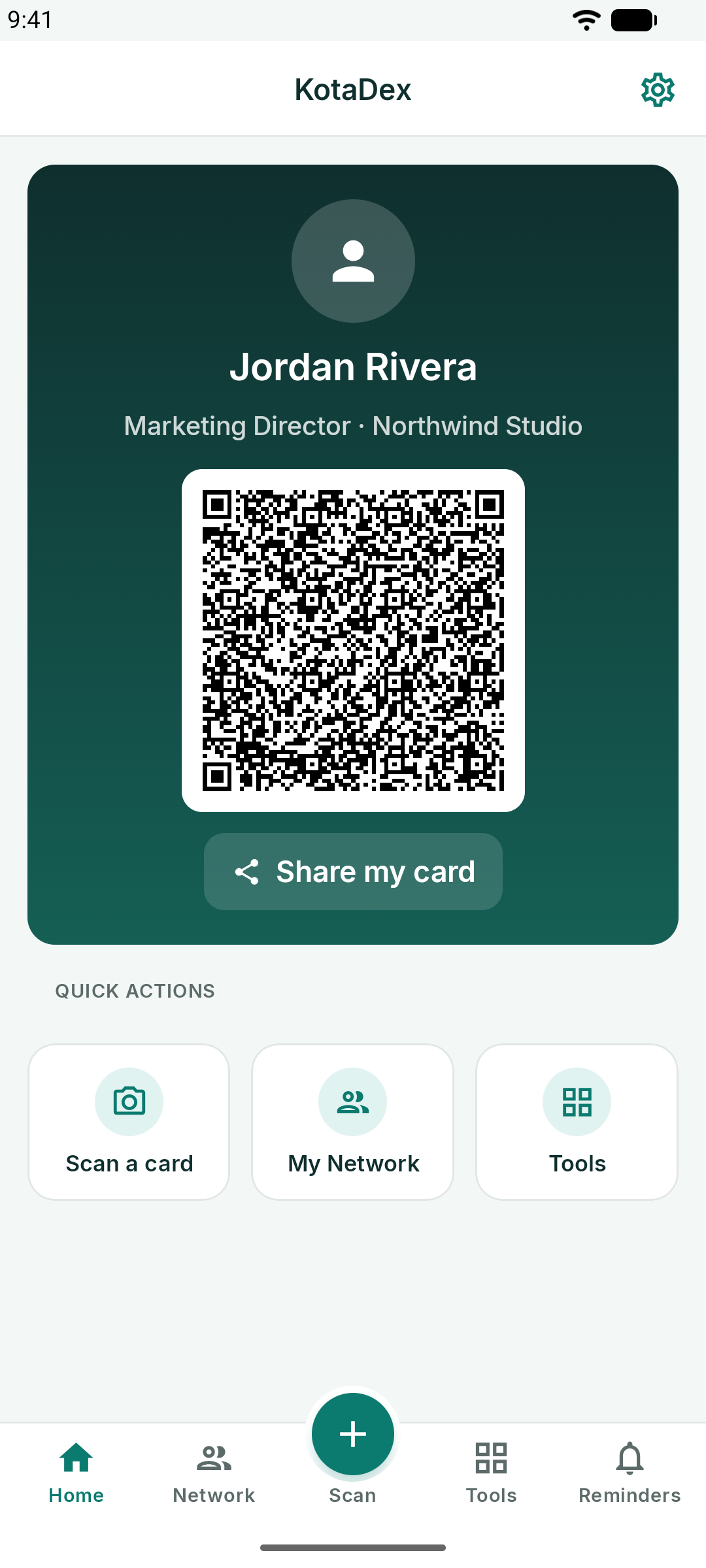
Aplikasi ini disusun kepada lima tab di sepanjang bahagian bawah skrin:
- Laman Utama - kad perniagaan digital anda dan tindakan pantas
- Rangkaian - setiap kenalan yang pernah anda imbas, boleh dicari dan ditapis mengikut tag
- Imbas - butang timbul di tengah: imbas kad perniagaan
- Alat - tujuh alat tersebut
- Peringatan - peringatan susulan mengikut tag
Tetapan boleh diakses melalui ikon gear di penjuru kanan atas setiap skrin.
Percuma Berbanding Pro
- Percuma: semua yang terdapat dalam tutorial ini. Iklan dipaparkan pada skrin melayari dan sekali-sekala selepas anda menyimpan sesuatu. Eksport pertama anda adalah percuma; selepas itu, satu iklan pendek akan membuka kunci setiap eksport — fail CSV atau vCard, PDF atau cetakan.
- Pro: ciri yang sama tepat tanpa sebarang iklan dan dengan eksport segera — lihat KotaDex Pro.
Tanpa sambungan internet, KotaDex terus berfungsi. Apabila tiada iklan yang boleh dimuatkan, sama ada semasa di luar talian atau di mana-mana sahaja Google tiada iklan untuk dipaparkan, salah satu aplikasi kami yang lain mengambil tempat iklan itu untuk tempoh yang lebih kurang sama dengan tempoh iklan itu dimainkan, dan eksport anda diteruskan apabila tempoh itu tamat.
Semua yang anda imbas atau taip hanya disimpan pada peranti anda: tiada akaun, tiada awan dan tiada penyegerakan. Pada iPhone dan iPad, sandarkan peranti anda untuk menyimpan salinan. Pada Android, data KotaDex dikecualikan daripada sandaran Google, jadi eksport kenalan anda daripada tab Rangkaian untuk menyimpan salinan atau memindahkannya ke telefon baharu.
Mengimbas Kad Perniagaan
Ketik butang bulat Imbas di tengah bar tab, atau Imbas kad pada skrin Laman Utama.
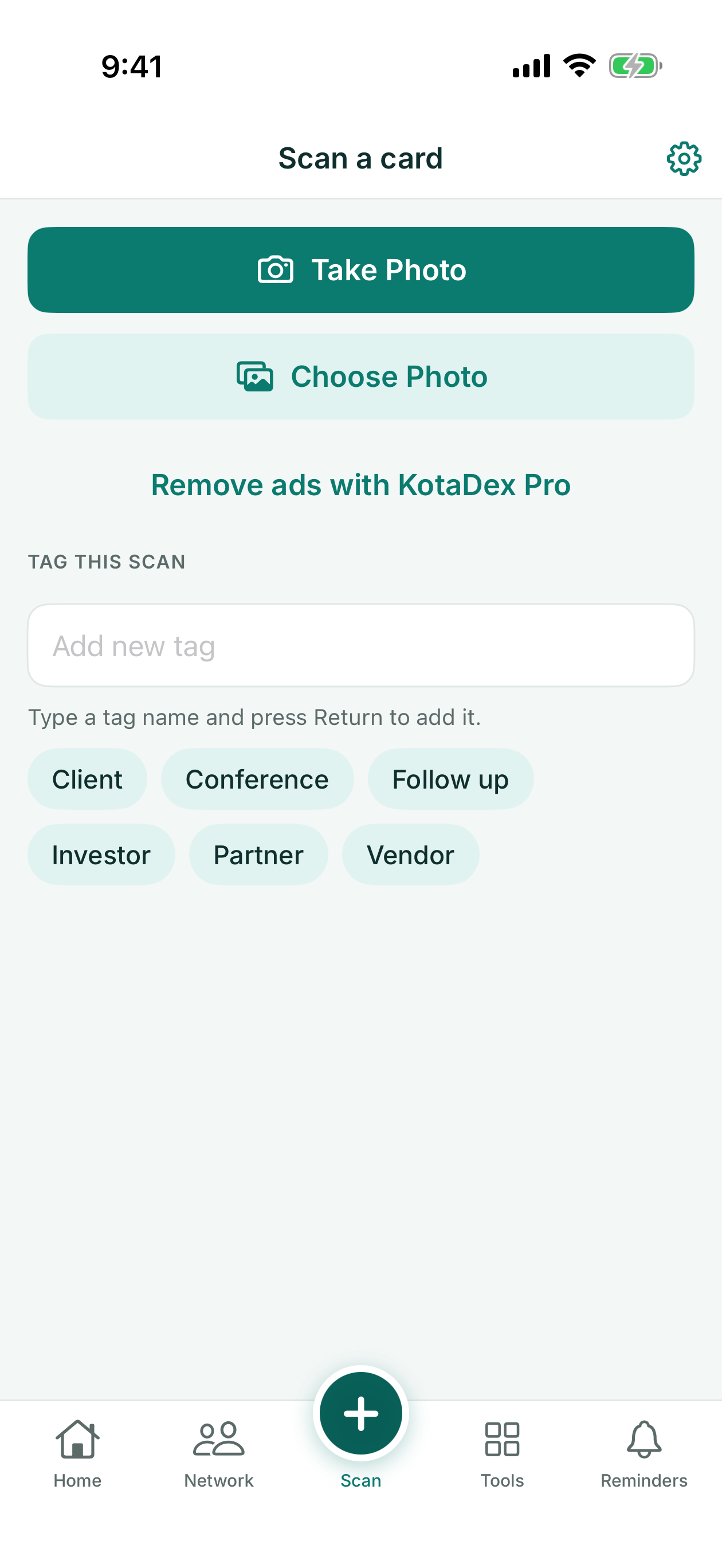
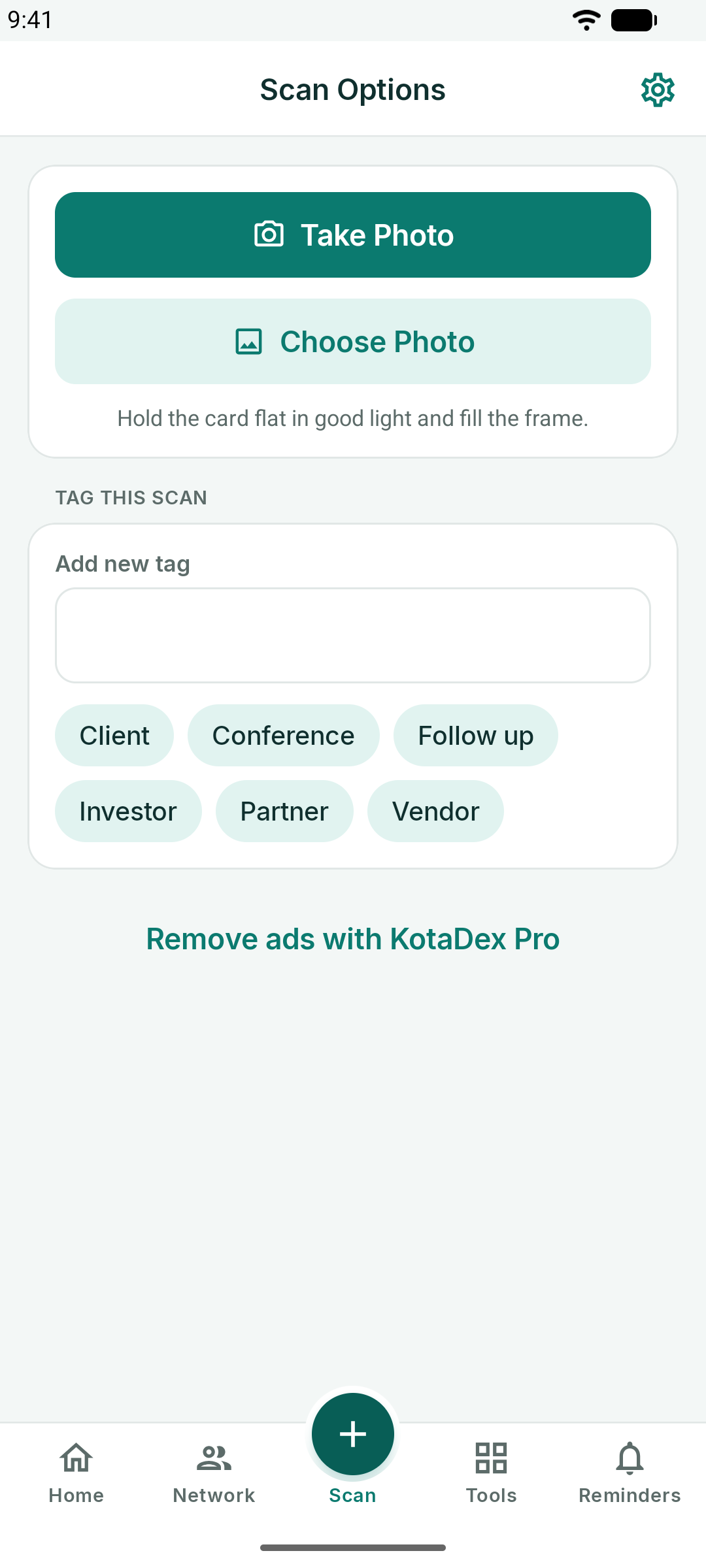
- Ambil Foto membuka kamera. Penuhkan bingkai dengan kad tersebut, pegang telefon secara mendatar, dan ketik butang kamera.
- Pilih Foto mengimport kad yang telah anda ambil gambarnya sebelum ini.
- Tag imbasan ini sebelum anda mengambil gambar: ketik tag sedia ada atau taip tag baharu (pada iPhone dan iPad, tekan Return untuk menambahkannya). Tag itu akan dilampirkan secara automatik pada kenalan tersebut.
KotaDex membaca kad tersebut terus pada peranti anda — Apple Vision pada iOS, Google ML Kit pada Android — dan mengisi nama, jawatan, syarikat, nombor telefon, e-mel serta laman web yang ditemuinya.
Pada iPhone dan iPad, pengecaman teks dapat membaca bahasa-bahasa yang menggunakan aksara Latin, bahasa Cina, bahasa Jepun, bahasa Korea, tulisan Cyril, bahasa Arab dan bahasa Thai. Bahasa Yunani, Ibrani dan Hindi belum lagi dapat dibaca; apabila aplikasi berada dalam salah satu bahasa tersebut, skrin imbasan akan memaklumkannya.
Pada Android, pengecaman teks dapat membaca bahasa-bahasa yang menggunakan aksara Latin, ditambah bahasa Cina, Jepun, Korea dan Hindi apabila aplikasi berada dalam bahasa tersebut. Bahasa Arab, tulisan Cyril, bahasa Yunani, Ibrani dan Thai belum lagi dapat dibaca; apabila aplikasi berada dalam salah satu bahasa tersebut, skrin imbasan akan memaklumkannya.
Jika kad tersebut mempunyai foto orang itu, KotaDex akan mengesan wajahnya dan memaparkannya dalam penyunting. Pada iPhone dan iPad, foto itu turut menjadi gambar kenalan yang disimpan ke dalam aplikasi Kenalan telefon anda.
Menyemak dan Menyimpan
Selepas imbasan, anda akan tiba di penyunting kenalan dengan semua medan telah diisi terlebih dahulu. Betulkan mana-mana bacaan kamera yang tersilap, tambah nota ("berjumpa di SaaS Summit"), dan ketik Simpan.
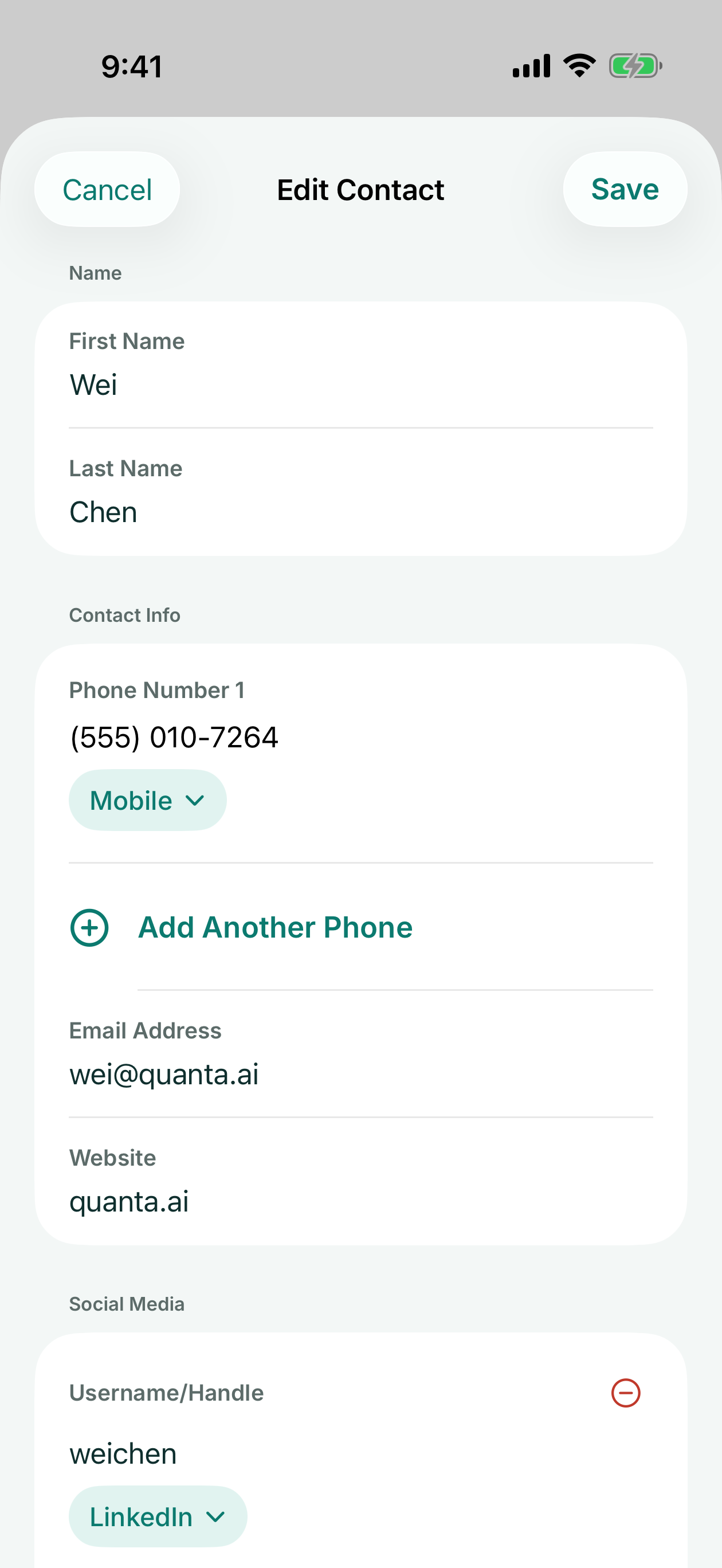
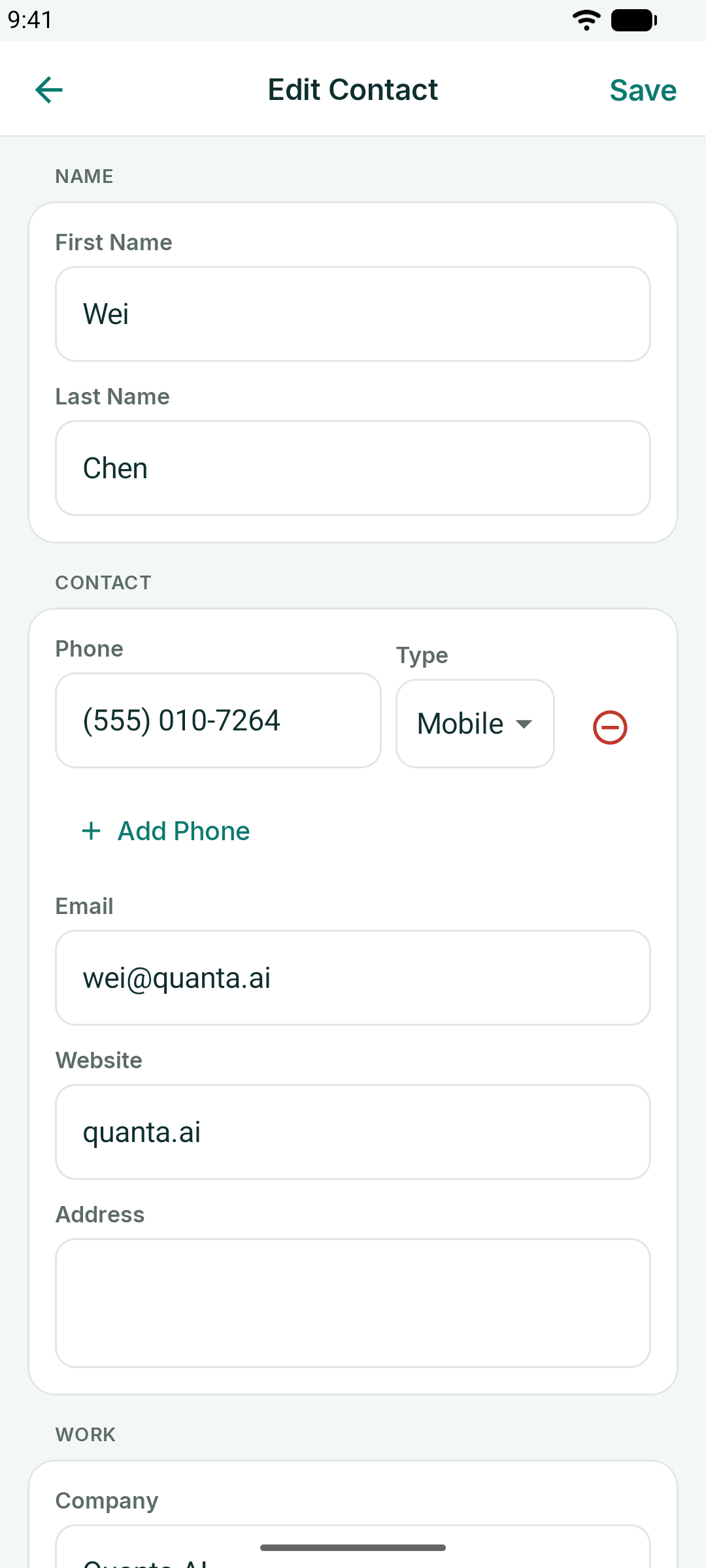
- Setiap nombor telefon mempunyai jenis — Mudah Alih, Kerja, Rumah dan banyak lagi — yang boleh anda tukar, dan anda boleh menambah seberapa banyak nombor yang anda perlukan.
- Akaun media sosial mendapat pemilih platform: LinkedIn, X, Instagram dan banyak lagi.
Pada iPhone dan iPad, menyimpan kad yang baharu diimbas turut menambahkan orang tersebut ke dalam aplikasi Kenalan telefon anda, berserta wajah daripada kad jika ditemui, selagi anda membenarkan KotaDex mengakses kenalan anda.
Pada Android, selepas anda menyimpan kad yang baharu diimbas, KotaDex akan bertanya sama ada mahu turut menambahkan orang tersebut ke dalam kenalan telefon anda: Simpan ke Kenalan membuka aplikasi kenalan anda dengan butiran yang telah diisi, manakala KotaDex sahaja hanya menyimpan kad tersebut dalam KotaDex.
Rangkaian Saya
Tab Rangkaian memaparkan setiap kad yang pernah anda imbas, disusun mengikut nama akhir dengan indeks A-Z di sebelah kanan.
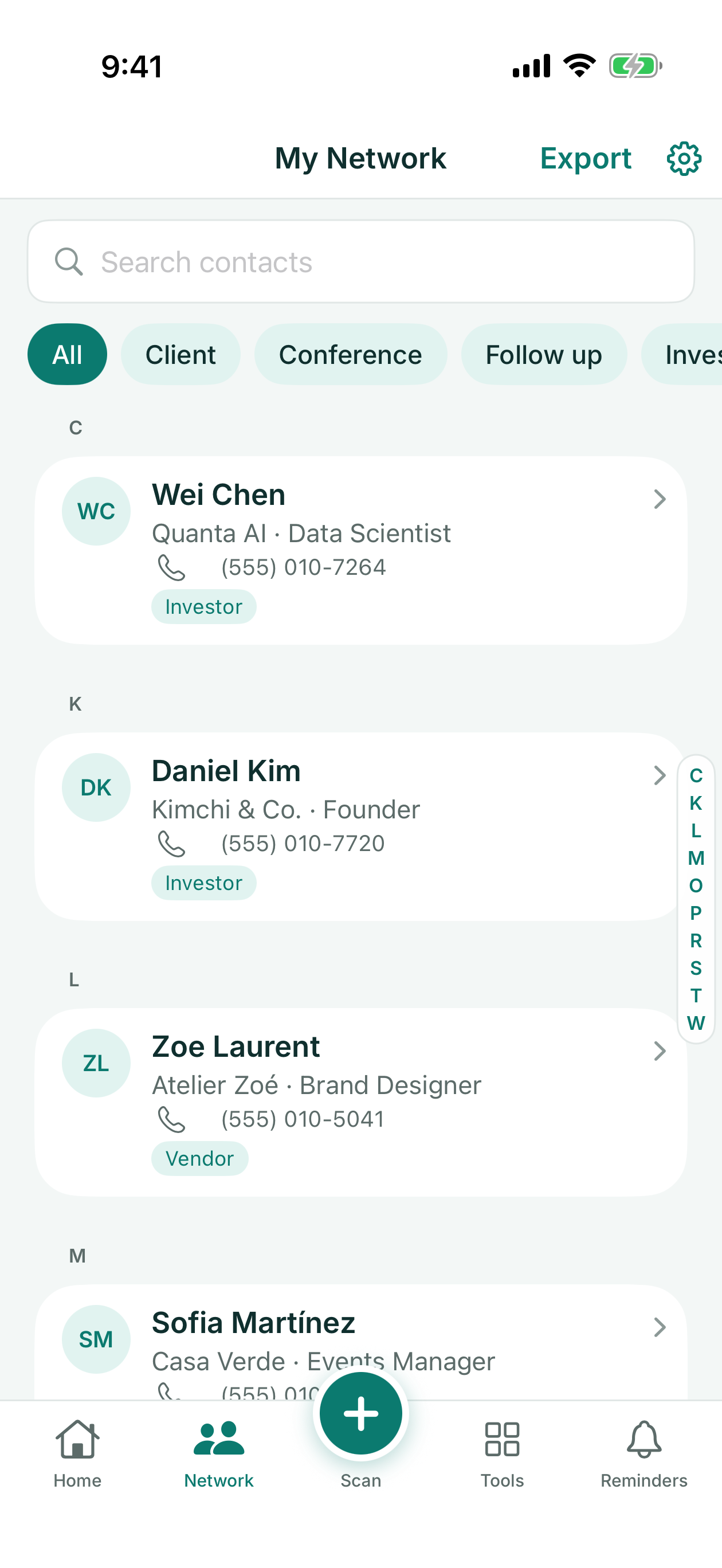
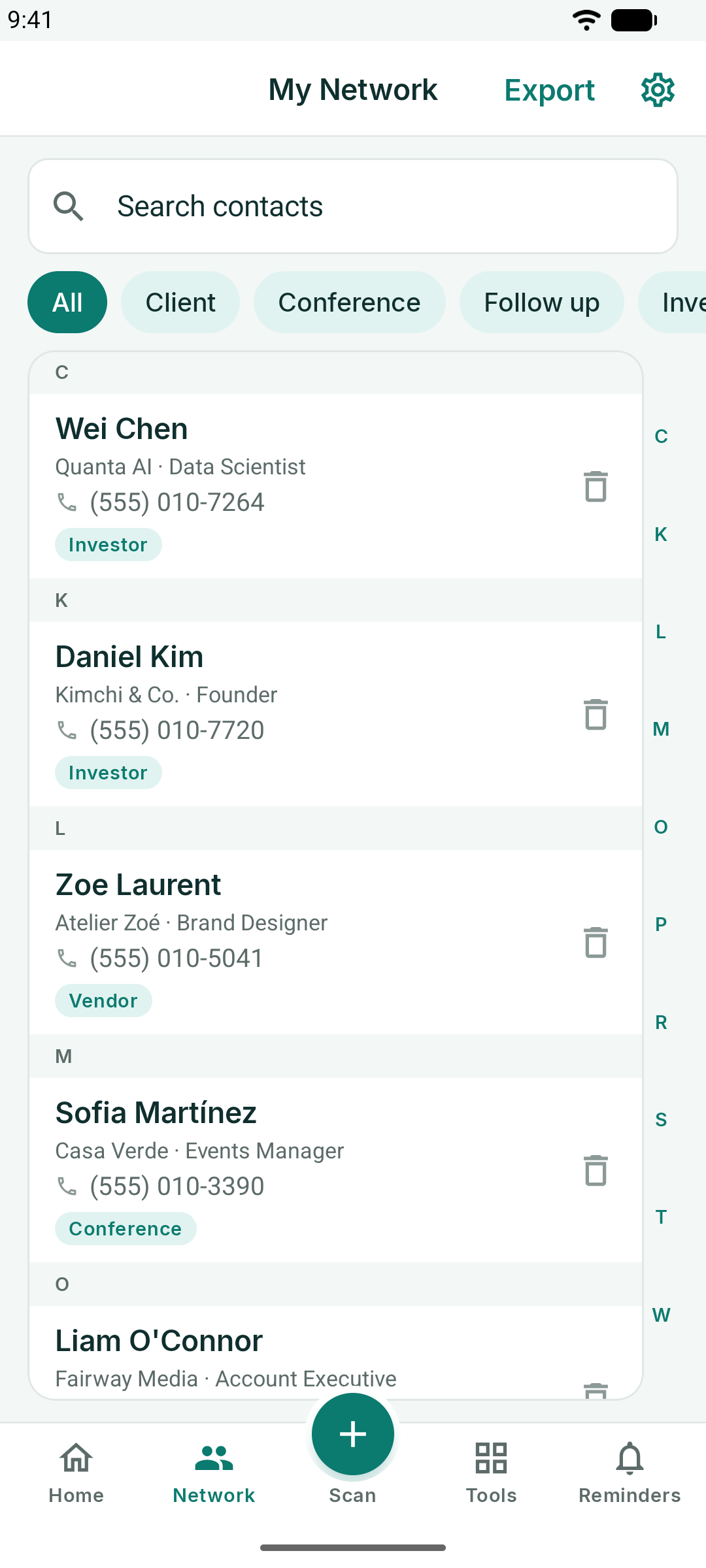
- Cari memadankan nama, syarikat, jawatan, nombor telefon, e-mel, tag dan nota semasa anda menaip.
- Cip tag di bawah medan carian menapis senarai kepada satu tag; Semua memaparkan semula semua orang.
- Ketik kenalan untuk menyuntingnya; leret untuk memadam pada iOS, atau gunakan ikon tong sampah pada Android.
- Eksport pada pengepala menulis seluruh rangkaian ke dalam fail CSV yang boleh anda buka dalam Excel, Numbers atau Google Sheets, atau import ke dalam CRM — atau ke dalam fail vCard (.vcf) untuk aplikasi kenalan anda.
Eksport adalah segera dengan Pro. Pada pelan percuma, eksport pertama anda adalah percuma; selepas itu, satu iklan pendek akan dimainkan terlebih dahulu.
Tag
Tag ialah cara KotaDex mengingati *sebab* anda menyimpan sesuatu kad. Tambahkan tag semasa mengimbas, atau sunting kenalan dan tambahkannya kemudian. Tag biasa: Client, Partner, Investor, Vendor, Conference, Follow up (Pelanggan, Rakan Kongsi, Pelabur, Pembekal, Persidangan, Susulan).
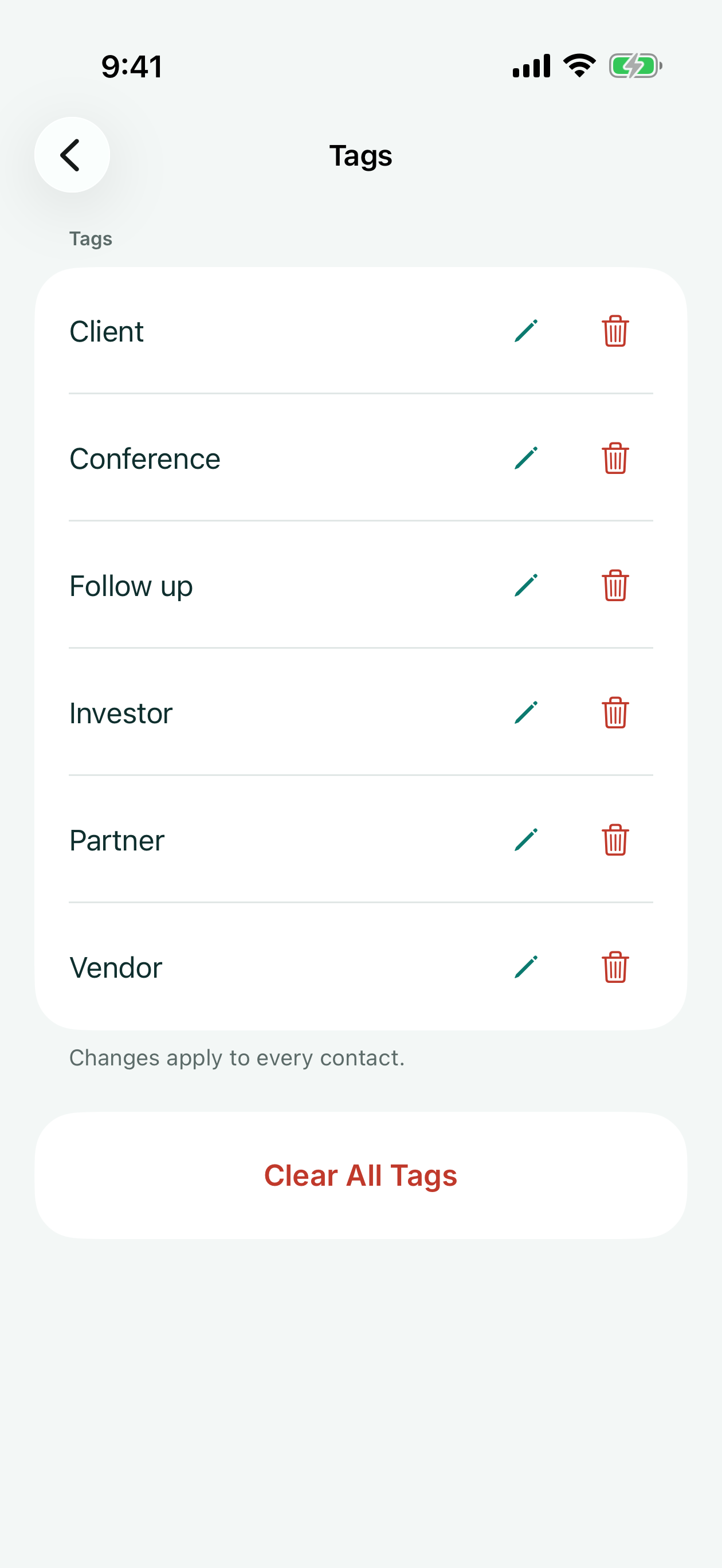
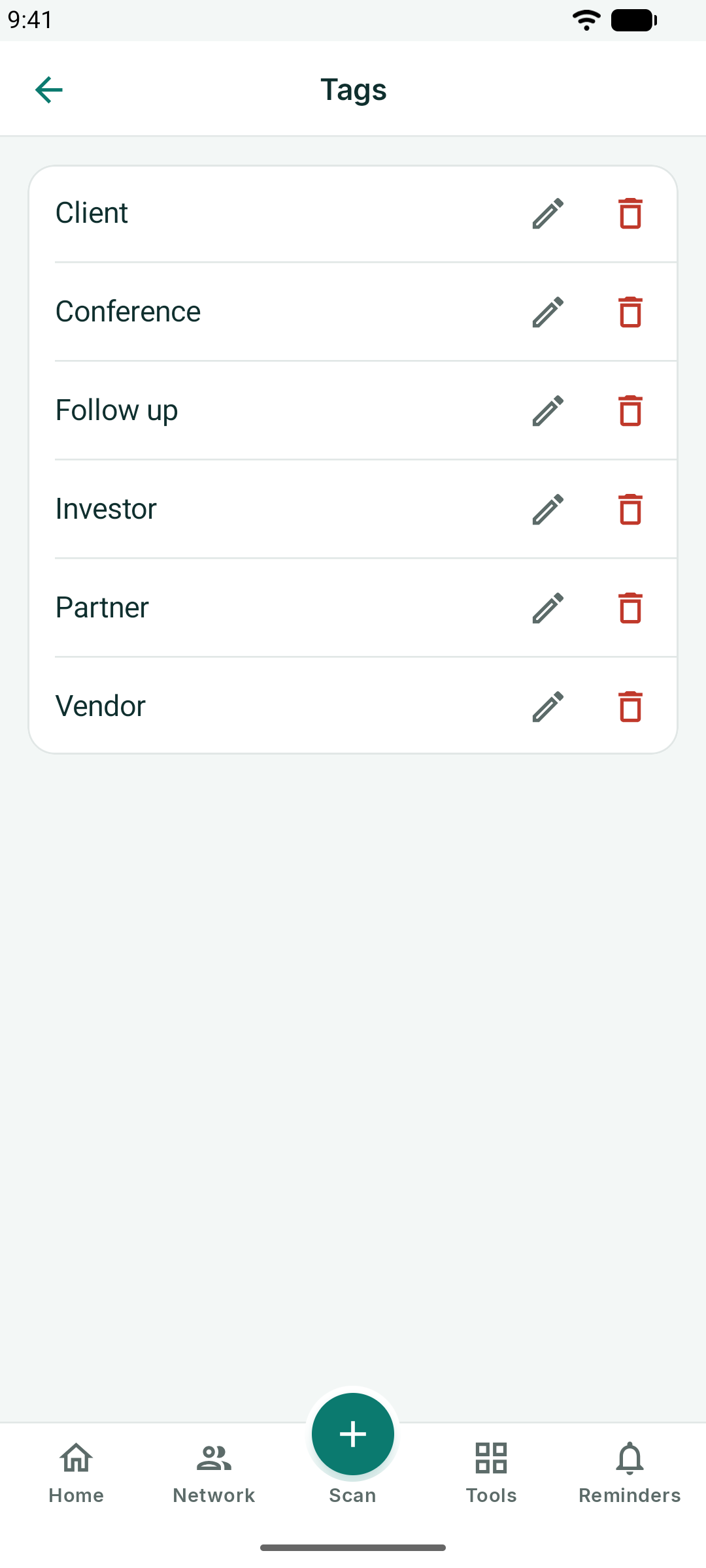
Tetapan → Tag menyenaraikan setiap tag yang digunakan; namakan semula tag di situ dan setiap kenalan akan dikemas kini.
Kad Perniagaan Digital Anda
Skrin Laman Utama ialah kad anda sendiri. Kali pertama anda membuka KotaDex, skrin alu-aluan akan menawarkan untuk menyediakannya: nama, jawatan, syarikat, telefon dan e-mel anda, ditambah foto pilihan dan logo untuk bahagian tengah kod QR.
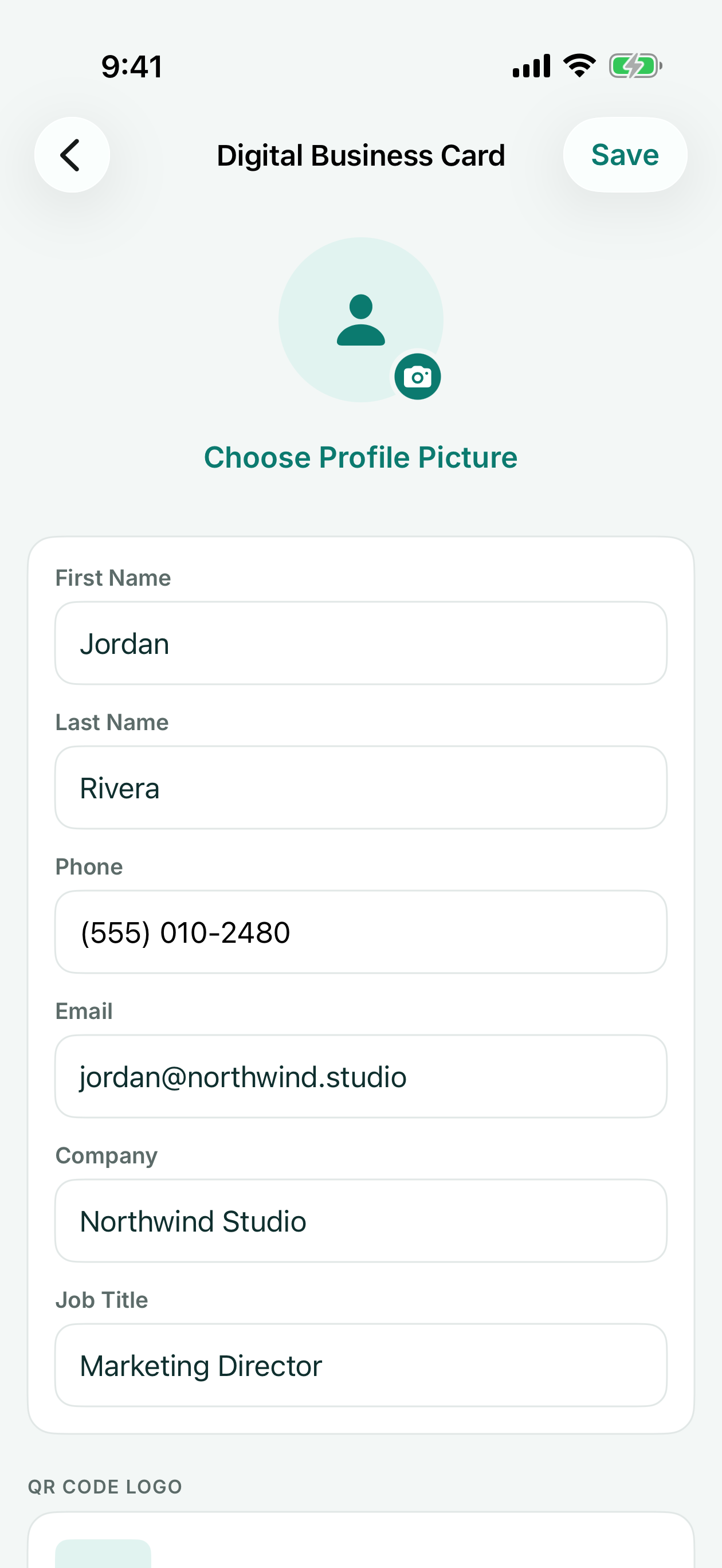
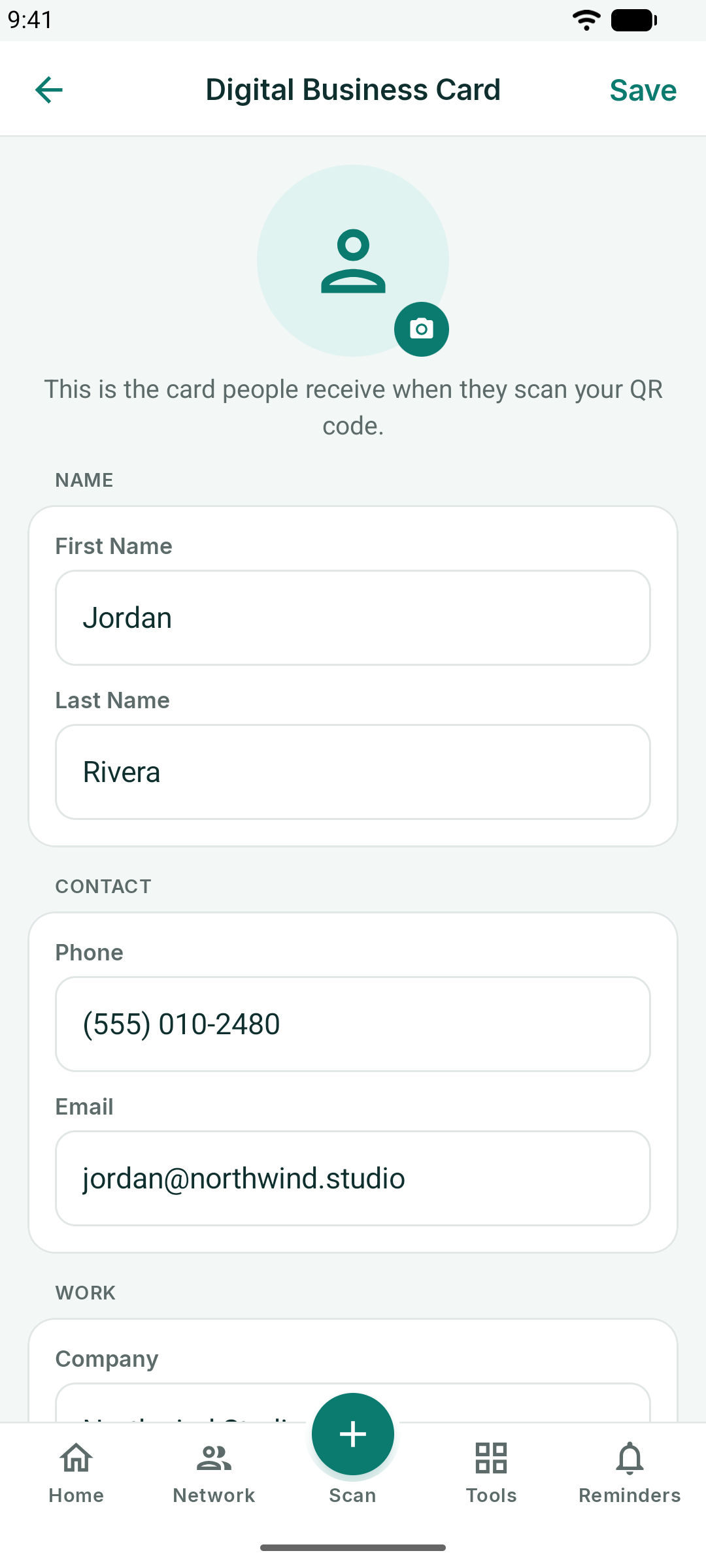
Setelah disimpan, Laman Utama akan memaparkan kad tersebut berserta kod QR. Apabila seseorang mengimbasnya dengan kamera telefon mereka, butiran anda akan terbuka sebagai kenalan baharu pada telefon mereka — tiada aplikasi diperlukan pada pihak mereka.
- Kongsi kad saya menghantar kad kenalan anda melalui mesej, e-mel atau mana-mana aplikasi lain pilihan anda, sedia untuk disimpan dalam kenalan orang itu.
- Simpan Kod QR, di bawah kod, menyimpannya ke Foto sebagai gambar yang boleh anda cetak atau tambah pada slaid atau risalah.
- Ketik foto anda pada kad, atau Tetapan → Kad Perniagaan Digital, untuk menyuntingnya.
Peringatan
Tab Peringatan menukarkan tag kepada susulan.
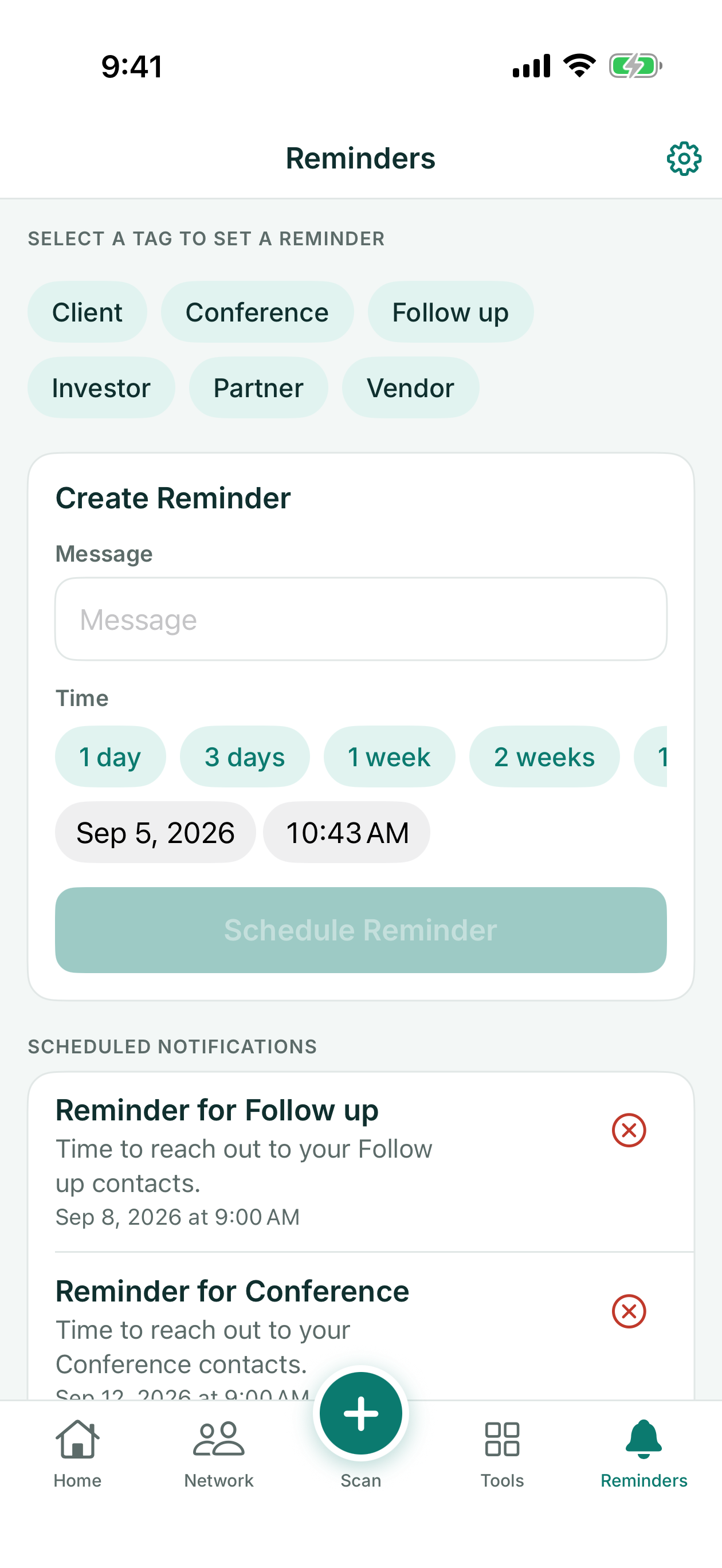
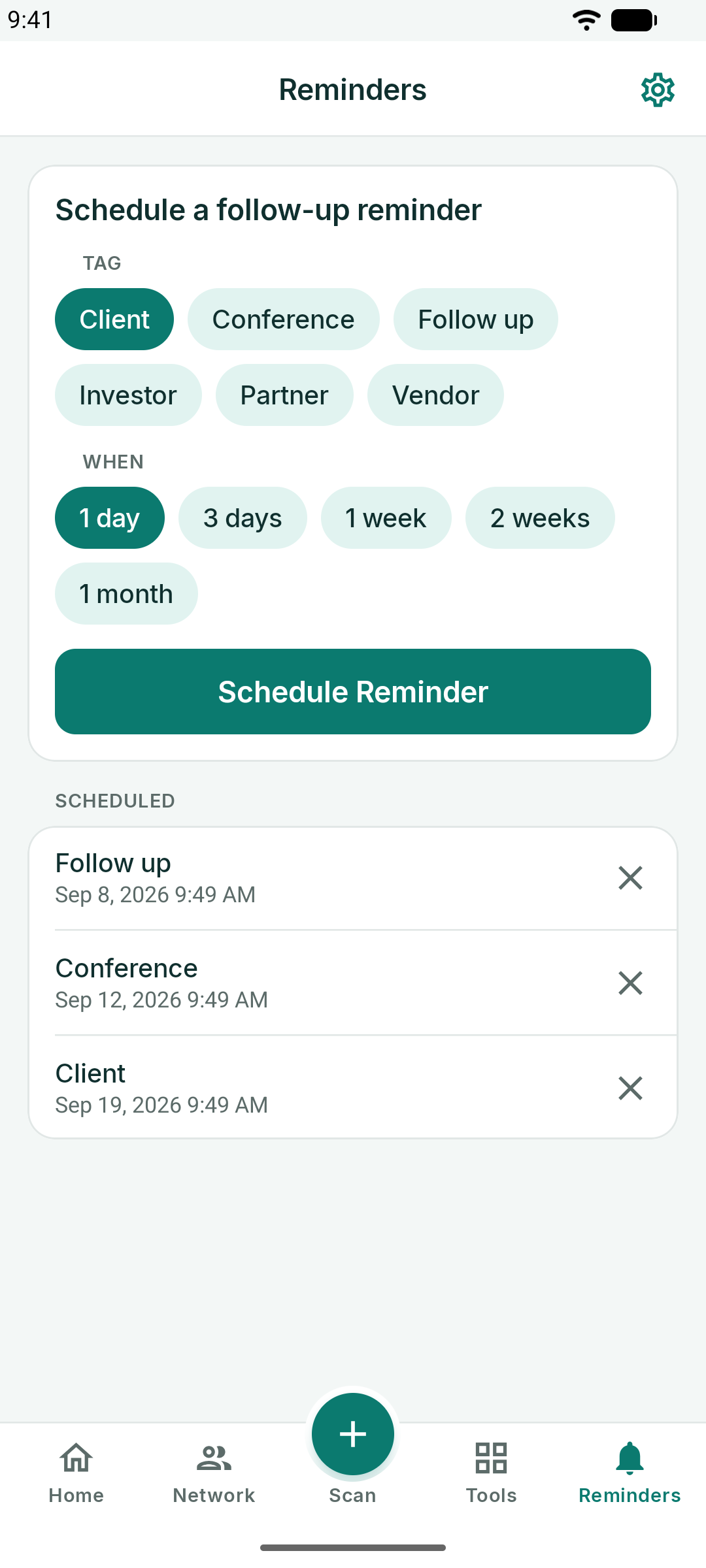
- Pilih tag — contohnya *Follow up* atau *Conference*.
- Taip Mesej: apa yang perlu diingatkan oleh pemberitahuan tersebut, contohnya "Hantar cadangan Q4".
- Pilih masa: 1 hari, 3 hari, 1 minggu, 2 minggu atau 1 bulan, atau pilih tarikh dan masa.
- Ketik Jadualkan Peringatan.
KotaDex akan menghantar pemberitahuan pada masa tersebut. Peringatan berjadual disenaraikan di bawah borang: ketik satu peringatan untuk menukarnya, atau ketik X untuk membatalkannya. Pemberitahuan memerlukan kebenaran pada kali pertama — jika anda menolaknya, Buka Tetapan pada skrin Peringatan akan membawa anda ke tempat untuk menghidupkannya semula.
Hab Alat
Tab Alat mengandungi tujuh alat. Setiap satu dibuka dalam skrin penuh dan kembali ke hab dengan anak panah kembali.
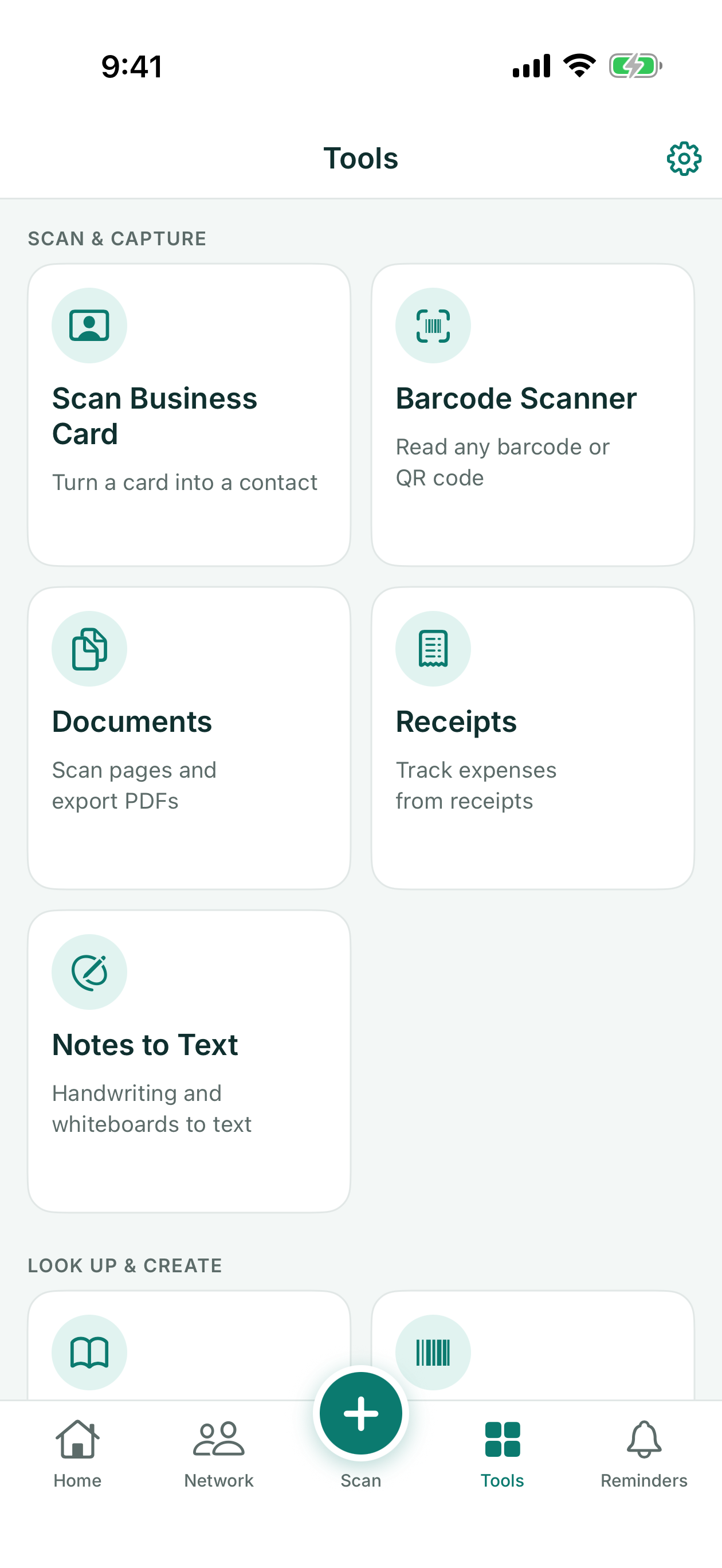
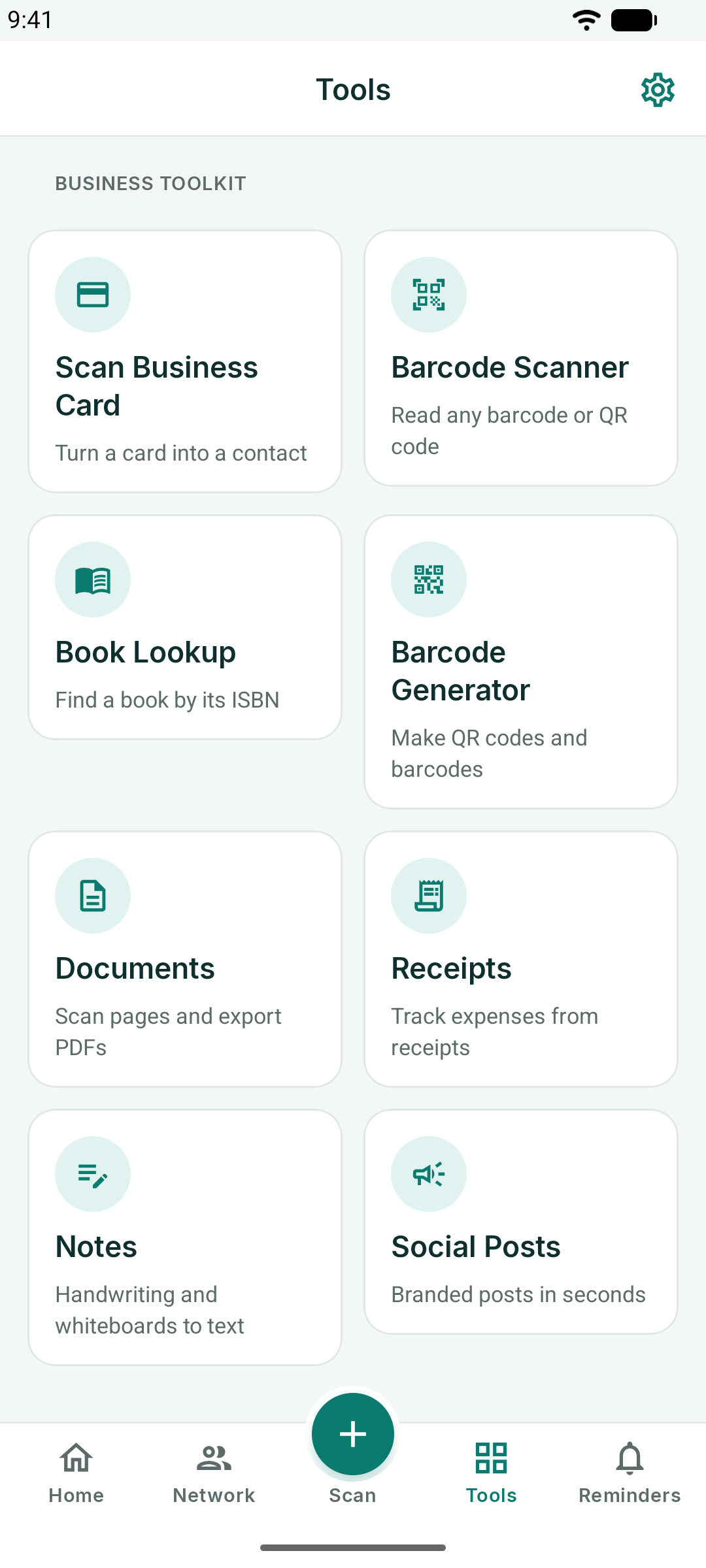
Pengimbas Kod Bar dan Carian Buku
Pengimbas Kod Bar membaca sebarang kod bar atau kod QR menggunakan kamera — pada iPhone dan iPad juga daripada foto — dan menyimpan lima puluh imbasan terakhir dalam sejarah yang boleh anda buka semula, salin atau kosongkan. Setiap hasil menawarkan pilihan yang sesuai dengan kandungannya: buka pautan, hantar e-mel, hubungi nombor, atau hasilkan kod baharu daripadanya dengan Jana Kod Bar Ini.
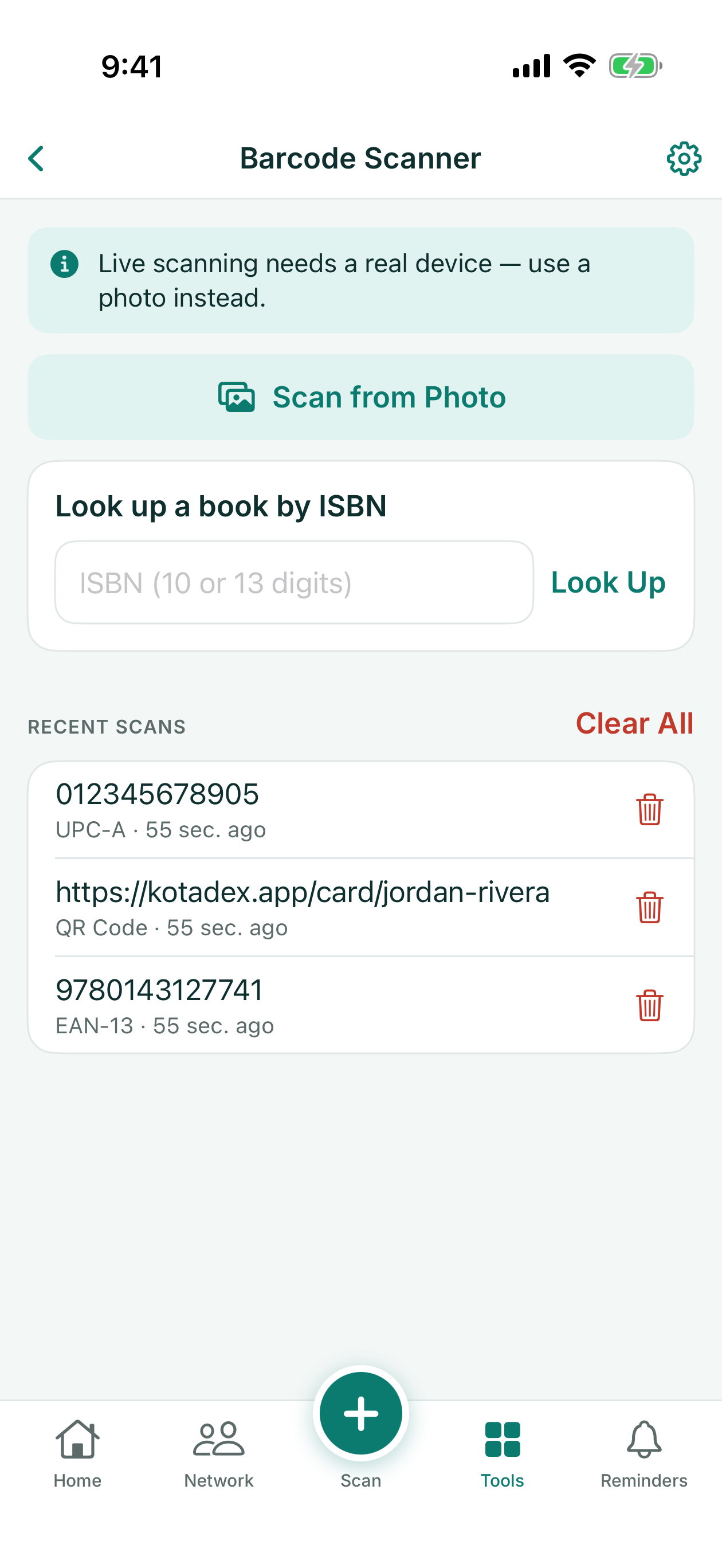
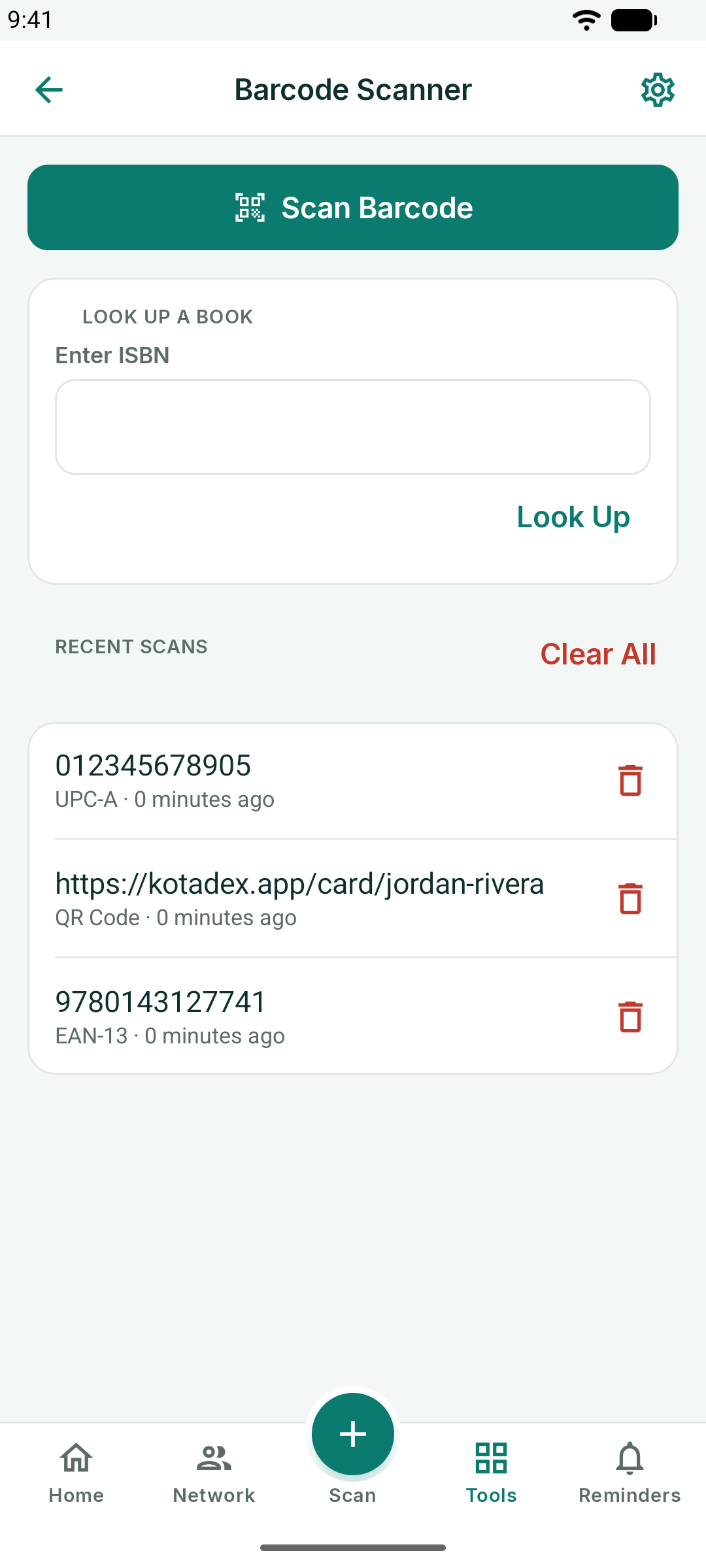
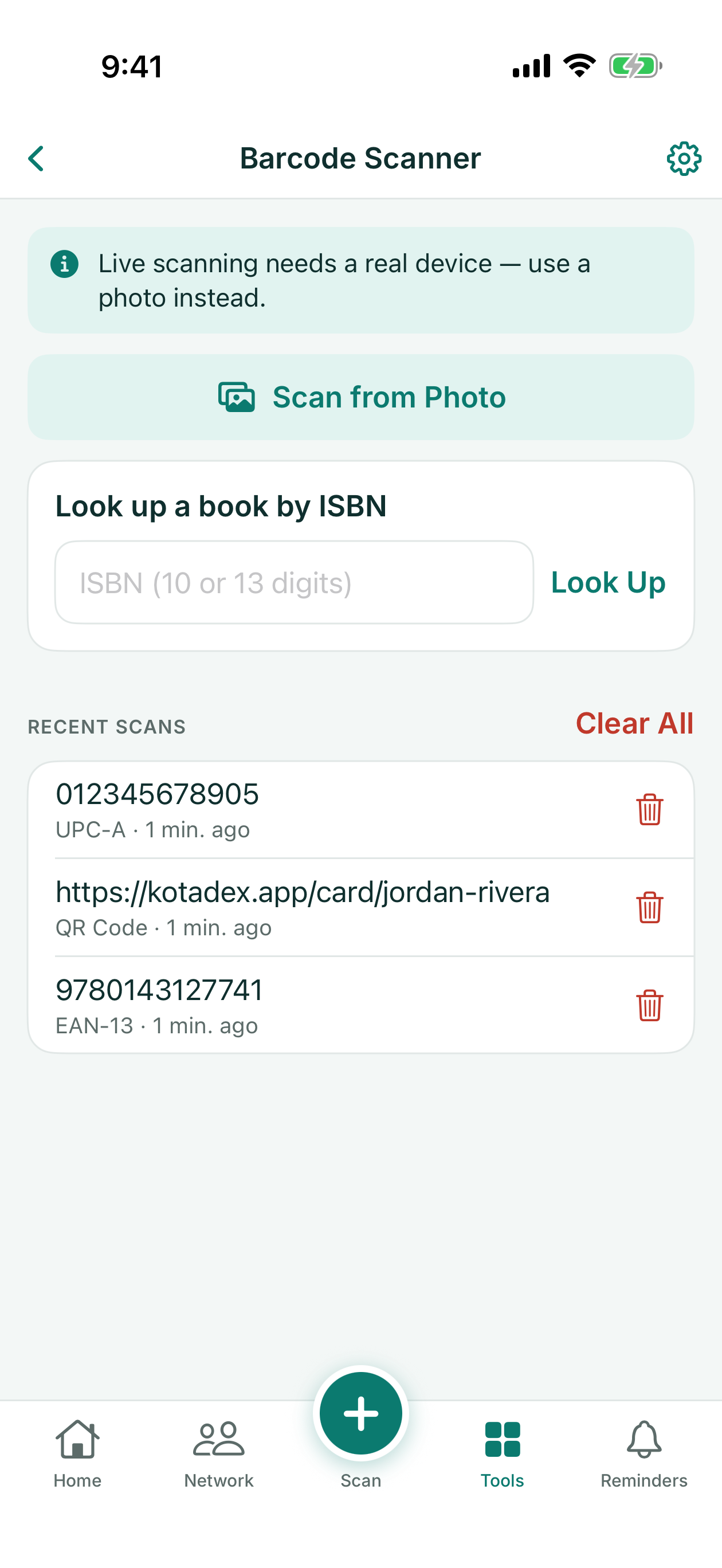
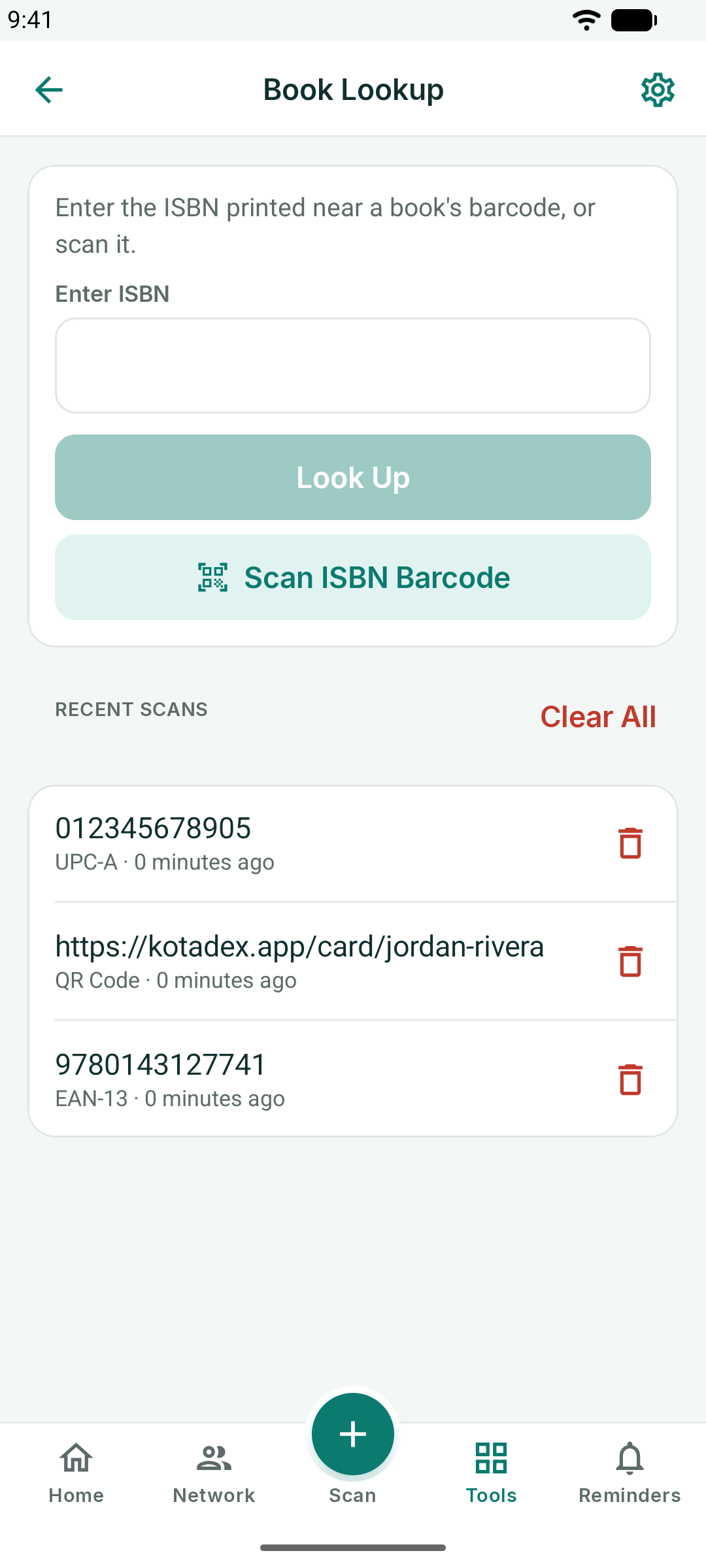
Carian Buku menggunakan ISBN — sama ada diimbas atau ditaip — dan mendapatkan tajuk, pengarang, tarikh penerbitan serta kulit buku daripada Open Library, berserta butang untuk membuka buku tersebut dalam Wikipedia, Google Books, Amazon atau Open Library. Hanya ISBN yang dihantar.
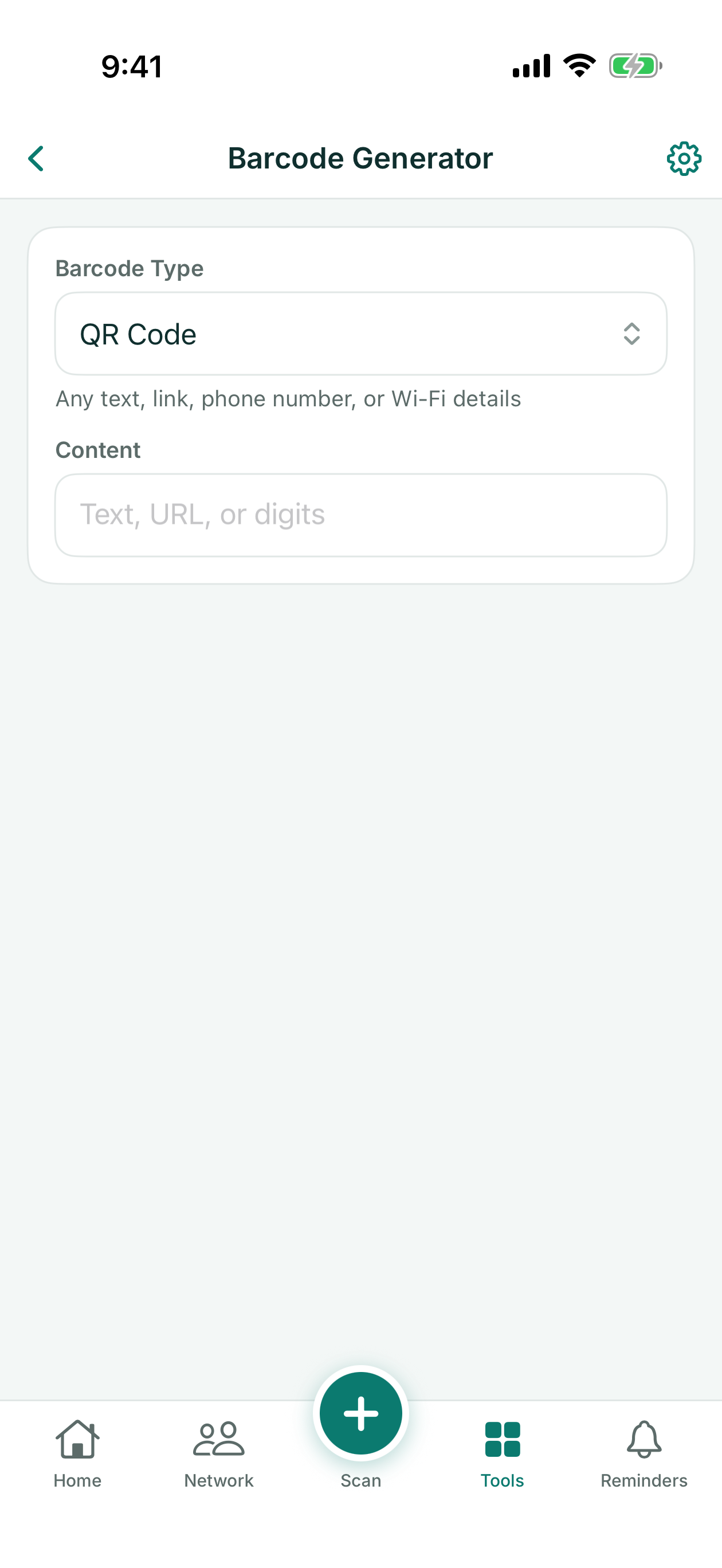
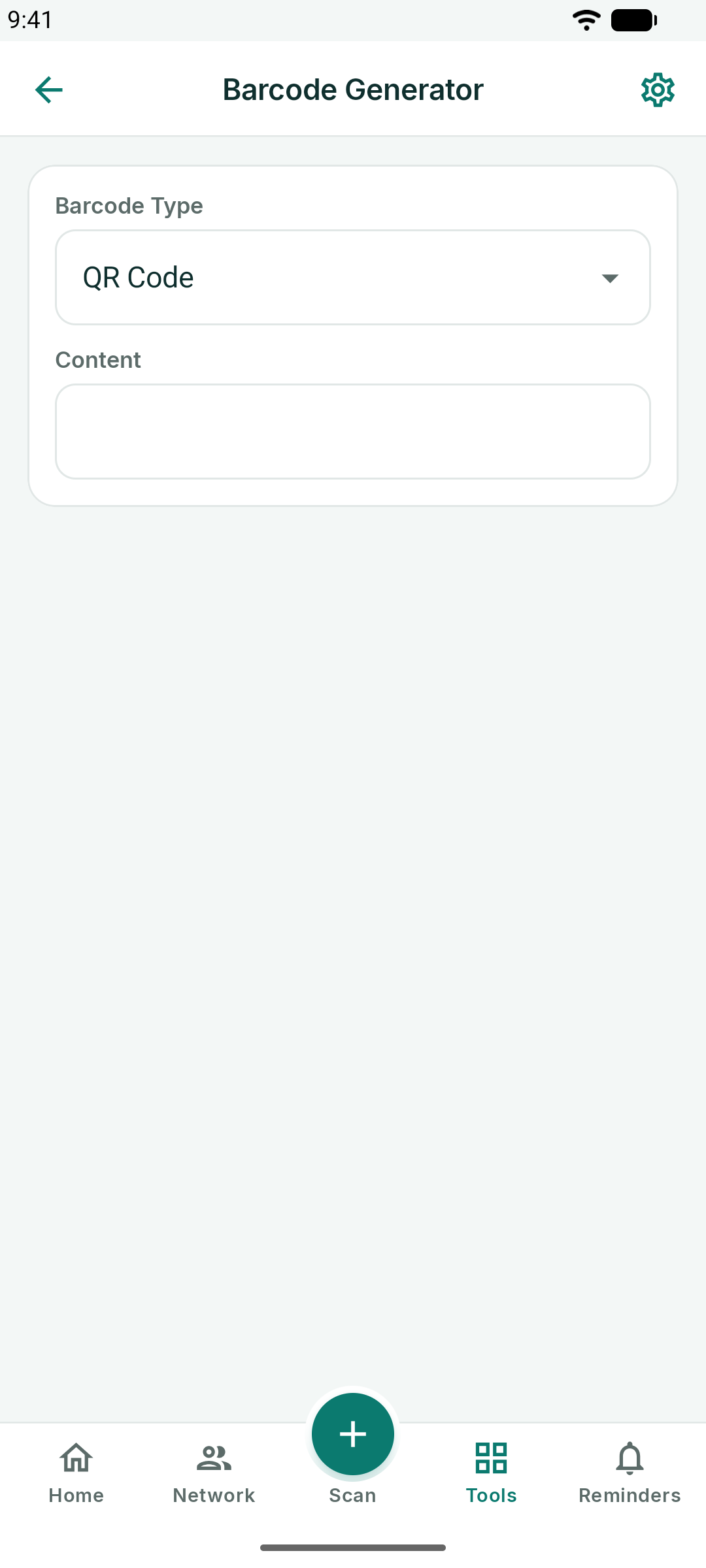
Penjana Kod Bar
Hasilkan kod QR atau kod bar — Code 128, EAN-13, UPC-A dan banyak lagi — daripada sebarang teks, pautan atau nombor. Pilih jenisnya, masukkan kandungan, dan kod tersebut akan terhasil secara langsung; Simpan ke Foto atau Kongsi kod tersebut.
Butang jam di bahagian atas membuka Kod Terkini: lima puluh kod terakhir yang anda hasilkan, bermula dengan yang terbaharu. Ketik satu kod untuk membukanya semula, atau padam kod yang tidak lagi anda perlukan.
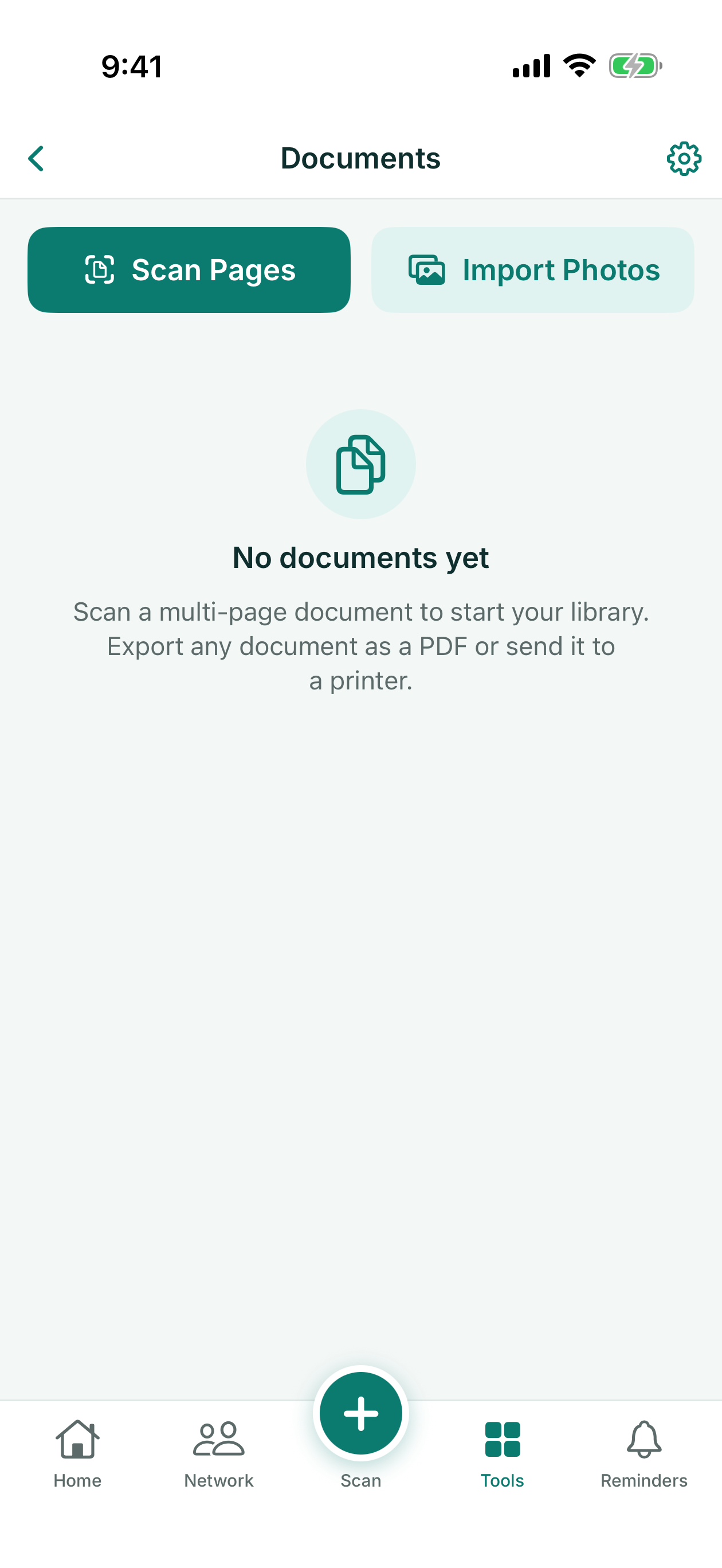
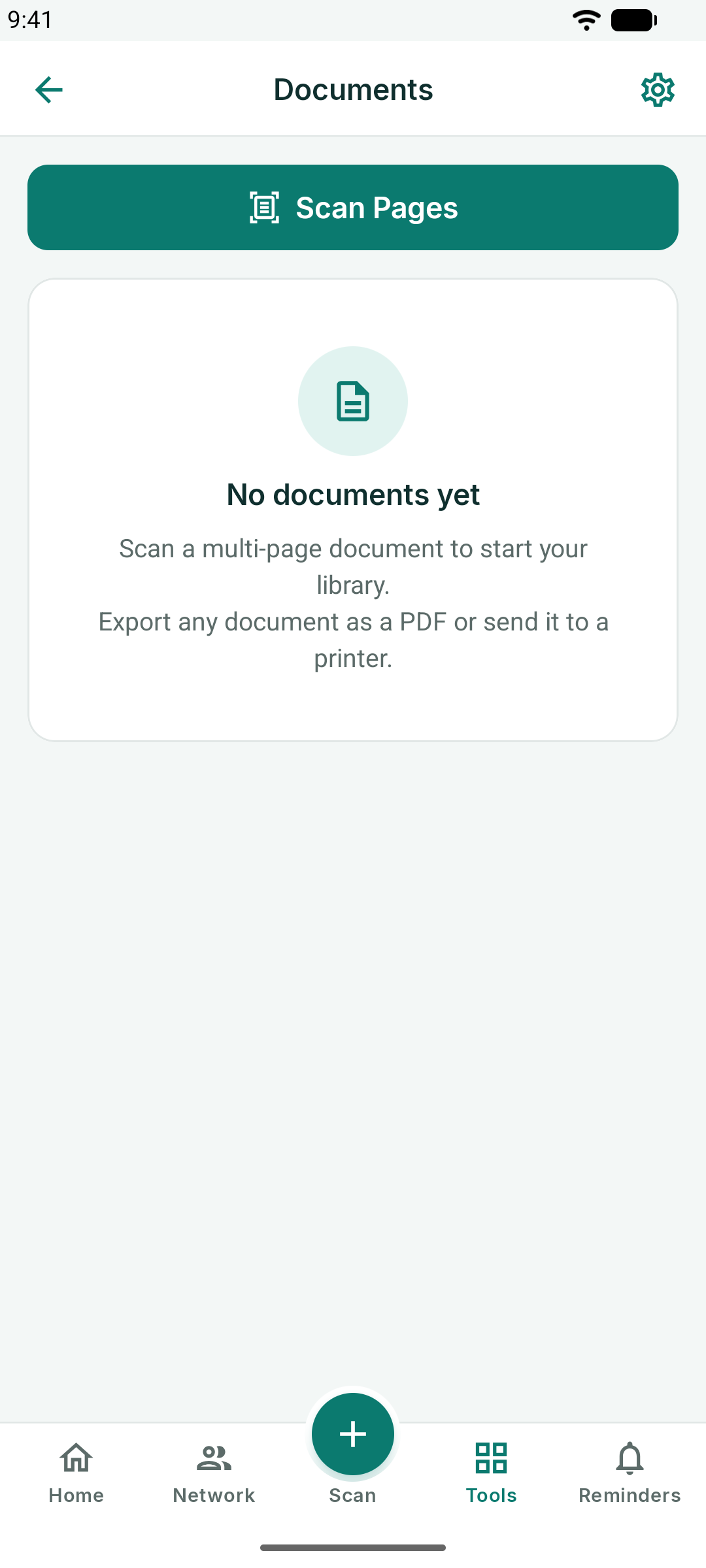
Dokumen
Imbas dokumen berbilang halaman menjadi satu PDF: kamera akan mengesan tepi setiap halaman dan meluruskannya, dan anda juga boleh mengimport halaman daripada foto anda. Namakan dokumen tersebut, tambah halaman, susun semula, kemudian eksport, kongsi atau cetak PDF tersebut.
Resit
Ambil gambar resit dan KotaDex akan membaca peniaga, tarikh, jumlah kecil, cukai, jumlah dan kaedah pembayaran. KotaDex mengenali baris jumlah dan cukai dalam semua bahasa aplikasi, termasuk jumlah tanpa perpuluhan, seperti pada resit yen atau won; aksara yang boleh dibaca daripada foto ialah aksara yang disenaraikan di bawah Mengimbas Kad Perniagaan.
Setiap resit mengekalkan mata wangnya sendiri, yang diambil daripada resit atau, jika resit tidak menunjukkannya, daripada rantau telefon anda. Failkannya di bawah kategori (Makanan, Pengembaraan, Bahan Api, Penginapan, Pejabat, Bekalan, Lain-lain), dan KotaDex akan mengekalkan jumlah terkumpul untuk bulan ini dan sepanjang masa, satu baris bagi setiap mata wang: jumlah dalam mata wang yang berbeza tidak pernah ditambah bersama.
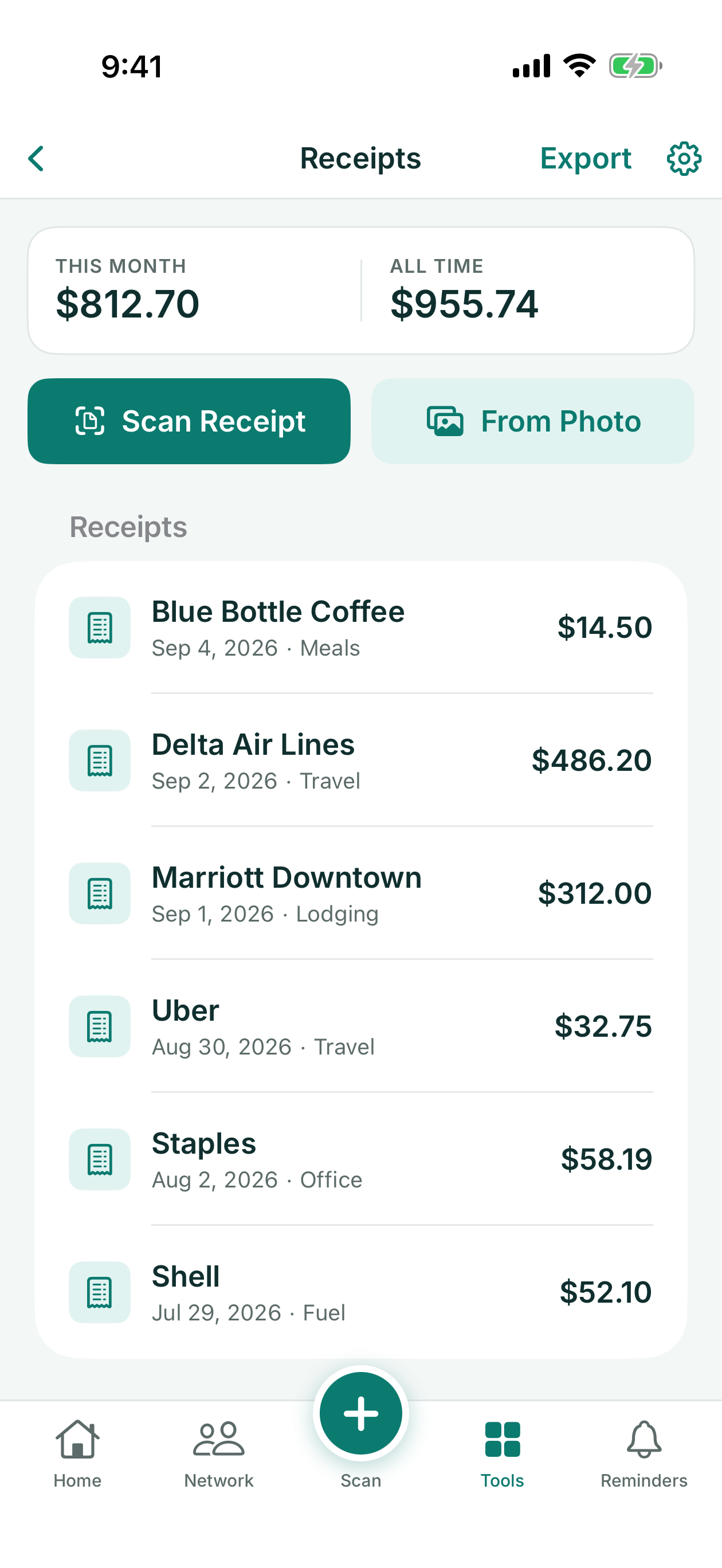
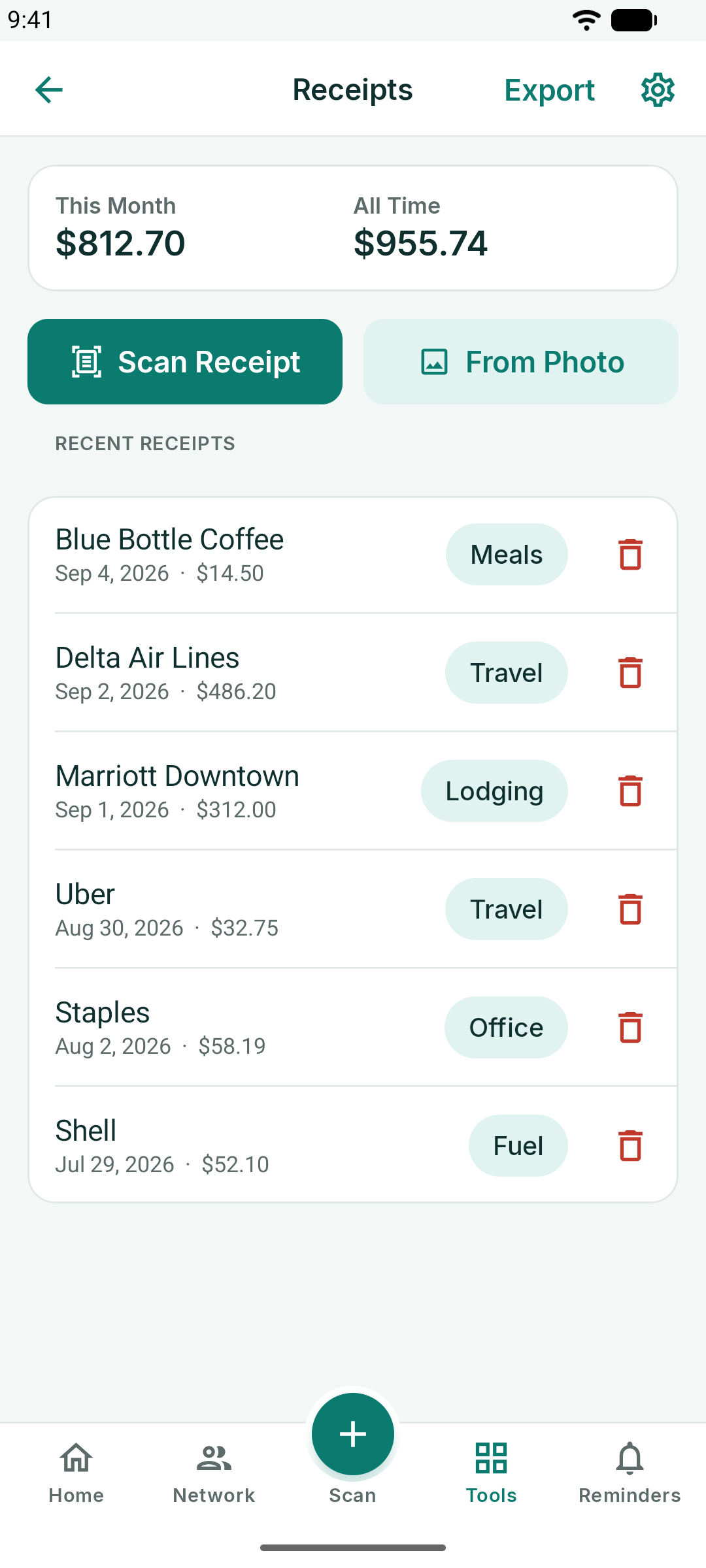
- Imbas Resit menggunakan kamera; Daripada Foto mengimport resit yang telah anda ada.
- Ketik resit untuk membetulkan mana-mana medan, menukar kategori atau memilih Mata Wang lain.
- Eksport menulis fail CSV bagi setiap resit untuk laporan perbelanjaan anda, dengan mata wang setiap resit dalam lajurnya sendiri.
Semak jumlah, tarikh dan mata wang sebelum anda menyimpan. Tarikh seperti 05/06/2026 dibaca mengikut cara rantau telefon anda menulis tarikh, dan tanda mata wang seperti ¥ boleh tersalah baca.
Nota kepada Teks
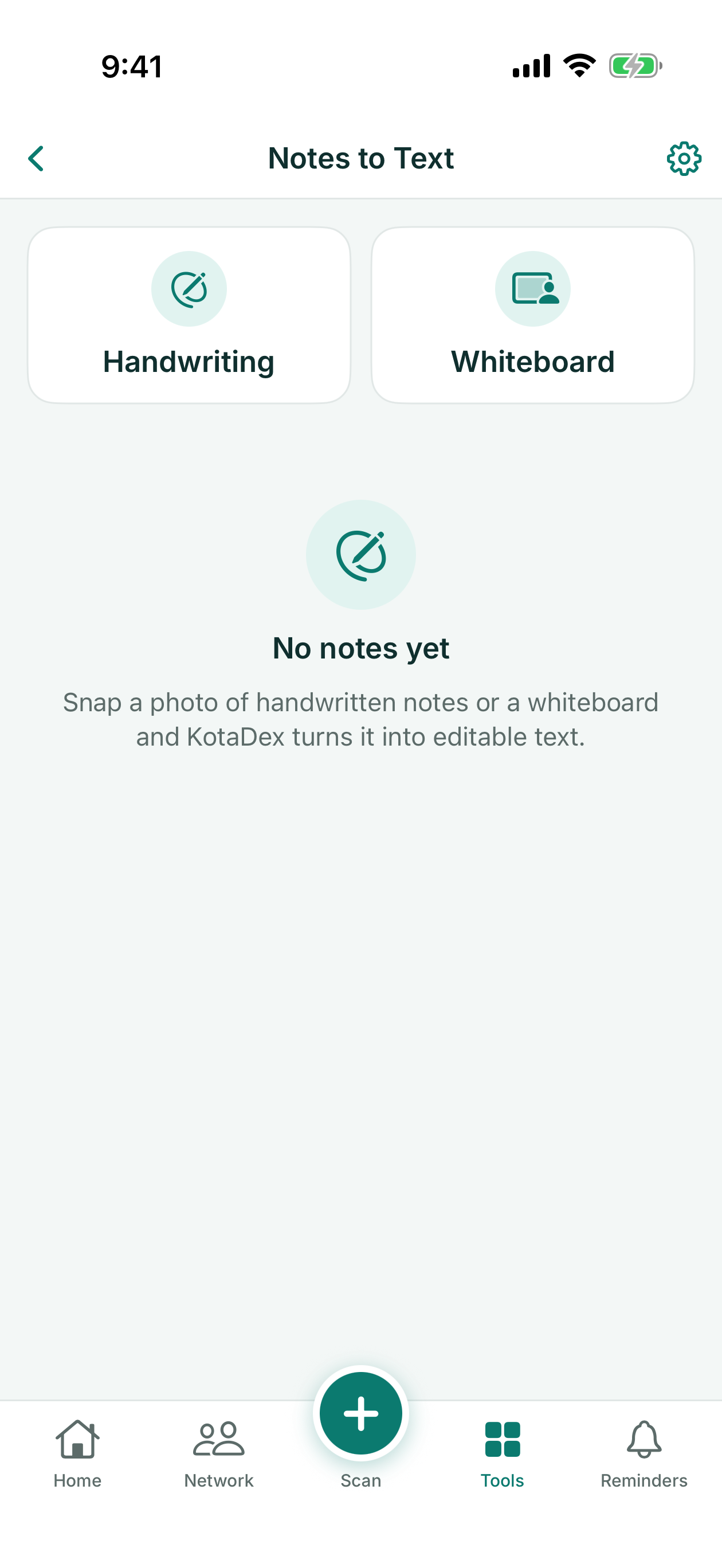
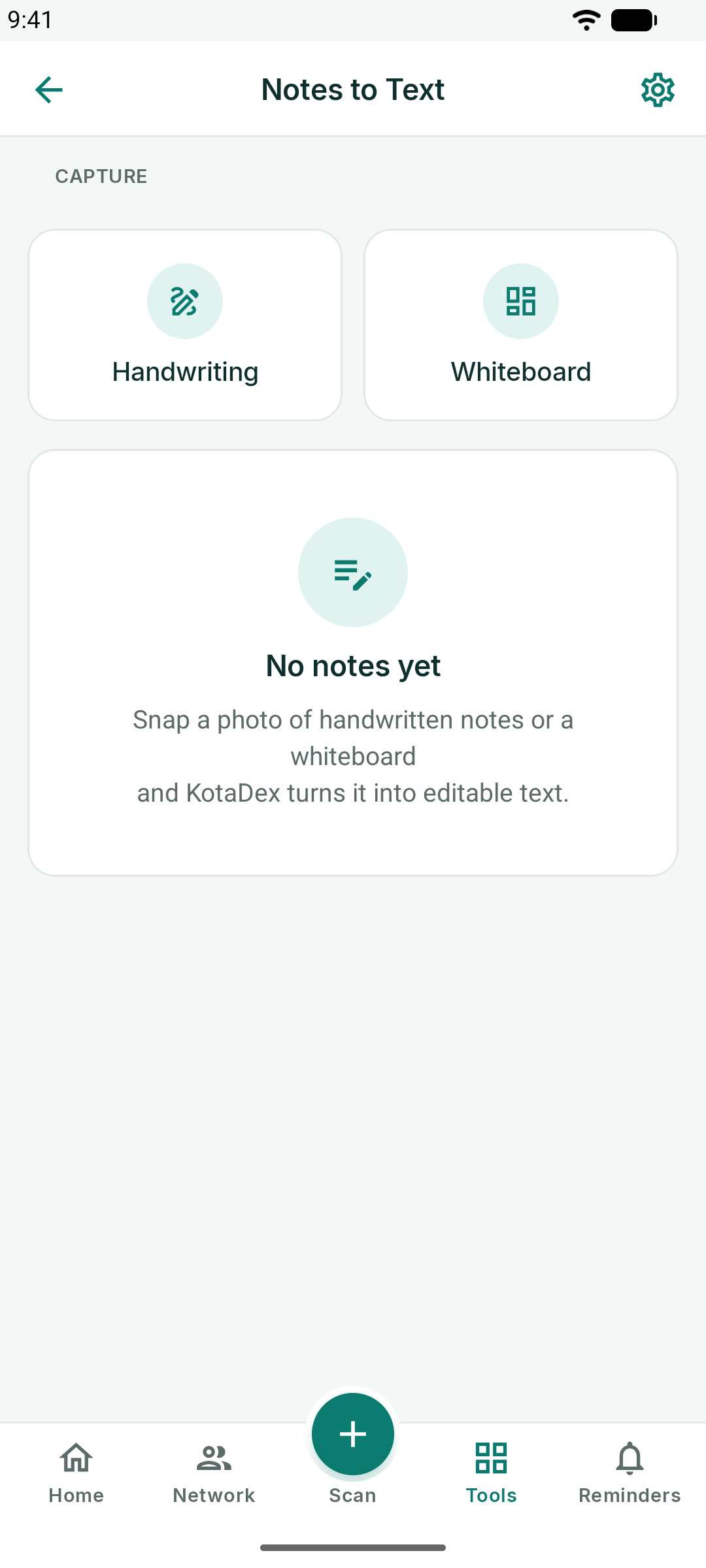
Pilih Tulisan Tangan atau Papan Putih, ambil gambar halaman tersebut, dan KotaDex akan menukarkannya menjadi teks yang boleh disunting. Berikan nota itu tajuk, betulkan sebarang bacaan yang tersilap, kemudian salin atau kongsi teks tersebut ke mana-mana sahaja yang anda perlukan. Pada iPhone dan iPad, Tunjukkan Foto Asal akan memaparkan semula gambar asal teks tersebut.
Tetapan
Ikon gear di penjuru kanan atas membuka Tetapan.
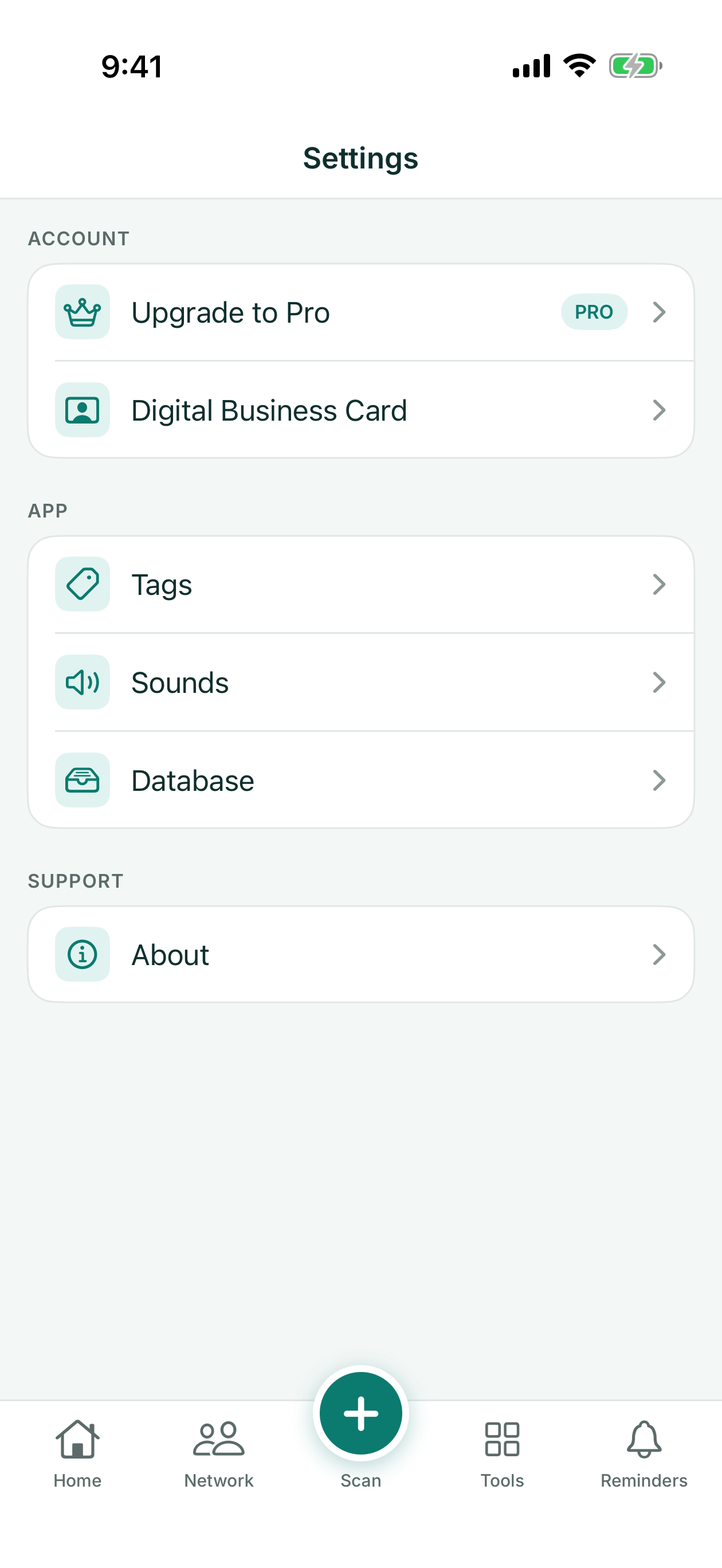
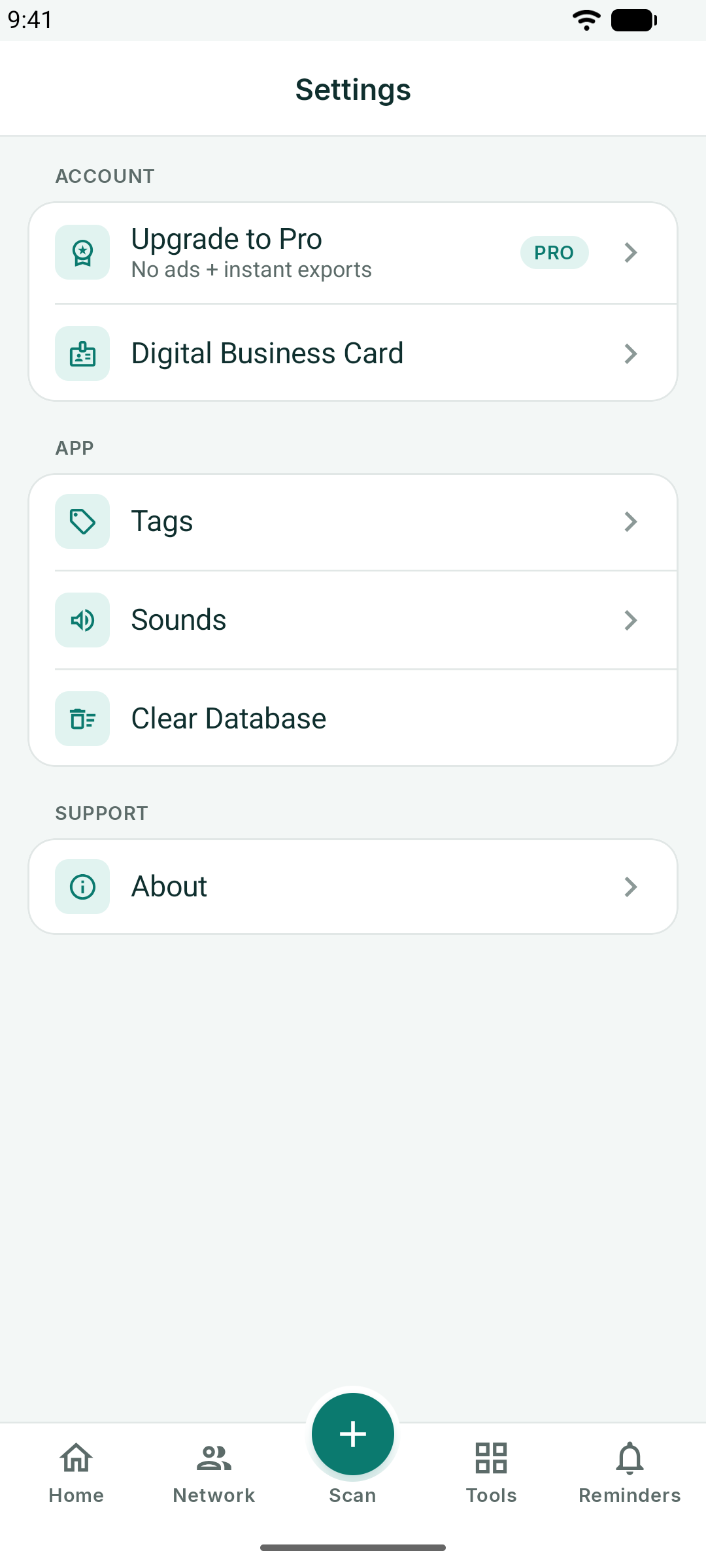
- Naik taraf ke Pro - pelan dan pulihkan pembelian
- Kad Perniagaan Digital - sunting kad anda sendiri
- Tag - namakan semula atau alih keluar tag
- Bunyi - bunyi pengesahan imbasan
- Pangkalan Data - bilangan kenalan yang anda ada, dan Padam Semua (pada Android, Kosongkan Pangkalan Data)
- Perihal - versi, e-mel sokongan dan dasar privasi
- Pilihan Privasi - semak atau tukar pilihan persetujuan iklan anda dan, di Kawasan Ekonomi Eropah, United Kingdom dan Switzerland, pilihan persetujuan analitik anda (dipaparkan jika berkenaan)
Pangkalan Data dan Data Anda
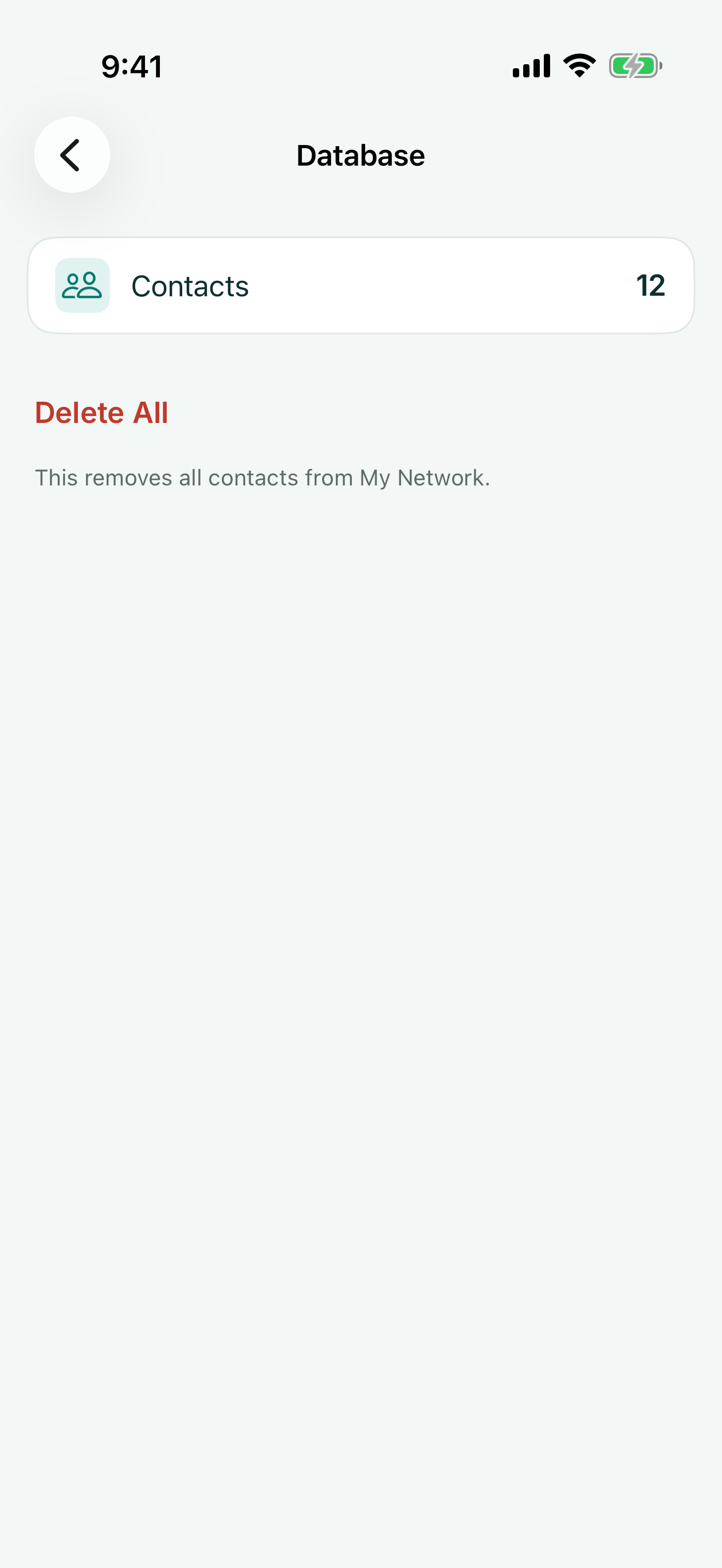
Semua yang disimpan oleh KotaDex berada pada peranti anda. Tetapan → Pangkalan Data memaparkan bilangan kenalan dan menawarkan Padam Semua; pada Android, Tetapan → Kosongkan Pangkalan Data melakukan perkara yang sama. Memadam semua kenalan turut mengosongkan setiap tag dan membatalkan sebarang peringatan berjadual, dan tindakan ini tidak boleh dibuat asal. Resit, dokumen, nota, sejarah imbasan dan kad anda sendiri akan dikekalkan (padamkannya daripada skrin masing-masing), begitu juga kenalan yang turut anda simpan ke dalam aplikasi Kenalan telefon anda.
Memadam aplikasi ini akan mengalih keluar semua datanya. Tiada apa-apa untuk dipadam di pihak kami kerana kami tidak pernah menerima kandungan anda — lihat dasar privasi.
KotaDex Pro
Pro mengalih keluar semua iklan dan menjadikan eksport segera. Ia merupakan langganan yang dibilkan melalui App Store atau Google Play:
| Pelan | Harga | Nota |
|---|---|---|
| Percuma | $0 | Semua ciri; iklan pada skrin melayari; eksport pertama percuma, selepas itu satu iklan pendek sebelum setiap eksport |
| Pro Tahunan | $5.99 / tahun | Tiada iklan, eksport segera — nilai terbaik |
| Pro Bulanan | $0.99 / bulan | Tiada iklan, eksport segera; batal bila-bila masa |
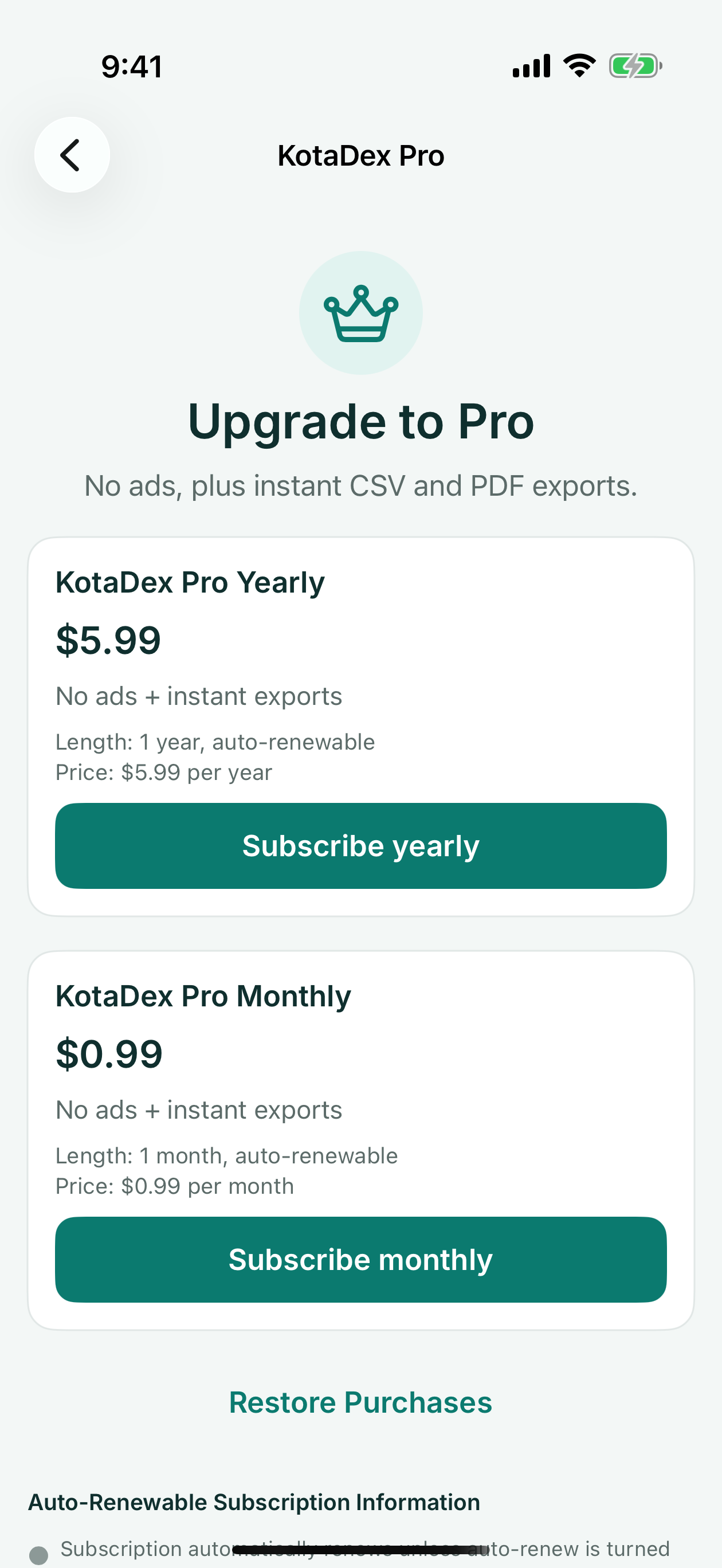
Urus atau batalkan langganan dalam akaun App Store atau Google Play anda. Pulihkan Pembelian pada skrin Pro akan mengembalikan Pro pada telefon baharu.
Ada soalan? E-mel [email protected] atau gunakan borang sokongan.