KotaDex - Tutorial do Utilizador
Para o KotaDex 2.5.0 · Última atualização:
O guia completo do KotaDex para iOS e Android — desde o primeiro cartão digitalizado até ao seu cartão de visita digital, lembretes de seguimento e todas as sete ferramentas. As capturas de ecrã alternam entre iPhone e Android através do botão de alternância.
Primeiros Passos
O KotaDex é um conjunto de ferramentas profissionais construído à volta de um momento: alguém entrega-lhe um cartão. Digitalize-o e o contacto fica na sua rede com as etiquetas e os lembretes de que precisa para fazer o seguimento. Em torno deste núcleo estão sete ferramentas para a papelada da vida profissional — recibos, documentos, notas manuscritas e códigos de barras.
A aplicação está organizada em cinco separadores na parte inferior do ecrã:
- Início - o seu cartão de visita digital e as ações rápidas
- Rede - todos os contactos que digitalizou, pesquisáveis e filtráveis por etiqueta
- Digitalizar - o botão redondo ao centro: digitalize um cartão de visita
- Ferramentas - as sete ferramentas
- Lembretes - lembretes de seguimento por etiqueta
As Definições ficam atrás do ícone de roda dentada no canto superior direito de cada ecrã.
Gratuito vs. Pro
- Gratuito: tudo o que consta neste tutorial. Aparecem anúncios nos ecrãs de navegação e, de vez em quando, depois de guardar algo. A primeira exportação é gratuita; depois disso, um anúncio curto desbloqueia cada exportação — um ficheiro CSV ou vCard, um PDF ou uma impressão.
- Pro: exatamente as mesmas funcionalidades sem anúncios e com exportações instantâneas — consulte KotaDex Pro.
Sem ligação à internet, o KotaDex continua a funcionar. Quando não é possível carregar nenhum anúncio, seja sem ligação ou em qualquer lugar onde a Google não tenha um anúncio para mostrar, uma das nossas outras aplicações ocupa o lugar do anúncio durante cerca do mesmo tempo que o anúncio duraria, e a sua exportação é concluída quando esse tempo termina.
Tudo o que digitaliza ou escreve fica guardado apenas no seu dispositivo: não existe conta, nuvem nem sincronização. No iPhone e no iPad, faça uma cópia de segurança do seu dispositivo para guardar uma cópia. No Android, os dados do KotaDex ficam de fora da cópia de segurança do Google, por isso exporte os seus contactos a partir do separador Rede para guardar uma cópia ou transferi-los para um telemóvel novo.
Digitalizar um Cartão de Visita
Toque no botão redondo Digitalizar no centro da barra de separadores, ou em Digitalizar cartão no ecrã Início.
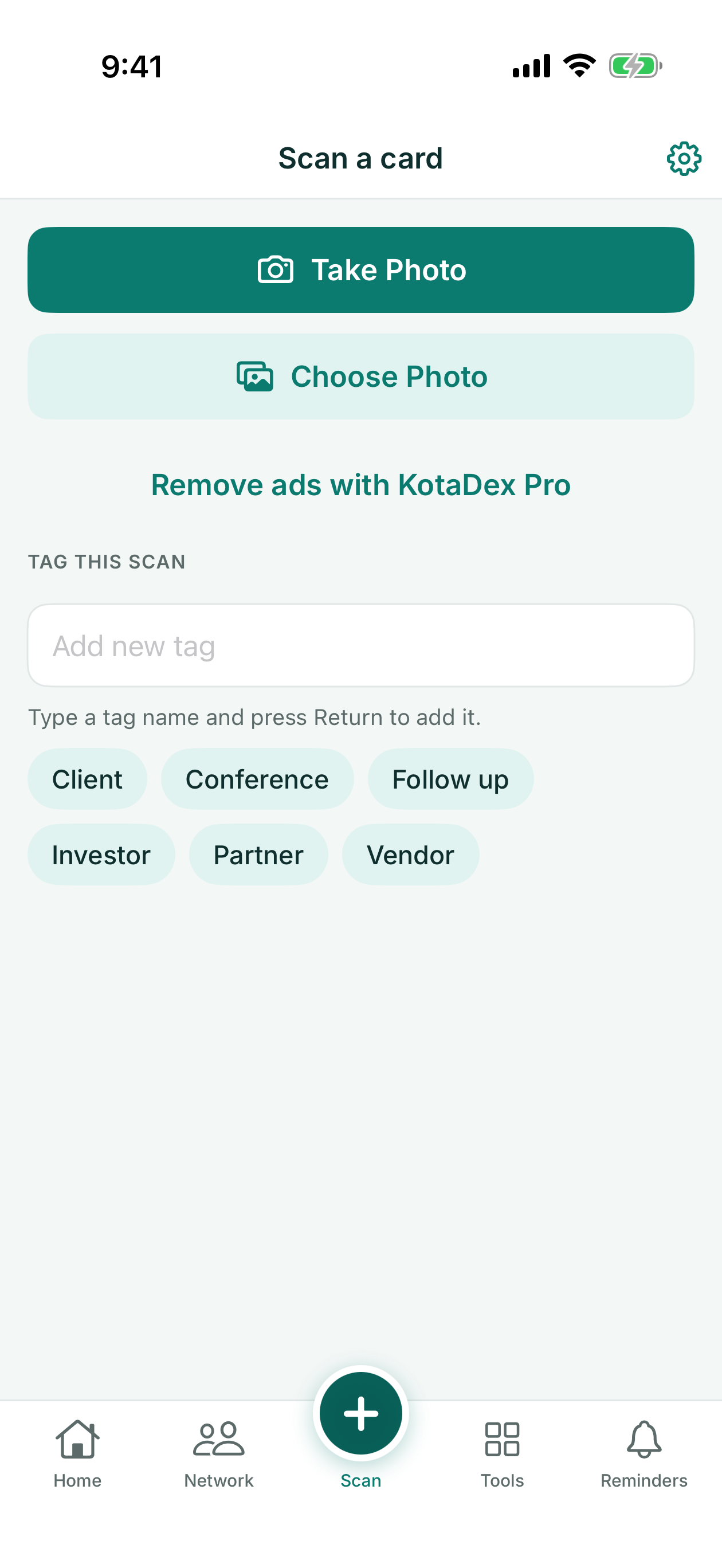
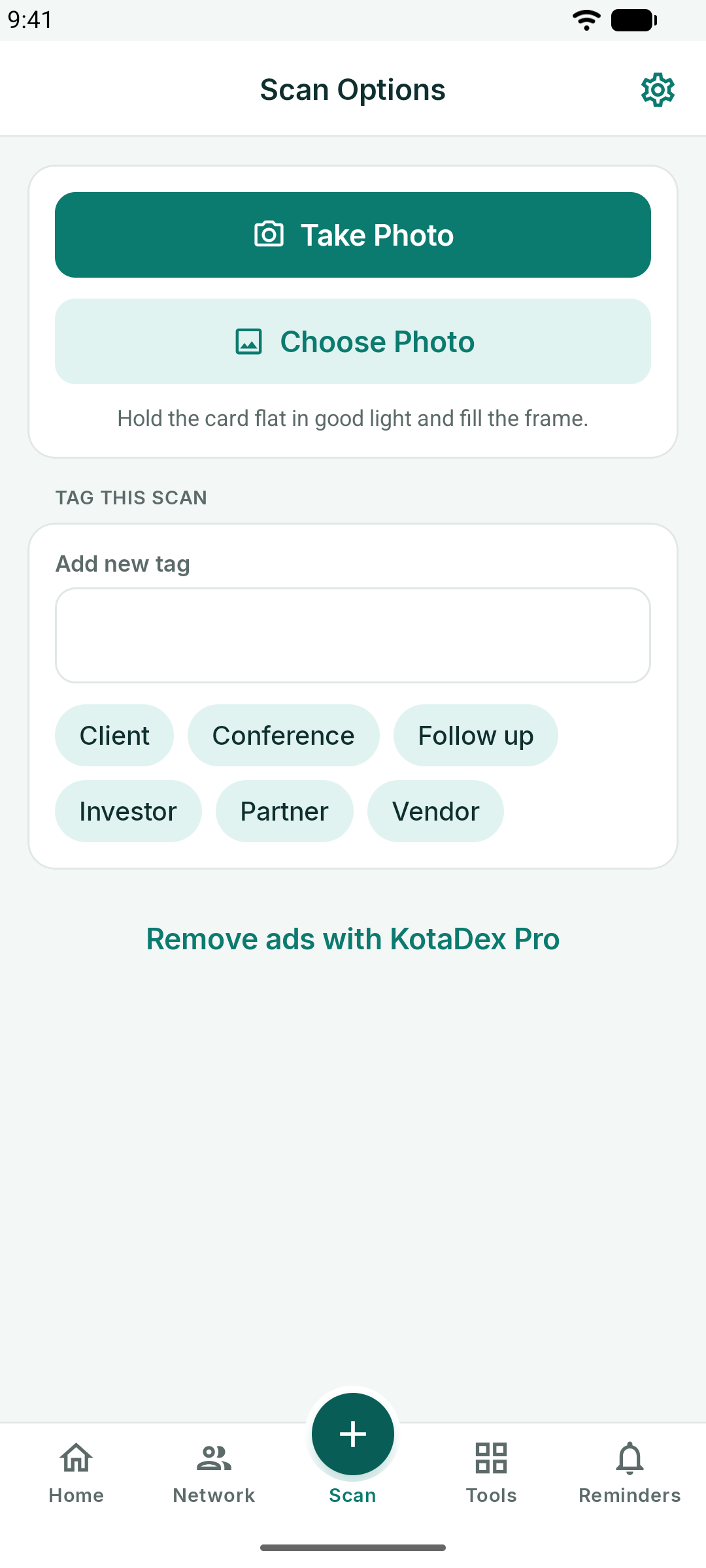
- Tirar foto abre a câmara. Preencha o enquadramento com o cartão, segure o telemóvel na horizontal e toque no obturador.
- Escolher foto importa um cartão fotografado anteriormente.
- Etiquetar esta digitalização antes de fotografar: toque numa etiqueta existente ou escreva uma nova (no iPhone e no iPad, prima Enter para a adicionar). A etiqueta é associada ao contacto automaticamente.
O KotaDex lê o cartão no seu dispositivo — Apple Vision no iOS, Google ML Kit no Android — e preenche o nome, cargo, empresa, números de telefone, e-mail e site que encontrar.
No iPhone e no iPad, o reconhecimento de texto lê idiomas de escrita latina, chinês, japonês, coreano, cirílico, árabe e tailandês. Grego, hebraico e hindi ainda não podem ser lidos; quando a aplicação está num desses idiomas, os ecrãs de digitalização avisam disso.
No Android, o reconhecimento de texto lê idiomas de escrita latina, além de chinês, japonês, coreano e hindi quando a aplicação está nesse idioma. Árabe, cirílico, grego, hebraico e tailandês ainda não podem ser lidos; quando a aplicação está num desses idiomas, os ecrãs de digitalização avisam disso.
Se o cartão tiver uma fotografia da pessoa, o KotaDex encontra o rosto e mostra-o no editor. No iPhone e no iPad, essa fotografia também passa a ser a imagem do contacto guardado na aplicação Contactos do seu telemóvel.
Rever e Guardar
Após a digitalização, é encaminhado para o editor de contacto com todos os campos já preenchidos. Corrija o que a câmara tiver lido mal, adicione notas ("encontrámo-nos na SaaS Summit") e toque em Guardar.
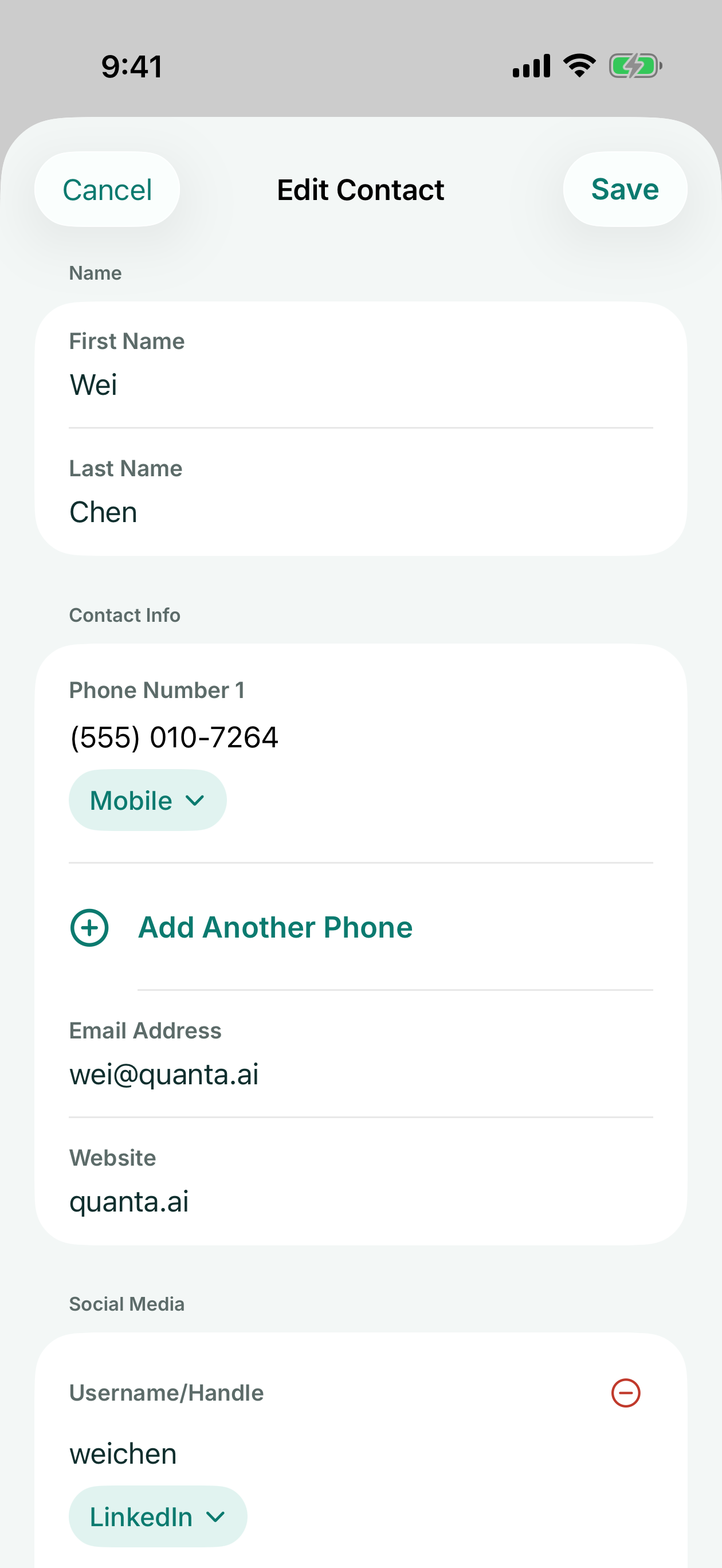
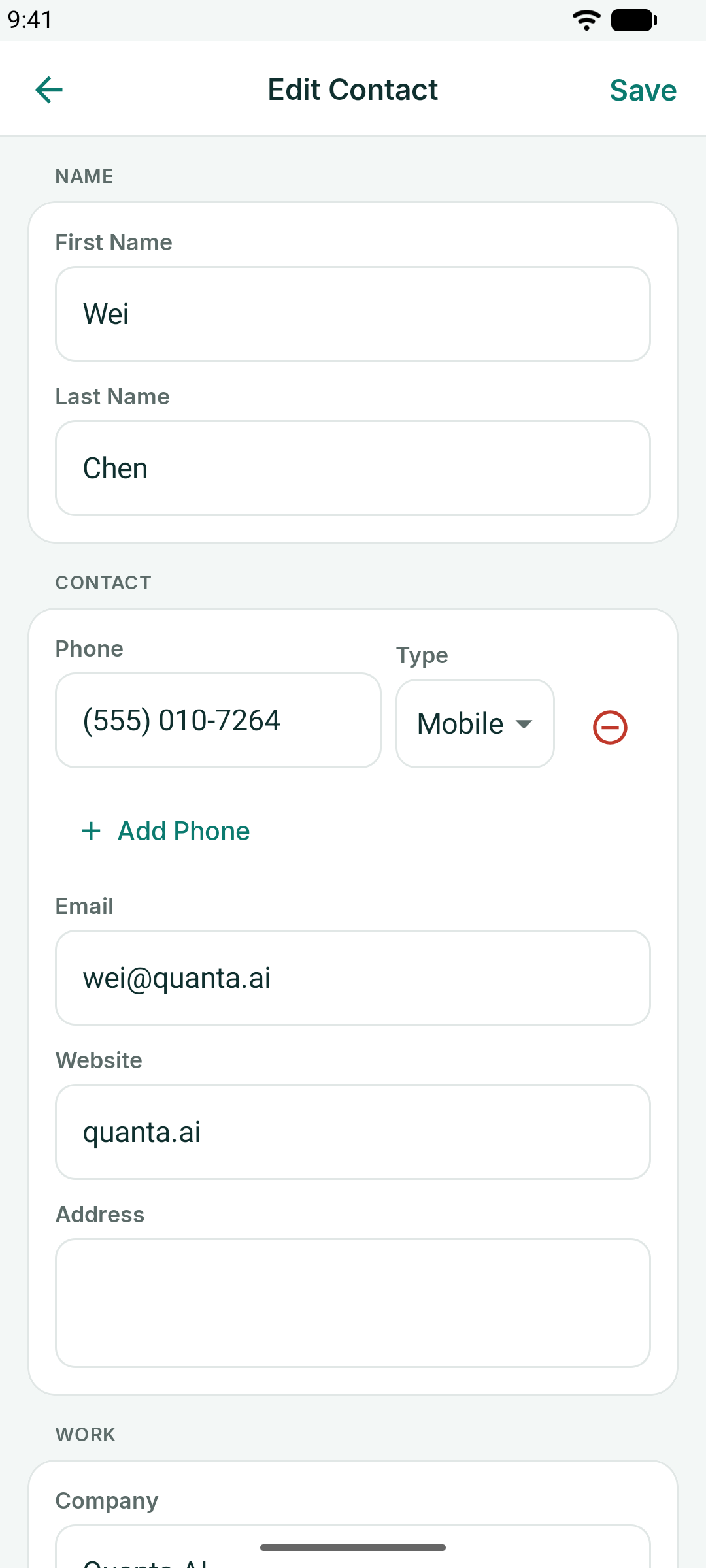
- Cada número de telefone tem um tipo — Telemóvel, Trabalho, Casa e outros — que pode alterar, e pode adicionar tantos números quantos precisar.
- Os perfis de redes sociais têm um seletor de plataforma: LinkedIn, X, Instagram e outras.
No iPhone e no iPad, guardar um cartão recém-digitalizado também adiciona a pessoa à aplicação Contactos do seu telemóvel, com o rosto do cartão, caso tenha sido encontrado um, desde que permita ao KotaDex aceder aos seus contactos.
No Android, depois de guardar um cartão recém-digitalizado, o KotaDex pergunta se pretende adicionar também a pessoa aos contactos do telemóvel: Guardar nos Contactos abre a aplicação de contactos com os dados já preenchidos, e Só no KotaDex mantém o cartão apenas no KotaDex.
A Minha Rede
O separador Rede reúne todos os cartões que já digitalizou, ordenados por apelido, com um índice de A a Z do lado direito.
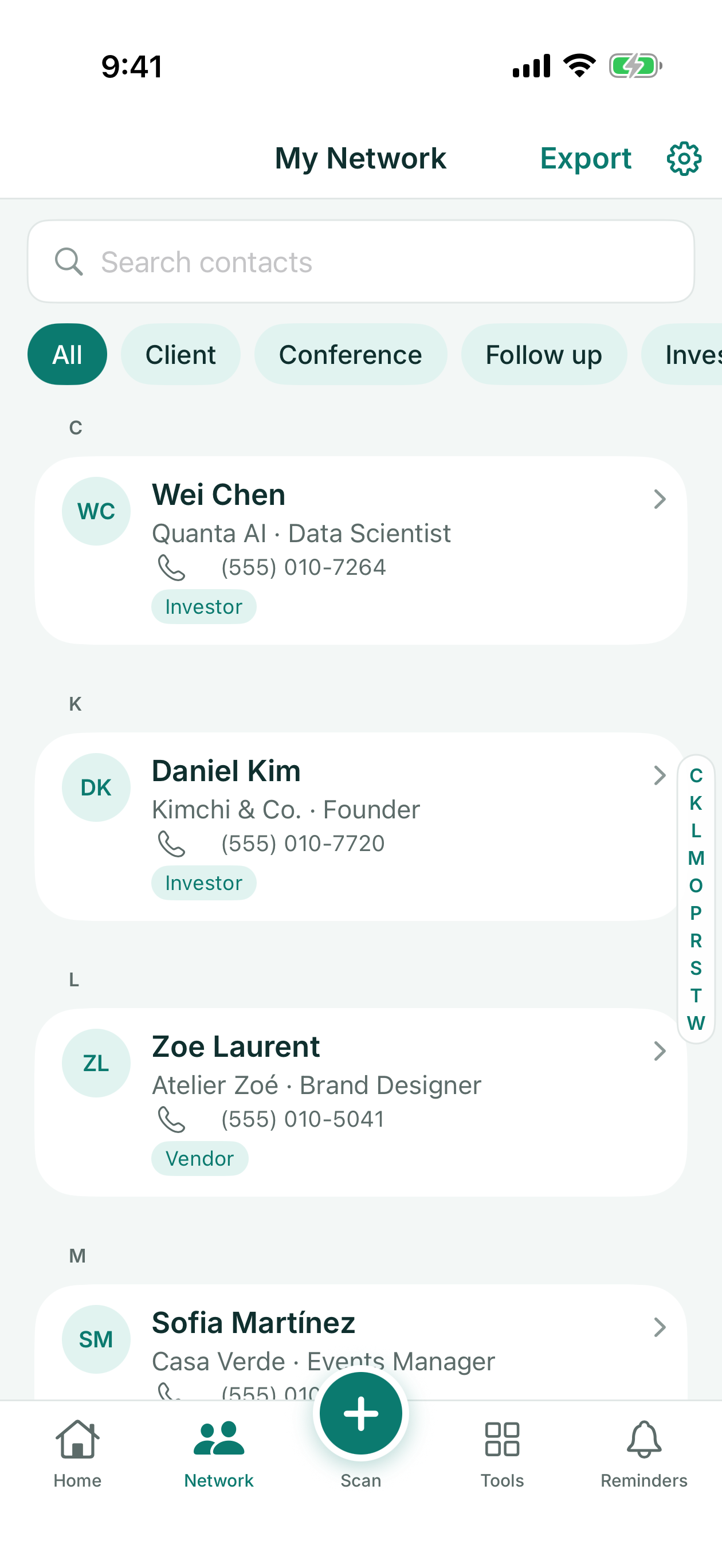
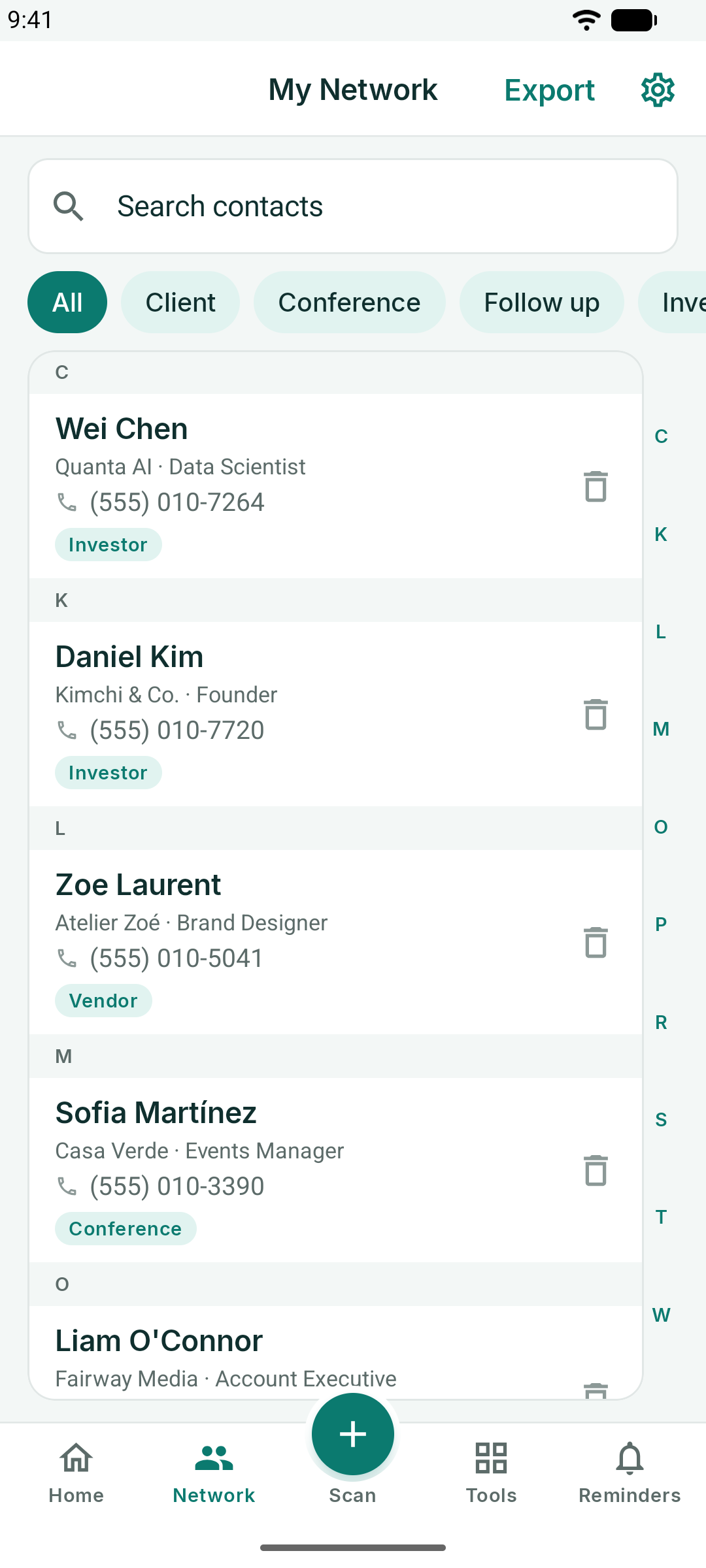
- Pesquisar procura nomes, empresas, cargos, números de telefone, e-mails, etiquetas e notas à medida que escreve.
- As etiquetas de filtro por baixo do campo de pesquisa filtram a lista por uma etiqueta; Todos repõe todos os contactos.
- Toque num contacto para o editar; deslize para eliminar no iOS, ou utilize o ícone do caixote do lixo no Android.
- Exportar no cabeçalho grava toda a rede num ficheiro CSV que pode abrir no Excel, Numbers ou Google Sheets, ou importar para um CRM — ou para um ficheiro vCard (.vcf) destinado à sua aplicação de contactos.
A exportação é instantânea com o Pro. No plano gratuito, a primeira exportação é gratuita; depois disso, é apresentado primeiro um anúncio curto.
Etiquetas
As etiquetas são a forma como o KotaDex regista *porque* guardou um cartão. Adicione-as durante a digitalização, ou edite um contacto e adicione-as mais tarde. Etiquetas típicas: Client, Partner, Investor, Vendor, Conference, Follow up (Cliente, Parceiro, Investidor, Fornecedor, Conferência, Seguimento).
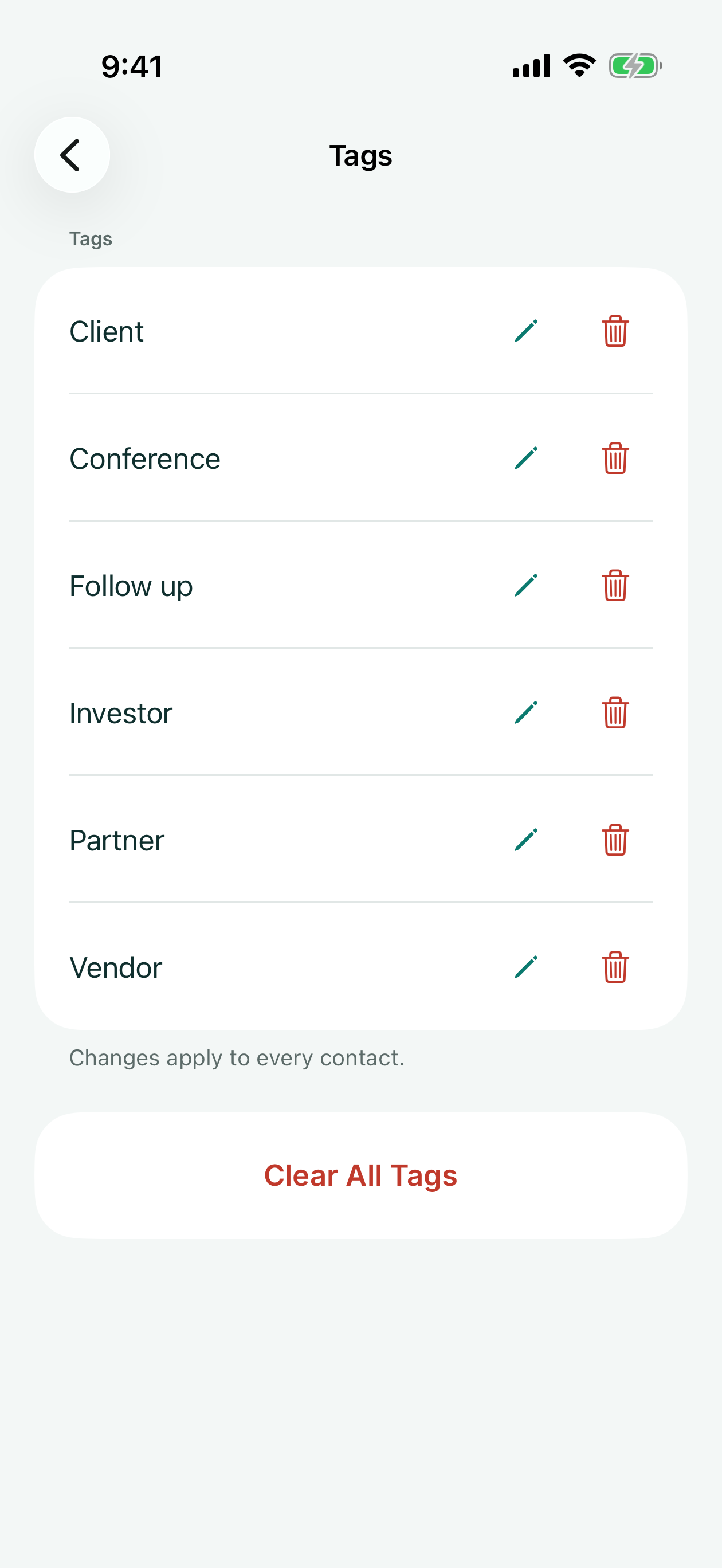
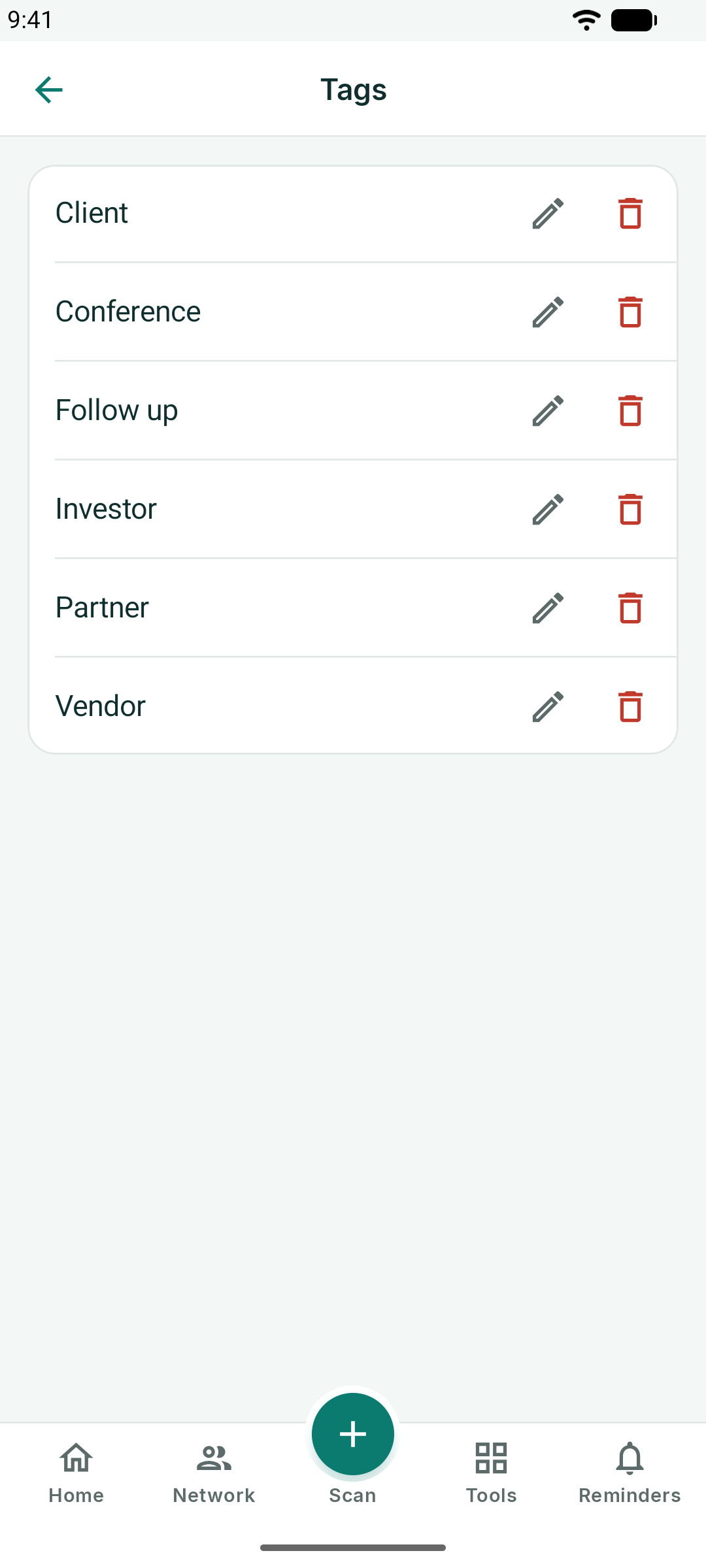
Definições → Etiquetas apresenta todas as etiquetas em utilização; ao mudar o nome de uma etiqueta aí, todos os contactos são atualizados.
O Seu Cartão de Visita Digital
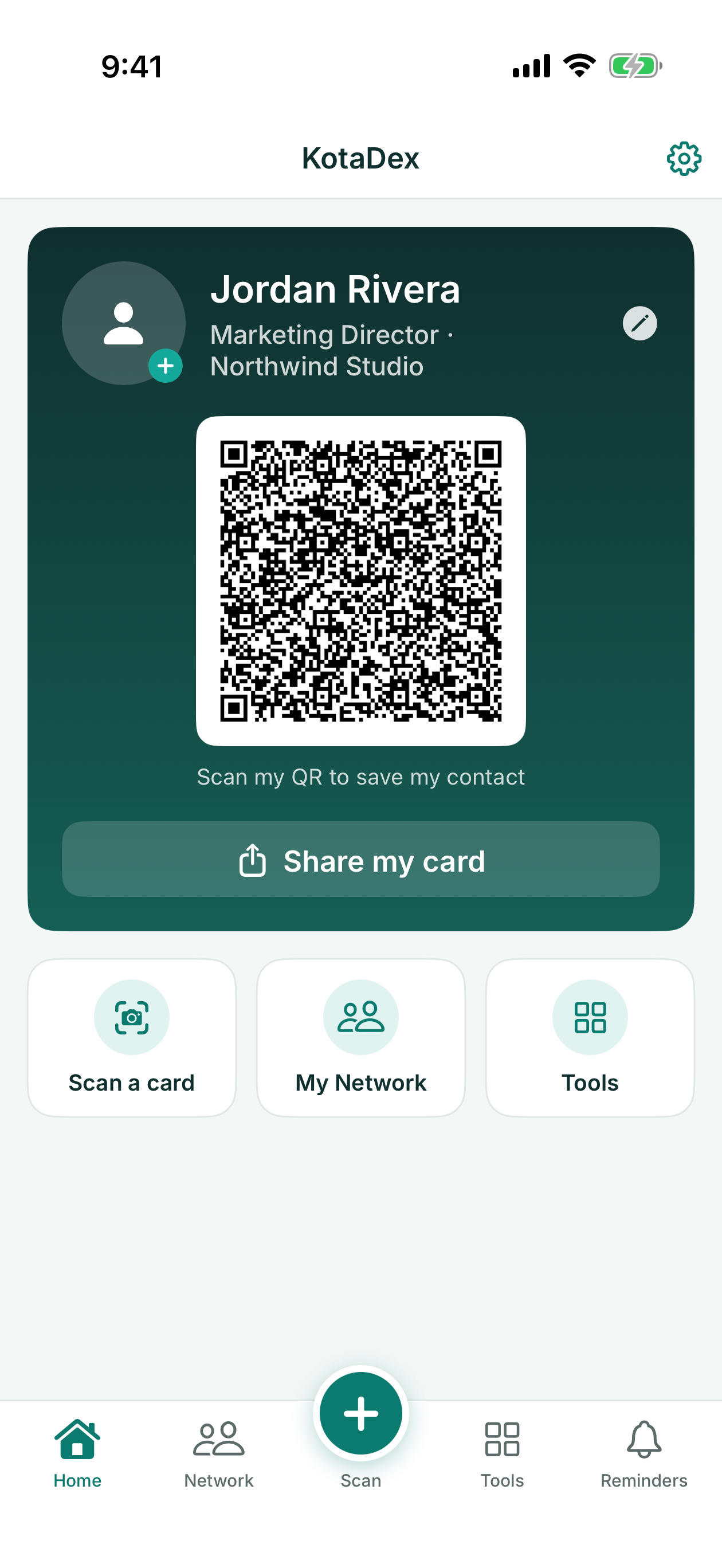
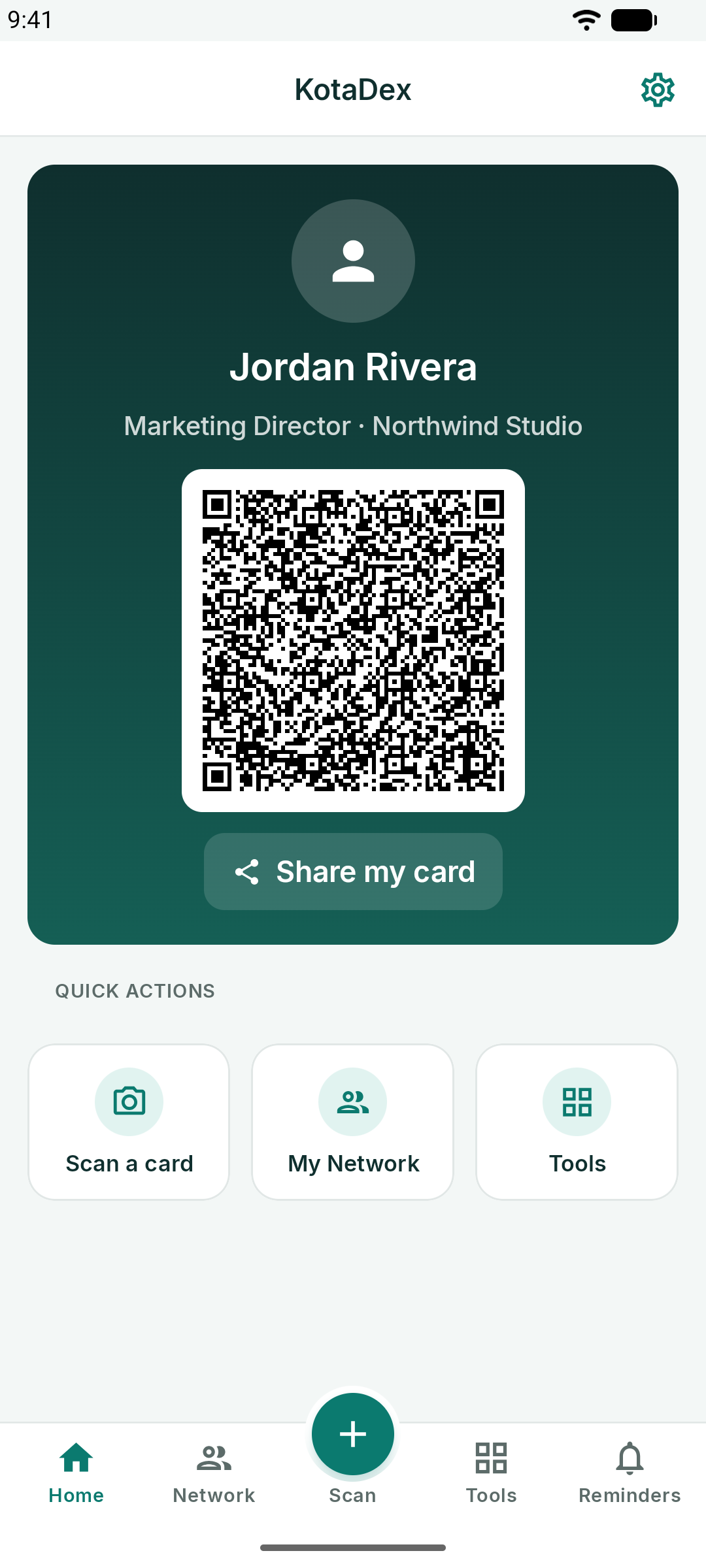
O ecrã Início é o seu próprio cartão. Da primeira vez que abre o KotaDex, o ecrã de boas-vindas propõe configurá-lo: o seu nome, cargo, empresa, telefone e e-mail, além de uma fotografia opcional e um logótipo para o centro do código QR.
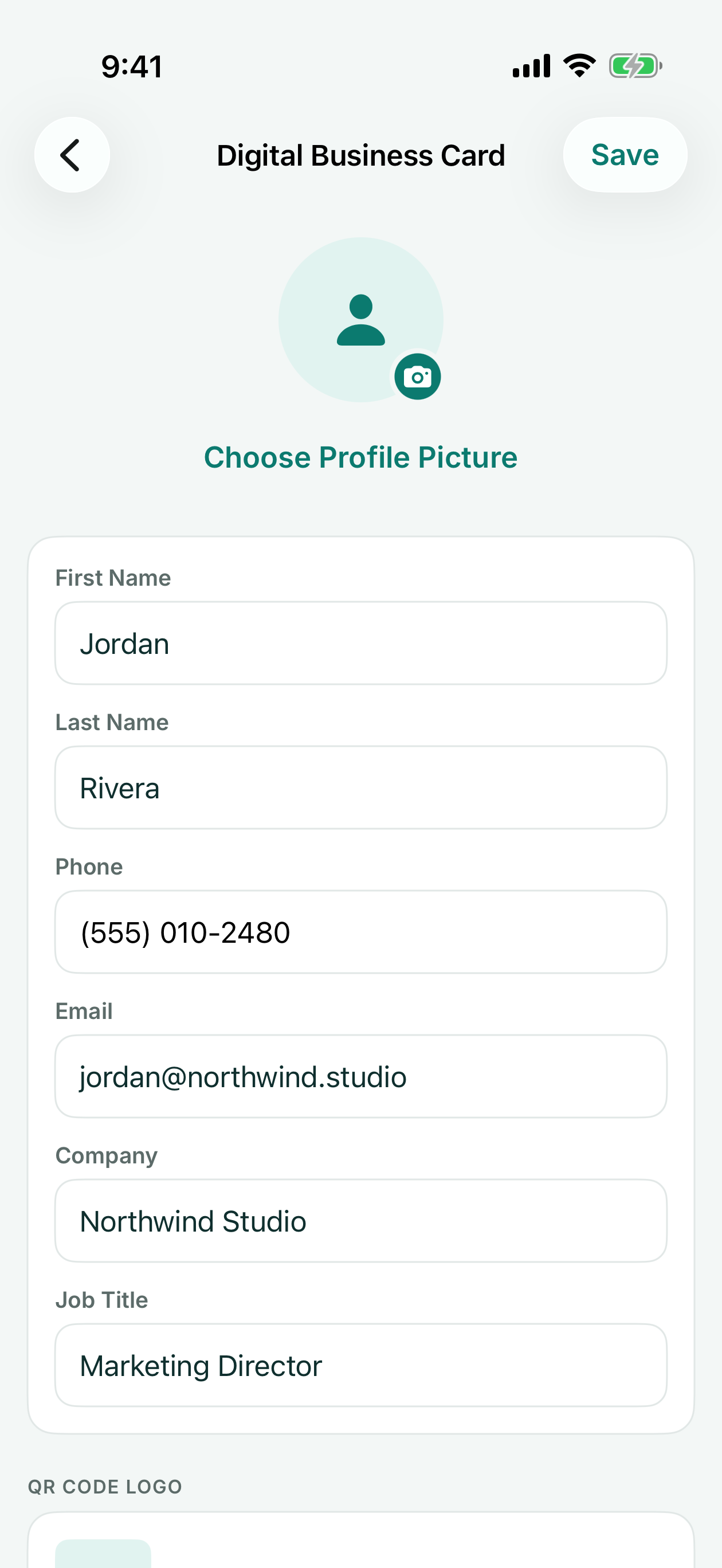
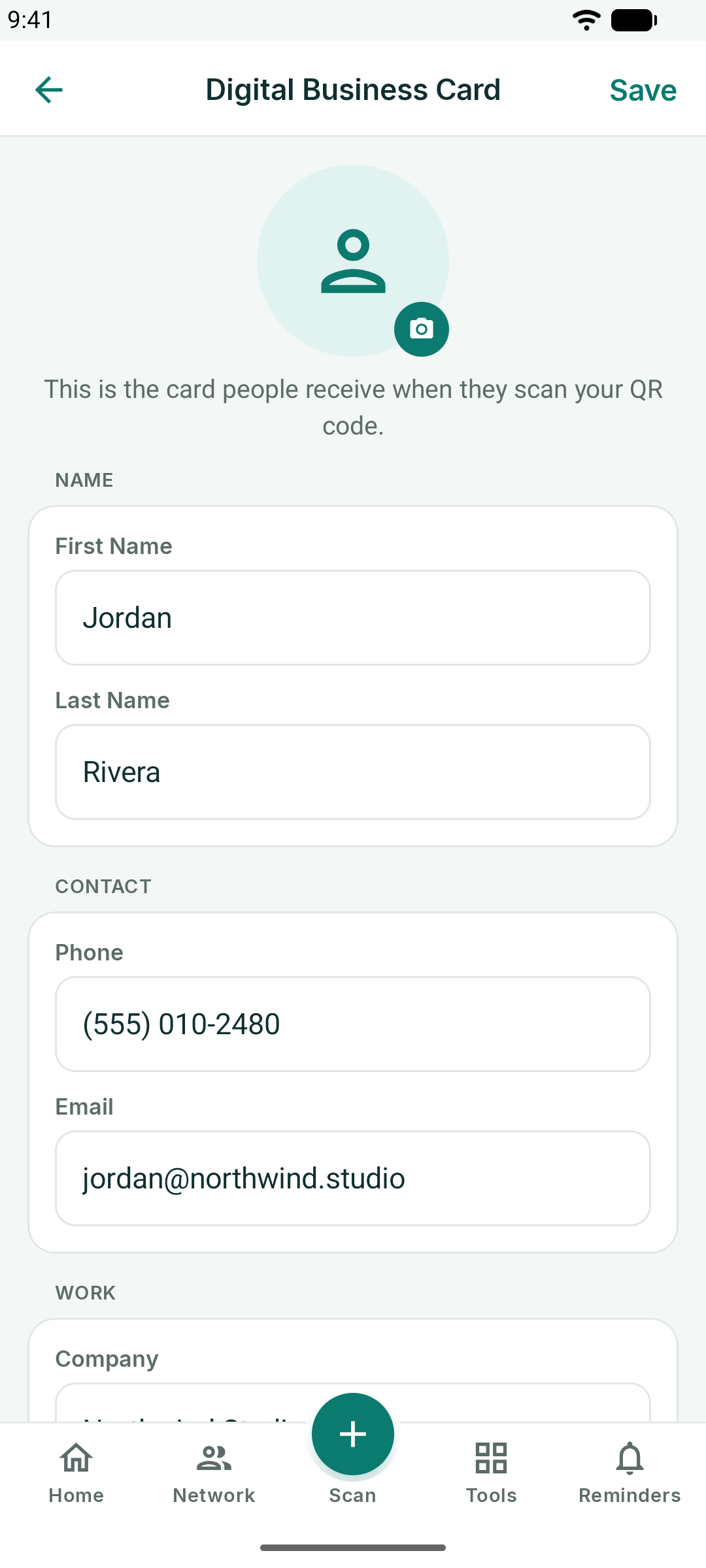
Depois de guardado, o ecrã Início mostra o cartão com um código QR. Quando alguém o digitaliza com a câmara do telemóvel, os seus dados abrem como um novo contacto no telemóvel dessa pessoa — sem necessidade de aplicação do lado dela.
- Partilhar o meu cartão envia o seu cartão de contacto por mensagem, e-mail ou qualquer outra aplicação à sua escolha, pronto a guardar nos contactos da outra pessoa.
- Guardar código QR, por baixo do código, adiciona-o às suas fotografias como uma imagem que pode imprimir ou incluir num diapositivo ou num folheto.
- Toque na sua fotografia no cartão, ou em Definições → Cartão de visita digital, para o editar.
Lembretes
O separador Lembretes transforma etiquetas em ações de seguimento.
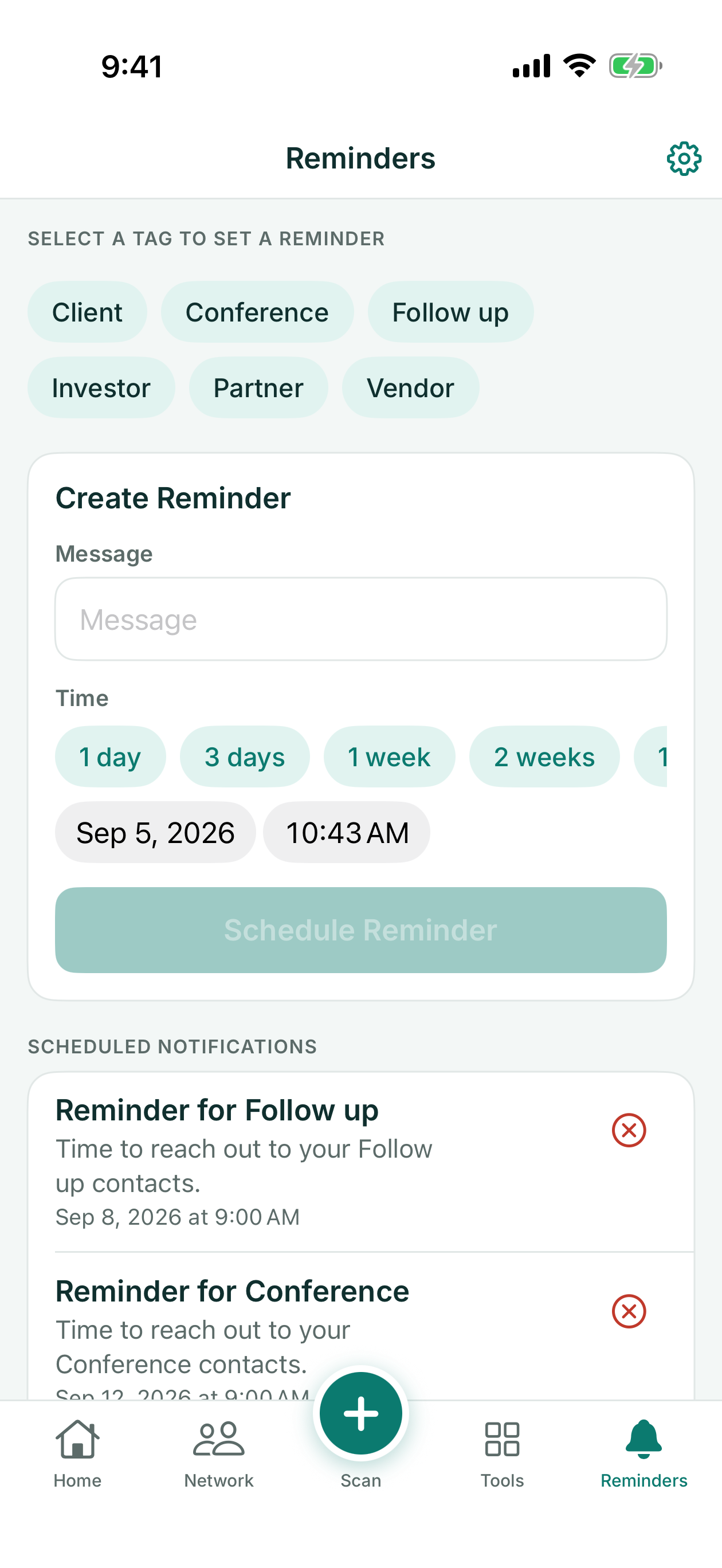
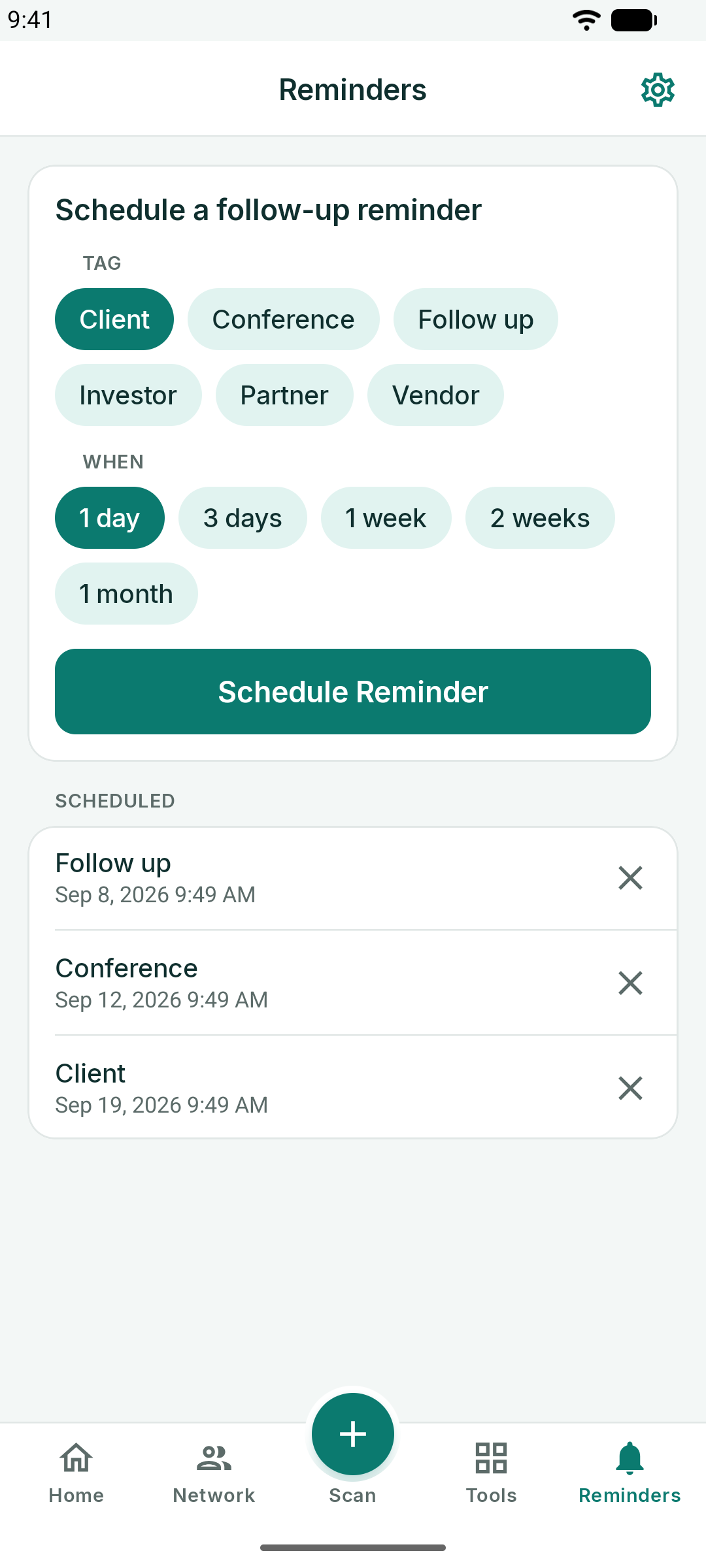
- Escolha uma etiqueta — por exemplo, *Follow up* (Seguimento) ou *Conference* (Conferência).
- Escreva uma Mensagem: o que a notificação deve lembrar-lhe de fazer, por exemplo "Enviar a proposta do 4.º trimestre".
- Escolha quando: 1 dia, 3 dias, 1 semana, 2 semanas ou 1 mês, ou selecione uma data e hora.
- Toque em Agendar lembrete.
O KotaDex envia uma notificação nessa altura. Os lembretes agendados são apresentados por baixo do formulário: toque num para o alterar, ou toque no X para o cancelar. As notificações precisam de autorização da primeira vez — se a tiver recusado, Abrir Definições, no ecrã Lembretes, leva-o a onde as pode voltar a ativar.
O Centro de Ferramentas
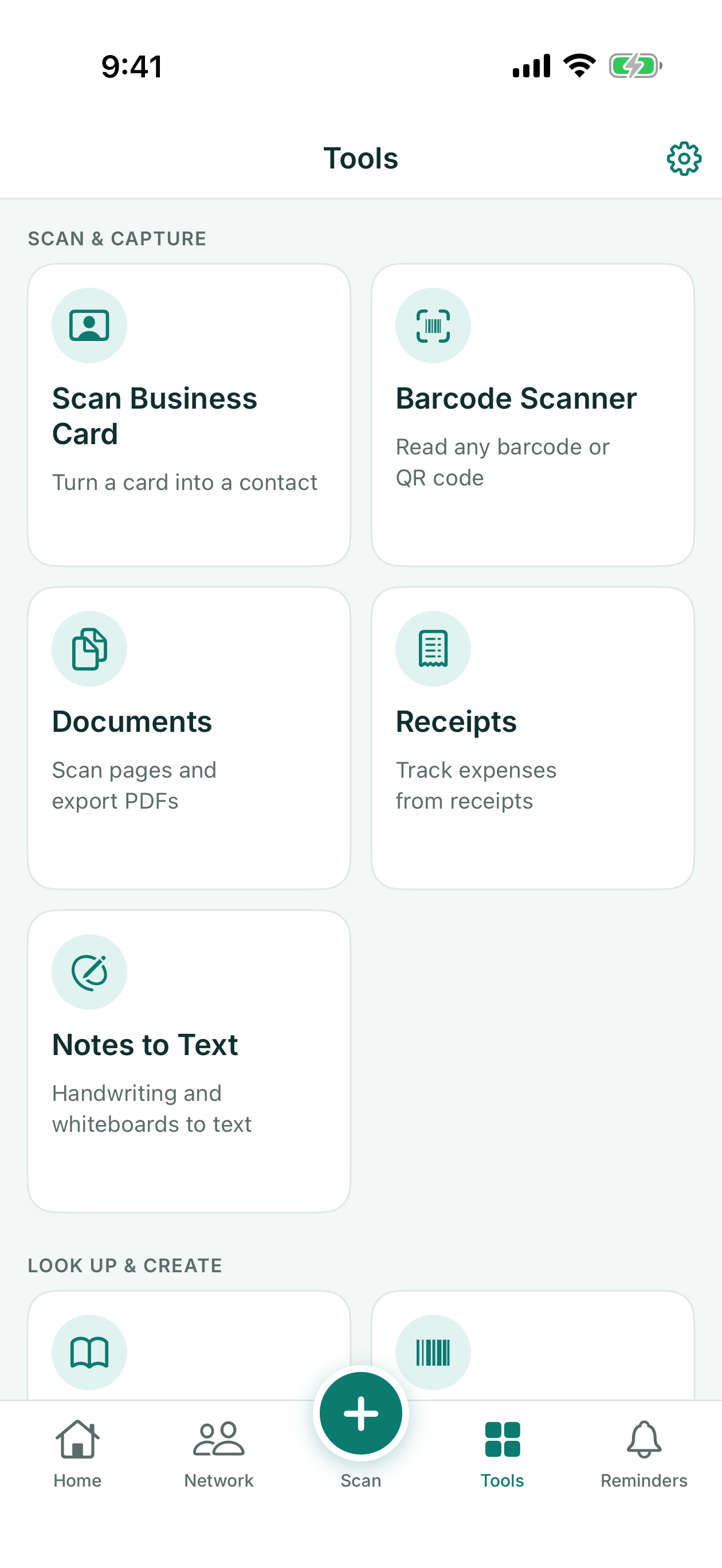
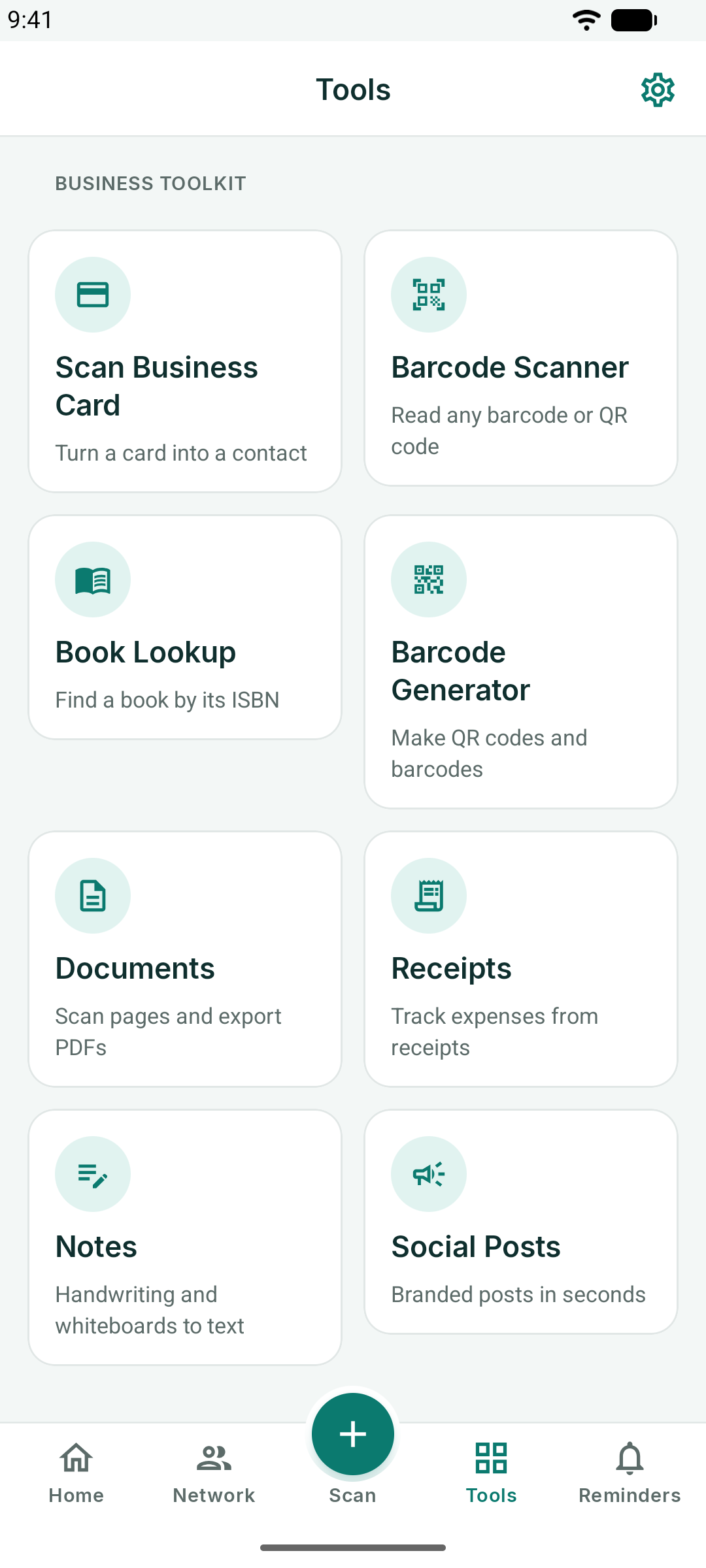
O separador Ferramentas reúne sete ferramentas. Cada uma abre em ecrã inteiro e regressa ao centro através da seta de retrocesso.
Leitor de Código de Barras e Pesquisa de Livros
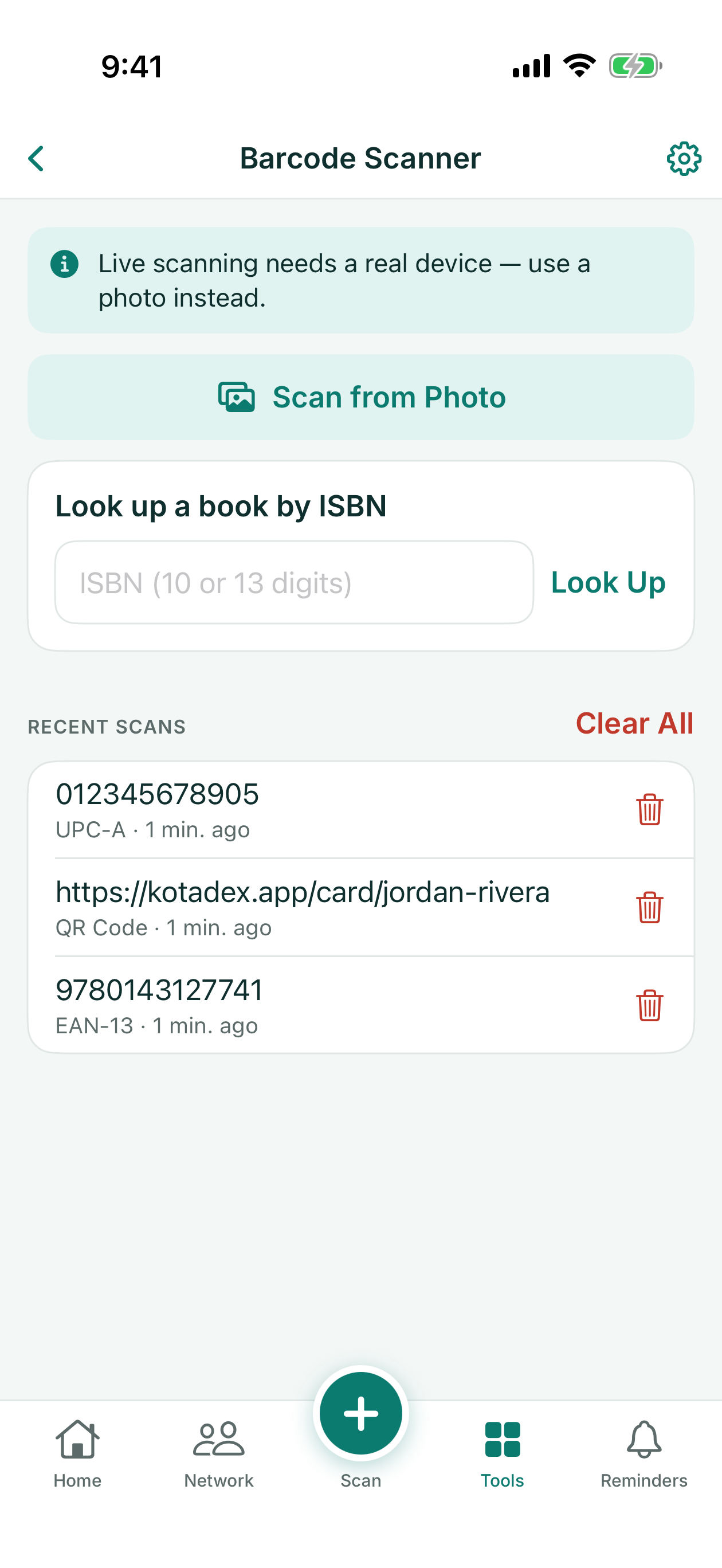
O Leitor de código de barras lê qualquer código de barras ou código QR com a câmara — no iPhone e no iPad, também a partir de uma fotografia — e mantém as últimas cinquenta digitalizações num histórico que pode reabrir, copiar ou limpar. Cada resultado oferece o que se adequa ao seu conteúdo: abrir uma ligação, enviar um e-mail, telefonar para um número, ou criar um novo código a partir dele com Gerar este código de barras.
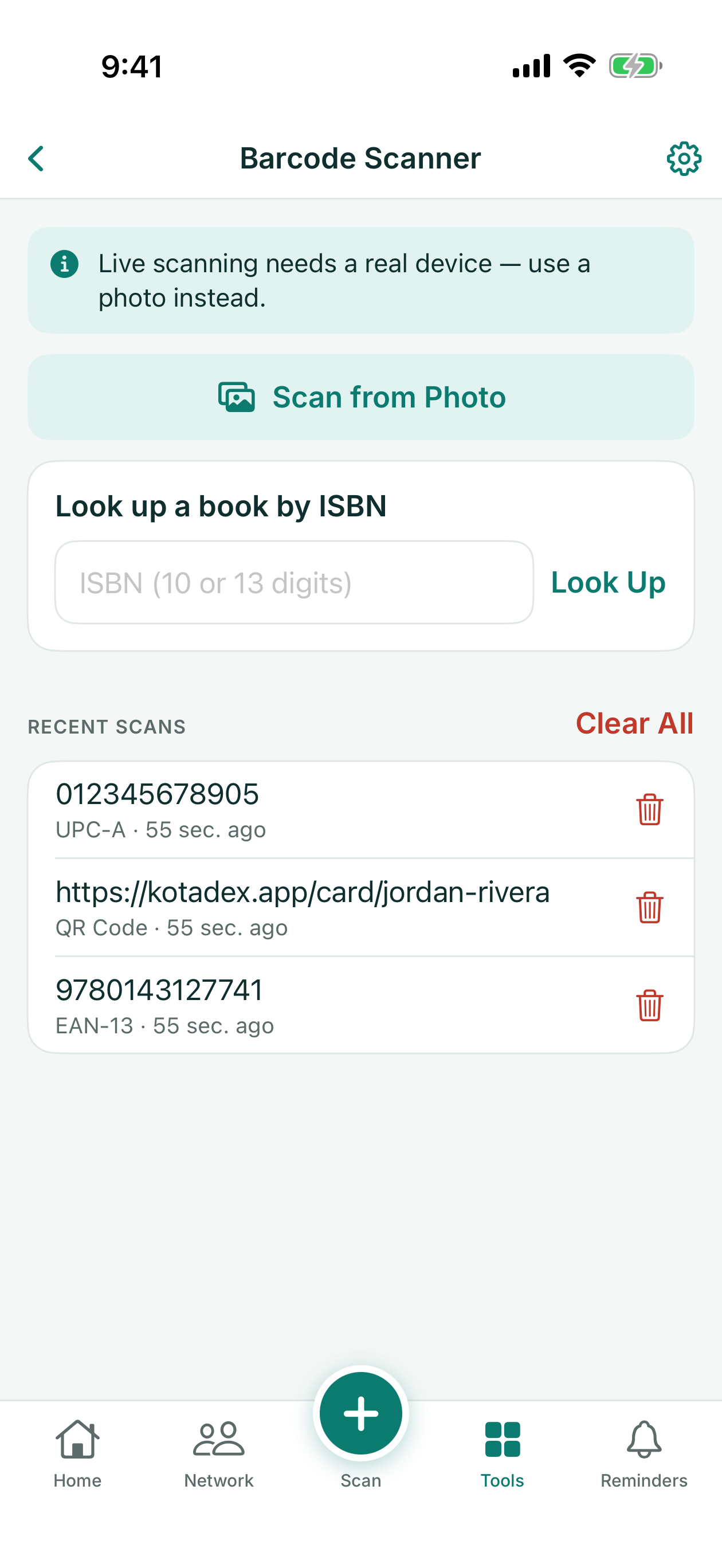
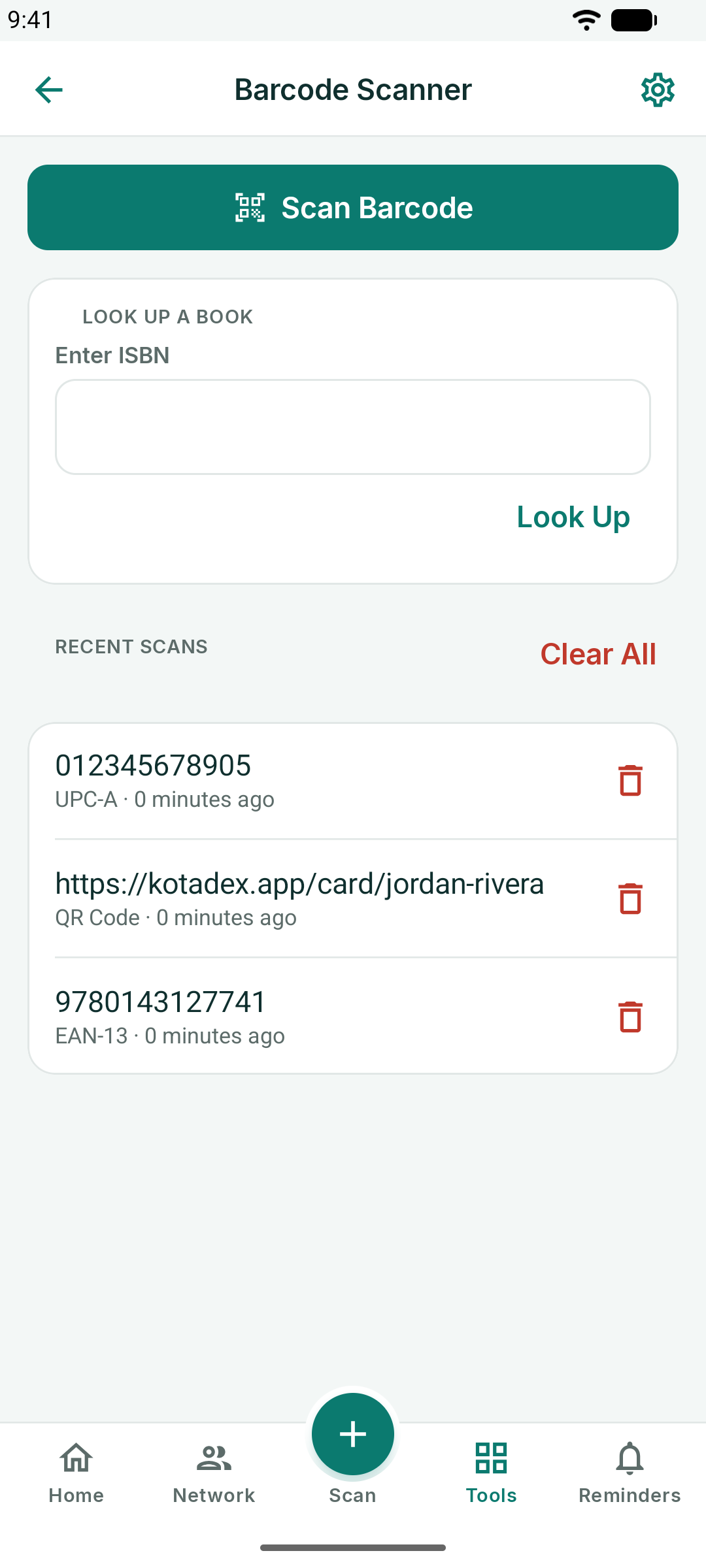
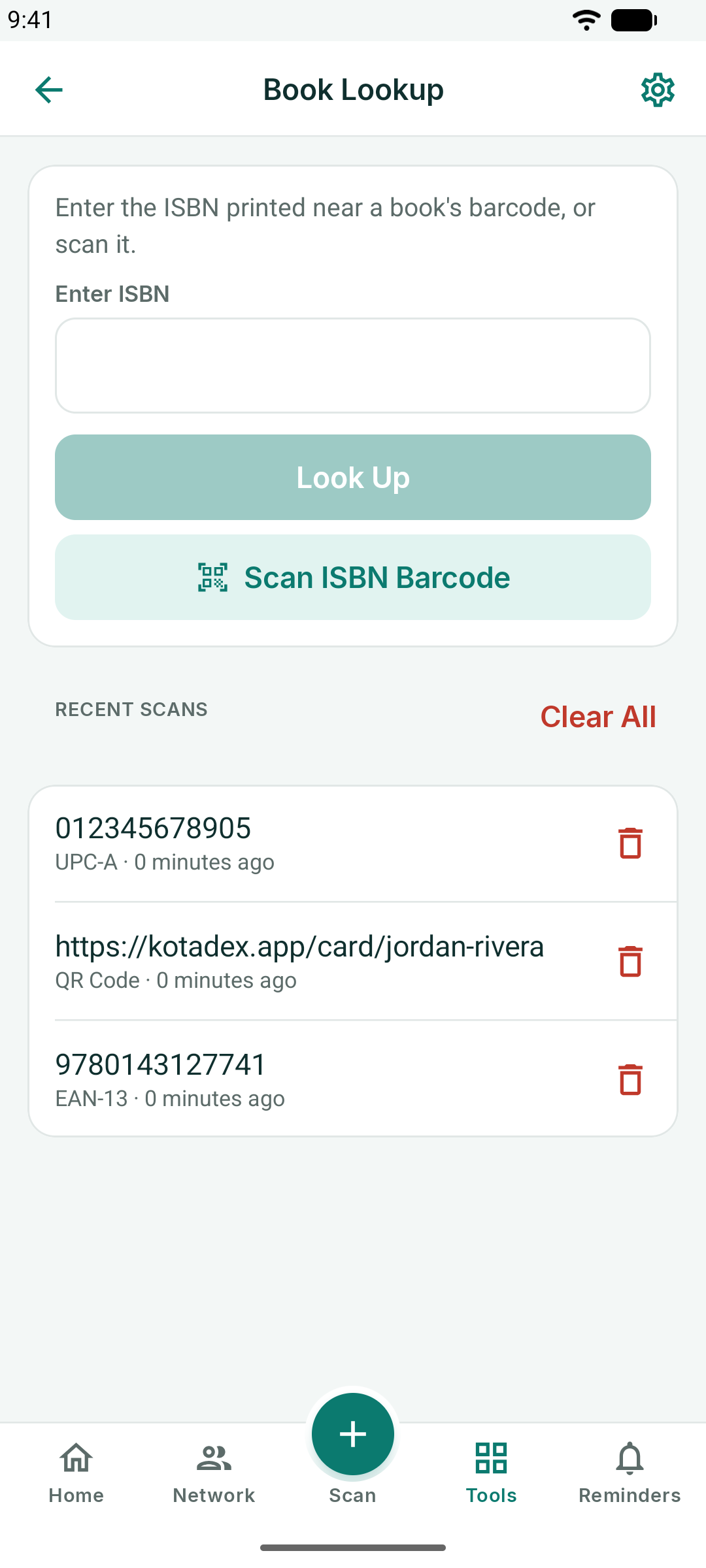
A Pesquisa de livros recebe um ISBN — digitalizado ou introduzido manualmente — e obtém o título, o autor, a data de publicação e a capa a partir da Open Library, com botões para abrir o livro na Wikipedia, no Google Books, na Amazon ou na Open Library. Apenas o ISBN é enviado.
Gerador de Código de Barras
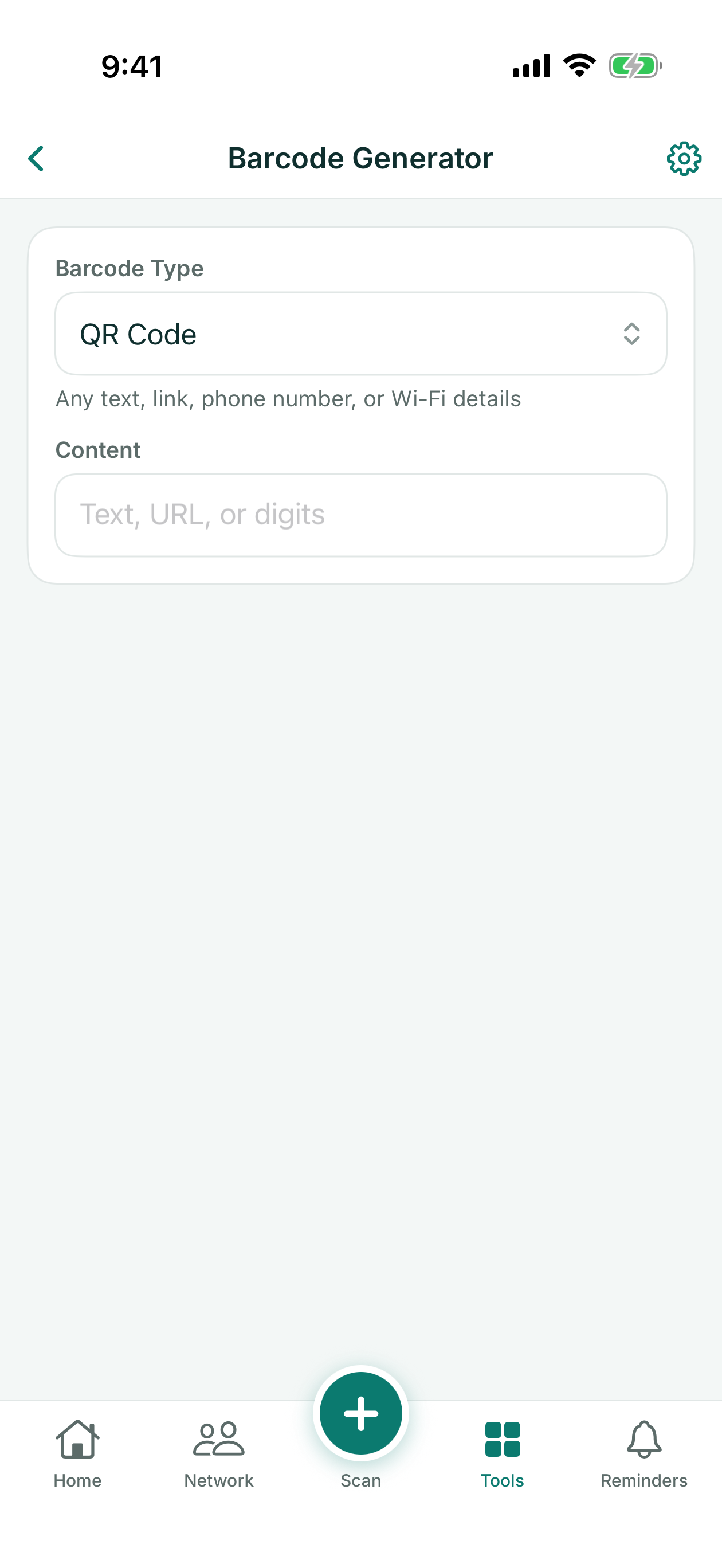
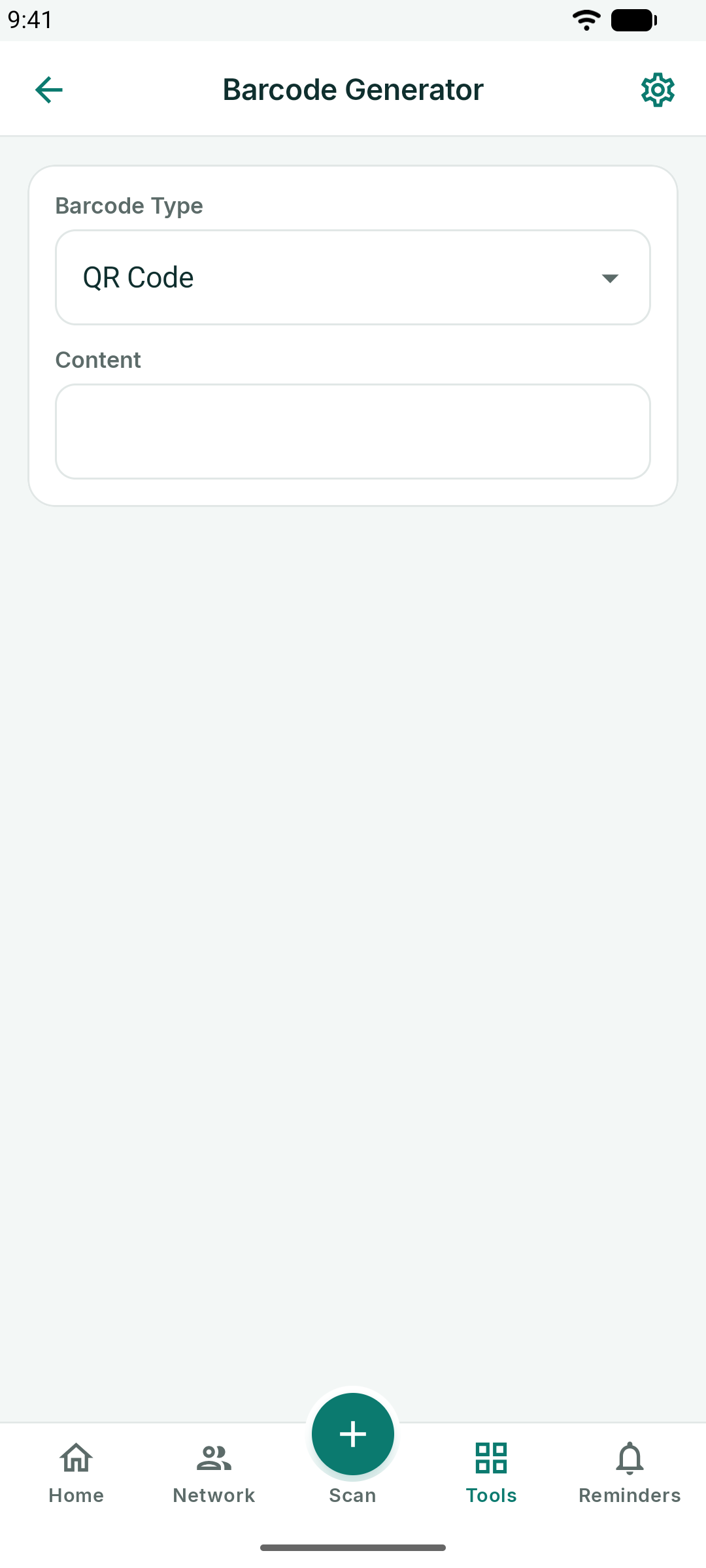
Crie um código QR ou um código de barras — Code 128, EAN-13, UPC-A e outros — a partir de qualquer texto, ligação ou número. Escolha o tipo, introduza o conteúdo e o código é gerado em tempo real; guarde-o com Guardar em Fotos ou partilhe-o com Partilhar.
O botão do relógio, no topo, abre Códigos recentes: os últimos cinquenta códigos que criou, do mais recente para o mais antigo. Toque num para o abrir novamente ou elimine os de que já não precisa.
Documentos
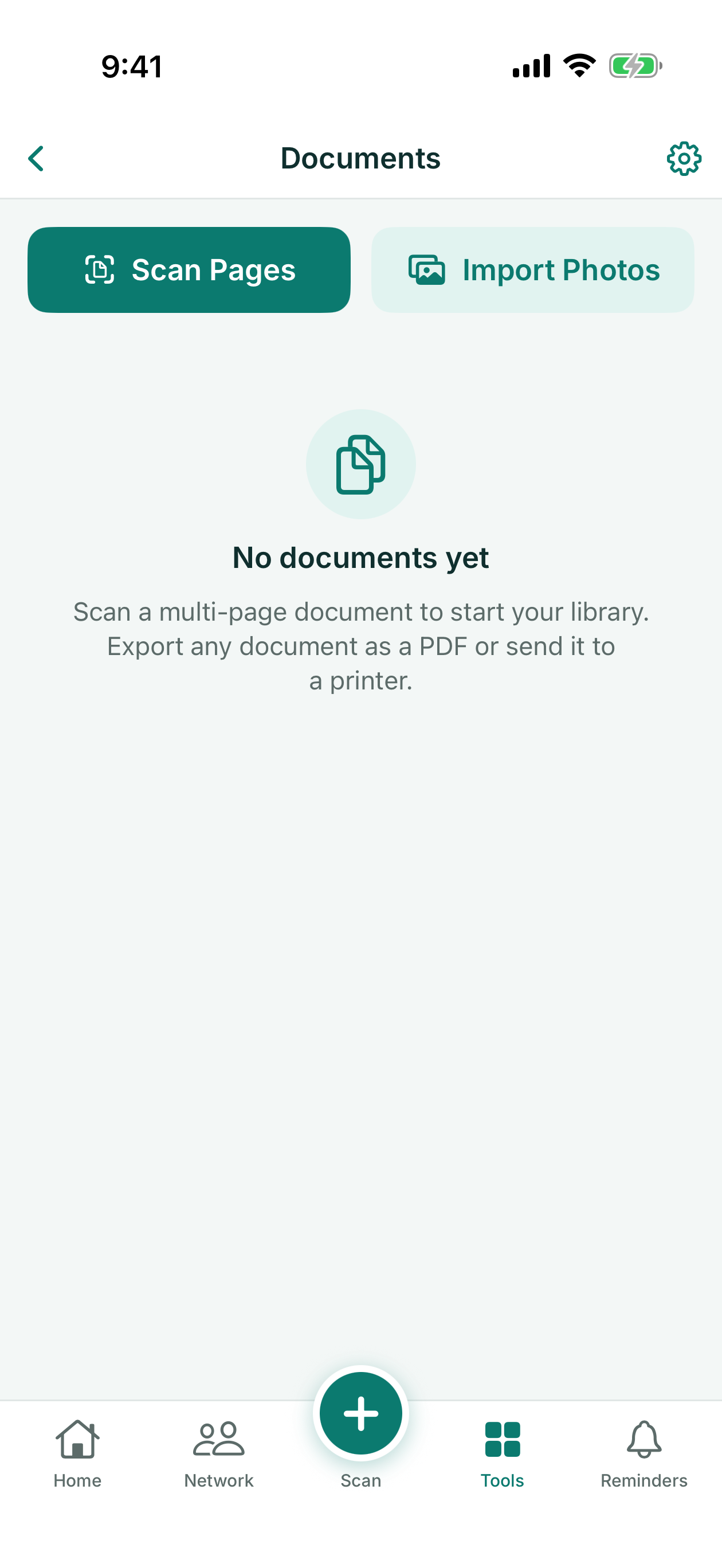
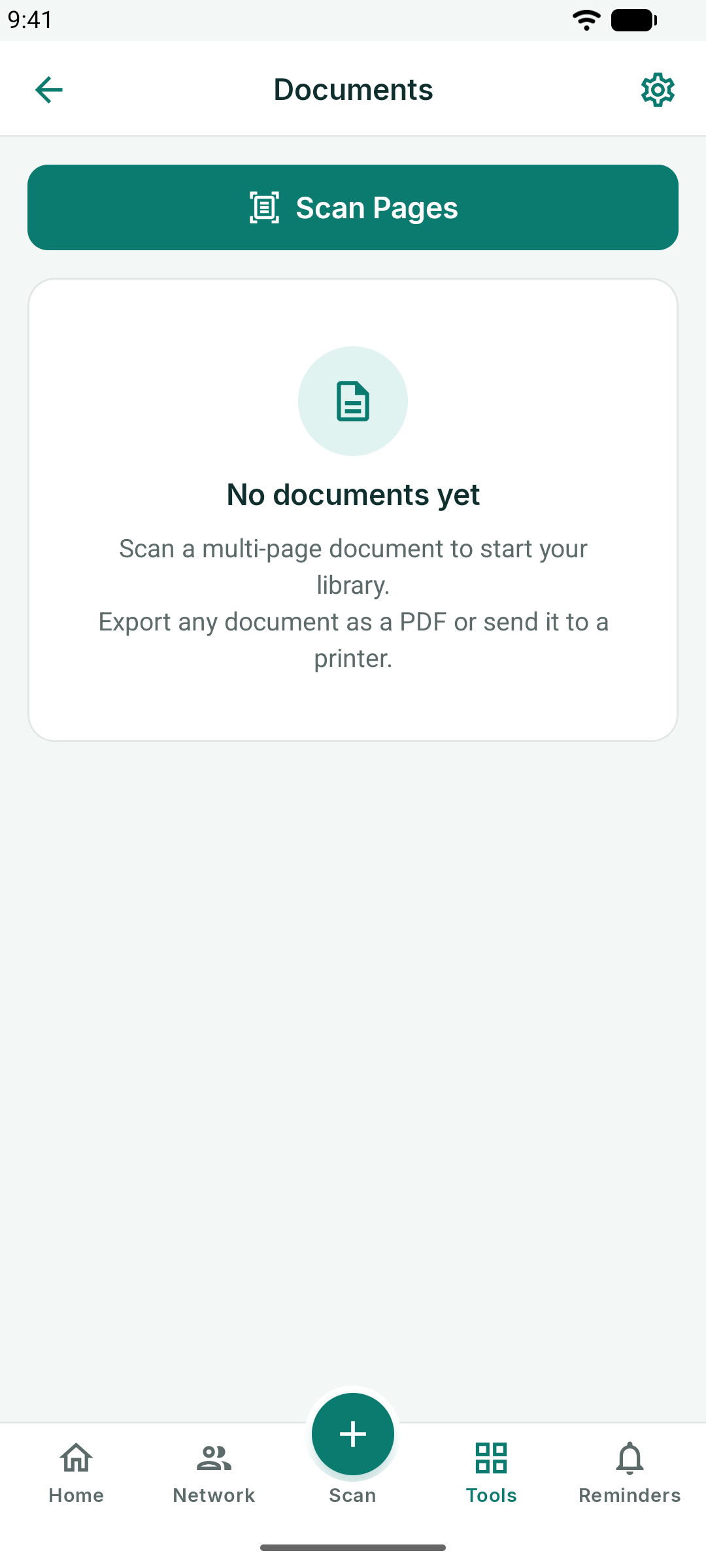
Digitalize documentos com várias páginas para um PDF: a câmara encontra os contornos de cada página e endireita-a, e também pode importar páginas das suas fotografias. Dê um nome ao documento, adicione páginas, reordene-as e, depois, exporte, partilhe ou imprima o PDF.
Recibos
Fotografe um recibo e o KotaDex lê o comerciante, a data, o subtotal, o imposto, o total e o método de pagamento. Reconhece as linhas do total e do imposto em todos os idiomas da aplicação, incluindo totais sem cêntimos, como nos recibos em ienes ou wons; os sistemas de escrita que consegue ler numa fotografia são os indicados em Digitalizar um Cartão de Visita.
Cada recibo mantém a sua própria moeda, retirada do recibo ou, quando este não a indica, da região do seu telemóvel. Arquive-o numa categoria (Refeições, Viagens, Combustível, Alojamento, Escritório, Material, Outro), e o KotaDex mantém totais atualizados deste mês e desde sempre, com uma linha por moeda: os valores em moedas diferentes nunca são somados.
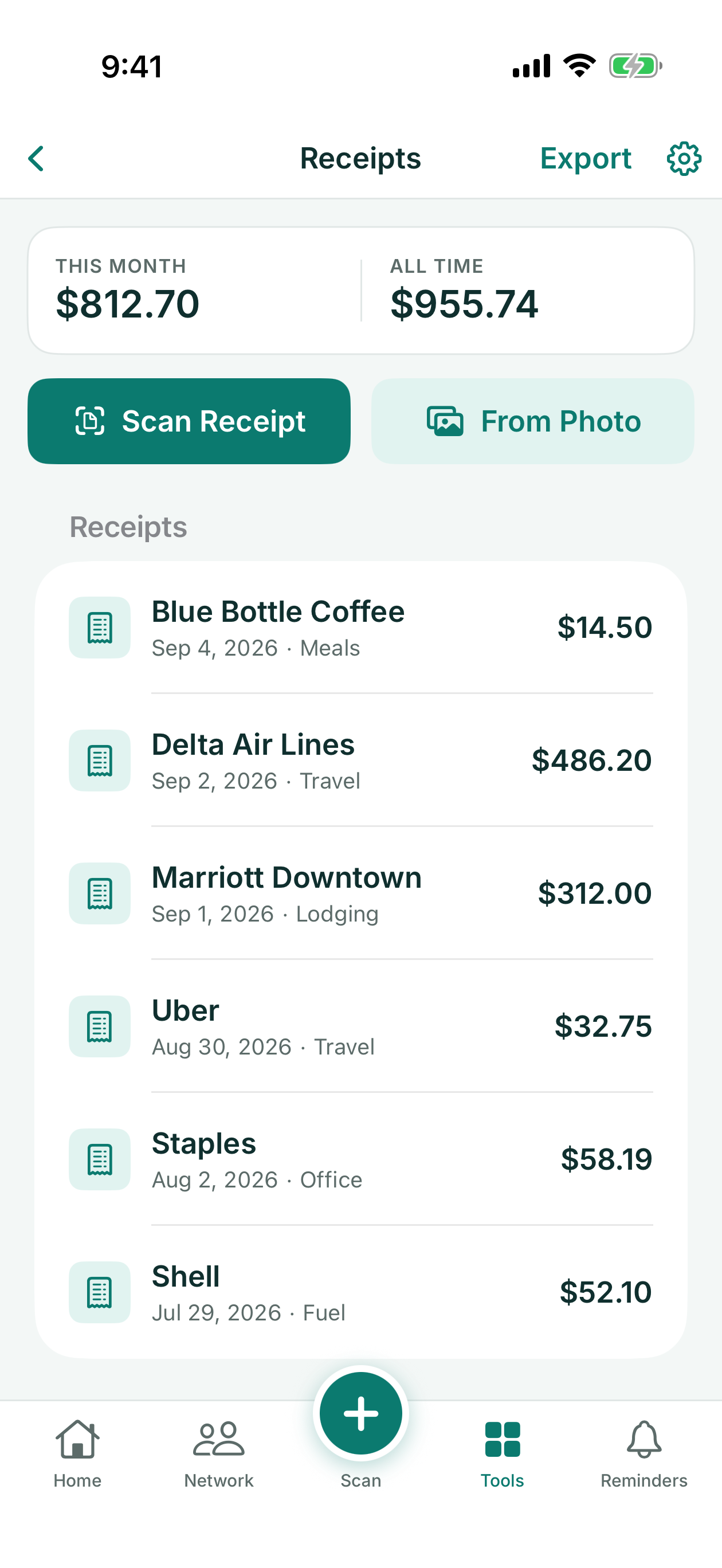
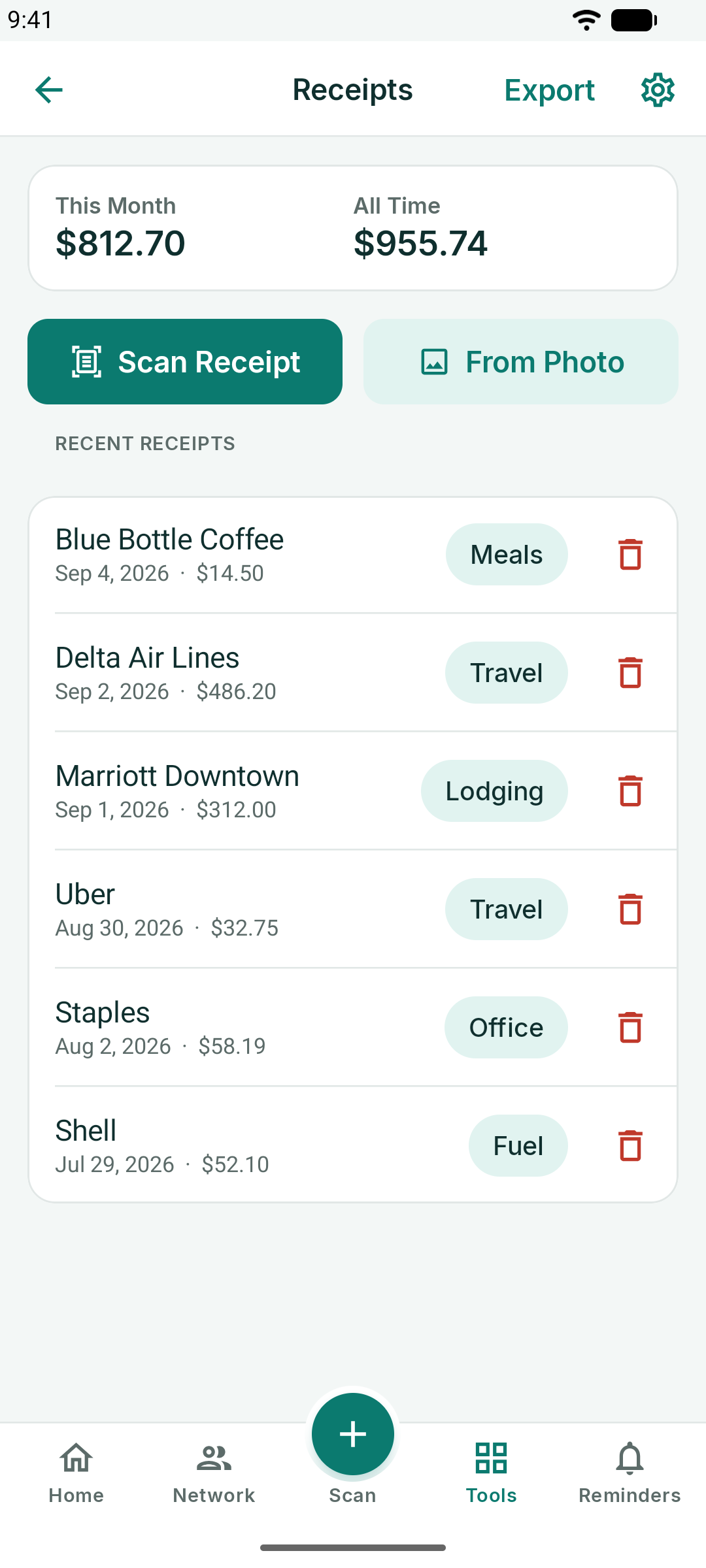
- Digitalizar recibo utiliza a câmara; A partir de foto importa um que já tenha.
- Toque num recibo para corrigir algum campo, mudar a categoria ou escolher outra Moeda.
- Exportar grava um CSV de todos os recibos para o seu relatório de despesas, com a moeda de cada recibo numa coluna própria.
Verifique o total, a data e a moeda antes de guardar. Uma data como 05/06/2026 é lida da forma como a região do seu telemóvel escreve as datas, e um símbolo de moeda como ¥ pode ser mal interpretado.
Notas para Texto
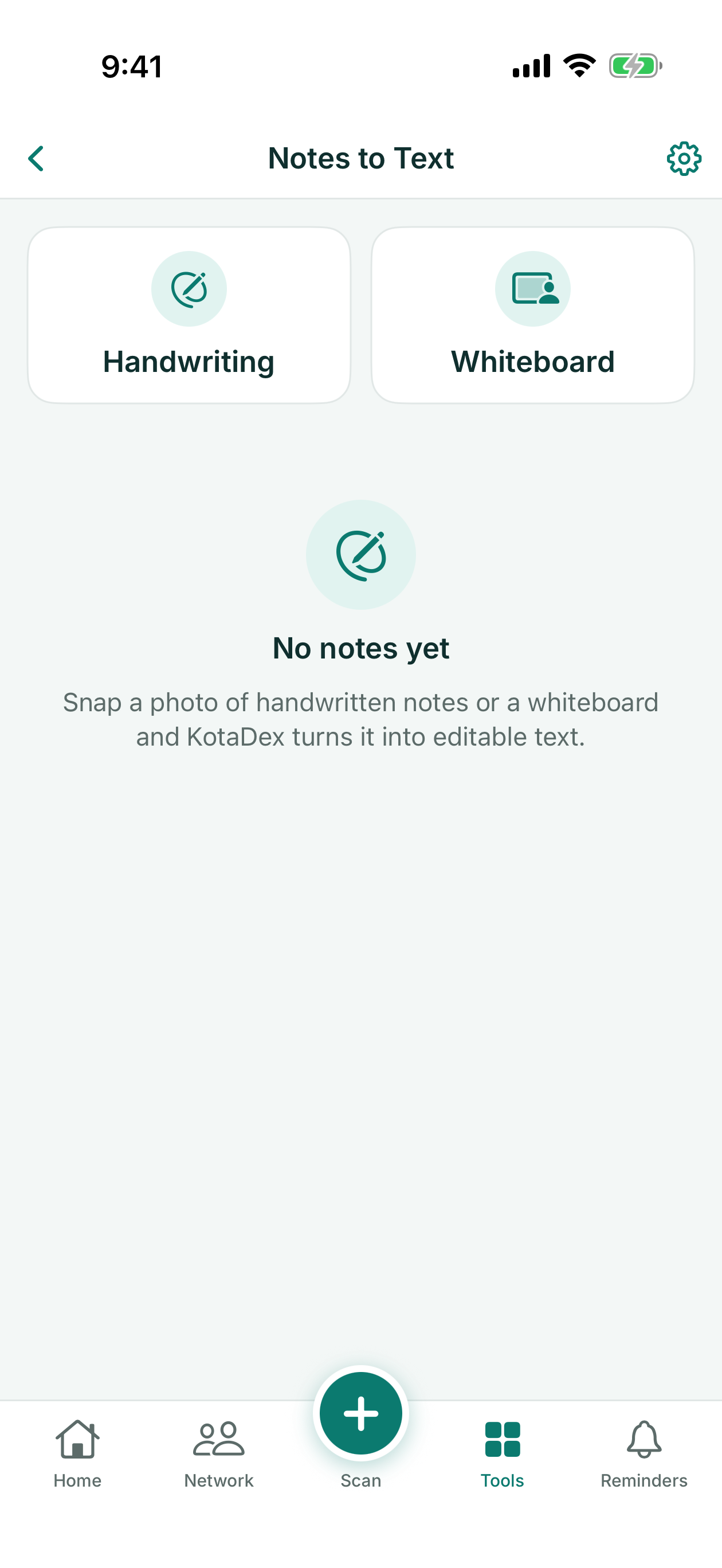
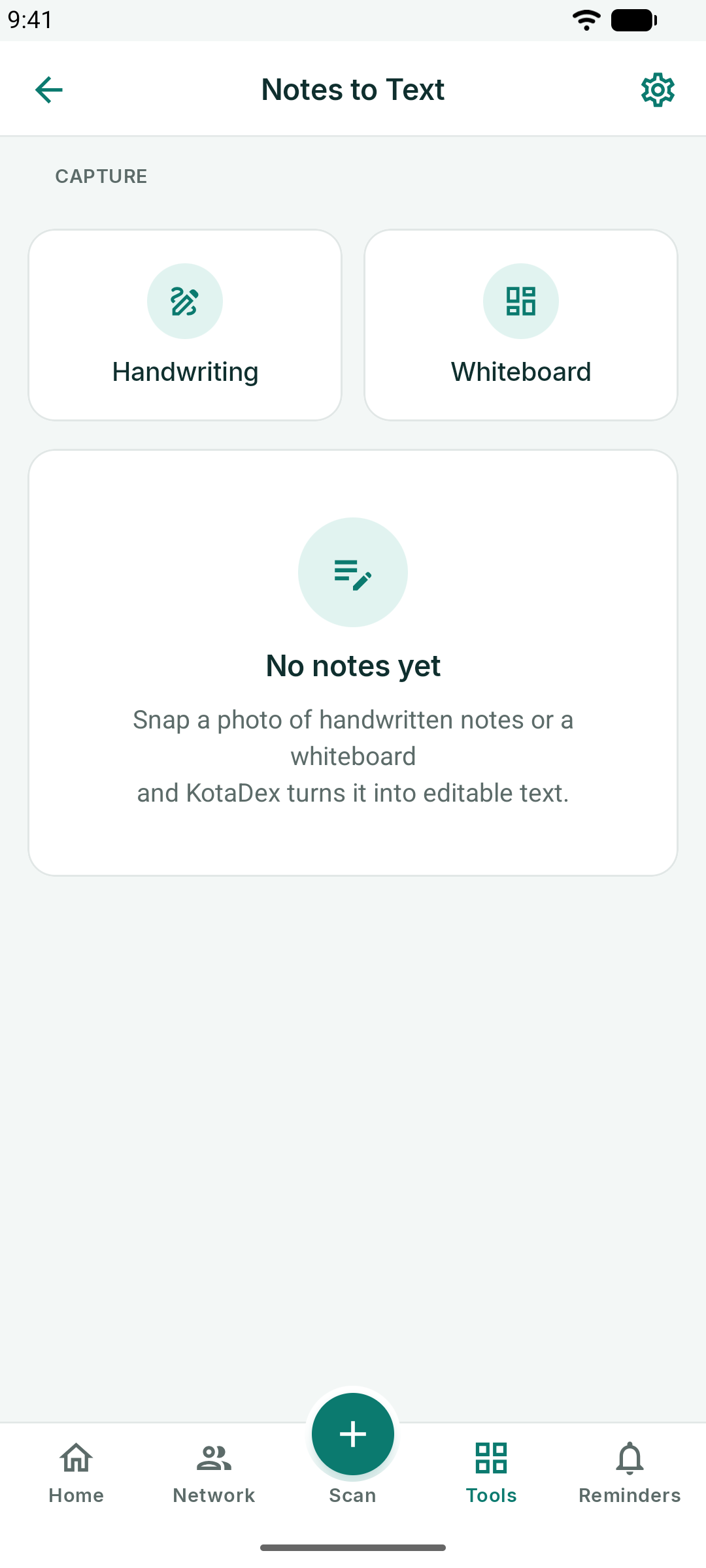
Escolha Escrita à mão ou Quadro branco, fotografe a página, e o KotaDex transforma-a em texto editável. Dê um título à nota, corrija eventuais erros de leitura e, depois, copie ou partilhe o texto para onde precisar dele. No iPhone e no iPad, Mostrar foto original traz de volta a imagem de onde veio o texto.
Definições
O ícone de roda dentada no canto superior direito abre as Definições.
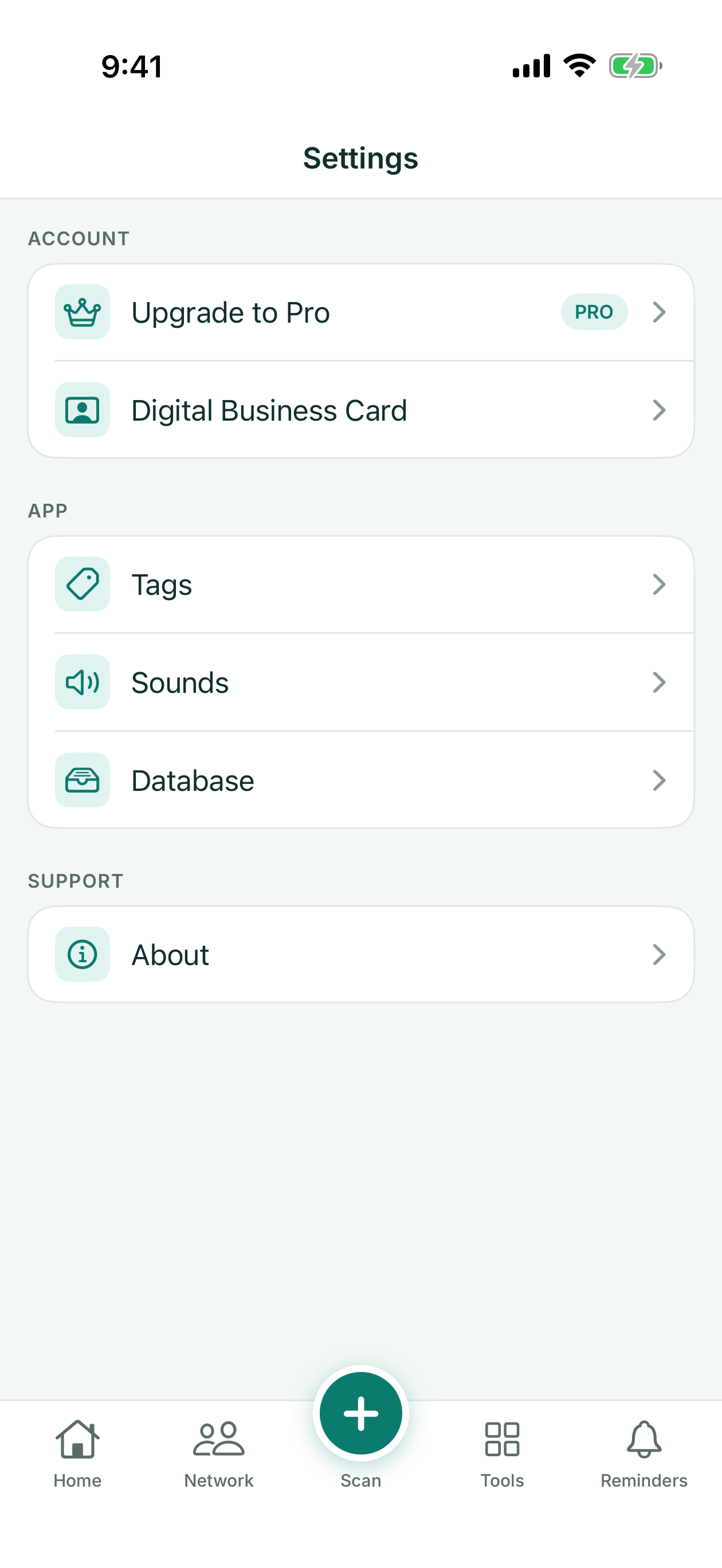
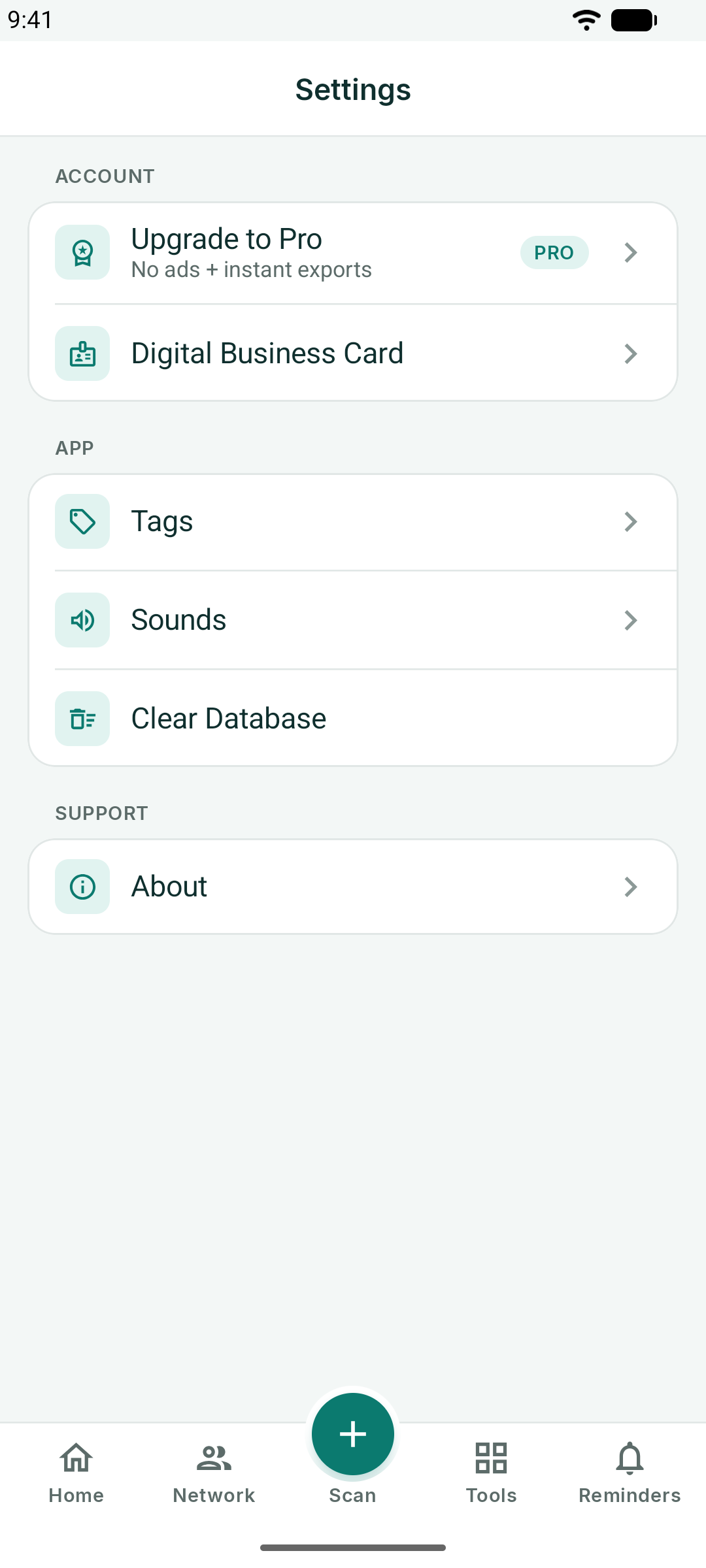
- Mudar para o Pro - planos e restauro de compras
- Cartão de visita digital - editar o seu próprio cartão
- Etiquetas - mudar o nome ou remover etiquetas
- Sons - o som de confirmação da digitalização
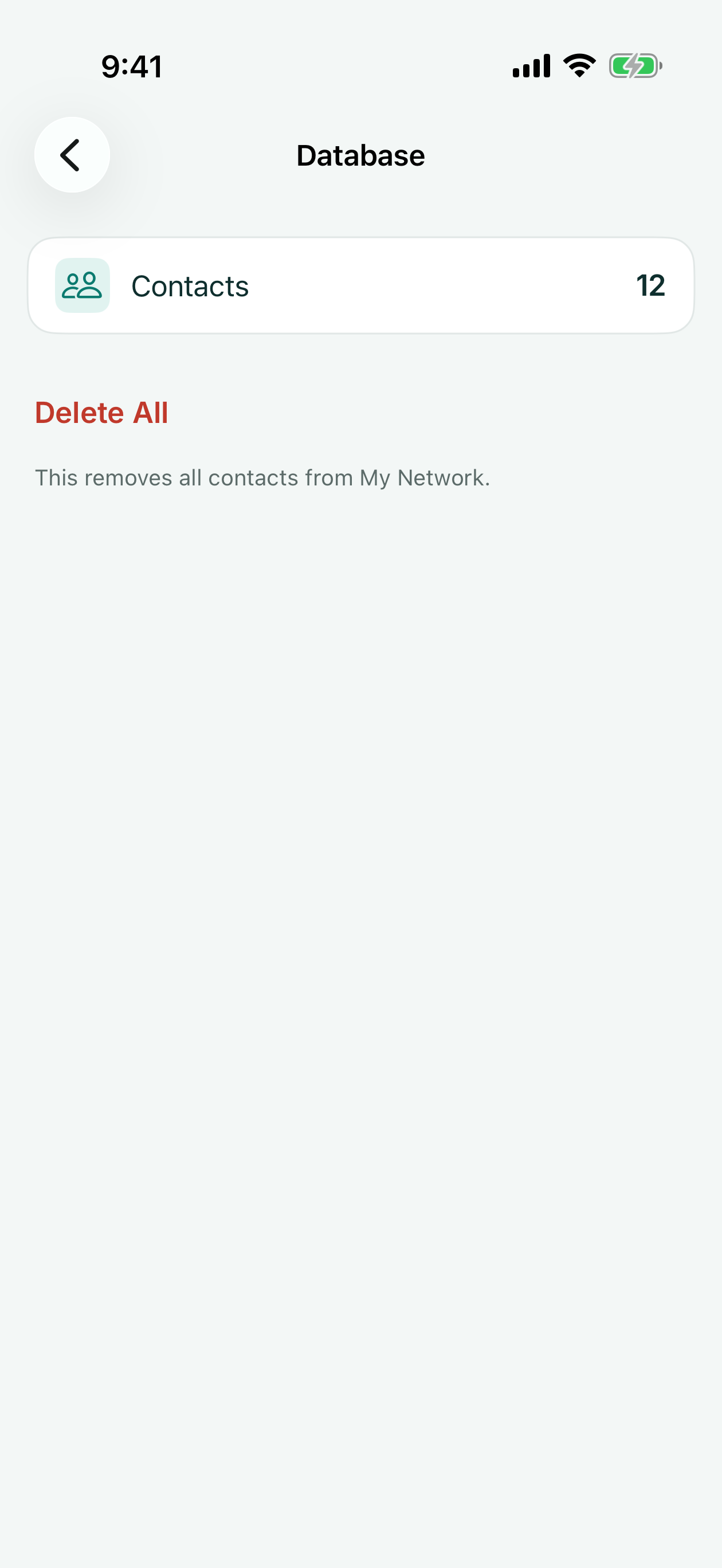
- Base de dados - quantos contactos tem, e Eliminar tudo (no Android, Limpar base de dados)
- Acerca - versão, e-mail de suporte e a política de privacidade
- Opções de privacidade - rever ou alterar as suas escolhas de consentimento de anúncios e, no EEE, no Reino Unido e na Suíça, a sua escolha de consentimento de análise (apresentado onde aplicável)
Base de Dados e os Seus Dados
Tudo o que o KotaDex armazena fica no seu dispositivo. Definições → Base de dados mostra o número de contactos e disponibiliza Eliminar tudo; no Android, Definições → Limpar base de dados faz o mesmo. Eliminar todos os contactos também apaga todas as etiquetas e cancela quaisquer lembretes agendados, e não pode ser anulado. Os seus recibos, documentos, notas, histórico de digitalizações e o seu próprio cartão são mantidos (elimine-os a partir dos respetivos ecrãs), tal como os contactos que também guardou nos Contactos do seu telemóvel.
Eliminar a aplicação remove todos os seus dados. Não há nada para eliminar do nosso lado porque nunca recebemos o seu conteúdo — consulte a política de privacidade.
KotaDex Pro
O Pro remove todos os anúncios e torna as exportações instantâneas. É uma subscrição faturada através da App Store ou do Google Play:
| Plano | Preço | Notas |
|---|---|---|
| Gratuito | $0 | Todas as funcionalidades; anúncios nos ecrãs de navegação; a primeira exportação gratuita, depois um anúncio curto antes de cada uma |
| Pro Anual | $5.99 / ano | Sem anúncios, exportações instantâneas — a melhor opção |
| Pro Mensal | $0.99 / mês | Sem anúncios, exportações instantâneas; cancele quando quiser |
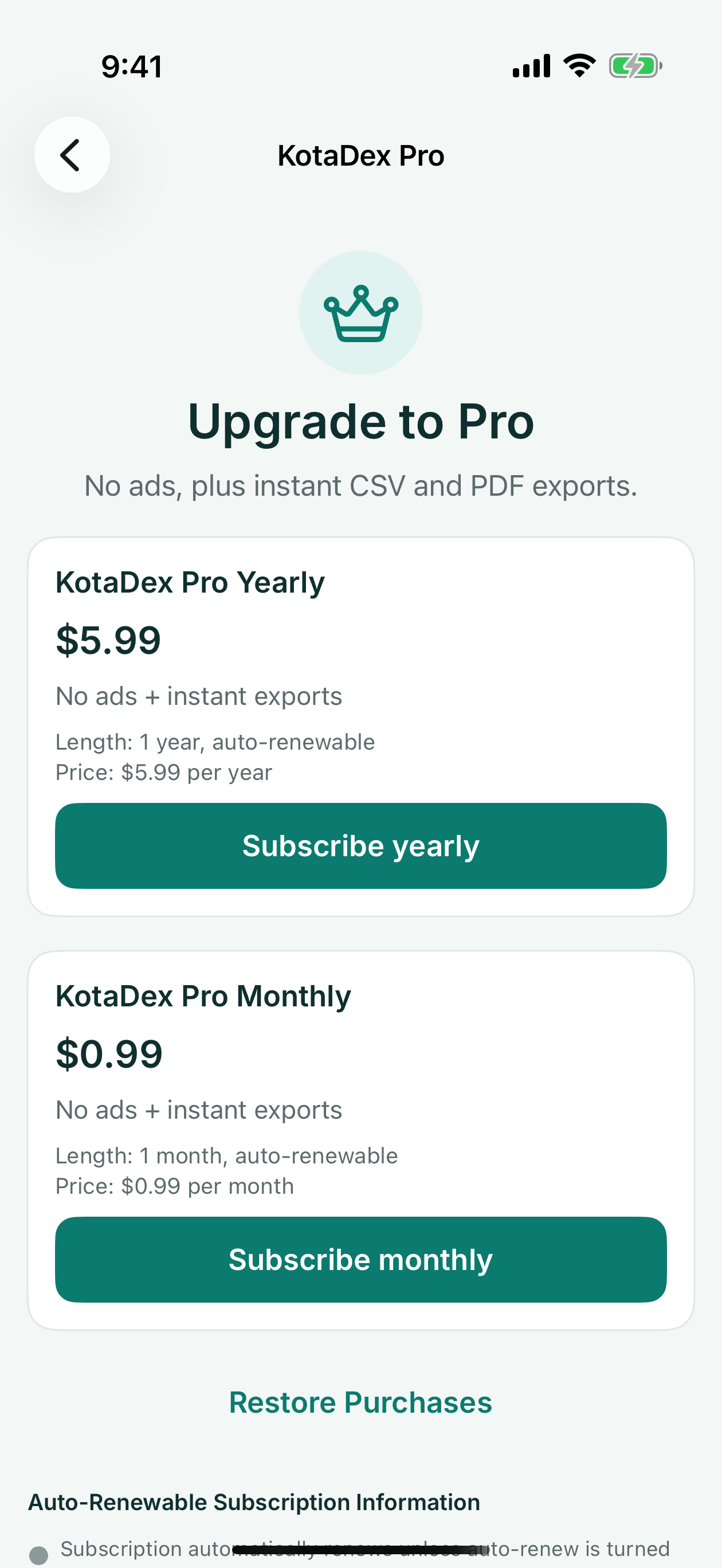
Faça a gestão ou cancele a subscrição na sua conta da App Store ou do Google Play. Restaurar compras no ecrã Pro repõe o Pro num telemóvel novo.
Tem dúvidas? Envie um e-mail para [email protected] ou utilize o formulário de suporte.