KotaDex – Tutorial de usuario
Para KotaDex 2.5.0 · Última actualización:
La guía completa de KotaDex para iOS y Android: desde la primera tarjeta escaneada hasta su tarjeta de visita digital, los recordatorios de seguimiento y las siete herramientas. Los capturas de pantalla cambian entre iPhone y Android con el interruptor.
Primeros pasos
KotaDex es un conjunto de herramientas de trabajo construido en torno a un momento: alguien le entrega una tarjeta. Escanéela y el contacto quedará en su red con las etiquetas y los recordatorios que necesita para el seguimiento. Alrededor de ese núcleo hay siete herramientas para el papeleo de la vida laboral: recibos, documentos, notas manuscritas y códigos de barras.
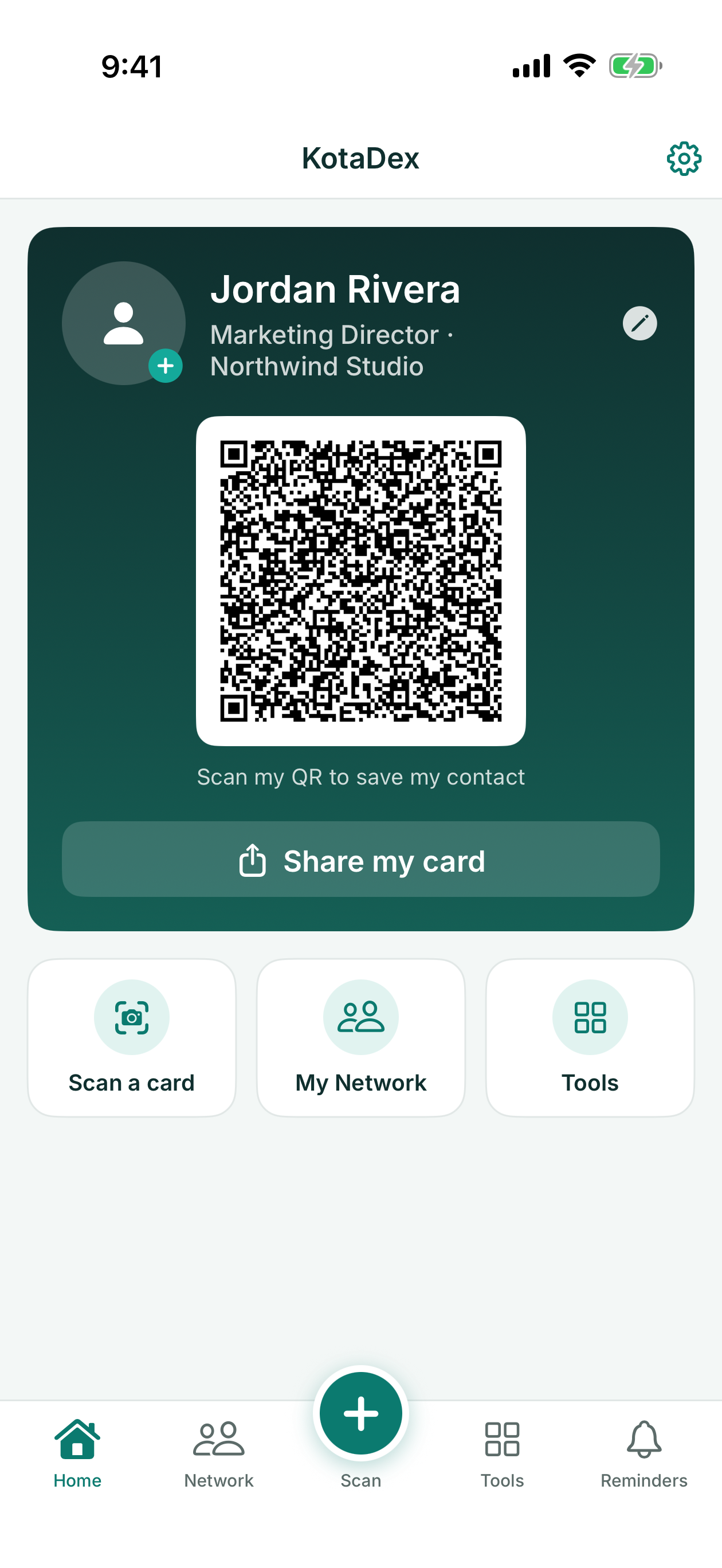
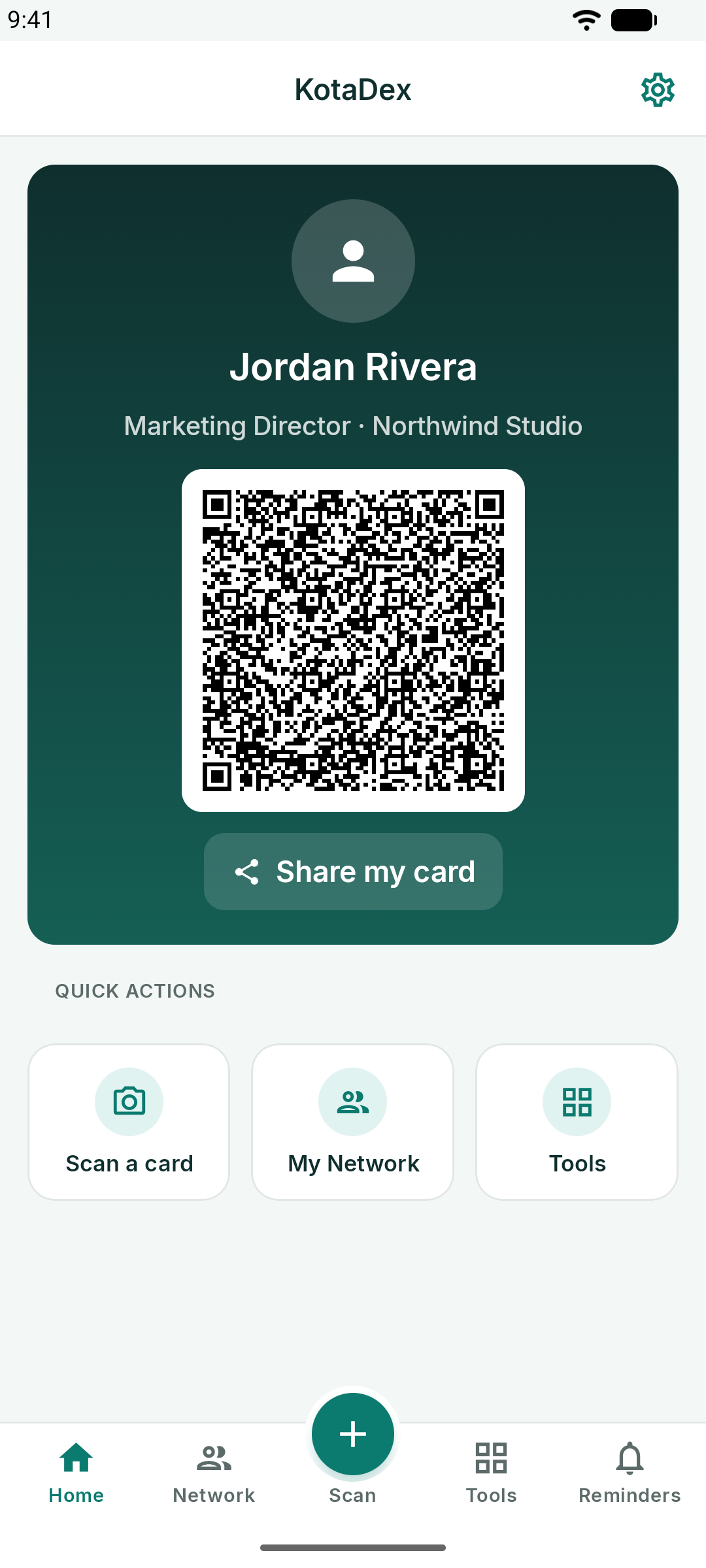
La aplicación se organiza en cinco pestañas en la parte inferior de la pantalla:
- Inicio – su tarjeta de visita digital y los accesos rápidos
- Red – todos los contactos que ha escaneado, con búsqueda y filtro por etiqueta
- Escanear – el botón elevado del centro: escanear una tarjeta de visita
- Herramientas – las siete herramientas
- Recordatorios – recordatorios de seguimiento por etiqueta
Los ajustes están detrás del engranaje de la esquina superior derecha de cada pantalla.
Gratis frente a Pro
- Gratis: todo lo que se explica en este tutorial. Aparecen anuncios en las pantallas de exploración y, de vez en cuando, después de guardar algo. Su primera exportación es gratis; después, un breve anuncio desbloquea cada exportación: un archivo CSV o vCard, un PDF o una impresión.
- Pro: exactamente las mismas funciones sin ningún anuncio y con exportaciones instantáneas; véase KotaDex Pro.
Sin conexión a internet, KotaDex sigue funcionando. Cuando no se puede cargar ningún anuncio, ya sea sin conexión o en cualquier lugar donde Google no tenga un anuncio que mostrar, una de nuestras otras aplicaciones ocupa el lugar del anuncio durante aproximadamente el mismo tiempo que habría durado el anuncio, y su exportación se completa al terminar ese tiempo.
Todo lo que escanee o escriba se guarda solo en su dispositivo: no hay cuenta, ni nube, ni sincronización. En iPhone y iPad, haga una copia de seguridad de su dispositivo para conservar una copia. En Android, los datos de KotaDex quedan fuera de la copia de seguridad de Google, así que exporte sus contactos desde la pestaña Red para conservar una copia o para trasladarlos a un teléfono nuevo.
Escanear una tarjeta de visita
Toque el botón redondo Escanear en el centro de la barra de pestañas, o Escanear tarjeta en la pantalla de inicio.
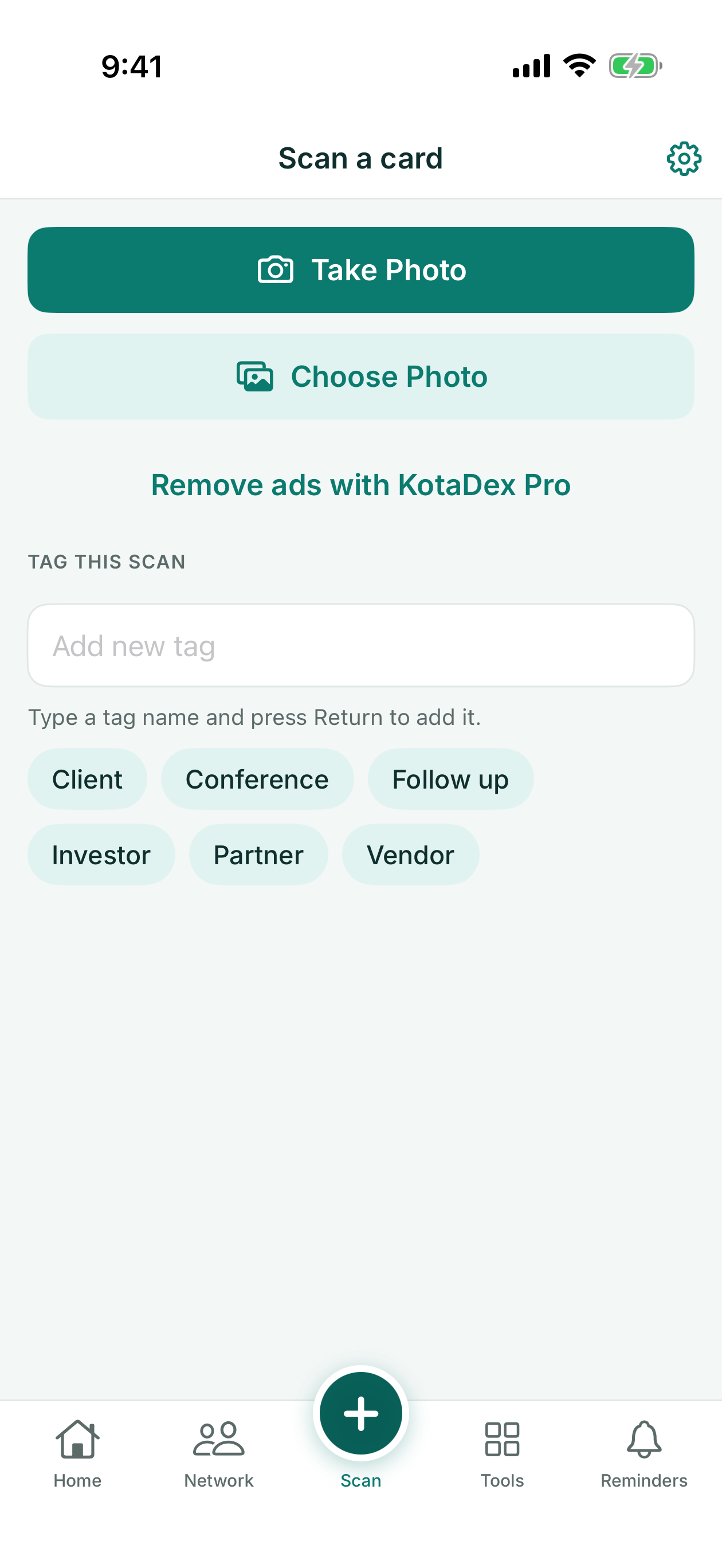
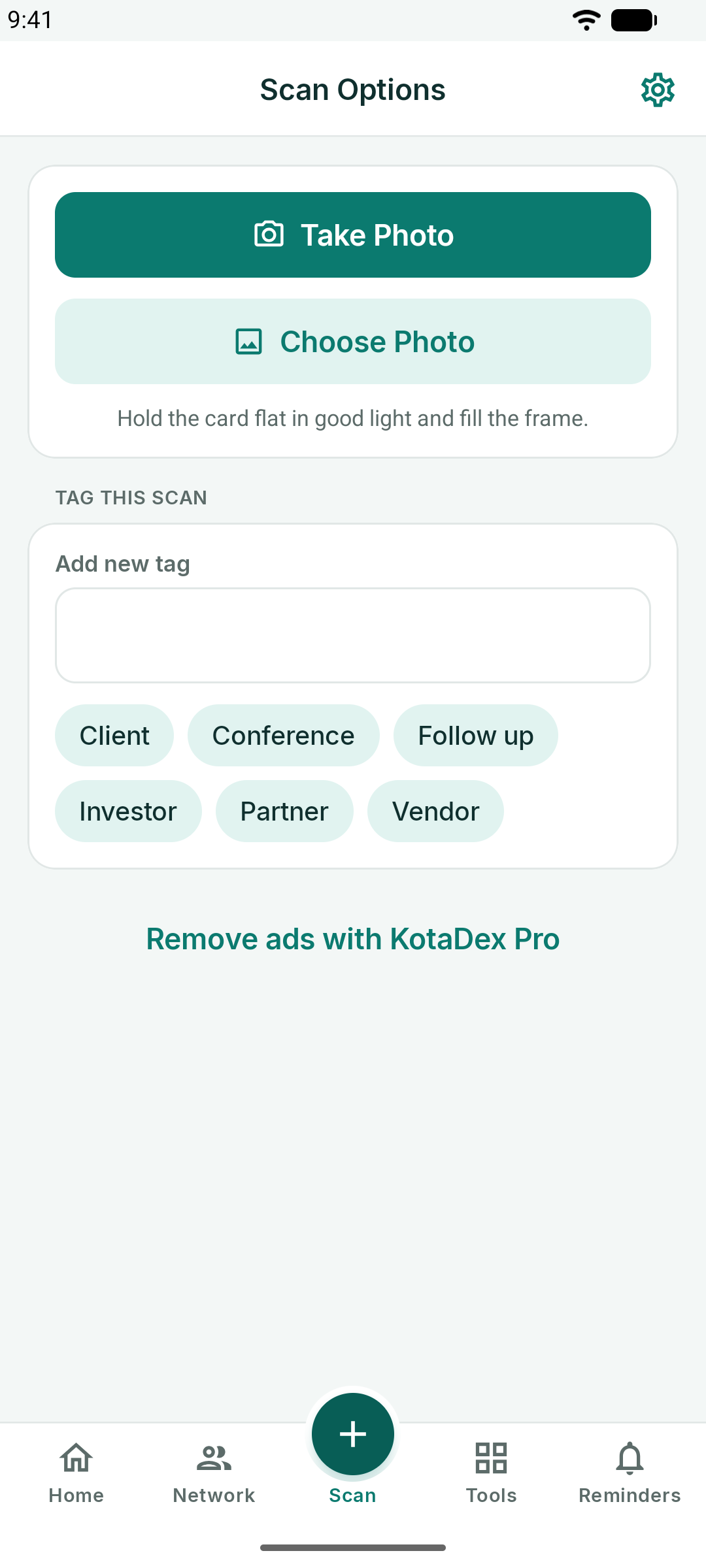
- Hacer foto abre la cámara. Encuadre bien la tarjeta, mantenga el teléfono nivelado y toque el disparador.
- Elegir foto importa una tarjeta que ya haya fotografiado antes.
- Etiquetar este escaneo antes de disparar: toque una etiqueta existente o escriba una nueva (en iPhone y iPad, pulse Intro para añadirla). La etiqueta se asocia al contacto automáticamente.
KotaDex lee la tarjeta en su propio dispositivo (Apple Vision en iOS, Google ML Kit en Android) y completa el nombre, el cargo, la empresa, los teléfonos, el correo electrónico y el sitio web que encuentra.
En iPhone y iPad, el reconocimiento de texto lee idiomas de escritura latina, chino, japonés, coreano, cirílico, árabe y tailandés. El griego, el hebreo y el hindi todavía no se pueden leer; cuando la aplicación está en uno de esos idiomas, las pantallas de escaneo lo indican.
En Android, el reconocimiento de texto lee idiomas de escritura latina, además de chino, japonés, coreano e hindi cuando la aplicación está en ese idioma. El árabe, el cirílico, el griego, el hebreo y el tailandés todavía no se pueden leer; cuando la aplicación está en uno de esos idiomas, las pantallas de escaneo lo indican.
Si la tarjeta lleva una foto de la persona, KotaDex detecta la cara y la muestra en el editor. En iPhone y iPad, también pasa a ser la foto del contacto guardado en la aplicación Contactos de su teléfono.
Revisar y guardar
Después de escanear, llega al editor de contactos con todos los campos ya rellenados. Corrija lo que la cámara haya leído mal, añada notas («conocido en la SaaS Summit») y toque Guardar.
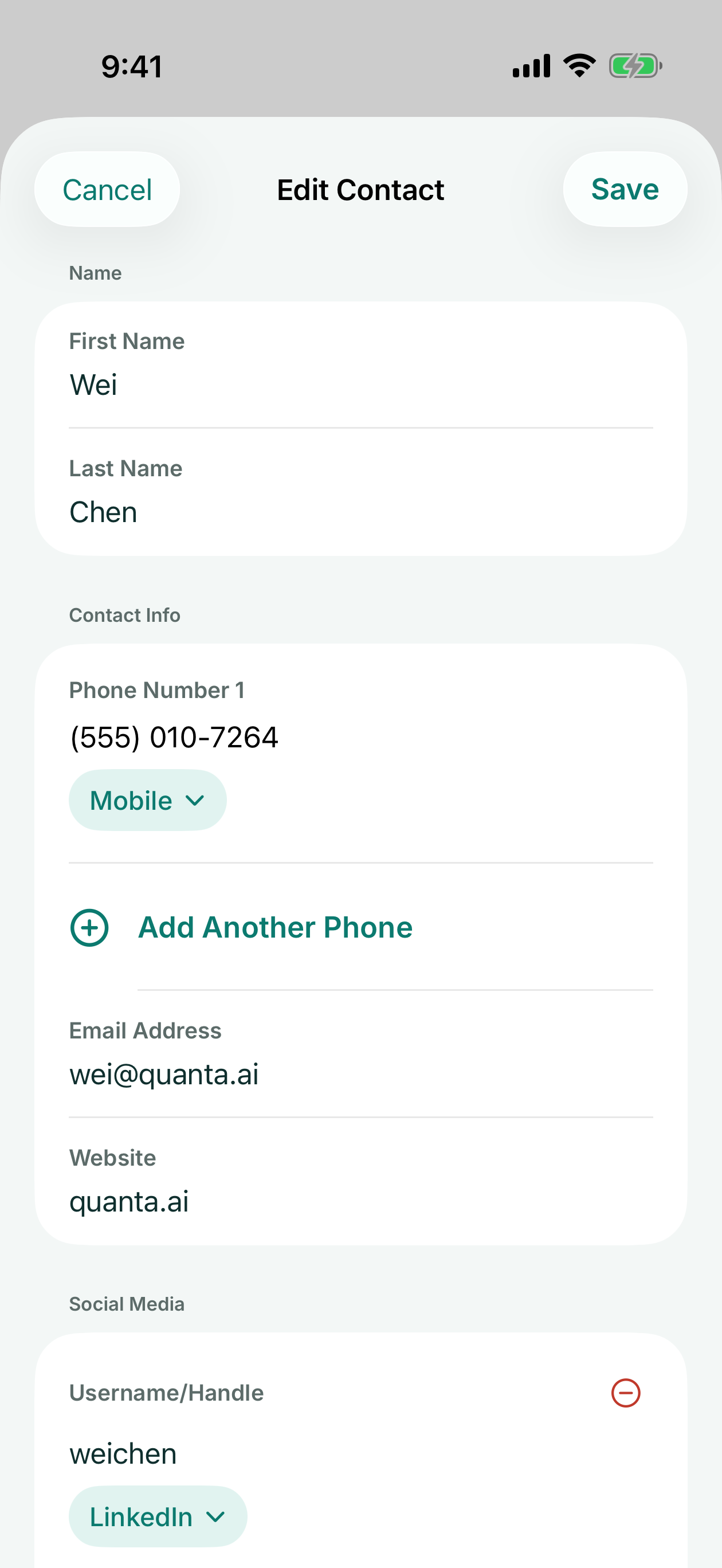
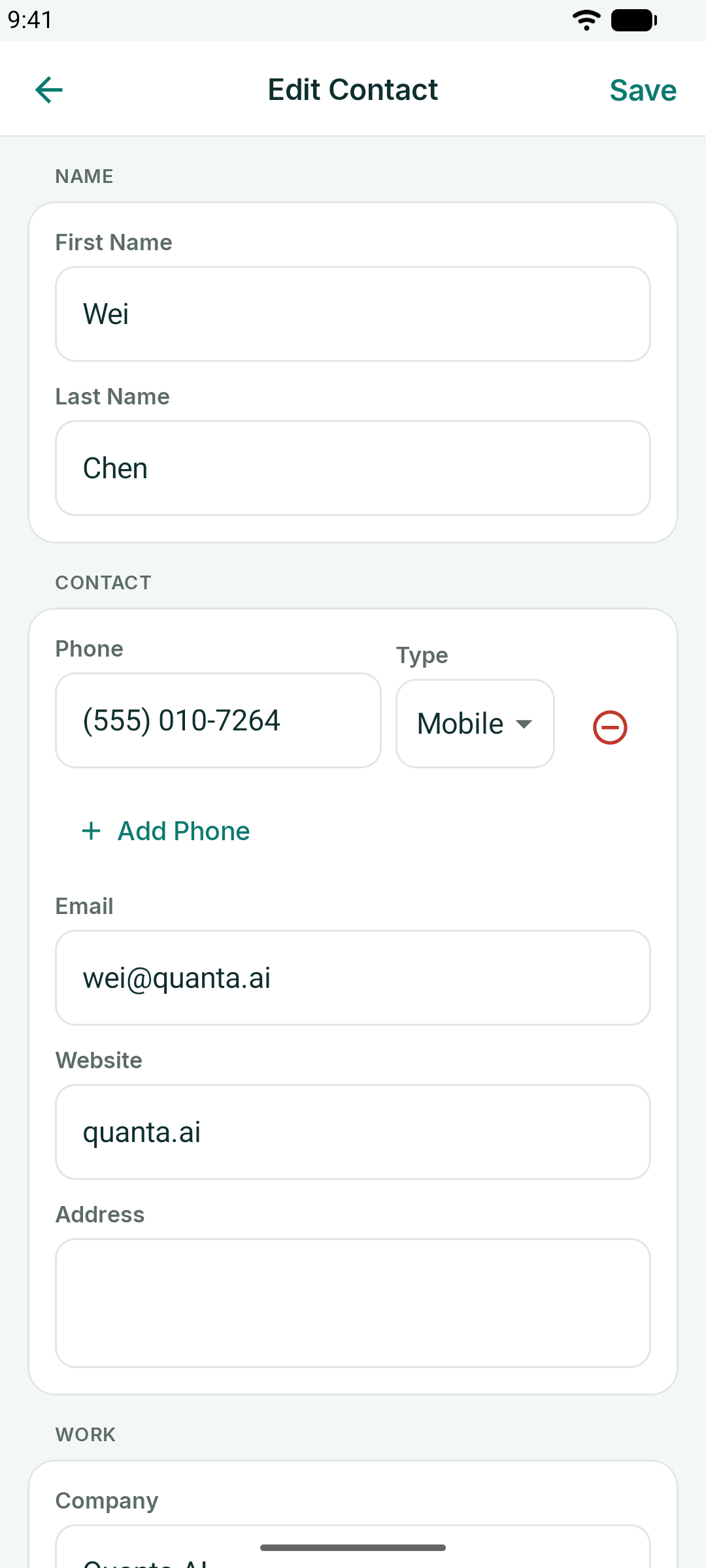
- Cada teléfono tiene un tipo (Móvil, Trabajo, Casa y más) que puede cambiar, y puede añadir tantos números como necesite.
- Las redes sociales tienen un selector de plataforma: LinkedIn, X, Instagram y más.
En iPhone y iPad, guardar una tarjeta recién escaneada también añade a la persona a la aplicación Contactos de su teléfono, con la cara detectada en la tarjeta si encontró una, siempre que permita a KotaDex acceder a sus contactos.
En Android, después de guardar una tarjeta recién escaneada, KotaDex le pregunta si también quiere añadir a la persona a los contactos de su teléfono: Guardar en Contactos abre su aplicación de contactos con los datos ya rellenados, y Solo en KotaDex mantiene la tarjeta únicamente en KotaDex.
Mi red
La pestaña Red reúne todas las tarjetas que ha escaneado, ordenadas por apellido con un índice A-Z a la derecha.
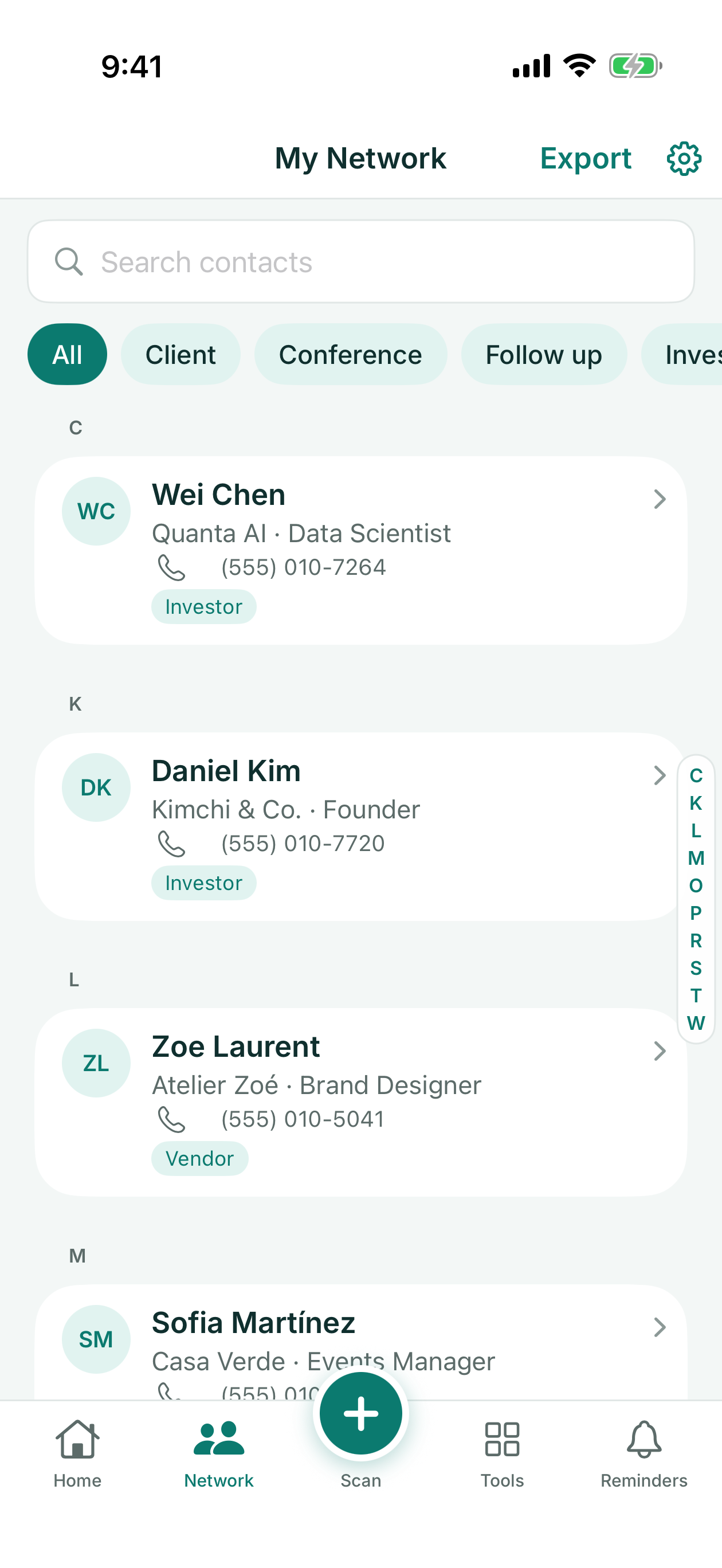
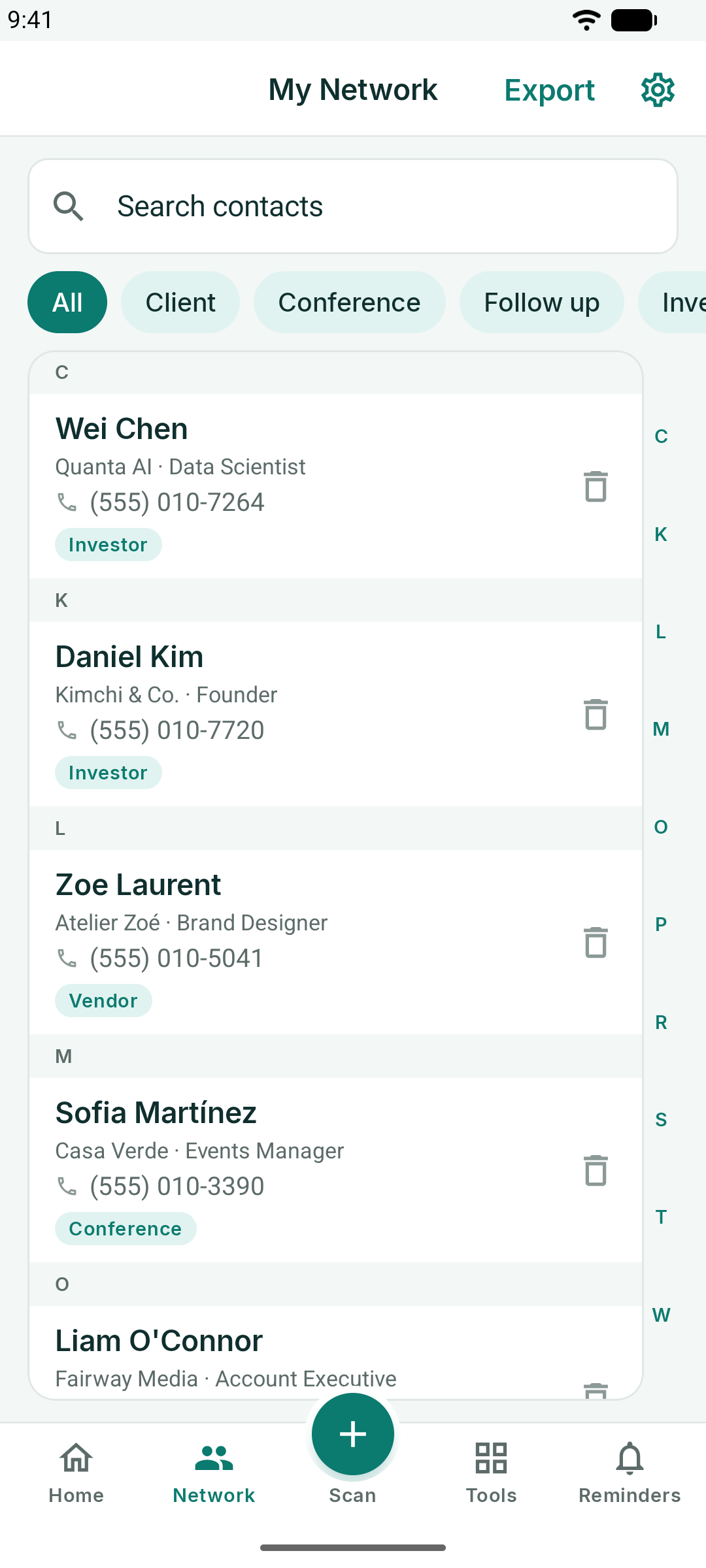
- Buscar encuentra coincidencias en nombres, empresas, cargos, teléfonos, correos, etiquetas y notas a medida que escribe.
- Los chips de etiquetas bajo el campo de búsqueda filtran la lista a una sola etiqueta; Todos vuelve a mostrarlos todos.
- Toque un contacto para editarlo; deslice para eliminarlo en iOS, o use el icono de papelera en Android.
- Exportar, en la cabecera, guarda toda la red en un archivo CSV que puede abrir en Excel, Numbers o Google Sheets, o importar a un CRM, o bien en un archivo vCard (.vcf) para su aplicación de contactos.
Con Pro, la exportación es instantánea. En el plan gratuito, su primera exportación es gratis; después, primero se reproduce un breve anuncio.
Etiquetas
Las etiquetas son la forma en que KotaDex recuerda *por qué* tiene una tarjeta. Añádalas mientras escanea, o edite un contacto y añádalas más tarde. Etiquetas habituales: Client (Cliente), Partner (Socio), Investor (Inversor), Vendor (Proveedor), Conference (Conferencia), Follow up (Seguimiento).
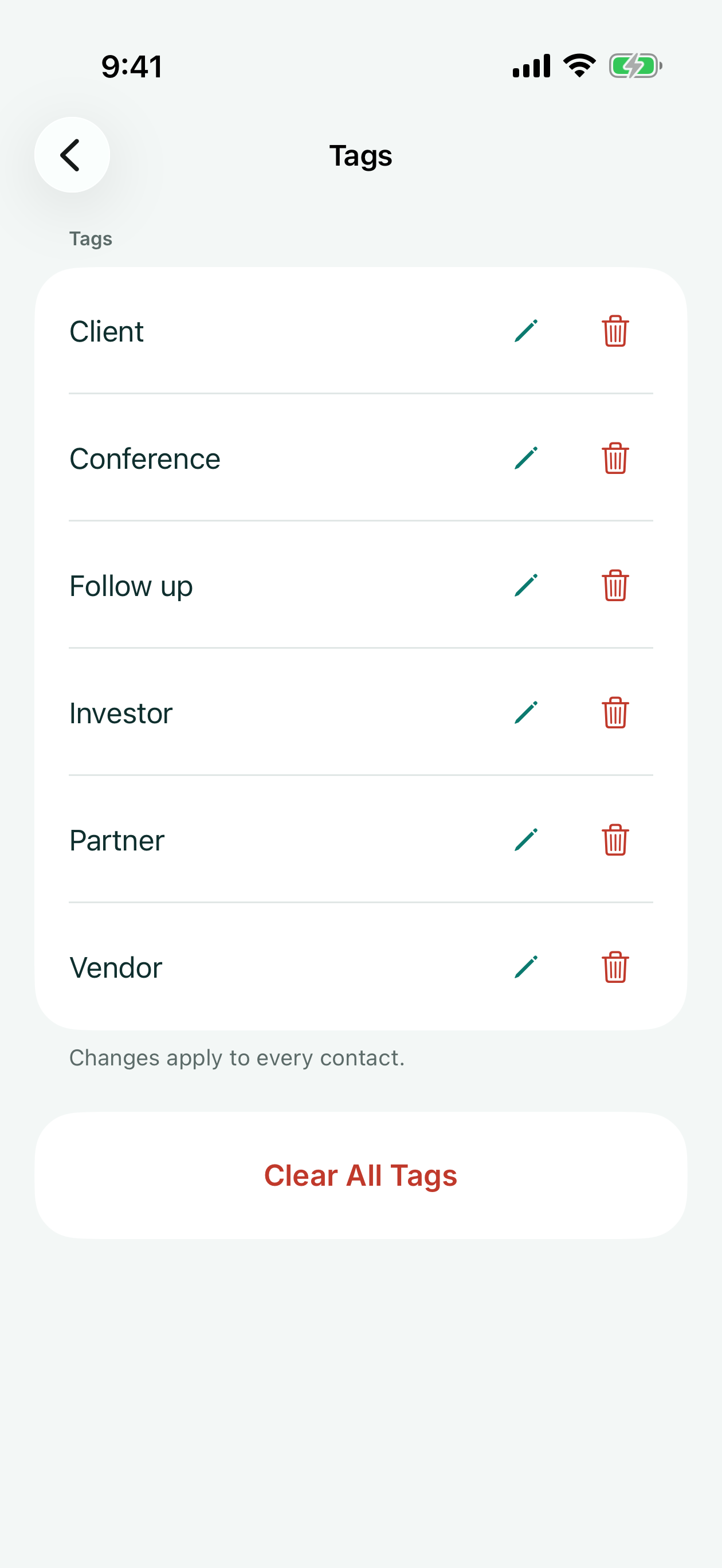
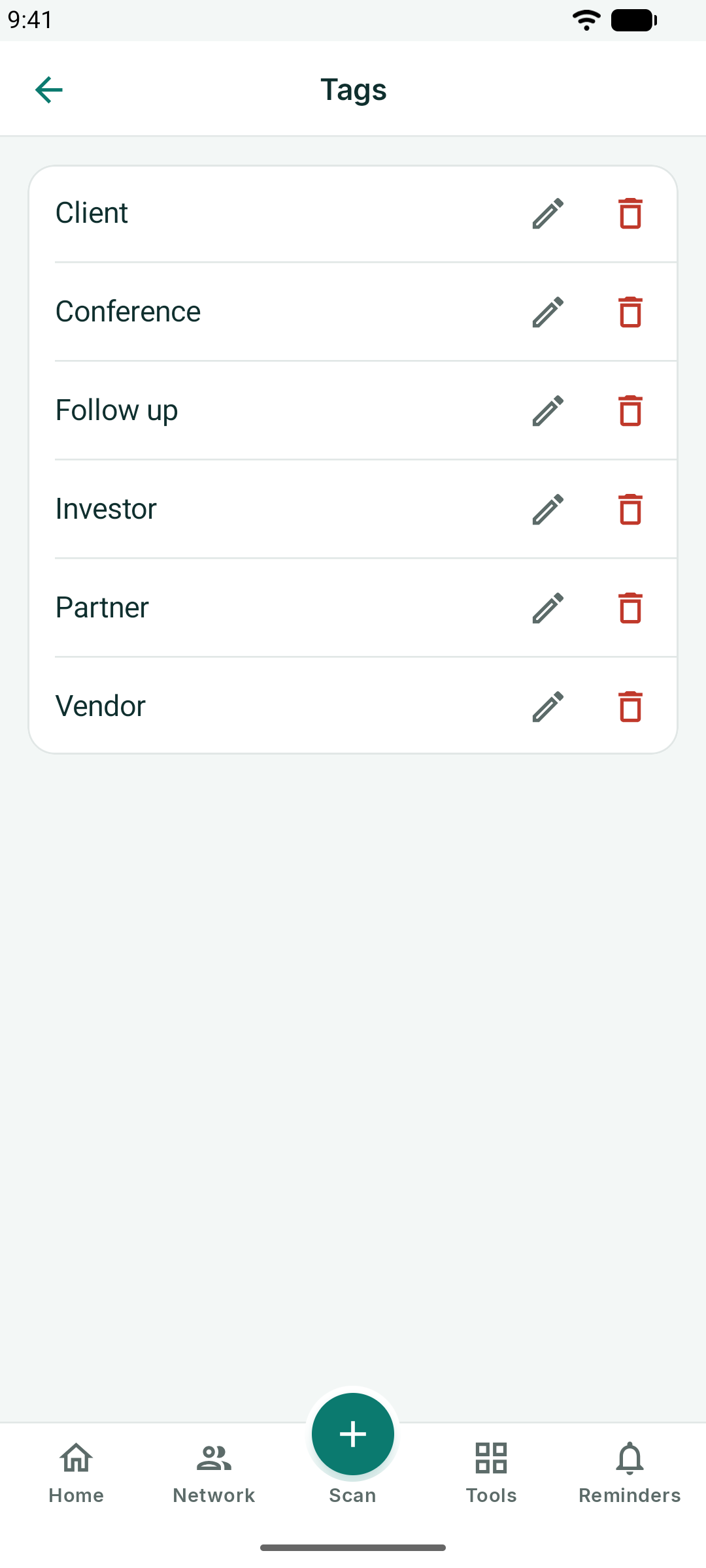
Ajustes → Etiquetas muestra todas las etiquetas en uso; cambie el nombre de una ahí y se actualizará en todos los contactos.
Su tarjeta de visita digital
La pantalla de inicio es su propia tarjeta. La primera vez que abre KotaDex, la pantalla de bienvenida le ofrece configurarla: su nombre, cargo, empresa, teléfono y correo electrónico, además de una foto opcional y un logotipo para el centro del código QR.
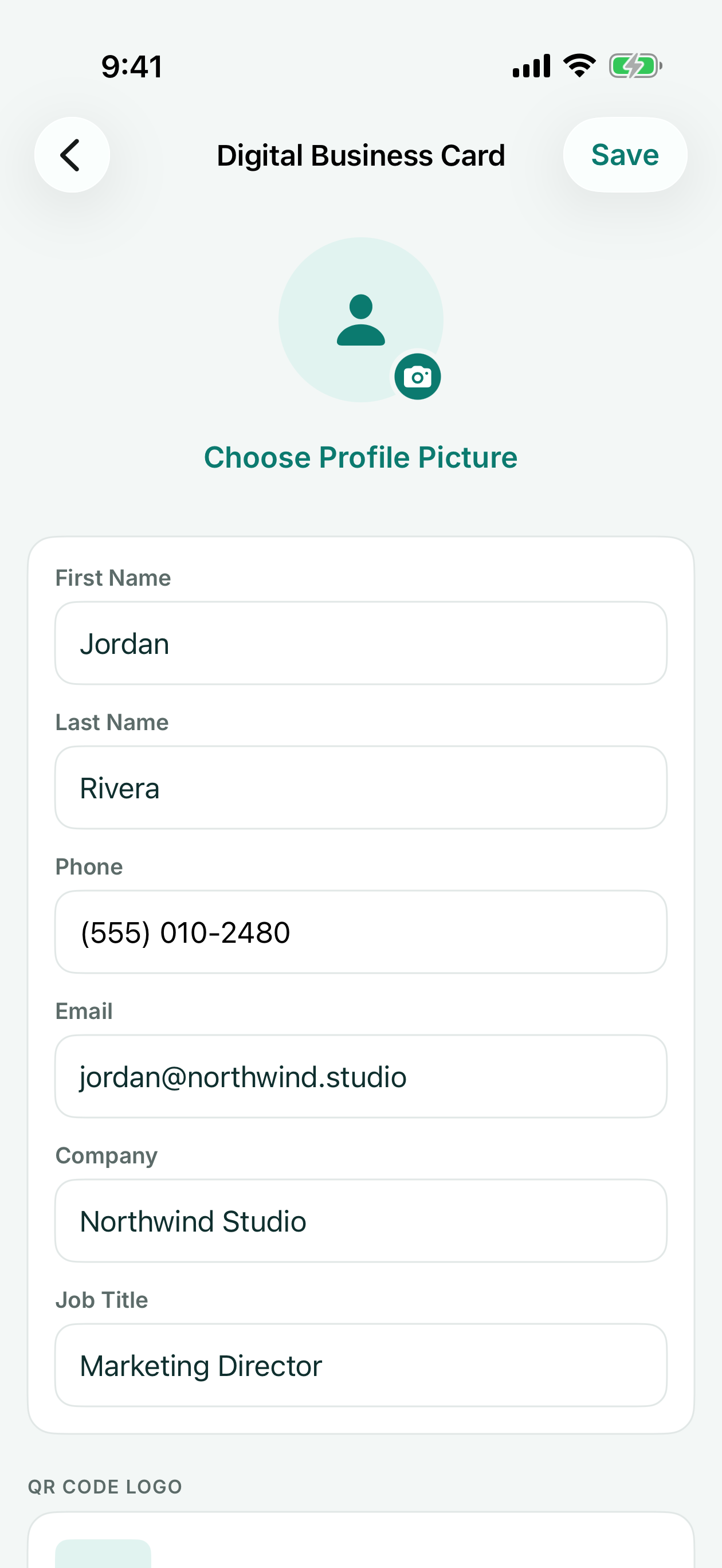
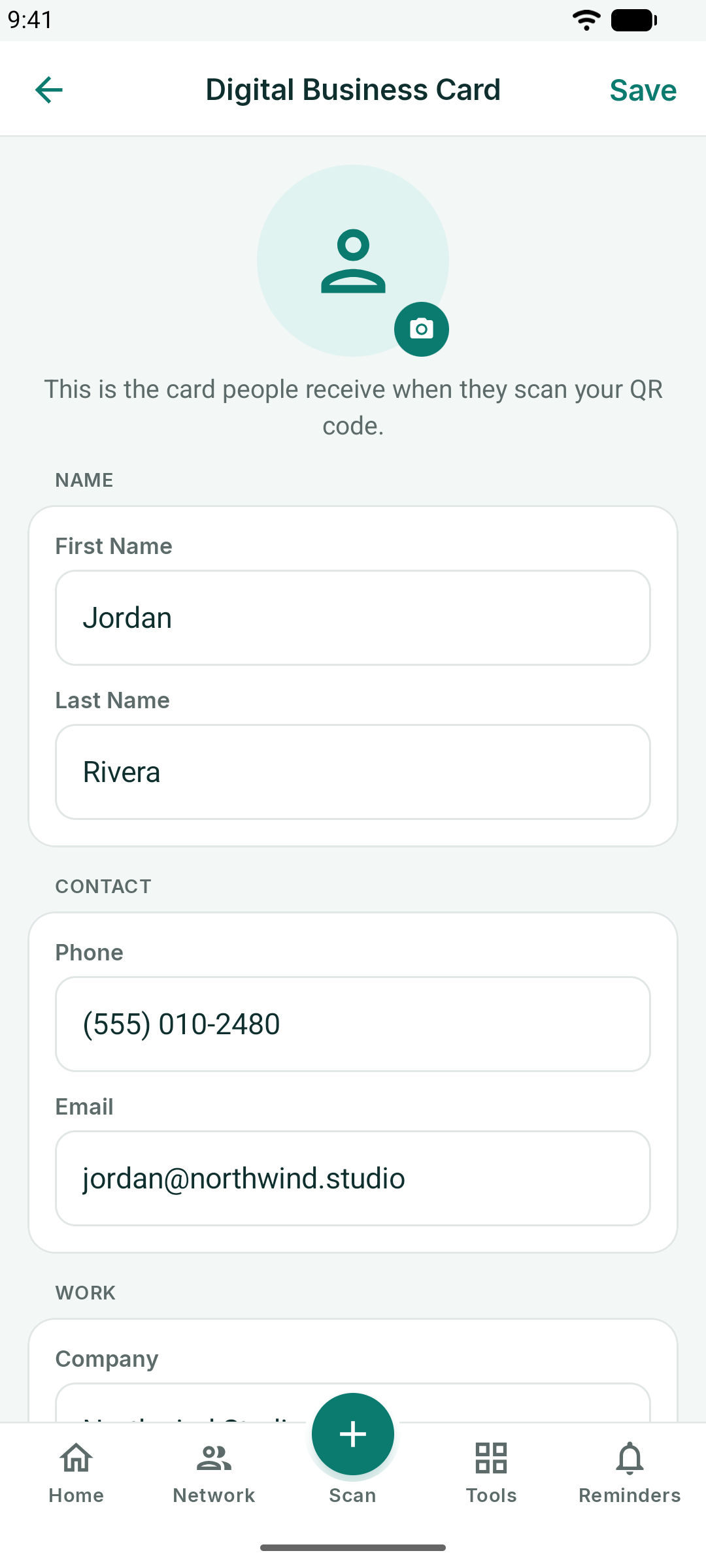
Una vez guardada, Inicio muestra la tarjeta con un código QR. Cuando alguien lo escanea con la cámara de su teléfono, sus datos se abren como un contacto nuevo en el teléfono de esa persona, sin necesidad de la aplicación por su parte.
- Compartir mi tarjeta envía su tarjeta de contacto por mensaje, correo electrónico o cualquier otra aplicación que elija, lista para guardarse en los contactos de la otra persona.
- Guardar código QR, debajo del código, lo añade a sus fotos como una imagen que puede imprimir o incluir en una diapositiva o en un folleto.
- Toque su foto en la tarjeta, o vaya a Ajustes → Tarjeta de visita digital, para editarla.
Recordatorios
La pestaña Recordatorios convierte las etiquetas en tareas de seguimiento.
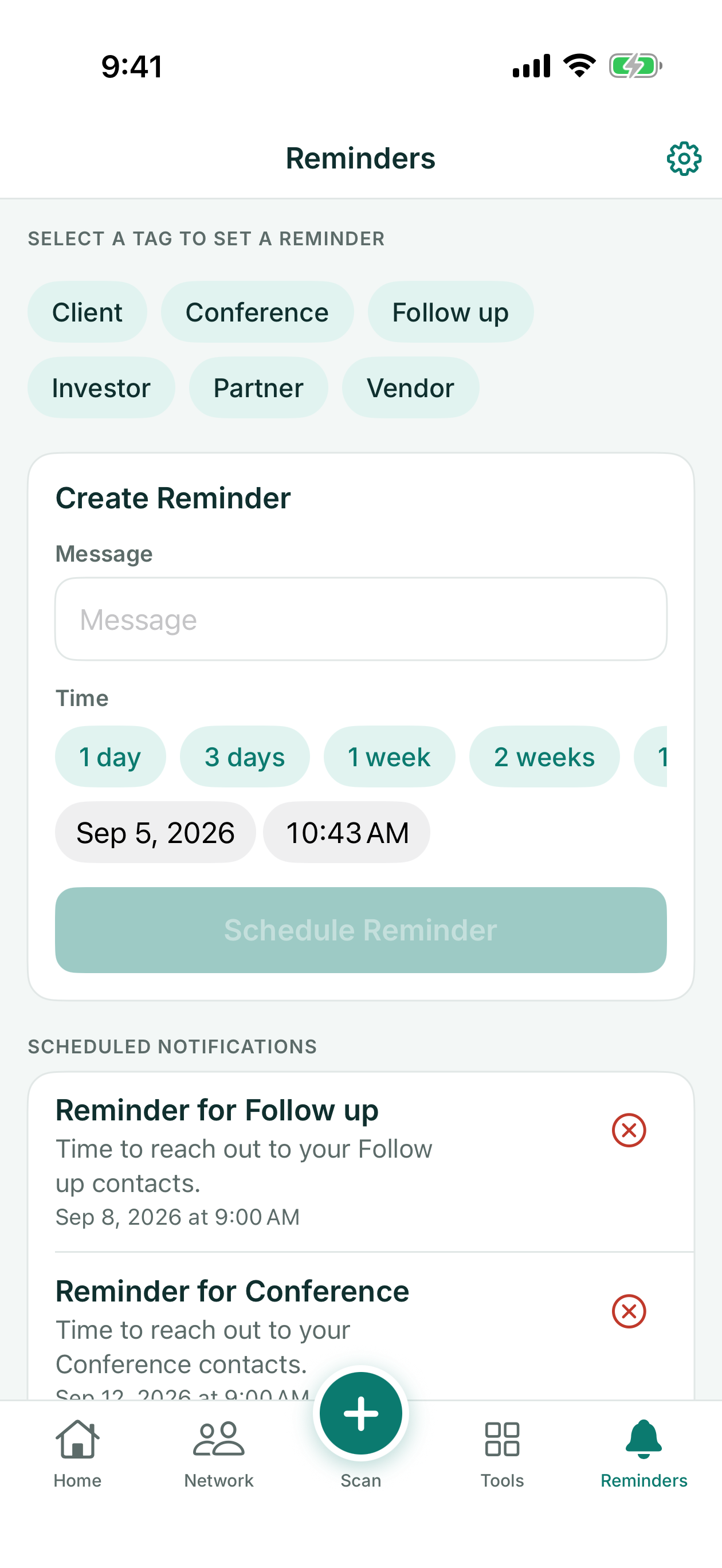
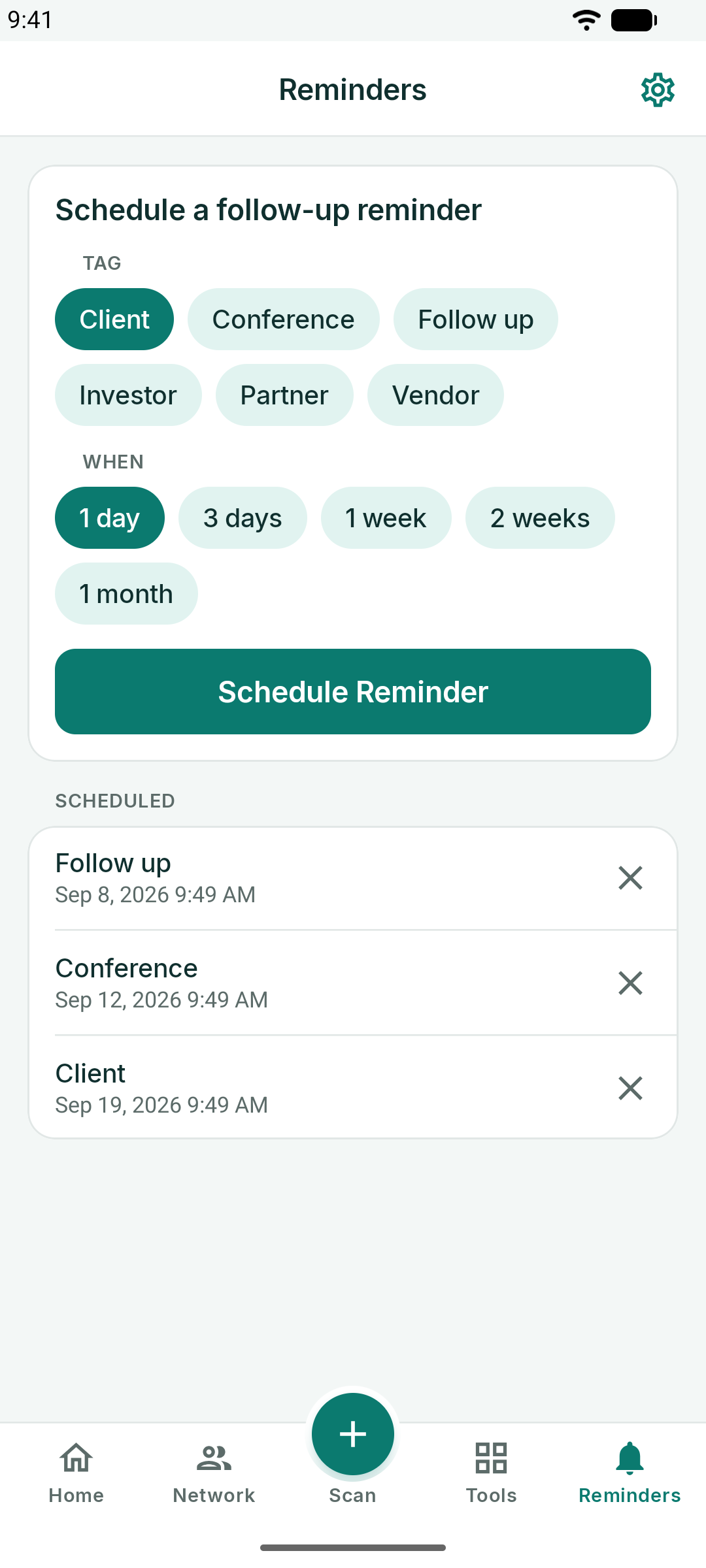
- Elija una etiqueta, por ejemplo *Follow up* (Seguimiento) o *Conference* (Conferencia).
- Escriba un Mensaje: lo que la notificación debe recordarle hacer, por ejemplo «Enviar la propuesta del cuarto trimestre».
- Elija cuándo: 1 día, 3 días, 1 semana, 2 semanas o 1 mes, o elija una fecha y una hora.
- Toque Programar recordatorio.
KotaDex envía una notificación en ese momento. Los recordatorios programados aparecen debajo del formulario: toque uno para cambiarlo, o toque la X para cancelarlo. Las notificaciones necesitan permiso la primera vez; si lo denegó, Abrir Ajustes en la pantalla de Recordatorios le lleva a donde puede volver a activarlas.
El centro de herramientas
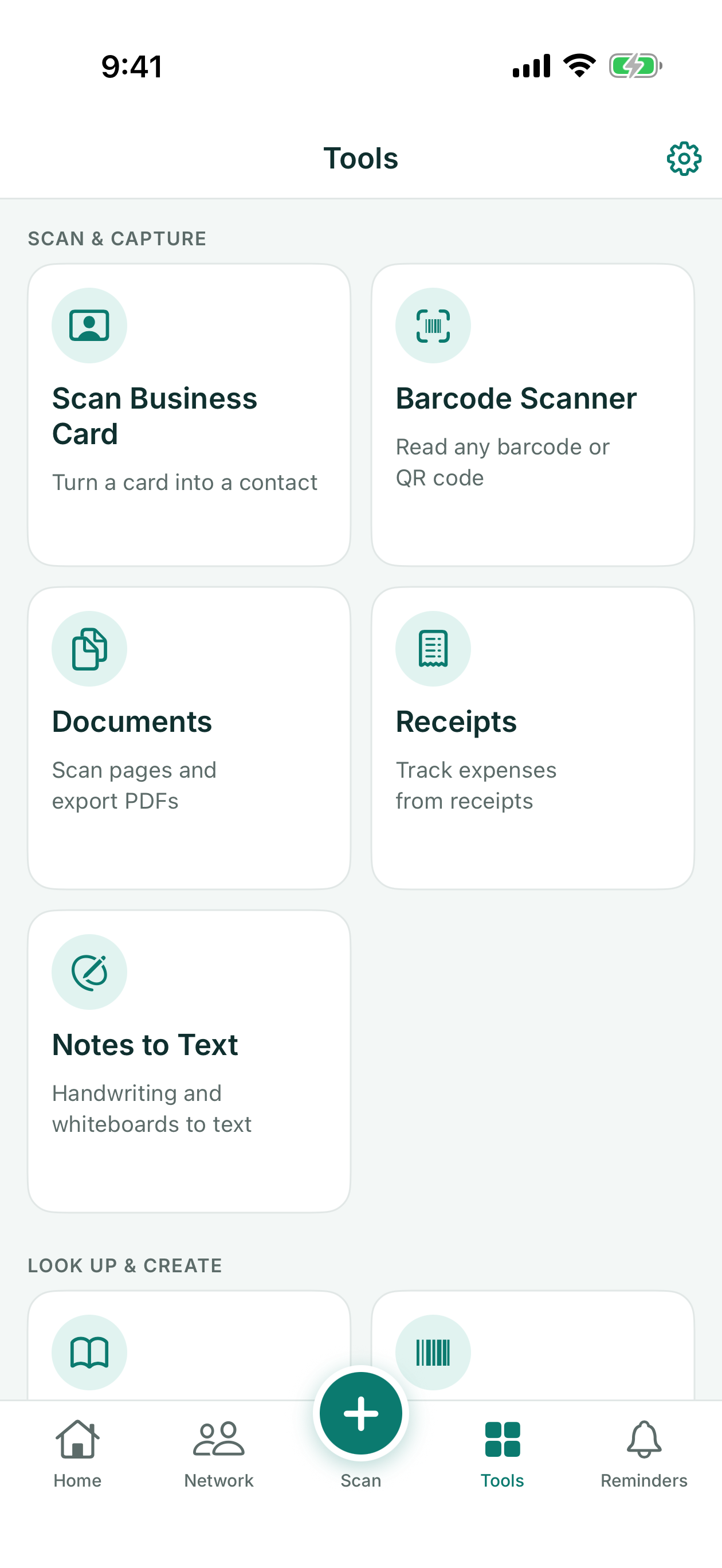
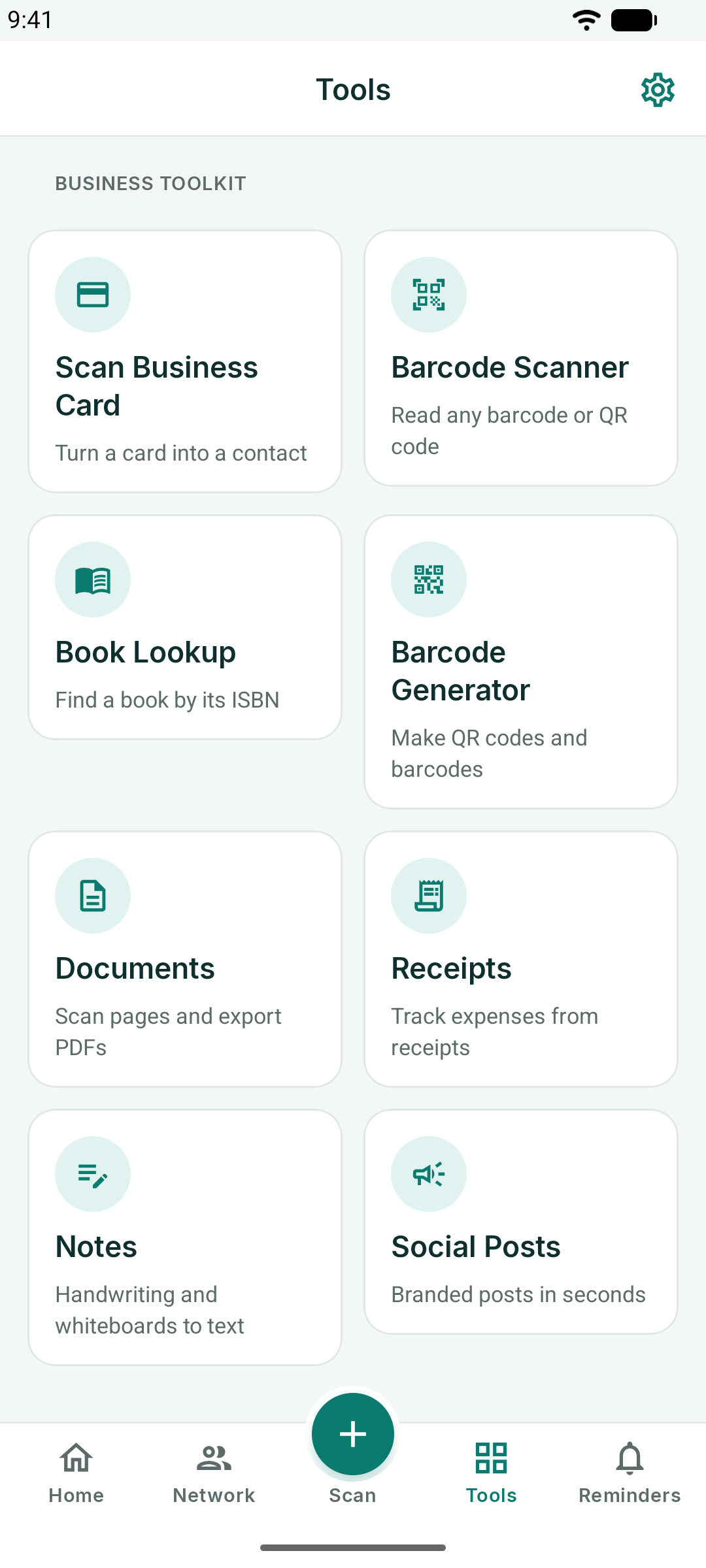
La pestaña Herramientas reúne las siete herramientas. Cada una se abre a pantalla completa y vuelve al centro con la flecha de retroceso.
Escáner de códigos de barras y búsqueda de libros
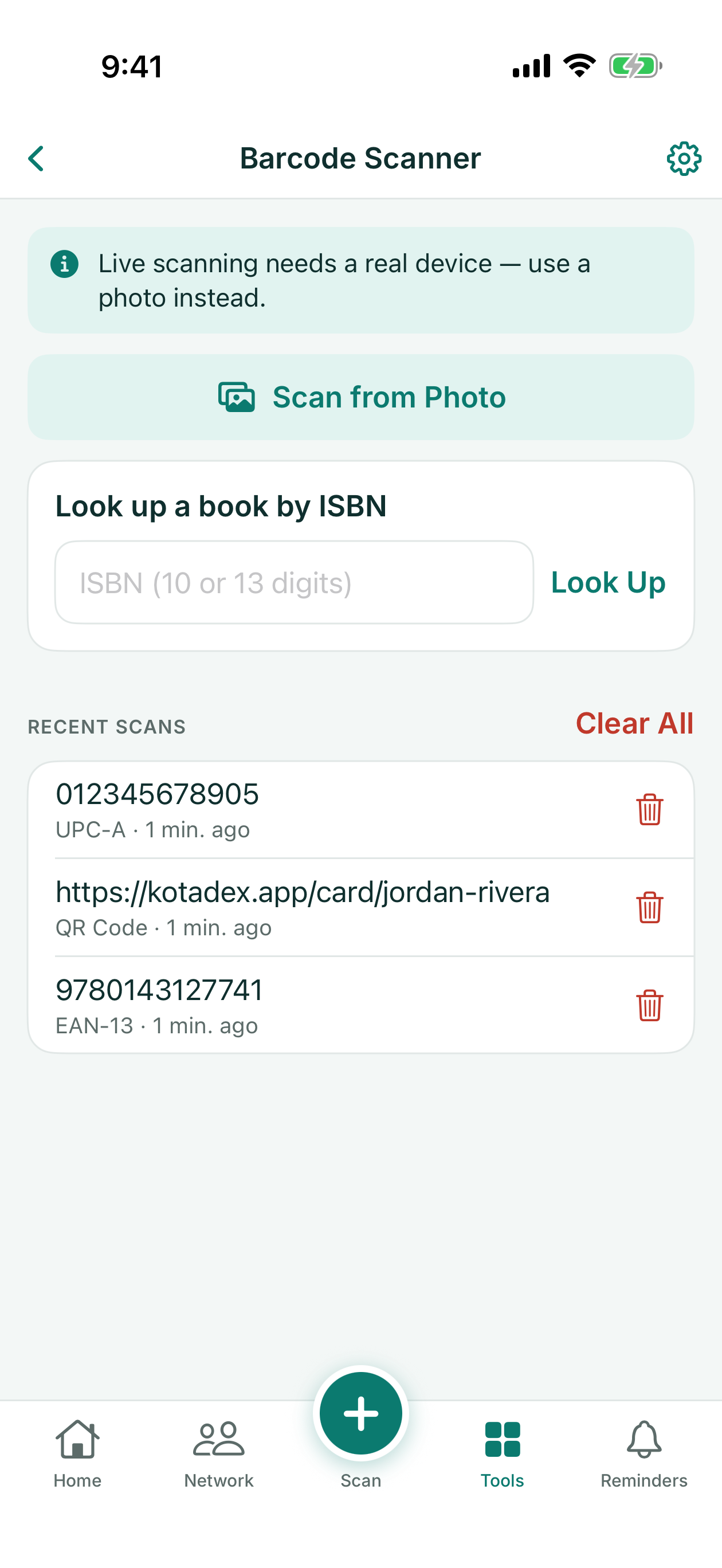
Escáner de códigos de barras lee con la cámara cualquier código de barras o QR (en iPhone y iPad, también desde una foto) y guarda los últimos cincuenta escaneos en un historial que puede volver a abrir, del que puede copiar o que puede vaciar. Cada resultado ofrece lo que se ajusta a su contenido: abrir un enlace, enviar un correo, llamar a un número, o generar un nuevo código a partir de él con Generar este código de barras.
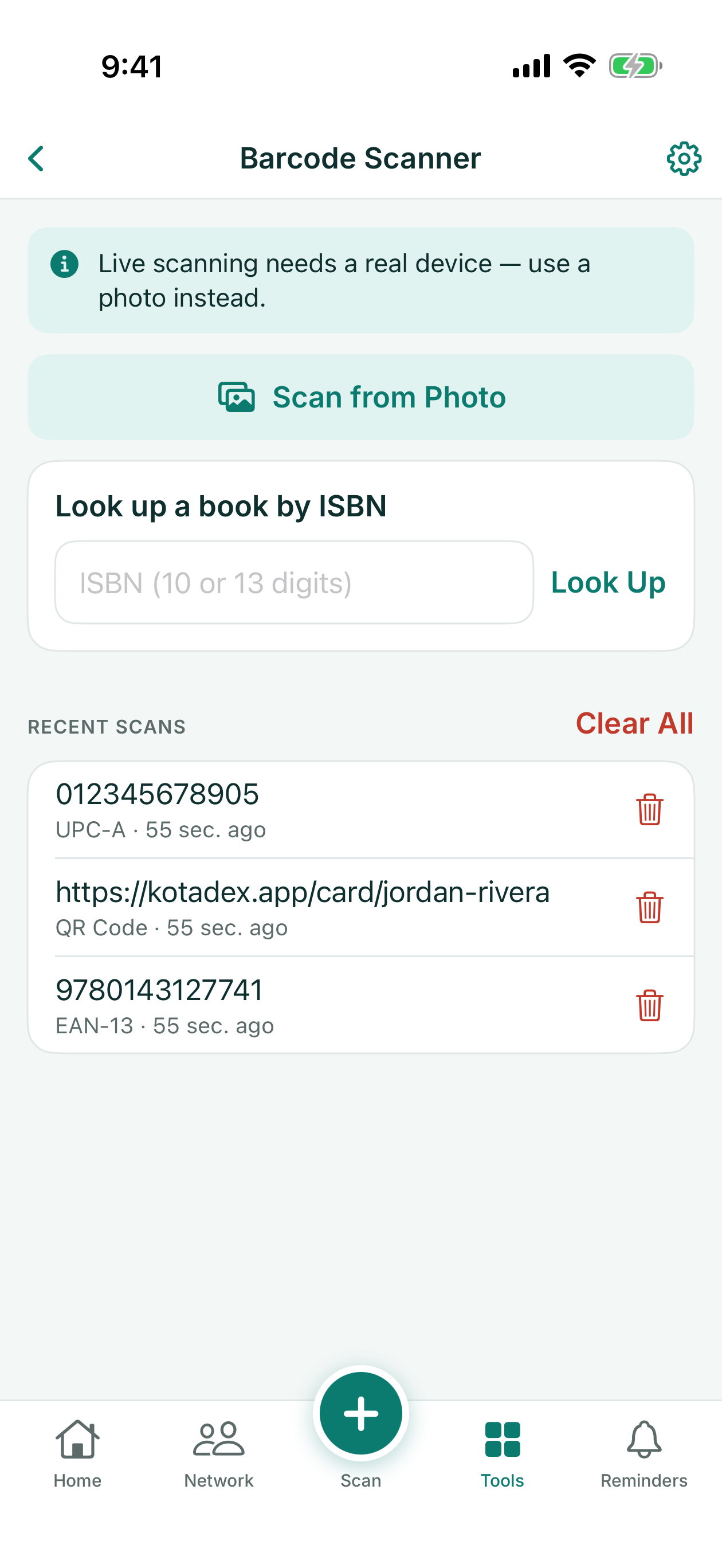
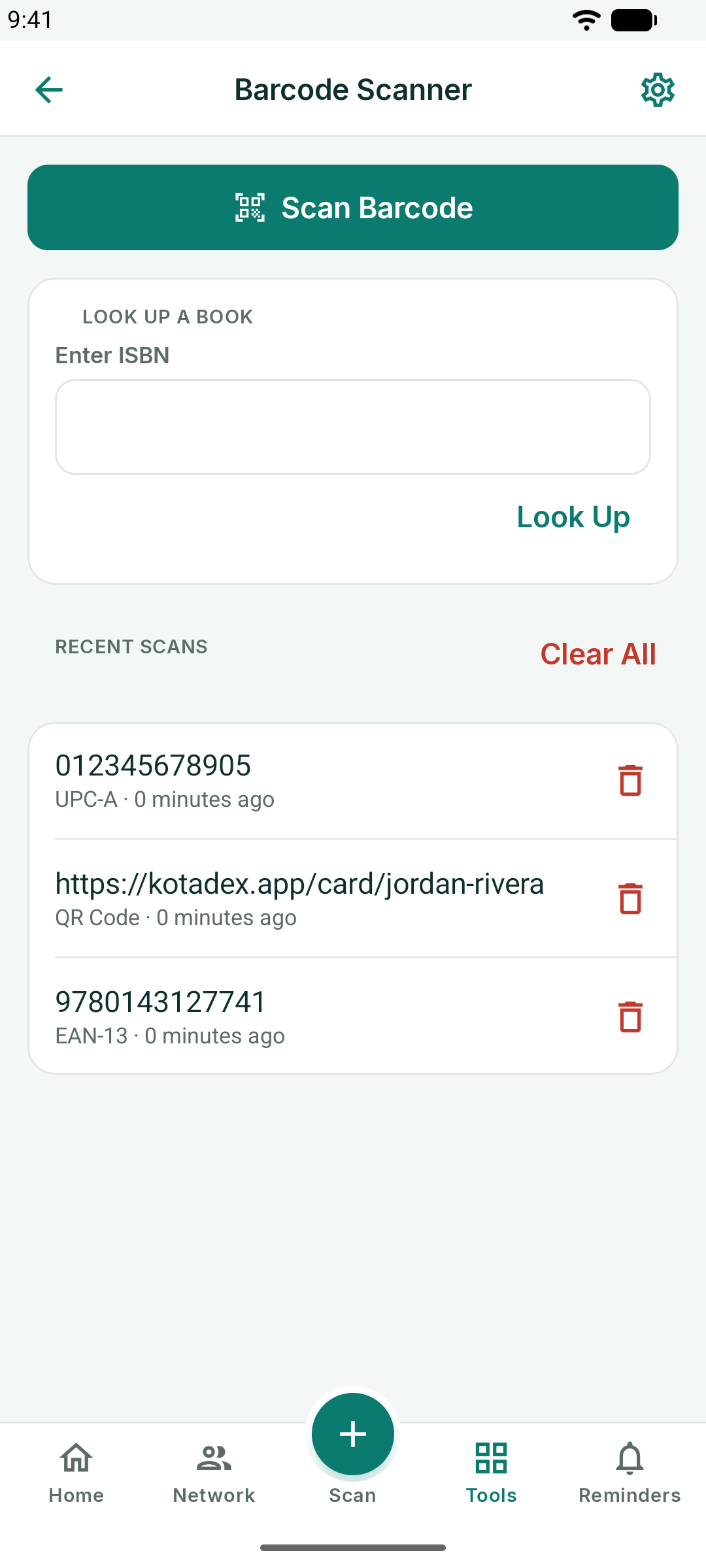
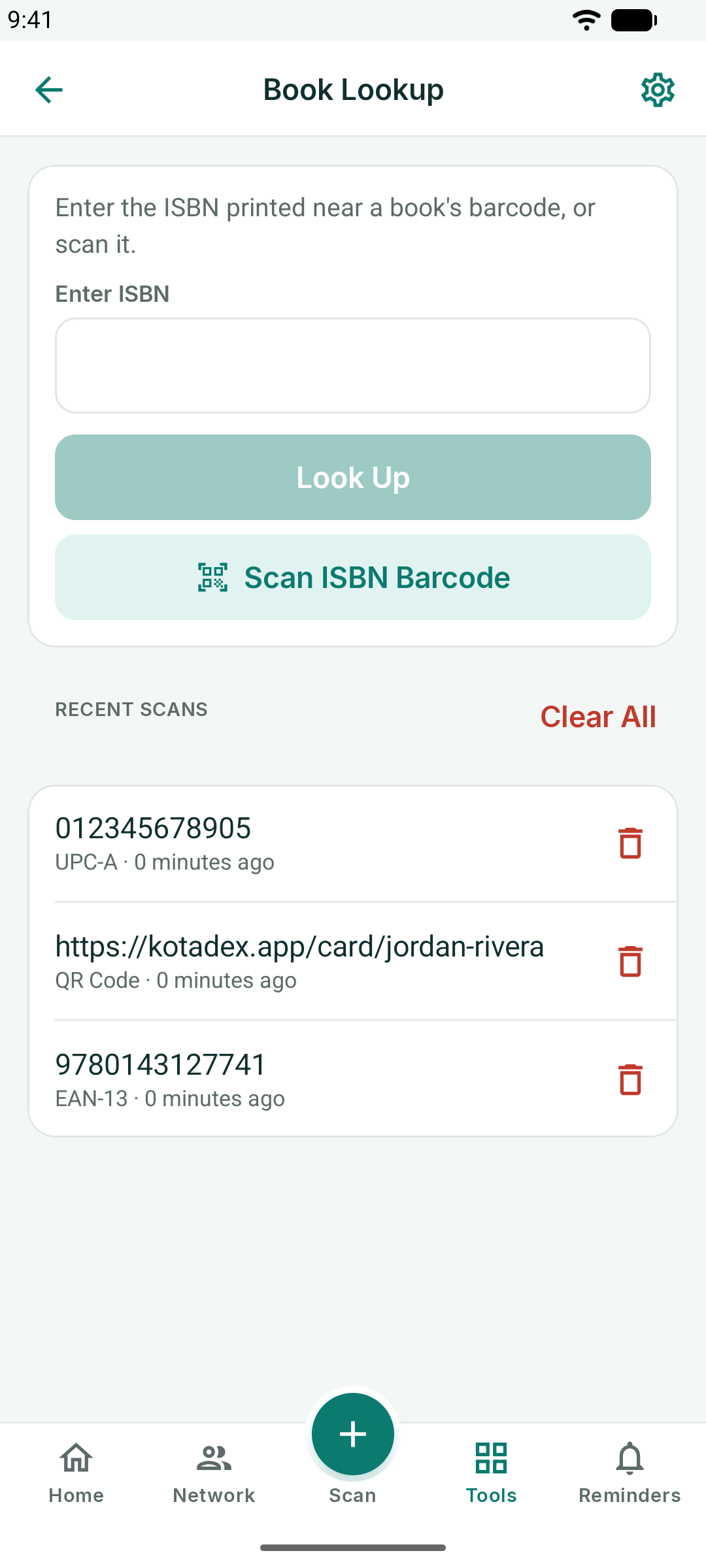
Buscar libro toma un ISBN, escaneado o escrito, y obtiene el título, el autor, la fecha de publicación y la portada de Open Library, con botones para abrir el libro en Wikipedia, Google Books, Amazon u Open Library. Solo se envía el ISBN.
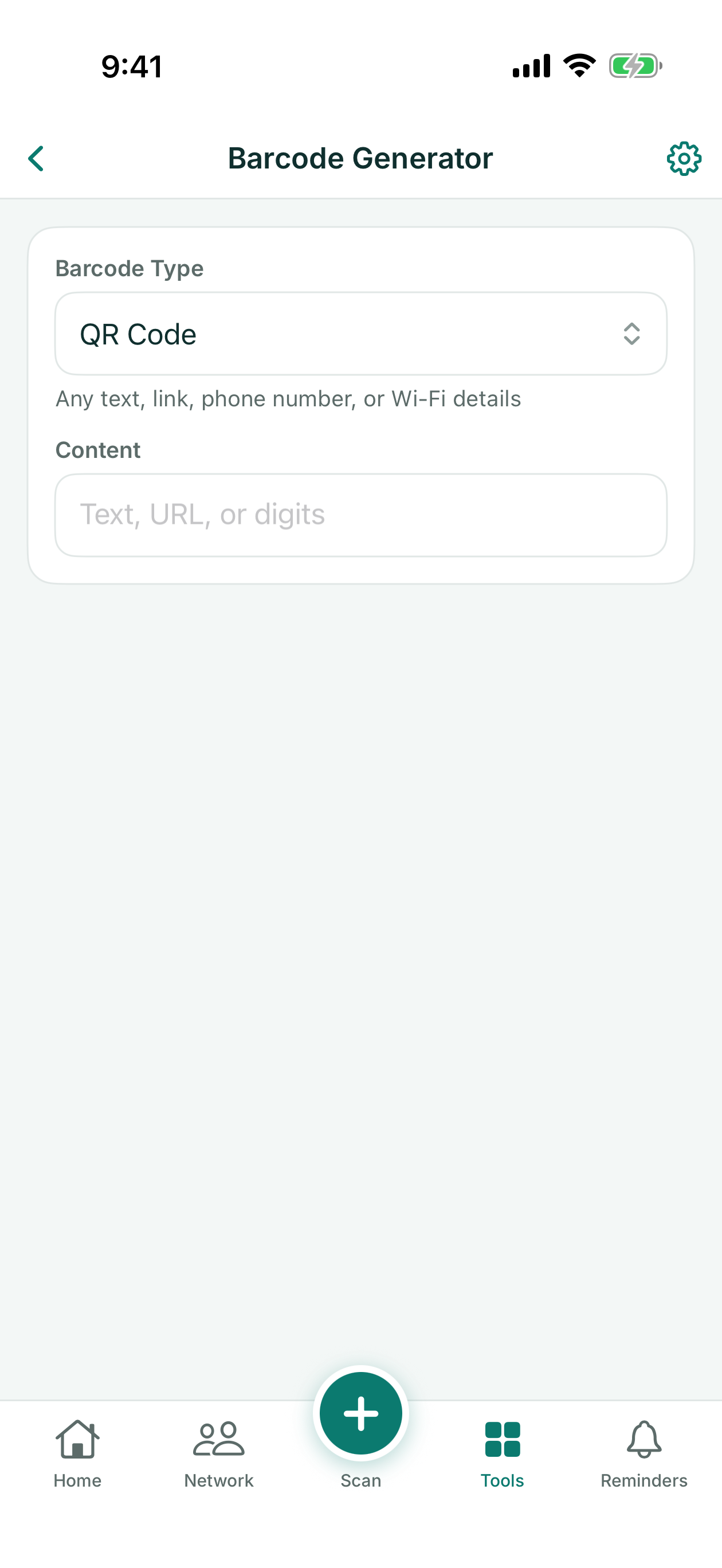
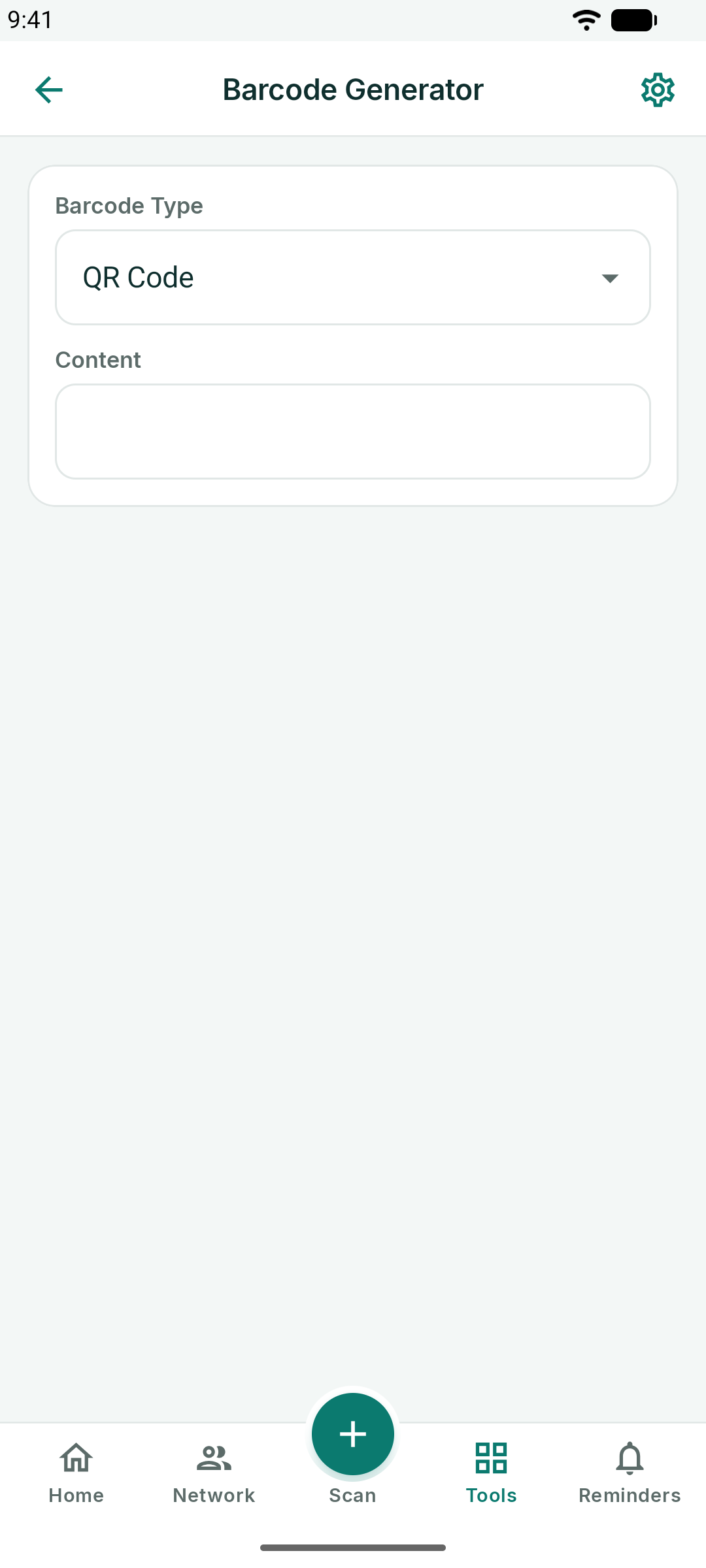
Generador de códigos de barras
Cree un código QR o de barras (Code 128, EAN-13, UPC-A y más) a partir de cualquier texto, enlace o número. Elija el tipo, introduzca el contenido y el código se genera al instante; use Guardar en Fotos o Compartir.
El botón del reloj de la parte superior abre Códigos recientes: los últimos cincuenta códigos que ha creado, del más reciente al más antiguo. Toque uno para abrirlo de nuevo, o elimine los que ya no necesite.
Documentos
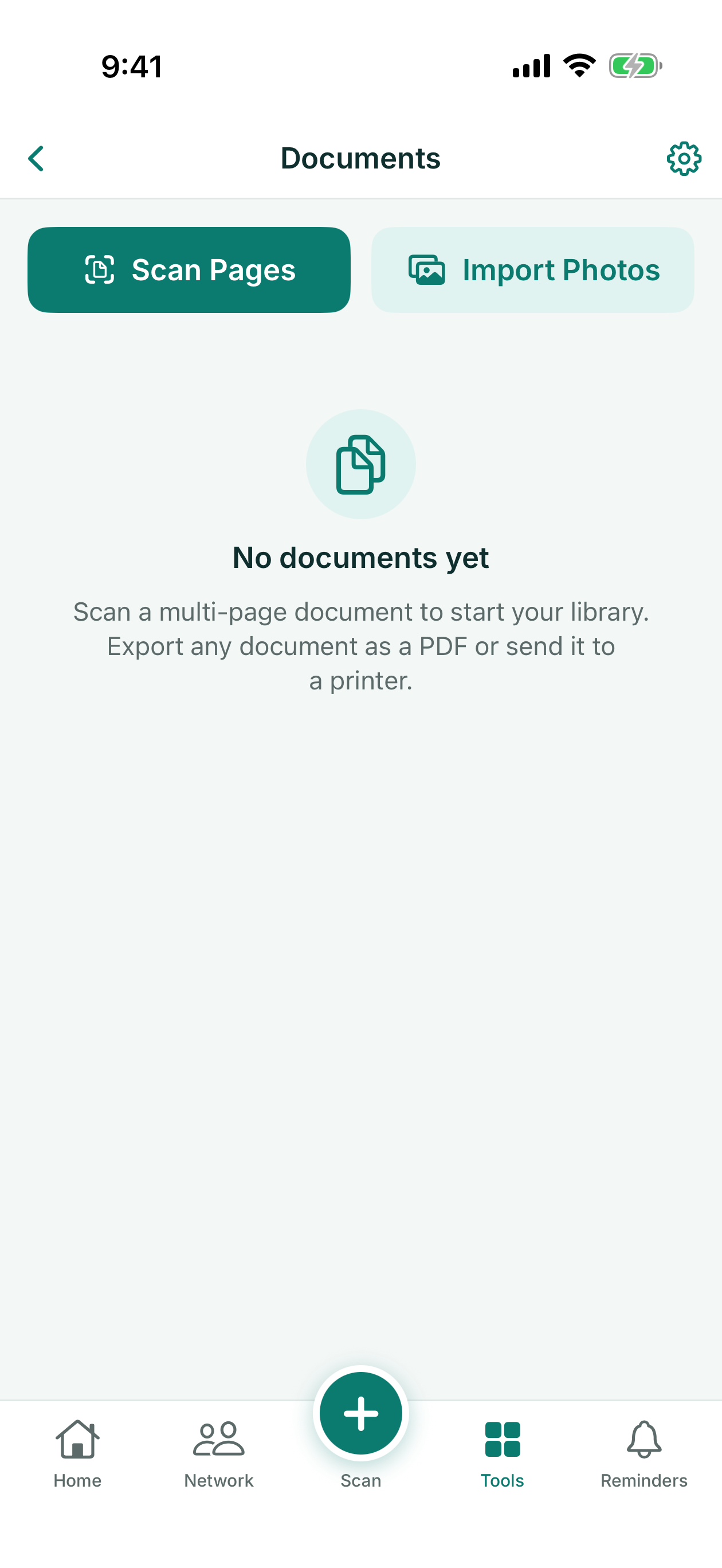
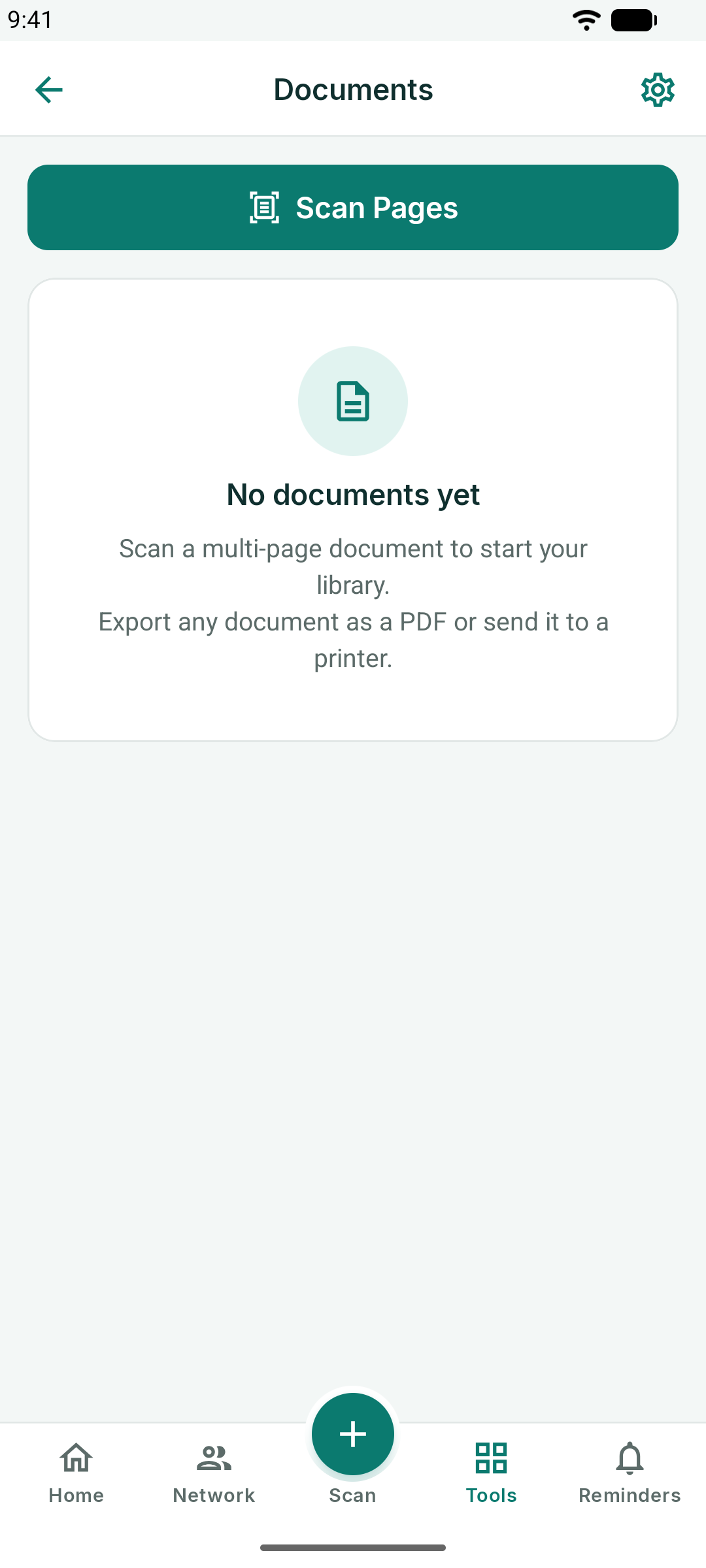
Escanee documentos de varias páginas en un PDF: la cámara detecta los bordes de cada página y la endereza, y también puede importar páginas desde sus fotos. Ponga nombre al documento, añada páginas, reordénelas y luego exporte, comparta o imprima el PDF.
Recibos
Fotografíe un recibo y KotaDex leerá el comercio, la fecha, el subtotal, el impuesto, el total y el método de pago. Reconocerá las líneas del total y del impuesto en todos los idiomas de la aplicación, incluidos los totales sin céntimos, como en los recibos en yenes o wones; los sistemas de escritura que puede leer en una foto son los que se indican en Escanear una tarjeta de visita.
Cada recibo conserva su propia moneda, tomada del recibo o, si este no indica ninguna, de la región de su teléfono. Clasifíquelo en una categoría (Comidas, Viajes, Combustible, Alojamiento, Oficina, Suministros, Otro), y KotaDex mantendrá totales acumulados de este mes y de siempre, con una línea por moneda: los importes en monedas distintas nunca se suman.
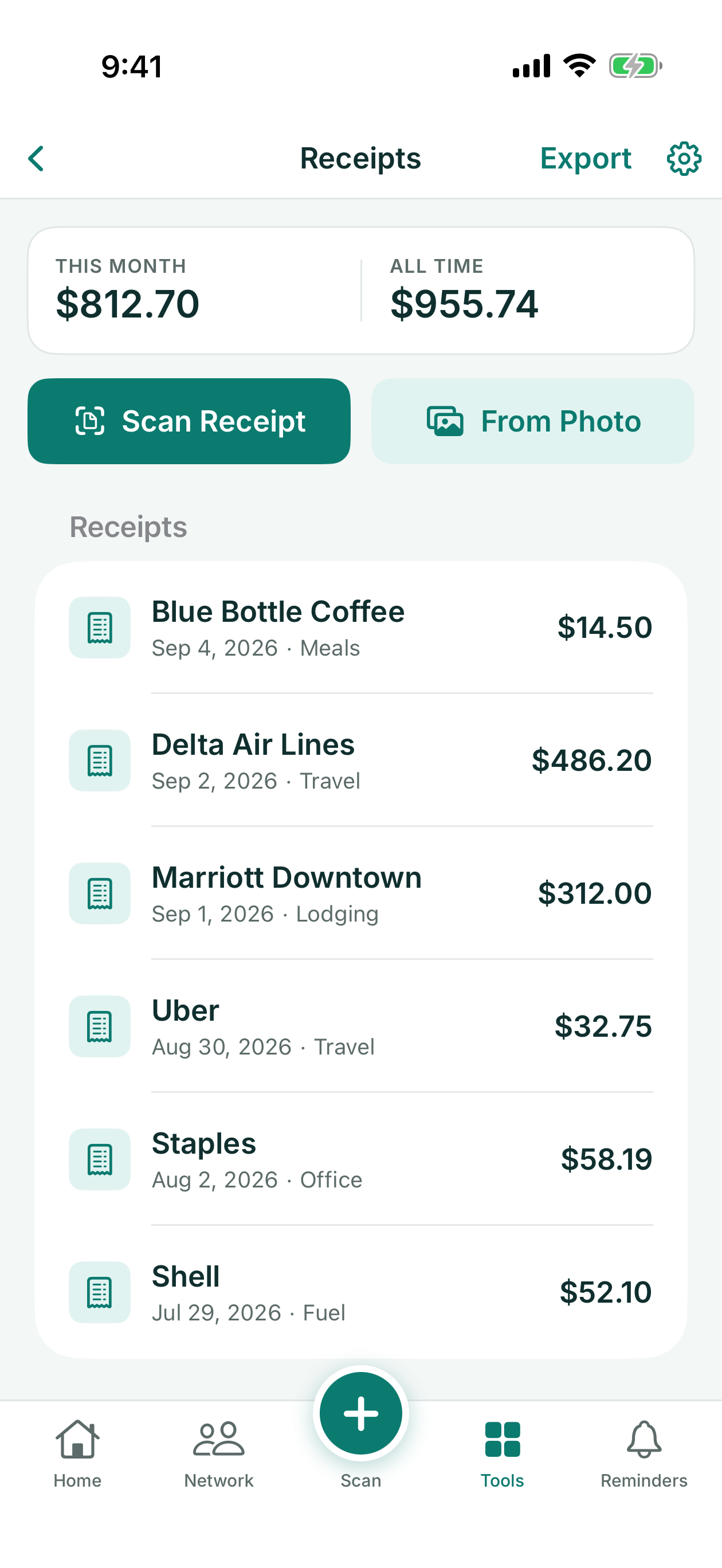
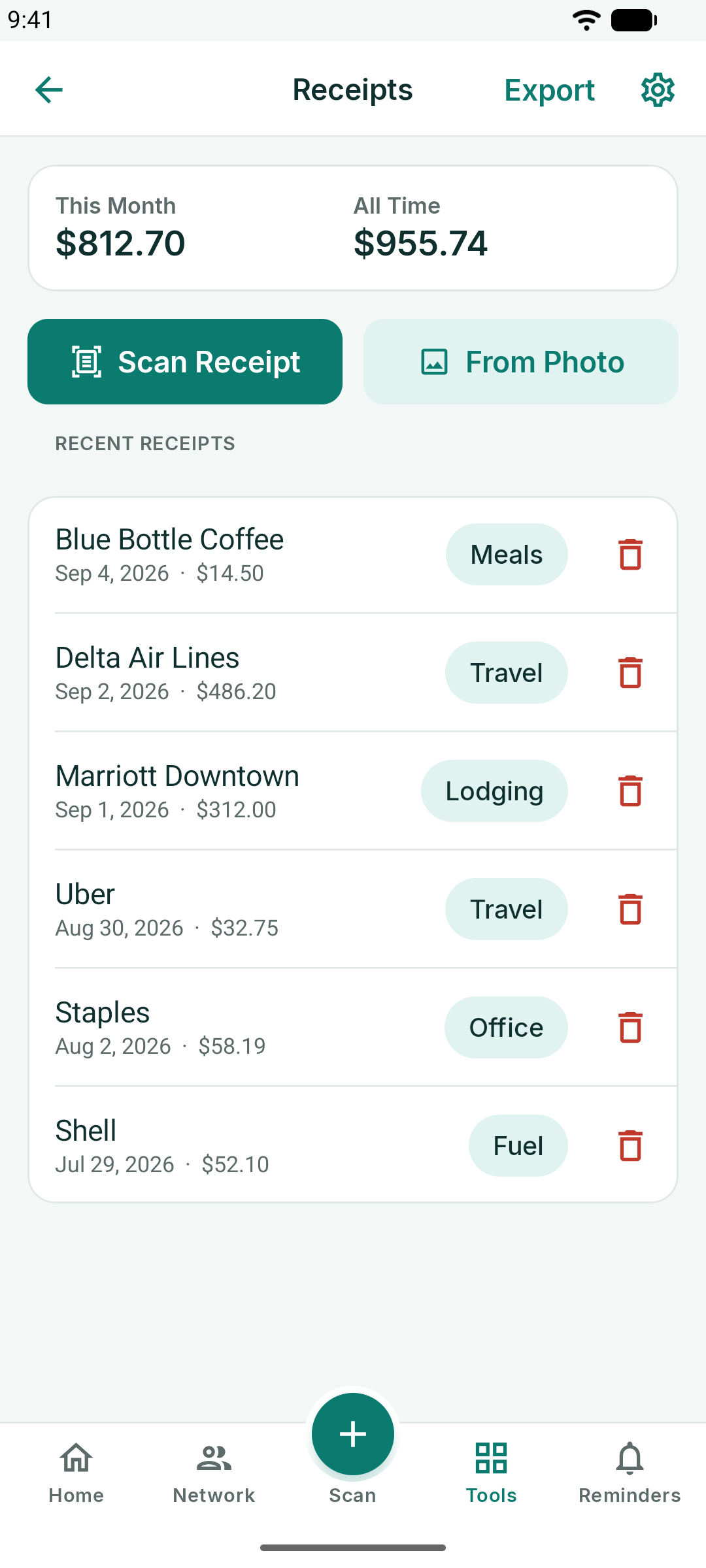
- Escanear recibo usa la cámara; Desde foto importa uno que ya tenga.
- Toque un recibo para corregir cualquier campo, cambiar la categoría o elegir otra Moneda.
- Exportar genera un CSV con todos los recibos para su informe de gastos, con la moneda de cada recibo en su propia columna.
Compruebe el total, la fecha y la moneda antes de guardar. Una fecha como 05/06/2026 se lee según el formato de fecha de la región de su teléfono, y un símbolo de moneda como ¥ puede interpretarse mal.
Notas a texto
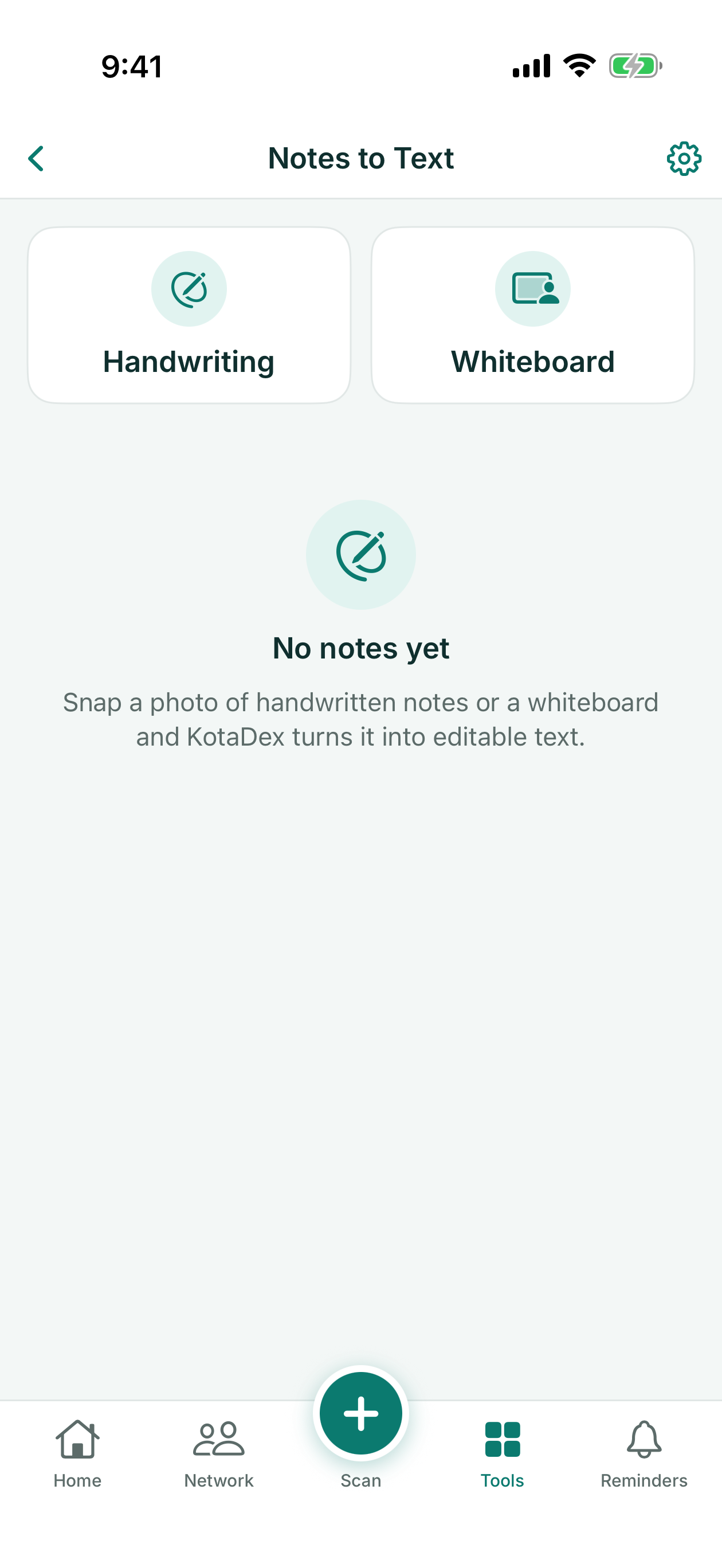
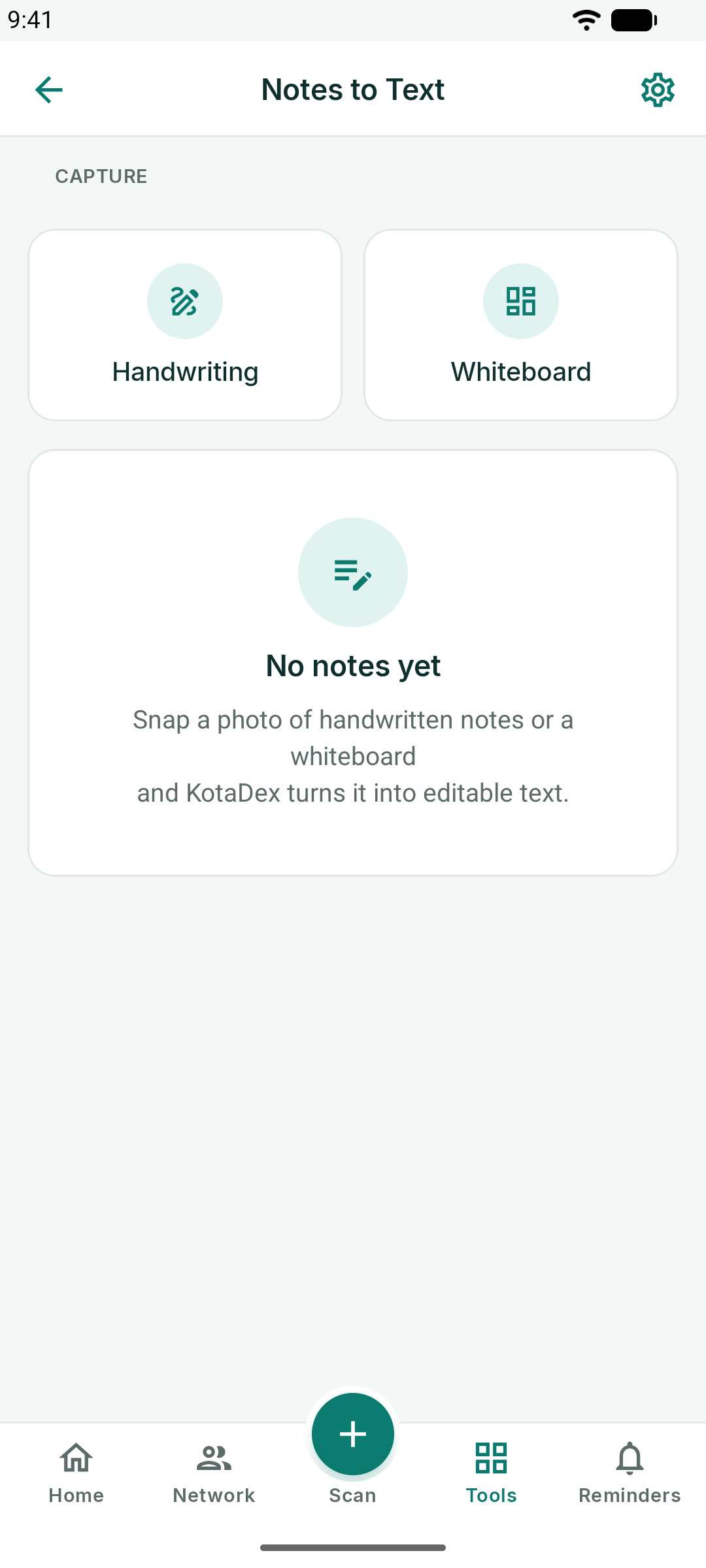
Elija Escritura a mano o Pizarra, fotografíe la página y KotaDex la convertirá en texto editable. Ponga un título a la nota, corrija los errores de lectura y luego copie o comparta el texto donde lo necesite. En iPhone y iPad, Mostrar foto original recupera la imagen de la que procede el texto.
Ajustes
El engranaje de la esquina superior derecha abre los ajustes.
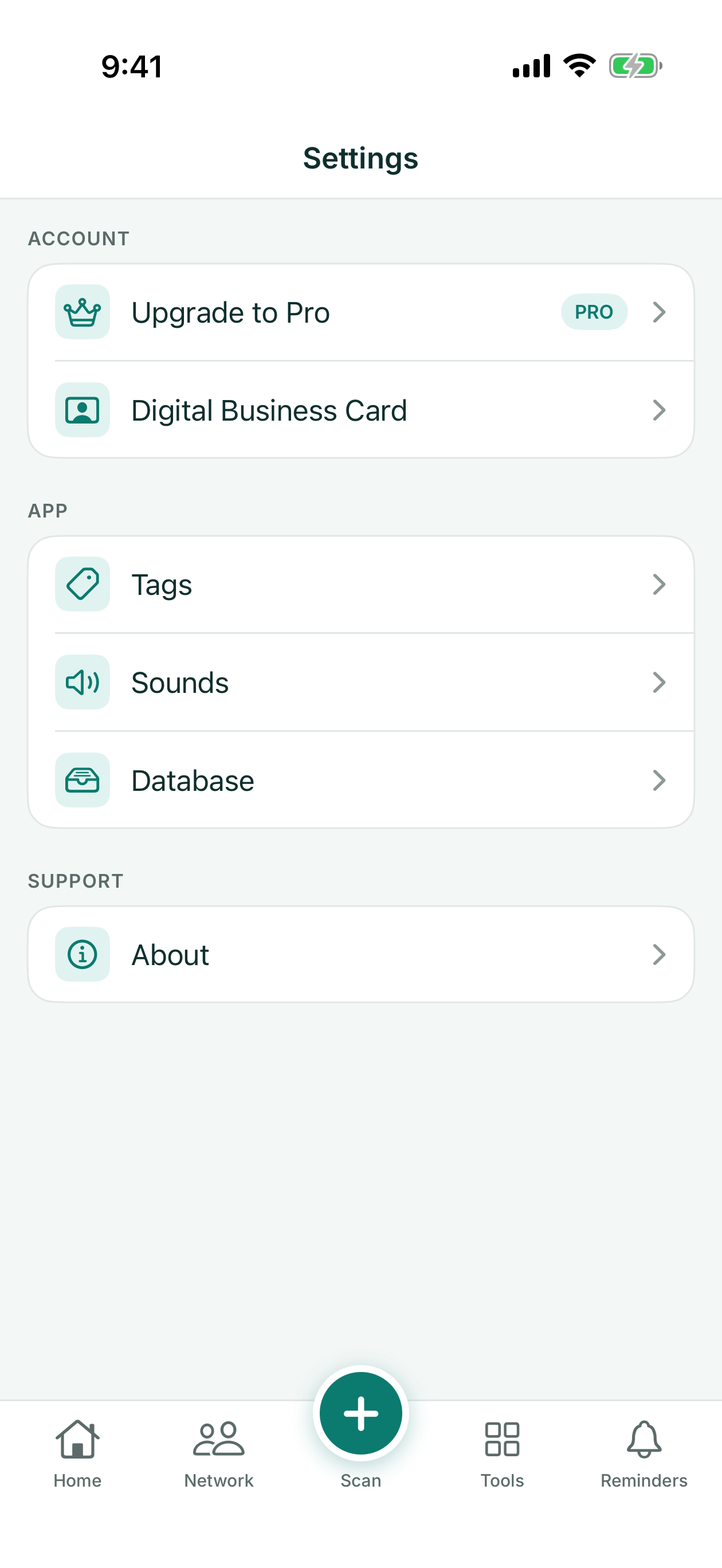
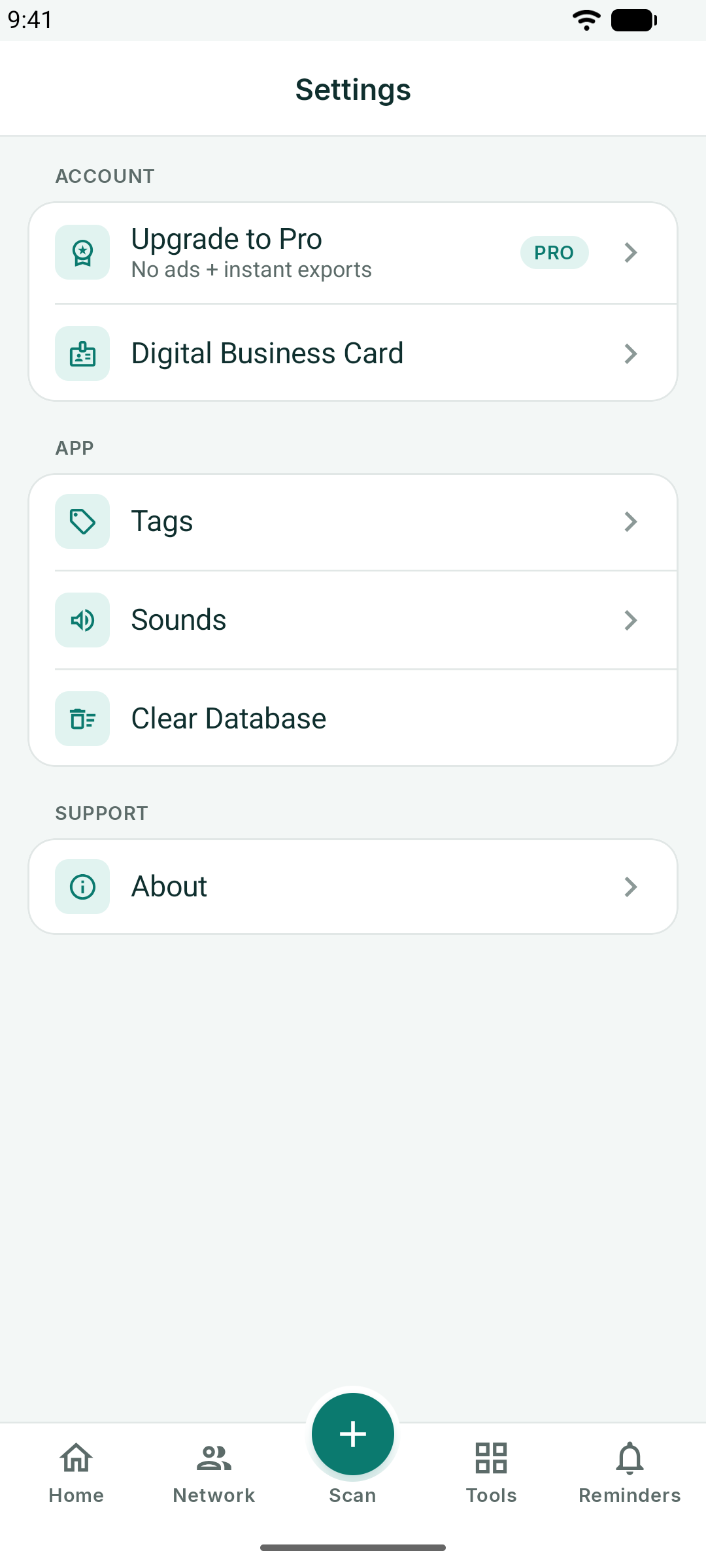
- Hazte Pro – planes y restaurar compras
- Tarjeta de visita digital – edite su propia tarjeta
- Etiquetas – cambie el nombre o elimine etiquetas
- Sonidos – el sonido de confirmación al escanear
- Base de datos – cuántos contactos tiene, y Eliminar todo (en Android, Vaciar base de datos)
- Acerca de – versión, correo de soporte y la política de privacidad
- Opciones de privacidad – revise o cambie sus opciones de consentimiento publicitario y, en el EEE, el Reino Unido y Suiza, su opción de análisis (se muestra donde corresponda)
Base de datos y sus datos
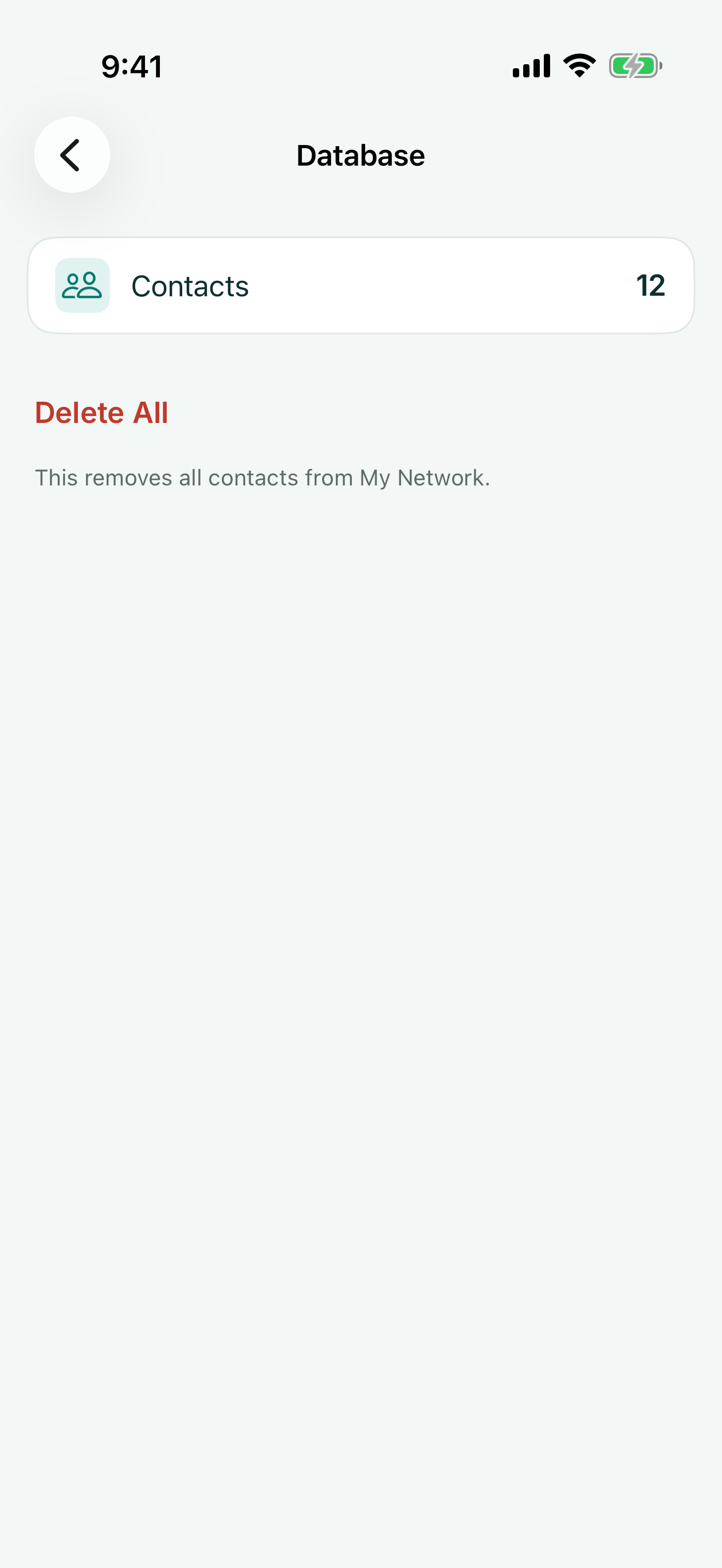
Todo lo que guarda KotaDex permanece en su dispositivo. Ajustes → Base de datos muestra el número de contactos y ofrece Eliminar todo; en Android, Ajustes → Vaciar base de datos hace lo mismo. Eliminar todos los contactos también borra todas las etiquetas y cancela cualquier recordatorio programado, y no se puede deshacer. Sus recibos, documentos, notas, historial de escaneos y su propia tarjeta se conservan (elimínelos desde sus propias pantallas), al igual que los contactos que también haya guardado en la aplicación Contactos de su teléfono.
Si elimina la aplicación, se eliminan todos sus datos. No hay nada que borrar por nuestra parte porque nunca recibimos su contenido; véase la política de privacidad.
KotaDex Pro
Pro elimina todos los anuncios y hace que las exportaciones sean instantáneas. Es una suscripción que se factura a través de App Store o Google Play:
| Plan | Precio | Notas |
|---|---|---|
| Gratis | $0 | Todas las funciones; anuncios en las pantallas de exploración; primera exportación gratis, después un breve anuncio antes de cada una |
| Pro (anual) | $5.99 / año | Sin anuncios, exportaciones instantáneas: la mejor opción |
| Pro (mensual) | $0.99 / mes | Sin anuncios, exportaciones instantáneas; cancele cuando quiera |
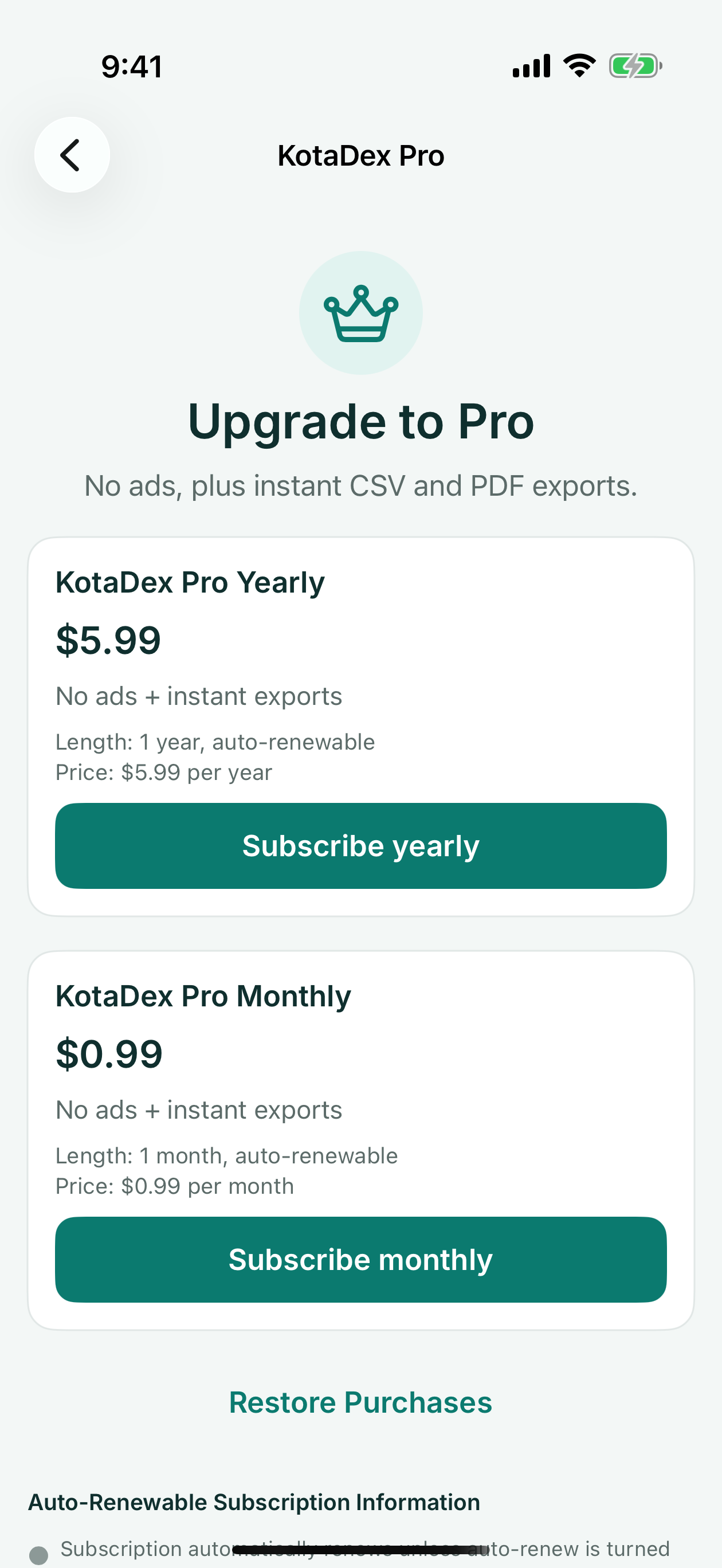
Gestione o cancele la suscripción en su cuenta de App Store o Google Play. Restaurar compras, en la pantalla Pro, recupera Pro en un teléfono nuevo.
¿Preguntas? Escriba a [email protected] o use el formulario de contacto.