KotaDex - Hướng dẫn sử dụng
Áp dụng cho KotaDex 2.5.0 · Cập nhật lần cuối vào
Hướng dẫn đầy đủ về KotaDex cho iOS và Android — từ danh thiếp đầu tiên bạn quét cho đến danh thiếp số, nhắc nhở theo dõi và cả bảy công cụ. Ảnh chụp màn hình chuyển đổi giữa iPhone và Android bằng nút chuyển.
Bắt đầu
KotaDex là bộ công cụ kinh doanh được xây dựng quanh một khoảnh khắc: ai đó đưa cho bạn một tấm danh thiếp. Quét nó, và liên hệ đó sẽ xuất hiện trong mạng lưới của bạn cùng các thẻ và nhắc nhở bạn cần để theo dõi. Xung quanh cốt lõi đó là bảy công cụ dành cho công việc giấy tờ hằng ngày — hóa đơn, tài liệu, ghi chú viết tay và mã vạch.
Ứng dụng được tổ chức thành năm tab ở cuối màn hình:
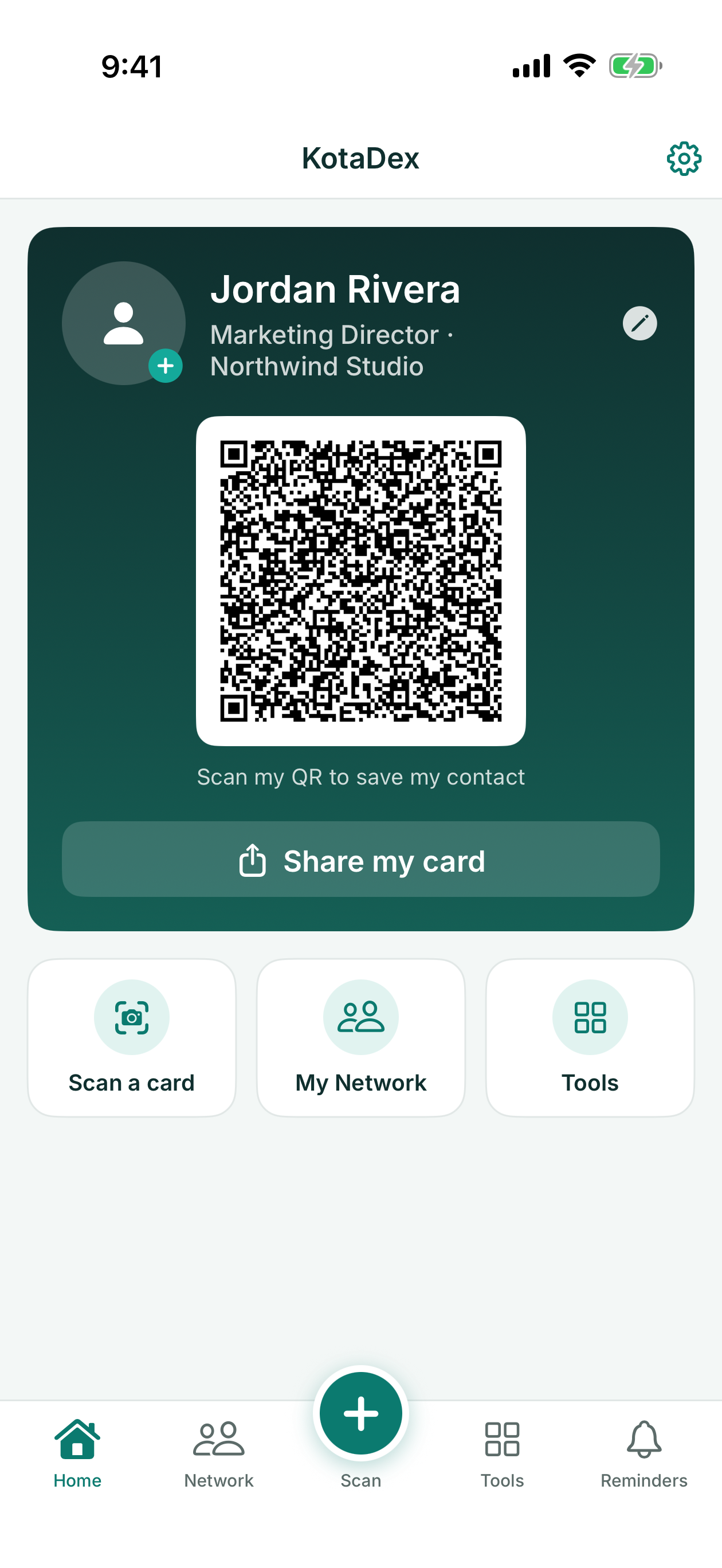
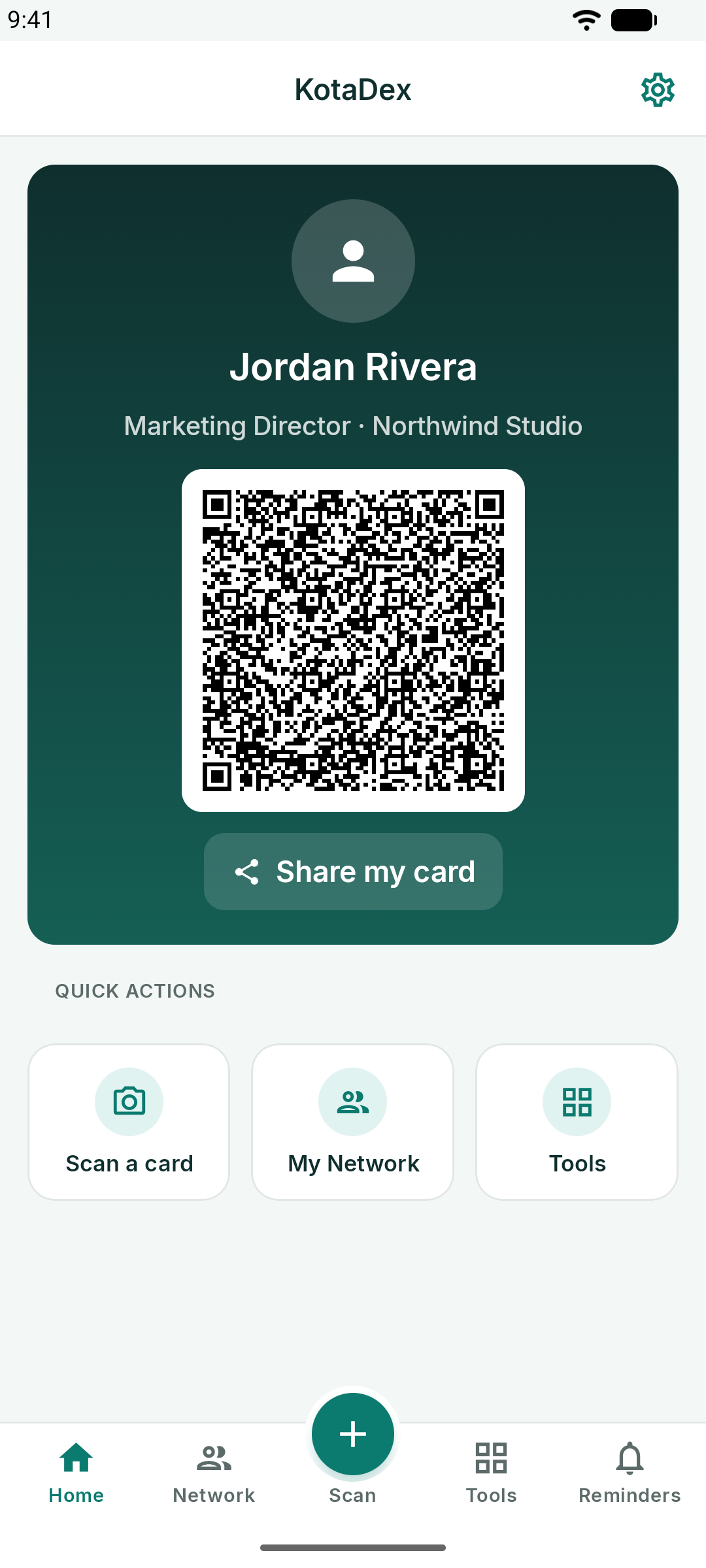
- Trang chủ - danh thiếp số của bạn và các thao tác nhanh
- Mạng lưới - mọi liên hệ bạn đã quét, có thể tìm kiếm và lọc theo thẻ
- Quét - nút nổi ở giữa: quét một danh thiếp
- Công cụ - bảy công cụ
- Nhắc nhở - nhắc nhở theo dõi theo thẻ
Cài đặt nằm sau biểu tượng bánh răng ở góc trên bên phải của mọi màn hình.
Miễn phí và Pro
- Miễn phí: mọi thứ trong hướng dẫn này. Quảng cáo xuất hiện trên các màn hình duyệt và thỉnh thoảng sau khi bạn lưu một mục. Lần xuất đầu tiên của bạn miễn phí; sau đó, một quảng cáo ngắn sẽ mở khóa mỗi lần xuất — tệp CSV hoặc vCard, tệp PDF hoặc bản in.
- Pro: chính xác các tính năng tương tự nhưng không còn quảng cáo và xuất tức thì — xem KotaDex Pro.
Khi không có kết nối internet, KotaDex vẫn hoạt động. Khi không có quảng cáo nào tải được, dù đang ngoại tuyến hay ở bất cứ nơi nào Google không có quảng cáo để hiển thị, một trong các ứng dụng khác của chúng tôi sẽ thế chỗ quảng cáo trong khoảng thời gian tương đương thời lượng quảng cáo, và việc xuất dữ liệu của bạn sẽ được thực hiện khi hết thời gian đó.
Mọi thứ bạn quét hoặc nhập chỉ được lưu trữ trên thiết bị của bạn: không có tài khoản, không có đám mây và không đồng bộ. Trên iPhone và iPad, hãy sao lưu thiết bị của bạn để giữ một bản sao. Trên Android, dữ liệu của KotaDex không được đưa vào bản sao lưu của Google, vì vậy hãy xuất các liên hệ của bạn từ tab Mạng lưới để giữ một bản sao hoặc chuyển chúng sang điện thoại mới.
Quét danh thiếp
Nhấn nút Quét hình tròn ở giữa thanh tab, hoặc Quét danh thiếp trên màn hình Trang chủ.
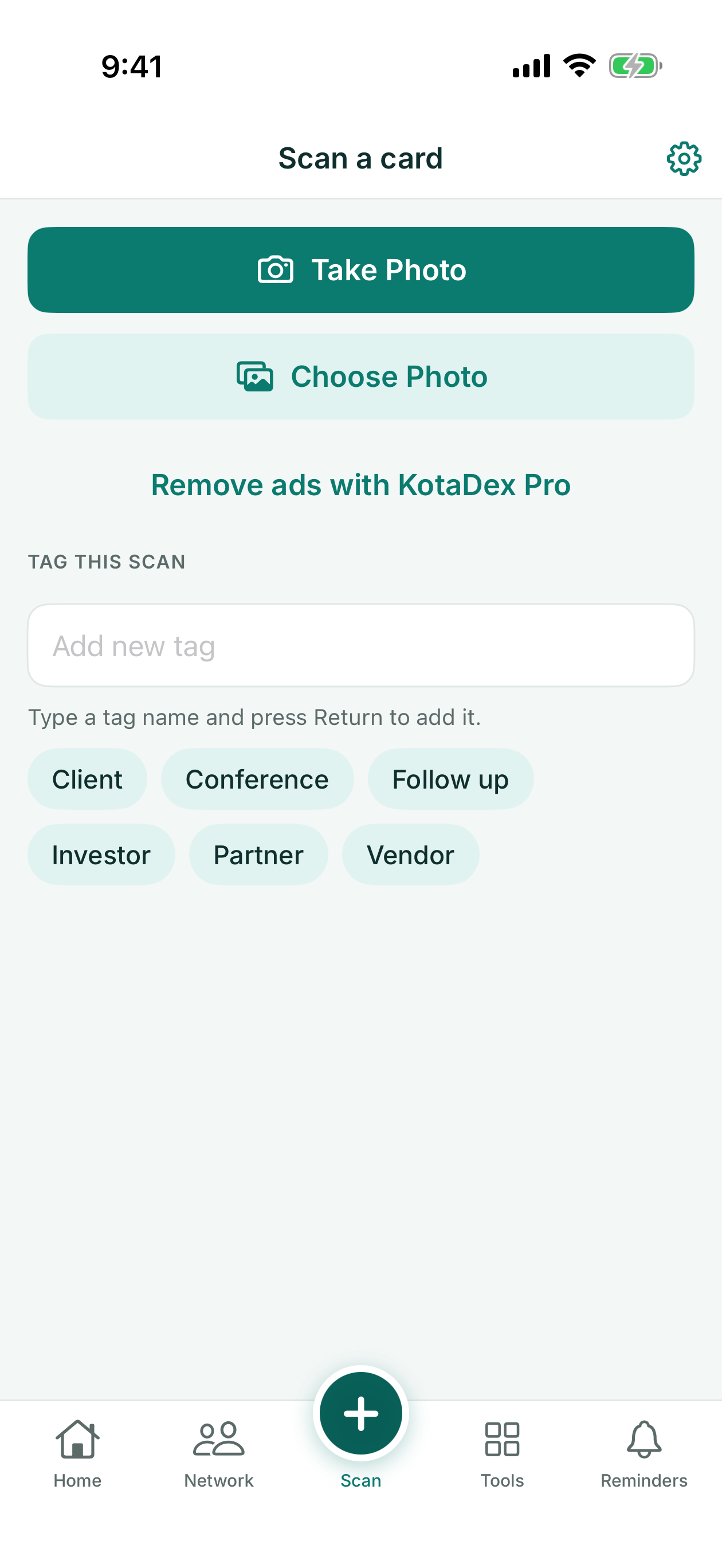
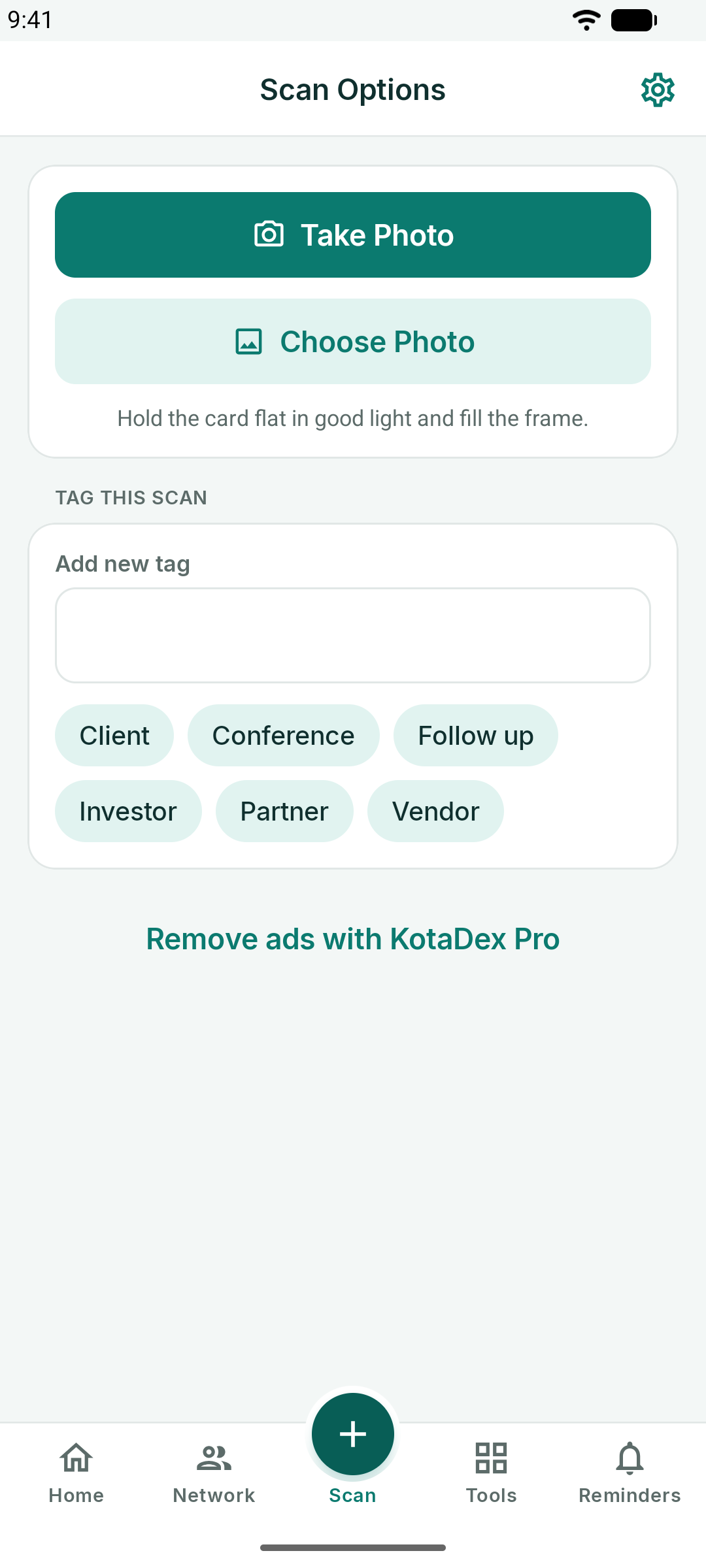
- Chụp ảnh mở máy ảnh. Đưa danh thiếp lấp đầy khung hình, giữ điện thoại thẳng, và nhấn nút chụp.
- Chọn ảnh nhập một danh thiếp bạn đã chụp trước đó.
- Gắn thẻ cho lần quét này trước khi chụp: nhấn vào một thẻ có sẵn hoặc nhập một thẻ mới (trên iPhone và iPad, nhấn Return để thêm thẻ). Thẻ sẽ tự động được gắn vào liên hệ.
KotaDex đọc danh thiếp ngay trên thiết bị của bạn — Apple Vision trên iOS, Google ML Kit trên Android — và tự động điền tên, chức danh, công ty, số điện thoại, email và trang web mà nó tìm thấy.
Trên iPhone và iPad, tính năng nhận dạng văn bản đọc được các ngôn ngữ dùng chữ Latinh, tiếng Trung, tiếng Nhật, tiếng Hàn, chữ Kirin, tiếng Ả Rập và tiếng Thái. Tiếng Hy Lạp, tiếng Hebrew và tiếng Hindi chưa thể đọc được; khi ứng dụng đang ở một trong những ngôn ngữ đó, màn hình quét sẽ thông báo điều này.
Trên Android, tính năng nhận dạng văn bản đọc được các ngôn ngữ dùng chữ Latinh, cùng với tiếng Trung, tiếng Nhật, tiếng Hàn và tiếng Hindi khi ứng dụng đang ở ngôn ngữ đó. Tiếng Ả Rập, chữ Kirin, tiếng Hy Lạp, tiếng Hebrew và tiếng Thái chưa thể đọc được; khi ứng dụng đang ở một trong những ngôn ngữ đó, màn hình quét sẽ thông báo điều này.
Nếu danh thiếp có ảnh của người đó, KotaDex sẽ nhận diện khuôn mặt và hiển thị trong trình chỉnh sửa. Trên iPhone và iPad, ảnh đó cũng sẽ trở thành ảnh đại diện của liên hệ được lưu vào ứng dụng Danh bạ của điện thoại.
Xem lại và lưu
Sau khi quét, bạn sẽ vào trình chỉnh sửa liên hệ với mọi trường đã được điền sẵn. Sửa lại bất cứ chỗ nào máy ảnh đọc sai, thêm ghi chú ("gặp tại SaaS Summit"), rồi nhấn Lưu.
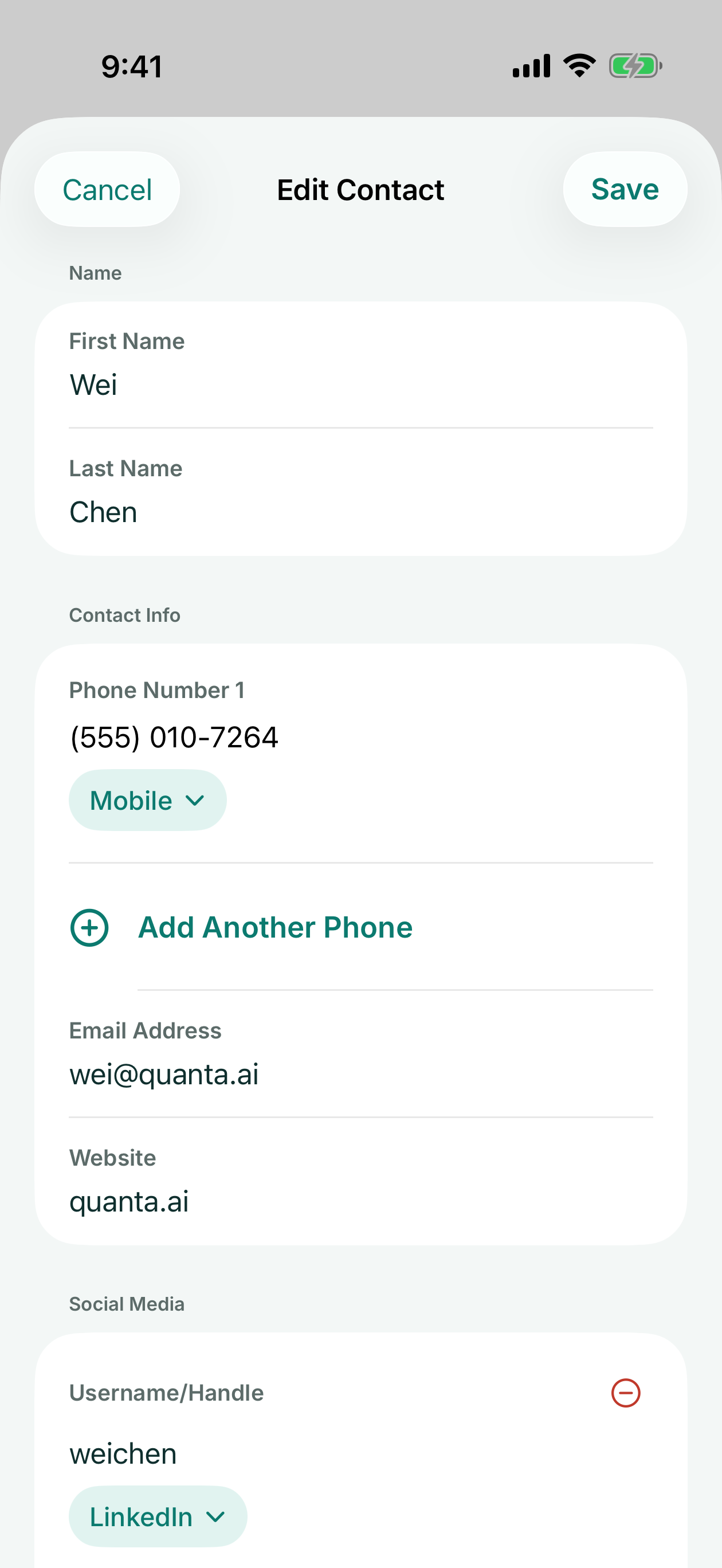
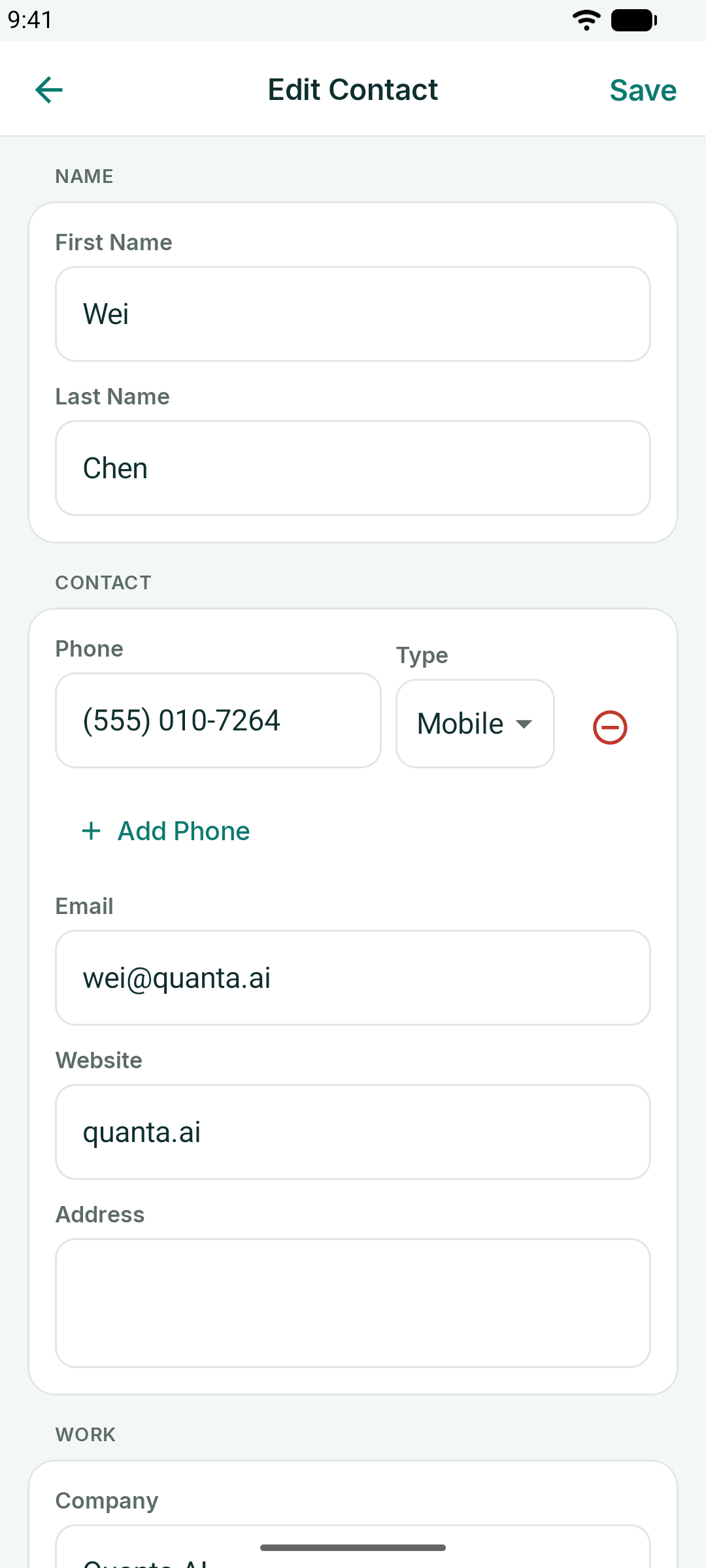
- Mỗi số điện thoại có một loại — Di động, Cơ quan, Nhà riêng và nhiều loại khác — mà bạn có thể thay đổi, và bạn có thể thêm bao nhiêu số tùy ý.
- Tài khoản mạng xã hội có bộ chọn nền tảng: LinkedIn, X, Instagram và nhiều hơn nữa.
Trên iPhone và iPad, khi lưu một danh thiếp vừa quét, ứng dụng cũng sẽ tự động thêm người đó vào ứng dụng Danh bạ của điện thoại bạn, kèm khuôn mặt lấy từ danh thiếp nếu tìm thấy, miễn là bạn cho phép KotaDex truy cập danh bạ của mình.
Trên Android, sau khi bạn lưu một danh thiếp vừa quét, KotaDex sẽ hỏi có muốn thêm người đó vào danh bạ điện thoại của bạn hay không: Lưu vào Danh bạ sẽ mở ứng dụng danh bạ của bạn với thông tin đã được điền sẵn, còn Chỉ trong KotaDex sẽ chỉ giữ danh thiếp đó trong KotaDex.
Mạng lưới của tôi
Tab Mạng lưới là mọi danh thiếp bạn từng quét, được sắp xếp theo họ với chỉ mục A-Z ở bên phải.
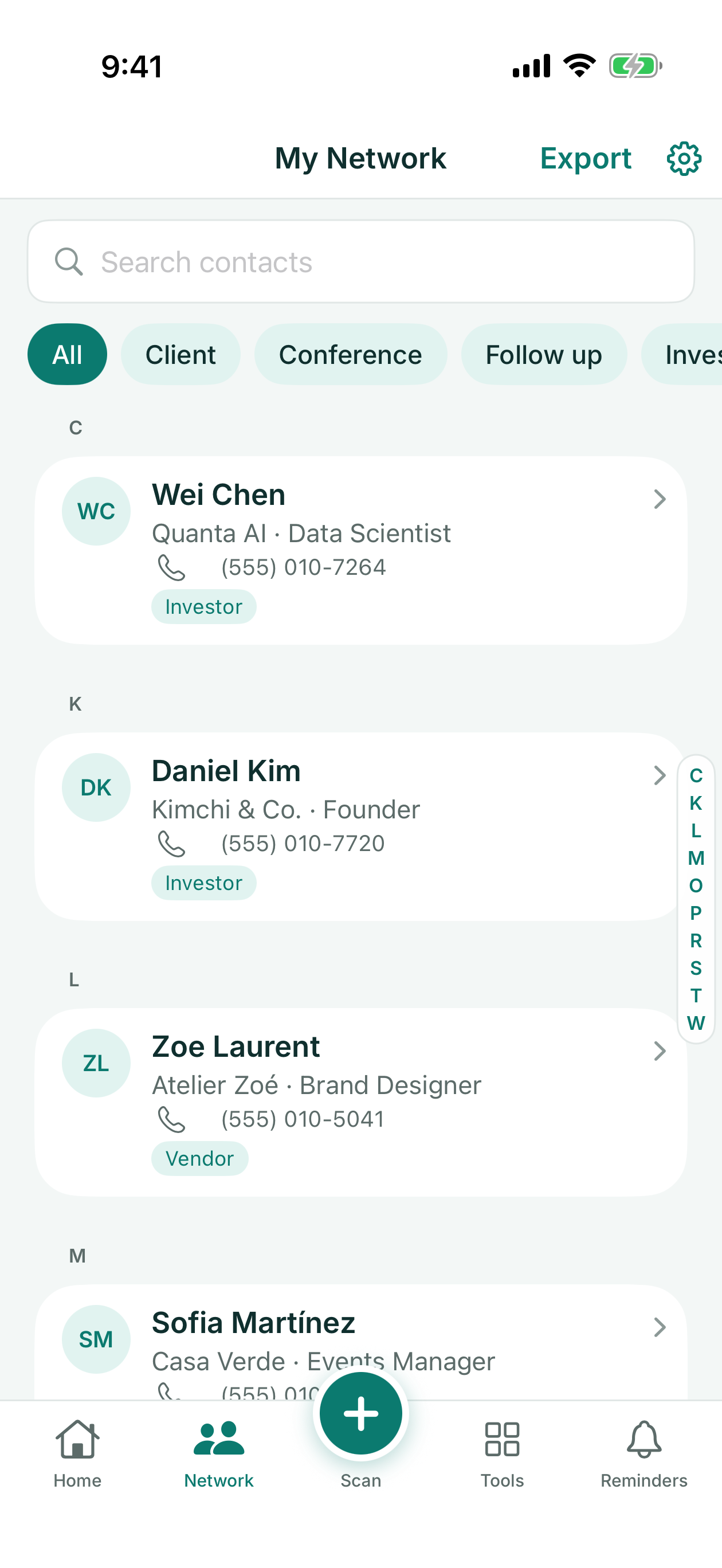
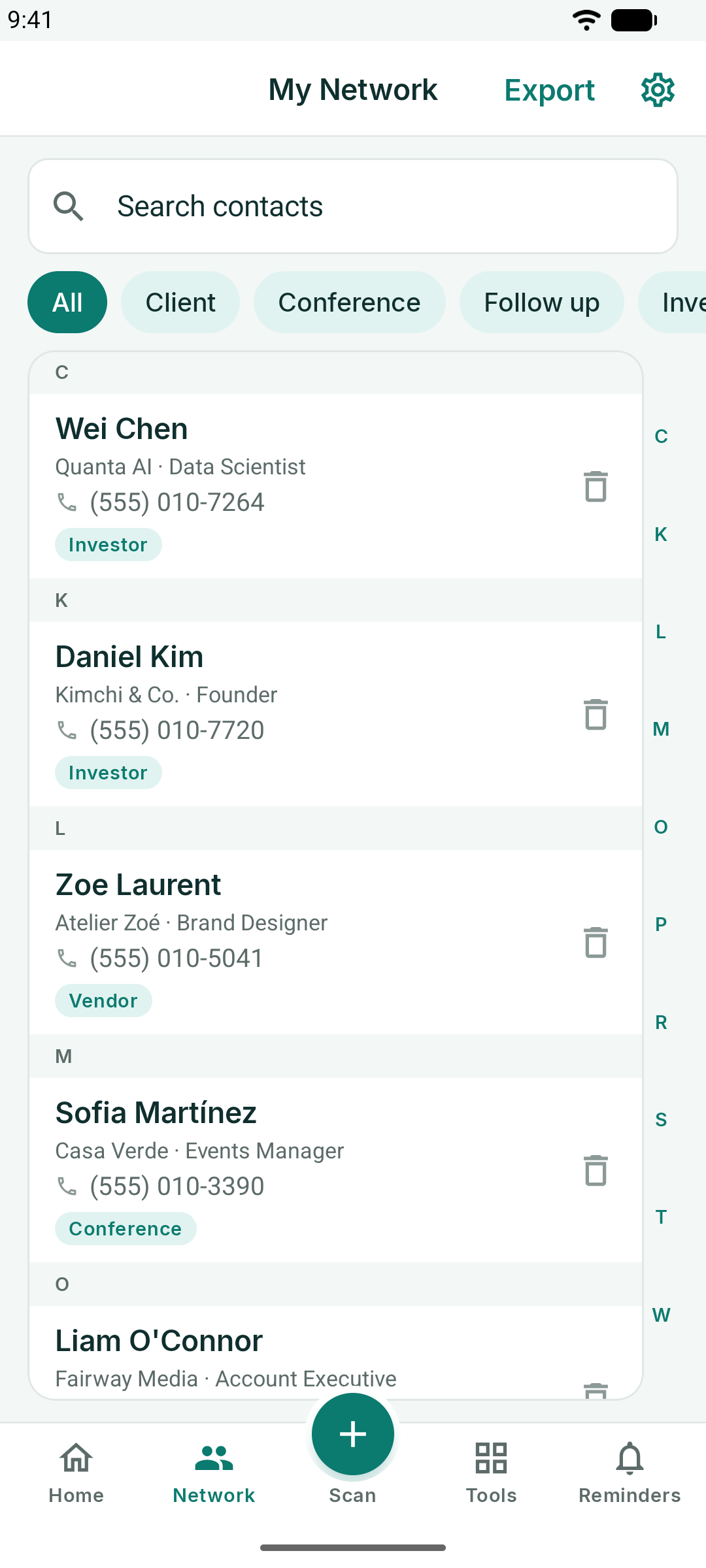
- Tìm kiếm khớp với tên, công ty, chức danh, số điện thoại, email, thẻ và ghi chú khi bạn gõ.
- Các thẻ dạng chip bên dưới ô tìm kiếm lọc danh sách theo một thẻ; Tất cả hiển thị lại mọi người.
- Nhấn vào một liên hệ để chỉnh sửa; vuốt để xóa trên iOS, hoặc dùng biểu tượng thùng rác trên Android.
- Xuất ở phần đầu trang ghi toàn bộ mạng lưới ra một tệp CSV mà bạn có thể mở bằng Excel, Numbers hoặc Google Sheets, hoặc nhập vào một CRM — hoặc ra một tệp vCard (.vcf) dành cho ứng dụng danh bạ của bạn.
Xuất tức thì với Pro. Với gói miễn phí, lần xuất đầu tiên của bạn miễn phí; sau đó, một quảng cáo ngắn sẽ phát trước.
Thẻ
Thẻ là cách KotaDex ghi nhớ *lý do* bạn có một danh thiếp. Thêm thẻ khi quét, hoặc chỉnh sửa một liên hệ và thêm sau. Các thẻ thường dùng: Client (Khách hàng), Partner (Đối tác), Investor (Nhà đầu tư), Vendor (Nhà cung cấp), Conference (Hội nghị), Follow up (Cần theo dõi).
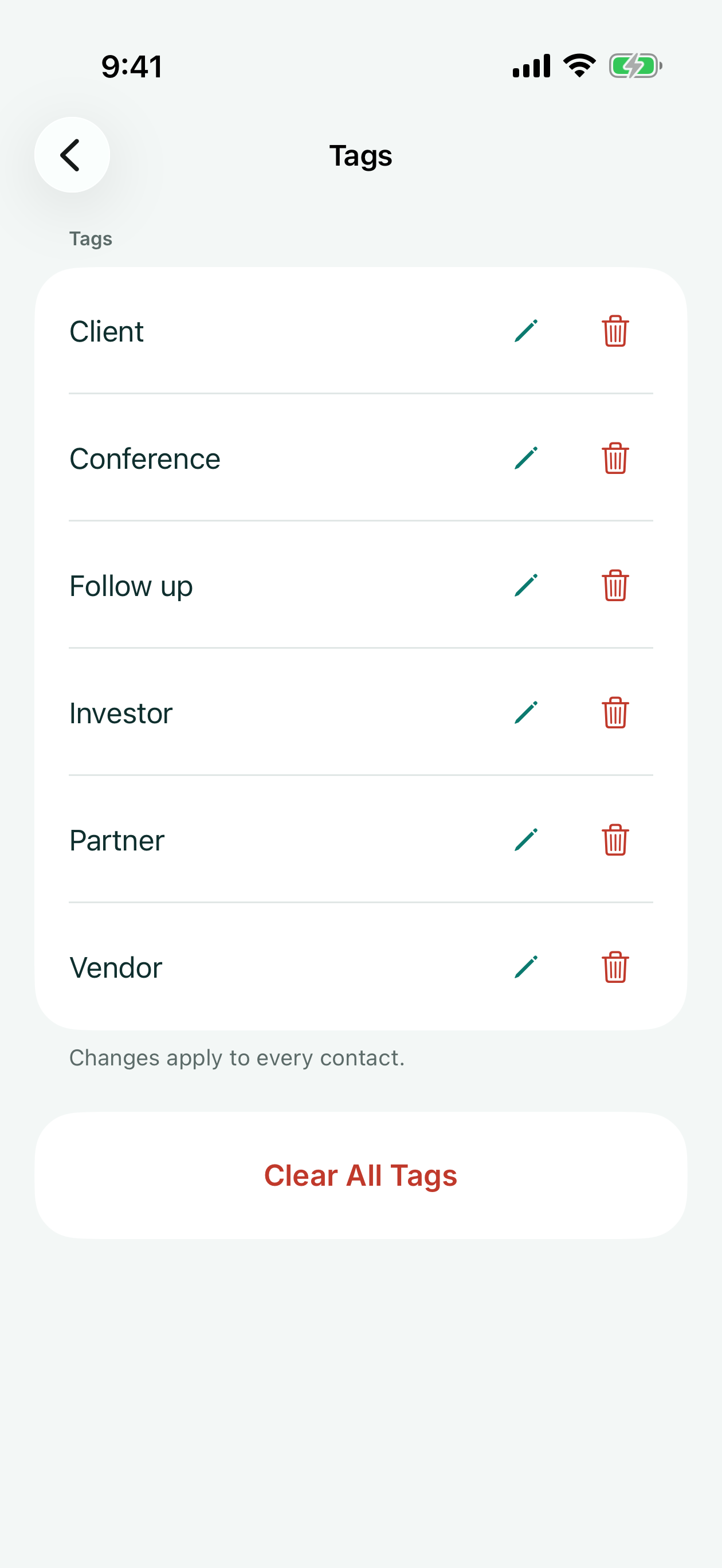
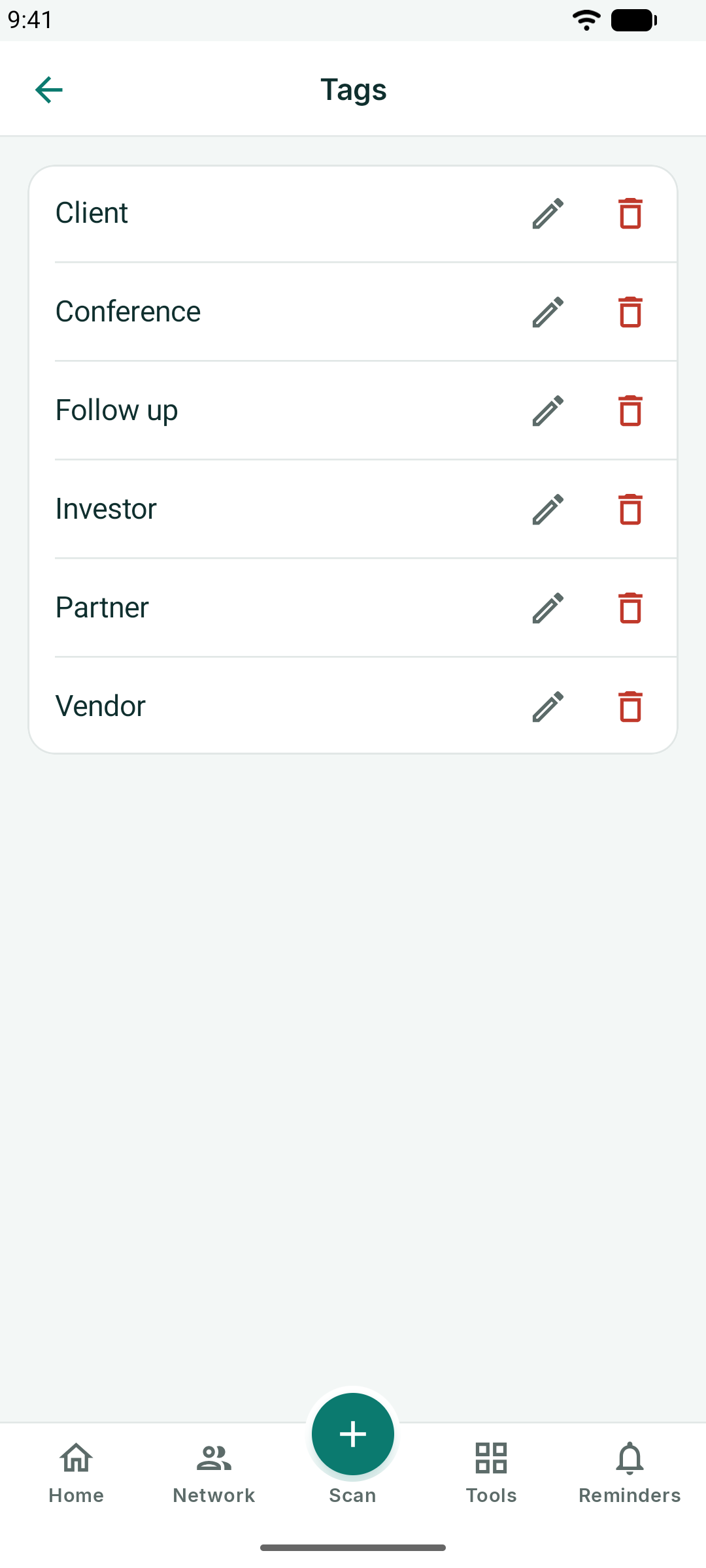
Cài đặt → Thẻ liệt kê mọi thẻ đang dùng; đổi tên một thẻ ở đó và mọi liên hệ sẽ được cập nhật.
Danh thiếp số của bạn
Màn hình Trang chủ chính là danh thiếp của riêng bạn. Lần đầu mở KotaDex, màn hình chào mừng sẽ đề nghị thiết lập danh thiếp: tên, chức danh, công ty, số điện thoại và email của bạn, cùng với ảnh (tùy chọn) và một logo cho phần giữa mã QR.
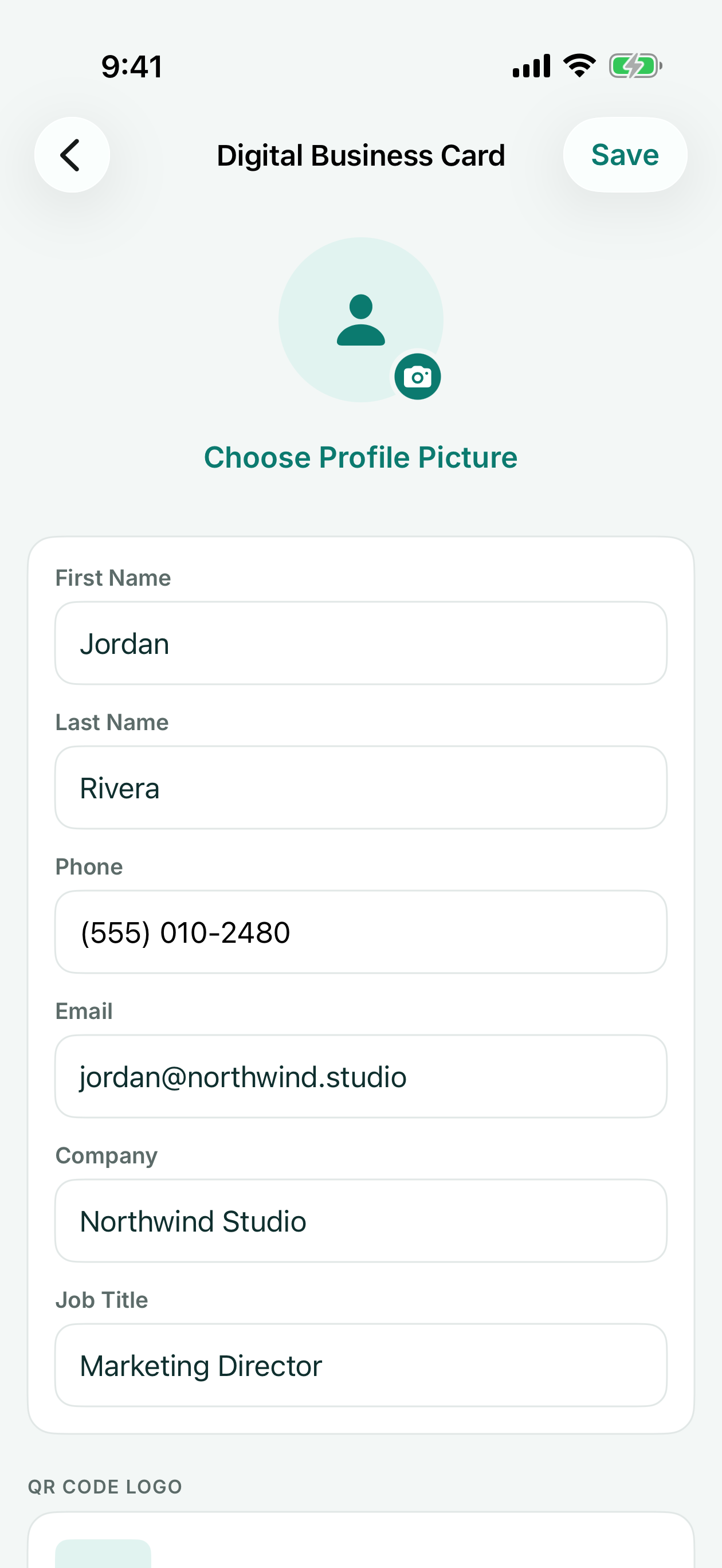
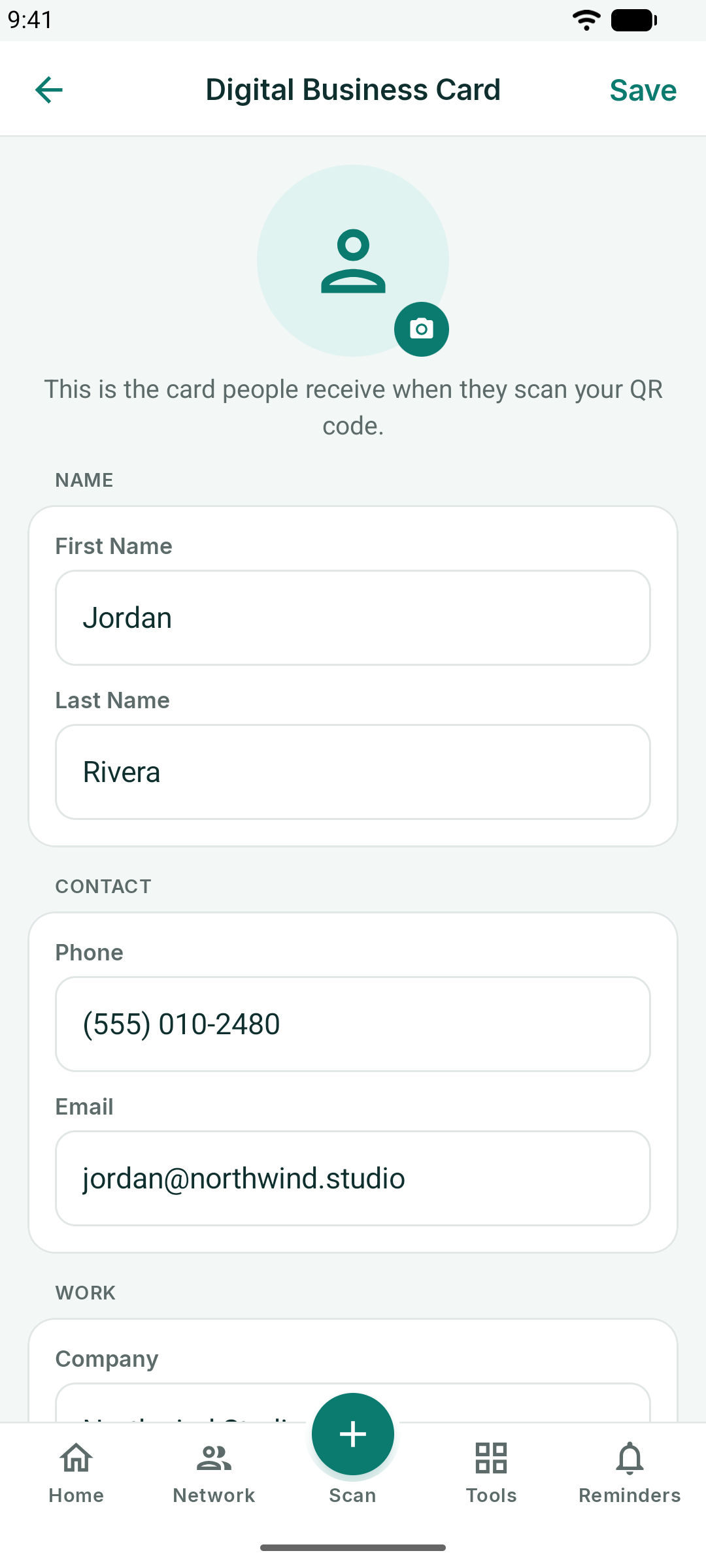
Sau khi lưu, Trang chủ sẽ hiển thị danh thiếp cùng mã QR. Khi ai đó quét mã bằng camera điện thoại của họ, thông tin của bạn sẽ mở ra như một liên hệ mới trên điện thoại của họ — không cần cài ứng dụng ở phía họ.
- Chia sẻ danh thiếp của tôi gửi thẻ liên hệ của bạn qua tin nhắn, email hoặc bất kỳ ứng dụng nào khác bạn chọn, sẵn sàng để lưu vào danh bạ của người nhận.
- Lưu mã QR, nằm dưới mã, lưu mã vào Ảnh dưới dạng hình ảnh mà bạn có thể in hoặc thêm vào bản trình chiếu hay tờ rơi.
- Nhấn vào ảnh của bạn trên danh thiếp, hoặc Cài đặt → Danh thiếp số, để chỉnh sửa.
Nhắc nhở
Tab Nhắc nhở biến các thẻ thành việc theo dõi.
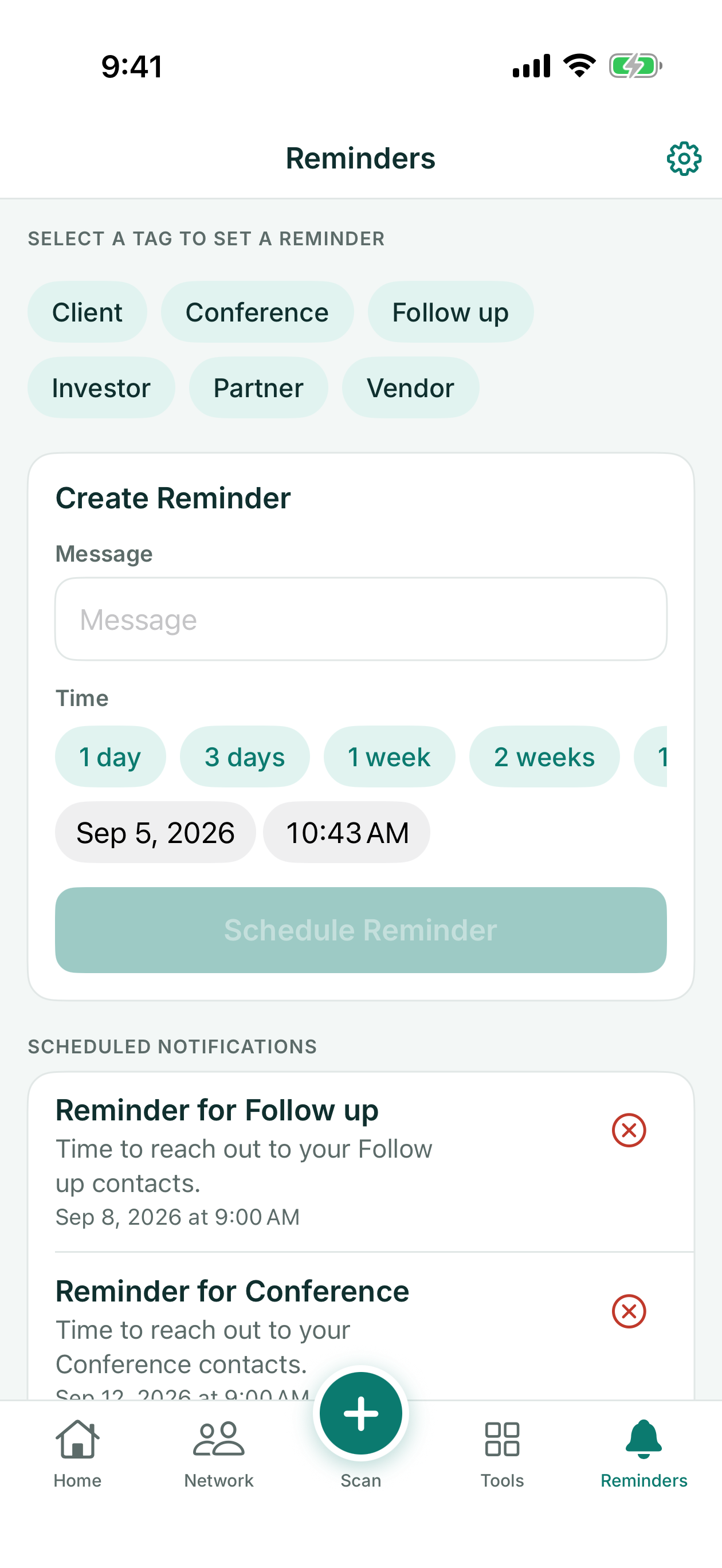
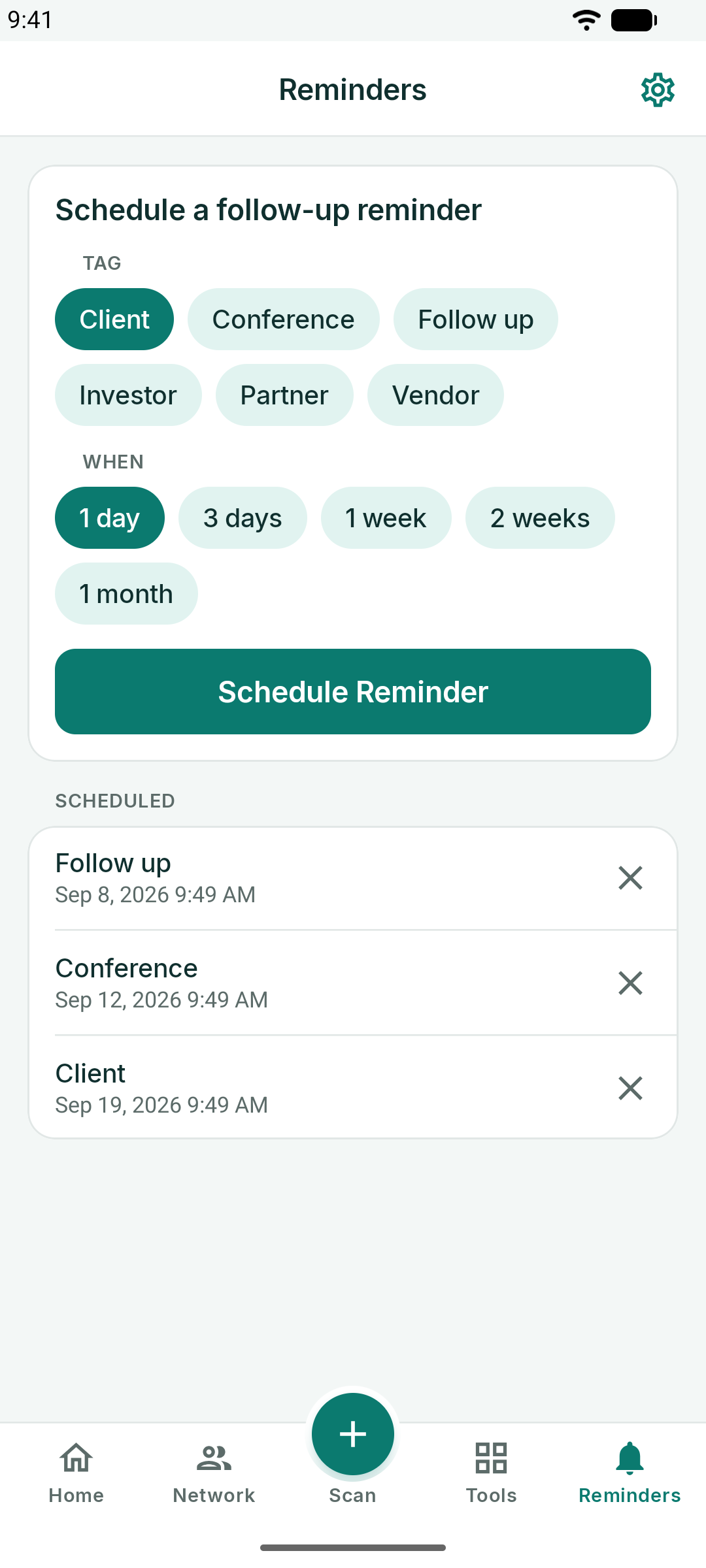
- Chọn một thẻ — ví dụ *Follow up* (Cần theo dõi) hoặc *Conference* (Hội nghị).
- Nhập Thông điệp: nội dung mà thông báo nên nhắc bạn làm, ví dụ "Gửi đề xuất Quý 4".
- Chọn thời điểm: 1 ngày, 3 ngày, 1 tuần, 2 tuần hoặc 1 tháng, hoặc chọn ngày và giờ cụ thể.
- Nhấn Lên lịch nhắc nhở.
KotaDex sẽ gửi thông báo vào thời điểm đó. Các nhắc nhở đã lên lịch được liệt kê bên dưới biểu mẫu: nhấn vào một nhắc nhở để thay đổi, hoặc nhấn vào dấu X để hủy. Thông báo cần được cấp quyền trong lần đầu tiên — nếu bạn đã từ chối, Mở Cài đặt trên màn hình Nhắc nhở sẽ đưa bạn đến nơi có thể bật lại.
Trung tâm công cụ
Tab Công cụ chứa bảy công cụ. Mỗi công cụ mở toàn màn hình và quay lại trung tâm bằng mũi tên quay lại.
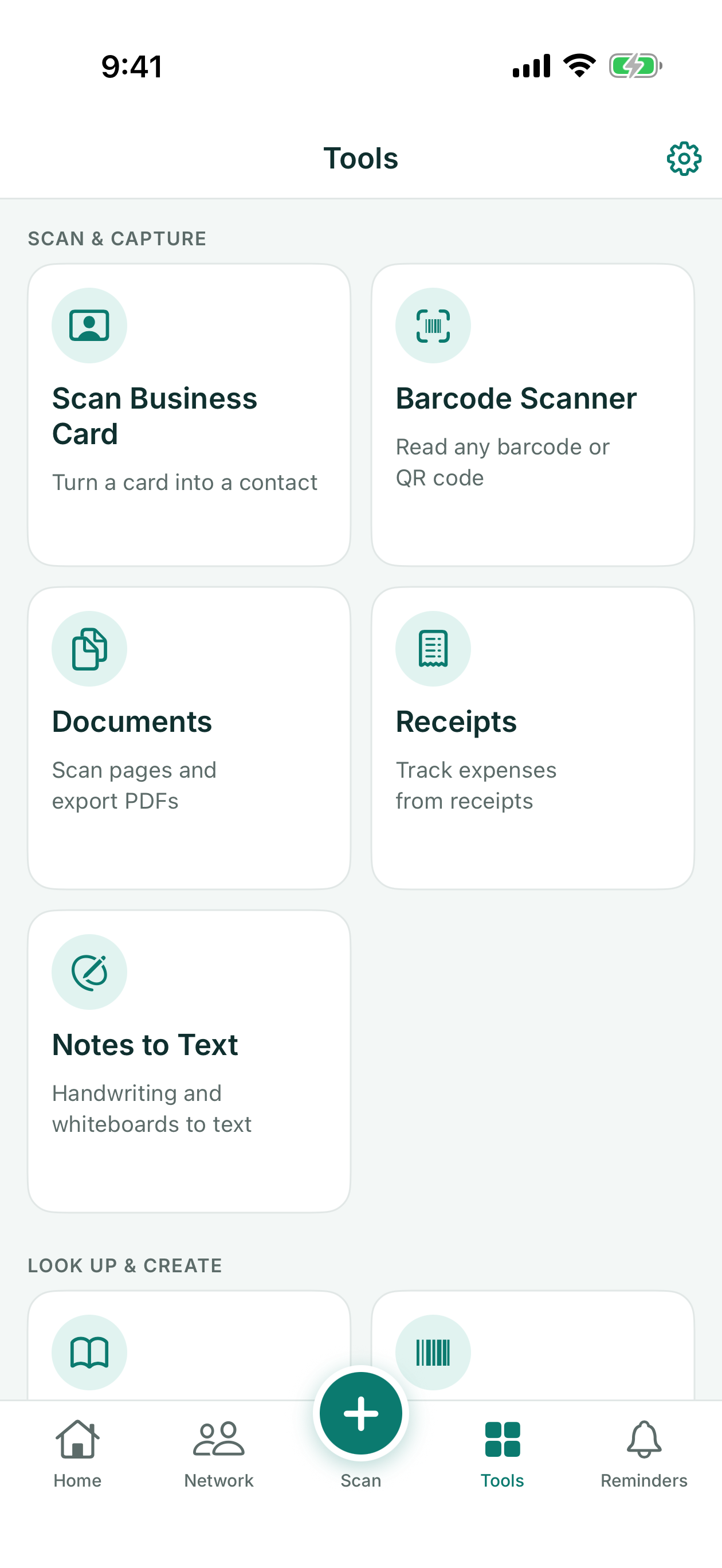
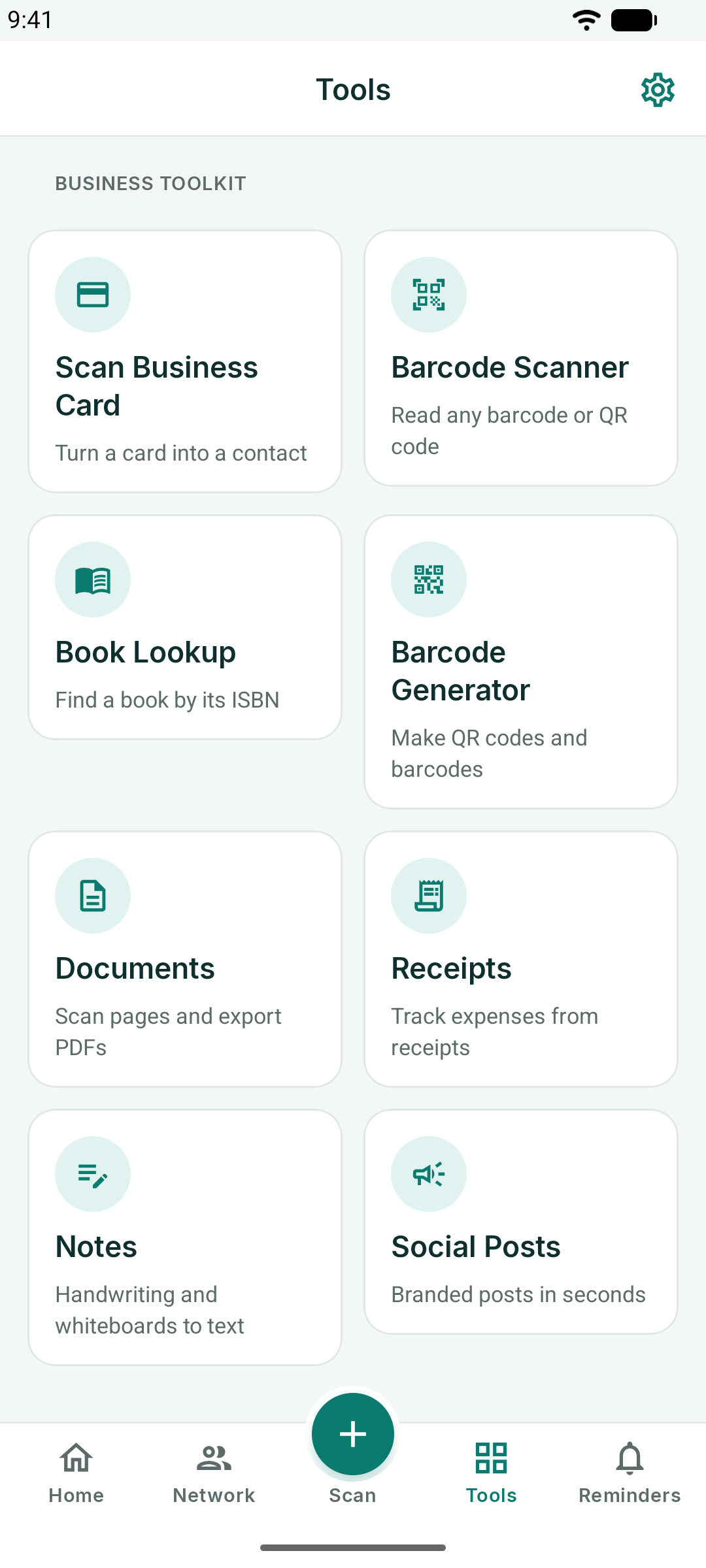
Trình quét mã vạch và Tra cứu sách
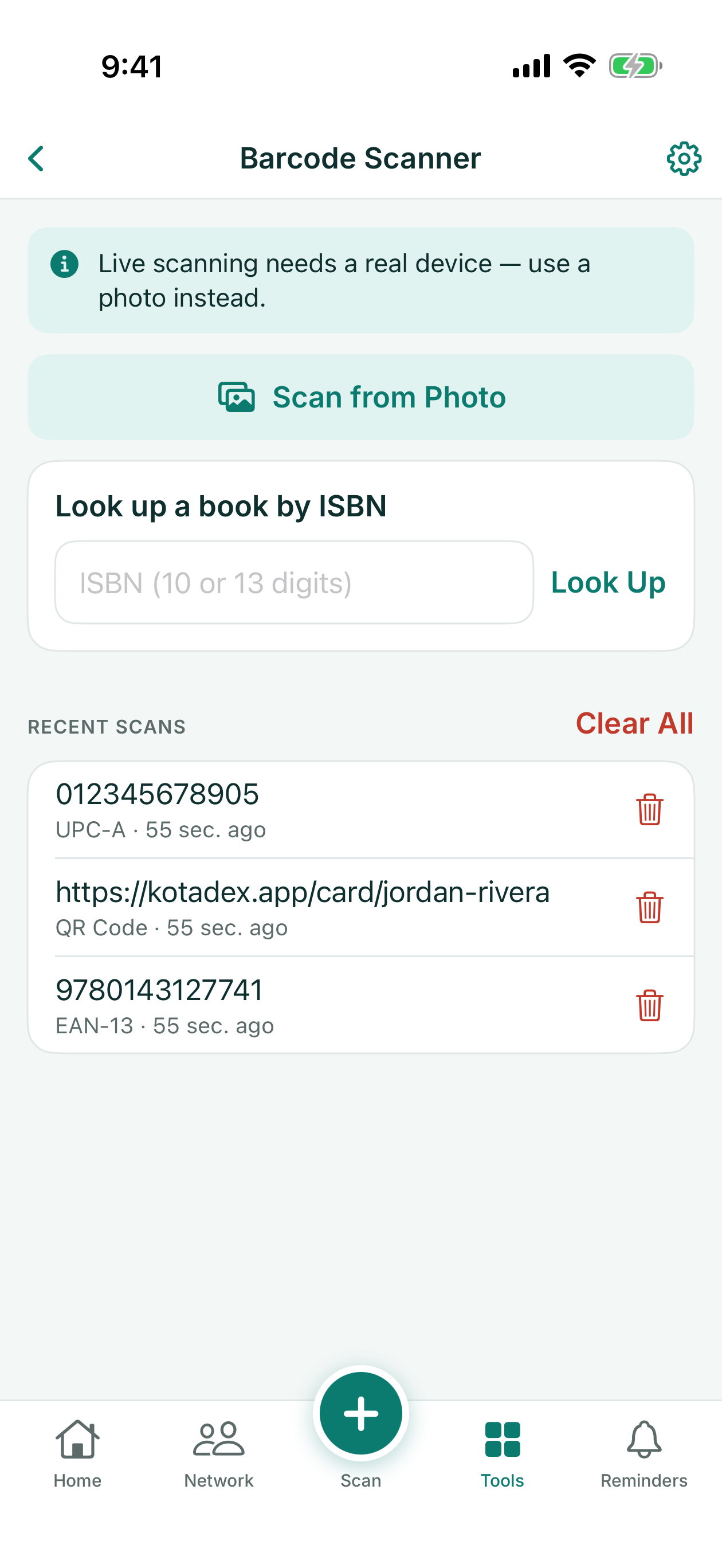
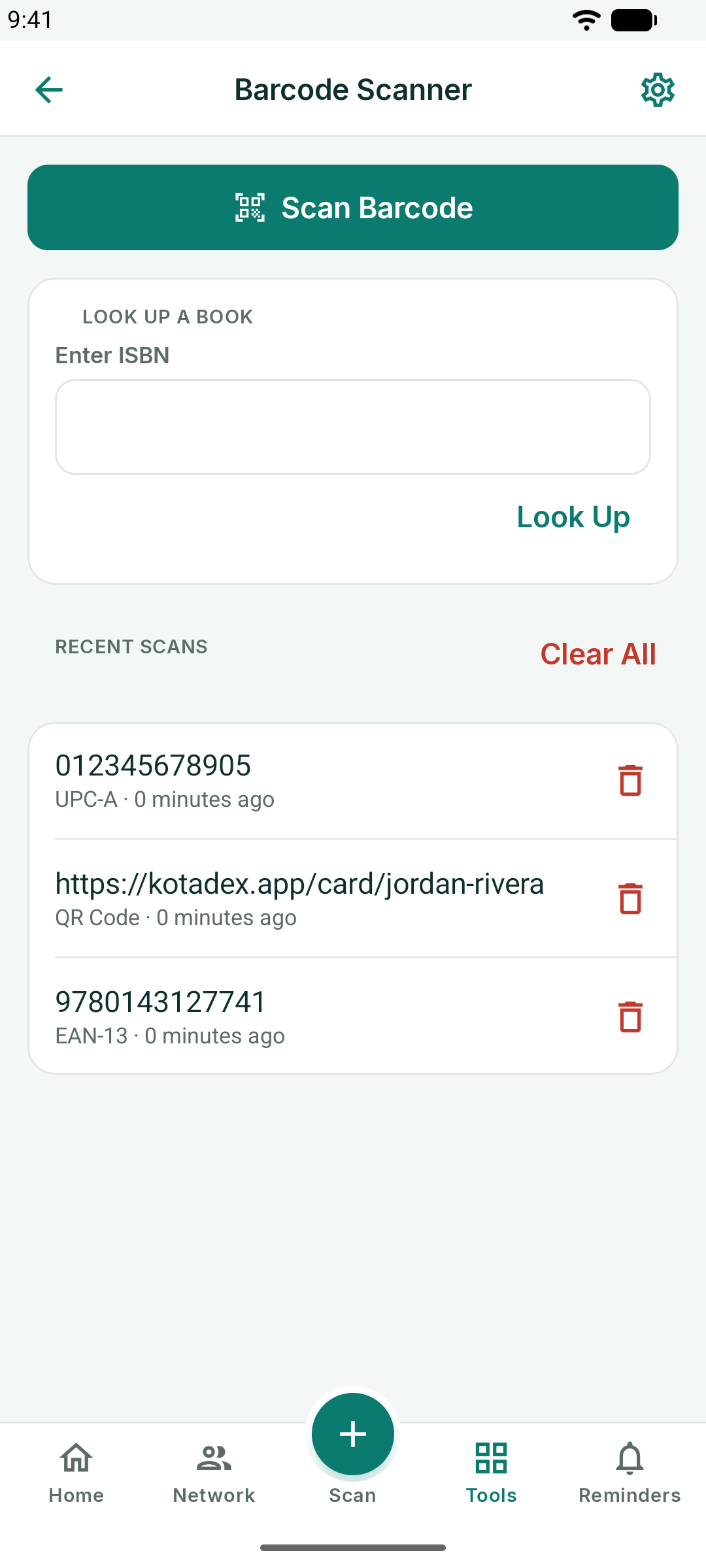
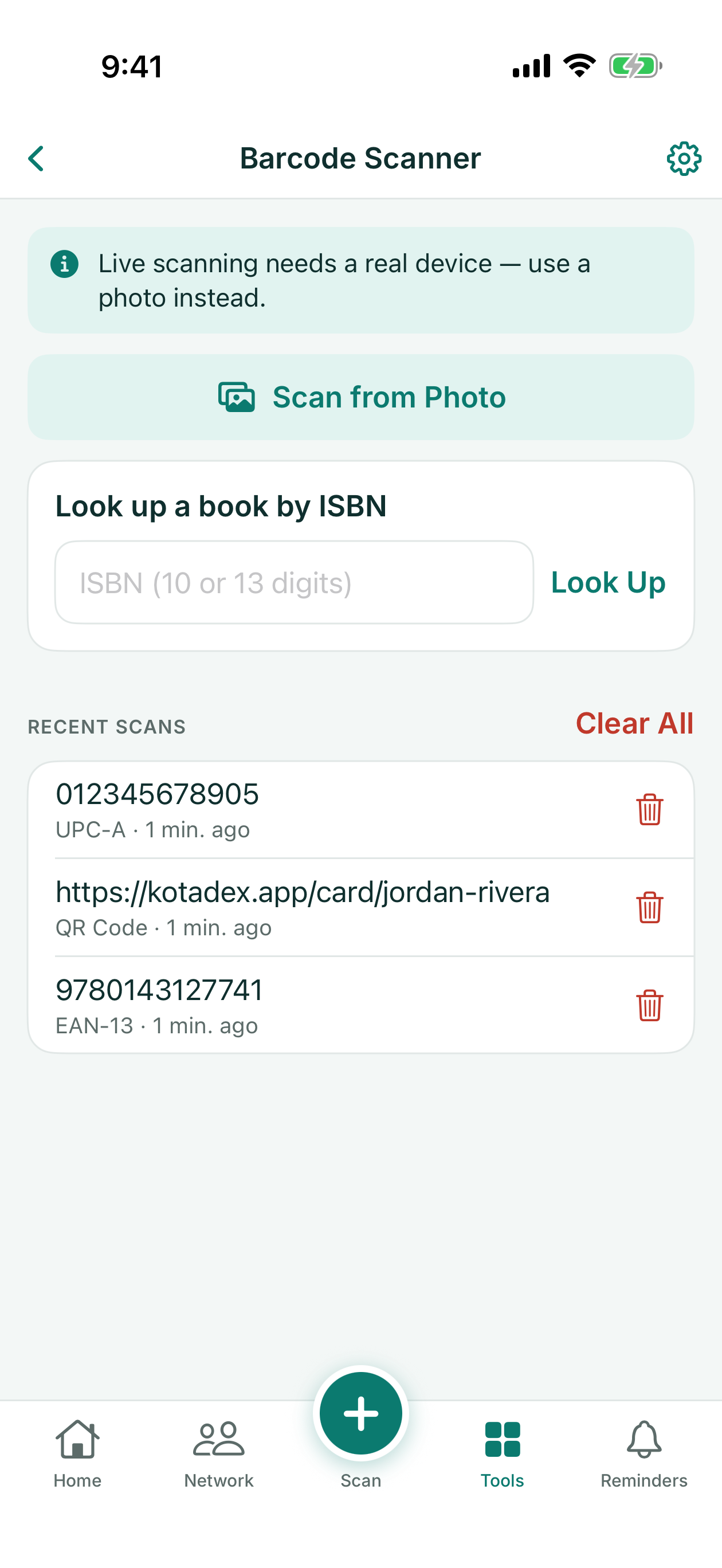
Trình quét mã vạch đọc bất kỳ mã vạch hay mã QR nào bằng camera — trên iPhone và iPad còn có thể đọc từ ảnh — và lưu lại năm mươi lượt quét gần nhất trong một lịch sử mà bạn có thể mở lại, sao chép hoặc xóa. Mỗi kết quả sẽ đưa ra tùy chọn phù hợp với nội dung của nó: mở đường liên kết, gửi email, gọi số điện thoại, hoặc tạo mã mới từ đó bằng Tạo mã vạch này.
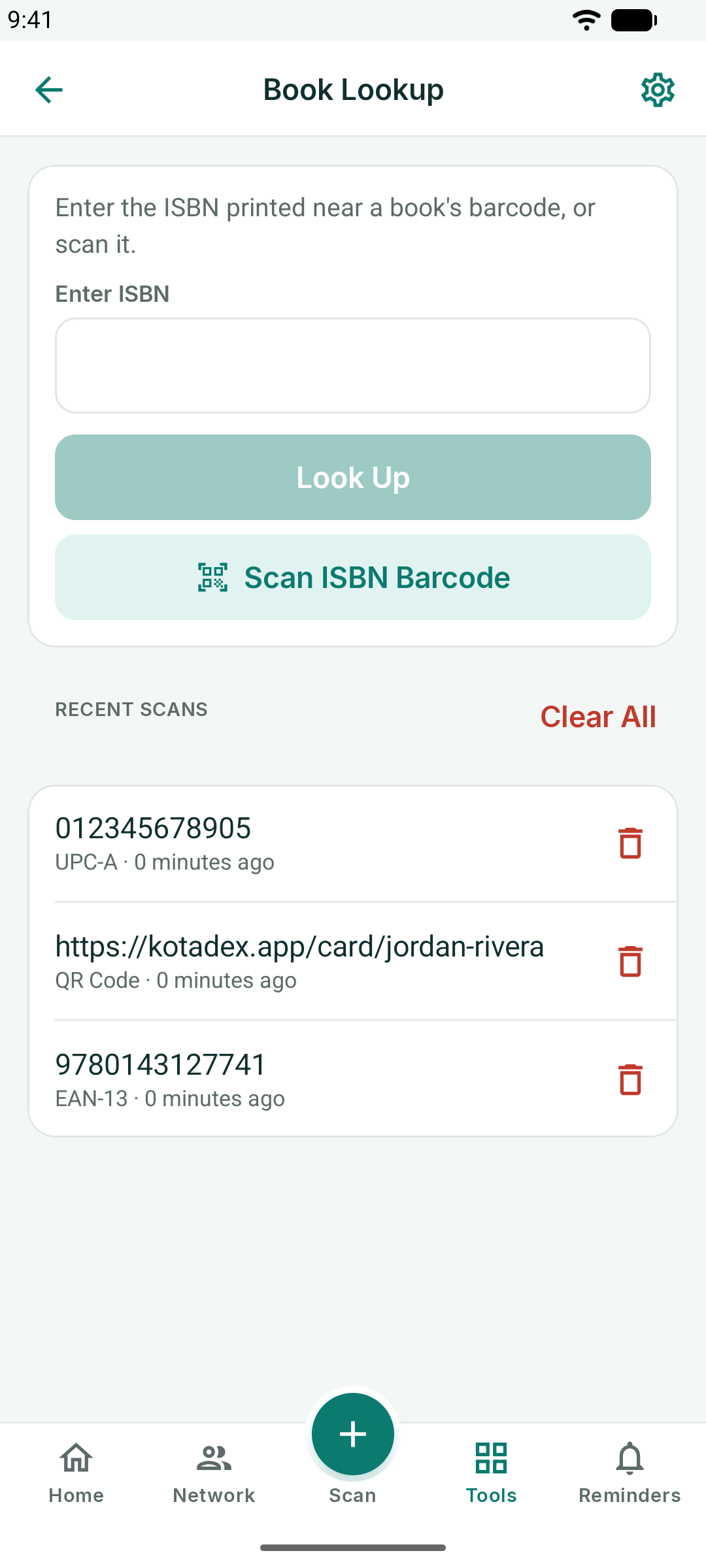
Tra cứu sách nhận một mã ISBN — quét hoặc nhập tay — và lấy tên sách, tác giả, ngày xuất bản và ảnh bìa từ Open Library, cùng các nút để mở sách trên Wikipedia, Google Books, Amazon hoặc Open Library. Chỉ mã ISBN được gửi đi.
Trình tạo mã vạch
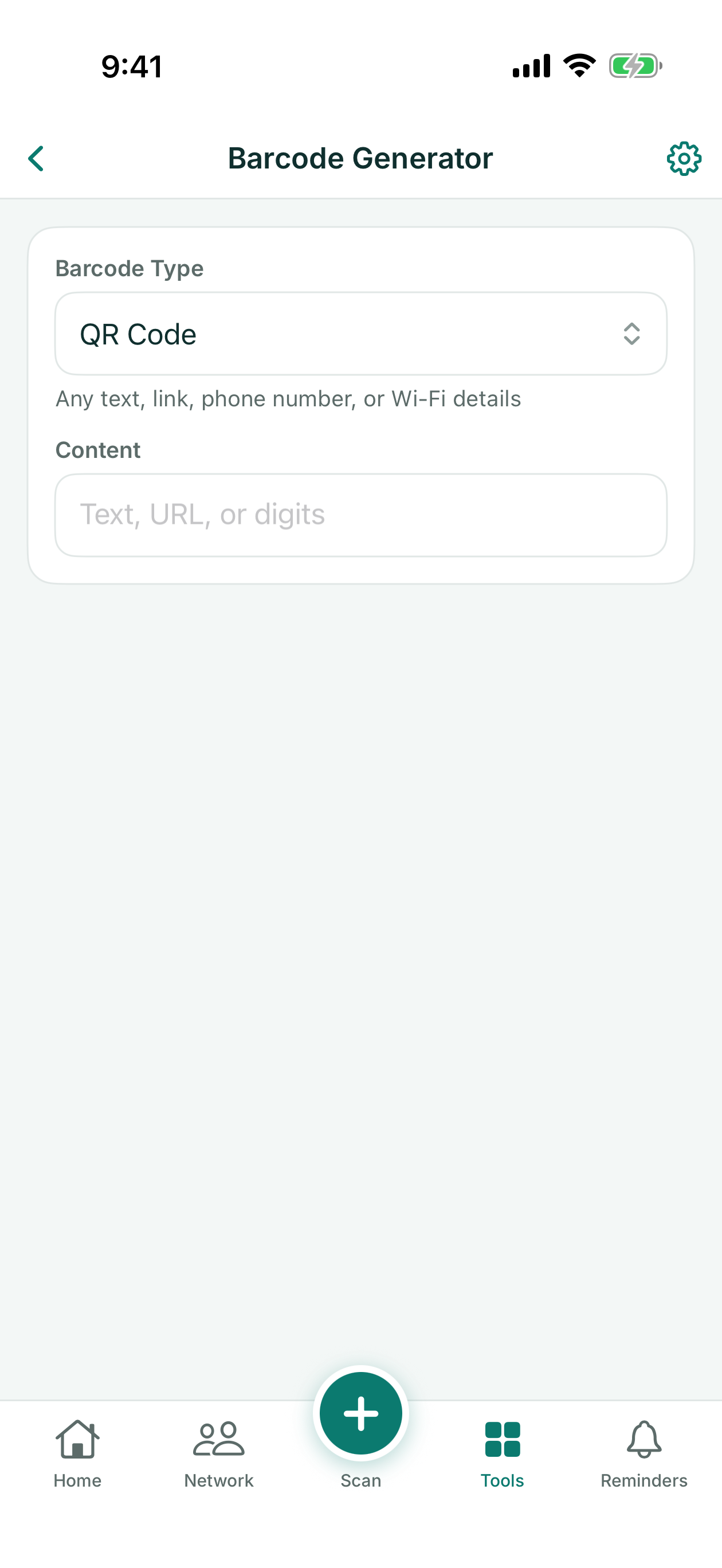
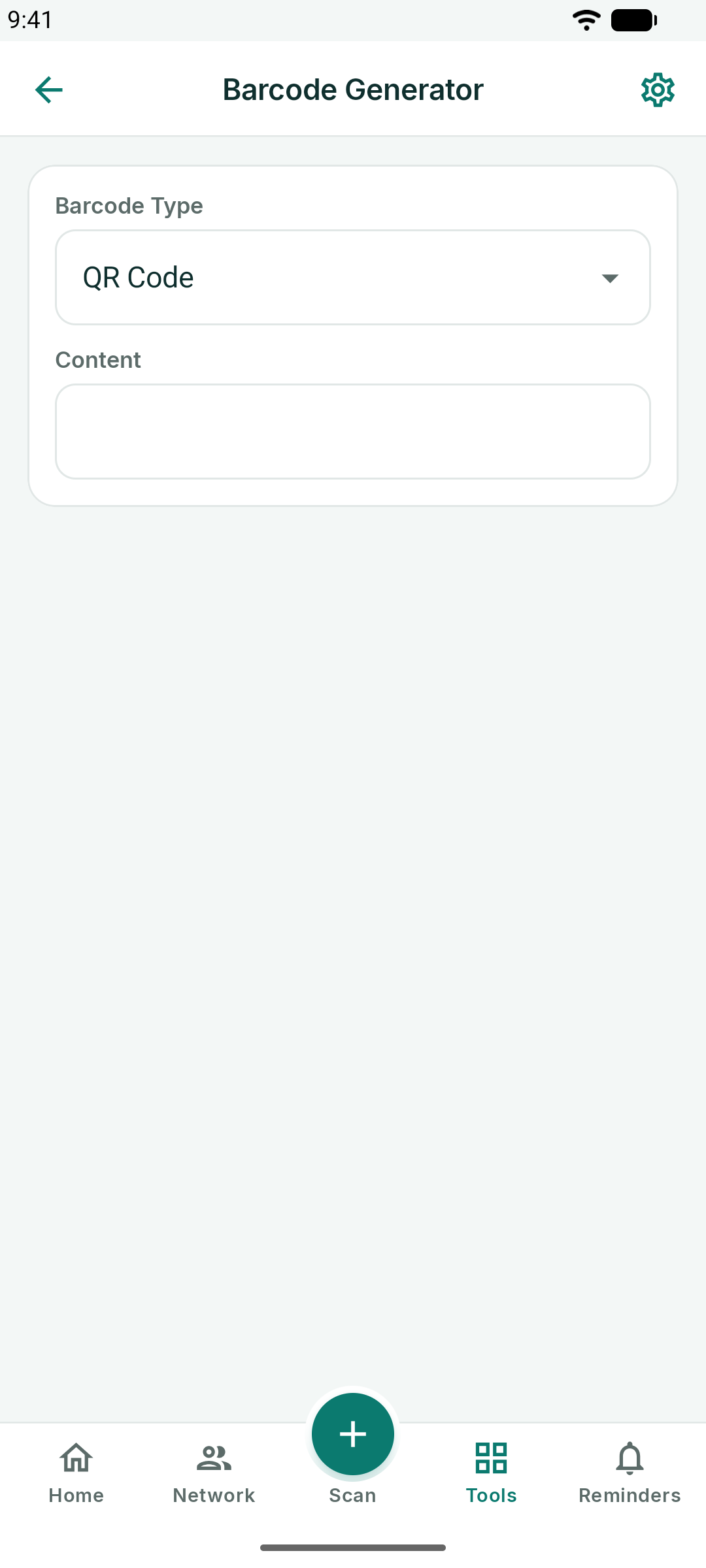
Tạo mã QR hoặc mã vạch — Code 128, EAN-13, UPC-A và nhiều loại khác — từ bất kỳ văn bản, đường liên kết hay số nào. Chọn loại mã, nhập nội dung, mã sẽ hiển thị ngay lập tức; Lưu vào Ảnh hoặc Chia sẻ mã đó.
Nút đồng hồ ở phía trên mở Mã gần đây: năm mươi mã bạn tạo gần nhất, mới nhất ở đầu. Nhấn vào một mã để mở lại, hoặc xóa những mã bạn không cần nữa.
Tài liệu
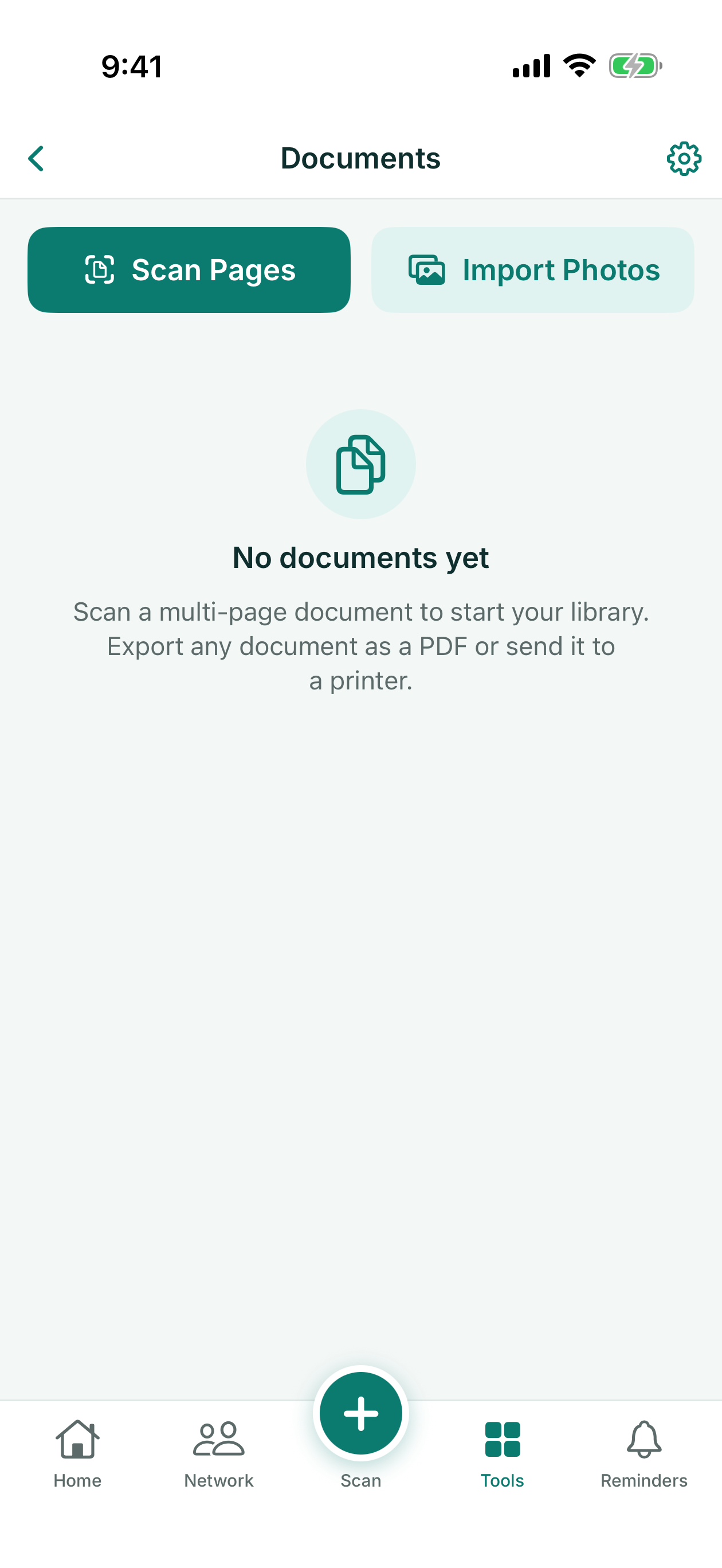
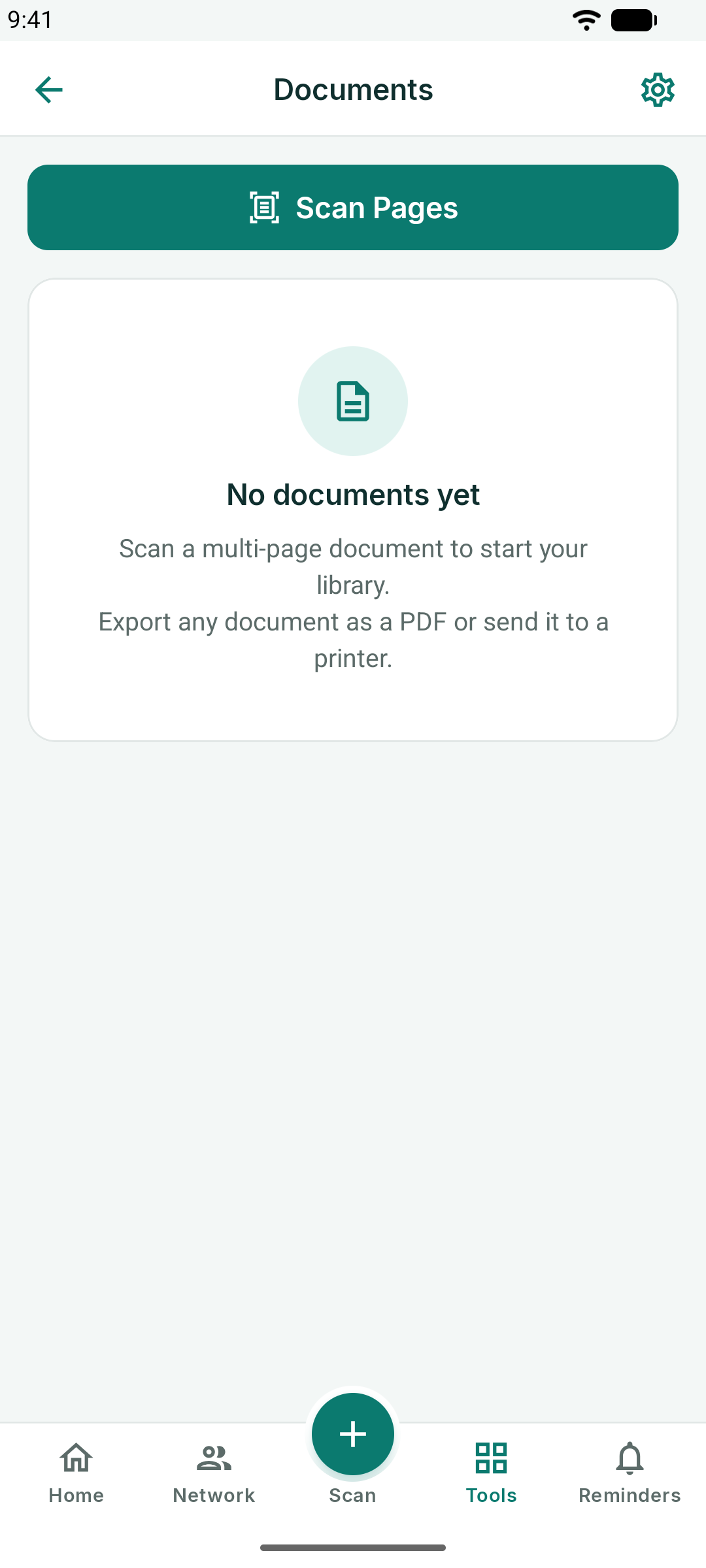
Quét tài liệu nhiều trang thành một tệp PDF: camera sẽ tìm các cạnh của từng trang và làm thẳng trang đó, và bạn cũng có thể nhập trang từ ảnh của mình. Đặt tên cho tài liệu, thêm trang, sắp xếp lại thứ tự, rồi xuất, chia sẻ hoặc in tệp PDF.
Hóa đơn
Chụp ảnh một hóa đơn và KotaDex sẽ đọc tên cửa hàng, ngày tháng, tổng phụ, thuế, tổng tiền và phương thức thanh toán. KotaDex nhận diện các dòng tổng tiền và thuế bằng mọi ngôn ngữ của ứng dụng, kể cả tổng tiền không có phần thập phân như trên hóa đơn yên Nhật hay won Hàn Quốc; các hệ chữ viết có thể đọc từ ảnh chụp là những hệ chữ được liệt kê trong phần Quét danh thiếp.
Mỗi hóa đơn giữ loại tiền tệ riêng, lấy từ hóa đơn hoặc, khi hóa đơn không ghi loại tiền tệ, lấy theo khu vực của điện thoại bạn. Hãy xếp hóa đơn vào một danh mục (Ăn uống, Đi lại, Nhiên liệu, Lưu trú, Văn phòng, Vật tư, Khác), và KotaDex sẽ giữ tổng cộng dồn cho tháng này và mọi thời điểm, mỗi loại tiền tệ một dòng: số tiền ở các loại tiền tệ khác nhau không bao giờ bị cộng gộp với nhau.
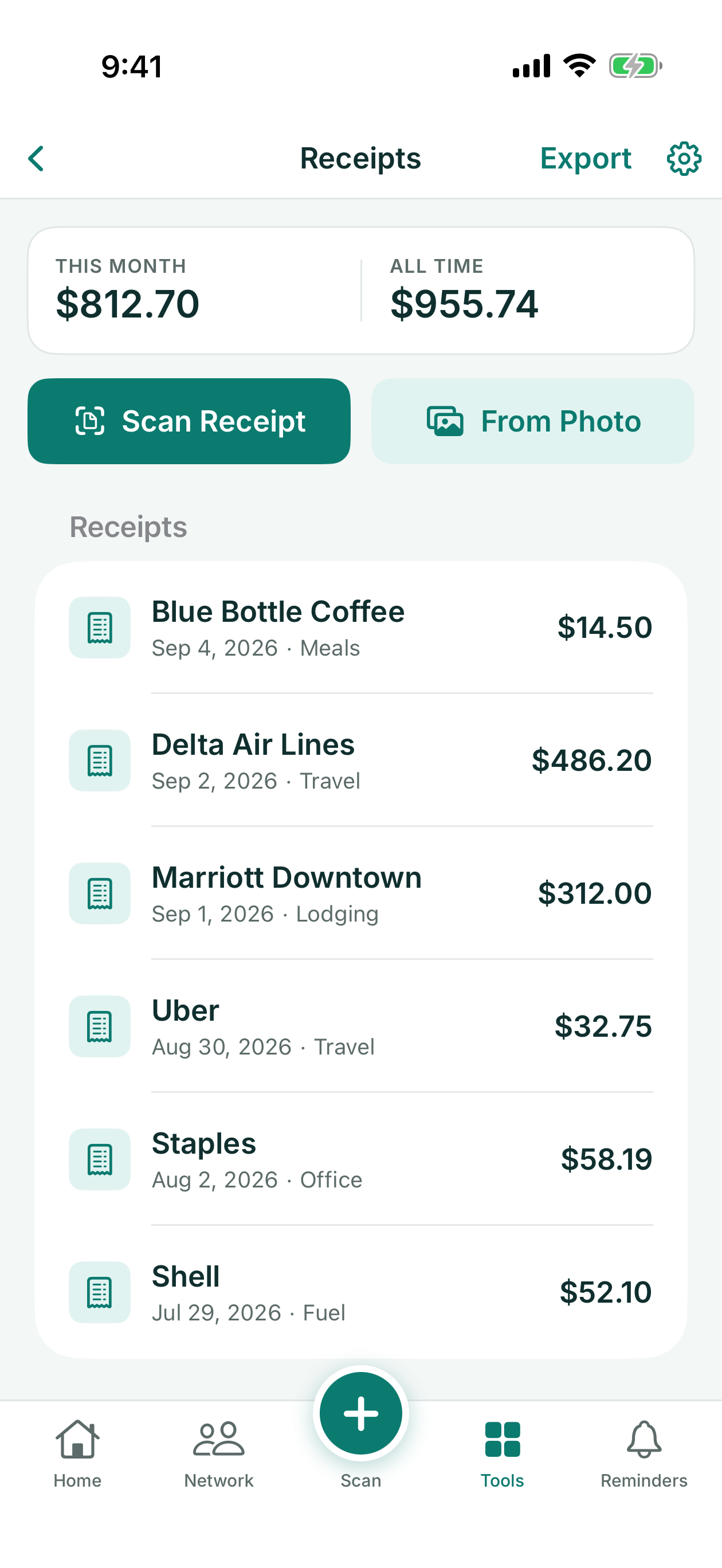
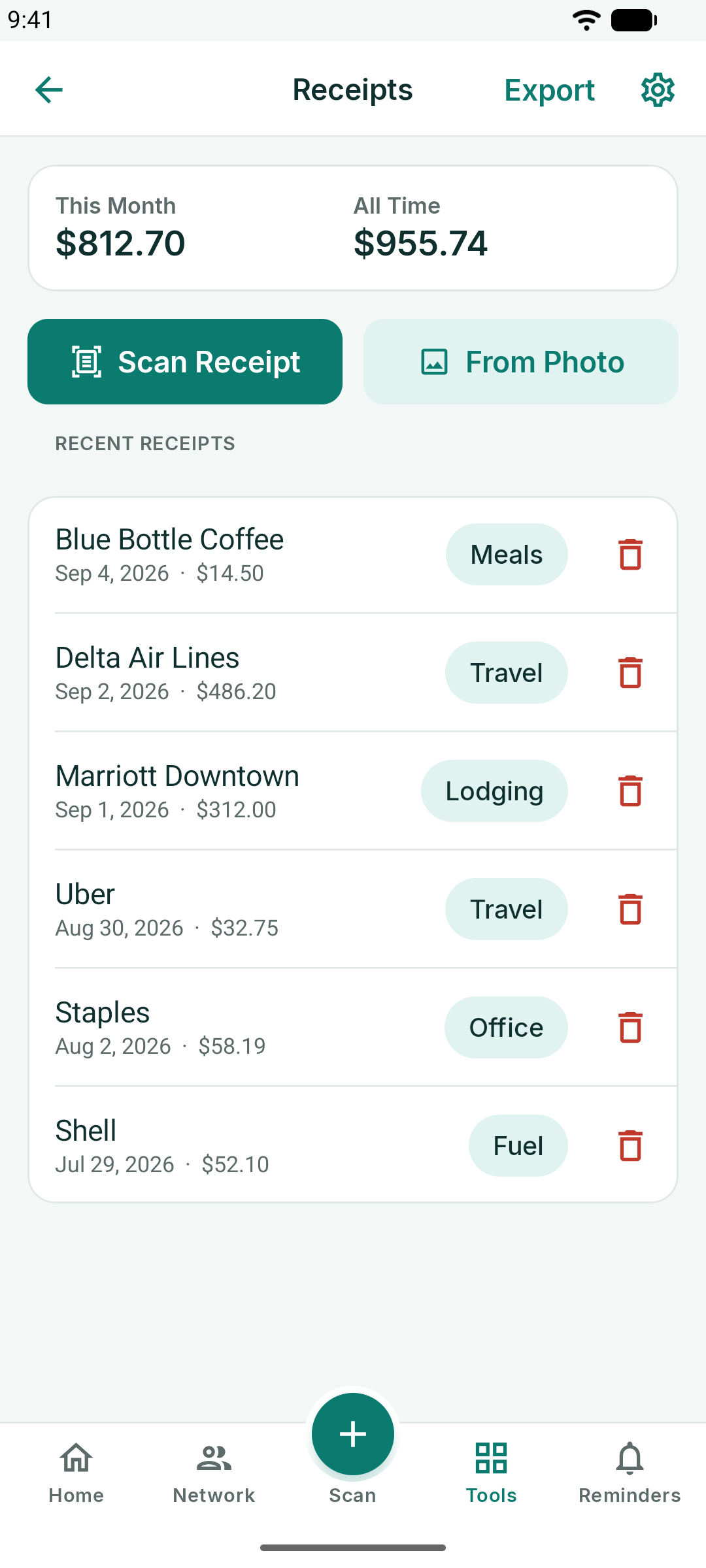
- Quét hóa đơn dùng camera; Từ ảnh nhập một hóa đơn bạn đã có sẵn.
- Nhấn vào một hóa đơn để sửa bất kỳ trường nào, đổi danh mục hoặc chọn Tiền tệ khác.
- Xuất ghi ra một tệp CSV chứa mọi hóa đơn cho báo cáo chi phí của bạn, với loại tiền tệ của từng hóa đơn nằm trong một cột riêng.
Hãy kiểm tra tổng tiền, ngày và loại tiền tệ trước khi lưu. Một ngày như 05/06/2026 được đọc theo cách khu vực của điện thoại bạn ghi ngày tháng, và ký hiệu tiền tệ như ¥ có thể bị đọc nhầm.
Ghi chú thành văn bản
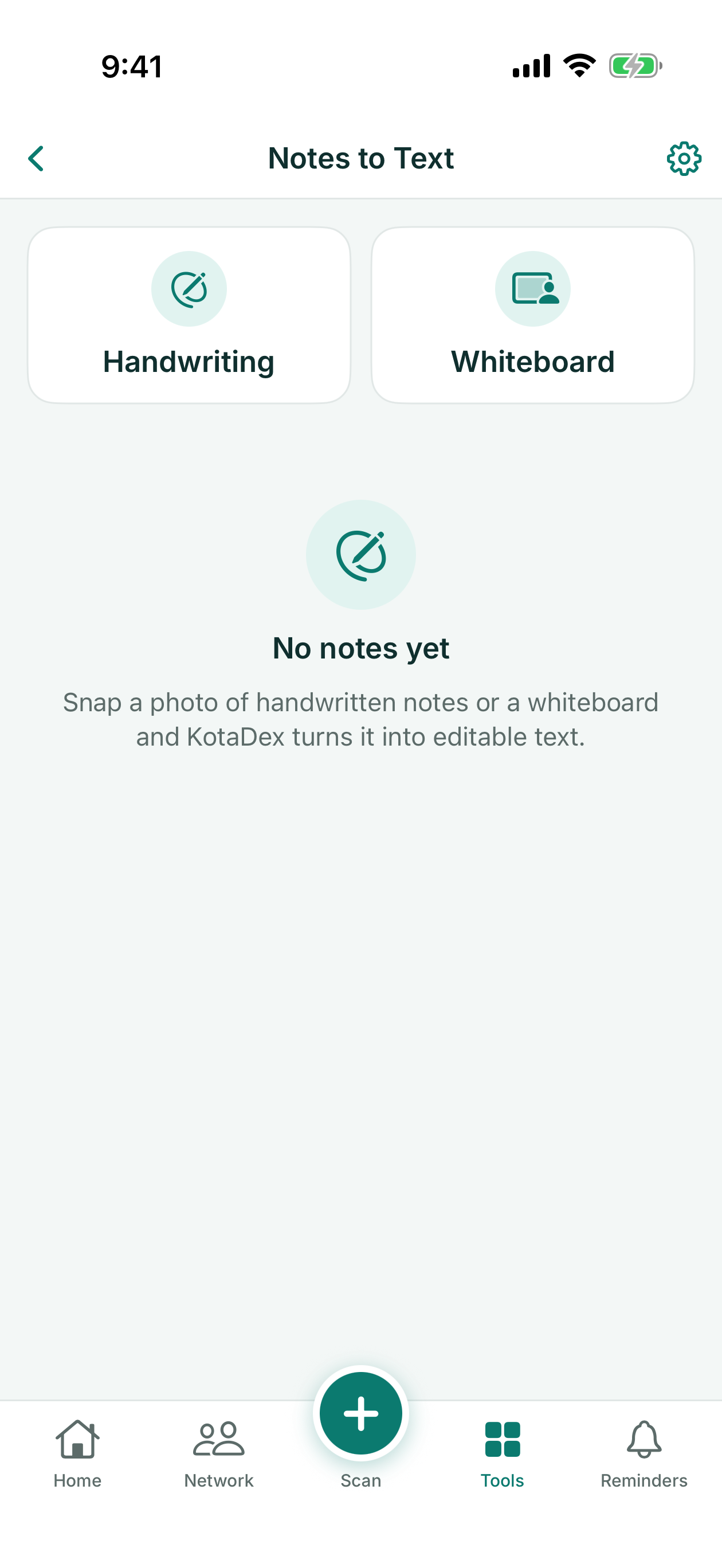
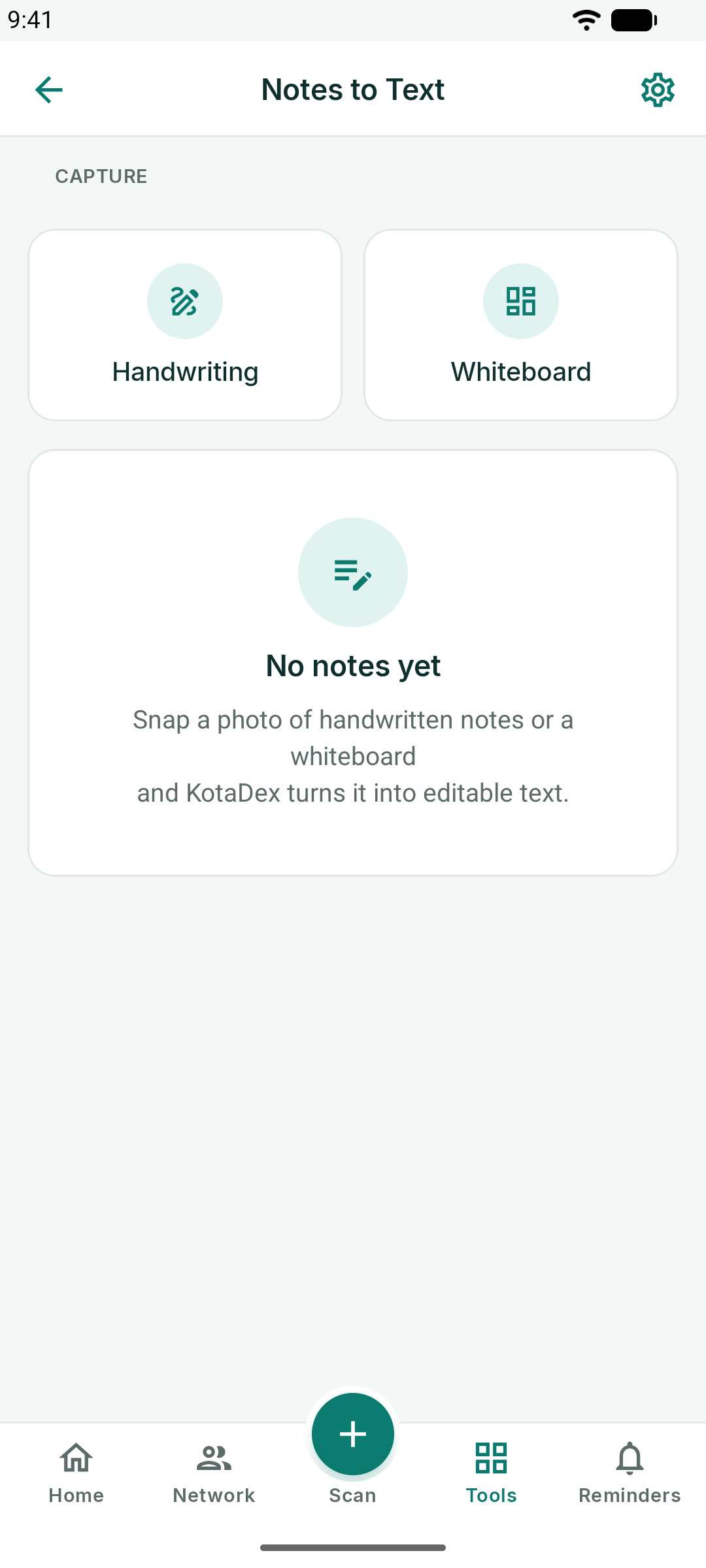
Chọn Chữ viết tay hoặc Bảng trắng, chụp ảnh trang đó, và KotaDex sẽ biến nó thành văn bản có thể chỉnh sửa. Đặt tiêu đề cho ghi chú, sửa lại chỗ nào đọc sai, rồi sao chép hoặc chia sẻ văn bản đến bất cứ đâu bạn cần. Trên iPhone và iPad, Hiện ảnh gốc sẽ đưa lại bức ảnh mà văn bản đó được trích xuất.
Cài đặt
Biểu tượng bánh răng ở góc trên bên phải sẽ mở Cài đặt.
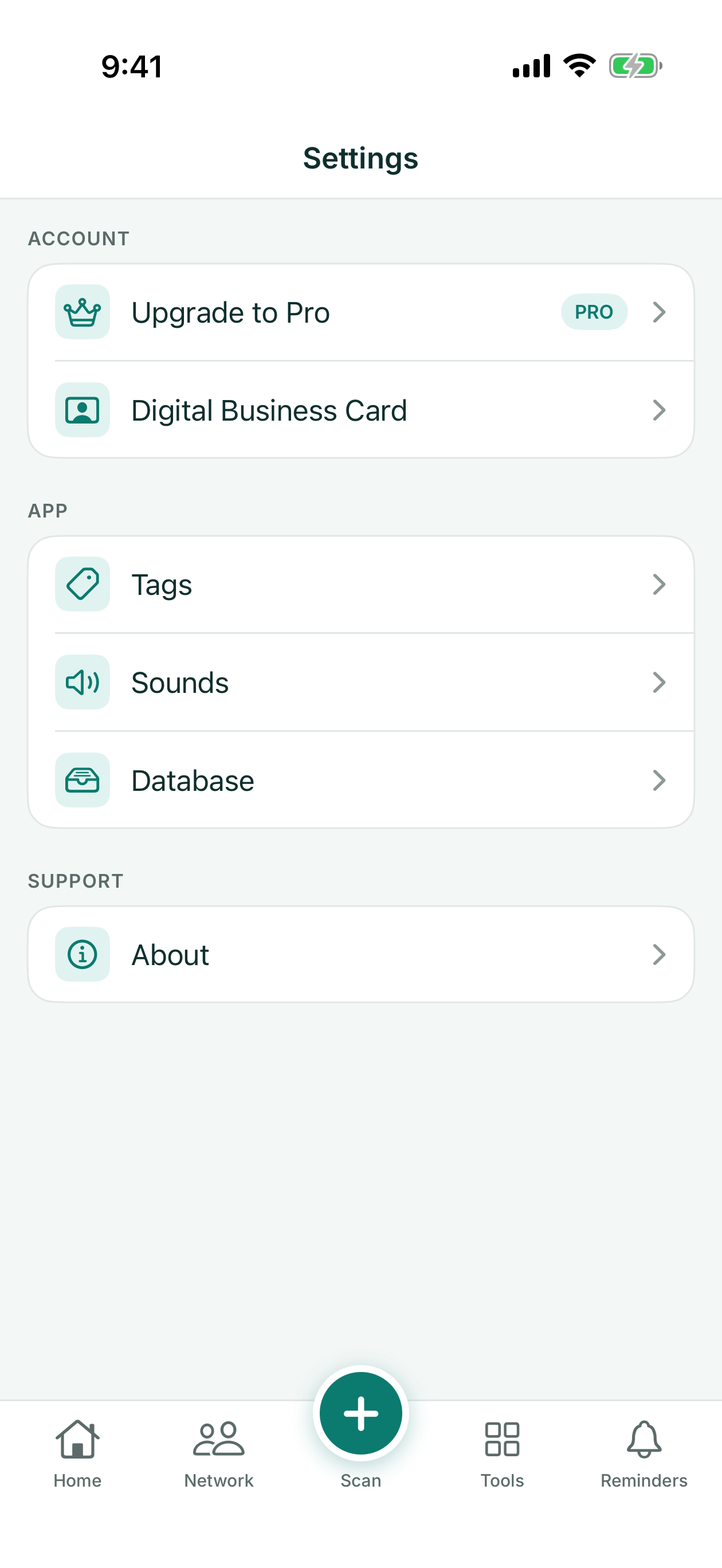
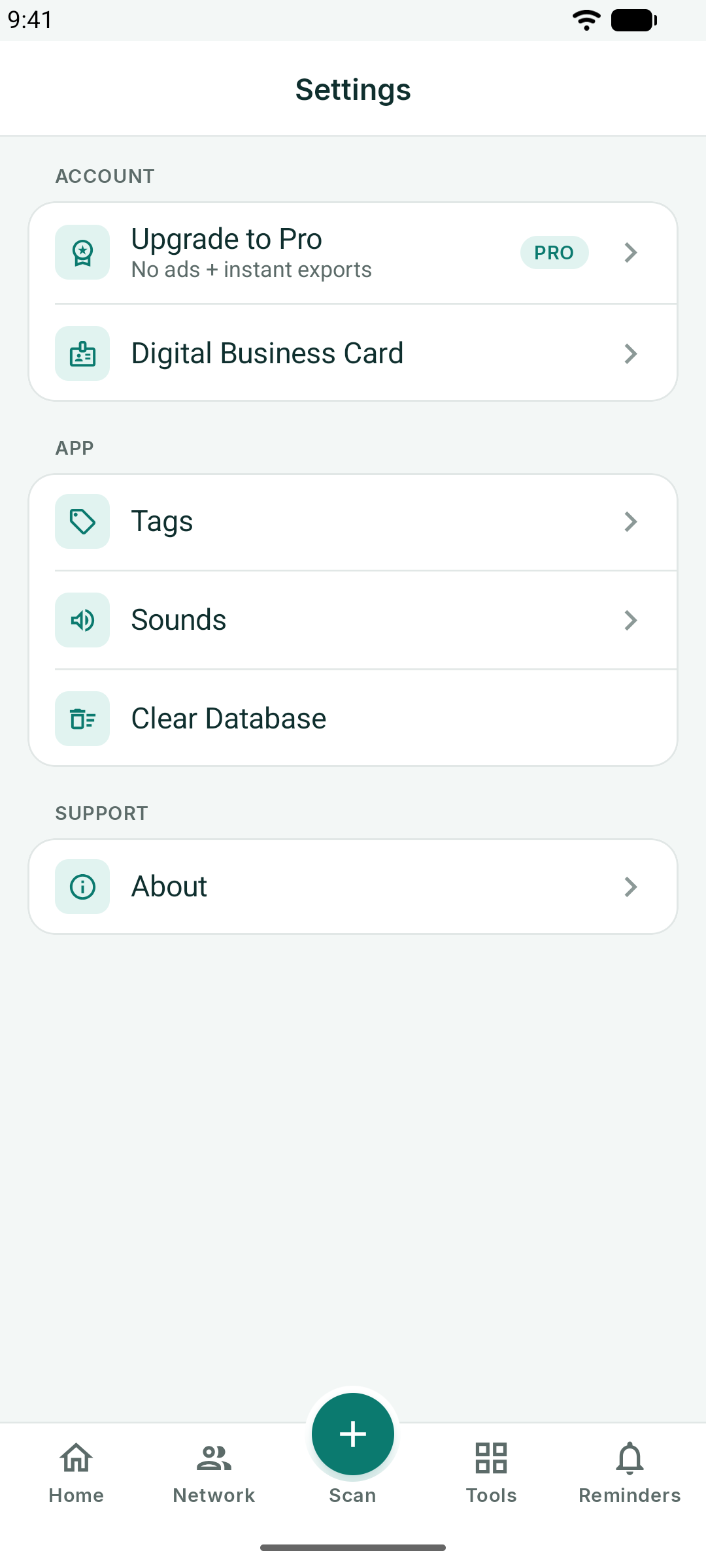
- Nâng cấp lên Pro - các gói và khôi phục giao dịch mua
- Danh thiếp số - chỉnh sửa danh thiếp của riêng bạn
- Thẻ - đổi tên hoặc xóa thẻ
- Âm thanh - âm thanh xác nhận khi quét
- Cơ sở dữ liệu - số lượng liên hệ bạn có, và Xóa tất cả (trên Android, Xóa cơ sở dữ liệu)
- Giới thiệu - phiên bản, email hỗ trợ và chính sách quyền riêng tư
- Tùy chọn quyền riêng tư - xem lại hoặc thay đổi lựa chọn đồng ý quảng cáo của bạn và, tại khu vực kinh tế châu Âu, Vương quốc Anh và Thụy Sĩ, lựa chọn đồng ý phân tích sử dụng của bạn (hiển thị ở nơi áp dụng)
Cơ sở dữ liệu và dữ liệu của bạn
Mọi thứ KotaDex lưu trữ đều nằm trên thiết bị của bạn. Cài đặt → Cơ sở dữ liệu hiển thị số lượng liên hệ và cung cấp tùy chọn Xóa tất cả; trên Android, Cài đặt → Xóa cơ sở dữ liệu cũng làm điều tương tự. Xóa tất cả liên hệ cũng sẽ xóa mọi thẻ và hủy mọi nhắc nhở đã lên lịch, và hành động này không thể hoàn tác. Hóa đơn, tài liệu, ghi chú, lịch sử quét và danh thiếp của riêng bạn vẫn được giữ lại (hãy xóa chúng từ chính màn hình của mỗi mục), và các liên hệ bạn cũng đã lưu vào ứng dụng Danh bạ của điện thoại cũng vậy.
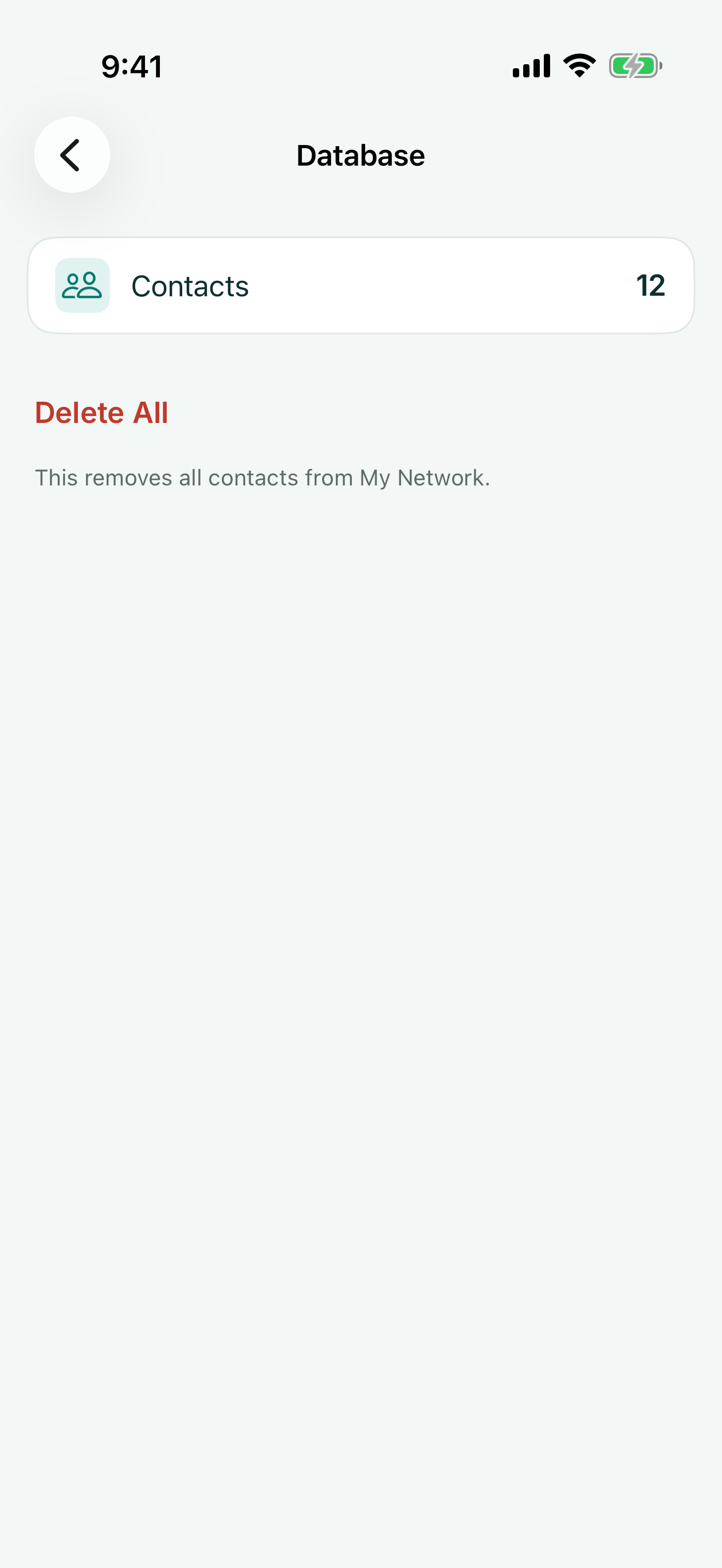
Xóa ứng dụng sẽ xóa toàn bộ dữ liệu của nó. Không có gì để xóa ở phía chúng tôi vì chúng tôi không bao giờ nhận được nội dung của bạn — xem chính sách quyền riêng tư.
KotaDex Pro
Pro loại bỏ mọi quảng cáo và giúp xuất dữ liệu tức thì. Đây là gói thuê bao được tính phí qua App Store hoặc Google Play:
| Gói | Giá | Ghi chú |
|---|---|---|
| Miễn phí | $0 | Mọi tính năng; có quảng cáo trên các màn hình duyệt; lần xuất đầu tiên miễn phí, sau đó một quảng cáo ngắn trước mỗi lần |
| Pro hằng năm | $5.99 / năm | Không quảng cáo, xuất tức thì — giá trị tốt nhất |
| Pro hằng tháng | $0.99 / tháng | Không quảng cáo, xuất tức thì; hủy bất cứ lúc nào |
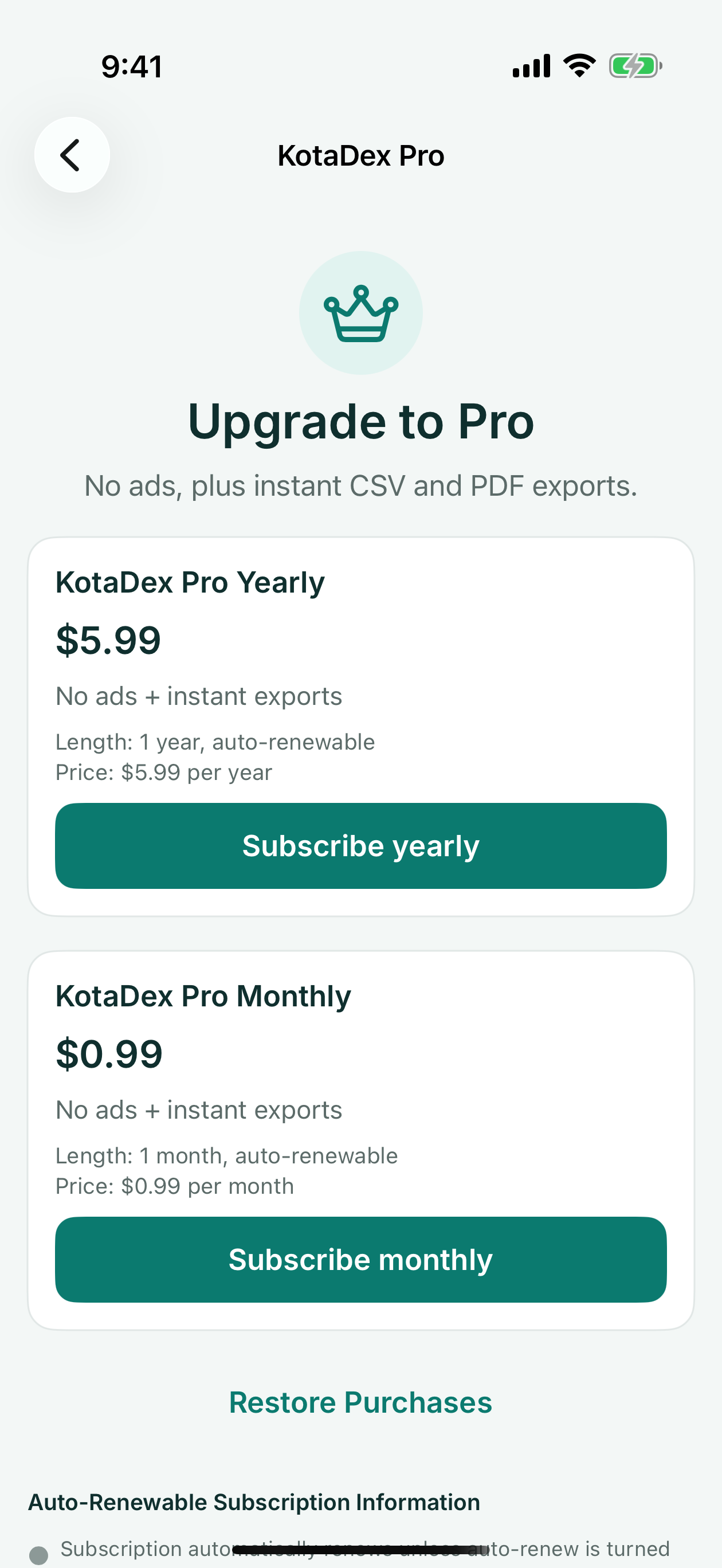
Quản lý hoặc hủy gói thuê bao trong tài khoản App Store hoặc Google Play của bạn. Khôi phục giao dịch mua trên màn hình Pro sẽ khôi phục Pro trên một điện thoại mới.
Có câu hỏi? Gửi email tới [email protected] hoặc dùng biểu mẫu hỗ trợ.