KotaDex - Tutorial Pengguna
Mencakup KotaDex 2.5.0 · Terakhir diperbarui pada
Panduan lengkap KotaDex untuk iOS dan Android — mulai dari kartu pertama yang Anda pindai hingga kartu nama digital, pengingat tindak lanjut, dan ketujuh alatnya. Tangkapan layar beralih antara iPhone dan Android dengan tombol pengalih.
Memulai
KotaDex adalah perangkat bisnis yang dibangun di sekitar satu momen: seseorang menyerahkan kartu nama kepada Anda. Pindai kartu itu, dan kontaknya masuk ke jaringan Anda lengkap dengan tag dan pengingat yang Anda butuhkan untuk menindaklanjuti. Di sekitar inti itu terdapat tujuh alat untuk urusan administrasi kehidupan kerja — struk, dokumen, catatan tulisan tangan, dan barcode.
Aplikasi ini terbagi menjadi lima tab di bagian bawah layar:
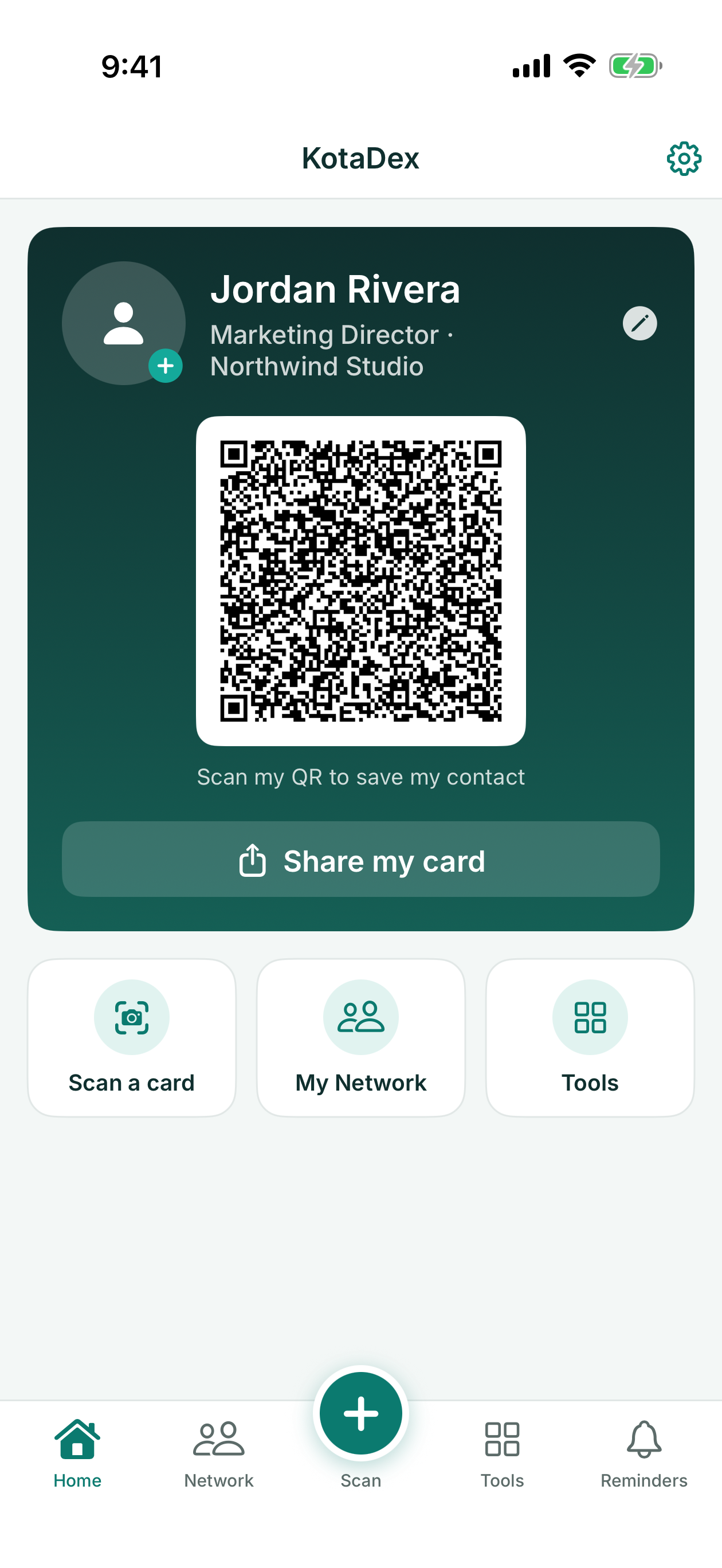
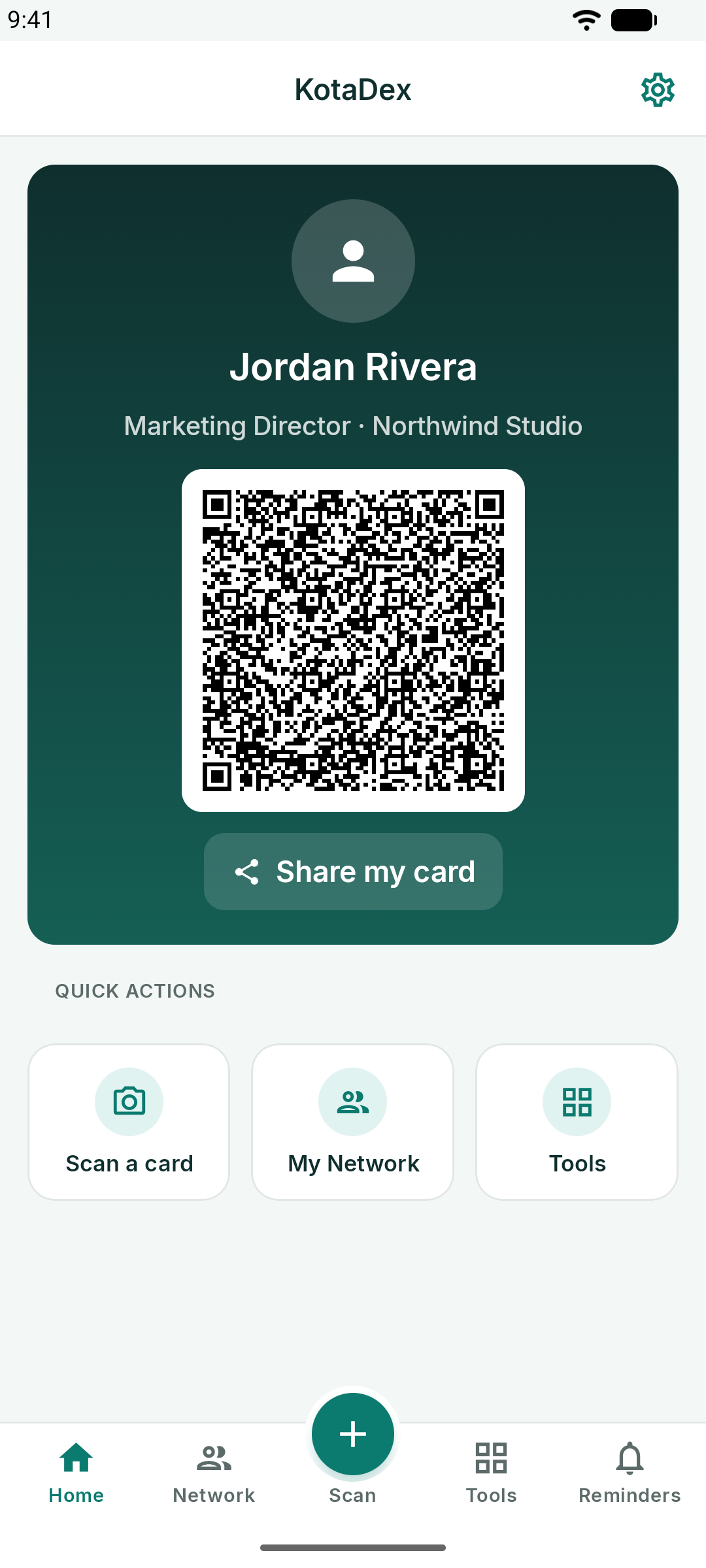
- Beranda - kartu nama digital Anda dan aksi cepat
- Jaringan - setiap kontak yang pernah Anda pindai, dapat dicari dan difilter berdasarkan tag
- Pindai - tombol menonjol di tengah: memindai kartu nama
- Alat - ketujuh alat
- Pengingat - pengingat tindak lanjut berdasarkan tag
Pengaturan berada di balik ikon roda gigi di pojok kanan atas setiap layar.
Gratis vs Pro
- Gratis: semua yang ada di tutorial ini. Iklan muncul di layar penjelajahan dan sesekali setelah Anda menyimpan sesuatu. Ekspor pertama Anda gratis; setelah itu, iklan singkat akan membuka setiap ekspor — file CSV atau vCard, PDF, atau hasil cetak.
- Pro: fitur yang sama persis tanpa iklan sama sekali dan ekspor instan — lihat KotaDex Pro.
Tanpa koneksi internet, KotaDex tetap dapat digunakan. Saat tidak ada iklan yang dapat dimuat, baik saat offline maupun di mana pun Google tidak memiliki iklan untuk ditampilkan, salah satu aplikasi kami yang lain mengambil alih tempat iklan itu kurang lebih selama iklan tersebut akan diputar, dan ekspor Anda dilanjutkan setelah selesai.
Semua yang Anda pindai atau ketik hanya disimpan di perangkat Anda: tidak ada akun, tidak ada cloud, dan tidak ada sinkronisasi. Di iPhone dan iPad, cadangkan perangkat Anda untuk menyimpan salinannya. Di Android, data KotaDex tidak disertakan dalam pencadangan Google, jadi ekspor kontak Anda dari tab Jaringan untuk menyimpan salinan atau memindahkan kontak tersebut ke ponsel baru.
Memindai Kartu Nama
Ketuk tombol bulat Pindai di tengah bilah tab, atau Pindai kartu di layar Beranda.
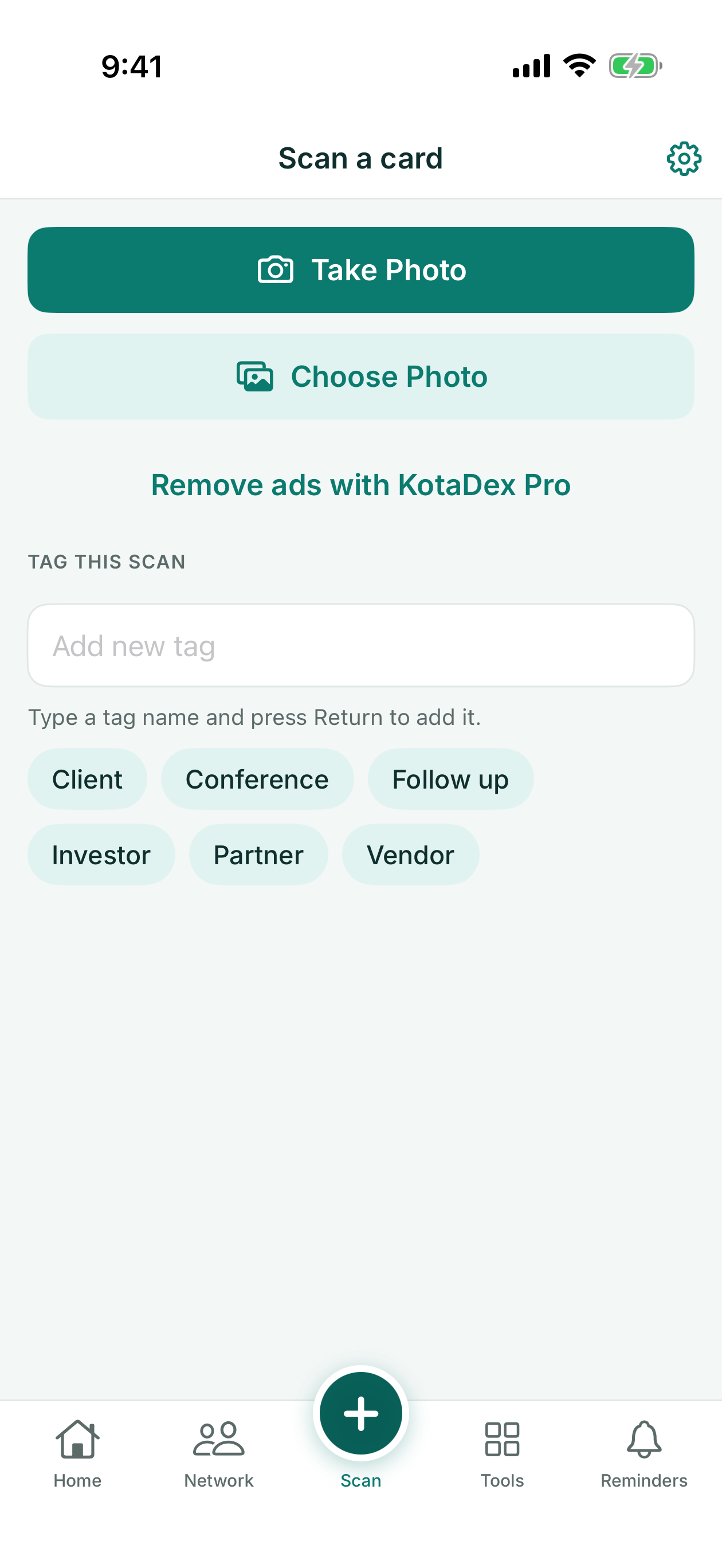
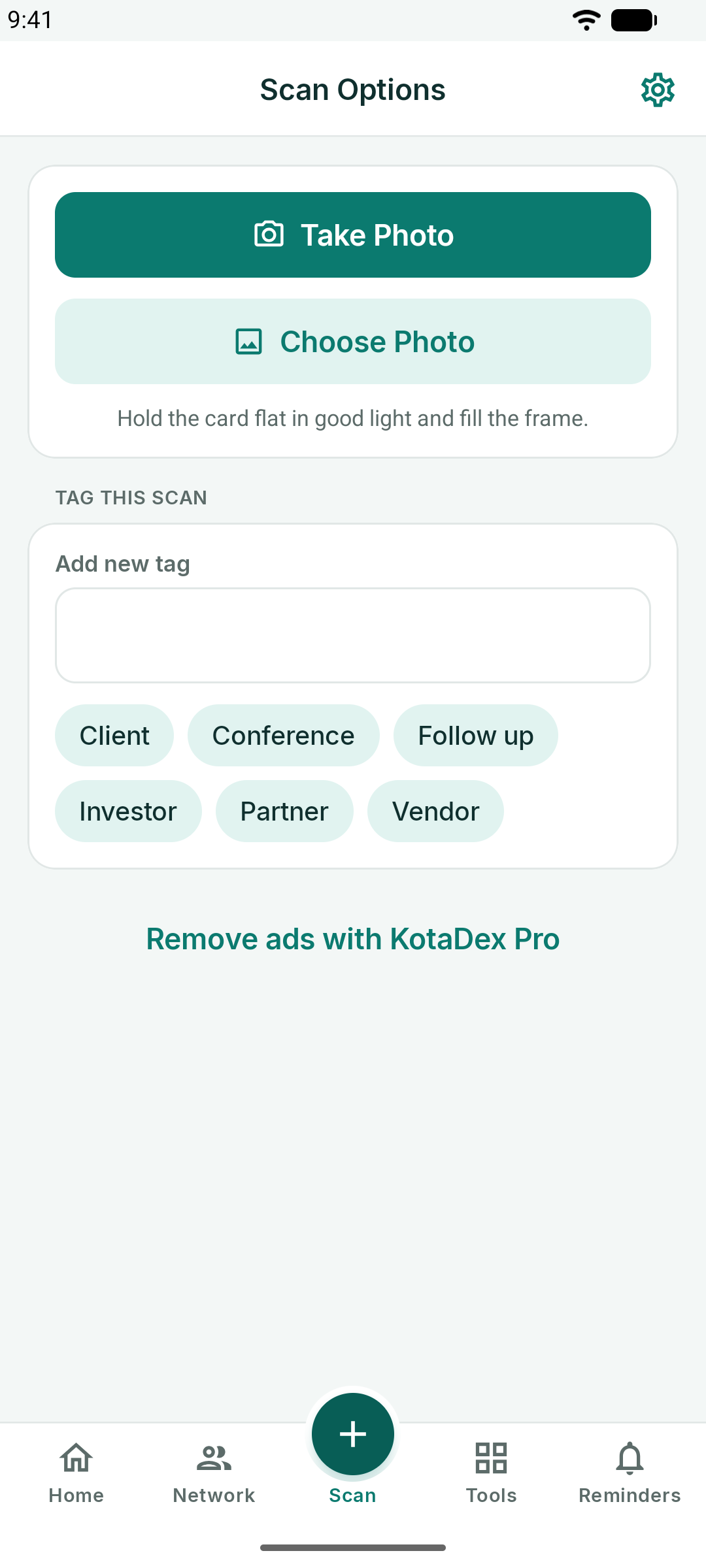
- Ambil Foto membuka kamera. Penuhi bingkai dengan kartu, pegang ponsel dengan rata, lalu ketuk tombol rana.
- Pilih Foto mengimpor kartu yang sudah Anda foto sebelumnya.
- Beri tag pemindaian ini sebelum memotret: ketuk tag yang sudah ada atau ketik tag baru (di iPhone dan iPad, tekan Return untuk menambahkannya). Tag akan otomatis melekat pada kontak.
KotaDex membaca kartu langsung di perangkat Anda — Apple Vision di iOS, Google ML Kit di Android — dan mengisi nama, jabatan, perusahaan, nomor telepon, email, serta situs web yang ditemukannya.
Di iPhone dan iPad, pengenalan teks dapat membaca bahasa-bahasa yang menggunakan aksara Latin, bahasa Mandarin, Jepang, Korea, aksara Sirilik, bahasa Arab, dan bahasa Thai. Bahasa Yunani, Ibrani, dan Hindi belum dapat dibaca; ketika aplikasi menggunakan salah satu bahasa tersebut, layar pemindaian akan memberitahukannya.
Di Android, pengenalan teks dapat membaca bahasa-bahasa yang menggunakan aksara Latin, ditambah bahasa Mandarin, Jepang, Korea, dan Hindi saat aplikasi menggunakan bahasa tersebut. Bahasa Arab, aksara Sirilik, bahasa Yunani, Ibrani, dan Thai belum dapat dibaca; ketika aplikasi menggunakan salah satu bahasa tersebut, layar pemindaian akan memberitahukannya.
Jika kartu memuat foto orang tersebut, KotaDex akan mengenali wajahnya dan menampilkannya di editor. Di iPhone dan iPad, foto itu juga akan menjadi foto kontak yang disimpan ke aplikasi Kontak ponsel Anda.
Meninjau dan Menyimpan
Setelah memindai, Anda akan masuk ke editor kontak dengan semua kolom sudah terisi. Perbaiki apa pun yang salah dibaca kamera, tambahkan catatan ("bertemu di SaaS Summit"), lalu ketuk Simpan.
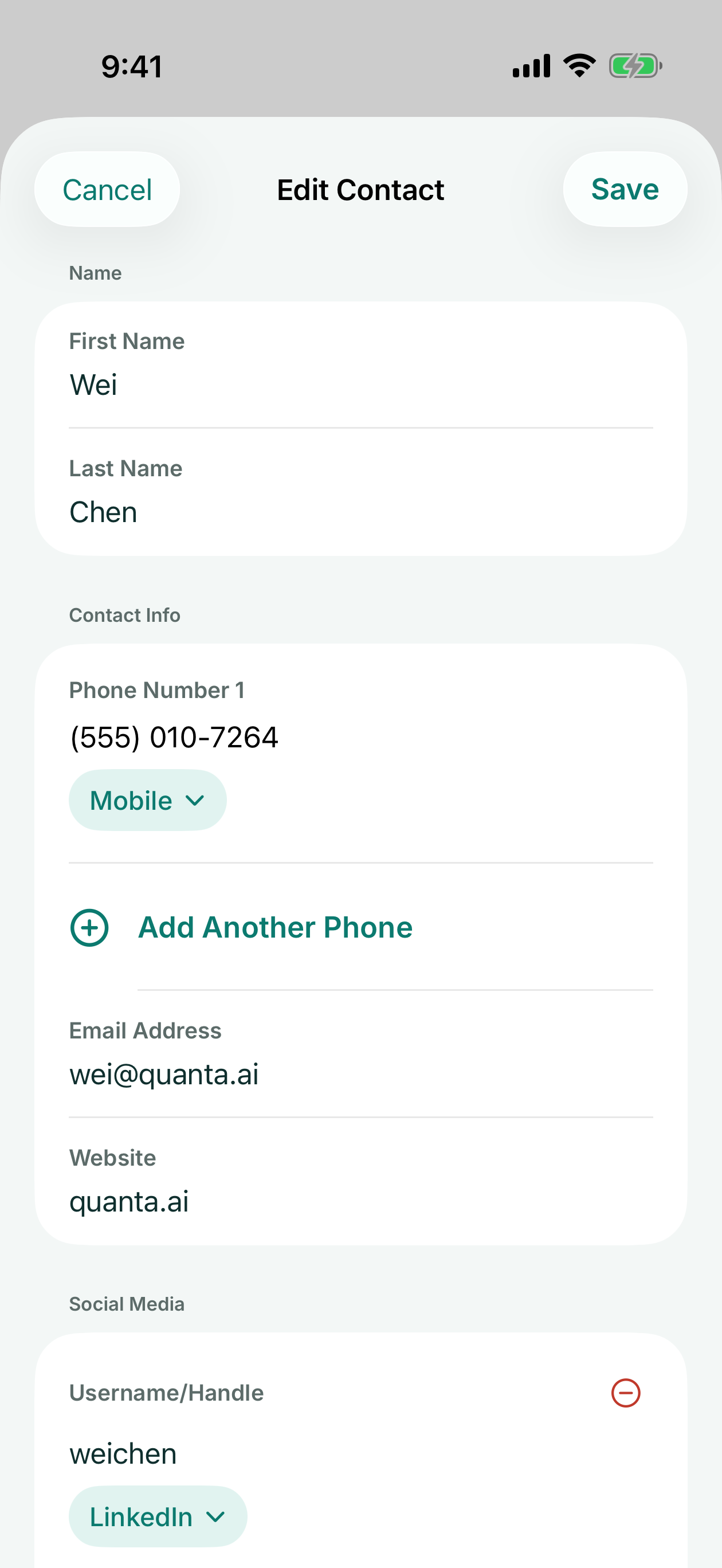
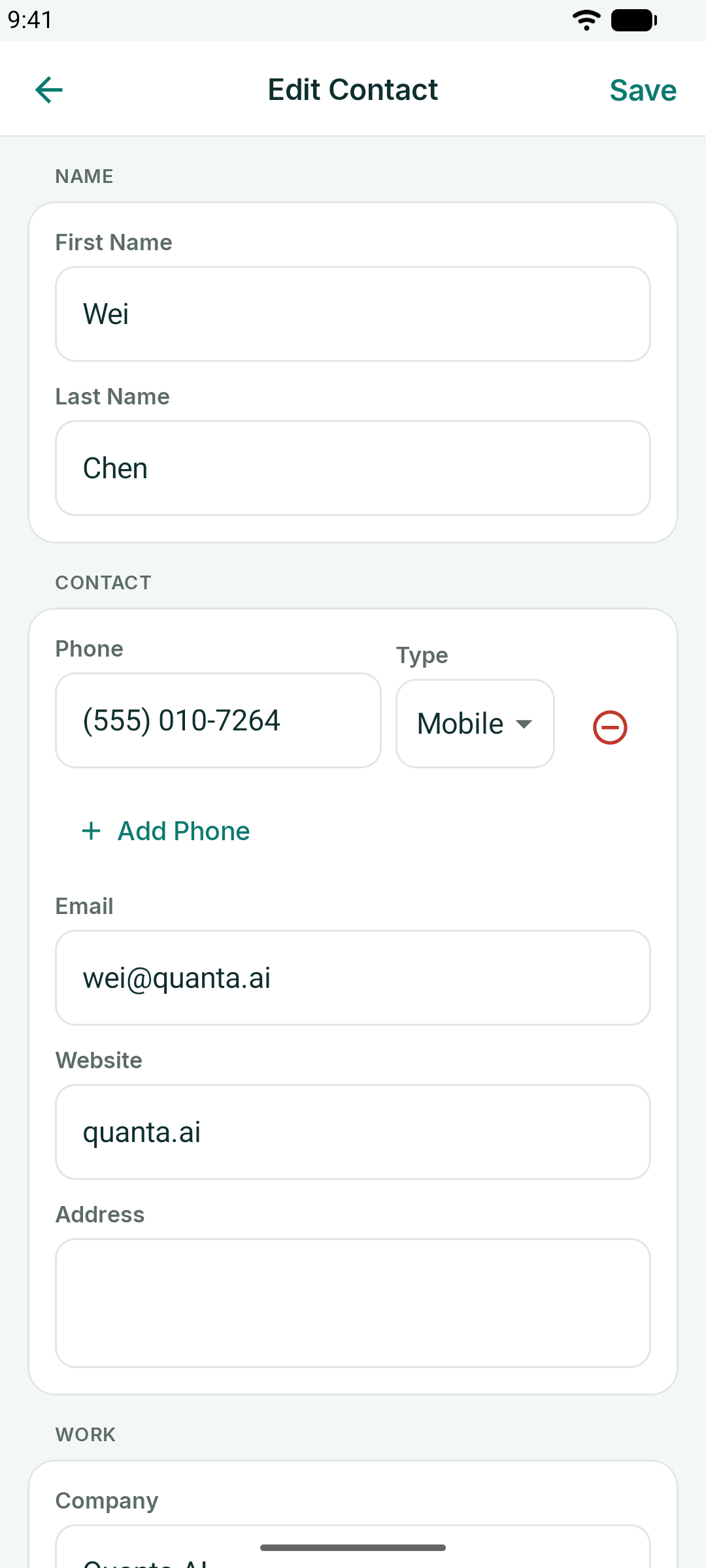
- Setiap nomor telepon memiliki jenis — Ponsel, Kantor, Rumah, dan lainnya — yang dapat Anda ubah, dan Anda bisa menambahkan sebanyak apa pun nomor yang Anda butuhkan.
- Akun media sosial memiliki pemilih platform: LinkedIn, X, Instagram, dan lainnya.
Di iPhone dan iPad, menyimpan kartu yang baru dipindai juga akan menambahkan orang tersebut ke aplikasi Kontak ponsel Anda, lengkap dengan wajah dari kartu jika ditemukan, selama Anda mengizinkan KotaDex mengakses kontak Anda.
Di Android, setelah Anda menyimpan kartu yang baru dipindai, KotaDex akan menanyakan apakah ingin menambahkan orang tersebut ke kontak ponsel Anda juga: Simpan ke Kontak membuka aplikasi kontak Anda dengan detail yang sudah terisi, dan Hanya di KotaDex menyimpan kartu tersebut hanya di KotaDex.
Jaringan Saya
Tab Jaringan berisi setiap kartu yang pernah Anda pindai, diurutkan berdasarkan nama belakang dengan indeks A-Z di sebelah kanan.
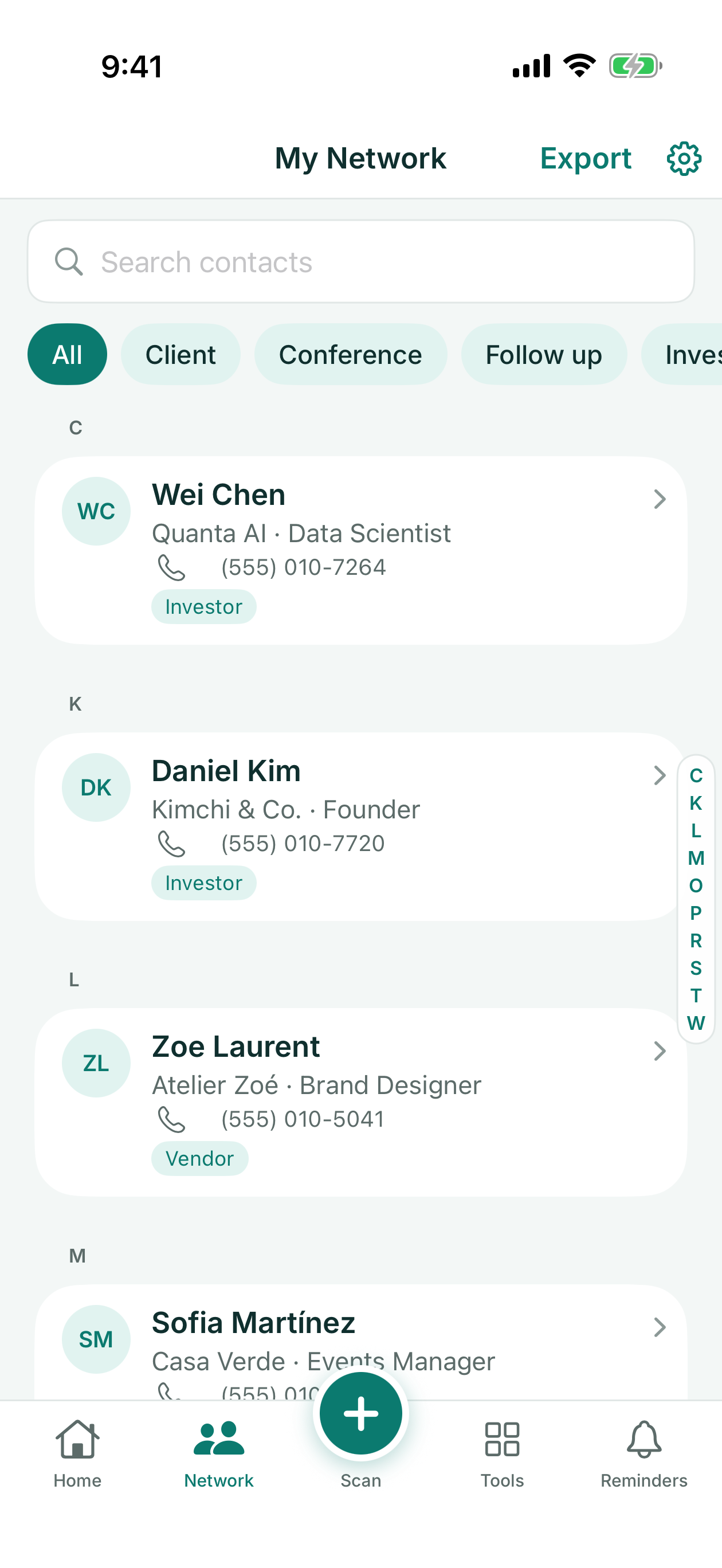
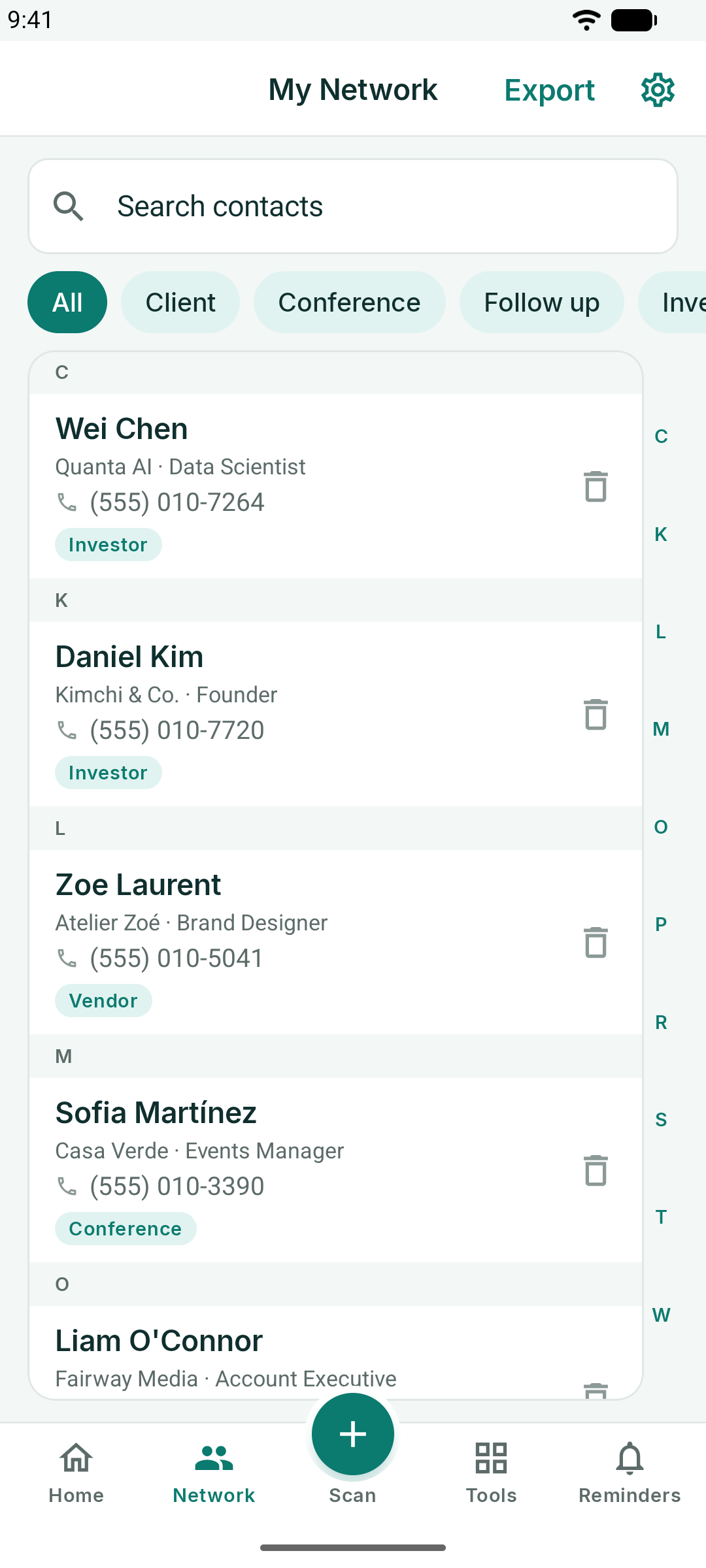
- Pencarian mencocokkan nama, perusahaan, jabatan, nomor telepon, email, tag, dan catatan saat Anda mengetik.
- Chip tag di bawah kolom pencarian menyaring daftar ke satu tag; Semua menampilkan kembali semua orang.
- Ketuk kontak untuk mengeditnya; geser untuk menghapus di iOS, atau gunakan ikon tempat sampah di Android.
- Ekspor di bagian header menyimpan seluruh jaringan ke file CSV yang bisa Anda buka di Excel, Numbers, atau Google Sheets, atau impor ke CRM — atau ke file vCard (.vcf) untuk aplikasi kontak Anda.
Ekspor bersifat instan dengan Pro. Pada paket gratis, ekspor pertama Anda gratis; setelah itu, iklan singkat akan diputar terlebih dahulu.
Tag
Tag adalah cara KotaDex mengingat *mengapa* Anda memiliki suatu kartu. Tambahkan saat memindai, atau edit kontak dan tambahkan belakangan. Tag yang umum: Client, Partner, Investor, Vendor, Conference, Follow up (klien, mitra, investor, vendor, konferensi, tindak lanjut).
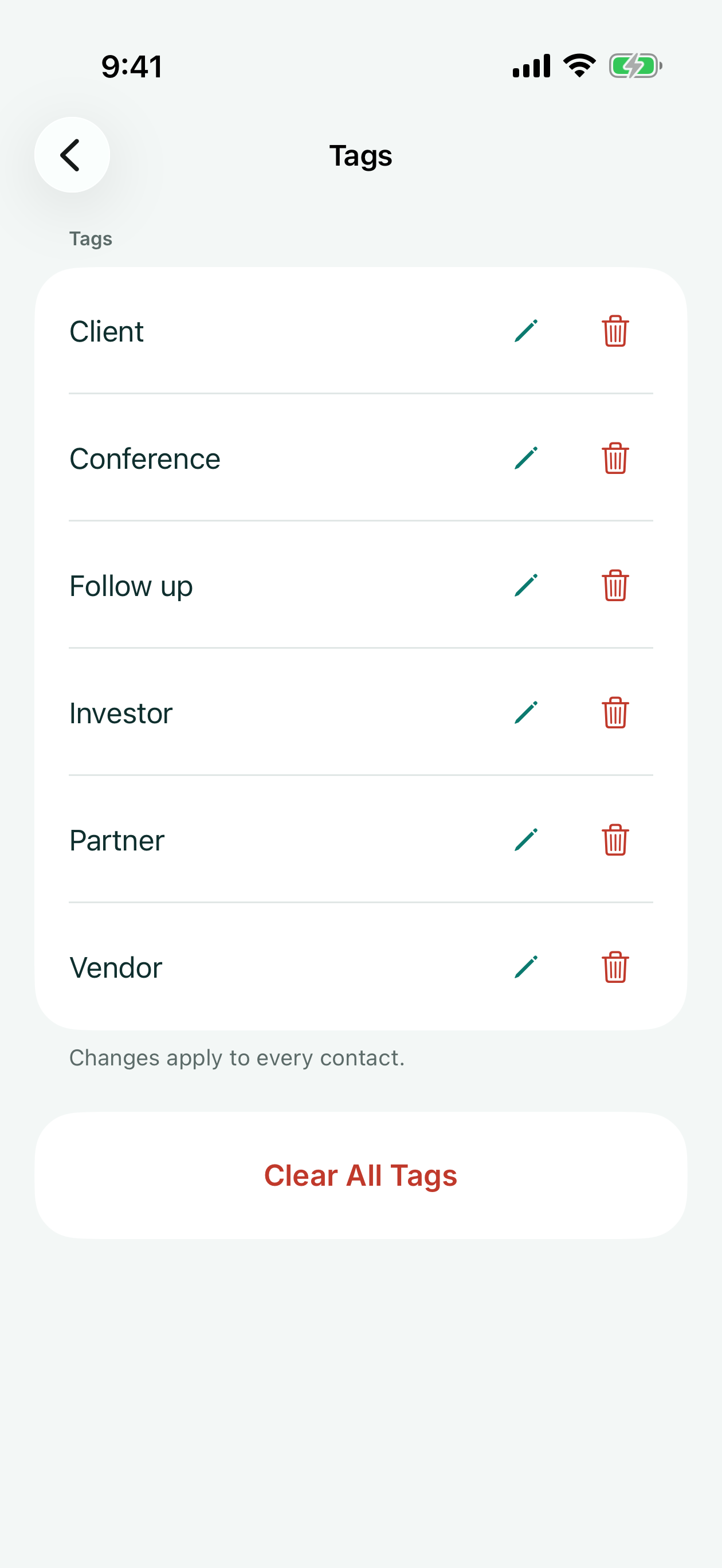
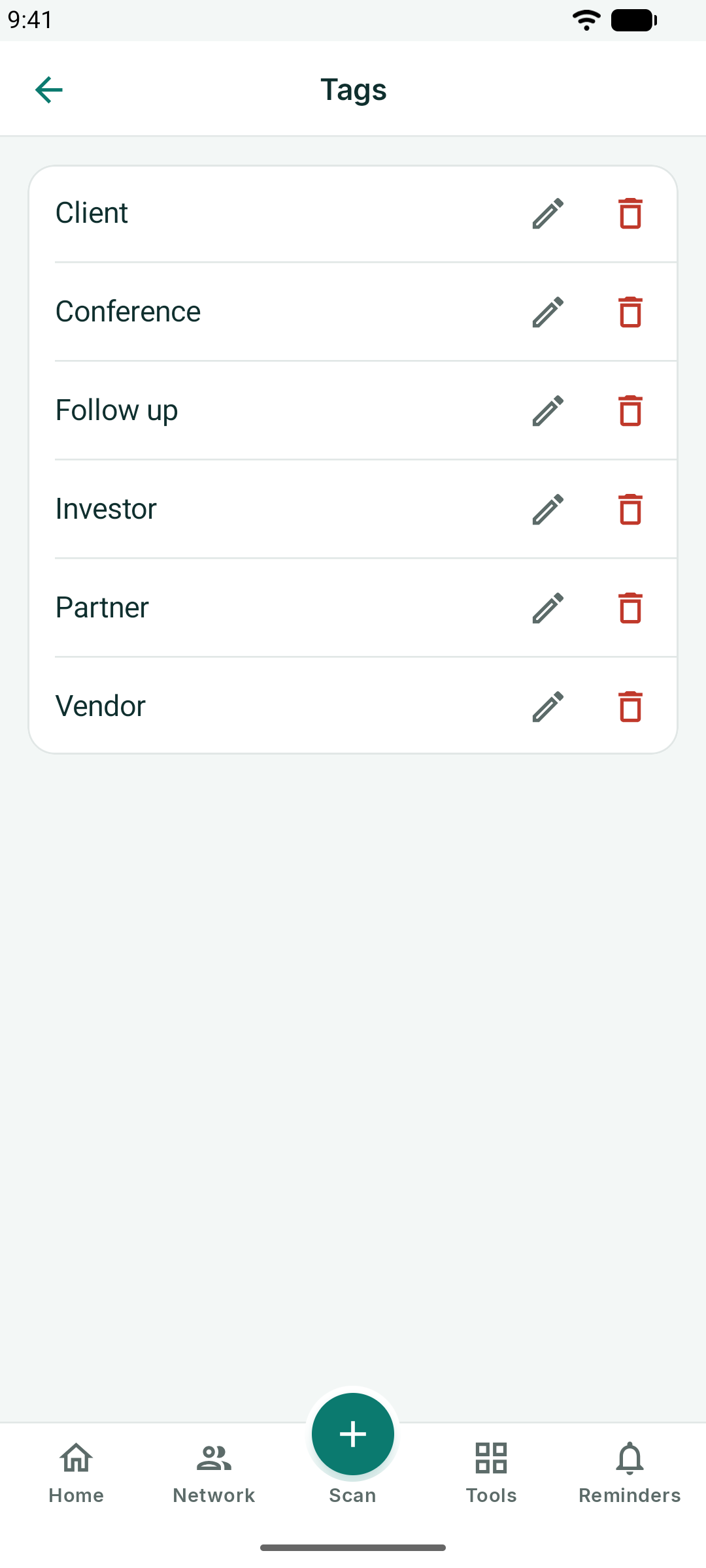
Pengaturan → Tag menampilkan semua tag yang digunakan; ganti nama tag di sana dan semua kontak akan terperbarui.
Kartu Nama Digital Anda
Layar Beranda adalah kartu Anda sendiri. Saat pertama kali membuka KotaDex, layar selamat datang akan menawarkan untuk menyiapkannya: nama, jabatan, perusahaan, telepon, dan email Anda, ditambah foto opsional dan logo untuk bagian tengah kode QR.
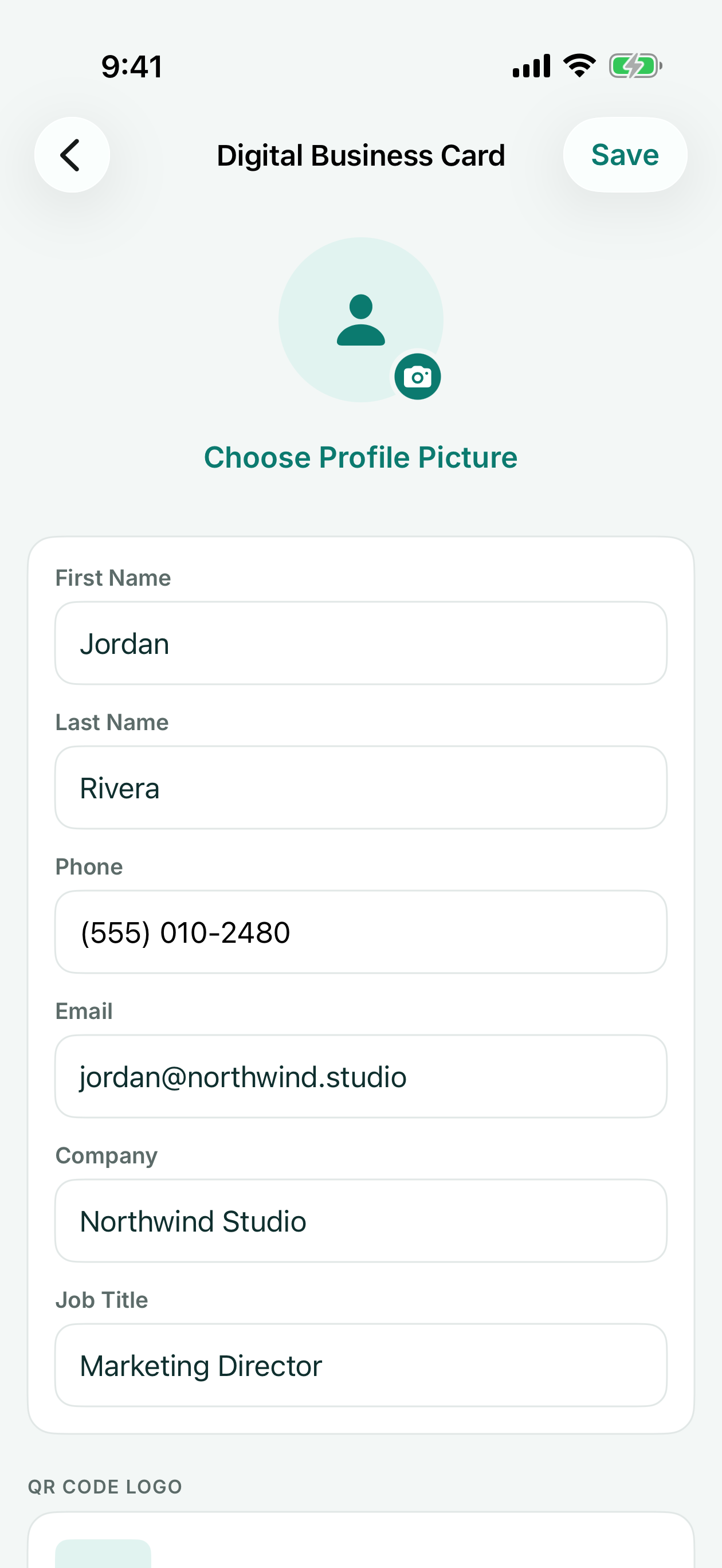
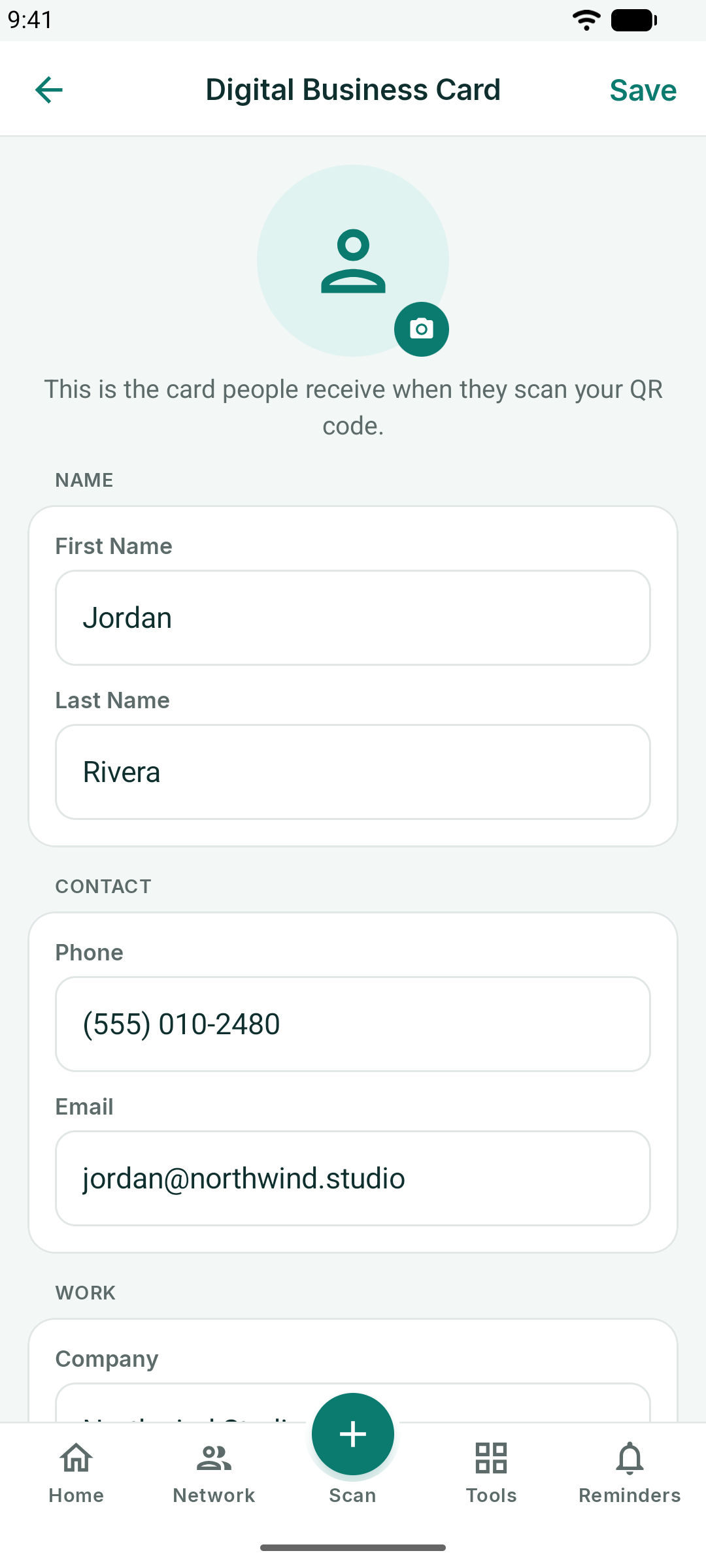
Setelah disimpan, Beranda menampilkan kartu beserta kode QR-nya. Saat seseorang memindainya dengan kamera ponsel mereka, data Anda akan terbuka sebagai kontak baru di ponsel mereka — tanpa perlu aplikasi apa pun di pihak mereka.
- Bagikan kartu saya mengirim kartu kontak Anda melalui pesan, email, atau aplikasi lain pilihan Anda, siap disimpan ke daftar kontak orang tersebut.
- Simpan Kode QR, di bawah kode, menyimpannya ke Foto sebagai gambar yang dapat Anda cetak atau tambahkan ke slide atau brosur.
- Ketuk foto Anda pada kartu, atau Pengaturan → Kartu Nama Digital, untuk mengeditnya.
Pengingat
Tab Pengingat mengubah tag menjadi tindak lanjut.
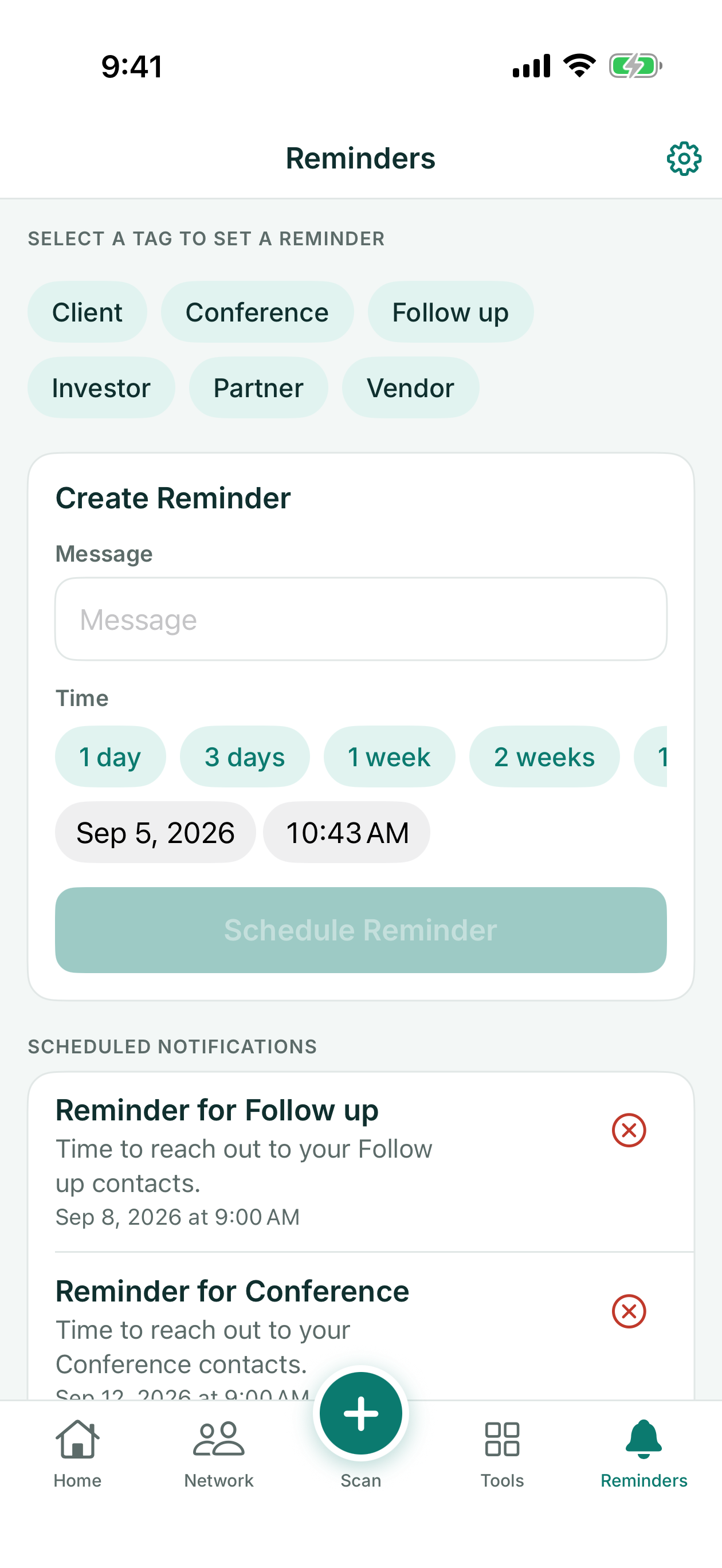
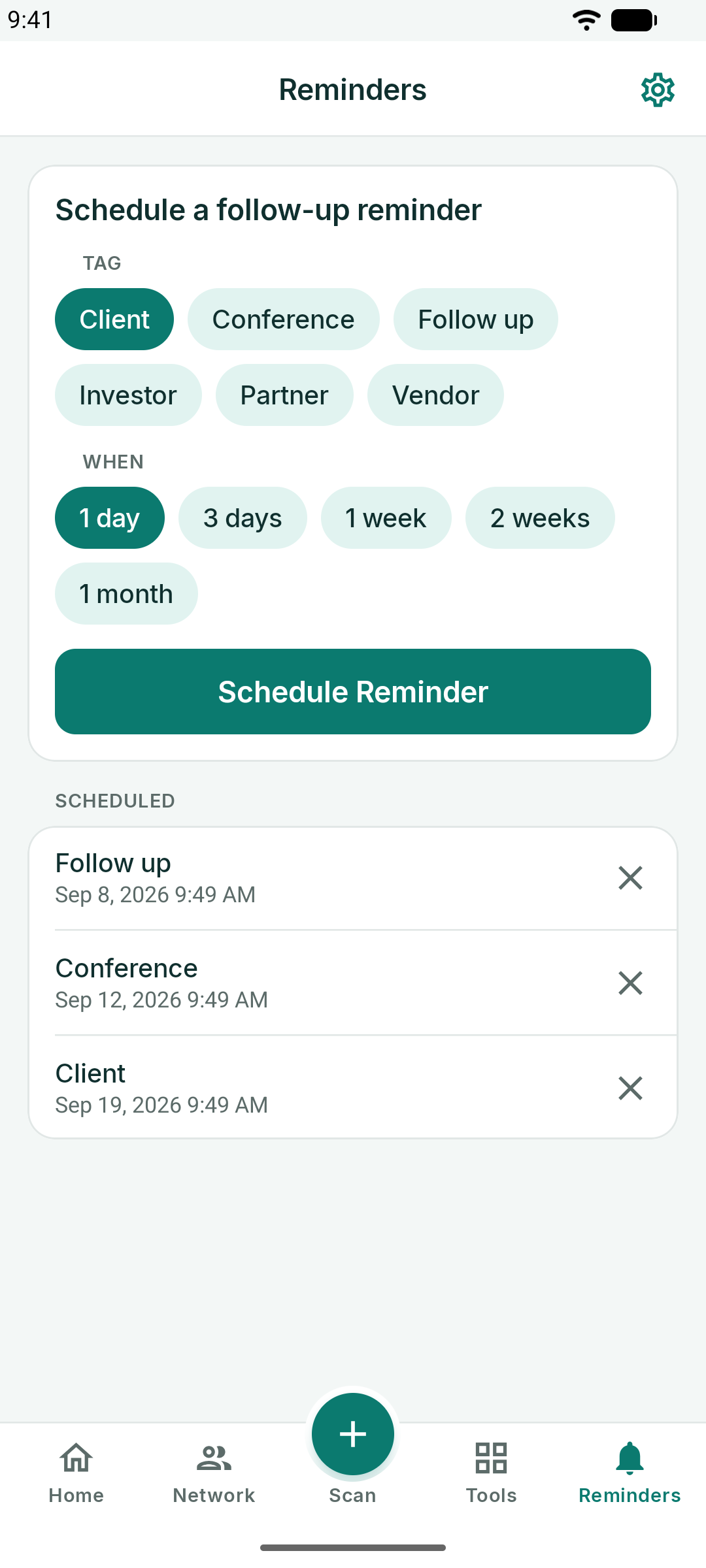
- Pilih tag — misalnya *Follow up* (tindak lanjut) atau *Conference* (konferensi).
- Ketik Pesan: apa yang perlu diingatkan oleh notifikasi tersebut, misalnya "Kirim proposal Kuartal 4".
- Pilih waktu: 1 hari, 3 hari, 1 minggu, 2 minggu, atau 1 bulan, atau pilih tanggal dan waktu tertentu.
- Ketuk Jadwalkan Pengingat.
KotaDex mengirim notifikasi pada waktu tersebut. Pengingat yang telah dijadwalkan tercantum di bawah formulir: ketuk salah satu untuk mengubahnya, atau ketuk X untuk membatalkannya. Notifikasi memerlukan izin pada penggunaan pertama — jika Anda menolaknya, Buka Pengaturan pada layar Pengingat akan membawa Anda ke tempat untuk mengaktifkannya kembali.
Pusat Alat
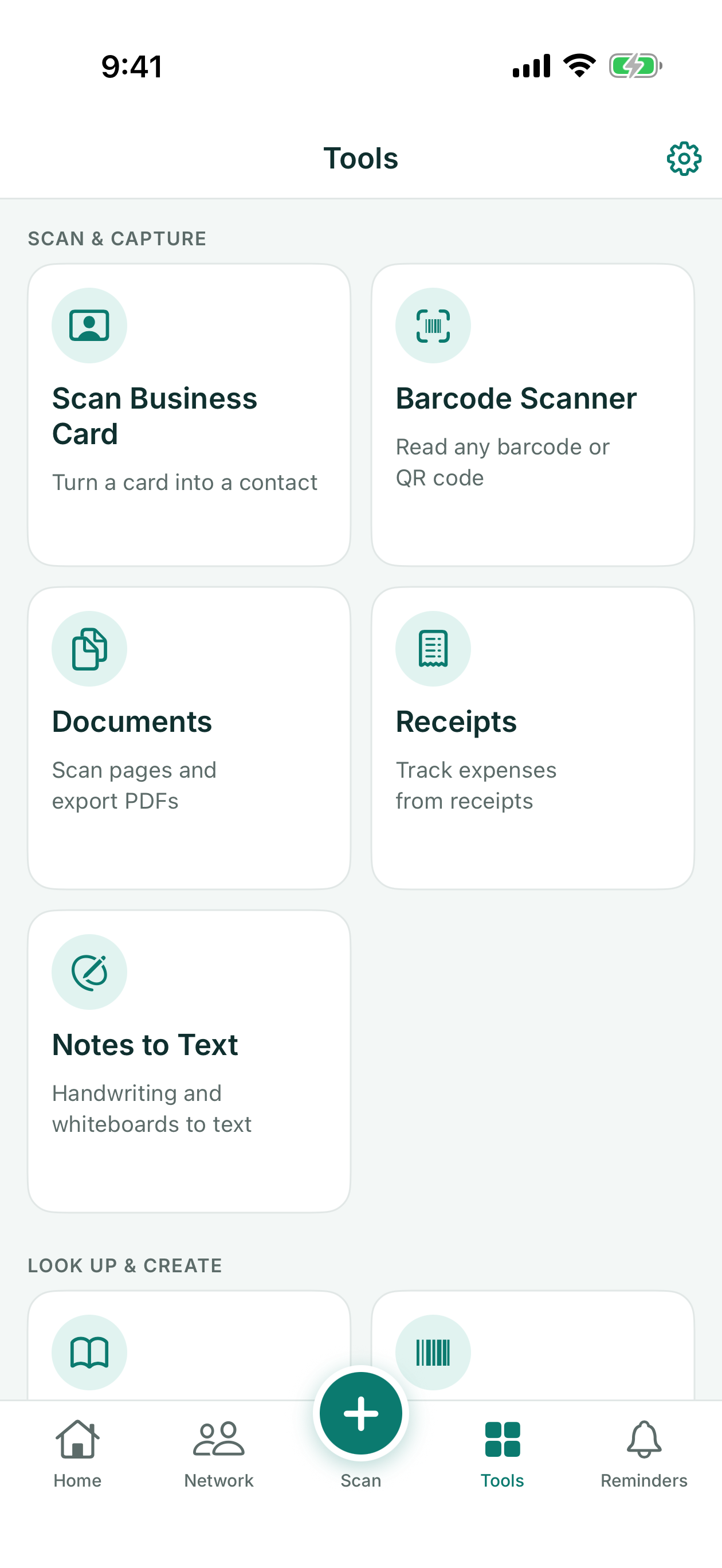
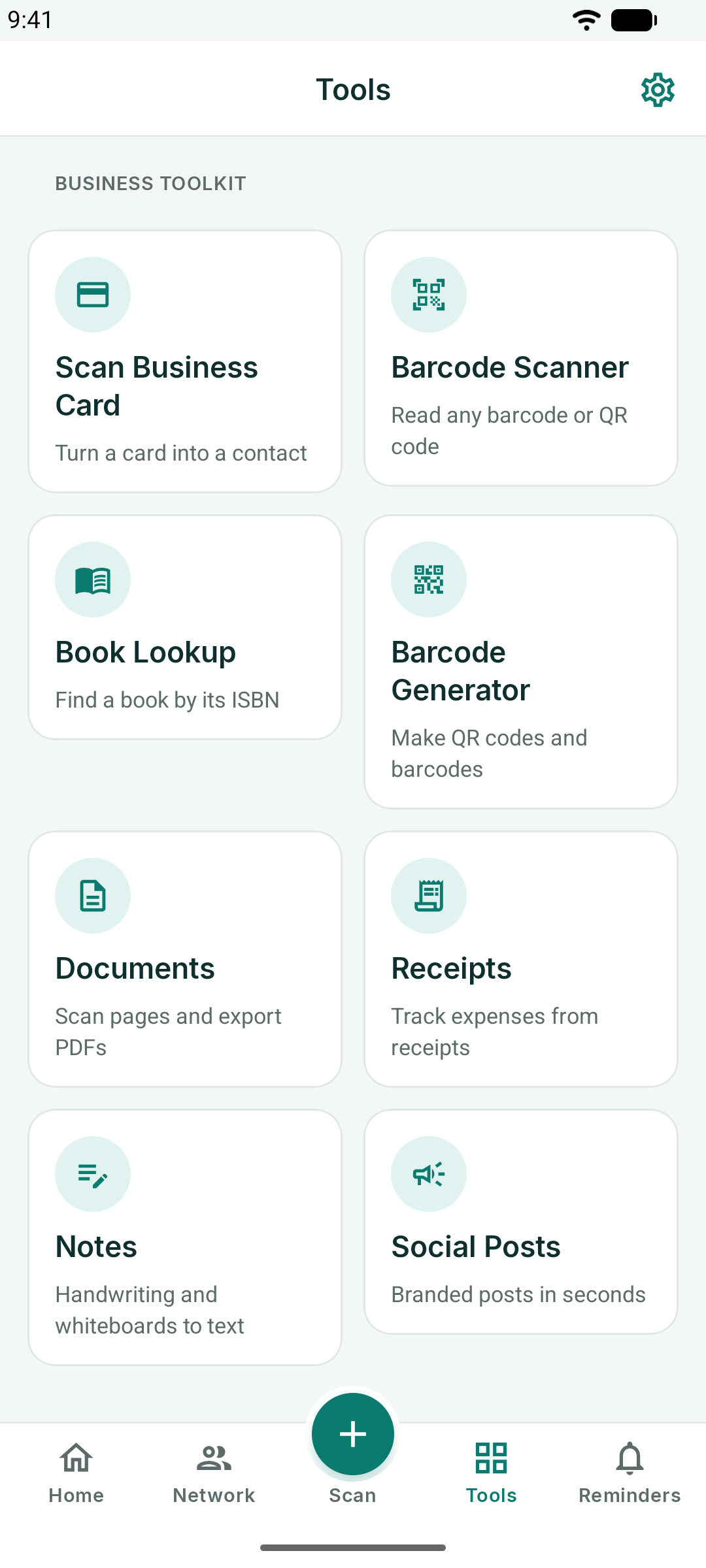
Tab Alat berisi tujuh alat. Masing-masing terbuka dalam layar penuh dan kembali ke pusat alat dengan tombol panah kembali.
Pemindai Barcode dan Cari Buku
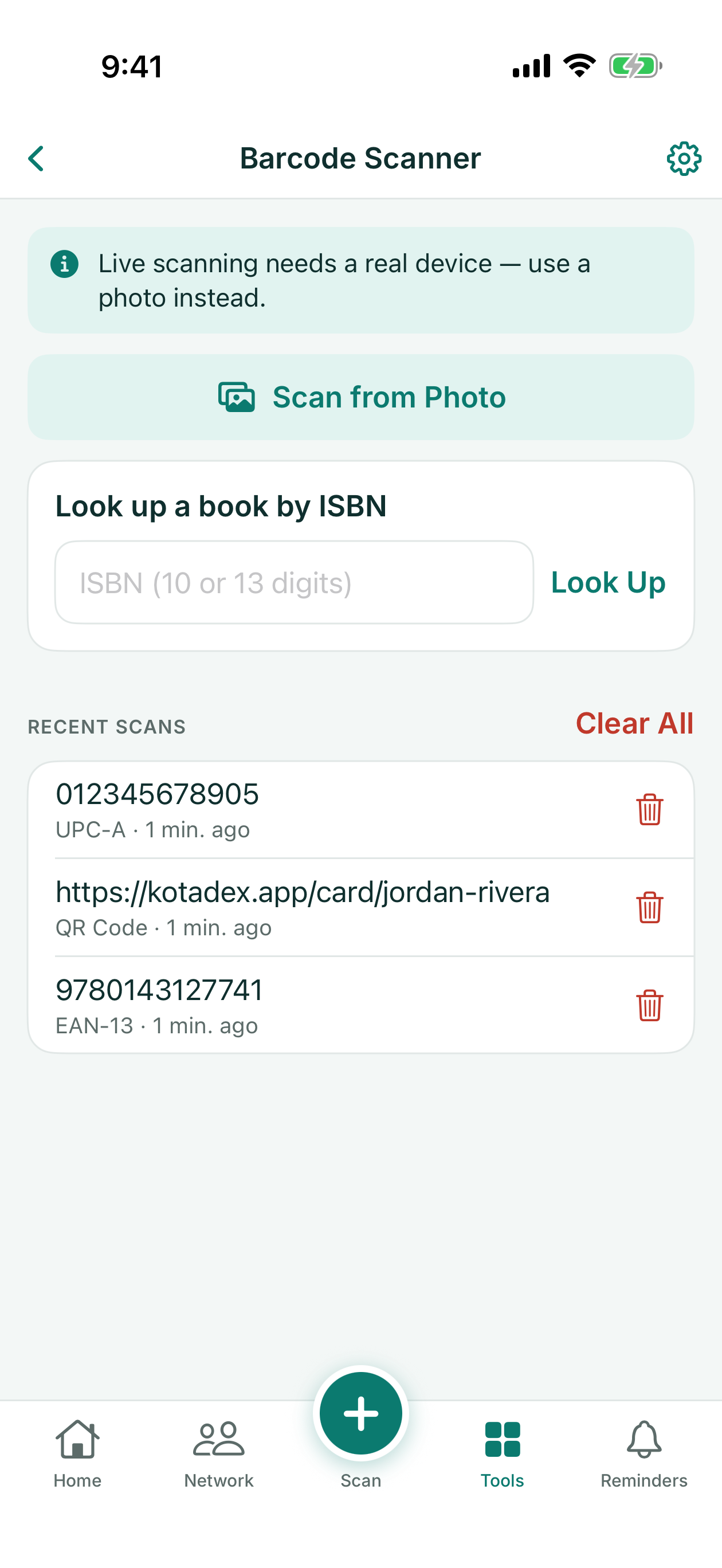
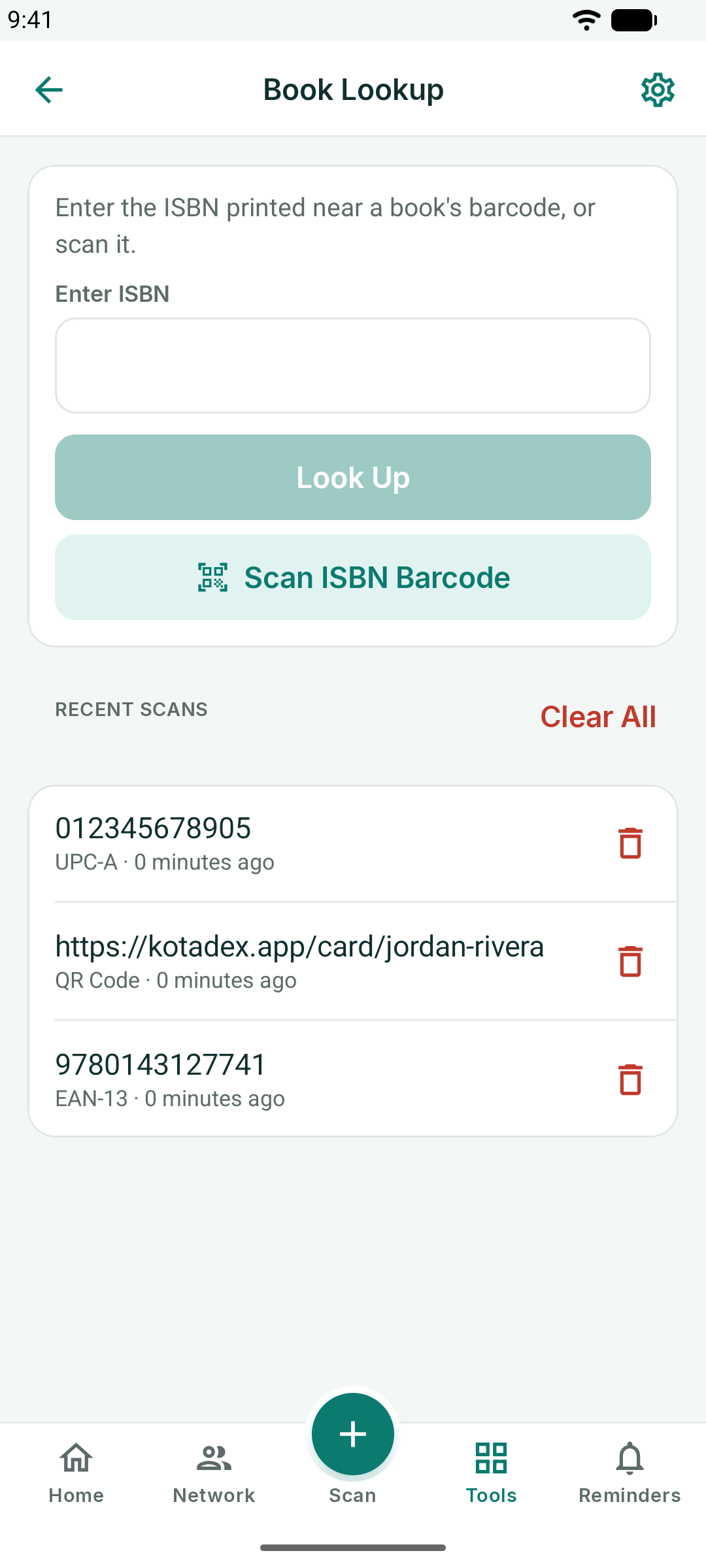
Pemindai Barcode membaca barcode atau kode QR apa pun dengan kamera — di iPhone dan iPad juga dari foto — dan menyimpan lima puluh pindaian terakhir dalam riwayat yang bisa Anda buka kembali, salin, atau hapus. Setiap hasil menawarkan opsi yang sesuai dengan isinya: buka tautan, kirim email, telepon nomor, atau buat kode baru darinya dengan Buat Barcode Ini.
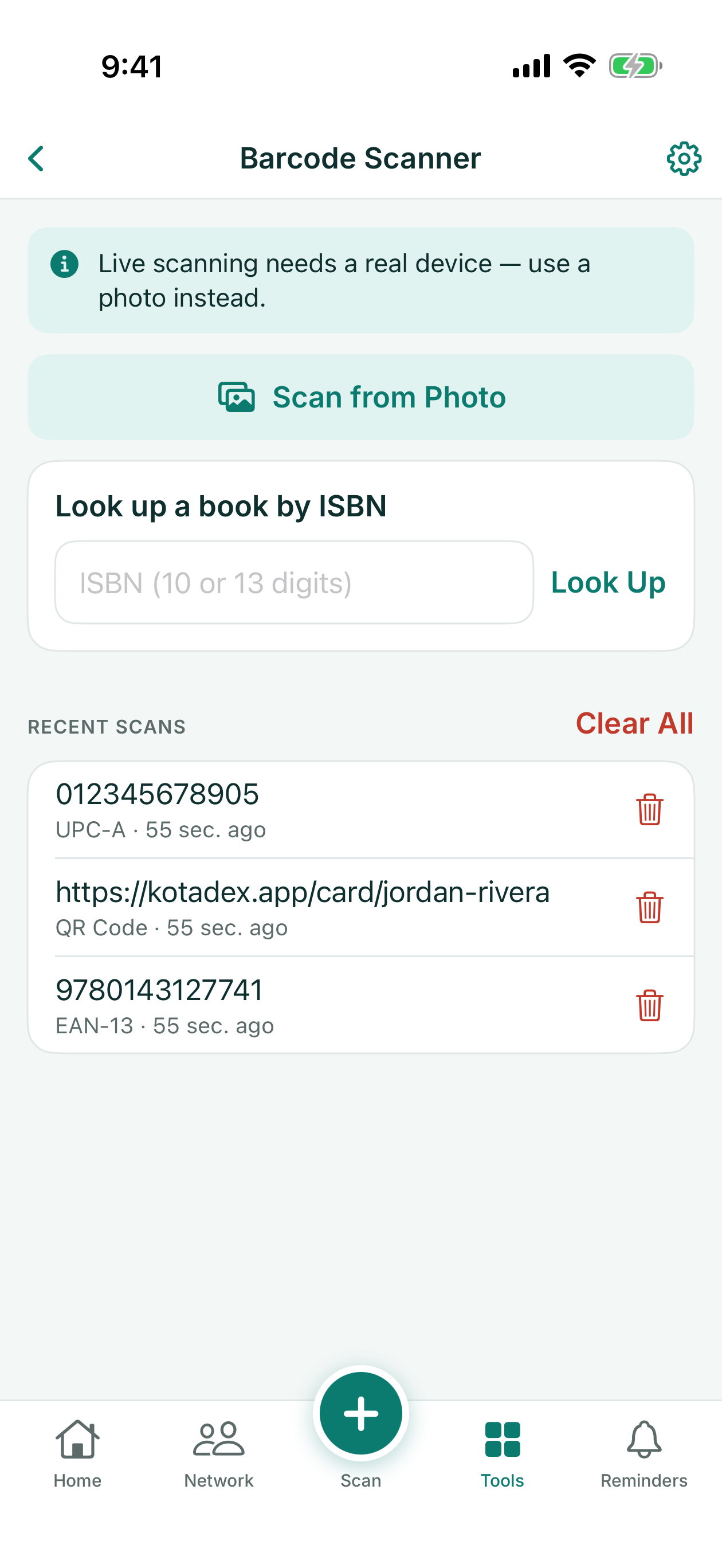
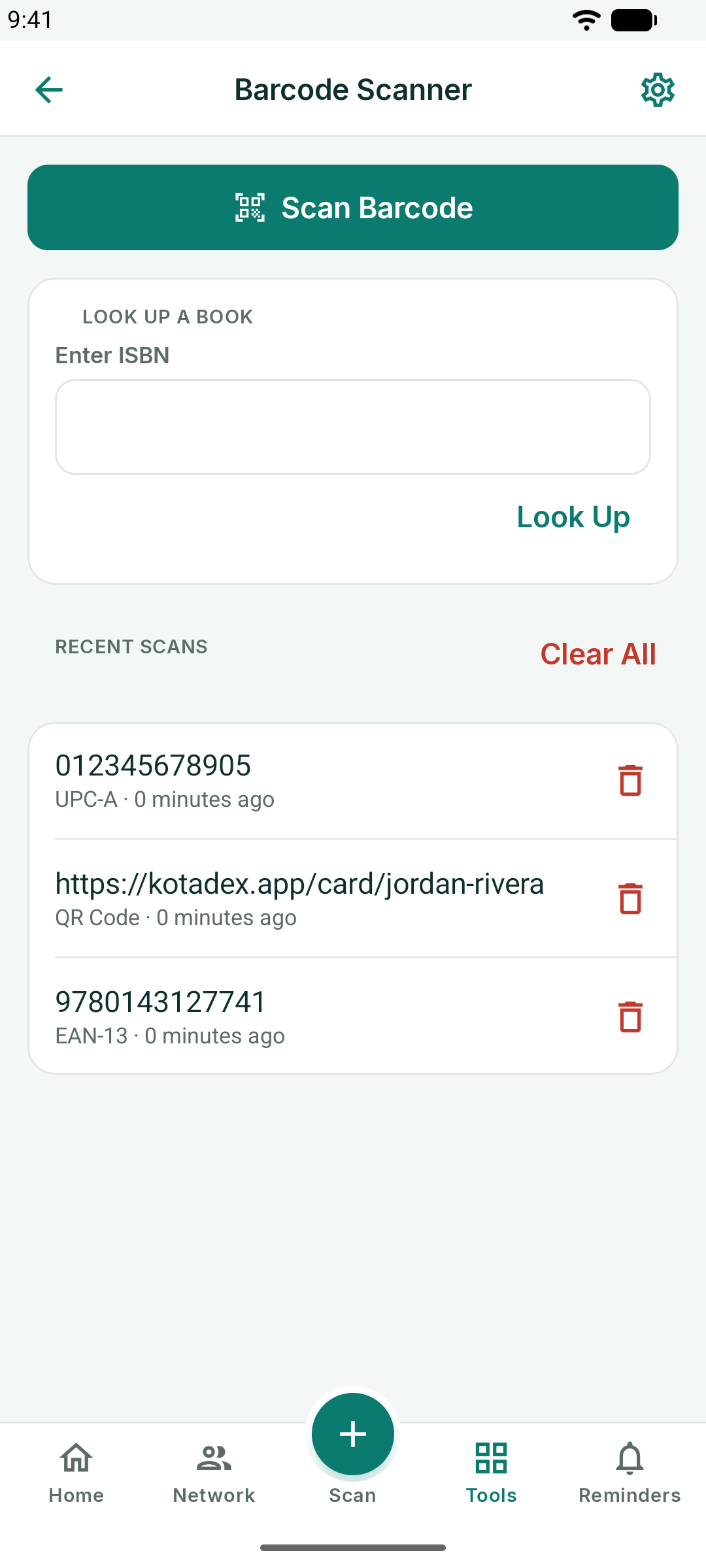
Cari Buku menerima ISBN — dipindai atau diketik — dan mengambil judul, penulis, tanggal terbit, serta sampulnya dari Open Library, lengkap dengan tombol untuk membuka buku tersebut di Wikipedia, Google Books, Amazon, atau Open Library. Hanya ISBN yang dikirim.
Generator Barcode
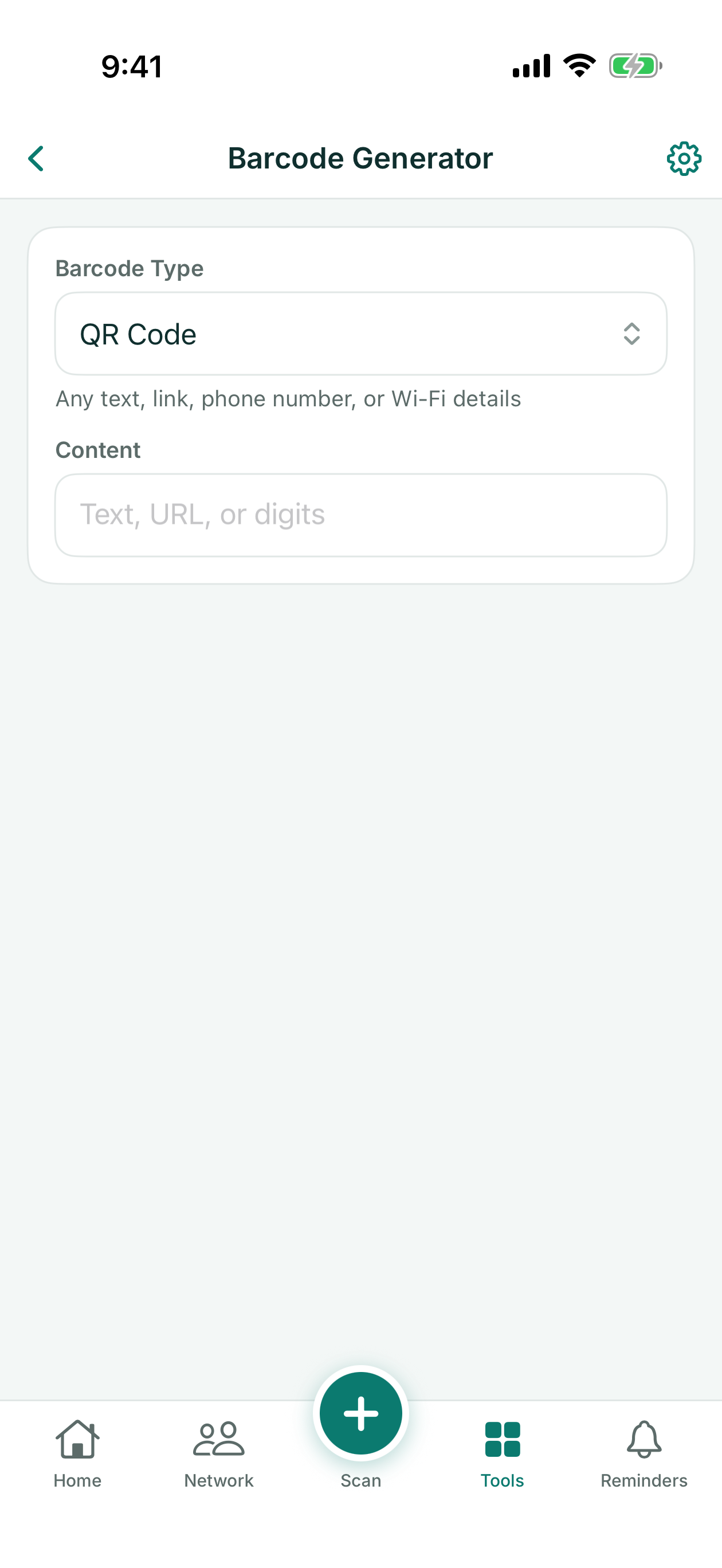
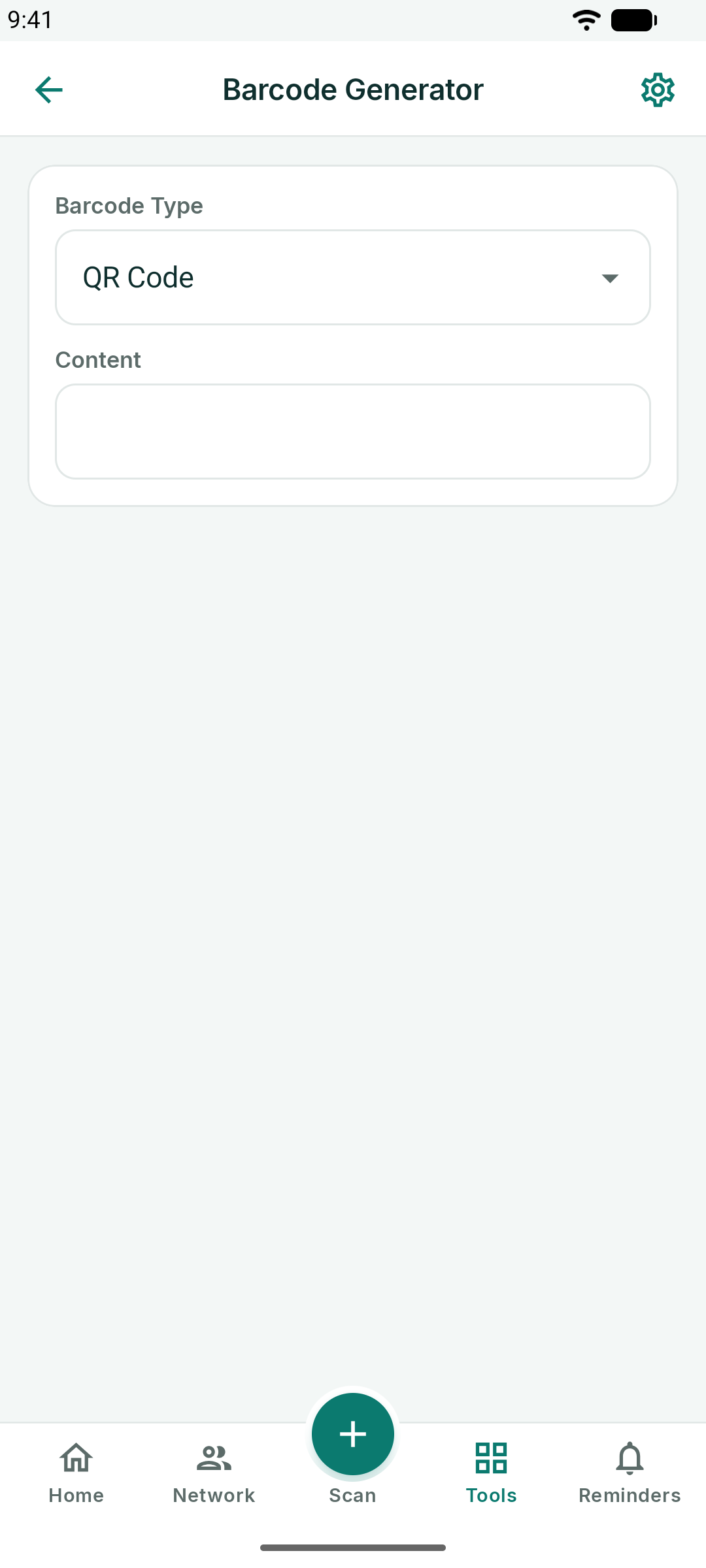
Buat kode QR atau barcode — Code 128, EAN-13, UPC-A, dan lainnya — dari teks, tautan, atau angka apa pun. Pilih jenisnya, masukkan kontennya, dan kode akan langsung tampil; Simpan ke Foto atau Bagikan kode tersebut.
Tombol jam di bagian atas membuka Kode Terbaru: lima puluh kode terakhir yang Anda buat, dari yang terbaru. Ketuk salah satu untuk membukanya kembali, atau hapus kode yang tidak lagi Anda perlukan.
Dokumen
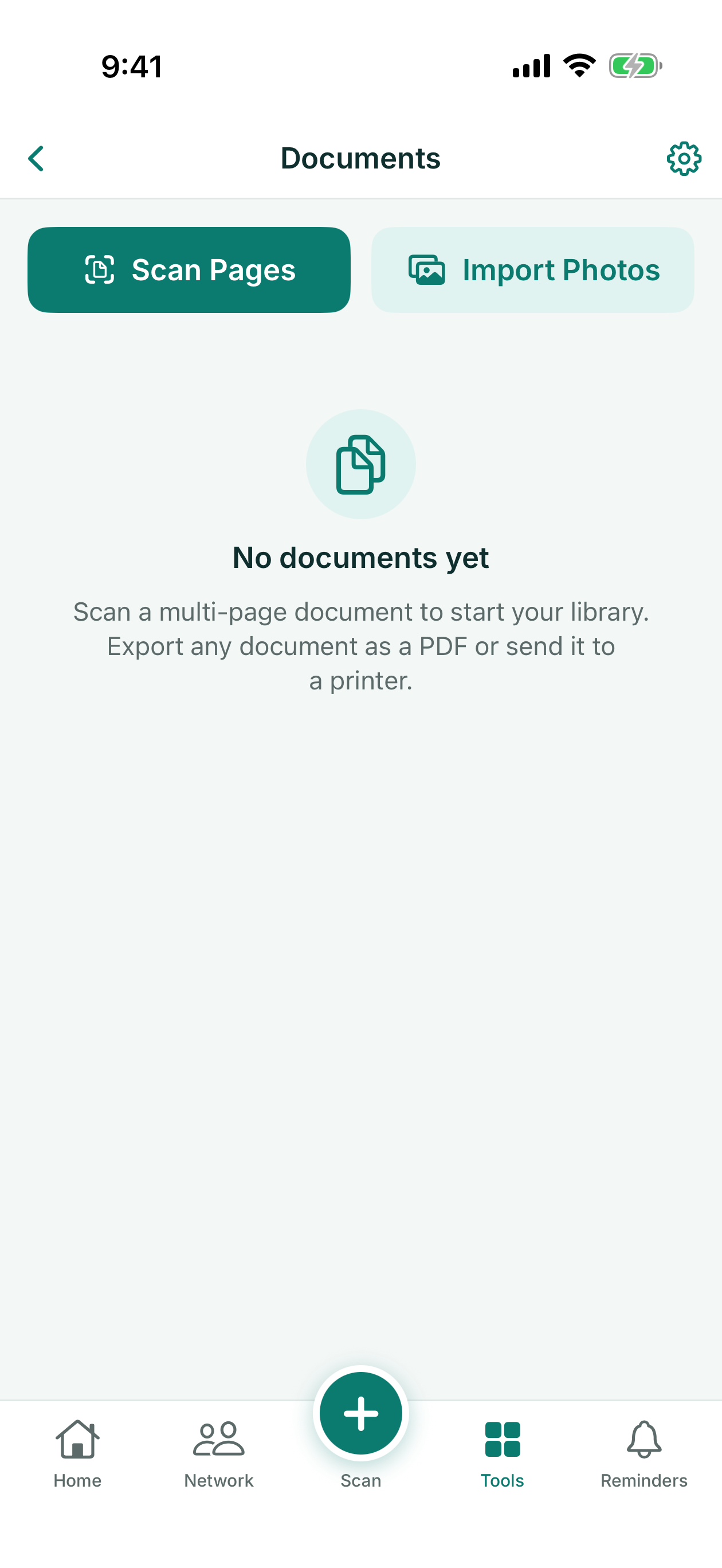
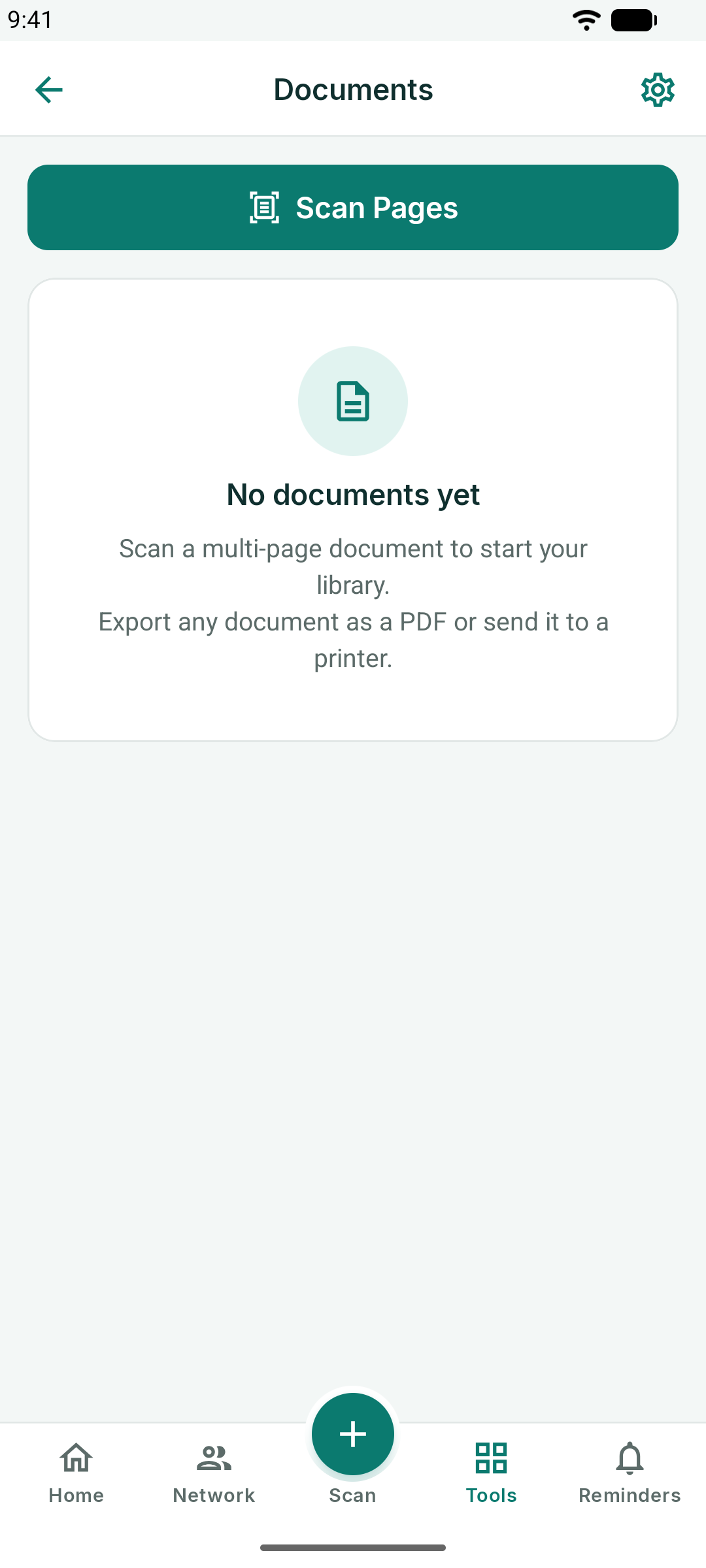
Pindai dokumen multi-halaman menjadi satu PDF: kamera akan menemukan tepi setiap halaman dan meluruskannya, dan Anda juga bisa mengimpor halaman dari foto Anda. Beri nama dokumen tersebut, tambahkan halaman, atur ulang urutannya, lalu ekspor, bagikan, atau cetak PDF-nya.
Struk
Foto sebuah struk, dan KotaDex akan membaca nama merchant, tanggal, subtotal, pajak, total, dan metode pembayaran. KotaDex mengenali baris total dan pajak dalam semua bahasa aplikasi, termasuk total tanpa angka desimal, seperti pada struk dalam yen atau won; aksara yang dapat dibaca dari foto adalah yang tercantum di bagian Memindai Kartu Nama.
Setiap struk menyimpan mata uangnya sendiri, yang diambil dari struk atau, jika struk tidak mencantumkannya, dari wilayah ponsel Anda. Kelompokkan struk tersebut ke dalam kategori (Makan, Perjalanan, Bahan Bakar, Penginapan, Kantor, Perlengkapan, Lainnya), dan KotaDex akan menyimpan total berjalan untuk bulan ini serta sepanjang waktu, satu baris per mata uang: jumlah dalam mata uang yang berbeda tidak pernah dijumlahkan.
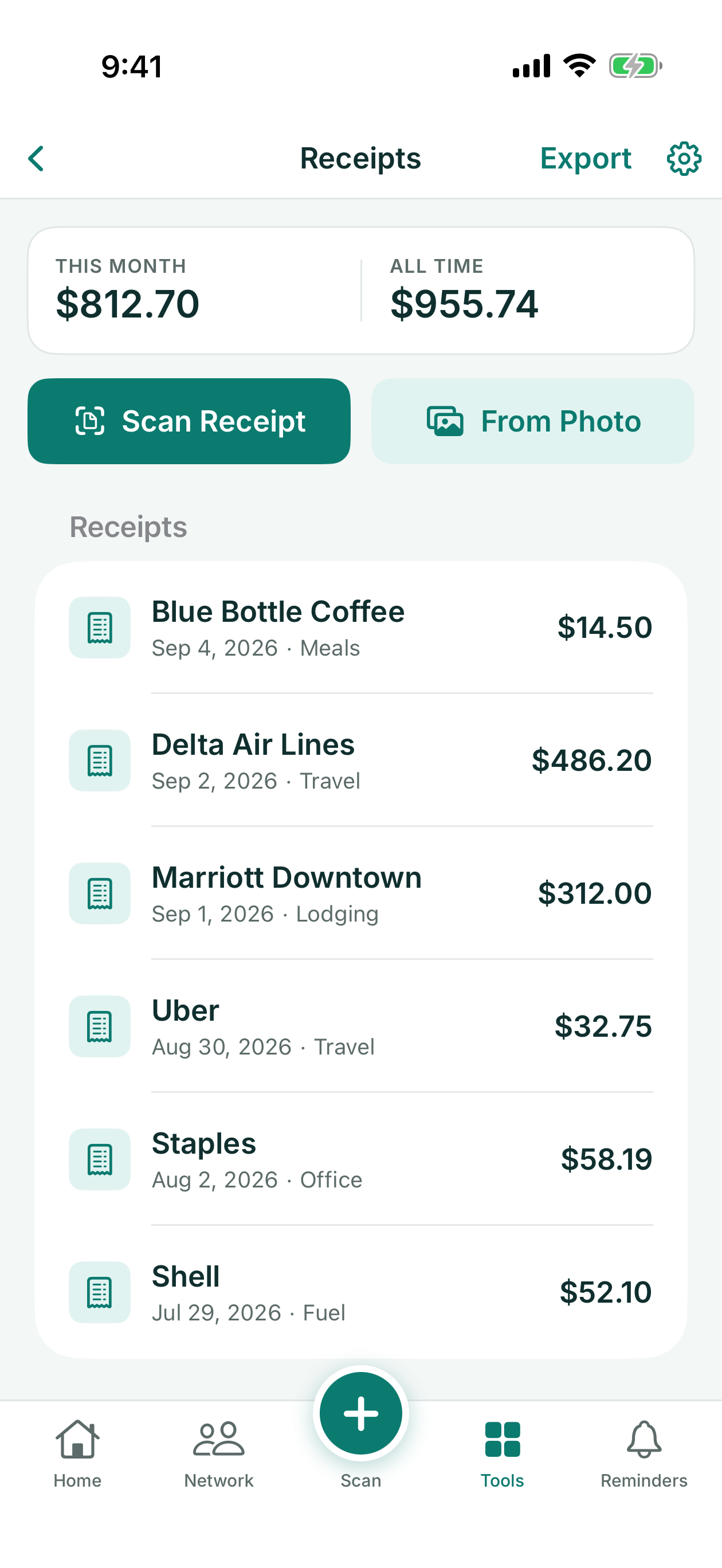
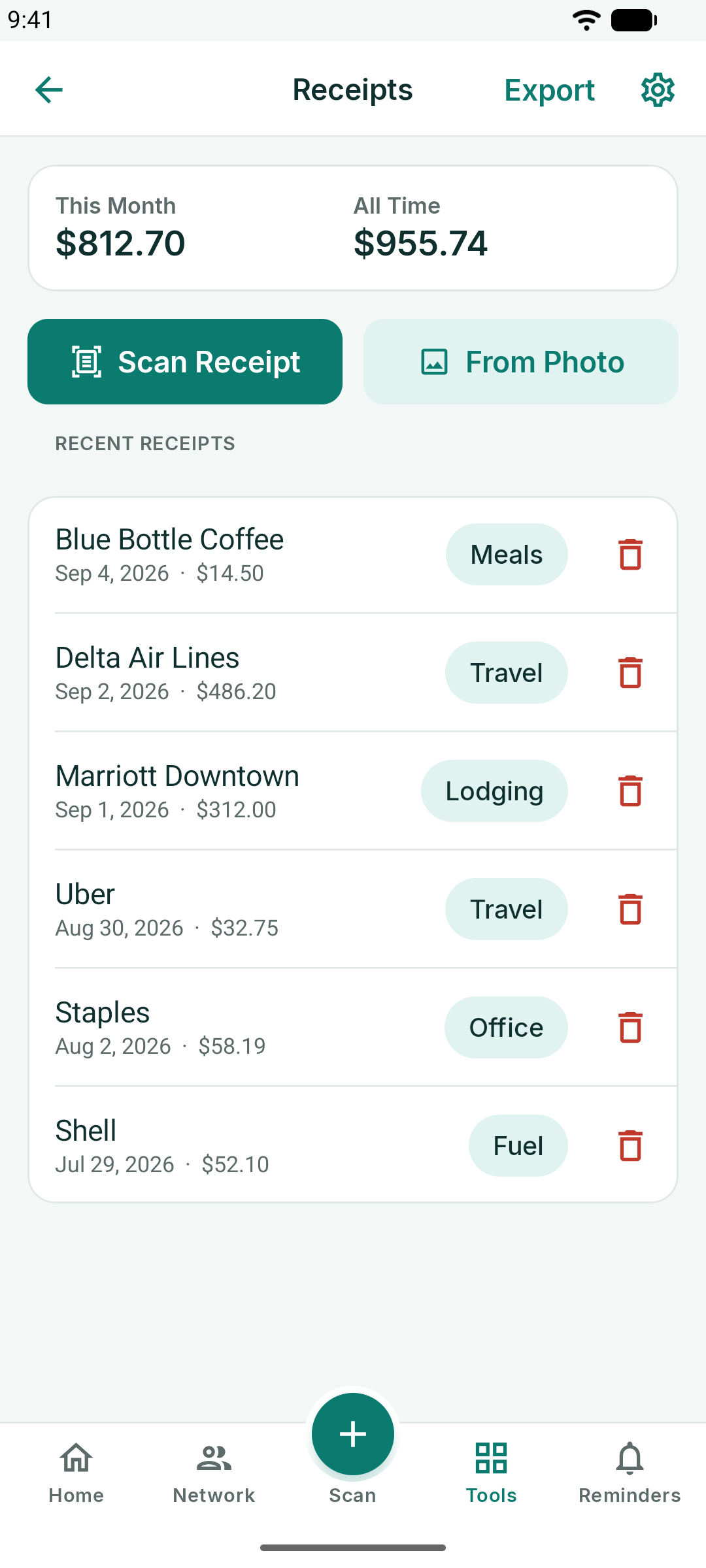
- Pindai Struk menggunakan kamera; Dari Foto mengimpor struk yang sudah Anda miliki.
- Ketuk struk untuk mengoreksi kolom apa pun, mengubah kategorinya, atau memilih Mata Uang lain.
- Ekspor membuat file CSV dari semua struk untuk laporan pengeluaran Anda, dengan mata uang setiap struk di kolomnya sendiri.
Periksa total, tanggal, dan mata uang sebelum Anda menyimpan. Tanggal seperti 05/06/2026 dibaca menurut cara wilayah ponsel Anda menulis tanggal, dan tanda mata uang seperti ¥ bisa salah terbaca.
Catatan ke Teks
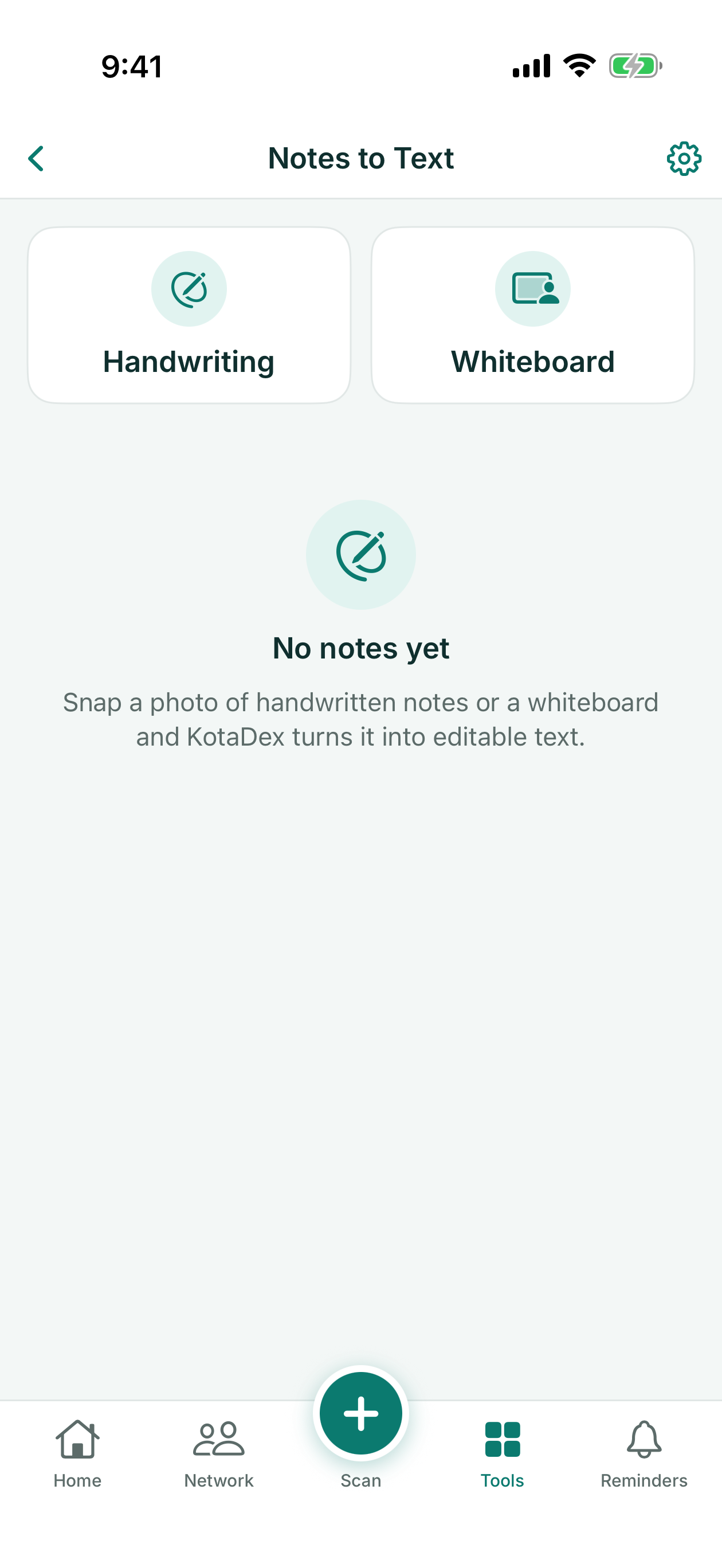
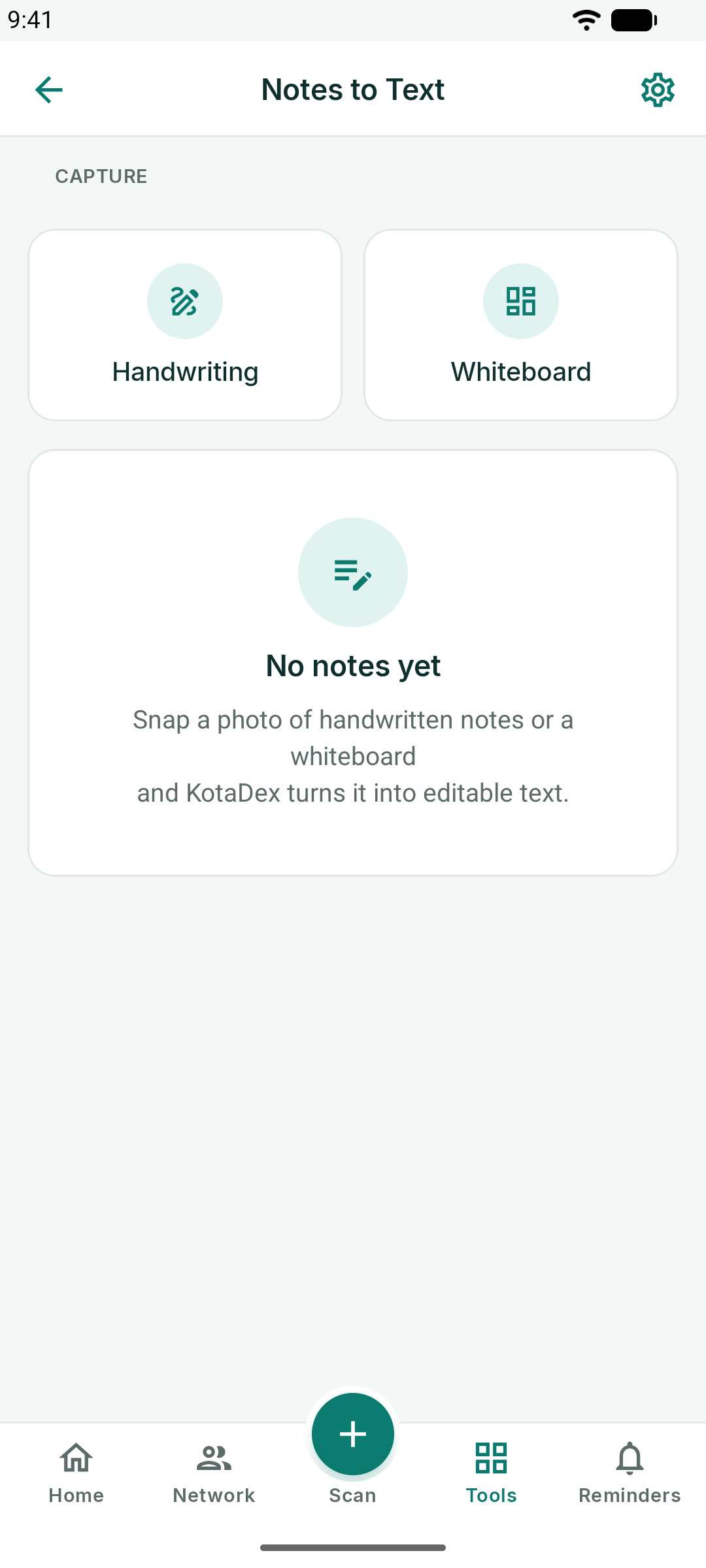
Pilih Tulisan Tangan atau Papan Tulis, foto halamannya, dan KotaDex akan mengubahnya menjadi teks yang dapat diedit. Beri judul pada catatan, perbaiki bacaan yang salah, lalu salin atau bagikan teksnya ke mana pun Anda perlukan. Di iPhone dan iPad, Tampilkan Foto Asli akan menampilkan kembali gambar asal teks tersebut.
Pengaturan
Ikon roda gigi di pojok kanan atas membuka Pengaturan.
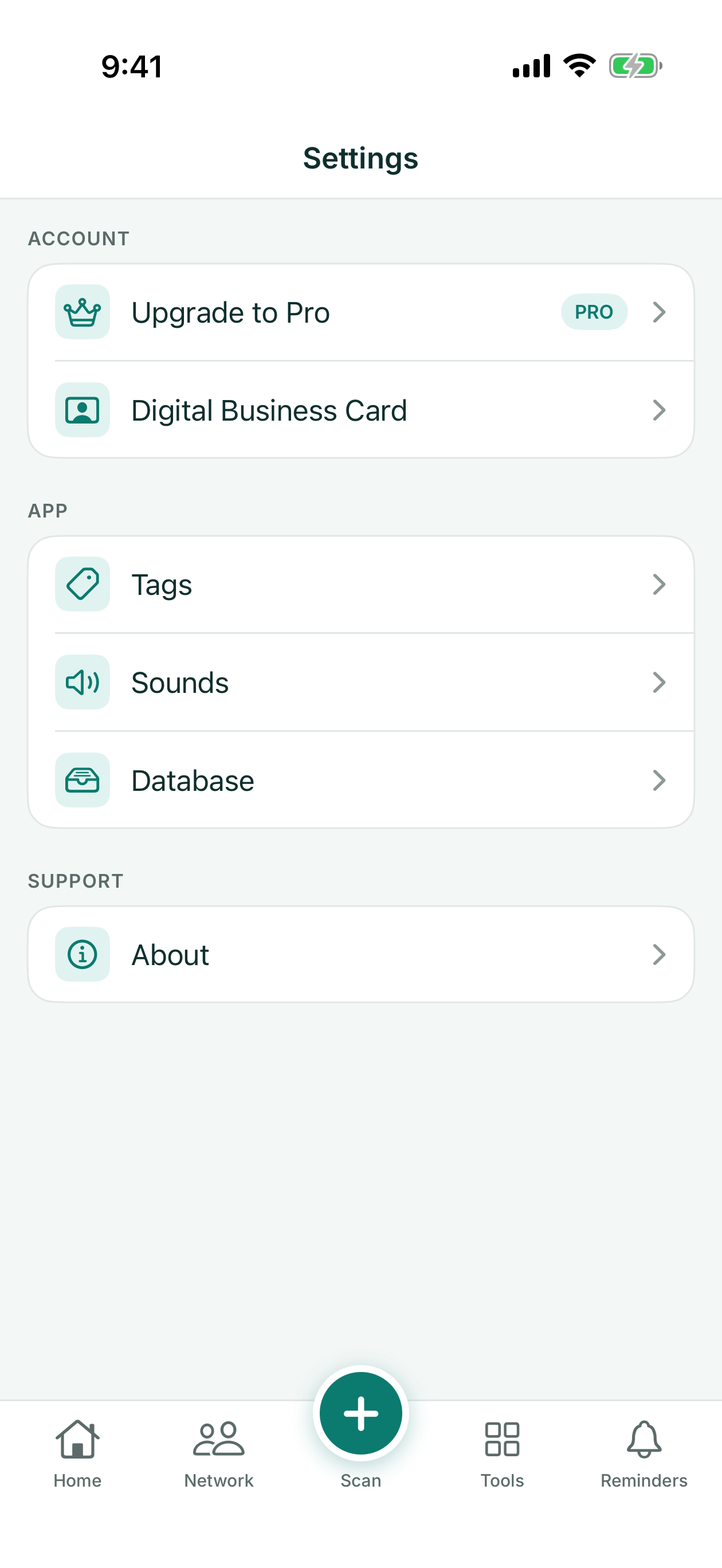
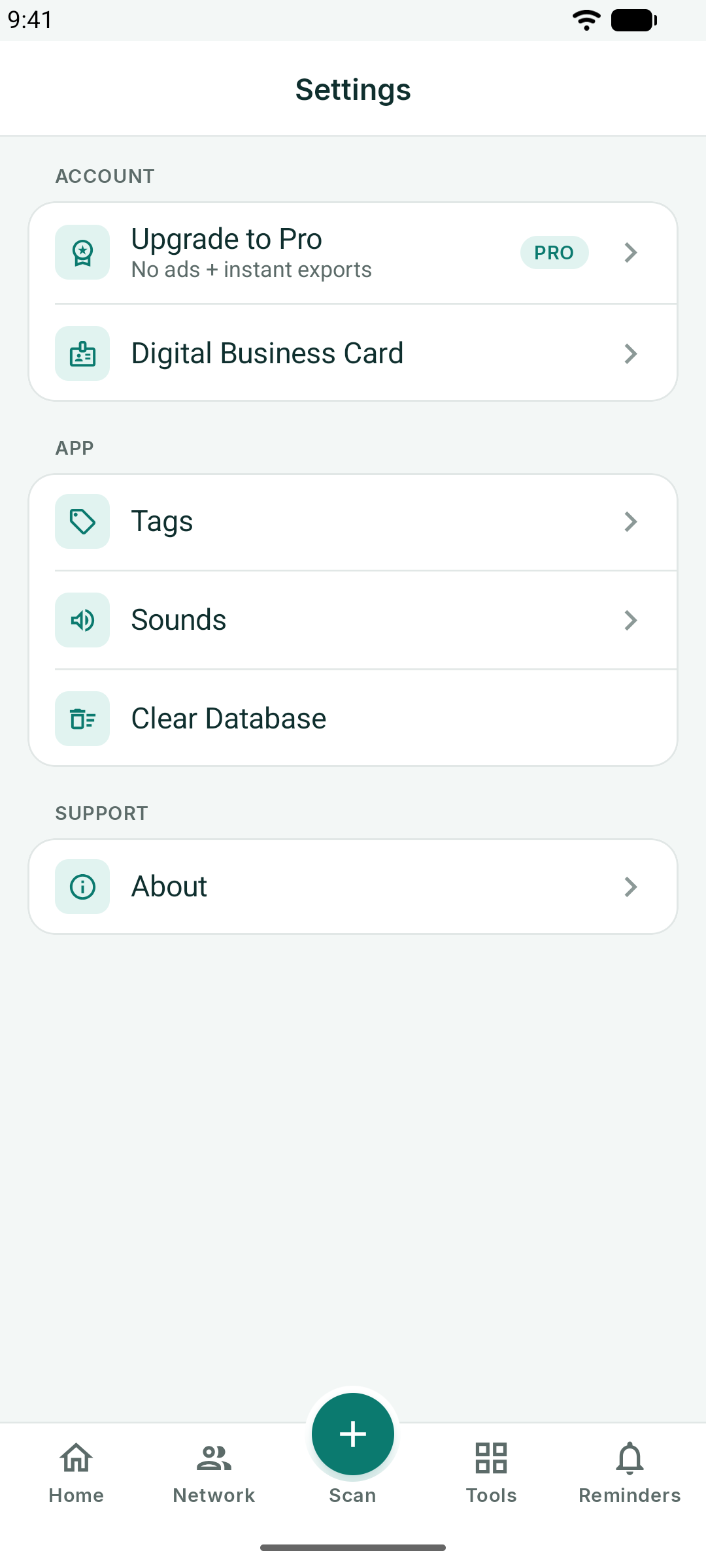
- Tingkatkan ke Pro - paket dan pemulihan pembelian
- Kartu Nama Digital - mengedit kartu Anda sendiri
- Tag - mengganti nama atau menghapus tag
- Suara - suara konfirmasi pindaian
- Basis Data - jumlah kontak yang Anda miliki, dan Hapus Semua (di Android, Kosongkan Database)
- Tentang - versi, email dukungan, dan kebijakan privasi
- Opsi Privasi - meninjau atau mengubah pilihan persetujuan iklan Anda dan, di Kawasan Ekonomi Eropa, Britania Raya, dan Swiss, pilihan persetujuan analitik Anda (ditampilkan jika berlaku)
Basis Data dan Data Anda
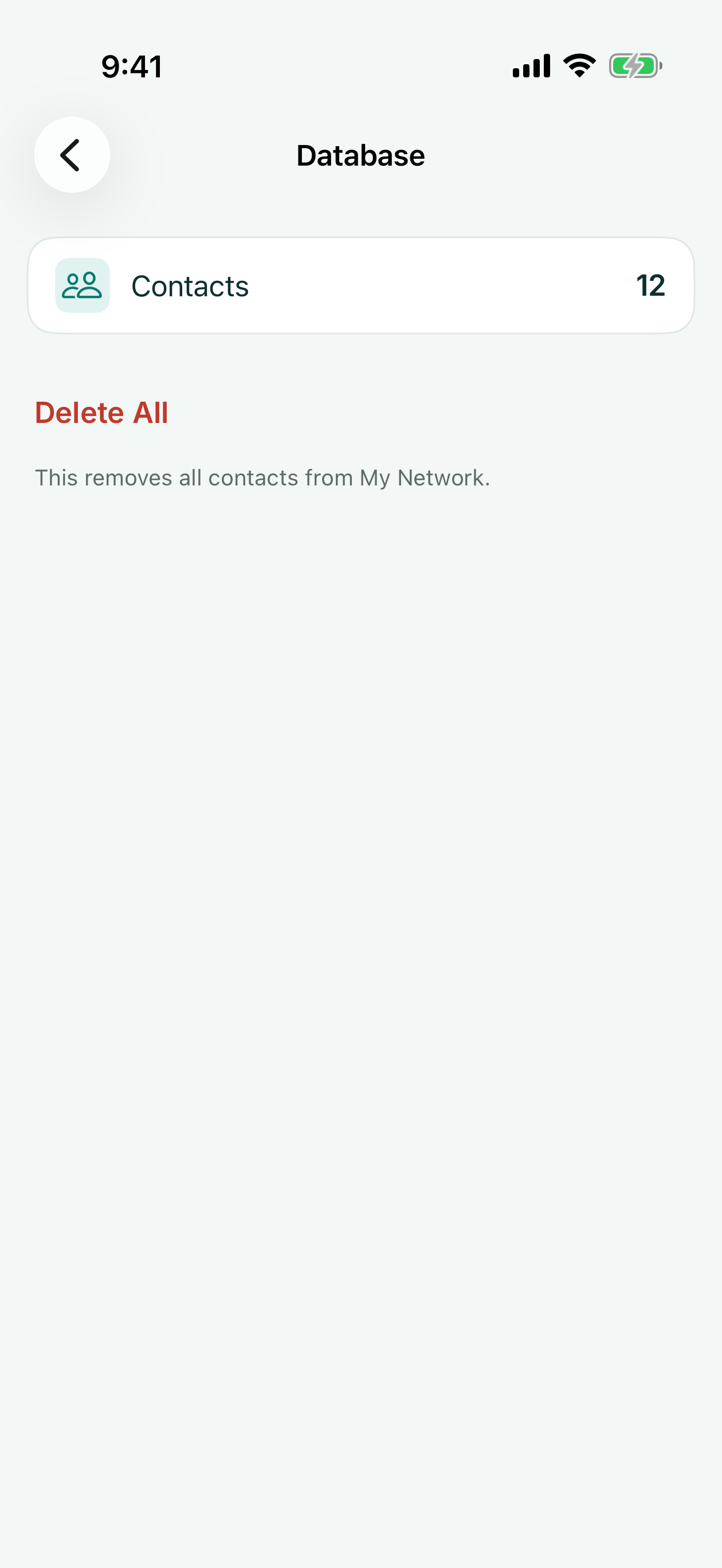
Semua yang disimpan KotaDex berada di perangkat Anda. Pengaturan → Basis Data menampilkan jumlah kontak dan menyediakan Hapus Semua; di Android, Pengaturan → Kosongkan Database melakukan hal yang sama. Menghapus semua kontak juga akan menghapus setiap tag dan membatalkan semua pengingat yang telah dijadwalkan, dan tindakan ini tidak dapat dibatalkan. Struk, dokumen, catatan, riwayat pindaian, dan kartu Anda sendiri tetap disimpan (hapus masing-masing dari layarnya sendiri), begitu pula kontak yang juga Anda simpan ke aplikasi Kontak ponsel Anda.
Menghapus aplikasi ini akan menghapus semua datanya. Tidak ada yang perlu kami hapus di sisi kami karena kami tidak pernah menerima konten Anda — lihat kebijakan privasi.
KotaDex Pro
Pro menghilangkan semua iklan dan membuat ekspor menjadi instan. Ini adalah langganan yang ditagih melalui App Store atau Google Play:
| Paket | Harga | Catatan |
|---|---|---|
| Gratis | $0 | Semua fitur; iklan pada layar penjelajahan; ekspor pertama gratis, setelah itu iklan singkat sebelum setiap ekspor |
| Pro Tahunan | $5.99 / tahun | Tanpa iklan, ekspor instan — nilai terbaik |
| Pro Bulanan | $0.99 / bulan | Tanpa iklan, ekspor instan; batalkan kapan saja |
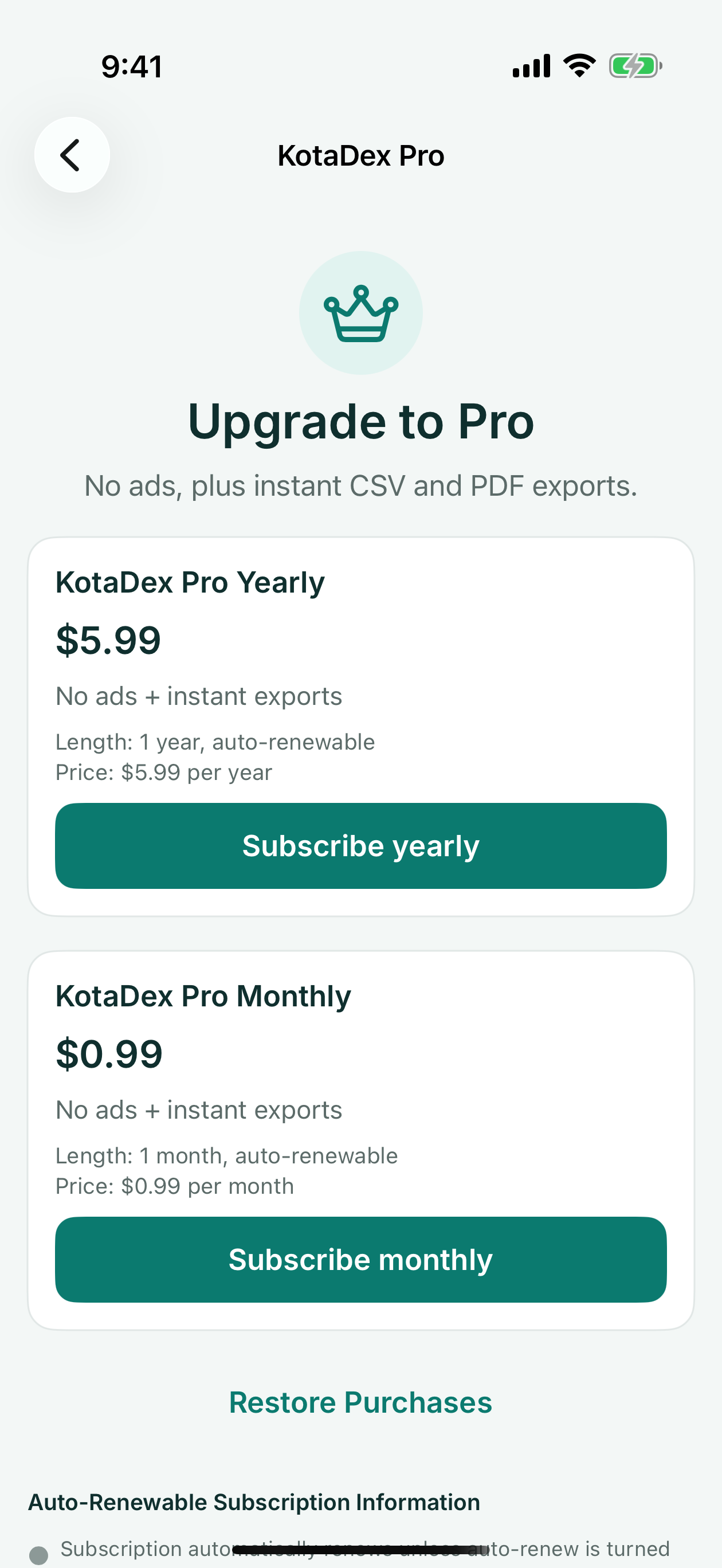
Kelola atau batalkan langganan di akun App Store atau Google Play Anda. Pulihkan Pembelian di layar Pro akan mengembalikan Pro di ponsel baru.
Ada pertanyaan? Kirim email ke [email protected] atau gunakan formulir dukungan.